UPDF
UPDF
 UPDF para Windows
 UPDF para Mac
 UPDF para iPhone/iPad
 UPDF para Android
 Nomostar
 UPDF AI ONLINE
 UPDF Sign
 IvyCraft
 Editar PDF
 Anotar PDF
 Crear PDF
 Formulario PDF
 Editar enlaces
 Convertir PDF
 OCR
OCR PDF a Word
 PDF a imagen
 PDF a Excel
 Organizar PDF
 Combinar PDF
 Dividir PDF
 Recortar PDF
 Girar PDF
 Proteger PDF
 Firmar PDF
 Redactar PDF
 Desinfectar PDF
 Eliminar seguridad
 Leer PDF
 UPDF Cloud
 Comprimir PDF
 Imprimir PDF
 Proceso por lotes
 Sobre UPDF IA
 Soluciones de UPDF IA
 Guía de Usuario de IA
 Preguntas frecuentes sobre UPDF IA
 Resumir PDF
 Traducir PDF
 Chat con PDF
 Chat con imagen
 PDF a Mapa Mental
 Chat con IA
 Explicar PDF
 Herramientas IA para PDF
 Herramientas IA para Imagen
 Herramientas IA de Chat
 Herramientas IA de Redacción
 Herramientas IA de Estudio
 Herramientas IA de Trabajo
 Otras Herramientas IA
 Generación de Marcadores con IA
 Resumen de Marcadores con IA
 Generación de Marcas de Agua con IA
 Generación de Fondos con IA
 Generación de Pegatinas con IA
 Generación de Sellos con IA
 Suite de Escritura con IA
 UPDF Copilot
 Gestión de Páginas con IA
 Búsqueda Semántica con IA
 PDF a Word
 PDF a Excel
 PDF a PowerPoint
 Solución Empresarial
 Letrero de empresa
 Inteligencia artificial empresarial
 Plan para Empresas
 Guía del Usuario Empresarial
 Webinar Empresarial
 IT
IT Educativos
 Construcción
 Servicios Financieros
 Salud
Salud Seguros
 Legal
Legal Manufactura
 Gobierno
 Investigadores y doctorandos
 Emprendedores individuales
 Abogados y despachos
 Profesionales inmobiliarios
 Solución para Educación
  Historias de Clientes
 Guía del Usuario
 Trucos de UPDF
 Preguntas Frecuentes
 Reseñas de UPDF
 Centro de descargas
 Blog
Blog Sala de prensa
 Especificaciones Técnicas
 Actualizaciones
 UPDF vs. Adobe Acrobat
 UPDF vs. Foxit
 UPDF vs. PDF Expert

Respuesta rápida
Para cambiar los metadatos de un PDF con UPDF, abre el archivo, pulsa Propiedades del documento, modifica Título, Autor, Asunto o Palabras clave dentro de DESCRIPCIÓN y selecciona Guardar. Después, cierra la copia y vuelve a abrirla para comprobar que los nuevos valores se han conservado.
En esta guía aprenderás a hacerlo con UPDF en Windows o macOS y, si prefieres trabajar desde el navegador, con una alternativa online que permite cambiar campos concretos.
Por qué cambiar los metadatos de un PDF
Los metadatos son datos internos que describen un documento, como su título, autor, asunto o palabras clave. Aunque no forman parte del contenido visible de las páginas, algunos lectores de PDF, sistemas de archivo y buscadores internos pueden mostrarlos o utilizarlos para identificar el documento.
Estos valores pueden quedar desactualizados cuando se reutiliza una plantilla, se duplica un documento antiguo o varias personas participan en su preparación. Esto ocurre, por ejemplo, cuando un profesional independiente adapta un presupuesto, un equipo administrativo archiva facturas o documentos laborales, un centro educativo organiza trabajos e informes, o una empresa reutiliza contratos y documentos para nuevos proyectos. Corregirlos evita que el PDF conserve datos que ya no representan su contenido.
| Situación | Campo que debes revisar | Cambio recomendado |
|---|---|---|
| El PDF conserva el nombre del autor de una plantilla | Autor | Sustituirlo por el autor responsable del documento actual |
| El título interno ya no coincide con el contenido | Título | Escribir un título descriptivo y actualizado |
| La descripción del documento es incorrecta o insuficiente | Asunto | Resumir de forma breve el contenido o la finalidad del PDF |
| El equipo clasifica archivos mediante etiquetas | Palabras clave | Añadir términos útiles para la búsqueda y el archivo interno |
| Se ha reutilizado un PDF para un proyecto nuevo | Los cuatro campos | Revisarlos antes de distribuir la nueva copia |
En conjunto, cambiar el Título, el Autor, el Asunto y las Palabras clave ayuda a identificar mejor el responsable, el cliente o proyecto, el curso, el periodo o el departamento, y a mantener más ordenado el sistema de archivo de la organización. Una vez identificado el campo que necesitas corregir, puedes actualizarlo con UPDF siguiendo estos pasos.
Cómo cambiar los metadatos de un PDF con UPDF
Antes de empezar, descarga UPDF y crea una copia del PDF. Así podrás conservar el original si introduces un valor incorrecto o necesitas comparar los metadatos anteriores y posteriores.
Windows • macOS • iOS • Android 100% Seguro
Paso 1: Abre el PDF en UPDF. Utiliza preferiblemente una copia y evita realizar pruebas con el único archivo original. Si vas a preparar capturas o ejemplos, emplea datos ficticios.
Paso 2: Entra en las propiedades del documento. Pulsa Propiedades del documento en la esquina inferior derecha. También puedes hacer clic con el botón derecho dentro del PDF y elegir Propiedades.
El panel contiene las secciones INFORMACIÓN, DESCRIPCIÓN y AVANZADO. Los campos que puedes modificar se encuentran en DESCRIPCIÓN.
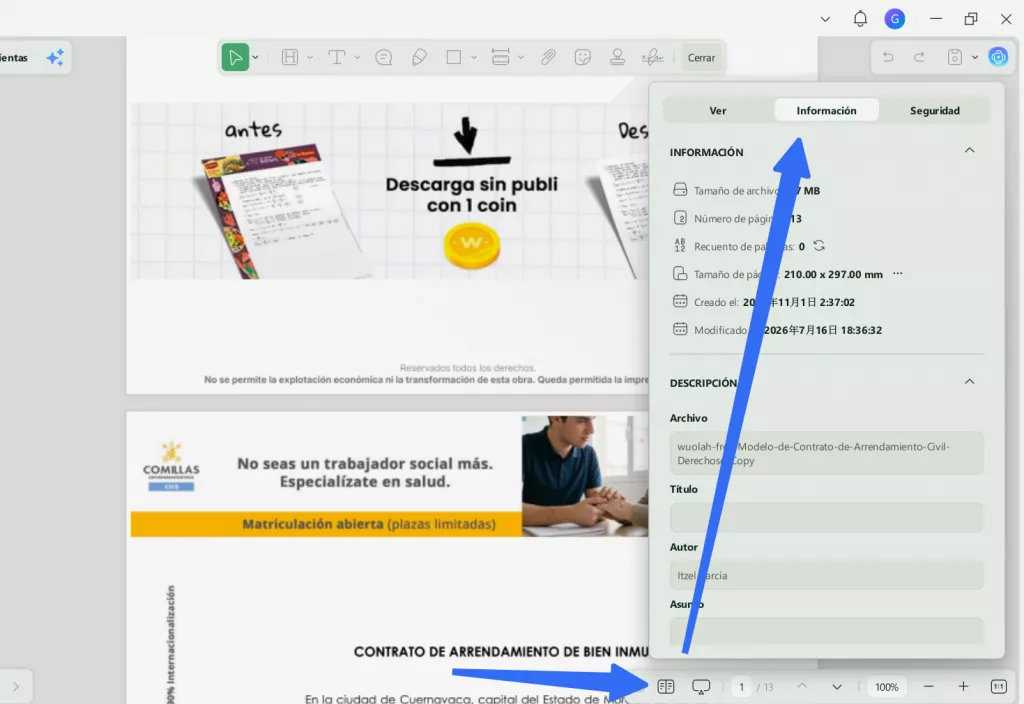
Paso 3: Cambia los campos necesarios. Edita Título, Autor, Asunto o Palabras clave. No es obligatorio modificar los cuatro: puedes corregir únicamente los valores que estén desactualizados.
Procura utilizar información clara y coherente con el documento. En Palabras clave, añade etiquetas que ayuden a identificar o clasificar el archivo dentro de tu sistema documental.
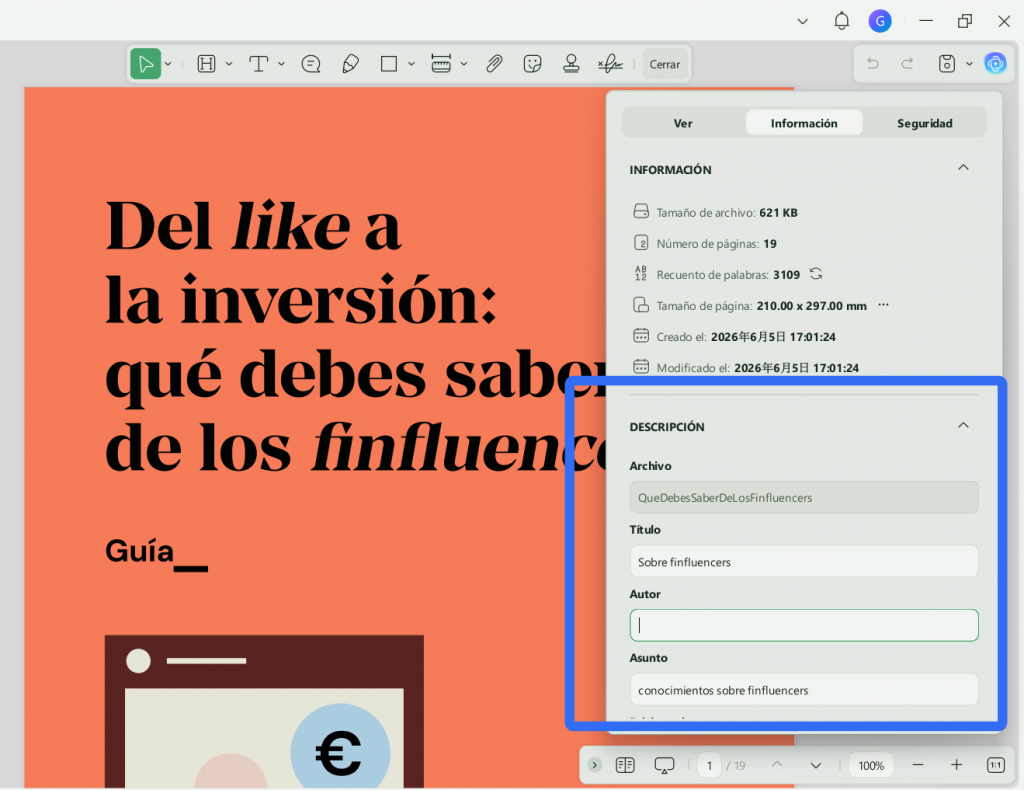
Paso 4: Guarda una copia del PDF. Pulsa Guardar y elige un nombre que permita distinguir el archivo actualizado del original. Guardar una copia también facilita la comprobación posterior.

Paso 5: Cierra y vuelve a abrir el archivo. Accede de nuevo a Propiedades y revisa que los valores introducidos aparecen en DESCRIPCIÓN. Los cambios en Título, Autor, Asunto y Palabras clave se conservan después de cerrar y reabrir el PDF.
Parece fácil, ¿verdad? Con la ayuda de UPDF, tú también puedes hacerlo fácilmente. Descárgalo ahora para editar los metadatos de los archivos PDF.
Windows • macOS • iOS • Android 100% Seguro
Qué metadatos puedes cambiar con UPDF y qué permanece igual
El panel de propiedades muestra varios datos, pero no todos se pueden modificar manualmente. Esta tabla resume qué campos están disponibles y qué sucede al guardar el archivo.
| Campos | Estado en UPDF | Resultado al guardar |
|---|---|---|
| Título, Autor, Asunto y Palabras clave | Editables | Los nuevos valores se guardan y permanecen al reabrir el PDF |
| Creator | No aparece ni se puede editar | Conserva el valor original |
| Productor de PDF y Creado el | Visibles, pero de solo lectura | Conservan sus valores originales |
| Modificado el | Visible, pero de solo lectura | UPDF lo actualiza automáticamente al guardar |
Importante: Editar estas propiedades no cambia el texto, las imágenes, la paginación ni el diseño visible del PDF. Tampoco significa que se hayan borrado todos sus metadatos. Si necesitas retirar datos descriptivos antes de compartir el archivo, consulta cómo eliminar los metadatos de un PDF. Este proceso no sustituye la anomanización completa del documento cuando existen datos sensibles en otras capas o elementos del PDF.
Cómo editar los metadatos de un PDF online con Sejda
Si no quieres instalar un programa, Sejda permite cambiar metadatos concretos desde el navegador. A diferencia de una herramienta que únicamente borra todos los datos, ofrece las opciones Eliminar todos los metadatos y Cambiar metadatos por separado.
Este método requiere subir el PDF al servicio. Antes de utilizarlo con contratos, documentos laborales, identificaciones, datos fiscales u otros archivos sensibles, revisa su política de tratamiento de archivos y las normas de tu organización.
Paso 1: Sube el PDF. Abre la herramienta de Sejda y selecciona el archivo que quieres modificar. Siempre que sea posible, trabaja con una copia.
Paso 2: Elige Cambiar metadatos. No selecciones Eliminar todos los metadatos si quieres sustituir valores concretos. Marca Cambiar metadatos y continúa.
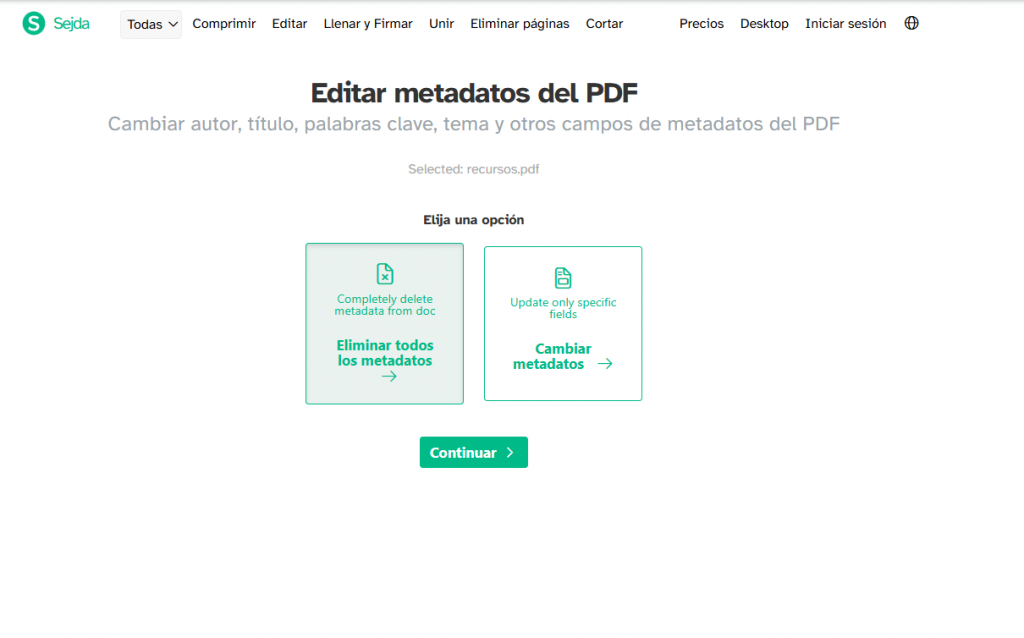
Paso 3: Actualiza los campos necesarios. Sejda muestra más propiedades editables que UPDF y utiliza varias etiquetas en inglés. Esta correspondencia te ayudará a evitar errores:
| Etiqueta de Sejda | Significado | Observación |
|---|---|---|
| Title / Author | Título / Autor | Datos descriptivos principales |
| Subject / Keywords | Asunto / Palabras clave | Subject es el campo correcto para el asunto |
| Creator | Aplicación o entidad creadora | No equivale a Subject ni a Asunto |
| CreationDate / ModDate | Fecha de creación / modificación | Comprueba el formato de fecha antes de continuar |
| Producer | Productor del PDF | Suele identificar el software que generó el archivo |
| Add new field | Añadir un campo nuevo | Permite introducir un nombre y un valor personalizados |
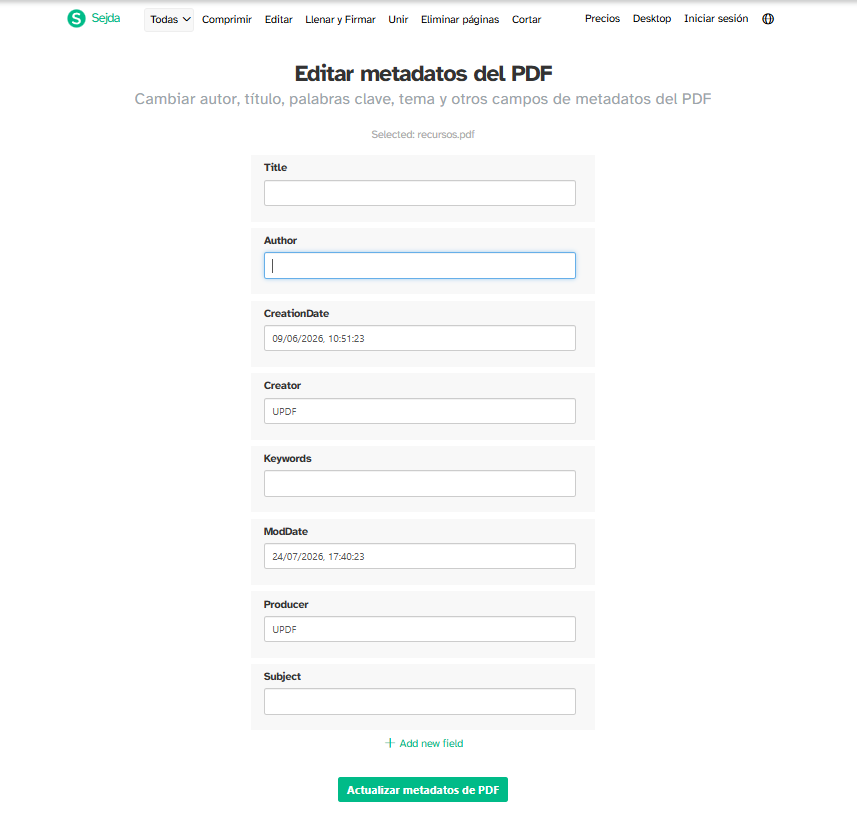
Presta especial atención a Subject y Creator. Subject corresponde al asunto del documento, mientras que Creator identifica la aplicación o entidad creadora. Introducir el asunto en Creator no modificará el campo Subject. También puedes pulsar Add new field para añadir un campo personalizado.
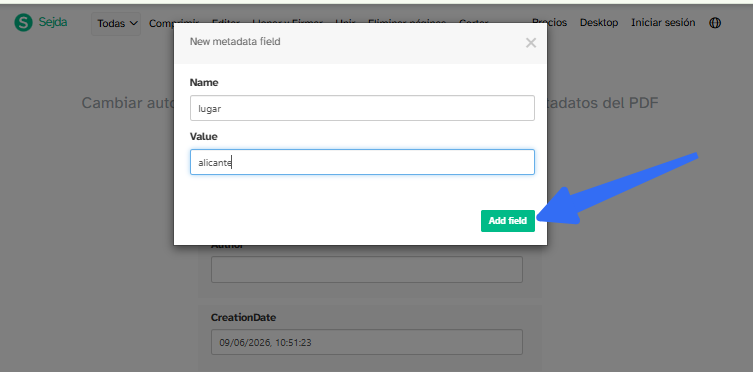
Paso 4: Actualiza y descarga el PDF. Pulsa Actualizar metadatos de PDF, espera a que finalice el proceso y descarga una copia nueva. Después, comprueba los campos modificados igual que harías con un archivo guardado en UPDF.
Nota:
Según las condiciones oficiales consultadas el 14 de agosto de 2026, el servicio gratuito de Sejda admitía archivos de hasta 200 páginas o 50 MB, un archivo por tarea y tres tareas por hora. Estos límites pueden cambiar, por lo que conviene revisarlos antes de publicar o utilizar la herramienta de forma intensiva.
Cómo comprobar que los cambios se han guardado
No des por terminado el proceso hasta revisar la copia generada. Esta comprobación evita confundir el archivo original con el actualizado y permite detectar valores anteriores procedentes de otra capa de metadatos.
- Abre la copia guardada en UPDF o el archivo descargado desde Sejda.
- Vuelve a Propiedades o consulta cómo ver los metadatos de un PDF para revisarlos con otro lector.
- Compara únicamente los campos que modificaste: Título, Autor, Asunto, Palabras clave u otras propiedades.
- Si aparecen datos anteriores en otro lector, comprueba si ese programa está mostrando XMP en lugar del diccionario de información.
El nombre del archivo no sirve para confirmar el Título interno. Un PDF puede llamarse informe-final.pdf y conservar un título completamente distinto en sus propiedades.
Problemas frecuentes al modificar metadatos PDF
Los campos aparecen en gris
En un PDF protegido mediante permisos, el panel de Propiedades puede abrirse, pero los campos Título, Autor, Asunto y Palabras clave aparecen desactivados. UPDF no muestra un aviso ni solicita la contraseña desde este panel. Si eres el propietario del archivo o tienes autorización, debes quitar la protección del PDF con la contraseña correspondiente antes de volver a editar los campos.
Otro lector muestra el título o autor anterior
Esto no significa necesariamente que los cambios se hayan perdido. En la prueba realizada, UPDF actualizó el diccionario de información del PDF, mientras que la capa XMP conservó los valores anteriores. Algunos programas pueden dar prioridad a XMP y mostrar esos datos antiguos. Si necesitas retirar información sensible, no debes considerar la edición de estos cuatro campos como una limpieza completa de los metadatos.
Preguntas frecuentes sobre cambiar metadatos PDF
¿Cambiar el título del PDF también cambia el nombre del archivo?
No. El Título es una propiedad interna del PDF, mientras que el nombre del archivo pertenece al sistema operativo. Si quieres que ambos coincidan, modifica el campo Título y renombra después la copia guardada.
¿Puedo editar los metadatos de un PDF en Android o iPhone?
Las aplicaciones de UPDF para iOS y Android no permiten editar estos campos. El procedimiento explicado en esta guía corresponde a la aplicación de escritorio para Windows y macOS. No se ha verificado un flujo móvil equivalente con la herramienta online, por lo que no conviene presentarlo como alternativa confirmada.
¿Es gratis cambiar los metadatos de un PDF con UPDF?
La función de edición de metadatos puede utilizarse gratis. Sin embargo, los PDF exportados con la versión gratuita de UPDF incluyen una marca de agua. Si necesitas entregar el documento sin ella, revisa las condiciones de la versión correspondiente antes de exportarlo.
Conclusión
Cambiar los metadatos de un PDF permite corregir el título, el autor, el asunto y las palabras clave sin alterar el contenido visible de las páginas. UPDF ofrece un flujo local y sin conexión para Windows y macOS, mientras que Sejda sirve como alternativa online cuando necesitas modificar campos concretos desde el navegador.
Guarda siempre una copia, vuelve a abrirla y comprueba sus propiedades antes de distribuir el documento. Si el archivo contiene información sensible, además de revisar sus metadatos, conviene proteger el PDF antes de compartirlo.
Si prefieres trabajar localmente y mantener todo el proceso dentro de la aplicación, puedes realizar los pasos principales con UPDF.
Windows • macOS • iOS • Android 100% Seguro








 Thanakorn Srisuwan