UPDF
UPDF
 UPDF para Windows
 UPDF para Mac
 UPDF para iPhone/iPad
 UPDF para Android
 Nomostar
 UPDF AI ONLINE
 UPDF Sign
 IvyCraft
 Editar PDF
 Anotar PDF
 Crear PDF
 Formulario PDF
 Editar enlaces
 Convertir PDF
 OCR
OCR PDF a Word
 PDF a imagen
 PDF a Excel
 Organizar PDF
 Combinar PDF
 Dividir PDF
 Recortar PDF
 Girar PDF
 Proteger PDF
 Firmar PDF
 Redactar PDF
 Desinfectar PDF
 Eliminar seguridad
 Leer PDF
 UPDF Cloud
 Comprimir PDF
 Imprimir PDF
 Proceso por lotes
 Sobre UPDF IA
 Soluciones de UPDF IA
 Guía de Usuario de IA
 Preguntas frecuentes sobre UPDF IA
 Resumir PDF
 Traducir PDF
 Chat con PDF
 Chat con imagen
 PDF a Mapa Mental
 Chat con IA
 Explicar PDF
 Herramientas IA para PDF
 Herramientas IA para Imagen
 Herramientas IA de Chat
 Herramientas IA de Redacción
 Herramientas IA de Estudio
 Herramientas IA de Trabajo
 Otras Herramientas IA
 Generación de Marcadores con IA
 Resumen de Marcadores con IA
 Generación de Marcas de Agua con IA
 Generación de Fondos con IA
 Generación de Pegatinas con IA
 Generación de Sellos con IA
 Suite de Escritura con IA
 UPDF Copilot
 Gestión de Páginas con IA
 Búsqueda Semántica con IA
 PDF a Word
 PDF a Excel
 PDF a PowerPoint
 Solución Empresarial
 Letrero de empresa
 Inteligencia artificial empresarial
 Plan para Empresas
 Guía del Usuario Empresarial
 Webinar Empresarial
 IT
IT Educativos
 Construcción
 Servicios Financieros
 Salud
Salud Seguros
 Legal
Legal Manufactura
 Gobierno
 Investigadores y doctorandos
 Emprendedores individuales
 Abogados y despachos
 Profesionales inmobiliarios
 Solución para Educación
  Historias de Clientes
 Guía del Usuario
 Trucos de UPDF
 Preguntas Frecuentes
 Reseñas de UPDF
 Centro de descargas
 Blog
Blog Sala de prensa
 Especificaciones Técnicas
 Actualizaciones
 UPDF vs. Adobe Acrobat
 UPDF vs. Foxit
 UPDF vs. PDF Expert

Respuesta rápida
Un PDF puede revelar más información de la que aparece en sus páginas: autor, título interno, palabras clave, programa de creación o datos de revisión. Conviene revisar y retirar esos datos antes de enviar un contrato, publicar un informe o entregar un documento fuera de la organización.
En esta guía aprenderás a eliminar los metadatos de un PDF con UPDF y a hacerlo online con PDF24. También verás por qué vaciar las propiedades visibles no siempre borra la capa XMP ni el contenido escrito en la propia página. Si primero necesitas identificar qué contiene el archivo, puedes consultar cómo ver los metadatos de un PDF.
Cómo eliminar metadatos de un PDF con UPDF
Si prefieres trabajar en el ordenador sin subir el documento a una web, UPDF permite sanearlo desde la herramienta de censura. La ruta es corta, pero conviene guardar una copia porque el proceso también puede retirar comentarios y otros datos que quizá quieras conservar.
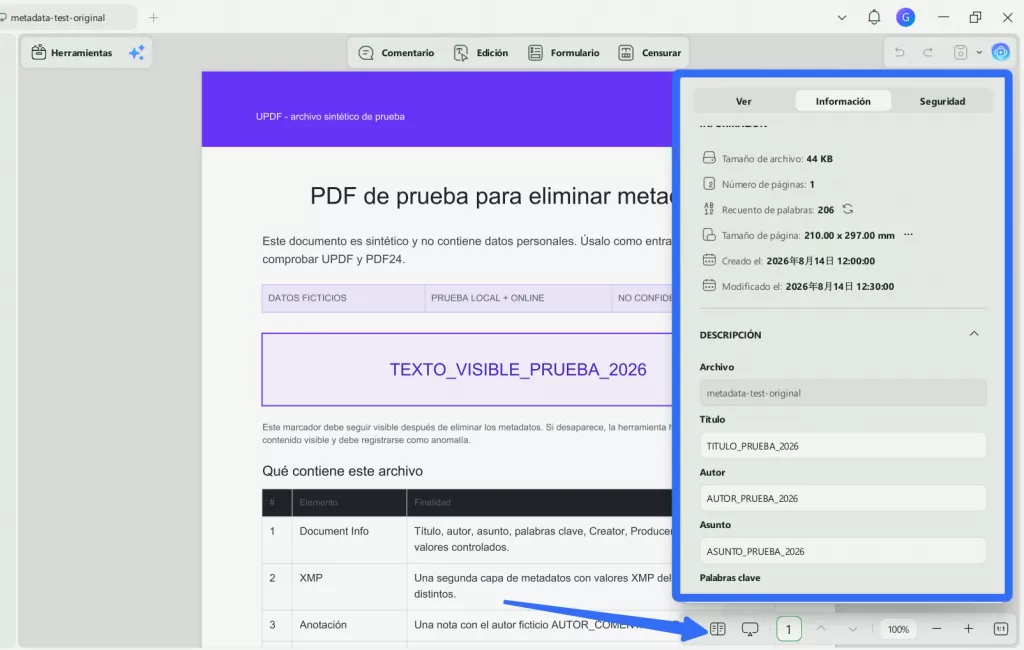
Paso 1: Abre el PDF en UPDF. Si quieres comprobar el estado inicial, abre Información y revisa los campos Título, Autor, Asunto y Palabras clave.
Paso 2: Entra en Censurar. Selecciona la pestaña Censurar de la barra superior.
Paso 3: Selecciona Esterilizar documento. Haz clic en Esterilizar documento. La ventana de confirmación indica que la función tratará metadatos y otras categorías, como comentarios y datos de revisión, etc.
Paso 4: Guarda el resultado como un archivo nuevo. Pulsa Aceptar y elige una ubicación para el PDF saneado. Utiliza otro nombre para conservar el original con sus comentarios, adjuntos y propiedades por si necesitas recuperarlos.
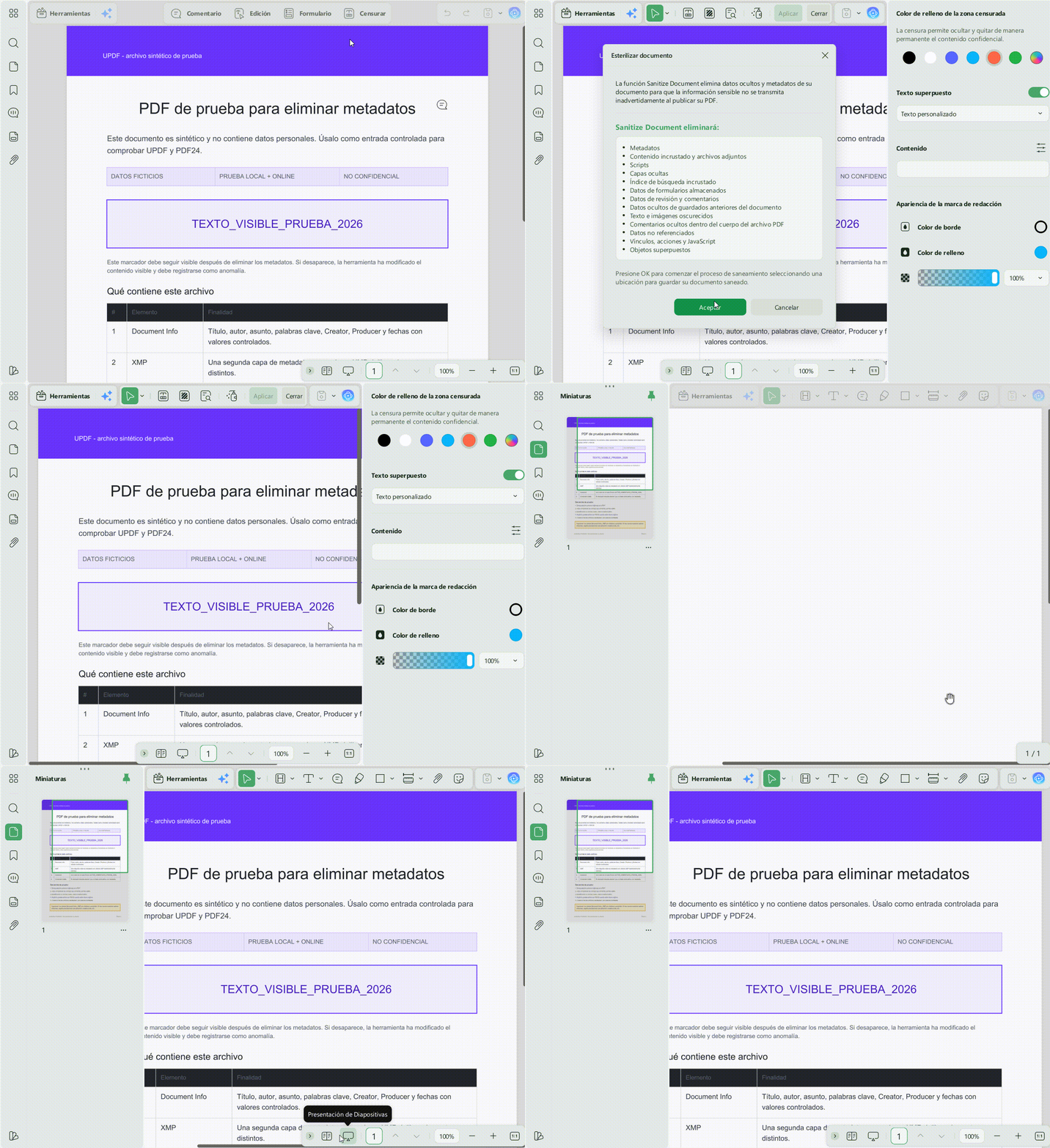
Paso 5: Abre la copia y revisa Información. En el archivo procesado, los campos habituales quedaron vacíos tanto en UPDF como en las propiedades de Chrome. La fecha de creación y la capa XMP, sin embargo, permanecieron; más adelante explicamos por qué esta diferencia importa.
¿Solo quieres borrar un campo? Desde Información puedes vaciar de forma individual el título, el autor, el asunto o las palabras clave. Esta opción resulta útil si deseas retirar un nombre pero conservar el resto de las propiedades; si quieres corregir o sustituir valores, consulta cómo editar los metadatos de un PDF.
Windows • macOS • iOS • Android 100% Seguro
Este método local es práctico cuando el archivo contiene información que no quieres enviar a un servicio web. Si buscas una solución puntual sin instalar una aplicación, la siguiente alternativa permite completar la tarea desde el navegador.
Cómo eliminar metadatos de un PDF online con PDF24
PDF24 ofrece una herramienta específica para eliminar metadatos online. El flujo es sencillo y no requiere instalar software:
Paso 1: Abre la herramienta. Ve a Eliminar metadatos del PDF de PDF24.
Paso 2: Selecciona el documento. Haz clic en Seleccionar archivos o arrastra el PDF al área indicada.
Paso 3: Inicia el proceso. Pulsa Eliminar metadatos y espera a que termine. Aunque la página anuncia que elimina todos los metadatos, el alcance puede depender de la estructura de cada PDF.
Paso 4: Descarga la copia. Haz clic en DESCARGAR, guarda el resultado con otro nombre y ábrelo para comprobar sus propiedades.
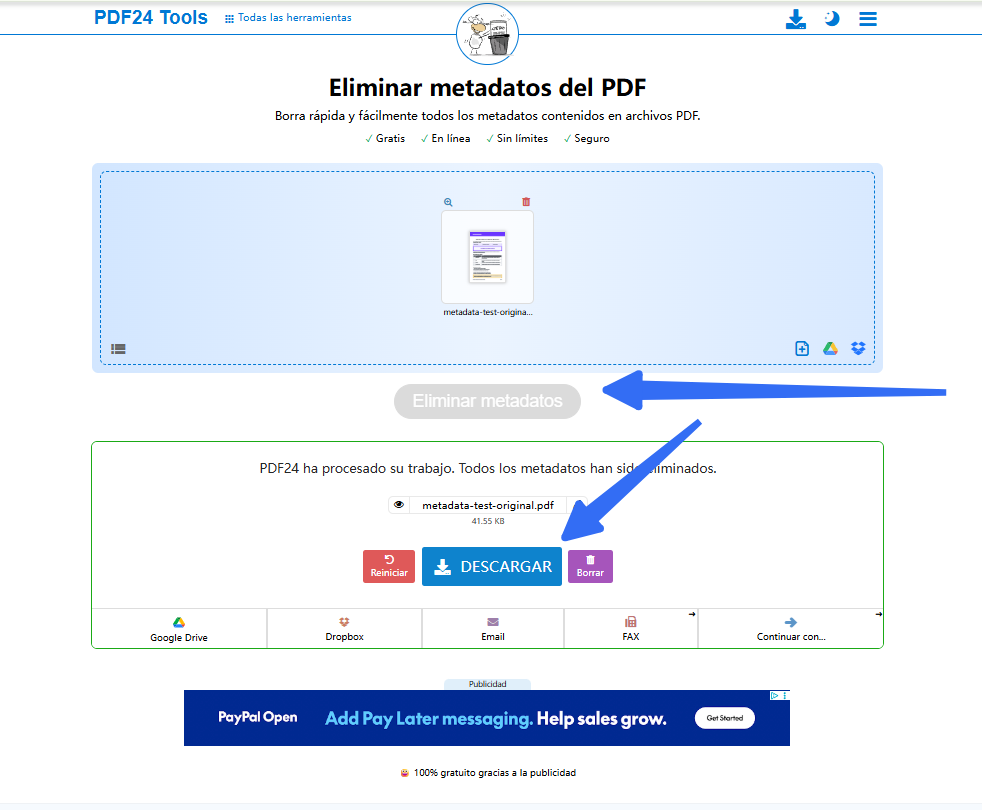
En el archivo probado, PDF24 eliminó tanto las propiedades clásicas como la capa XMP, pero conservó el comentario y el nombre de su autor. Si el documento contiene información confidencial, valora una herramienta local antes de subirlo y sigue las políticas de tu organización. INCIBE también recomienda prestar atención a los metadatos al compartir archivos.
Las diferencias entre ambos resultados se entienden mejor cuando se separan las distintas capas de información que puede contener un PDF.
Qué metadatos guarda un PDF y cuáles puede eliminar cada método
Document Info es la ficha clásica del PDF: título, autor, asunto, palabras clave, programa de creación y fechas. Son las propiedades que suelen mostrar los paneles Información o Propiedades y sirven para identificar, ordenar y localizar documentos.
XMP es un paquete estructurado incrustado dentro del archivo. Permite que distintas aplicaciones y sistemas de gestión documental intercambien datos como autor, derechos, software o fechas. Puede repetir Document Info o guardar valores diferentes; por eso un visor puede mostrar campos vacíos aunque siga existiendo información XMP.
Los comentarios y datos de revisión forman otra categoría: facilitan la colaboración y pueden revelar nombres, pero no son lo mismo que Document Info o XMP. El texto y las imágenes visibles tampoco son metadatos; forman parte de la página y requieren censura o una anonimización más amplia.
La tabla resume el resultado observado en el archivo comprobado; no debe interpretarse como una garantía universal para cualquier PDF o versión.
| Tipo de dato | Para qué sirve | UPDF | PDF24 | Conclusión práctica |
|---|---|---|---|---|
| Document Info | Describe título, autor, asunto y otras propiedades habituales. | Eliminados los campos descriptivos comunes: título, autor, asunto, palabras clave, Creator y Producer. | Eliminado. | Ambos retiraron los campos descriptivos comunes; las fechas se muestran por separado. |
| Fechas clásicas | Registran creación y última modificación. | Conservó la creación y actualizó la modificación. | Eliminadas del metadata incrustado. | UPDF no retiró todas las fechas. |
| XMP | Intercambia propiedades estructuradas entre aplicaciones. | Permaneció. | Eliminado. | Es el principal límite de UPDF en este flujo. |
| Comentarios y autor | Guarda datos de revisión y colaboración. | Eliminados. | Conservados. | UPDF limpió mejor los rastros de revisión. |
| Contenido visible | Es el texto y las imágenes de la página. | Conservado. | Conservado. | Necesita censura o anonimización. |
Si no quieres dejar los campos vacíos, sino corregirlos o sustituirlos, el siguiente paso adecuado es editar los metadatos del PDF. Para compartir un documento sin revelar información identificable, en cambio, conviene revisar también comentarios, adjuntos y contenido visible.
Problemas frecuentes al borrar metadatos de un PDF
Los campos vuelven a aparecer después de guardar
Comprueba que has abierto la copia procesada y no el original. Guarda con otro nombre, cierra el lector y vuelve a abrir el archivo. Si los datos reaparecen después de exportarlo desde otra aplicación, puede ser esa aplicación la que vuelva a generar las propiedades.
Otro visor muestra información diferente
Los lectores no siempre muestran la misma capa. Uno puede enseñar Document Info, otro priorizar XMP. Identifica el campo exacto y dónde aparece: que UPDF o Chrome muestren un guion no demuestra por sí solo que el XMP haya desaparecido.
El nombre sigue visible en comentarios o en la página
El autor del documento, el autor de un comentario y un nombre escrito en la página son datos distintos. Si quieres reducir la información identificable del conjunto, revisa cómo anonimizar un PDF antes de compartirlo. Si el nombre, la firma o la imagen forman parte de la página, tendrás que censurar esa información visible.
Preguntas frecuentes sobre eliminar metadatos PDF
¿Eliminar los metadatos reduce el tamaño del PDF?
Normalmente, la diferencia de tamaño será pequeña porque los campos de metadata ocupan poco en comparación con las imágenes, las fuentes o las páginas escaneadas. Si tu objetivo principal es reducir el peso del archivo para enviarlo por correo o subirlo a una plataforma, utiliza una herramienta de compresión en lugar de confiar en la eliminación de metadatos.
¿Por qué Windows o macOS siguen mostrando propietario, equipo o “Where From”?
Algunos de esos valores pueden pertenecer al sistema de archivos y no estar dentro del PDF. Por eso no siempre desaparecen al vaciar las propiedades del documento. Comprueba el archivo en otro equipo o revisa por separado los atributos del sistema operativo, sin asumir que todos los datos mostrados proceden de Document Info o XMP.
¿Se pueden recuperar los metadatos después de borrarlos?
Depende del método utilizado y de cómo se haya reescrito el PDF, por lo que no conviene prometer una eliminación irreversible. Además, las copias anteriores, los archivos adjuntos enviados o las versiones almacenadas en la nube pueden conservar la información original. Revisa siempre la copia final y gestiona también las versiones previas.
¿Imprimir de nuevo el archivo como PDF elimina todos los metadatos?
Imprimir como PDF puede cambiar o descartar algunos campos, pero no garantiza que desaparezcan todos los metadatos ni otros datos identificables. También puede alterar enlaces, formularios, marcadores o la accesibilidad. Si utilizas este recurso, abre el nuevo archivo, comprueba sus propiedades y revisa que el contenido necesario siga funcionando.
Conclusión
Para eliminar los metadatos habituales con UPDF, abre el archivo, entra en Censurar, selecciona Esterilizar documento y guarda una copia. El proceso limpia las propiedades clásicas y los comentarios probados, pero no sustituye una revisión del XMP ni elimina nombres o imágenes visibles.
Antes de compartirlo, decide cómo proteger un PDF según el riesgo: retirar propiedades del documento, limpiar datos de revisión, anonimizarlo o censurar contenido visible.
Windows • macOS • iOS • Android 100% Seguro