UPDF
UPDF
 UPDF para Windows
 UPDF para Mac
 UPDF para iPhone/iPad
 UPDF para Android
 Nomostar
 UPDF AI ONLINE
 UPDF Sign
 IvyCraft
 Editar PDF
 Anotar PDF
 Crear PDF
 Formulario PDF
 Editar enlaces
 Convertir PDF
 OCR
OCR PDF a Word
 PDF a imagen
 PDF a Excel
 Organizar PDF
 Combinar PDF
 Dividir PDF
 Recortar PDF
 Girar PDF
 Proteger PDF
 Firmar PDF
 Redactar PDF
 Desinfectar PDF
 Eliminar seguridad
 Leer PDF
 UPDF Cloud
 Comprimir PDF
 Imprimir PDF
 Proceso por lotes
 Sobre UPDF IA
 Soluciones de UPDF IA
 Guía de Usuario de IA
 Preguntas frecuentes sobre UPDF IA
 Resumir PDF
 Traducir PDF
 Chat con PDF
 Chat con imagen
 PDF a Mapa Mental
 Chat con IA
 Explicar PDF
 Herramientas IA para PDF
 Herramientas IA para Imagen
 Herramientas IA de Chat
 Herramientas IA de Redacción
 Herramientas IA de Estudio
 Herramientas IA de Trabajo
 Otras Herramientas IA
 Generación de Marcadores con IA
 Resumen de Marcadores con IA
 Generación de Marcas de Agua con IA
 Generación de Fondos con IA
 Generación de Pegatinas con IA
 Generación de Sellos con IA
 Suite de Escritura con IA
 UPDF Copilot
 Gestión de Páginas con IA
 Búsqueda Semántica con IA
 PDF a Word
 PDF a Excel
 PDF a PowerPoint
 Solución Empresarial
 Letrero de empresa
 Inteligencia artificial empresarial
 Plan para Empresas
 Guía del Usuario Empresarial
 Webinar Empresarial
 IT
IT Educativos
 Construcción
 Servicios Financieros
 Salud
Salud Seguros
 Legal
Legal Manufactura
 Gobierno
 Investigadores y doctorandos
 Emprendedores individuales
 Abogados y despachos
 Profesionales inmobiliarios
 Solución para Educación
  Historias de Clientes
 Guía del Usuario
 Trucos de UPDF
 Preguntas Frecuentes
 Reseñas de UPDF
 Centro de descargas
 Blog
Blog Sala de prensa
 Especificaciones Técnicas
 Actualizaciones
 UPDF vs. Adobe Acrobat
 UPDF vs. Foxit
 UPDF vs. PDF Expert

Respuesta rápida:
El mes pasado tuve que enviar por correo un contrato de alquiler firmado a una agencia inmobiliaria. El archivo mostraba mis datos bancarios, mi firma y mi número de identidad, y estaba claro que la típica solución de "ponerle una simple contraseña" no iba a ser suficiente.
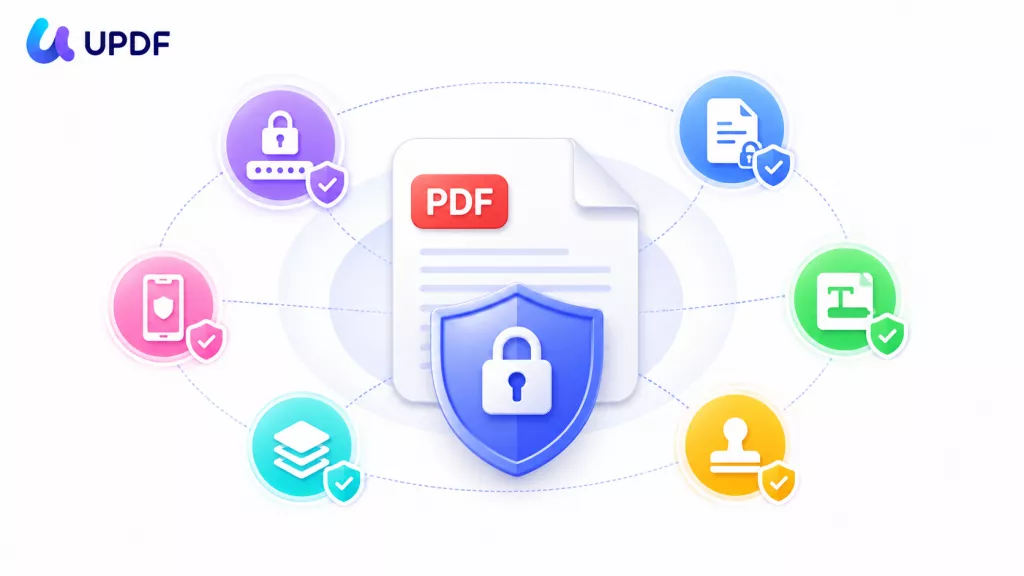
La mayoría de las guías pasan por alto una realidad incómoda: una contraseña de apertura solo detiene a los extraños. Quienes ya tienen acceso al archivo aún pueden copiar, imprimir o reenviar todo lo que hay dentro. Por eso, proteger PDF no es un proceso de un solo interruptor; requiere seis capas de seguridad distintas, y la elección de la adecuada depende de la amenaza real a la que te enfrentes.
Por este motivo, confío en los 6 candados de protección de UPDF, cada uno adaptado a un riesgo específico. En esta guía, te enseñaré cómo proteger PDF paso a paso en Windows, Mac y dispositivos móviles, asegurando que tus archivos privados nunca se suban al servidor de un tercero desconocido.
Windows • macOS • iOS • Android 100% Seguro
Parte 1. Guía de inicio: Cómo proteger PDF según la amenaza (Tabla de soluciones)
Cuando decido proteger PDF, lo primero que me pregunto es qué riesgo me preocupa más. Luego, asocio esa amenaza con el candado de UPDF adecuado para evitar usar la función equivocada.
La siguiente tabla te ayudará a elegir la opción que mejor se adapte a tu situación para proteger PDF de forma eficaz:
| Qué me preocupa (Amenaza) | El método correcto | Ideal para (Ejemplos) |
| Acceso de desconocidos al archivo | Contraseña de apertura | Contratos, nóminas y presupuestos |
| Copia, impresión o edición interna | Contraseña de permisos | Propuestas, informes y cursos |
| Extracción de datos sensibles | Censura real (Redacción) | DNI, cuentas bancarias y firmas |
| Filtraciones o robo de autoría | Marca de agua "CONFIDENCIAL" | Borradores y cotizaciones |
| Modificación de formularios o notas | Aplanar PDF | Formularios y firmas finales |
| Acceso no deseado desde mi móvil | Espacio de Seguridad | Archivos privados en iPhone/iPad |
Parte 2. Método 1: Bloquear con contraseña de apertura
Ideal para:
- Contratos, nóminas y presupuestos que solo deben abrir personas específicas.
No recomendado para:
- Evitar que las personas que ya tienen la contraseña reenvíen el archivo. Recuerda: una vez abierto, aún pueden copiar y compartir todo el contenido.
Mi carta de salario solo debe ser visible para el departamento de Recursos Humanos, no para cualquiera que encuentre el archivo. Con UPDF, bloqueo el documento mediante un cifrado fuerte AES, lo que impide por completo su apertura sin la clave correcta. Este método es el ideal para contratos, nóminas y presupuestos que solo deben llegar a manos específicas.
Sigue estos pasos para descubrir cómo proteger PDF con una contraseña de apertura de forma totalmente segura:
Paso 1. Descargar la aplicación UPDF en tu ordenador y abrir el archivo
Windows • macOS • iOS • Android 100% Seguro
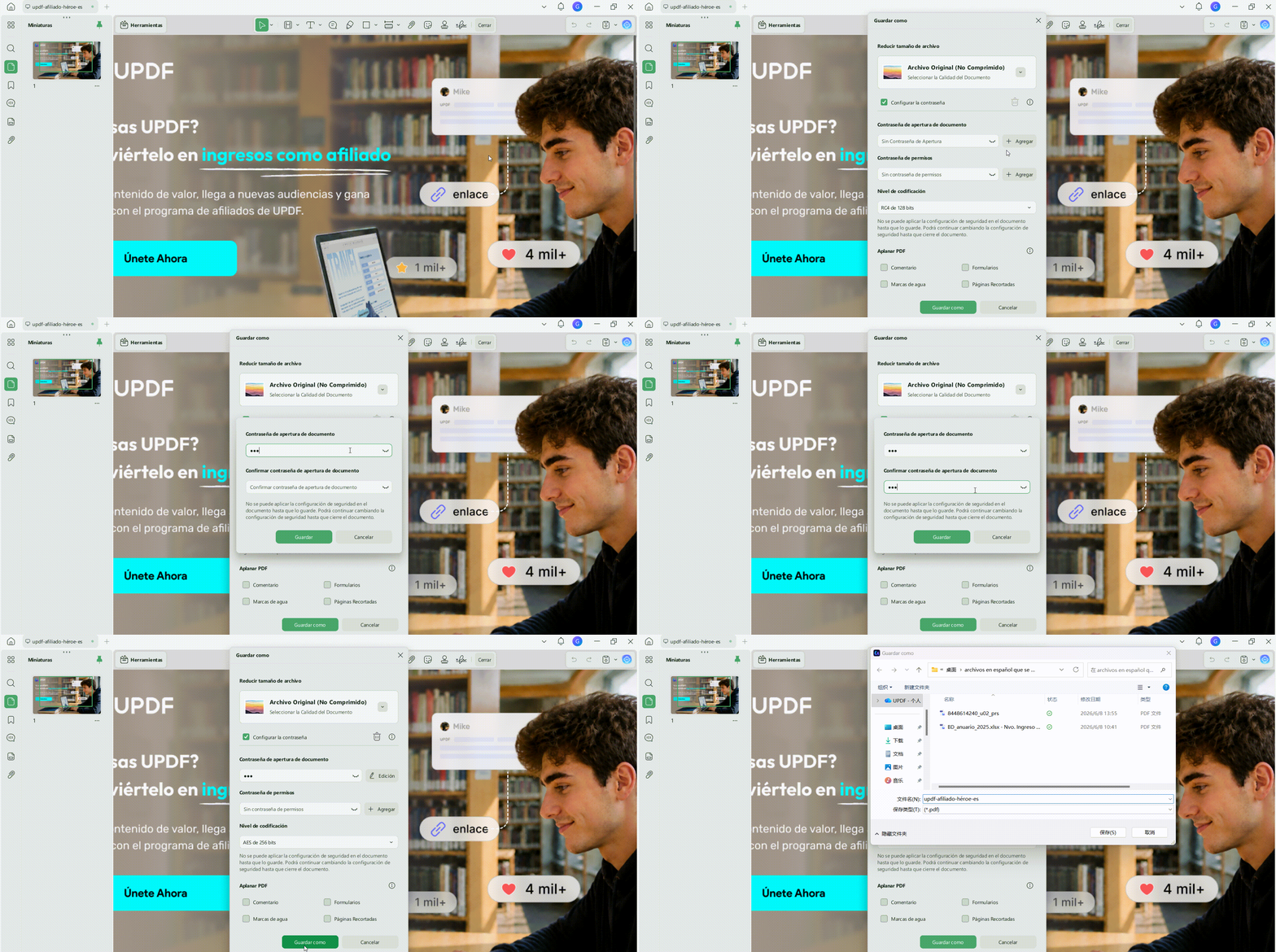
Paso 2. Acceder a la función "Proteger con contraseña" en el panel lateral.
Paso 3. En la sección "Contraseña de apertura del documento", hacer clic en el botón "Agregar" para establecer la clave. Seleccionar el nivel de cifrado "AES de 256 bits" para garantizar la máxima seguridad al proteger PDF.
Paso 4. Hacer clic en el botón "Guardar como" para almacenar el archivo seguro y listo para compartir.
Nota: No enviar nunca el archivo y su contraseña en el mismo correo o mensaje. Aunque logres proteger PDF con una clave de apertura, cualquiera que la conozca podrá volver a abrir y reenviar el documento.
Parte 3. Método 2: Restringir copia, impresión y edición (Contraseña de permisos)
Ideal para:
- Propuestas, documentos internos o material de cursos que otros deben leer, pero sin autorización para copiar, imprimir o editar.
No recomendado para:
- Secretos absolutos: existen herramientas para quitar permisos y no evita las capturas de pantalla.
A veces comparto propuestas donde mi equipo debe revisar todo, pero sin copiar mi tabla de precios para sus propias diapositivas. Mientras que la contraseña de apertura controla quién entra al archivo, la contraseña de permisos controla lo que pueden hacer dentro. Este método es el adecuado para propuestas y documentos internos.
Seguir estos sencillos pasos para descubrir cómo bloquear la edición al proteger PDF con una contraseña de permisos en UPDF:
Paso 1. Abrir la opción "Proteger con contraseña" en UPDF.
Paso 2. Hacer clic en el botón "Agregar" en la sección "Contraseña de permisos".
Paso 3. Introducir la nueva contraseña de permisos. Después, elegir las opciones adecuadas en "Impresión permitida" y "Cambios permitidos" para personalizar las restricciones.
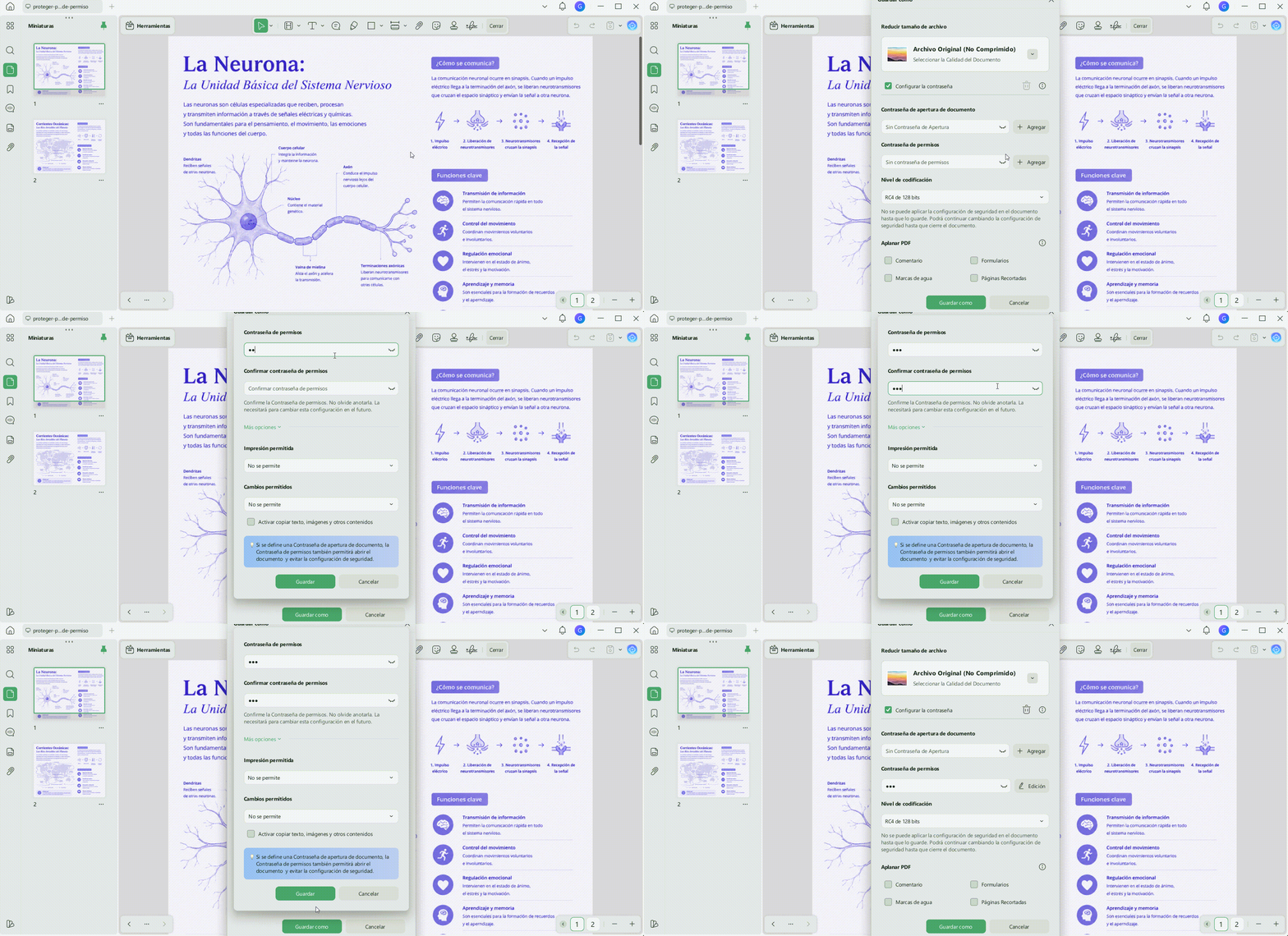
Paso 4. Hacer clic en el botón "Guardar" para registrar la contraseña. Elegir la opción "Guardar como" para almacenar una copia protegida del archivo.
Nota: Este método no es para contenido bajo secreto absoluto. Existen herramientas simples para eliminar restricciones, y, además, es imposible bloquear las capturas de pantalla. Por eso, para proteger PDF con total confidencialidad, lo mejor es usar la función de censura.
Parte 4. Método 3: Eliminar información confidencial para siempre con la función de censura
Ideal para:
- Archivos donde es necesario borrar de forma permanente números de identidad, cuentas bancarias o firmas antes del envío.
No recomendado para:
- Documentos donde se pueda necesitar recuperar la información borrada: la censura es irreversible, por lo que siempre se debe conservar el original.
Por otro lado, muchas personas se limitan a desenfocar el contenido de un PDF o a colocar un cuadro negro sobre el texto privado, asumiendo que la información se ha eliminado para siempre. Sin embargo, con esta falsa censura, los datos sensibles solo quedan cubiertos, mientras que la censura real elimina esa información del propio archivo.
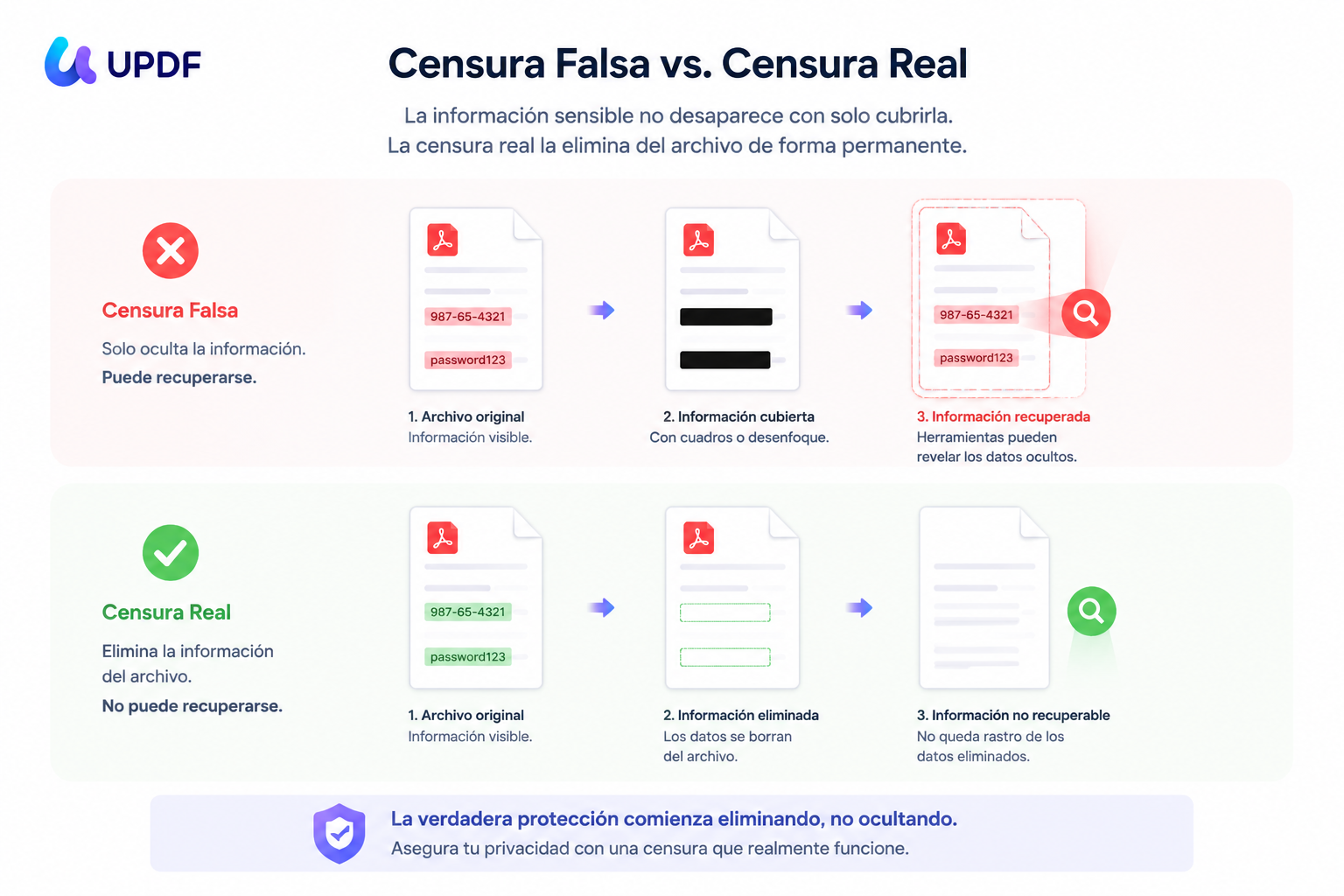
Una herramienta auténtica de censura de PDF borra los datos a un nivel profundo, un proceso que distinguen entre el borrado lógico (ocultar) y el purgado (eliminación irreversible). Un mal manejo de la información personal puede convertirse en un problema grave bajo regulaciones como el Artículo 17 del RGPD o la Regla de Privacidad de HIPAA.
Para evitar riesgos, lo ideal es descargar UPDF de forma gratuita y probar la función en una copia antes de enviar el próximo archivo, en lugar de simplemente pintar sobre los secretos. Siguen los pasos para proteger PDF de forma definitiva:
Paso 1. Crear y abrir una copia del archivo y acceder a la herramienta "Censurar".
Paso 2. Hacer clic en el ícono "Buscar" y elegir la opción "Buscar textos y censurar" para localizar las palabras relevantes en documentos largos.
Paso 3. Hacer clic en la opción "Censurar" y arrastrar el cursor sobre el área para ocultar los datos sensibles. Una vez terminado, hacer clic en el botón "Aplicar" para proteger PDF de forma permanente.
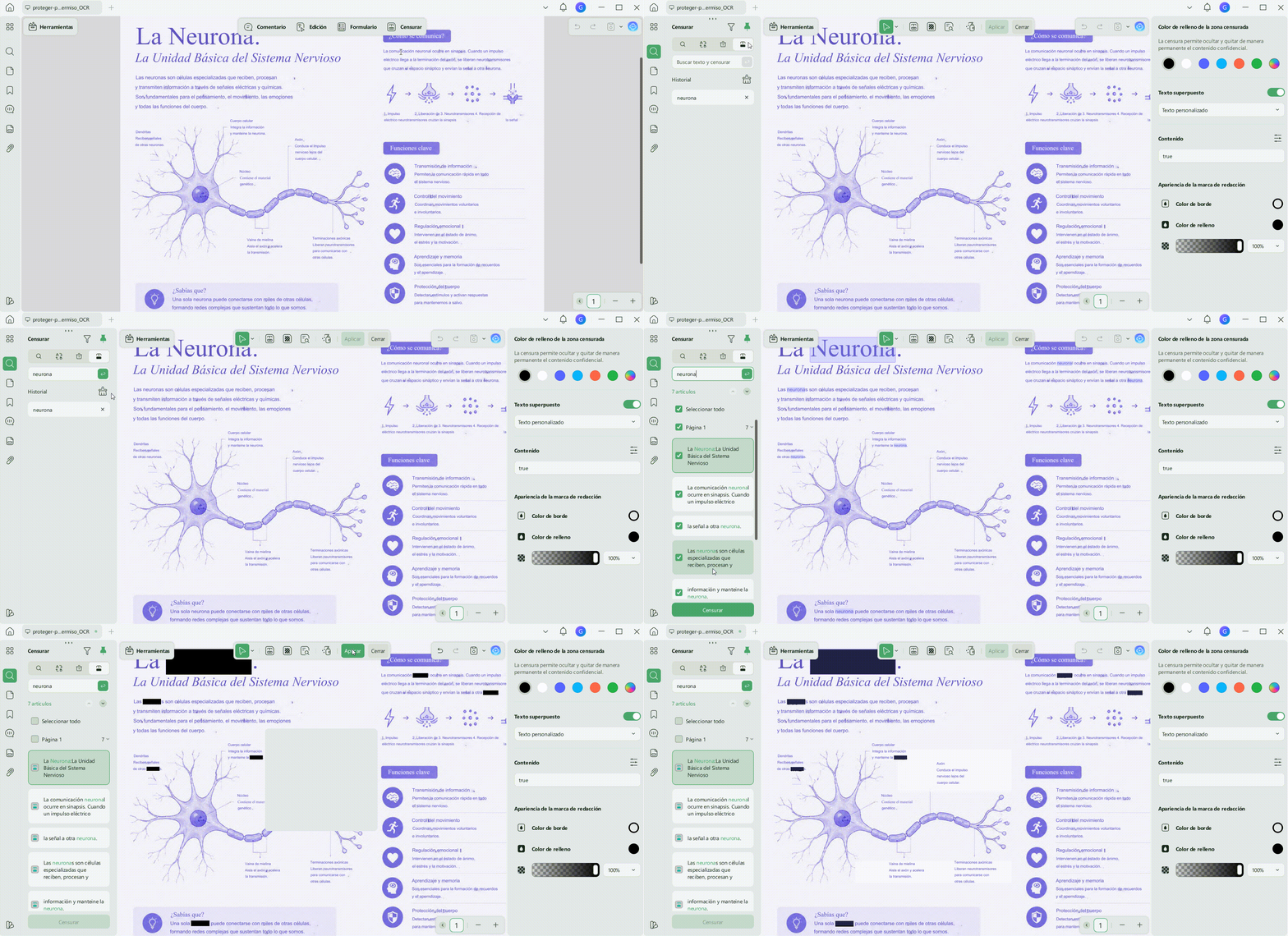
Paso 4. Guardar el archivo protegido y compartirlo con otros usuarios.
Consejo: Si el archivo no es editable y no se puede buscar texto para aplicar la censura, utilizar primero la función OCR de UPDF para convertir el documento y poder aplicar la censura sin problemas.
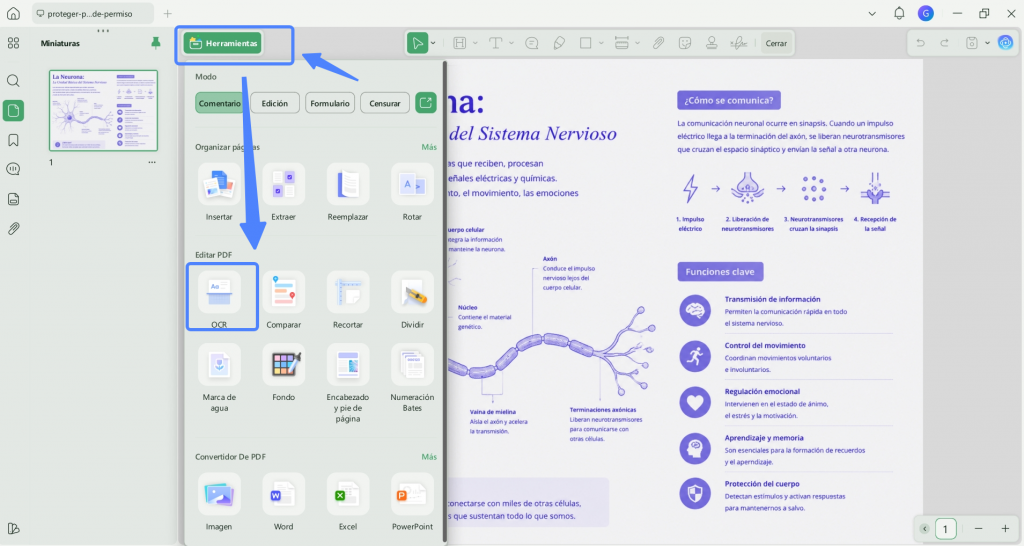
Nota: No recomendado para documentos donde se pueda necesitar recuperar el contenido borrado en el futuro. La censura elimina esa información de forma permanente, por lo que no existe una manera viable de eliminar la censura una vez aplicada. Además, a diferencia de muchas herramientas de navegador que suben archivos confidenciales a servidores externos, UPDF realiza la censura de forma local en el dispositivo para proteger PDF con total privacidad.
Contraseña vs. Permisos vs. Censura: ¿Cuál es la diferencia?
Al momento de explicar cómo proteger PDF, es fundamental separar el acceso, las acciones permitidas y la eliminación definitiva de datos. Los usuarios suelen confundir estas tres herramientas, por lo que conviene aclarar sus diferencias:
- Contraseña de apertura: Controla quién puede abrir el archivo en primer lugar, bloqueando el acceso a cualquier otra persona.
- Contraseña de permisos: Permite abrir el documento, pero restringe acciones como la impresión y la edición en su interior.
- Censura: Elimina de forma permanente y definitiva el contenido sensible dentro del archivo.
En pocas palabras: las contraseñas controlan el acceso, los permisos controlan las acciones y la censura controla la información confidencial subyacente.
Parte 5. Método 4: Disuadir filtraciones con una marca de agua
Ideal para:
- Borradores, copias de revisión o presupuestos donde se necesite indicar la autoría y evitar la difusión no autorizada.
No recomendado para:
- Impedir la apertura o la copia del archivo: la marca de agua solo identifica el documento, por lo que se debe combinar con una contraseña de apertura o de permisos.
Asimismo, cuando comparto borradores con varios revisores, prefiero que cada copia esté claramente identificada como confidencial. Una marca de agua en UPDF permite colocar mi nombre o el texto "CONFIDENCIAL" en todas las páginas, lo que desincentiva la difusión o publicación no autorizada del documento.
Este método es la opción más conveniente para borradores, copias de revisión o presupuestos donde se busca marcar la autoría sin necesidad de bloquear el acceso al archivo. Seguir estos sencillos pasos para descubrir cómo proteger PDF mediante el uso de una marca de agua discreta:
Paso 1. Abrir la herramienta "Marca de agua" en UPDF.
Paso 2. Hacer clic en la opción "Agregar marca de agua" y seleccionar el estilo deseado. A continuación, introducir el texto de la marca de agua, ajustar el diseño y seleccionar todas las páginas para aplicarla. Hacer clic en el botón "Hecho".
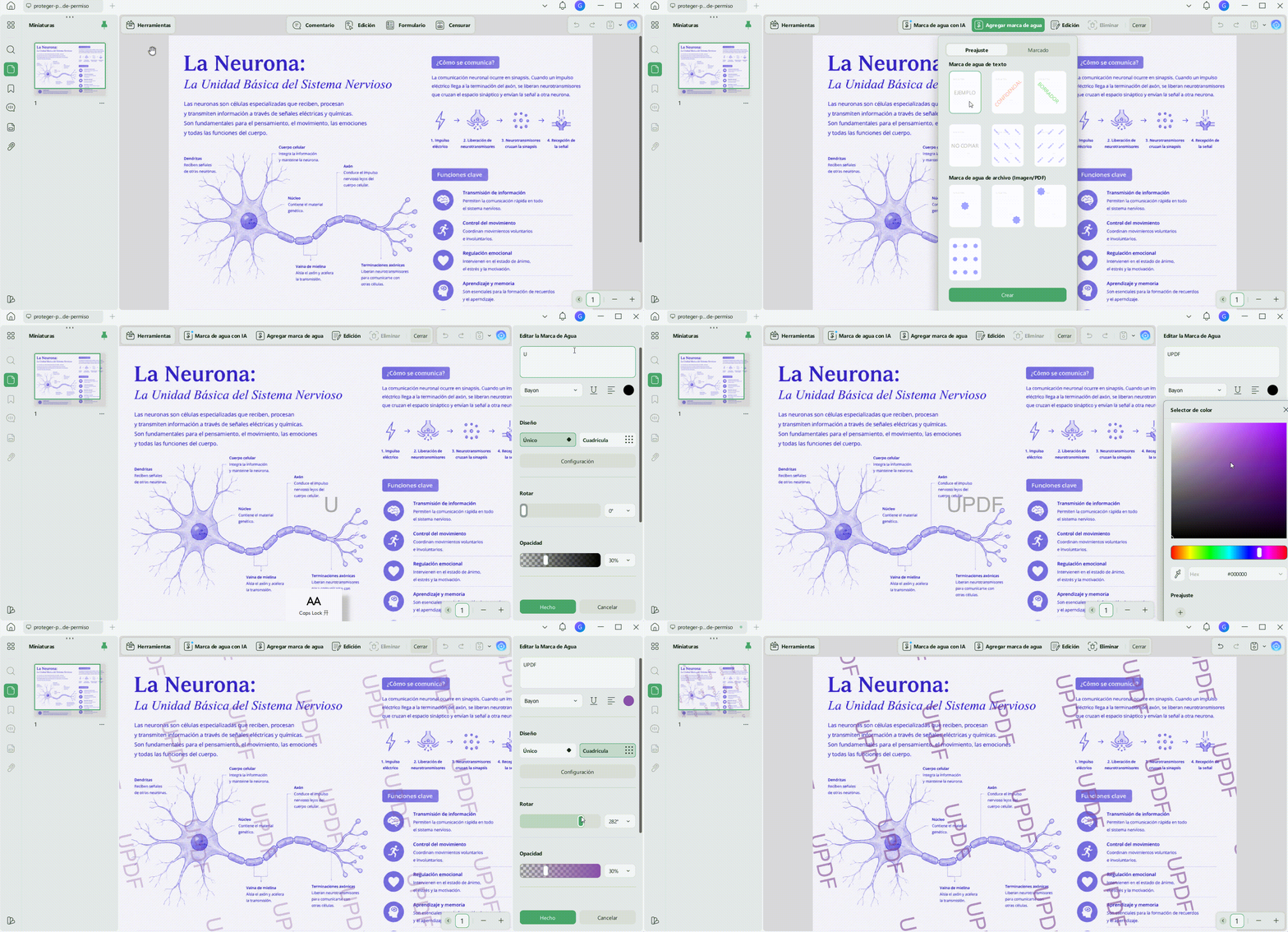
Paso 3. Guardar y compartir el archivo con la marca de agua.
Nota: Este método no sirve para impedir que las personas abran o copien el documento, ya que las marcas de agua nunca controlan el acceso. Es importante mantener la marca de agua legible pero sutil, de modo que indique la autoría sin ocultar el contenido real del texto para proteger pdf de manera profesional.
Parte 6. Método 5: Aplanar para bloquear campos de formulario y comentarios
Ideal para:
- Formularios completados y documentos firmados que no deben ser alterados.
No recomendado para:
- Archivos cuyos campos de formulario se necesiten editar más adelante: el aplanamiento hace que los campos dejen de ser editables de forma permanente.
A veces, tras completar y firmar un formulario, surge la preocupación de que alguien pueda modificar algún campo sin previo aviso. El aplanamiento en UPDF fusiona todos los campos y comentarios con la página, convirtiendo todo en contenido fijo. Este método es ideal para formularios completados y documentos firmados cuando se ha terminado por completo de editar o actualizar el archivo.
A continuación, se presentan los pasos para aprender a proteger un PDF mediante el aplanamiento de sus campos y comentarios:
Paso 1. Acceder a la opción "Guardar comprimido".
Paso 2. Elegir los elementos que se desean aplanar en el PDF.
Paso 3. Hacer clic en el botón "Guardar como" para guardar el archivo aplanado.
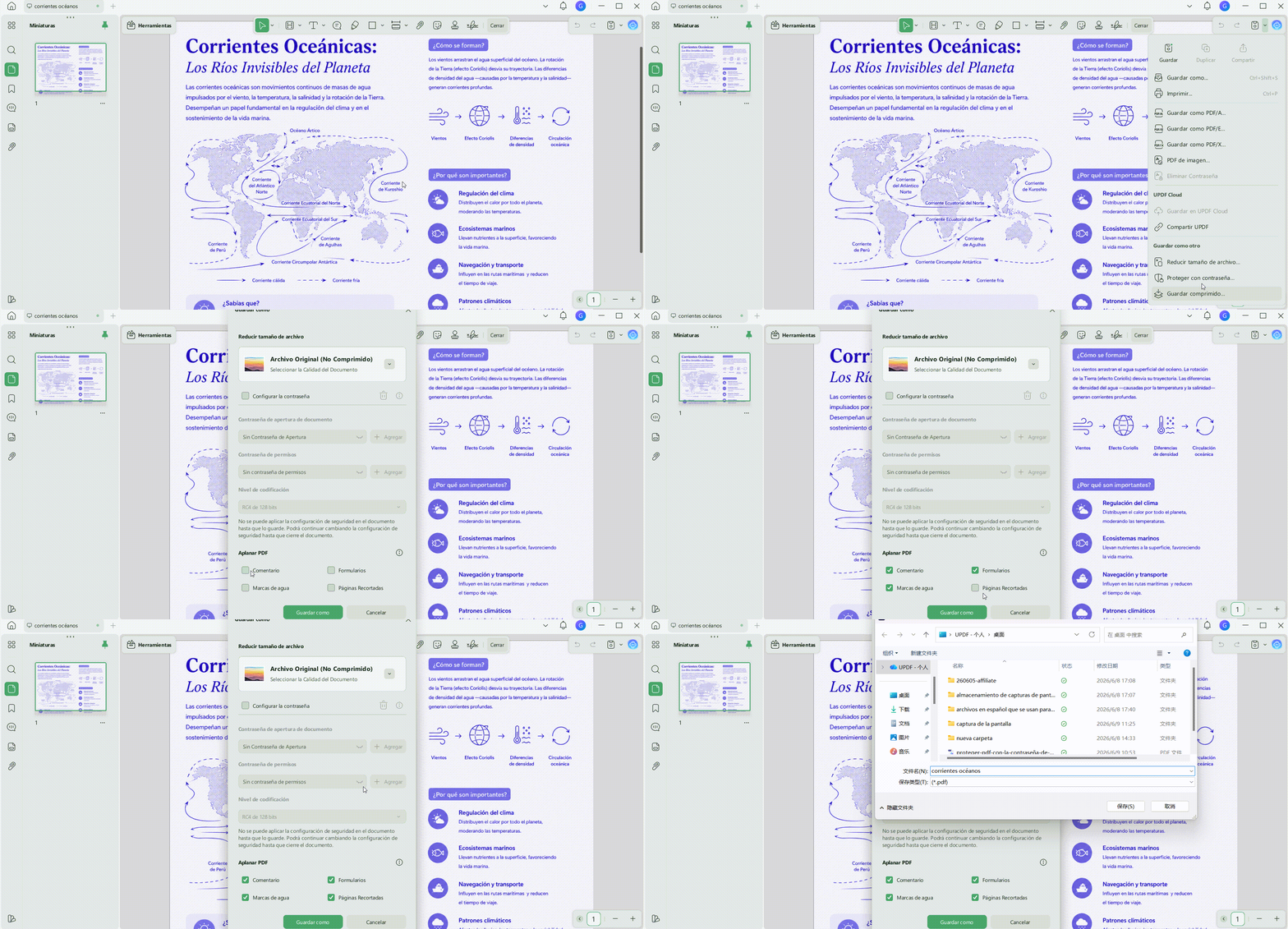
Nota: Los PDF aplanados mantienen exactamente la misma apariencia tanto en pantalla como al imprimirse después de compartirlos. El único cambio real es que los campos de formulario y los comentarios dejan de ser editables para cualquier persona. Si además se necesita certificar el PDF para que los destinatarios puedan verificar que no ha sufrido modificaciones, se recomienda utilizar una firma de certificado digital junto con el aplanamiento.
Parte 7. Método 6: Proteger un PDF en el móvil (iPhone, iPad y Android)
Ideal para:
- Añadir una contraseña sobre la marcha o bloquear archivos privados en un espacio seguro dentro de tu iPhone o iPad.
No recomendado para:
- Proteger archivos que se envían a través del Espacio de Seguridad: solo bloquea los archivos dentro de ese dispositivo, no la copia que se envía por correo electrónico.
Cuando no tengo mi ordenador a mano, también necesito proteger los PDF confidenciales desde el móvil. En el teléfono, UPDF permite añadir una contraseña de apertura directamente en iOS. Este método es ideal cuando estoy de viaje y debo bloquear rápidamente archivos privados en mis dispositivos.
A continuación, se presentan los pasos para aprender a proteger un PDF mientras se trabaja desde el móvil:
Paso 1. Abrir el PDF en la aplicación de UPDF para iOS o Android.
Paso 2. Tocar el icono de los "Tres puntos" y seleccionar la opción "Contraseña". Introducir la contraseña de apertura y pulsar en la opción "Confirmar".
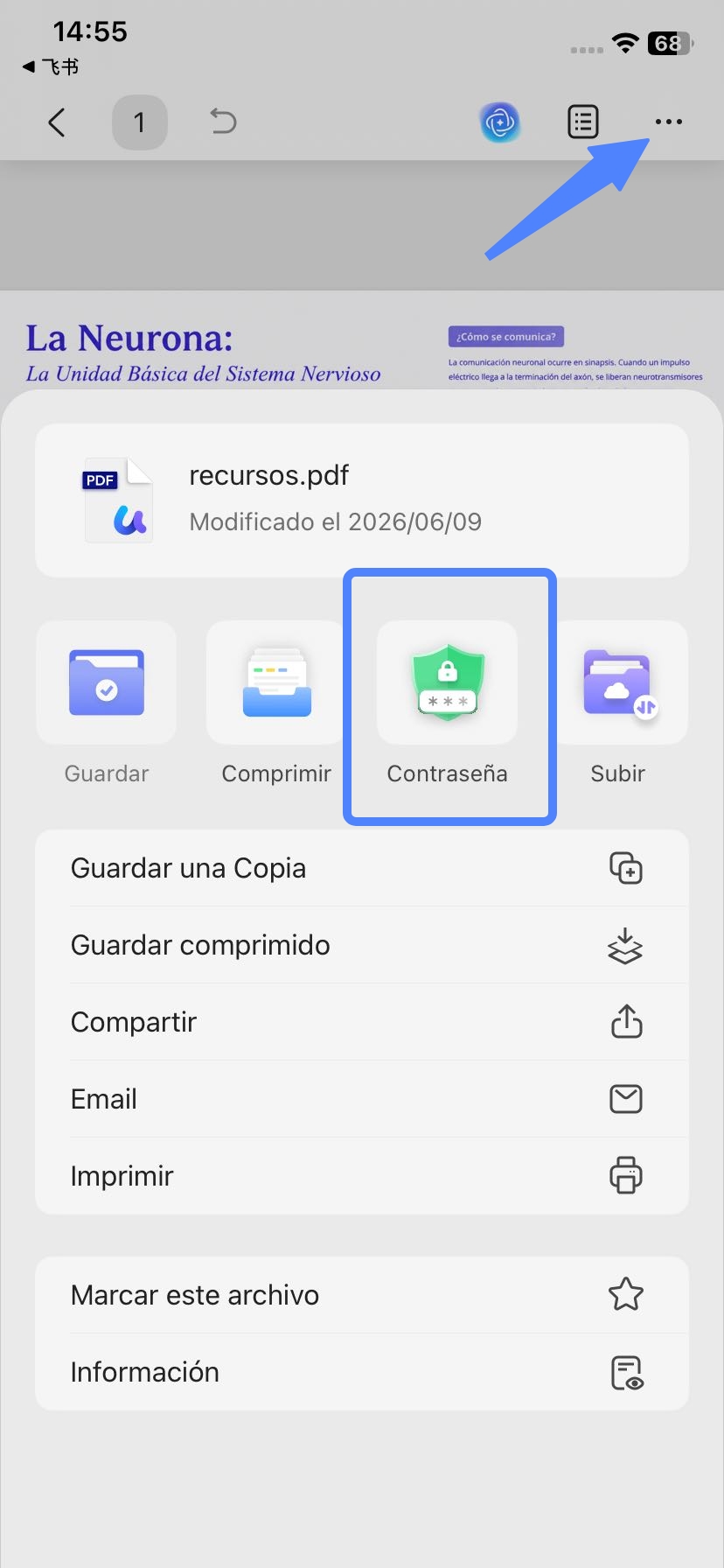
Paso 3. Guardar el archivo PDF protegido para compartirlo.
Bloquear archivos PDF privados con el Espacio de Seguridad
En iPhone o iPad, el Espacio de Seguridad dentro de UPDF funciona como una caja fuerte privada protegida por Face ID. El procedimiento completo se encuentra detallado en la guía oficial del Espacio de Seguridad en el sitio web de UPDF. Por ahora, se presentan los siguientes pasos sencillos para trasladar archivos PDF privados a esta sección:
Paso 1. Acceder al "Espacio de Seguridad" desde la configuración de UPDF.
Paso 2. Pulsar el símbolo "+" para importar los archivos PDF que se desean mantener seguros.
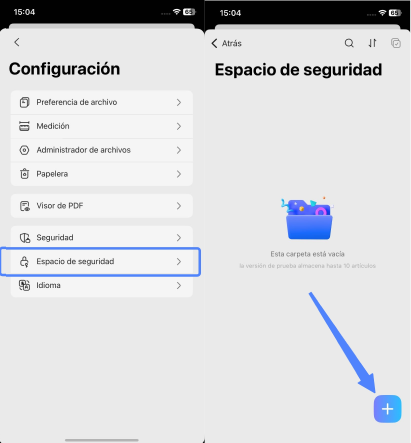
Nota: Este método no es el adecuado para proteger archivos que se envían por correo electrónico, ya que el Espacio de Seguridad solo bloquea las copias locales guardadas en el dispositivo.
Por lo tanto, descarga UPDF de forma gratuita hoy mismo y comienza a proteger tus archivos y documentos PDF confidenciales en cuestión de segundos.
Windows • macOS • iOS • Android 100% Seguro
Parte 8. ¿Qué método (y herramienta) debes utilizar?
Las herramientas para censurar PDF en línea siempre requieren subir los archivos a internet, lo cual no es lo ideal para documentos confidenciales. En Mac, Vista Previa y Word no permiten censurar contenido de forma real. Por otro lado, buscar en la ayuda de Adobe términos como "cómo censurar en Adobe" o "cómo censurar un PDF en Adobe" suele llevar a un proceso confuso, lo que genera dudas sobre si los datos ocultos se podrían recuperar más adelante. Para aplicar contraseñas seguras, realizar censuras reales y procesar los archivos de forma local, UPDF es la opción preferida al aprender cómo proteger un PDF.
En la siguiente tabla se compara lo que cada opción puede y no puede hacer de forma segura con los archivos:
| Capacidad | UPDF (Escritorio/Móvil) | Herramientas en línea (como Smallpdf y PDF2Go) | Vista Previa / Word |
| Contraseña de apertura | ✓ | ✓ | ✓ |
| Permisos (Copia/Impresión/Edición) | ✓ Detallados | Básicos | Básicos |
| Censura real (Eliminación de datos) | ✓ Elimina y cubre el texto | ✕ Ninguna | ✕ Ninguna |
| Local Processing (No Upload) | ✓ 100% local | ✕ El archivo sale del dispositivo | ✓ Local |
| Coste | De pago, con versión gratis: Pro: $49.99/yr or $79.99 para toda la vida | A menudo gratuitas, pero requieren subir el archivo | Incluido, pero limitado |
Parte 9. Cuando la protección no funciona como se espera
A veces, la protección de un PDF falla de formas que resultan confusas o preocupantes. A menudo, la causa se debe a pequeños detalles en la configuración y no a un fallo total de las herramientas. A continuación, comparto algunas soluciones sencillas que corresponden claramente a cada problema común:
- “Puse una contraseña, pero aun así copiaron todo”: Solo se aplicó una contraseña de apertura y no una contraseña de permisos independiente. También puede ocurrir que el lector ya conocía la contraseña de apertura y, por lo tanto, tenía acceso a copiar el contenido.
- “Oculté el texto del PDF en blanco, pero sigue estando ahí”: Solo se dibujó o pintó sobre el texto en lugar de realizar una censura real. La censura real elimina los datos por completo, por lo que se debe utilizar un software de censura específico.
- “Olvidé la contraseña del PDF”: Por lo general, las contraseñas de permisos perdidas no se pueden recuperar con las herramientas normales de PDF. Por ello, siempre es recomendable guardar el archivo original sin proteger en un lugar muy seguro.
- “Aun así pueden hacer capturas de pantalla”: Los permisos de un PDF no pueden bloquear por completo las capturas de pantalla a nivel del sistema operativo. Para contenidos realmente confidenciales, la mejor opción es aplicar una censura estricta y métodos de visualización más restrictivos.
- “No puedo imprimir este archivo protegido”: Es muy probable que una contraseña de permisos esté bloqueando la impresión. Si eres el propietario del archivo y necesitas saber cómo imprimir un PDF protegido, primero debes abrirlo introduciendo la contraseña de permisos y luego ajustar la configuración de impresión.
Parte 10. Preguntas frecuentes
¿Qué tan seguro es un PDF protegido con contraseña? ¿Se puede hackear?
Un documento con una contraseña fuerte basada en cifrado AES de 256 bits y una frase larga es casi imposible de descifrar. En cambio, las claves comunes son fáciles de adivinar con las herramientas actuales. Para ocultar información verdaderamente confidencial, la mejor opción es utilizar la censura y no depender solo de una contraseña de permisos.
2. ¿Un PDF protegido con contraseña se abrirá en cualquier dispositivo o lector?
Sí, cualquier lector de PDF estándar, ya sea en ordenador o móvil, puede abrirlo si se introduce la contraseña correcta. Esto incluye visores comunes como Vista Previa, Chrome y aplicaciones móviles de PDF.
3. ¿Es suficiente proteger un PDF con contraseña para cumplir con el RGPD o la HIPAA?
Ayuda, pero no basta por sí solo. Las normativas de cumplimiento exigen que los datos personales se eliminen definitivamente mediante censura y que exista un control estricto de accesos, en lugar de confiar únicamente en una contraseña que se puede compartir o eliminar con facilidad.
4. ¿Cómo elimino la contraseña de mi propia PDF?
Abre el PDF introduciendo su contraseña actual y, a continuación, borra o desactiva los ajustes de seguridad existentes. Básicamente, es el proceso inverso a esta guía; puedes seguir la guía específica de UPDF sobre cómo eliminar restricciones de un PDF.
5. ¿Son seguras las herramientas en línea para proteger PDF?
Es mejor reservarlas para archivos que no sean confidenciales, ya que el documento se sube a un servidor de terceros. Además, el archivo y la contraseña suelen viajar a través de la misma conexión, por lo que se recomienda utilizar herramientas locales para los datos privados.
Conclusión
Proteger PDF no se trata de pulsar un solo botón, sino de adaptar el tipo de cierre a cada nivel de riesgo: una contraseña de apertura para mantener alejados a los desconocidos, una contraseña de permisos para restringir la copia y la impresión, la censura definitiva para eliminar secretos de raíz, una marca de agua para indicar la autoría, el aplanamiento para congelar los campos de formulario y el Espacio de Seguridad para resguardar los archivos en el móvil. UPDF ejecuta estas seis funciones de forma local en Windows, Mac, iOS y Android, garantizando que tus archivos confidenciales nunca salgan de tu dispositivo.
Descarga UPDF de forma gratuita y comienza a proteger PDF confidencial de la manera correcta hoy mismo.
Windows • macOS • iOS • Android 100% Seguro



 Thanakorn Srisuwan