UPDF
UPDF
 UPDF para Windows
 UPDF para Mac
 UPDF para iPhone/iPad
 UPDF para Android
 Nomostar
 UPDF AI ONLINE
 UPDF Sign
 IvyCraft
 Editar PDF
 Anotar PDF
 Crear PDF
 Formulario PDF
 Editar enlaces
 Convertir PDF
 OCR
OCR PDF a Word
 PDF a imagen
 PDF a Excel
 Organizar PDF
 Combinar PDF
 Dividir PDF
 Recortar PDF
 Girar PDF
 Proteger PDF
 Firmar PDF
 Redactar PDF
 Desinfectar PDF
 Eliminar seguridad
 Leer PDF
 UPDF Cloud
 Comprimir PDF
 Imprimir PDF
 Proceso por lotes
 Sobre UPDF IA
 Soluciones de UPDF IA
 Guía de Usuario de IA
 Preguntas frecuentes sobre UPDF IA
 Resumir PDF
 Traducir PDF
 Chat con PDF
 Chat con imagen
 PDF a Mapa Mental
 Chat con IA
 Explicar PDF
 Herramientas IA para PDF
 Herramientas IA para Imagen
 Herramientas IA de Chat
 Herramientas IA de Redacción
 Herramientas IA de Estudio
 Herramientas IA de Trabajo
 Otras Herramientas IA
 Generación de Marcadores con IA
 Resumen de Marcadores con IA
 Generación de Marcas de Agua con IA
 Generación de Fondos con IA
 Generación de Pegatinas con IA
 Generación de Sellos con IA
 Suite de Escritura con IA
 UPDF Copilot
 Gestión de Páginas con IA
 Búsqueda Semántica con IA
 PDF a Word
 PDF a Excel
 PDF a PowerPoint
 Solución Empresarial
 Letrero de empresa
 Inteligencia artificial empresarial
 Plan para Empresas
 Guía del Usuario Empresarial
 Webinar Empresarial
 IT
IT Educativos
 Construcción
 Servicios Financieros
 Salud
Salud Seguros
 Legal
Legal Manufactura
 Gobierno
 Investigadores y doctorandos
 Emprendedores individuales
 Abogados y despachos
 Profesionales inmobiliarios
 Solución para Educación
  Historias de Clientes
 Guía del Usuario
 Trucos de UPDF
 Preguntas Frecuentes
 Reseñas de UPDF
 Centro de descargas
 Blog
Blog Sala de prensa
 Especificaciones Técnicas
 Actualizaciones
 UPDF vs. Adobe Acrobat
 UPDF vs. Foxit
 UPDF vs. PDF Expert

El tamaño de página predeterminado de los archivos PDF, como el A4, suele presentar limitaciones en cuanto al tamaño de visualización cuando se trata de elementos visuales complejos o conjuntos de datos extensos. Esta limitación puede afectar a la comunicación eficaz de la información y a la claridad del contenido. Sin embargo, los usuarios pueden optar por archivos PDF en formato A3 para disponer de un espacio mayor que permita una presentación detallada de la información. Además, este formato resulta ventajoso para los planos técnicos y la visualización detallada de datos.
Además, los usuarios pueden superar las restricciones de los documentos de tamaño estándar para garantizar que el contenido se conserve bien y se transmita de forma eficaz. Lee este artículo detenidamente para conocer el mejor método para imprimir y cambiar el tamaño de un PDF a A3 mediante la mejor herramienta con capacidades excepcionales.
Parte 1: El tamaño de un PDF A3
Los archivos PDF A3 están diseñados para adaptarse al tamaño de papel A3, que mide 297 x 420 milímetros. Este gran tamaño de archivo ofrece más espacio para el contenido, lo que hace que el formato A3 sea ideal para diagramas técnicos y presentaciones impactantes. Además, el mayor espacio que ofrece el formato PDF A3 no solo sirve para añadir pequeños detalles, sino que también brinda la oportunidad de dar rienda suelta a la expresión artística.
Además, su tamaño de página óptimo lo convierte en la mejor opción para carteles llamativos y materiales educativos detallados. Tanto si se trata de información compleja como si se da rienda suelta a la creatividad, los archivos PDF A3 superan las limitaciones de los formatos más pequeños. Analicemos los diferentes tamaños de página en los archivos PDF para comprender las diferencias entre ellos mediante una tabla comparativa.
| Formato PDF | Ancho x Alto (en pulgadas) |
| A3 | 11.7 x 16.5 |
| A4 | 8.3 x 11.7 |
| A5 | 5.8 x 8.3 |
| B4 | 9.8 x 13.9 |
| B5 | 6.9 x 9.8 |
Estos tamaños se ajustan a la norma ISO 216 y se utilizan ampliamente para imprimir documentos, crear carteles y producir diversos elementos visuales.
Parte 2: ¿Cómo cambiar el tamaño de un PDF a A3?
UPDF es una solución flexible que te permite convertir archivos PDF al formato A3, con unas dimensiones de 11,7 x 16,5 pulgadas. Te permite ajustar el tamaño de tus archivos PDF sin esfuerzo y garantizar que tu contenido se vea nítido y llamativo al adaptarse al formato A3. Con UPDF, los usuarios tienen la libertad de personalizar sus archivos PDF para que se ajusten a sus necesidades específicas y gestionar la orientación de las páginas.
Además, permite a los usuarios imprimir archivos PDF en formato A3 con páginas impares, pares o invertidas, según se desee. El software ofrece funciones de ajuste y gestión del tamaño de página, gracias a las cuales puedes reducir páginas de gran tamaño y seleccionar el tipo de papel en función del tamaño de las páginas del PDF. Teniendo en cuenta todas estas funciones de impresión de UPDF, te recomendamos encarecidamente que utilices esta herramienta para guardar e imprimir tus archivos PDF en formato A3. Veamos en detalle los pasos para utilizar UPDF y convertir un PDF al formato A3:
Paso 1. Descarga e inicia UPDF para imprimir archivos PDF en formato A3
Para comenzar, descarga UPDF en tu PC o MacBook haciendo clic en el botón «Descarga gratuita». Una vez descargado el software, completa el proceso de instalación e inicia la herramienta en tus dispositivos para acceder a sus diversas funciones.
Windows • macOS • iOS • Android 100% Seguro
Paso 2. Selecciona «Abrir archivo» para importar el archivo y acceder a la opción de impresión
Una vez que hayas iniciado la herramienta, pulsa el botón «Abrir archivo» en la ventana principal. Esto te llevará a la ventana de selección de archivos para que elijas el archivo que necesitas. Tras abrir el archivo, haz clic en el botón situado junto a «Guardar», desplázate hacia abajo y pulsa la opción «Imprimir...».
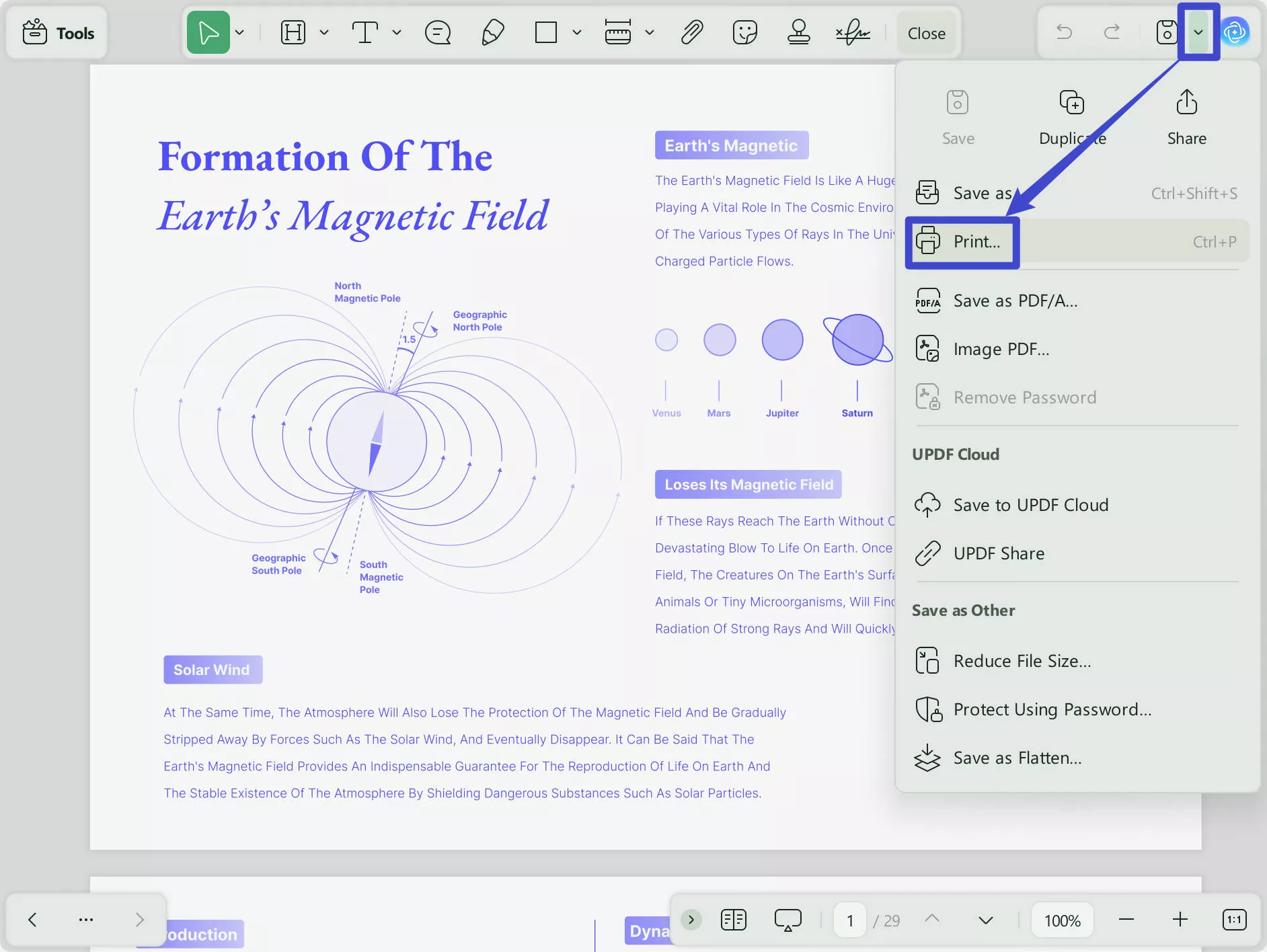
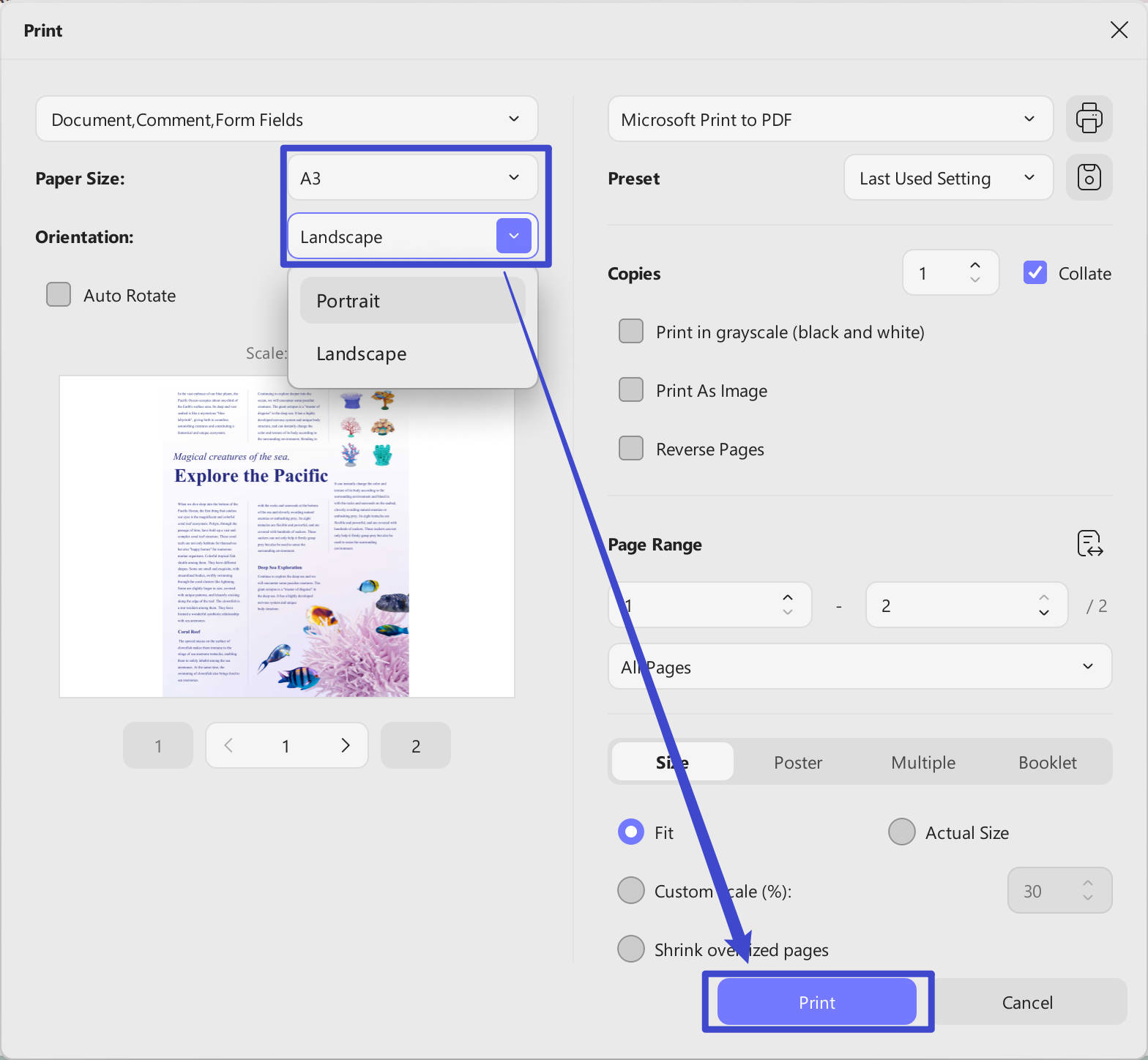
Paso 3. Personaliza el tamaño y la orientación de la página en la ventana de impresión
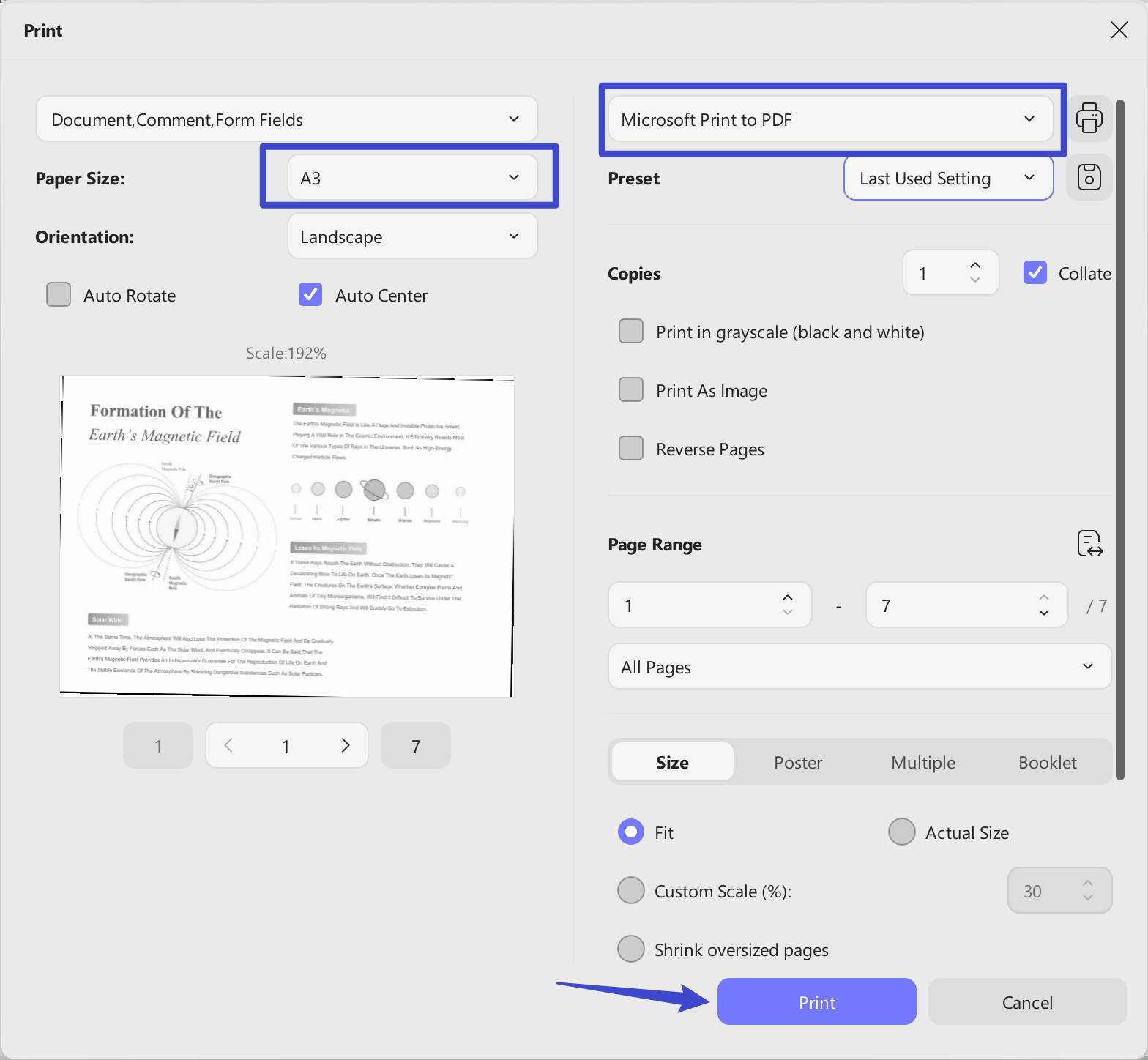
Una vez en la ventana de impresión, haz clic en el menú desplegable «Impresora» y selecciona la opción «Microsoft Print to PDF». A continuación, diríjase a la parte izquierda de la ventana y seleccione «A3» en el menú desplegable «Tamaño del papel». Además, puede utilizar la opción «Orientación» para gestionar el diseño en «Vertical» o «Horizontal». Por último, tras realizar todos los cambios necesarios, pulse el botón «Imprimir» en la parte inferior de la pantalla para convertir el PDF al tamaño A3.
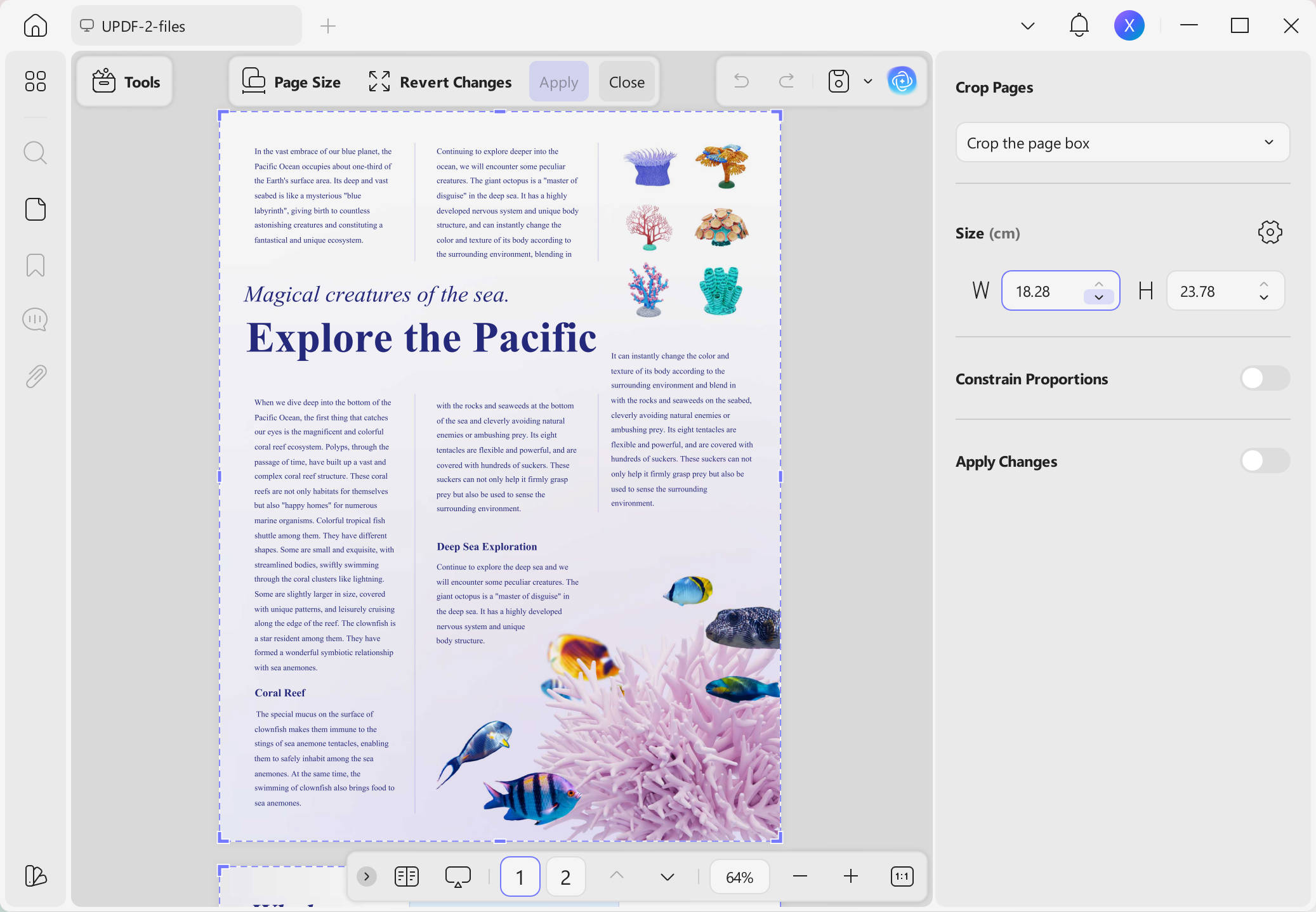
Consejos para el recorte: Si el usuario cambia el tamaño del PDF a A3 pero desea personalizar aún más el ajuste, puede utilizar la función de recorte de PDF. Para ello, desde el panel izquierdo de la ventana de edición, acceda a «Recortar» en «Herramientas». En el lado derecho, puede ajustar los márgenes de las páginas en el panel «Recortar». Una vez realizados todos los cambios, haz clic en el botón «Aplicar» situado en la parte superior derecha de la pantalla y obtén los resultados deseados.
Parte 3: ¿Cómo cambiar el tamaño de varios archivos PDF a A3 a la vez?
UPDF es una herramienta muy útil que permite a los usuarios cambiar el tamaño de varios archivos PDF a la vez. Además de sus otras funciones de procesamiento por lotes, esta impresora de PDF también cuenta con una eficaz función de «Impresión por lotes». Esto resulta muy útil cuando se tienen muchos archivos PDF y se desea que todos tengan el tamaño A3. Permite mantener la coherencia, lo que la convierte en la mejor opción para personas o empresas que trabajan con gran cantidad de archivos PDF que deben redimensionarse para ajustarse al formato A3.
Paso 1. Descarga UPDF y accede a la opción de procesamiento por lotes desde la interfaz principal
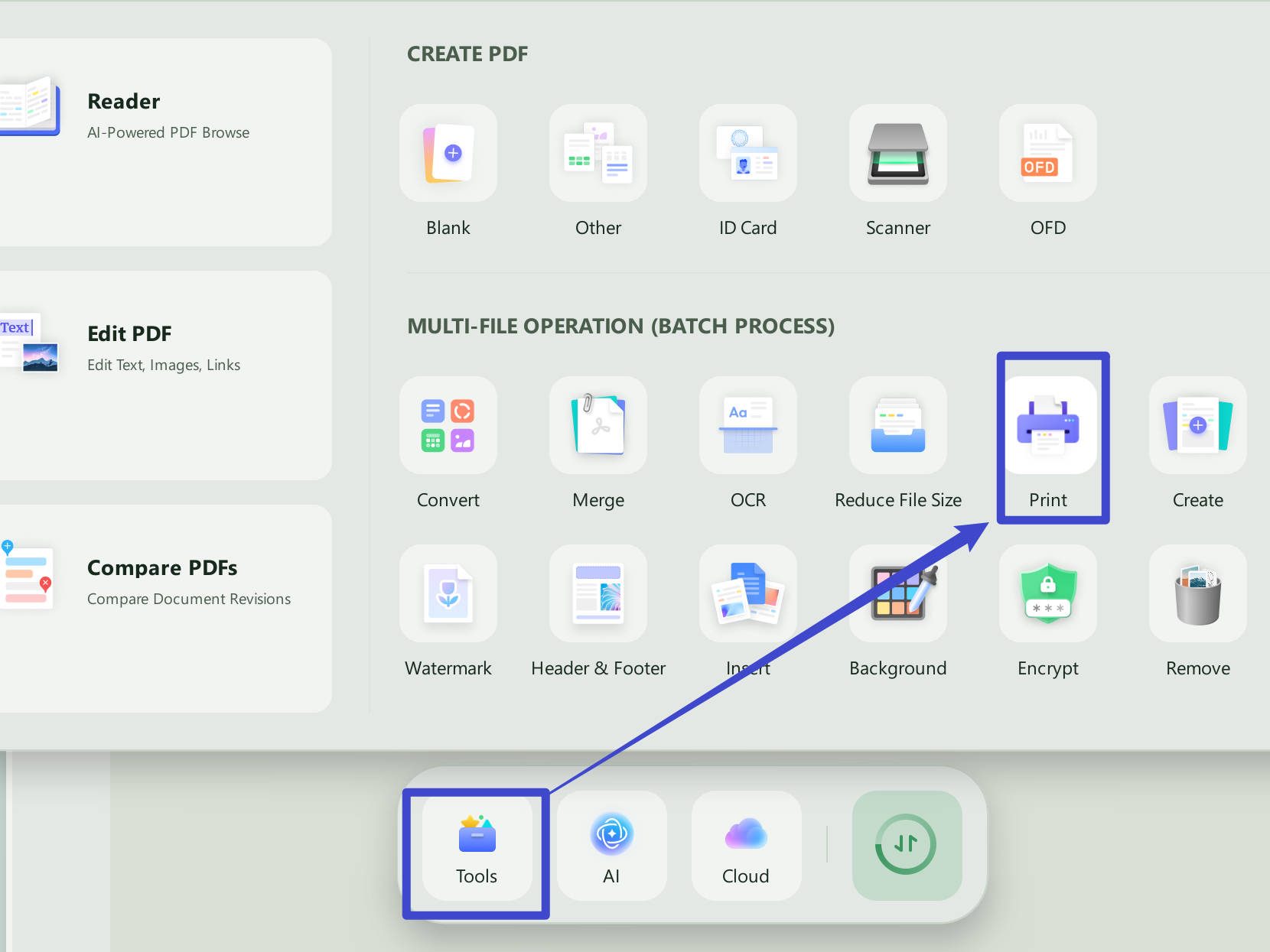
Si deseas cambiar el tamaño de varios archivos PDF a A3, descarga primero UPDF y ábrelo en tu dispositivo. Una vez hecho esto, selecciona la opción «Herramientas». Al hacerlo, se abrirá una nueva ventana con varias opciones; desde allí, selecciona la opción «Imprimir» para continuar.
Windows • macOS • iOS • Android 100% Seguro
Paso 2. Añade archivos a la herramienta y cambia su tamaño a A3 en formato PDF
Una vez que hayas accedido a la opción de impresión, aparecerá una nueva ventana. Ahora, selecciona el botón «Añadir archivos» situado en el centro e importa los archivos para procesarlos por lotes. Cuando hayas importado todos los archivos, ve a la sección «Imprimir» y selecciona la opción «Microsoft Print to PDF» en el menú desplegable «Impresora». Ahora, selecciona el menú desplegable «Tamaño del papel» y elige la opción «A3». A continuación, configura la orientación y, por último, haz clic en el botón «Imprimir» para guardar los cambios en todos los archivos de forma masiva.
Ventajas de UPDF:
- UPDF cuenta con un diseño elegante y fácil de usar que garantiza una experiencia fluida a la hora de imprimir archivos PDF en diferentes formatos.
- Además, destaca por ser una solución rentable que permite a los usuarios acceder a potentes herramientas de procesamiento de documentos sin que ello suponga una carga para su presupuesto.
- La compatibilidad de la herramienta con diversas plataformas garantiza una experiencia de usuario fluida en todos los dispositivos y sistemas operativos, y permite cambiar fácilmente entre ordenadores de sobremesa, tabletas y dispositivos móviles.
- Los usuarios se benefician de una solución todo en uno que satisface sus necesidades relacionadas con los documentos, al eliminar la necesidad de utilizar múltiples aplicaciones y simplificar su flujo de trabajo.
- Además, la incorporación de la IA permite interactuar con el documento planteando cualquier pregunta relacionada con el contenido.
Planes de precios
- Plan anual: 45,99 €
- Plan de por vida: 69,99 €
- UPDF AI: 69,99 € al año
Parte 4: Preguntas frecuentes sobre el formato PDF A3
P1. ¿Se puede ampliar un documento A4 a A3?
Aunque el A4 y el A3 son formatos distintos, comparten la misma relación de aspecto, que es la raíz cuadrada de 2. Esto significa que puedes ampliar un documento A4 a A3 sin distorsionar las proporciones del contenido de la página.
P2. ¿Cómo guardo un PDF de Adobe en formato A3?
Para guardar un PDF de Adobe en formato A3, abre el PDF en Adobe Acrobat, ve a «Archivo» y selecciona «Imprimir». A continuación, pulsa «Propiedades» y elige «A3» como tamaño de papel en la configuración «Avanzada». Después, ajusta el resto de opciones, como seleccionar «Microsoft Print to PDF» como impresora y hacer clic en el botón «Imprimir» para obtener el archivo A3. Pero recuerde que Adobe es costoso y tiene una curva de aprendizaje, así que considere UPDF por su rentabilidad y sus funciones fáciles de usar.
P3. ¿Es el A3 más grande que el A4?
Sin duda, el A3 es más grande que el A4, ya que las dimensiones del papel A3 son 297 x 420 milímetros o 11,69 x 16,54 pulgadas. Por otro lado, el A4 es más pequeño, con unas dimensiones de 210 x 297 milímetros o 8,27 x 11,69 pulgadas.
P4. ¿Se puede imprimir un PDF A4 como A3?
Sí, puede imprimir archivos PDF A3 a partir de archivos PDF A4 cambiando la configuración del tamaño del papel en su visor de PDF o en su software de impresión. Para ello, puede utilizar UPDF para asegurarse de que el contenido se adapta bien al papel A3, de mayor tamaño. Puede ajustar los márgenes o el formato para obtener el mejor resultado.
P5. ¿Cómo sé si un PDF es de tamaño A3?
Si desea conocer el tamaño del PDF, inicie UPDF en su sistema e importe el archivo seleccionando el botón «Abrir archivo». Haga clic con el botón derecho del ratón en la página y desplácese hacia abajo hasta el menú ampliado para
Conclusión
Llegamos a la conclusión de que aprovechar las posibilidades que ofrecen los archivos PDF en formato A3 puede mejorar considerablemente el aspecto de tus documentos. Para convertir tus archivos PDF al formato A3, te recomendamos utilizar UPDF, un editor de PDF versátil y fácil de usar que te permite gestionar tus documentos con facilidad. Además, garantiza la uniformidad y agiliza el proceso de gestión de grandes volúmenes de archivos PDF que requieren un cambio de tamaño para adaptarse al formato A3.
Le recomendamos que descargue UPDF ahora y experimente las posibilidades transformadoras que ofrece para sus tareas de edición de PDF. Además, si desea obtener una opinión imparcial de fuentes de confianza, consulte la reseña detallada de UPDF en How-To Geek.
Windows • macOS • iOS • Android 100% Seguro











 Thanakorn Srisuwan