 UPDF
UPDF
 UPDF para Windows
 UPDF para Mac
 UPDF para iPhone/iPad
 UPDF para Android
 Nomostar
 UPDF AI ONLINE
 UPDF Sign
 IvyCraft
 Editar PDF
 Anotar PDF
 Crear PDF
 Formulario PDF
 Editar enlaces
 Convertir PDF
 OCR
OCR PDF a Word
 PDF a imagen
 PDF a Excel
 Organizar PDF
 Combinar PDF
 Dividir PDF
 Recortar PDF
 Girar PDF
 Proteger PDF
 Firmar PDF
 Redactar PDF
 Desinfectar PDF
 Eliminar seguridad
 Leer PDF
 UPDF Cloud
 Comprimir PDF
 Imprimir PDF
 Proceso por lotes
 Sobre UPDF IA
 Soluciones de UPDF IA
 Guía de Usuario de IA
 Preguntas frecuentes sobre UPDF IA
 Resumir PDF
 Traducir PDF
 Chat con PDF
 Chat con imagen
 PDF a Mapa Mental
 Chat con IA
 Explicar PDF
 Herramientas IA para PDF
 Herramientas IA para Imagen
 Herramientas IA de Chat
 Herramientas IA de Redacción
 Herramientas IA de Estudio
 Herramientas IA de Trabajo
 Otras Herramientas IA
 Generación de Marcadores con IA
 Resumen de Marcadores con IA
 Generación de Marcas de Agua con IA
 Generación de Fondos con IA
 Generación de Pegatinas con IA
 Generación de Sellos con IA
 Suite de Escritura con IA
 UPDF Copilot
 Gestión de Páginas con IA
 Búsqueda Semántica con IA
 PDF a Word
 PDF a Excel
 PDF a PowerPoint
 Solución Empresarial
 Letrero de empresa
 Inteligencia artificial empresarial
 Plan para Empresas
 Guía del Usuario Empresarial
 Webinar Empresarial
 IT
IT Educativos
 Construcción
 Servicios Financieros
 Salud
Salud Seguros
 Legal
Legal Manufactura
 Gobierno
 Investigadores y doctorandos
 Emprendedores individuales
 Abogados y despachos
 Profesionales inmobiliarios
 Solución para Educación
  Historias de Clientes
 Guía del Usuario
 Trucos de UPDF
 Preguntas Frecuentes
 Reseñas de UPDF
 Centro de descargas
 Blog
Blog Sala de prensa
 Especificaciones Técnicas
 Actualizaciones
 UPDF vs. Adobe Acrobat
 UPDF vs. Foxit
 UPDF vs. PDF Expert

Si necesitas autenticar un PDF importante en tu dispositivo Linux, es esencial disponer de una herramienta que te permita añadir firmas al documento de forma rápida y segura.
Pero, ¿cómo encontrar una solución fiable que funcione perfectamente en tu sistema operativo? Esto puede ser complicado, ya que las opciones para firmar PDF en Linux son bastante limitadas en comparación con otros sistemas.
No te preocupes. En esta guía completa te mostramos 3 métodos eficaces para firmar PDF en Linux usando firmas basadas en imágenes, firmas manuscritas y firmas digitales.
Además, si también trabajas en otros sistemas que no son Linux, UPDF te permite firmar tus archivos tanto en ordenadores de escritorio como en dispositivos móviles. Haz clic en el botón de abajo para descargarlo y probarlo gratis ahora mismo.
Windows • macOS • iOS • Android 100% Seguro
Parte 1. Herramientas de línea de comandos para firmar PDF en Linux
En esta sección te mostramos tres métodos eficaces para firmar PDF directamente en Linux. Antes de empezar, asegúrate de tener conocimientos básicos sobre el uso de la interfaz de línea de comandos.
Opción 1: Usar LibreOffice Draw (La mejor para firmas basadas en imágenes)
LibreOffice Draw es una herramienta gratuita y de código abierto que te permite abrir, editar y añadir firmas PDF en Linux fácilmente, ya sea mediante imágenes o superposiciones de dibujo.
Estos son los pasos a seguir:
Paso 1. Presiona Ctrl + Alt + T en tu teclado para abrir la terminal. Luego, escribe el siguiente código y pulsa Enter para instalar LibreOffice:
sudo apt install libreoffice
Paso 2. Cuando el sistema te pregunte si deseas continuar, presiona y y luego Enter de nuevo. Después, espera a que finalice la instalación.

Paso 3. Ahora, abre LibreOffice en tu sistema. Haz clic en «Archivo» en la parte superior izquierda y selecciona «Abrir». Luego, sube el PDF que desees firmar.
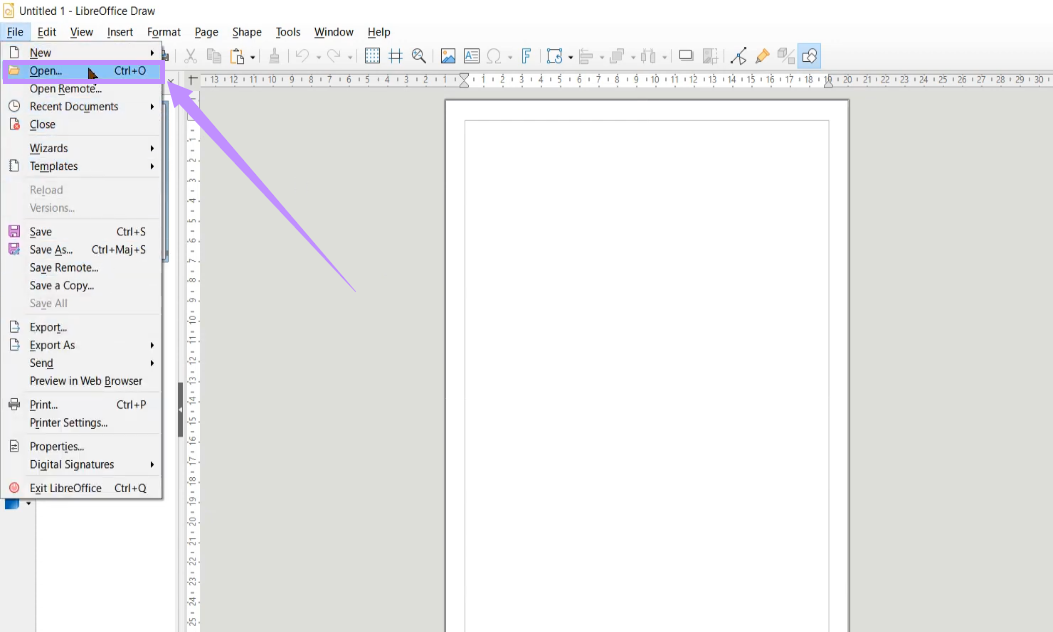
Paso 4. Ve al menú «Insertar» en la parte superior y elige «Imagen». Luego, sube un archivo PNG o JPG que contenga tu firma. Una vez subido, ajusta su tamaño y posición según lo necesites.
Paso 5. Después de firmar, ve a «Archivo» y selecciona «Exportar como» > «Exportar como PDF».
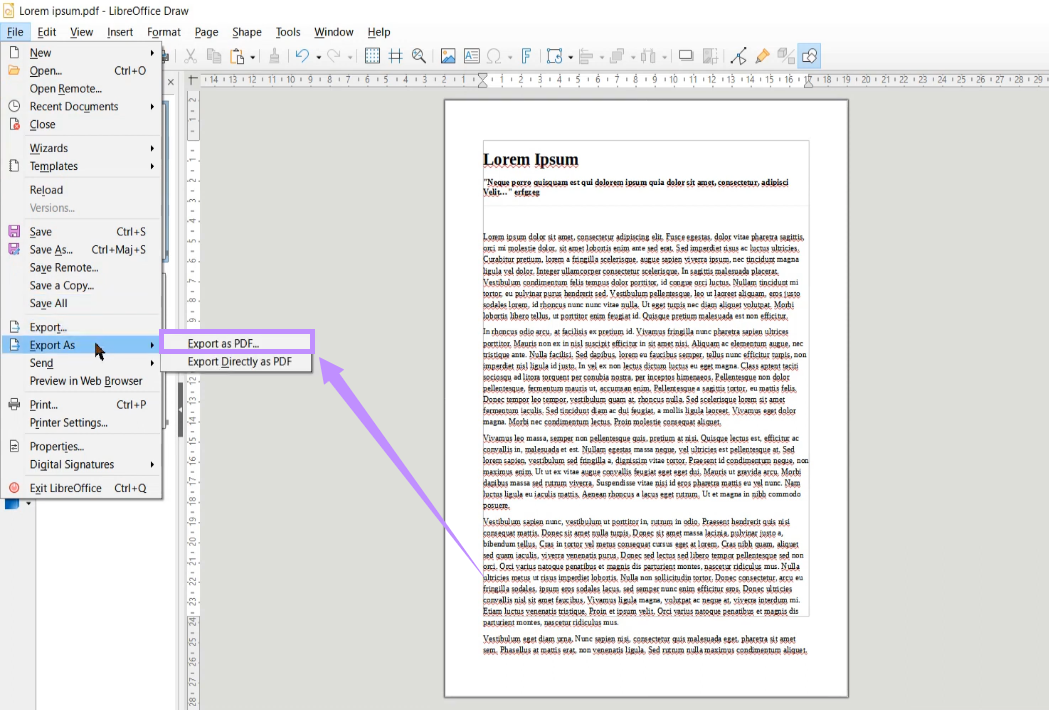
Paso 6. En la nueva ventana, ajusta la configuración de exportación si es necesario. Luego, haz clic en «Exportar».
Opción 2: Usar Xournal++ (La mejor para firmas manuscritas)
Xournal++ es una herramienta de código abierto para tomar notas y anotar PDFs. También facilita la firma de PDF en Linux al permitir añadir firmas manuscritas y escritas a máquina.
Así es como funciona:
Paso 1. Abre la terminal presionando las teclas Ctrl + Alt + T. Luego, escribe el siguiente código y pulsa Enter para instalar Xournal++:
sudo apt-get install xournal
Paso 2. Abre Xournal++ y haz clic en «Archivo», en la esquina superior izquierda. Selecciona «Abrir» y carga tu PDF.
Paso 3. Haz clic en el icono «T» situado en la parte superior. A continuación, haz clic en el lugar donde quieras firmar y escribe tu firma. También puedes utilizar la herramienta «Lápiz» para escribir tu firma a mano.
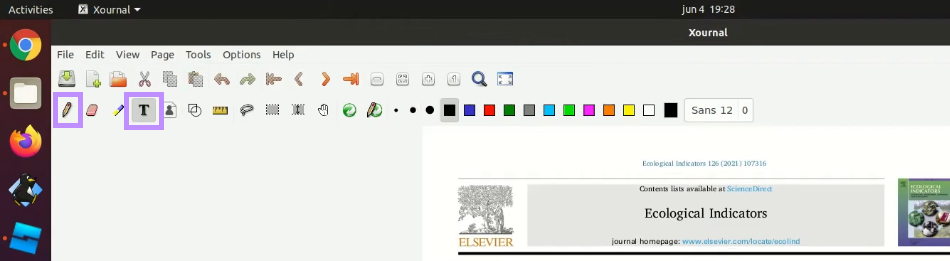
Paso 4. Cuando hayas terminado, ve al menú «Archivo» y selecciona «Exportar a PDF» para guardar el archivo.
Opción 3: Utilizar DigiSigner (la mejor opción para las firmas digitales)
DigiSigner es una aplicación basada en Java que permite añadir firmas digitales con validez legal. A continuación se describen los pasos para instalar DigiSigner y añadir firmas digitales a archivos PDF en Linux.
Paso 1. Abre el Terminal e introduce el siguiente comando. A continuación, pulsa «Intro» para actualizar los repositorios:
sudo apt-get update
Paso 2. Una vez actualizado, escribe el siguiente comando para instalar jdk1.8 y jre1.8. A continuación, pulsa «Intro».
sudo apt-get install openjdk-8-jdk openjdk-8-jre
Paso 3. Ahora, conecta tu dispositivo USB o DSC (certificado de firma digital) al sistema. A continuación, copia el archivo «digisigner-4.0-install.zip» en el escritorio y descomprímelo.
Paso 4. Abre la carpeta DigiSigner-4.0. A continuación, haz clic con el botón derecho del ratón y selecciona «Abrir en Terminal». En Terminal, escribe el siguiente código y pulsa «Intro».
sh digisigner.sh
Paso 5. Se abrirá DigiSigner en tu dispositivo. Una vez allí, haz clic en el icono «Abrir documento» situado en la parte superior y sube tu PDF.

Paso 6. Una vez que se abra el archivo, haz clic en «Firmar documento» en la parte superior. A continuación, utiliza el cursor en forma de cruz para dibujar un recuadro sobre el área en la que quieras colocar la firma.
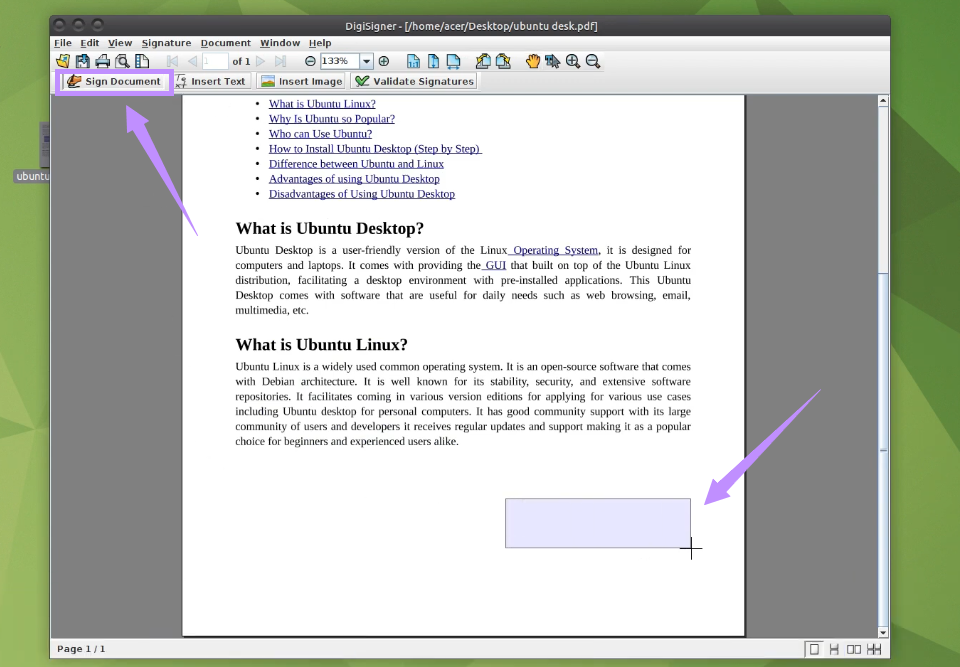
Paso 7. Aparecerá una ventana emergente. Introduce aquí tu PIN de usuario y haz clic en «Aceptar».
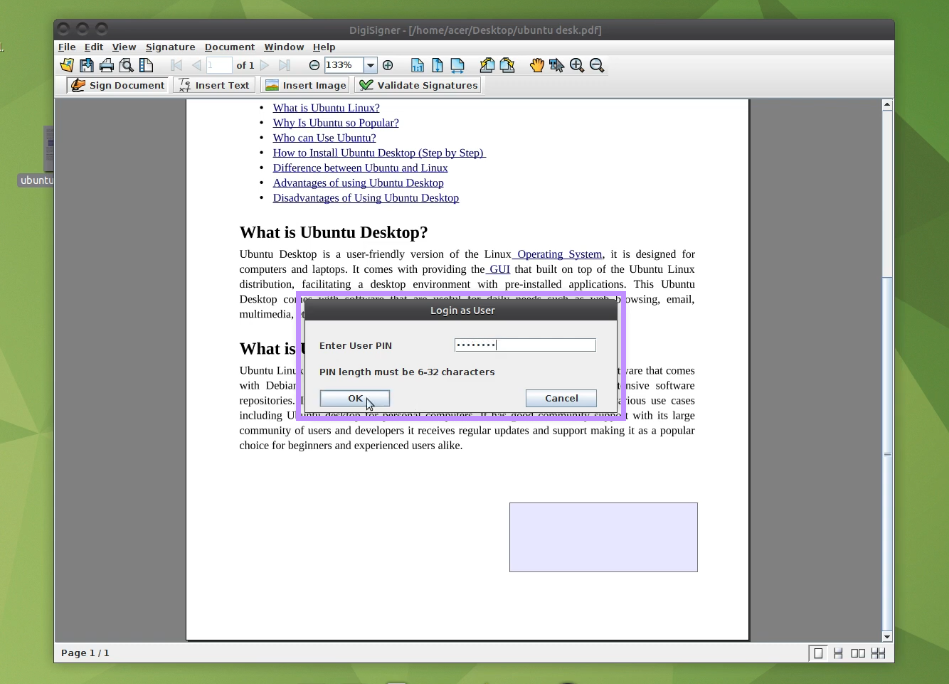
Paso 8. Revisa los detalles de tu firma digital y haz clic en «Firmar» para añadirla al documento. A continuación, guarda el archivo en tu dispositivo.
Parte 2. Consejo extra: utiliza UPDF para fusionar archivos PDF en plataformas que no sean Linux
Si también trabajas en plataformas que no sean Linux, hay una forma aún más sencilla de firmar archivos PDF sin necesidad de utilizar la línea de comandos. UPDF es la mejor herramienta para firmar archivos PDF en Windows, Mac, Android e iOS. Es ligera y muy fácil de usar. No necesitas comandos complejos ni configuraciones técnicas. Además, UPDF es un completo kit de herramientas para PDF que te ayuda a leer, editar, anotar, convertir y gestionar archivos PDF de forma más productiva.
Así que asegúrate de descargarla e instalarla en tu dispositivo. A continuación, sigue estos pasos para firmar tus archivos PDF.
Windows • macOS • iOS • Android 100% Seguro
Pasos para firmar archivos PDF en el ordenador
Paso 1. Abre tu PDF en UPDF. A continuación, haz clic en el icono «Firma» de la barra de herramientas superior.
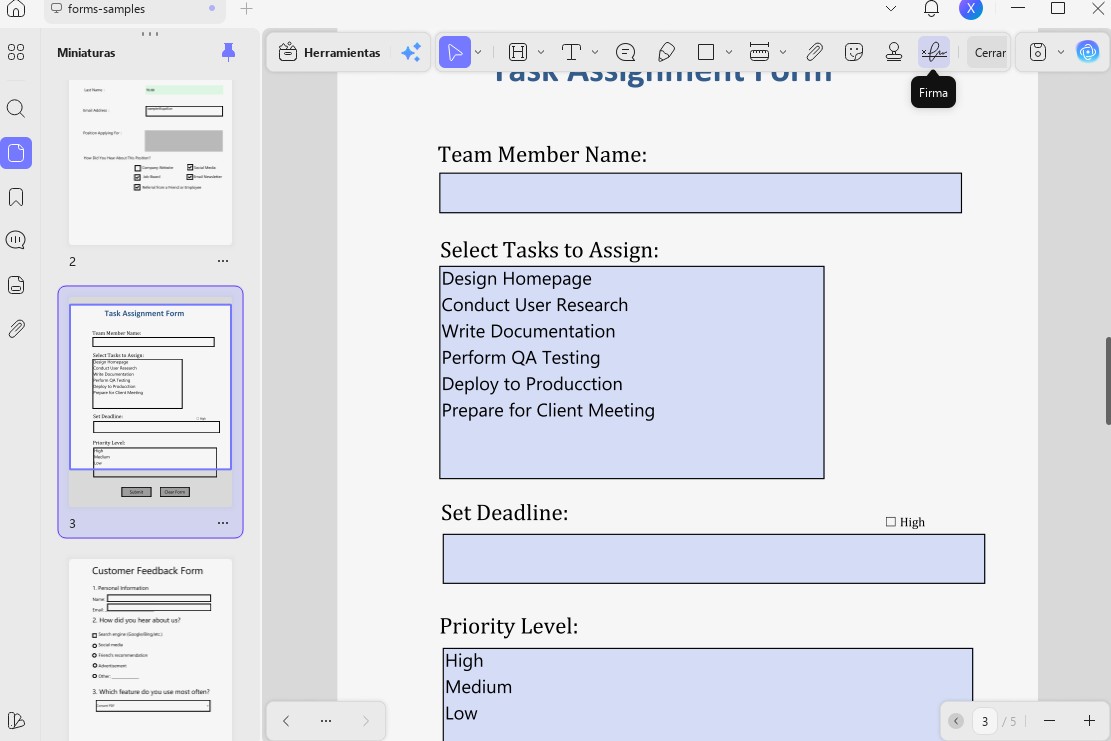
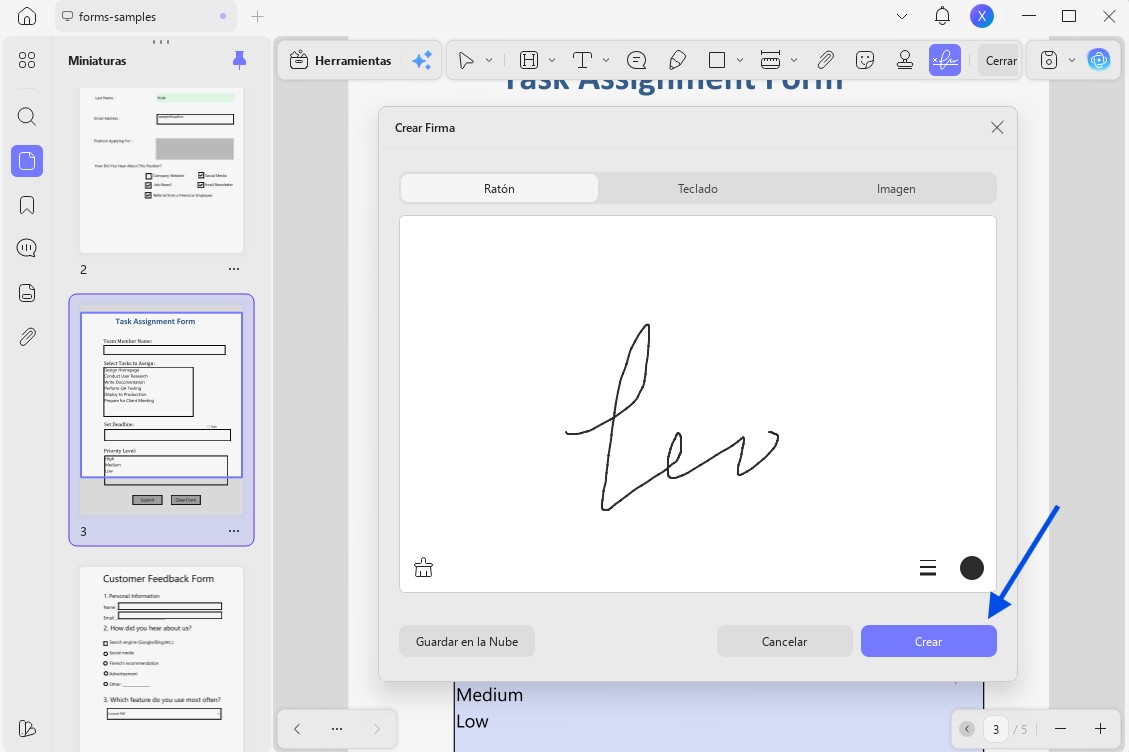
Paso 2. Haz clic en «Crear» en el menú. Ahora tienes tres opciones para crear firmas:
- Ratón: Utiliza el ratón para dibujar firmas manuscritas.
- Teclado: Escribe tu nombre para añadir una firma.
- Imagen: Sube un archivo que contenga únicamente tu firma.
Paso 3. Una vez que hayas diseñado tu firma, haz clic en «Crear» y añádela a tu PDF.
Paso 4. Si quieres añadir una firma digital, ve a «Herramientas» > «Formulario». A continuación, haz clic en el icono «Firma digital» situado en la parte superior.
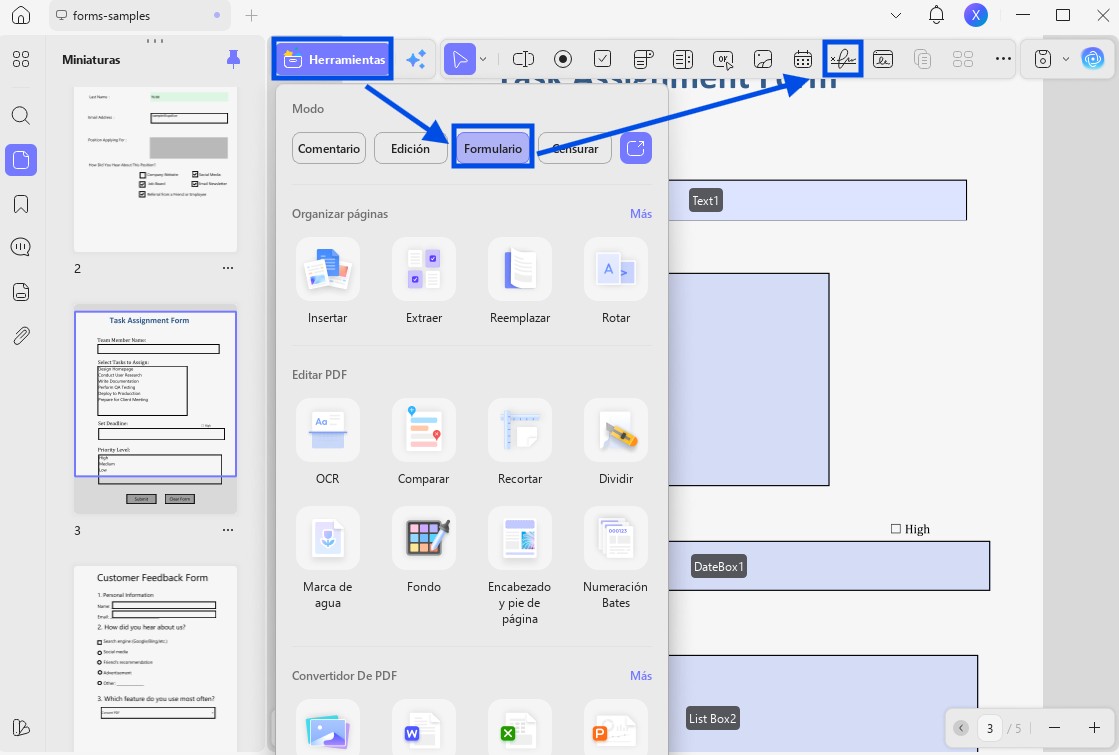
Paso 5. Haz clic en la página para colocar el cuadro de firma. Cierra la barra de herramientas de la parte superior. A continuación, haz doble clic en el cuadro para añadir tu firma digital.
Pasos para firmar archivos PDF en el móvil
Paso 1. Instala UPDF en tu dispositivo Android o iOS. A continuación, ve a «Archivos» y abre el PDF que quieras firmar.
Windows • macOS • iOS • Android 100% Seguro
Paso 2. Una vez que se abra el archivo, pulsa la opción «Firmar» en la barra de herramientas inferior.
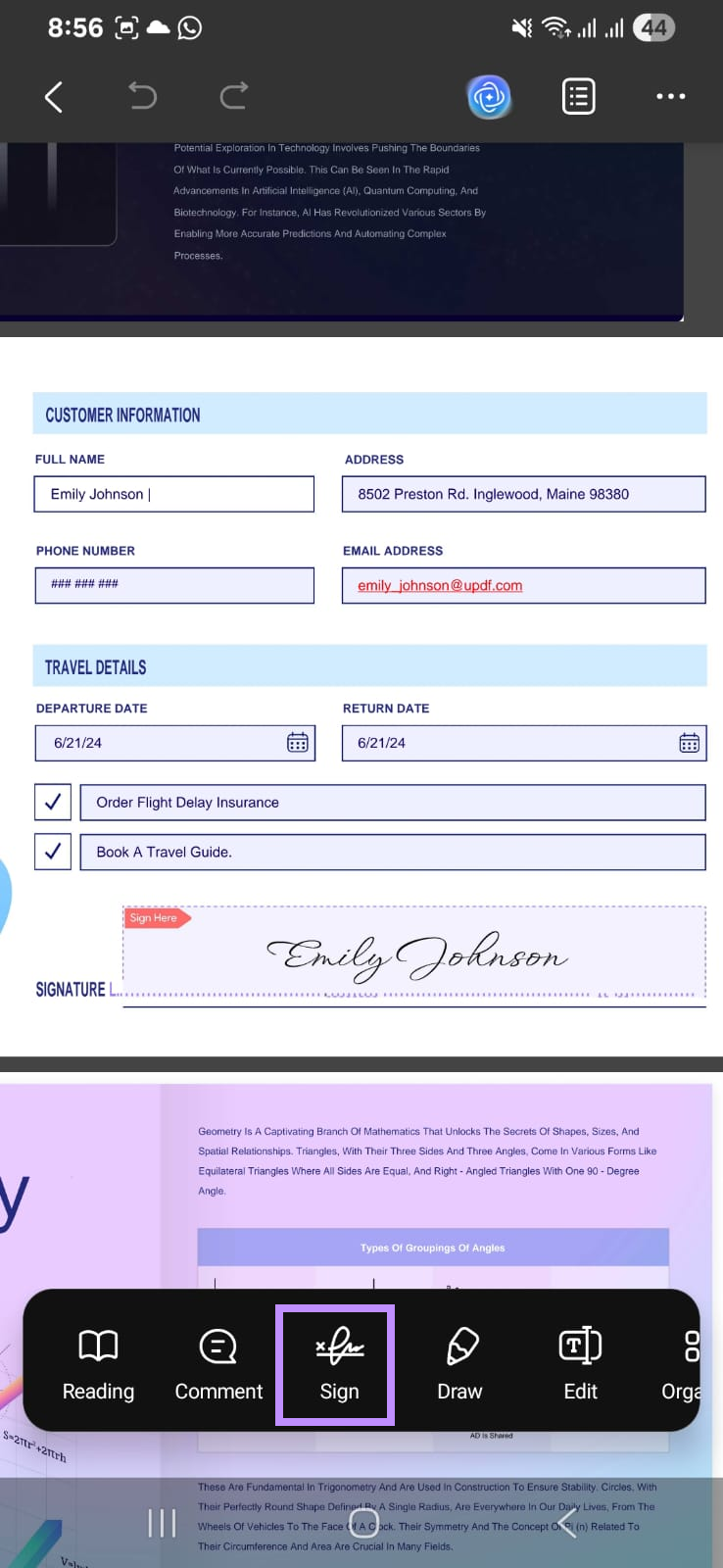
Paso 3. Selecciona «Firma». A continuación, elige «Firma manuscrita» o añade una «Firma en imagen».
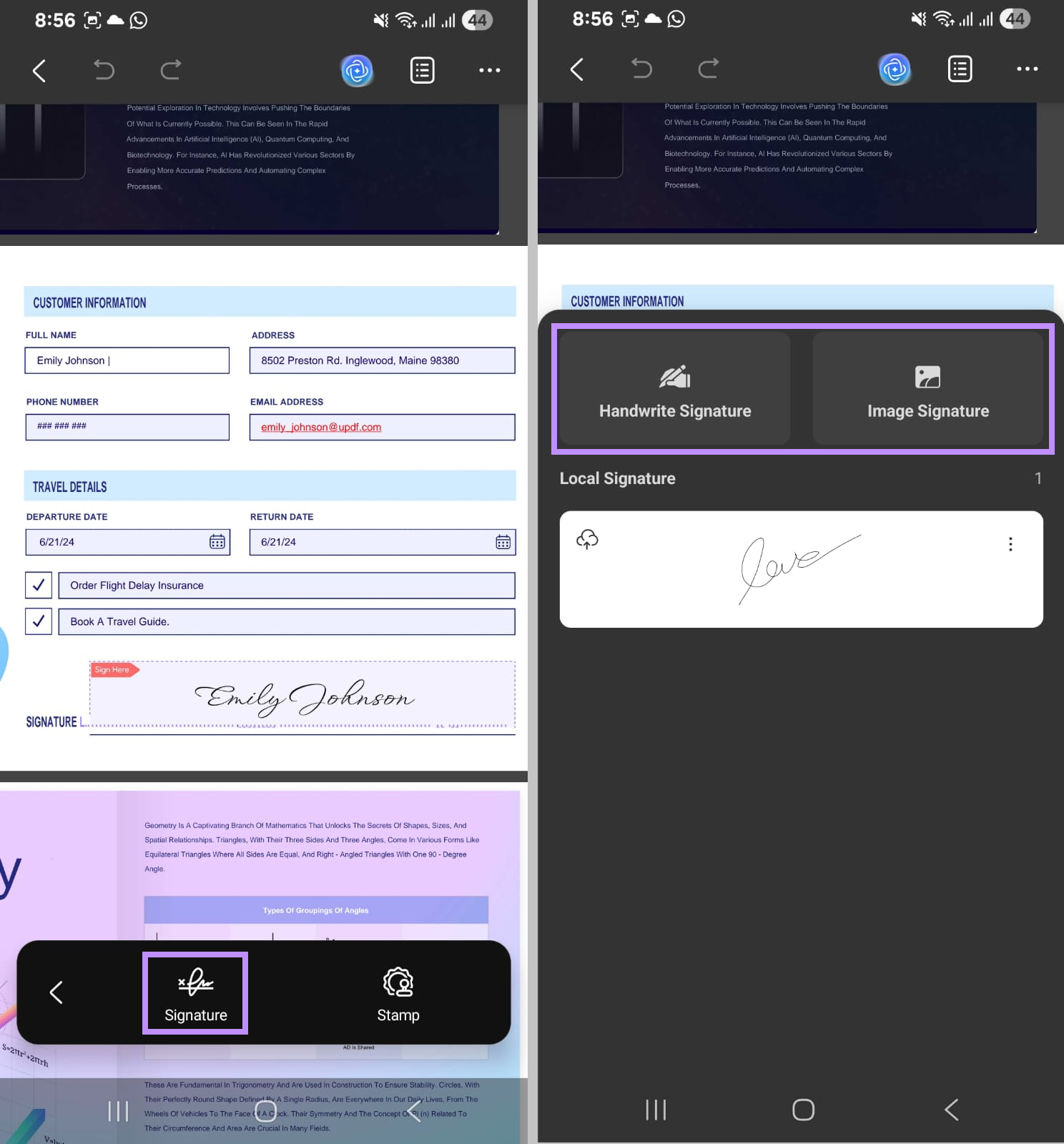
Paso 4. Una vez que hayas creado tu firma, pulsa en la página donde quieras colocarla.
Conclusión
En resumen, puedes firmar archivos PDF en Linux utilizando herramientas de línea de comandos fiables como LibreOffice Draw, Xournal++ y DigiSigner. Estas herramientas te permiten añadir firmas basadas en imágenes, manuscritas y digitales. Pero si también trabajas con documentos en plataformas que no sean Linux, UPDF te puede ayudar a firmar tus documentos sin esfuerzo. Es fácil de instalar y está disponible para Mac, Windows, iOS y Android. ¡Haz clic a continuación para descargarlo y probarlo hoy mismo!
Windows • macOS • iOS • Android 100% Seguro







 Thanakorn Srisuwan
