 UPDF
UPDF
 UPDF para Windows
 UPDF para Mac
 UPDF para iPhone/iPad
 UPDF para Android
 Nomostar
 UPDF AI ONLINE
 UPDF Sign
 IvyCraft
 Editar PDF
 Anotar PDF
 Crear PDF
 Formulario PDF
 Editar enlaces
 Convertir PDF
 OCR
OCR PDF a Word
 PDF a imagen
 PDF a Excel
 Organizar PDF
 Combinar PDF
 Dividir PDF
 Recortar PDF
 Girar PDF
 Proteger PDF
 Firmar PDF
 Redactar PDF
 Desinfectar PDF
 Eliminar seguridad
 Leer PDF
 UPDF Cloud
 Comprimir PDF
 Imprimir PDF
 Proceso por lotes
 Sobre UPDF IA
 Soluciones de UPDF IA
 Guía de Usuario de IA
 Preguntas frecuentes sobre UPDF IA
 Resumir PDF
 Traducir PDF
 Chat con PDF
 Chat con imagen
 PDF a Mapa Mental
 Chat con IA
 Explicar PDF
 Herramientas IA para PDF
 Herramientas IA para Imagen
 Herramientas IA de Chat
 Herramientas IA de Redacción
 Herramientas IA de Estudio
 Herramientas IA de Trabajo
 Otras Herramientas IA
 Generación de Marcadores con IA
 Resumen de Marcadores con IA
 Generación de Marcas de Agua con IA
 Generación de Fondos con IA
 Generación de Pegatinas con IA
 Generación de Sellos con IA
 Suite de Escritura con IA
 UPDF Copilot
 Gestión de Páginas con IA
 Búsqueda Semántica con IA
 PDF a Word
 PDF a Excel
 PDF a PowerPoint
 Solución Empresarial
 Letrero de empresa
 Inteligencia artificial empresarial
 Plan para Empresas
 Guía del Usuario Empresarial
 Webinar Empresarial
 IT
IT Educativos
 Construcción
 Servicios Financieros
 Salud
Salud Seguros
 Legal
Legal Manufactura
 Gobierno
 Investigadores y doctorandos
 Emprendedores individuales
 Abogados y despachos
 Profesionales inmobiliarios
 Solución para Educación
  Historias de Clientes
 Guía del Usuario
 Trucos de UPDF
 Preguntas Frecuentes
 Reseñas de UPDF
 Centro de descargas
 Blog
Blog Sala de prensa
 Especificaciones Técnicas
 Actualizaciones
 UPDF vs. Adobe Acrobat
 UPDF vs. Foxit
 UPDF vs. PDF Expert

Stirling PDF es una herramienta web gratuita, alojada localmente, que permite realizar diversas operaciones con archivos PDF. La herramienta da prioridad a tu privacidad y te permite llevar a cabo varias operaciones con archivos PDF sin necesidad de depender de servidores externos. Sus amplias funciones de edición de PDF te garantizan la posibilidad de mejorar la gestión general de tus archivos PDF. A pesar de sus potentes funciones, presenta algunos inconvenientes, que analizaremos en este artículo.
Por otro lado, UPDF es una alternativa que ofrece más funciones, como la edición y la anotación de archivos PDF. La herramienta también te permite maximizar tu productividad, ya que te permite generar resúmenes de tus archivos PDF y chatear con el documento.
Windows • macOS • iOS • Android 100% Seguro
En este artículo se comparan ambas herramientas en detalle para ayudarte a tomar la decisión correcta.
Parte 1. Descripción general de Stirling PDF
Antes de pasar a la comparación entre ambas herramientas, veamos primero una descripción general de Stirling PDF:
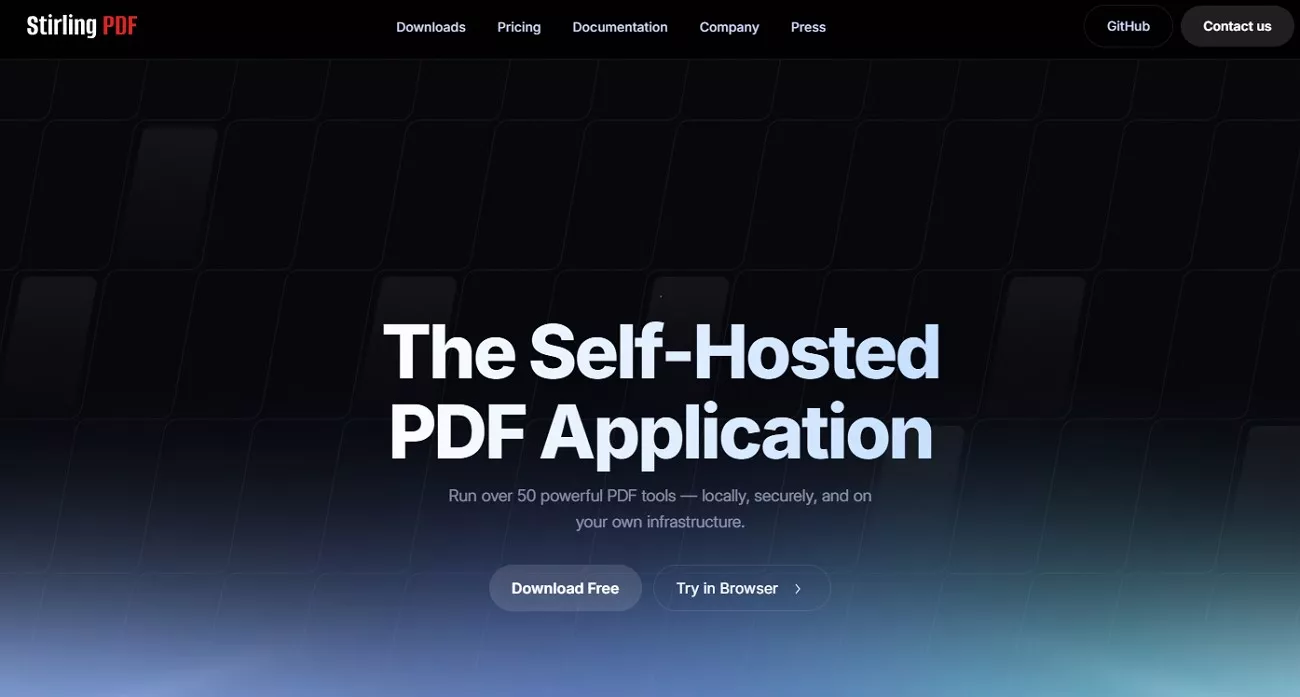
¿Qué es Stirling PDF?
Se trata de una potente herramienta web autohospedada, de acceso público, a la que los usuarios pueden contribuir. Stirling PDF te ofrece un control total sobre tus datos y garantiza que tus archivos no se envíen a ningún servidor externo para su procesamiento. Los usuarios también pueden descargar la herramienta PDF en su ordenador y aprovechar sus diversas funciones. A pesar de ser una herramienta web, ofrece asistencia técnica regular a sus usuarios.
Además, los usuarios pueden obtener informes analíticos de uso y automatizar su flujo de trabajo. La herramienta permite que 250 usuarios utilicen la misma cuenta y accedan a herramientas PDF premium.
¿Cómo descargar el PDF de Stirling?
Si quieres descargar el PDF de Stirling, puedes ejecutarlo directamente en tu ordenador haciendo clic en el enlace correspondiente. La herramienta web para PDF está disponible en distintos dispositivos, como Windows y Mac, y también puedes alojarla tú mismo en Docker o GitHub.
Características de Stirling PDF
A continuación se enumeran las principales características que hacen de Stirling PDF una herramienta destacada y la opción perfecta para trabajar con documentos profesionales:
1. Organizar
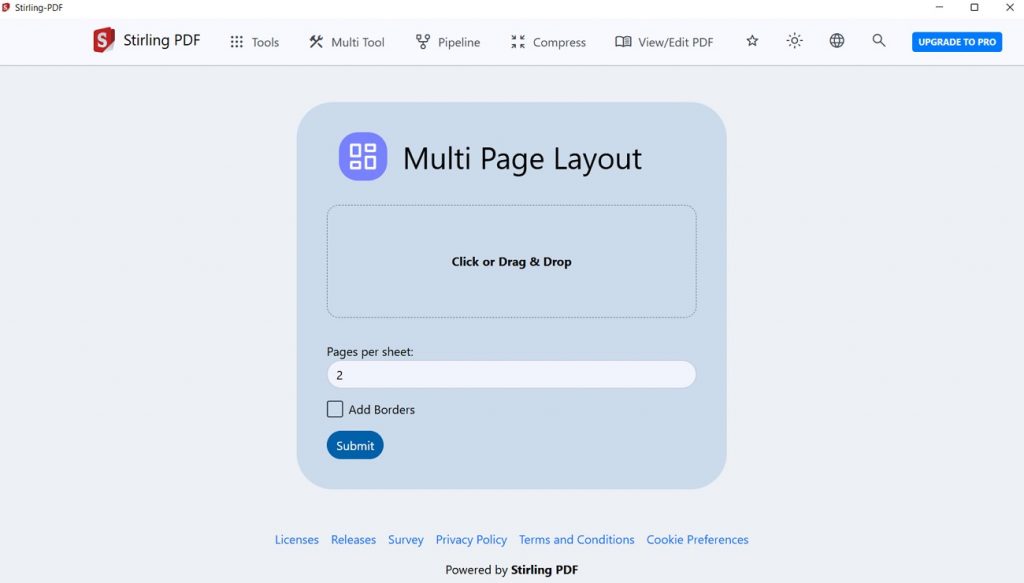
Los usuarios pueden ajustar sus archivos PDF, recortarlos o extraer páginas de ellos. Además, pueden fusionar archivos PDF e incluso mantener unidas dos páginas. La herramienta también permite dividir una misma página en dos partes. Otra función que puedes utilizar es eliminar una página de un documento o girarla.
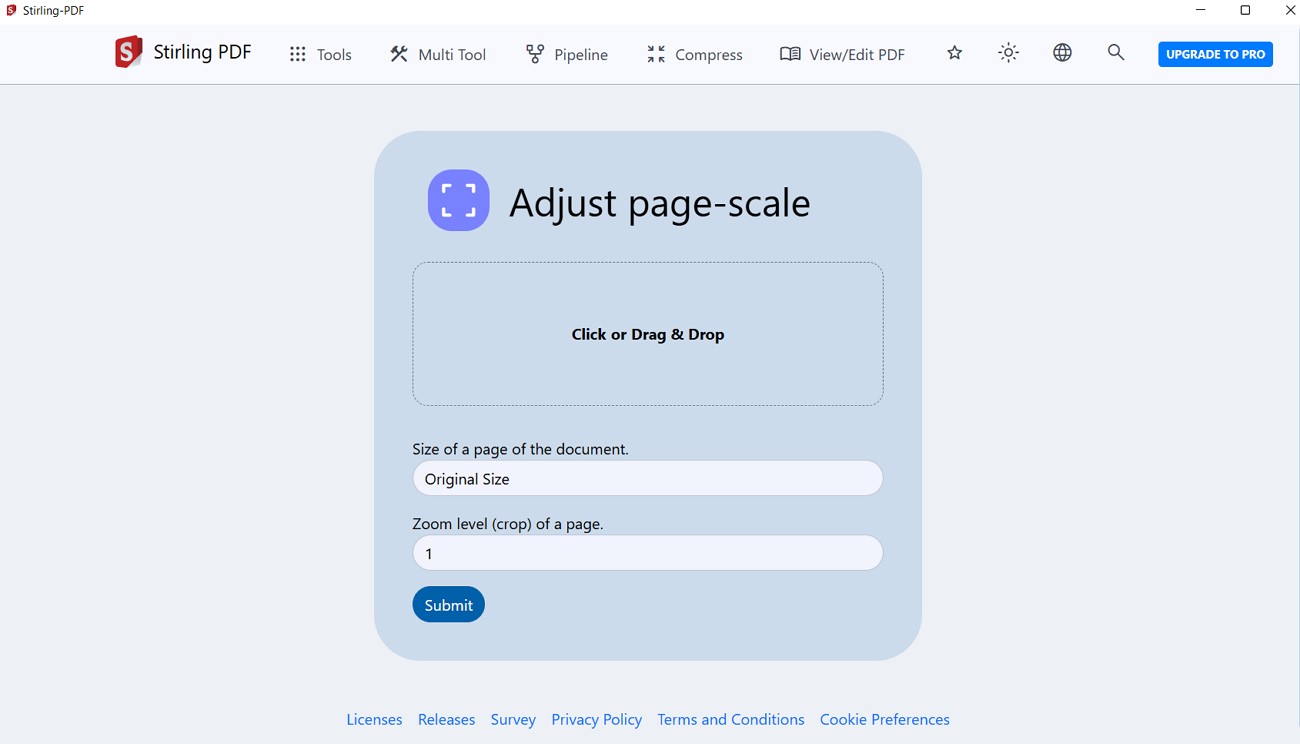
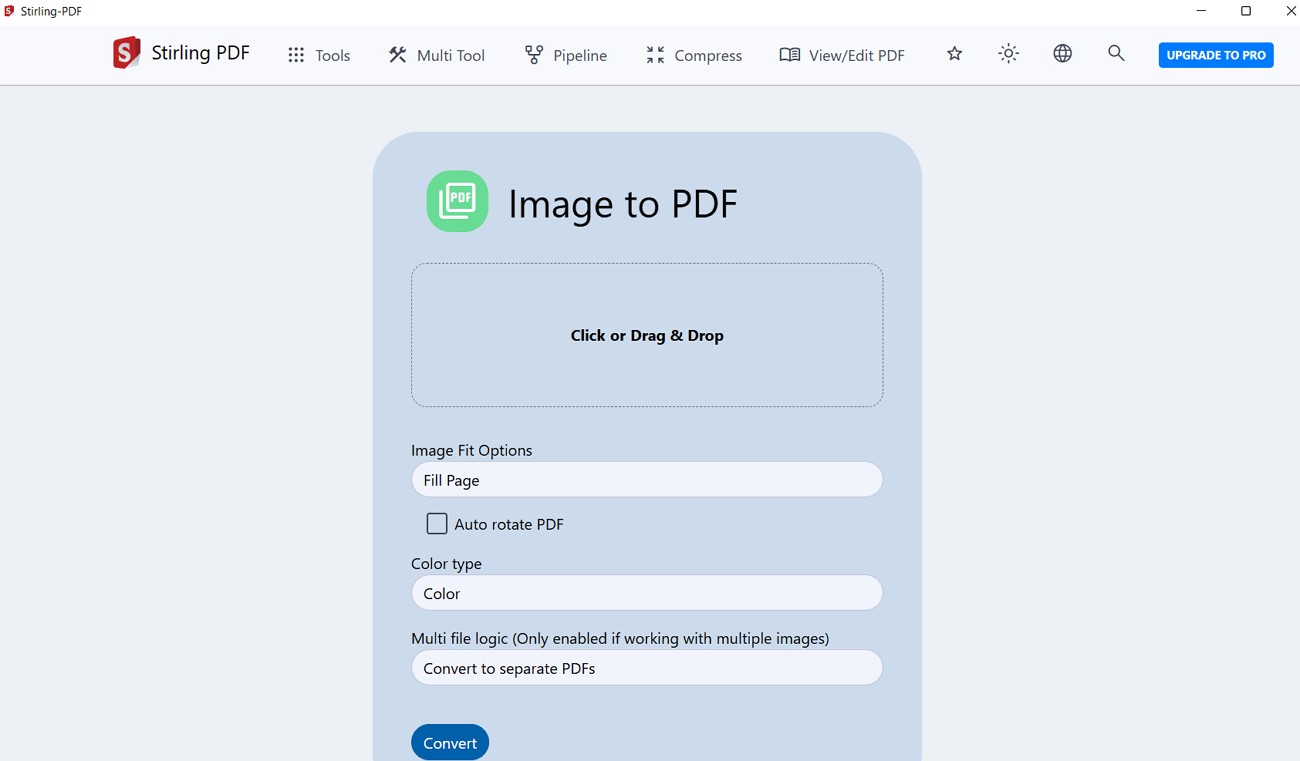
2. Convertir a PDF
Toma una imagen de cualquier formato de tu dispositivo y conviértela en un PDF sin perder calidad. La herramienta te permite seleccionar el tipo de color y convertir imágenes de diversos tipos a PDF. Los usuarios también pueden acceder a la función de conversión de varios archivos si desean convertir varias imágenes.
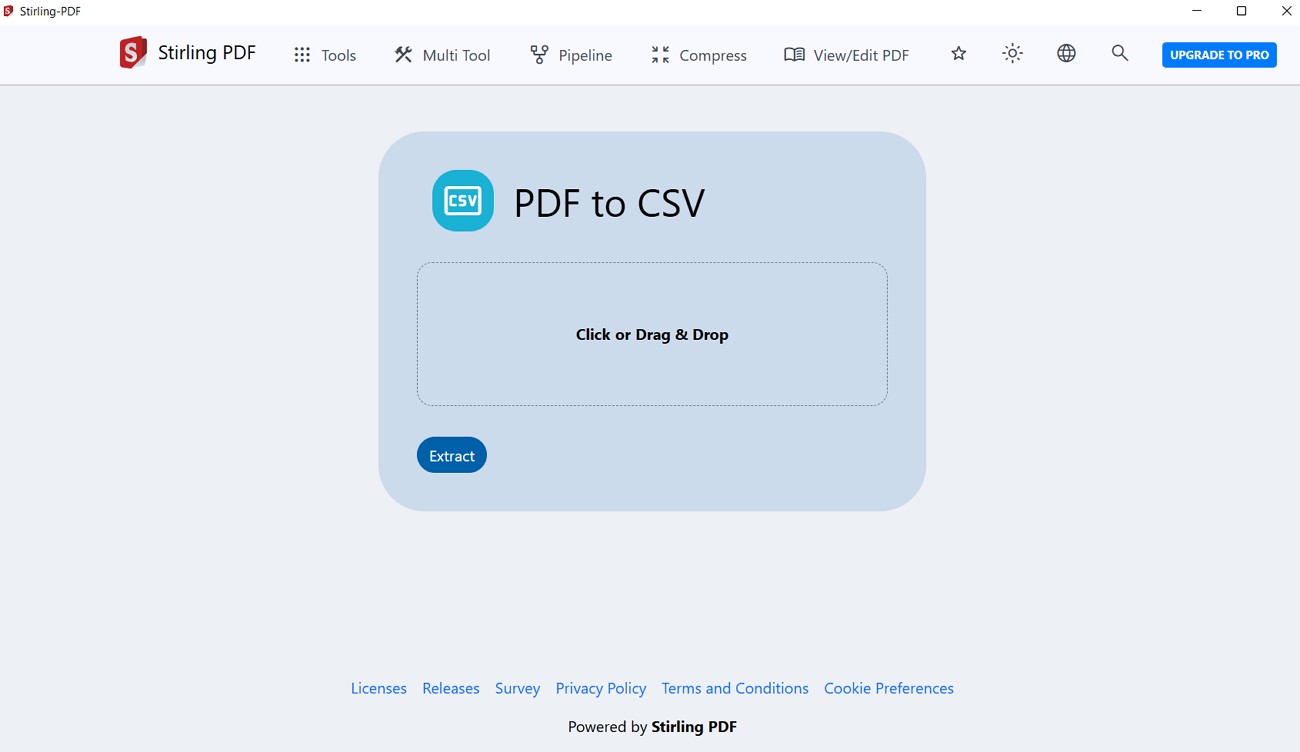
3. Convertir desde PDF
Convierte tu archivo PDF a CSV o a una imagen sin perder calidad ni resolución. La herramienta te permite arrastrar y soltar un archivo o importarlo desde tu dispositivo para su conversión. Los usuarios también pueden convertir un archivo PDF a RTF y obtener el archivo de salida en formato TXT.
4. Sign & Security
Esta herramienta se encarga de la seguridad de tus documentos y ofrece a sus usuarios las siguientes funciones:
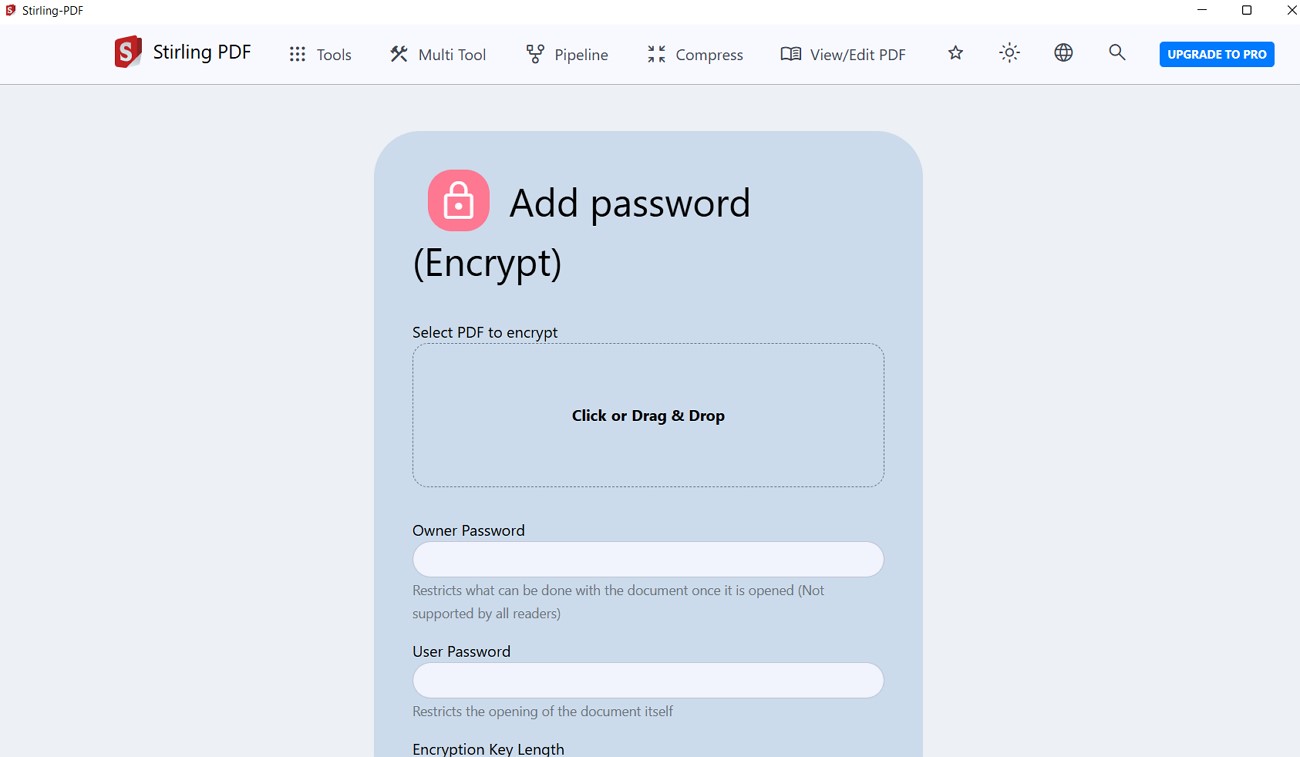
| Nombre | Característica |
| Añadir y eliminar contraseña | Introduce la contraseña o desactiva la protección |
| Añadir un sello o una marca de agua | Utilice sellos y marcas de agua en los documentos oficiales |
| Ocultación automática o manual | Ocultar información confidencial de forma automática o manual |
| Firmar con certificado o eliminar | Añadir o eliminar una firma de certificado |
| Desinfectar | Eliminar enlaces o fuentes |
5. Ver y editar
Stirling PDF facilita el trabajo a sus usuarios al ofrecer las siguientes funciones de visualización y edición:
| Nombre | Característica |
| Añadir o extraer imágenes | Insertar o extraer una imagen de un PDF |
| Añadir texto | Añadir texto y realizar cambios |
| Comparar | Ten a mano dos documentos para compararlos |
| Consigue TODA la información en PDF | Obtener información sobre un documento |
| Modificar metadatos | Eliminar o modificar metadatos |
| Cambiar e invertir el color | Cambiar el color de fondo del PDF |
| Eliminar anotaciones y páginas en blanco | Reducir al mínimo las anotaciones o las páginas en blanco |
Funciones avanzadas
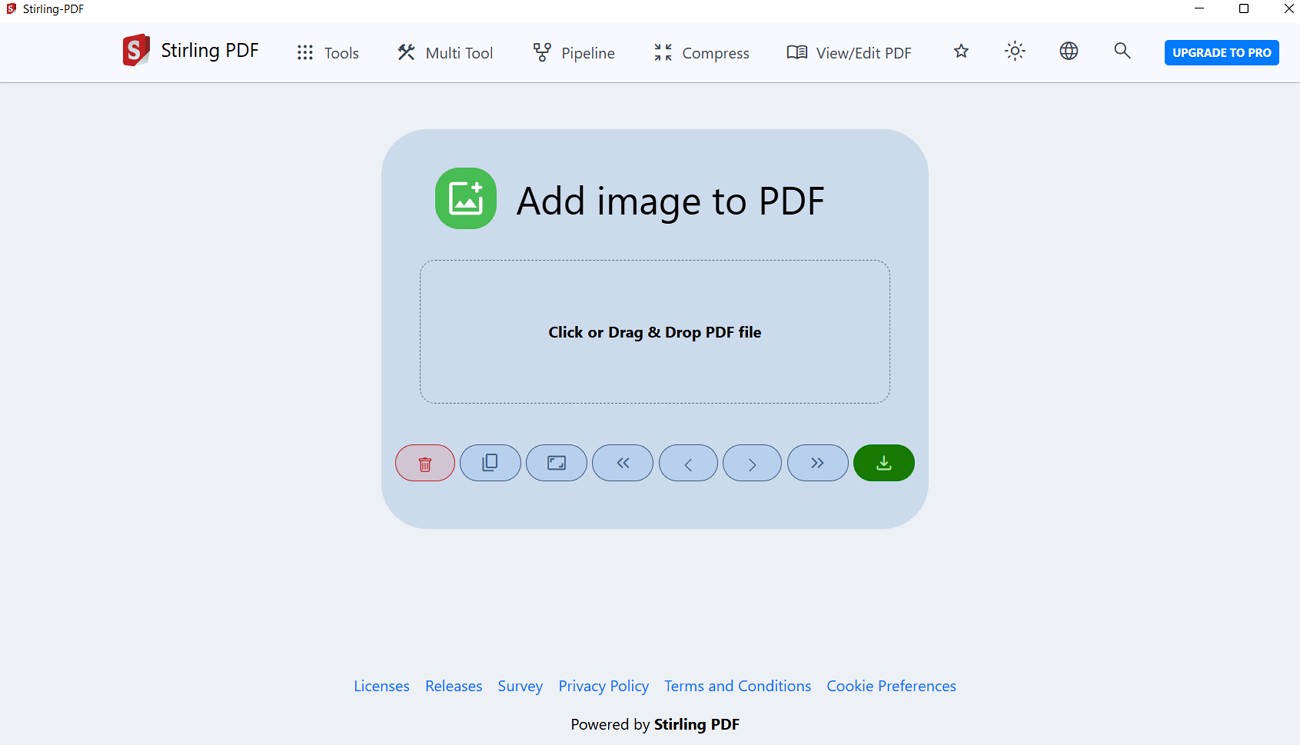
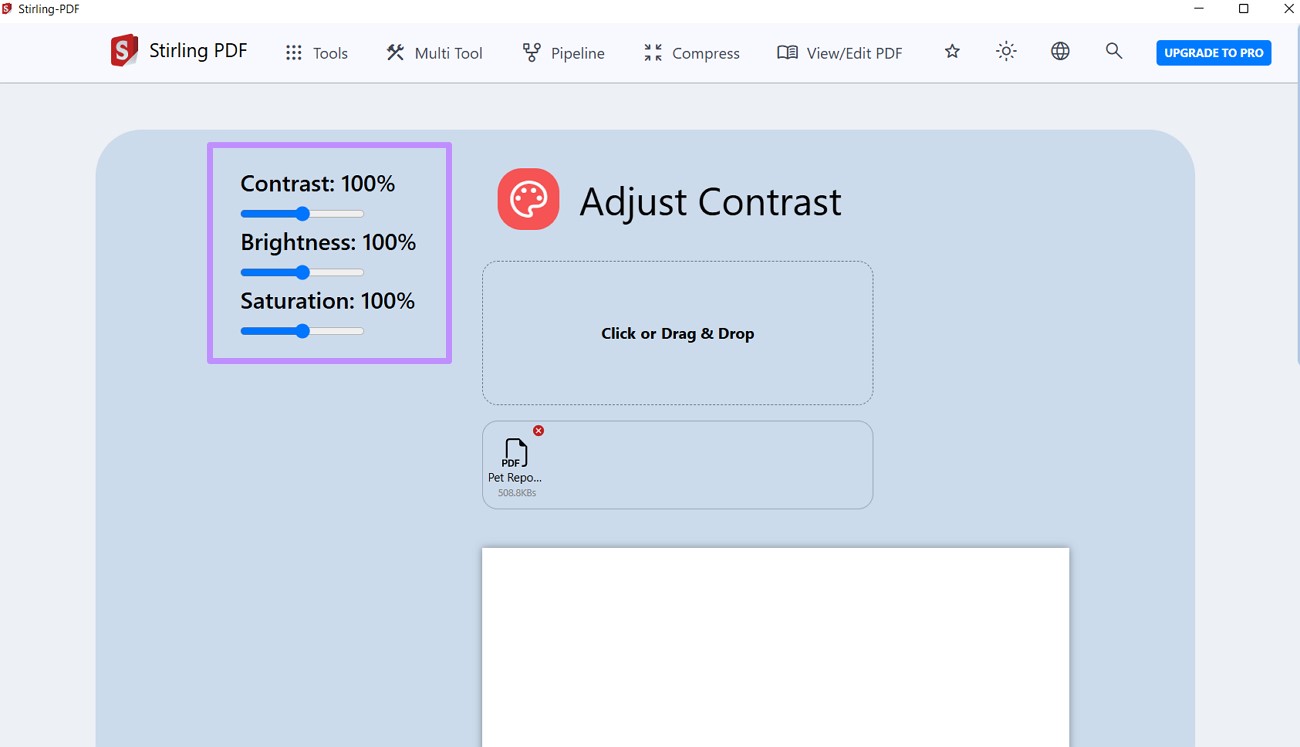
Puedes modificar el brillo de un PDF y cambiarle el nombre sin alterar el archivo original. Además, puedes comprimir un documento o dividirlo en varios documentos según el tamaño de las páginas. La herramienta también te permite cambiar el nombre de un archivo y guardarlo con un nuevo nombre. Stirling PDF permite a los usuarios clasificar los documentos en diferentes secciones, como dividir los PDF por capítulos, lo que facilita la organización de los archivos.
La herramienta también puede detectar el código JavaScript insertado en los archivos PDF y señalarlo automáticamente. Puedes ejecutar varias acciones en los archivos PDF al mismo tiempo definiendo los scripts de la secuencia de procesamiento. Si deseas reducir el tamaño de un archivo PDF, comprímelo con Stirling PDF. Sin embargo, UPDF es otra herramienta que ofrece funciones más avanzadas que Stirling, como la creación de tu propia firma.
Windows • macOS • iOS • Android 100% Seguro
Hay algunas funciones que se mencionan en la página web de Stirling PDF, pero que no están disponibles en la aplicación de escritorio. Los usuarios pueden acceder a ellas descargando una suite de terceros, como LibreOffice, para activar estas funciones que faltan; para obtener más información al respecto, consulte este enlace.
¿Stirling PDF es gratuito?
La herramienta ofrece un plan gratuito para hasta 5 usuarios e incluye las funciones básicas de PDF. Además, solo permite una personalización básica; por otra parte, estos son los planes de pago de Stirling PDF Docker:
| Plan | Precio |
| Pro | 8 $ por usuario al mes |
| Empresa | 12 $ por usuario al mes |
Ventajas e inconvenientes de Stirling PDF
A continuación, te presento una lista de las ventajas e inconvenientes de Stirling PDF que he detectado tras probarlo y compararlo con otras herramientas:
Sin embargo, existe otra herramienta, UPDF, que te permite personalizar tus documentos, por ejemplo, añadiendo o eliminando texto. Por lo tanto, descárgala y empieza a disfrutar de esta increíble herramienta.
Windows • macOS • iOS • Android 100% Seguro
Ventajas
- Al alojarlo tú mismo (por ejemplo, mediante Docker), tus archivos PDF permanecen íntegramente en tu ordenador local o servidor. Nunca se suben a servicios en la nube de terceros, lo que garantiza la máxima privacidad y seguridad de los datos, especialmente en el caso de documentos confidenciales.
- «Permite realizar numerosas tareas con documentos PDF, todo desde un sitio web central». Stirling PDF ofrece un conjunto de herramientas de manipulación de PDF, que incluyen la fusión, la división, la conversión (hacia y desde diversos formatos, como imágenes, HTML o Markdown), la compresión, la protección (contraseñas, marcas de agua, censura), la organización de páginas y el OCR básico.
- La herramienta resulta muy práctica para los usuarios, ya que no es necesario instalar ninguna aplicación ni crear una cuenta. Esto significa que se puede acceder a ella desde cualquier dispositivo, independientemente del sistema operativo (Windows, macOS, Linux, dispositivos móviles), siempre que esté conectado al servidor donde se aloja Stirling PDF.
- El software principal es totalmente gratuito, tanto para su uso como para su implementación, lo que lo convierte en una alternativa muy económica frente a los costosos editores de PDF comerciales. Además, es de código abierto, lo que significa que cualquiera puede contribuir a su desarrollo.
Contras
- Stirling PDF no permite editar texto ni imágenes ya existentes, por lo que es ideal únicamente para fusionar y convertir archivos PDF, pero no para editarlos directamente.
- Debido a un uso prolongado y a cargas pesadas, la herramienta se bloquea, y la velocidad de procesamiento tampoco es muy rápida.
- No convierte a PDF con precisión y altera el tamaño de las fuentes y las imágenes, lo que supone un inconveniente importante para los usuarios que necesitan documentos profesionales.
- La herramienta de resaltado presenta varios fallos y no selecciona el texto exacto sobre el que se pulsa.
- Los usuarios solo pueden realizar una función a la vez y, para realizar otra, es necesario volver a cargar el archivo.
- La herramienta de recorte de PDF no permite cambiar el tamaño ni aplicar cambios a varios archivos a la vez. A veces, incluso crea un archivo PDF en blanco tras el recorte, lo que lo hace inútil.
- El OCR admite muy pocos idiomas y requiere descargas adicionales, lo que causa problemas a muchos usuarios. A menudo lee mal el texto, y los modos disponibles no se ajustan a lo que los usuarios realmente necesitan.
Estos problemas entorpecen el flujo de trabajo al utilizar editores de PDF; por eso es fundamental que elijas una herramienta eficaz y con numerosas funciones, como UPDF.
Parte 2. Una alternativa mejor que Stirling PDF
Aunque Stirling PDF es una excelente herramienta de código abierto y autoalojada para muchas tareas, UPDF destaca por su fuerte enfoque en la integración de la inteligencia artificial. La herramienta también cuenta con un OCR avanzado, que admite más de 38 idiomas y ofrece a los usuarios una experiencia más intuitiva para editar y anotar directamente sus documentos.
Windows • macOS • iOS • Android 100% Seguro
Algunas características comunes de la UPDF
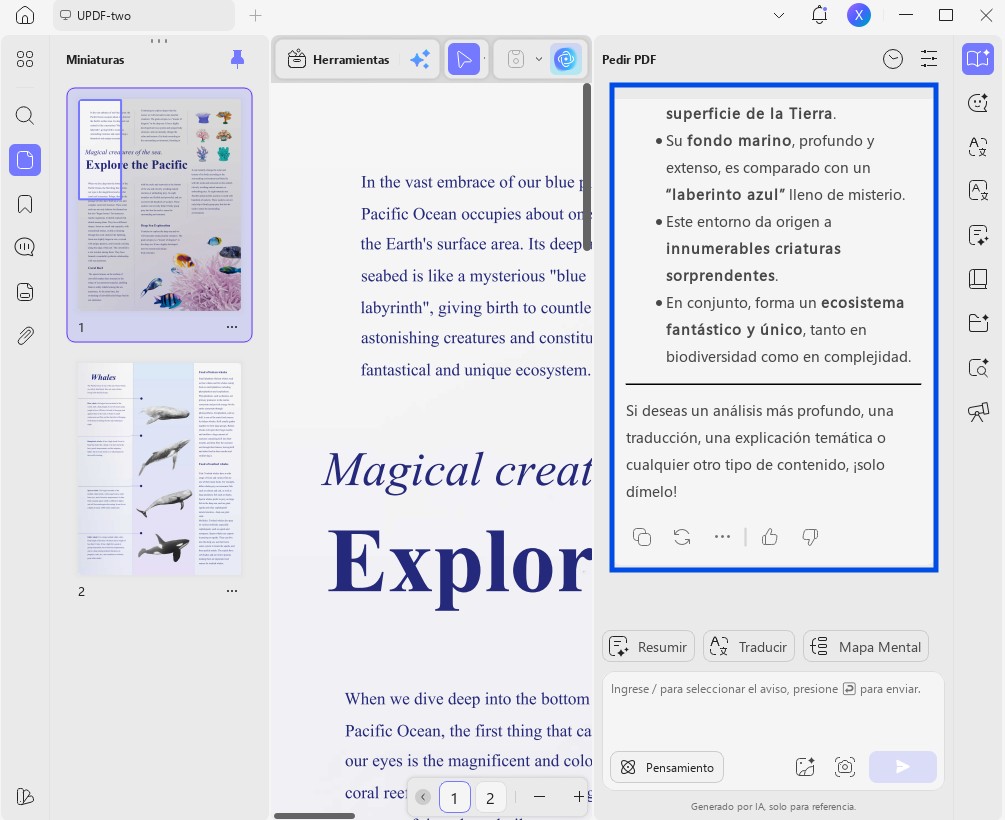
- Chat interactivo con archivos PDF: el asistente de IA de UPDF te permite chatear con tus archivos PDF, por ejemplo, para hacer preguntas sobre el contenido. Los usuarios pueden obtener explicaciones de conceptos complejos directamente dentro del PDF, mientras que Stirling PDF no ofrece esta función.
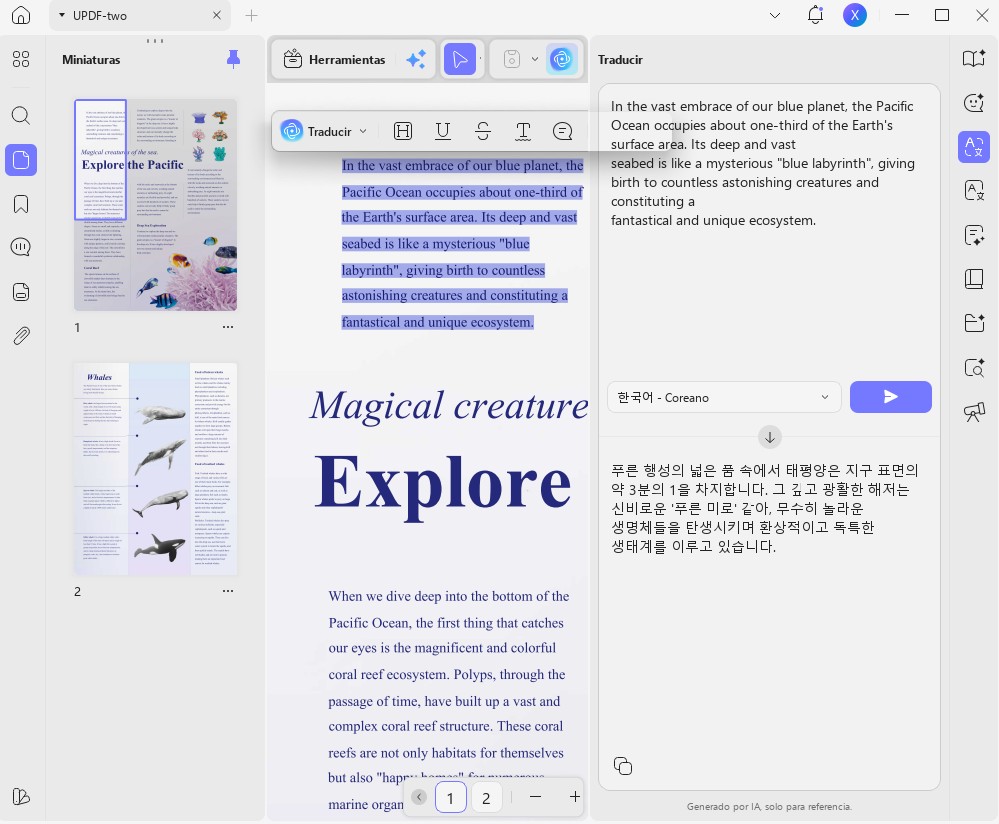
- Traducir a diferentes idiomas: Actualmente, puedes aprovechar las capacidades de inteligencia artificial de la herramienta y traducir tus documentos PDF a cualquier idioma con facilidad. Esta función está disponible en la aplicación, mientras que Stirling PDF no la ofrece.
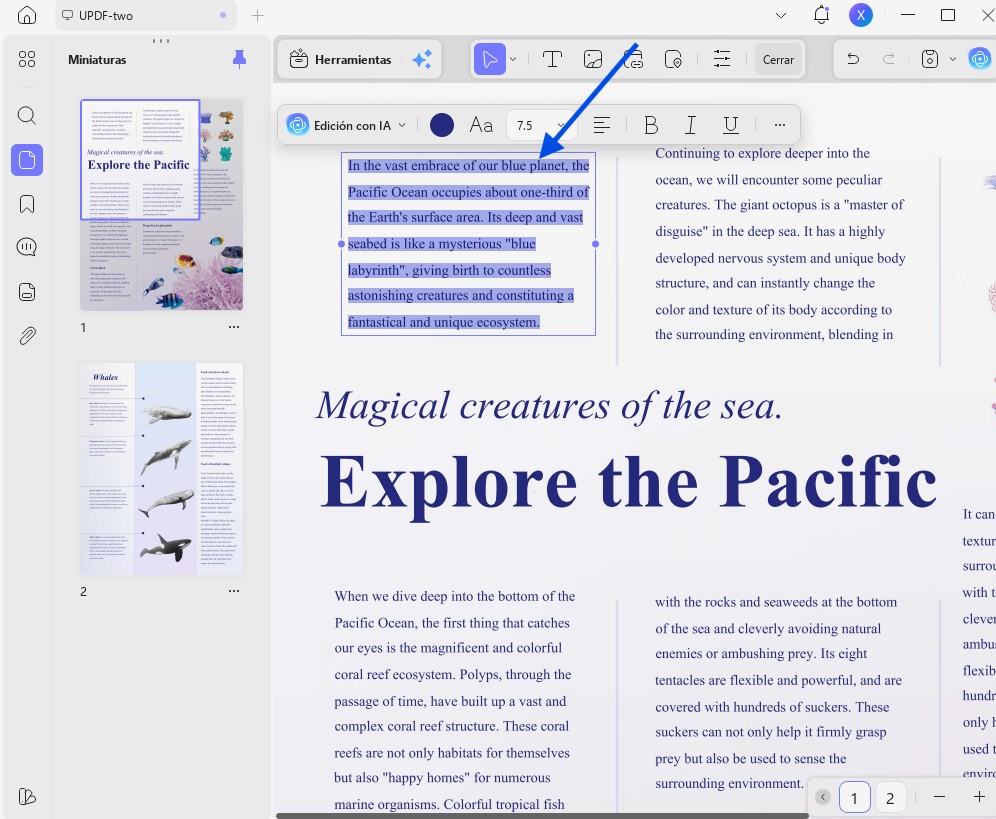
- Edición de archivos PDF: utiliza esta herramienta para realizar cambios directamente en tu PDF sin necesidad de descargar ninguna aplicación externa. Puedes modificar los estilos de fuente y eliminar texto de tu PDF, pero Stirling PDF no incluye esta función.
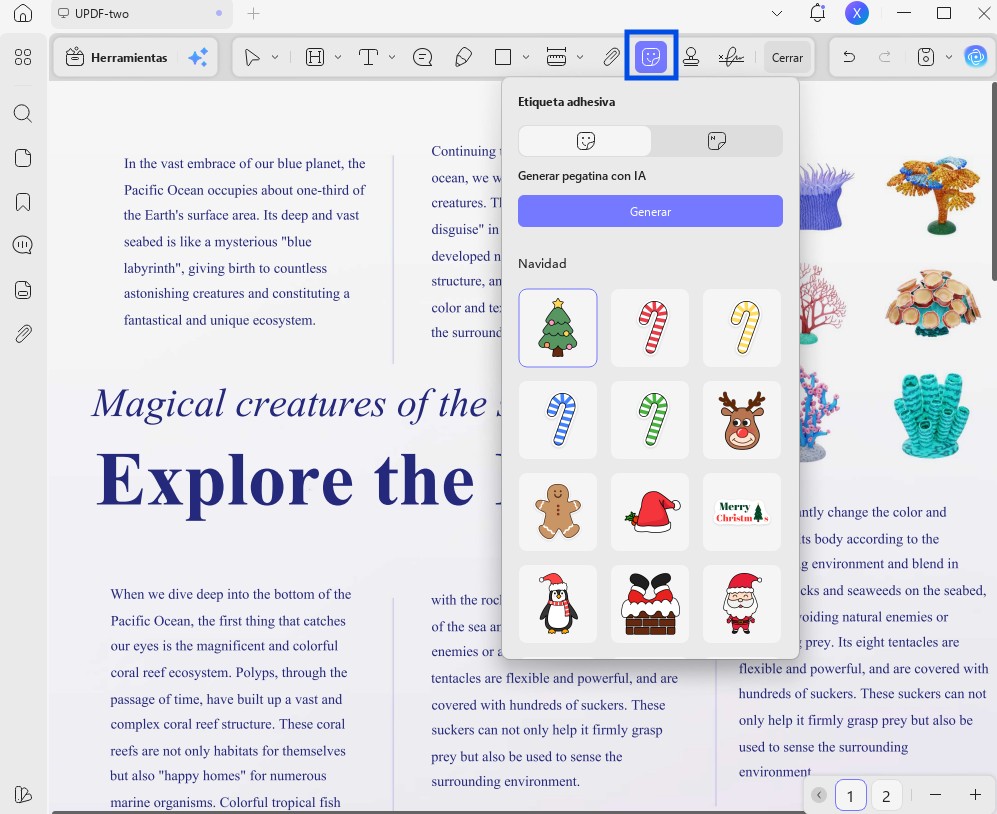
- Anotaciones en PDF: Mientras que Stirling PDF solo ofrece funciones básicas de anotación en PDF, UPDF proporciona anotaciones avanzadas, como añadir pegatinas, resaltar texto y mucho más. Con 13 herramientas de anotación diferentes disponibles para marcar archivos PDF, UPDF destaca como un impresionante programa de anotación de PDF.
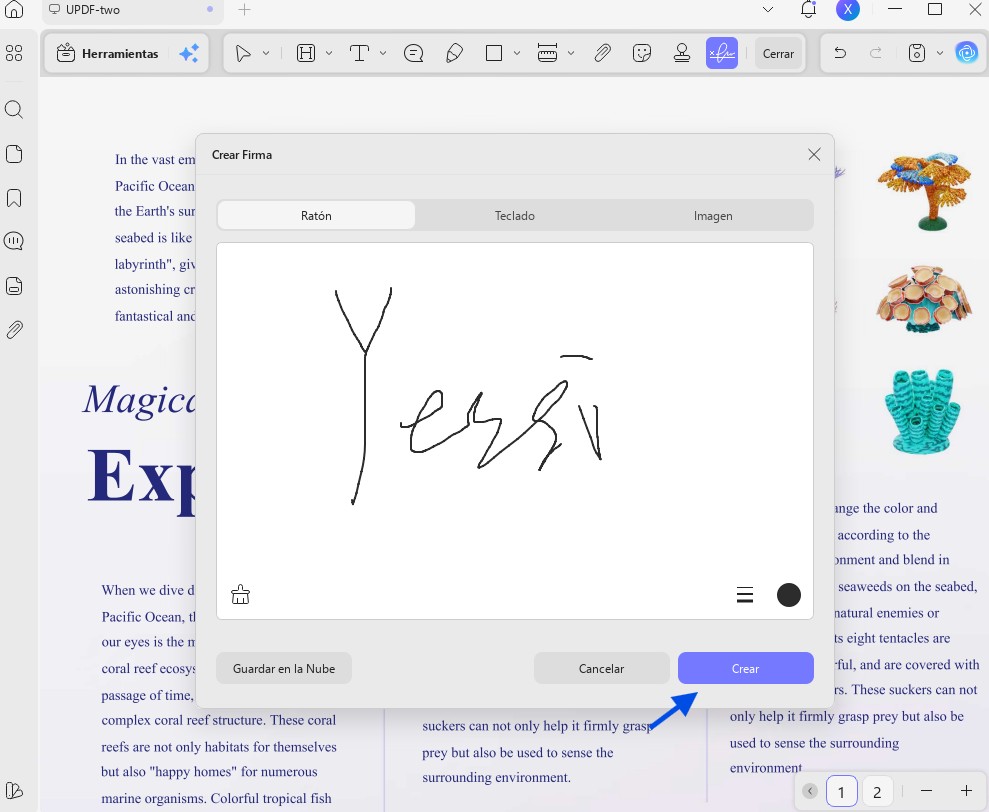
- Añadir y crear firmas: UPDF ofrece a sus usuarios una interfaz para crear firmas y, a continuación, añadirlas. Sin embargo, en Stirling PDF, los usuarios solo pueden añadir firmas procedentes de un documento ya existente.
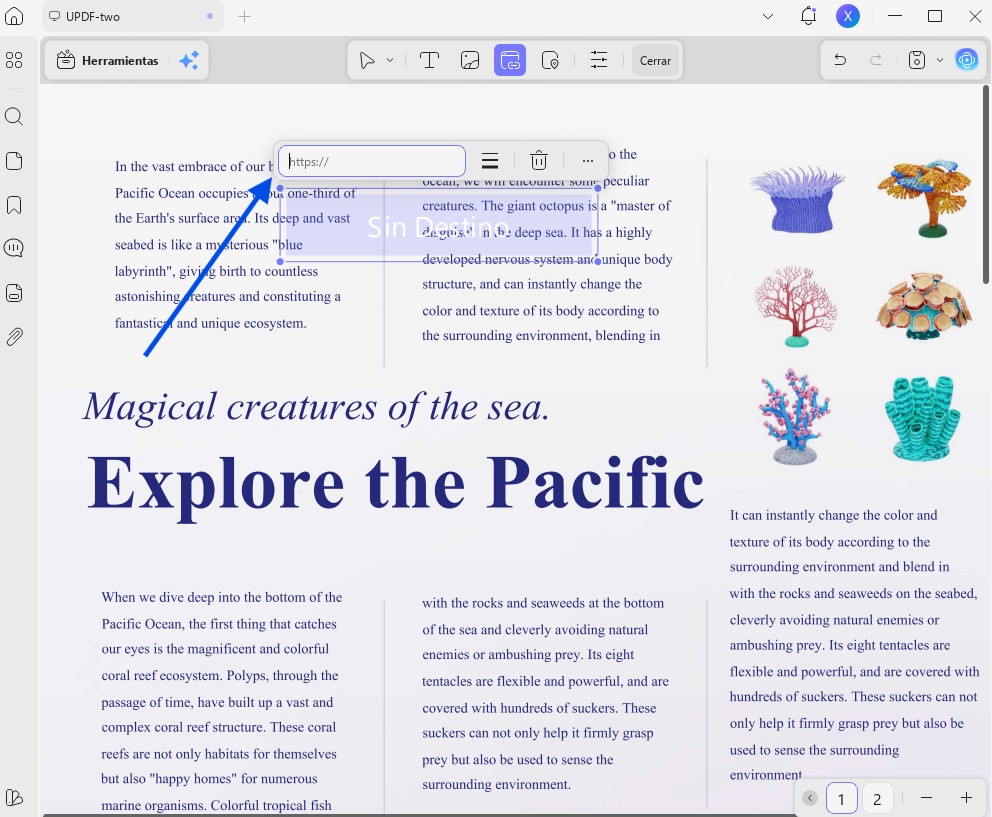
- Insertar y editar enlaces: En UPDF, los usuarios tienen la opción de añadir un enlace y editarlo; sin embargo, esta función no está disponible en Stirling PDF. Además, en UPDF, los usuarios también pueden cambiar el color del enlace y aumentar su grosor.
Para obtener más información sobre el formato UPDF, puedes leer este artículo de la Asociación de PDF o ver el vídeo que aparece a continuación.
Conclusión
Windows • macOS • iOS • Android 100% Seguro







 Thanakorn Srisuwan

