 UPDF
UPDF
 UPDF para Windows
 UPDF para Mac
 UPDF para iPhone/iPad
 UPDF para Android
 Nomostar
 UPDF AI ONLINE
 UPDF Sign
 IvyCraft
 Editar PDF
 Anotar PDF
 Crear PDF
 Formulario PDF
 Editar enlaces
 Convertir PDF
 OCR
OCR PDF a Word
 PDF a imagen
 PDF a Excel
 Organizar PDF
 Combinar PDF
 Dividir PDF
 Recortar PDF
 Girar PDF
 Proteger PDF
 Firmar PDF
 Redactar PDF
 Desinfectar PDF
 Eliminar seguridad
 Leer PDF
 UPDF Cloud
 Comprimir PDF
 Imprimir PDF
 Proceso por lotes
 Sobre UPDF IA
 Soluciones de UPDF IA
 Guía de Usuario de IA
 Preguntas frecuentes sobre UPDF IA
 Resumir PDF
 Traducir PDF
 Chat con PDF
 Chat con imagen
 PDF a Mapa Mental
 Chat con IA
 Explicar PDF
 Herramientas IA para PDF
 Herramientas IA para Imagen
 Herramientas IA de Chat
 Herramientas IA de Redacción
 Herramientas IA de Estudio
 Herramientas IA de Trabajo
 Otras Herramientas IA
 Generación de Marcadores con IA
 Resumen de Marcadores con IA
 Generación de Marcas de Agua con IA
 Generación de Fondos con IA
 Generación de Pegatinas con IA
 Generación de Sellos con IA
 Suite de Escritura con IA
 UPDF Copilot
 Gestión de Páginas con IA
 Búsqueda Semántica con IA
 PDF a Word
 PDF a Excel
 PDF a PowerPoint
 Solución Empresarial
 Letrero de empresa
 Inteligencia artificial empresarial
 Plan para Empresas
 Guía del Usuario Empresarial
 Webinar Empresarial
 IT
IT Educativos
 Construcción
 Servicios Financieros
 Salud
Salud Seguros
 Legal
Legal Manufactura
 Gobierno
 Investigadores y doctorandos
 Emprendedores individuales
 Abogados y despachos
 Profesionales inmobiliarios
 Solución para Educación
  Historias de Clientes
 Guía del Usuario
 Trucos de UPDF
 Preguntas Frecuentes
 Reseñas de UPDF
 Centro de descargas
 Blog
Blog Sala de prensa
 Especificaciones Técnicas
 Actualizaciones
 UPDF vs. Adobe Acrobat
 UPDF vs. Foxit
 UPDF vs. PDF Expert

Antes de empezar
Si trabajas mucho con archivos PDF y buscas algo más fácil de usar, prueba UPDF. Hace todo lo que necesitas y, a diferencia de Acrobat, la versión pro no te dejará sin un euro. Dale una oportunidad a UPDF. Puedes descargarlo aquí.
Windows • macOS • iOS • Android 100% Seguro
«Llevo tiempo necesitando imprimir páginas web y guardar archivos en formato PDF, pero Chrome tiene algún tipo de fallo…»
Eso es lo que dice un mensaje real publicado en el foro de asistencia de Google. Y, sinceramente, yo también lo he notado.
Me he encontrado con el mismo problema: al hacer clic en «Guardar», Chrome se bloquea. Ni vista previa, ni descarga, nada. Ni siquiera funciona el botón «Cancelar».
Es frustrante, sobre todo cuando tienes prisa o intentas guardar algo importante.
Así que decidí investigar el tema. En esta guía, explicaré por qué sigue apareciendo el problema de que la opción «Guardar como PDF» no funciona en Chrome y cómo puedes solucionarlo.
Desde trucos rápidos hasta ajustes más avanzados, he cubierto todo lo que nos ha ayudado a mí y a otros a que todo vuelva a funcionar. ¡Empecemos!
Parte 1. ¿Por qué no funciona la opción «Imprimir como PDF» de Chrome?
Antes de solucionarlo, debes saber qué es lo que falla. Estas podrían ser las causas:
- Chrome se está quedando sin memoria y no puede cargar la vista previa de impresión
- Una extensión del navegador está bloqueando la función de impresión o guardado
- Una configuración de Chrome dañada u obsoleta está causando problemas
- Hay un error en la versión actual de Chrome
- La configuración de tu impresora está interfiriendo con la opción de guardar como PDF
- Los archivos temporales o una caché dañada están provocando conflictos
- La propia página web contiene elementos que impiden el funcionamiento de la función de impresión
- Una actualización reciente de Windows o macOS ha cambiado el manejo de los PDF
Lee también:¿Cómo convertir un PDF de Chrome a PDF? Paso a paso
Parte 2. Cómo solucionar el problema de que la opción «Guardar como PDF» de Chrome no funciona
Ahora que ya has averiguado cuál es la causa del problema, vamos a solucionarlo. He incluido soluciones sencillas y paso a paso para el problema por el que no funciona la opción «Guardar como PDF» en Chrome.
Solución 1. Guardar como HTML y convertir el HTML a PDF
Si Chrome se bloquea y no te deja guardar una página como PDF, hay una solución sencilla. Guarda primero la página como un archivo HTML. A continuación, convierte ese HTML en un PDF con una herramienta.
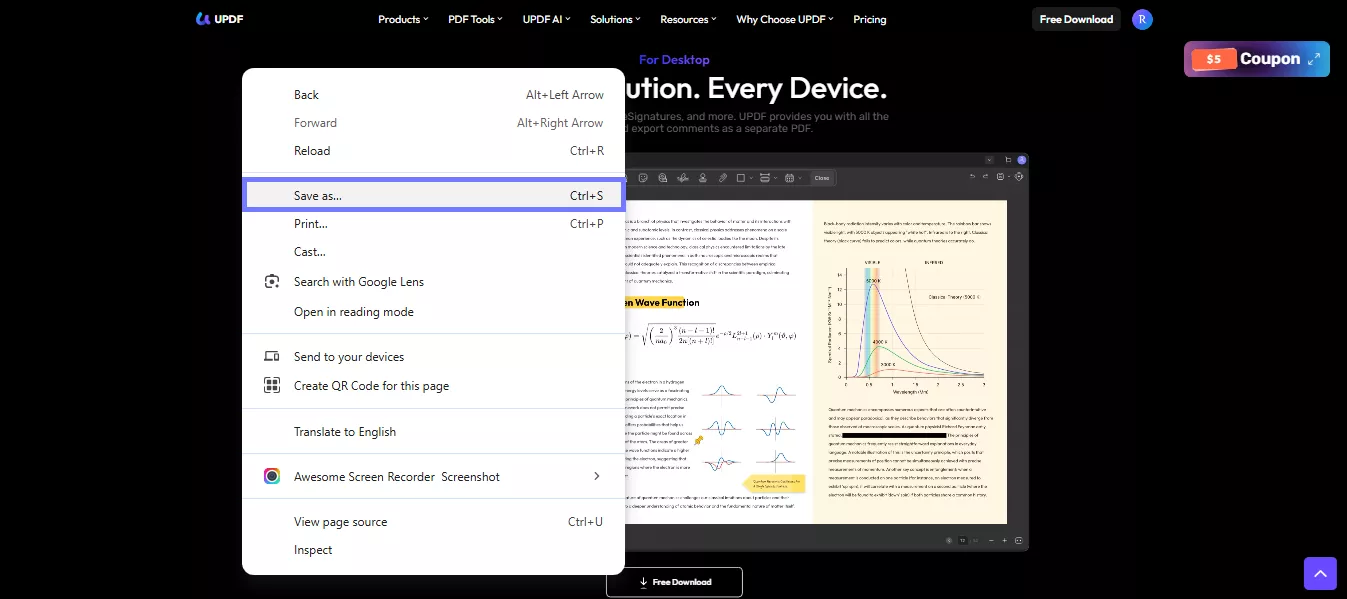
No es perfecto. El diseño puede variar un poco dependiendo de la página. Sin embargo, si todo lo demás falla y solo necesitas guardar el contenido, esta opción será suficiente. También resulta útil para páginas con contenido dinámico, que la función de impresión de Chrome tiene dificultades para gestionar. Para guardar la página como HTML, sigue los pasos que se indican a continuación:
- Haz clic con el botón derecho en cualquier lugar de la página web que quieras guardar y selecciona «Guardar como…».
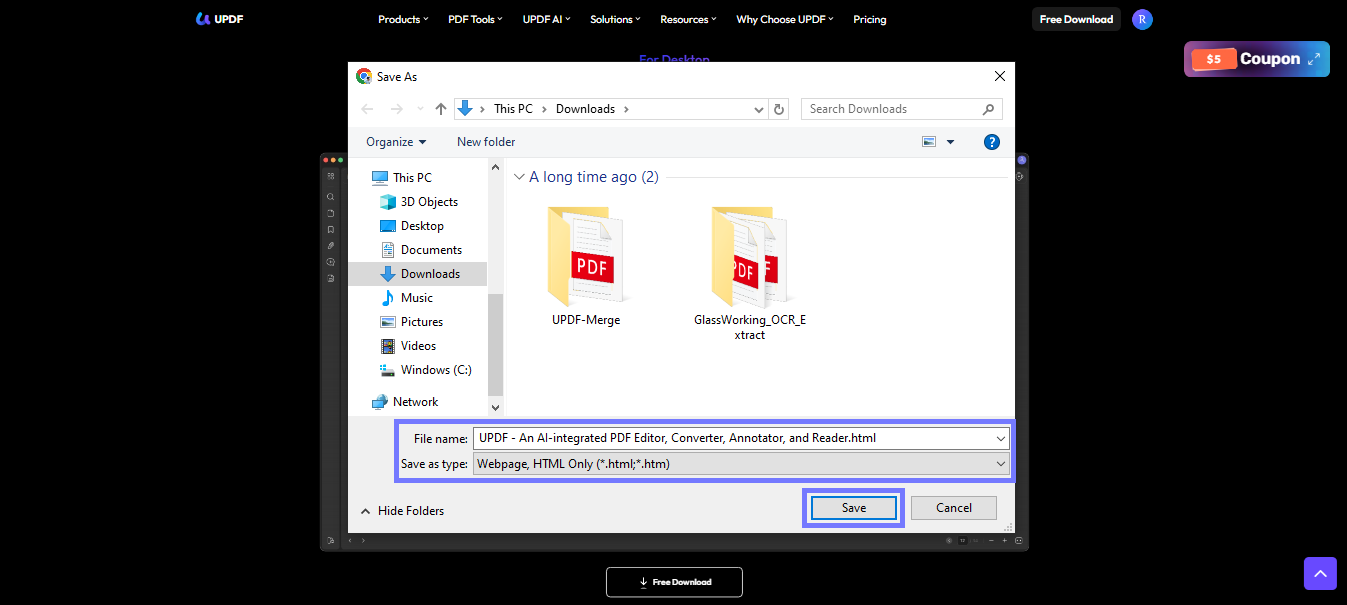
- En «Guardar como tipo», selecciona «Página web, solo HTML». Elige una carpeta y haz clic en «Guardar».
Ahora que ya tienes el archivo HTML, utiliza un conversor para convertirlo a PDF. Una opción sencilla es PDFcrowd. Para convertirlo con PDFcrowd:
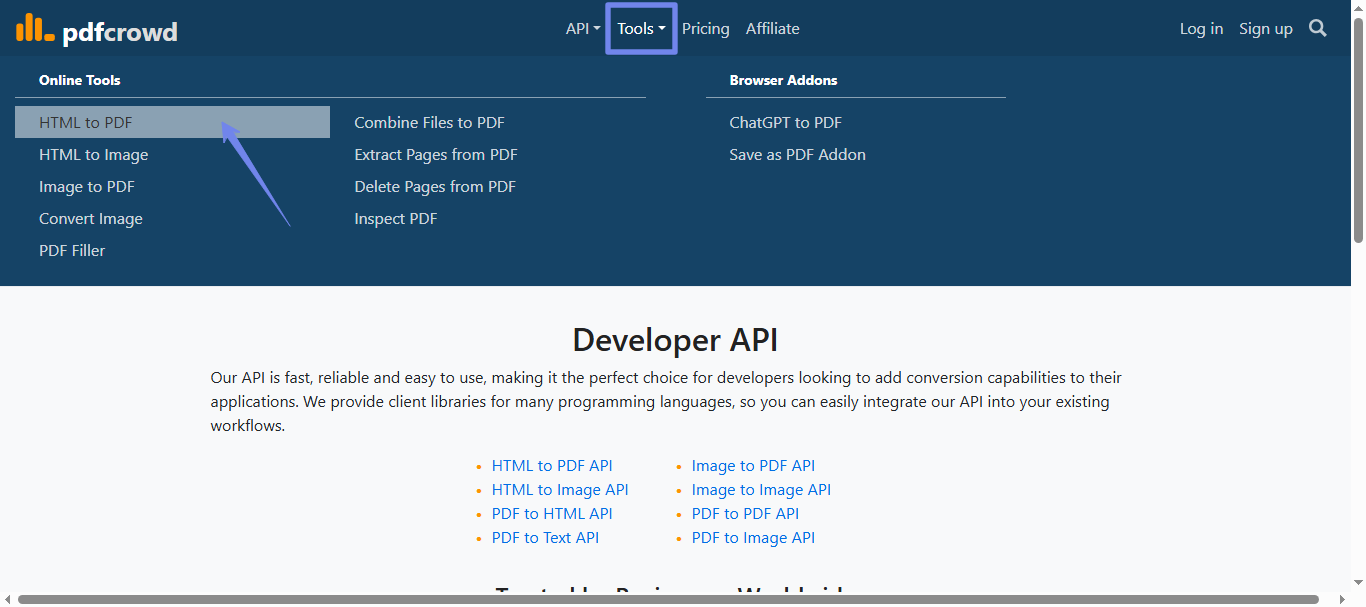
- Ve a la página web oficial de PDFcrowd. Haz clic en «Herramientas» en el menú superior y selecciona «HTML a PDF».
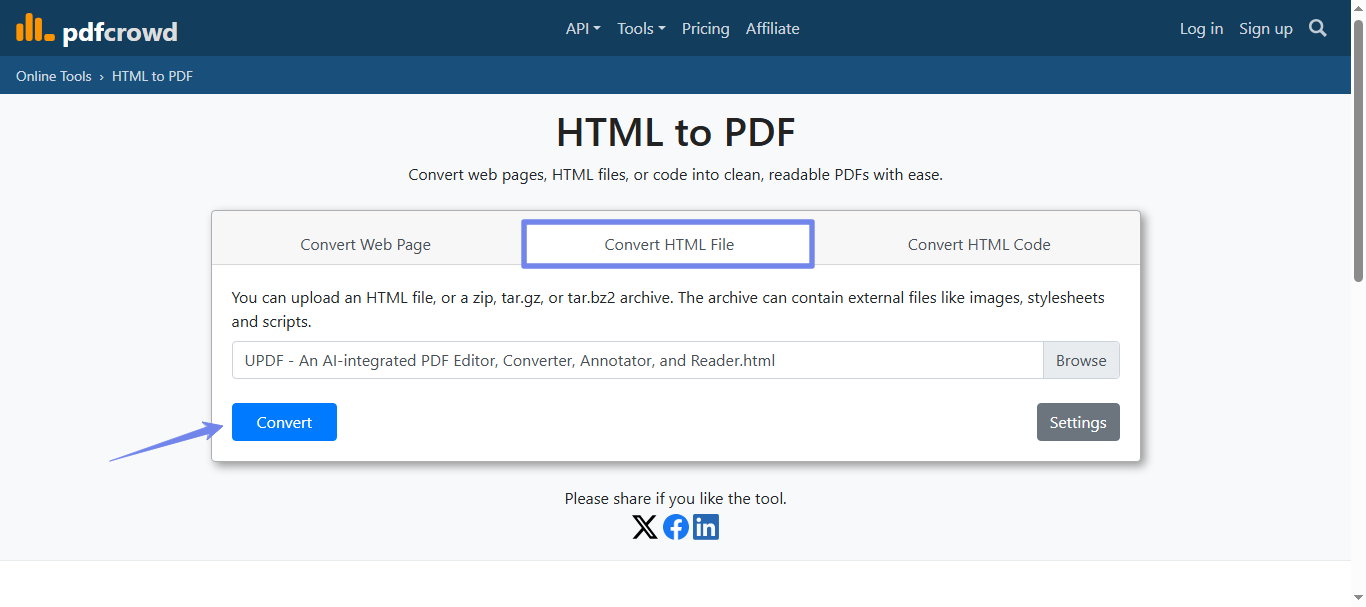
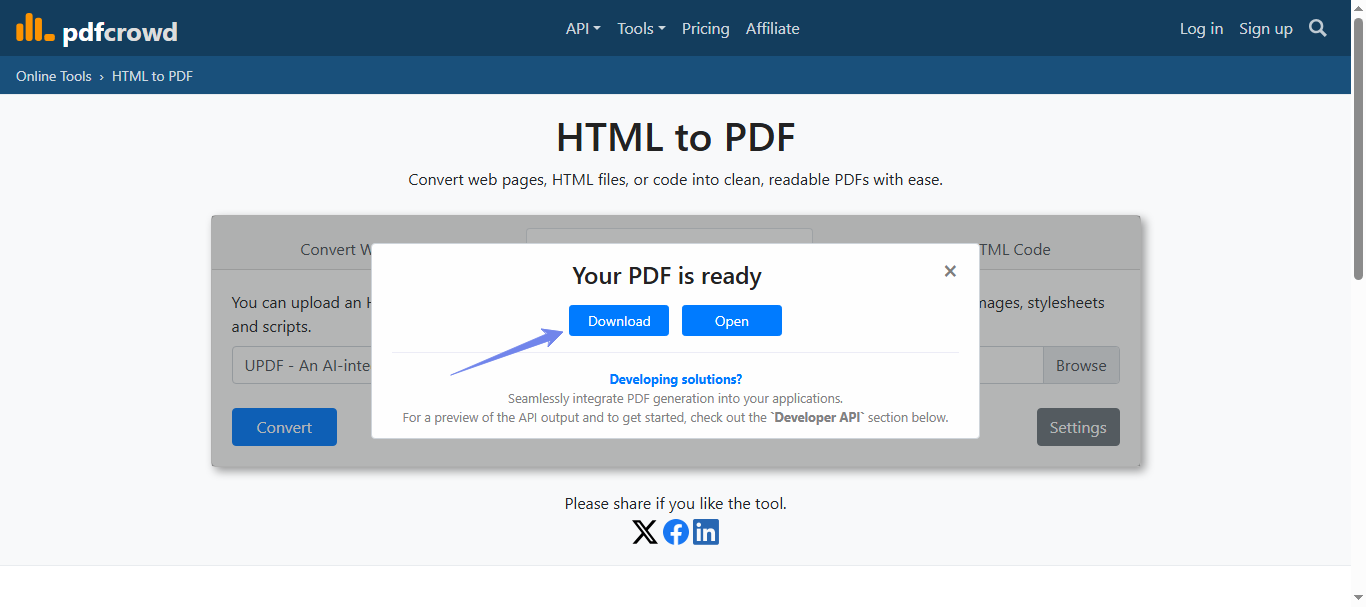
- A continuación, sube tu archivo HTML y haz clic en «Convertir». Se iniciará la conversión a PDF.
- Cuando el PDF esté listo, haz clic en «Descargar» para guardarlo en tu dispositivo.
Lea también: ¿Se puede dibujar en un PDF en Google Chrome? Sí, y aquí tienes una guía
Solución 2. Borra la caché del navegador
A veces el problema es menor, como por ejemplo que Chrome no funcione bien debido a archivos innecesarios acumulados. Una caché saturada puede contribuir fácilmente a que no funcione la opción de guardar como PDF en Chrome. Borrarla le da a Chrome un nuevo comienzo y suele resolver errores extraños como este. Solo te llevará un minuto. A continuación te explicamos cómo hacerlo:
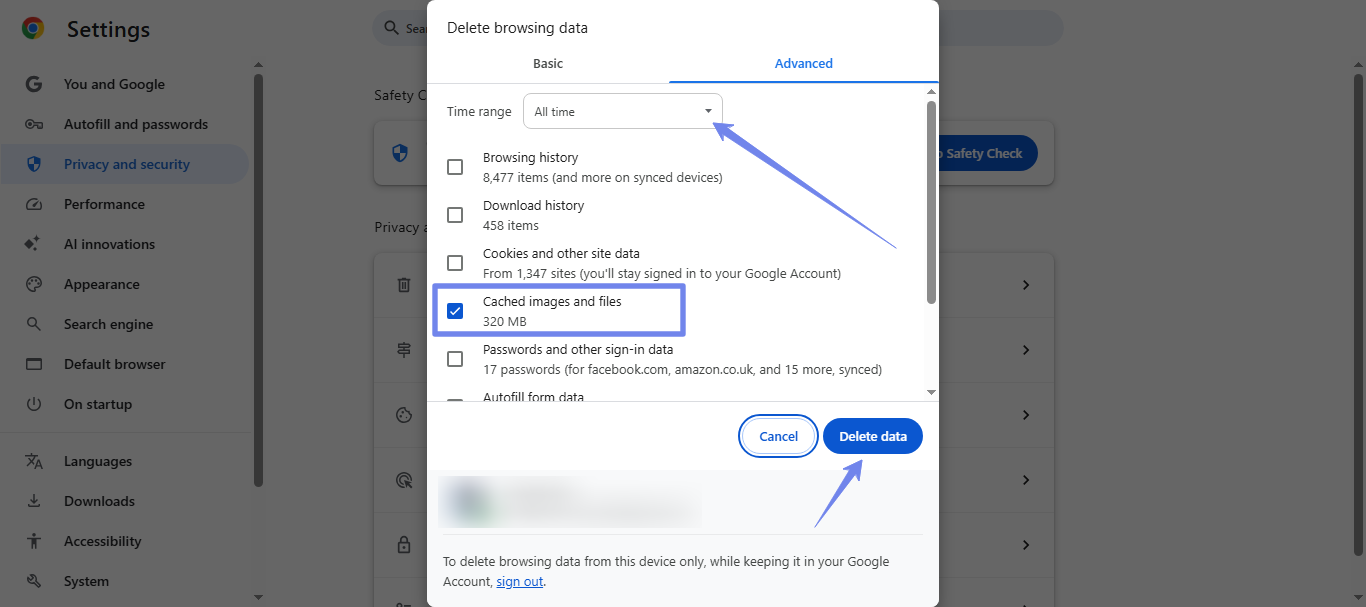
- Abre Chrome y pulsa Ctrl + Mayús + Supr.
- Aparecerá una ventana emergente. Marca la opción «Imágenes y archivos almacenados en la caché».
- Selecciona el intervalo de tiempo «Todo el tiempo». Haz clic en «Borrar datos».
Solución 3. Reinicia el navegador
Puede parecer muy sencillo, pero a veces reiniciar el navegador puede solucionar muchos problemas. Si te estás encontrando con este frustrante problema de que «la opción de guardar como PDF en Chrome no funciona», un reinicio completo podría solucionarlo. Cuando mantienes abiertas las pestañas, la memoria se satura y eso acaba provocando problemas como este.
Solución 4. Actualiza el navegador o reinstálalo
Si tu navegador no está actualizado, es posible que algunas funciones dejen de funcionar correctamente. A veces, ese es precisamente el motivo por el que la opción «Guardar como PDF» de Google Chrome no responde cuando intentas guardar el archivo. Normalmente, actualizar el navegador soluciona el problema. Y si el problema persiste, reinstalarlo podría funcionar.
Para actualizar Chrome:
- Abre Chrome y haz clic en los tres puntos de la esquina superior derecha.
- Ve a «Ayuda» > «Acerca de Google Chrome».
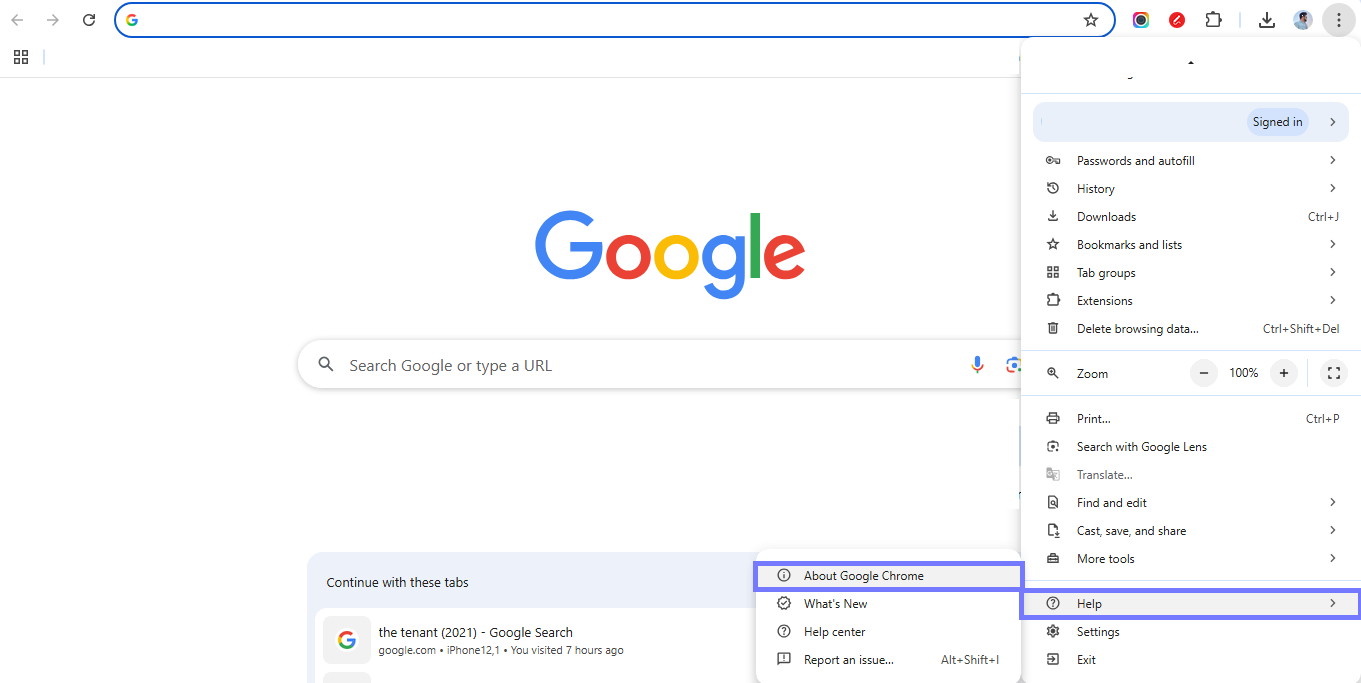
- Chrome buscará actualizaciones automáticamente. Si hay alguna, se instalará.
- Después, solo tienes que reiniciar el navegador.
Si la actualización no soluciona el problema, a continuación te explicamos cómo reinstalarlo:
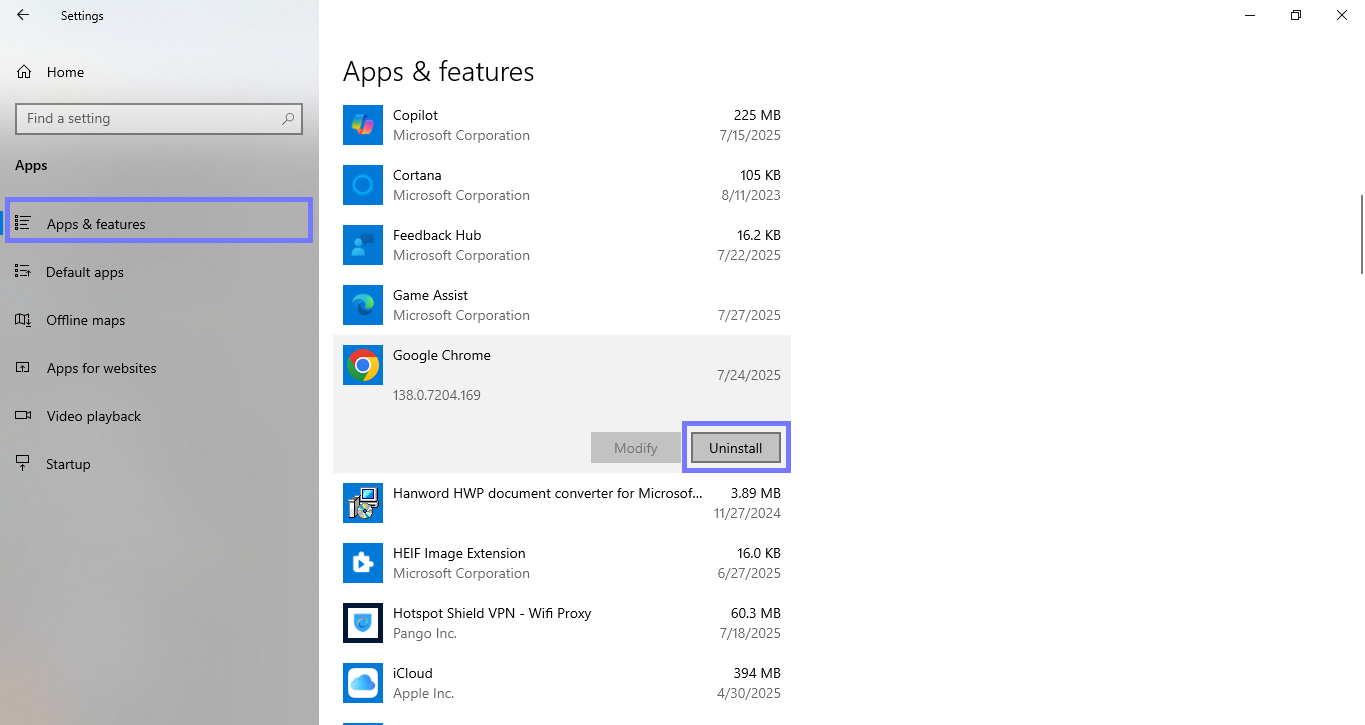
- Pulsa «Windows + I» para abrir la aplicación «Configuración». Ve a «Aplicaciones y características» > «Aplicaciones instaladas».
- Busca Google Chrome. Haz clic en él y pulsa «Desinstalar».
Ahora que ya has desinstalado la aplicación, ve a google.com/chrome e instala la última versión.
Solución 5. Usa otro navegador
Si Chrome sigue sin funcionar, no pierdas más tiempo. Prueba simplemente con otro navegador. Cuando no podía guardar un PDF, utilicé exactamente la misma página en Firefox y funcionó al instante.
Sin bloqueos ni errores. A veces, el problema es simplemente Chrome. Y cambiar de navegador es la forma más rápida de seguir adelante.
Solución 6. Captura de pantalla para guardar como PDF
A veces, la página simplemente no te deja guardarla. Está protegida. No se puede imprimir, ni guardar, ni nada. En ese caso, hay una solución alternativa que puedes probar. Puede que requiera un poco más de esfuerzo, pero funciona cuando todo lo demás falla. Yo mismo la he utilizado muchas veces. Puedes hacer capturas de pantalla, una por una. A continuación, arrastra esas imágenes a un editor de PDF como UPDF y únelas en un solo archivo. Solo tienes que descargar UPDF aquí y seguir la guía que aparece a continuación.
Windows • macOS • iOS • Android 100% Seguro
A continuación te explicamos cómo hacerlo:
Hacer capturas de pantalla
- Pulsa Windows + Mayús + S y, a continuación, arrastra el cursor para seleccionar el área
- Guarda cada captura de pantalla en una carpeta
Combina capturas de pantalla en un PDF con UPDF
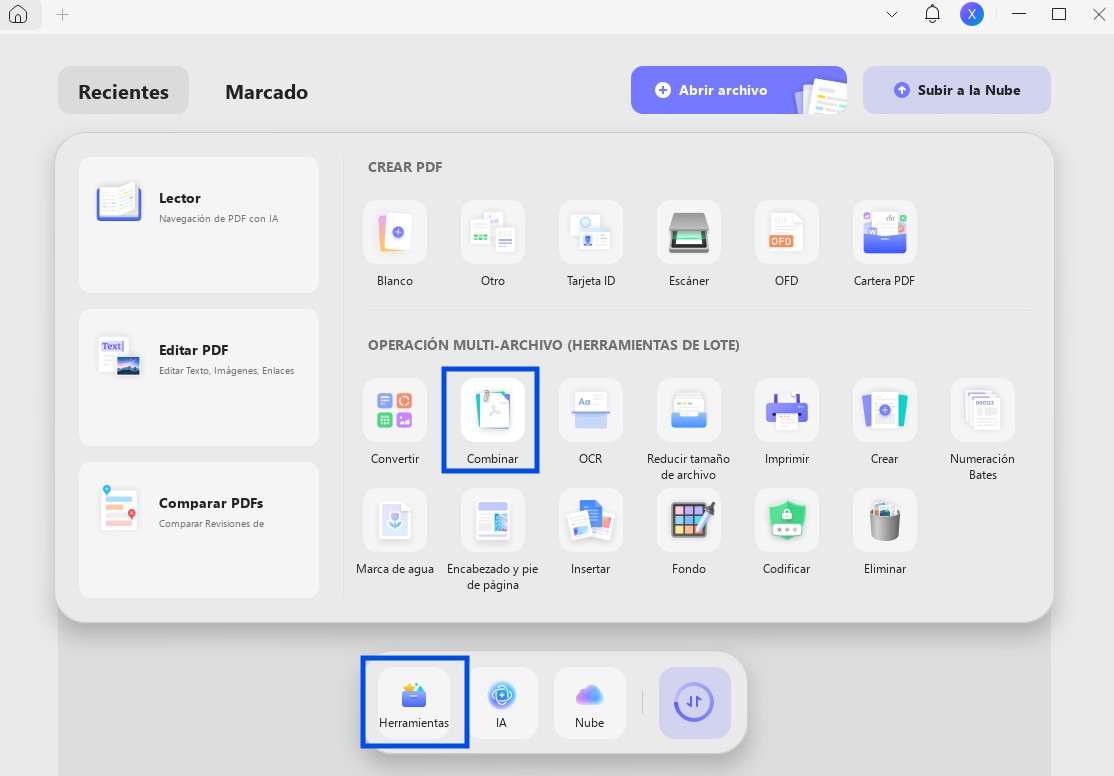
- Abre UPDF. Haz clic en «Herramientas» > «Combinar».
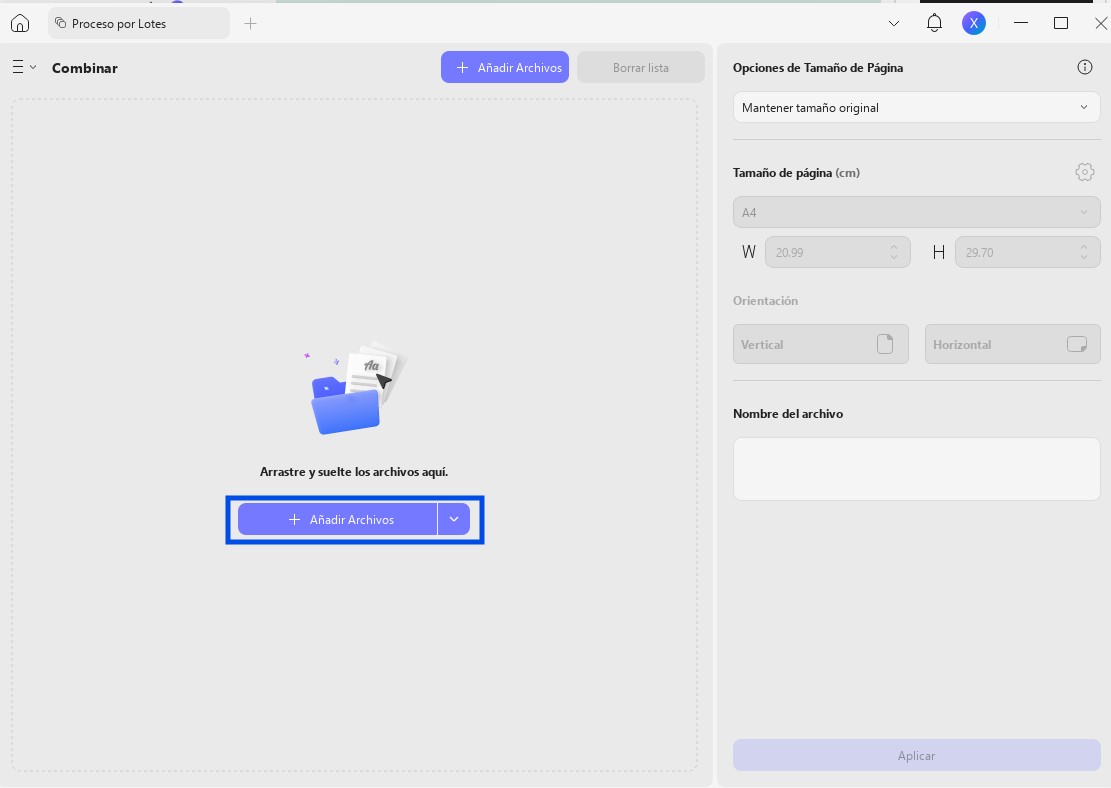
- Haz clic en «Añadir archivos» y añade todas tus capturas de pantalla.
- Ordena los archivos como quieras.
- Selecciona «Opciones de tamaño de página», introduce el nombre del archivo y haz clic en «Aplicar» para fusionar todo en un único PDF.
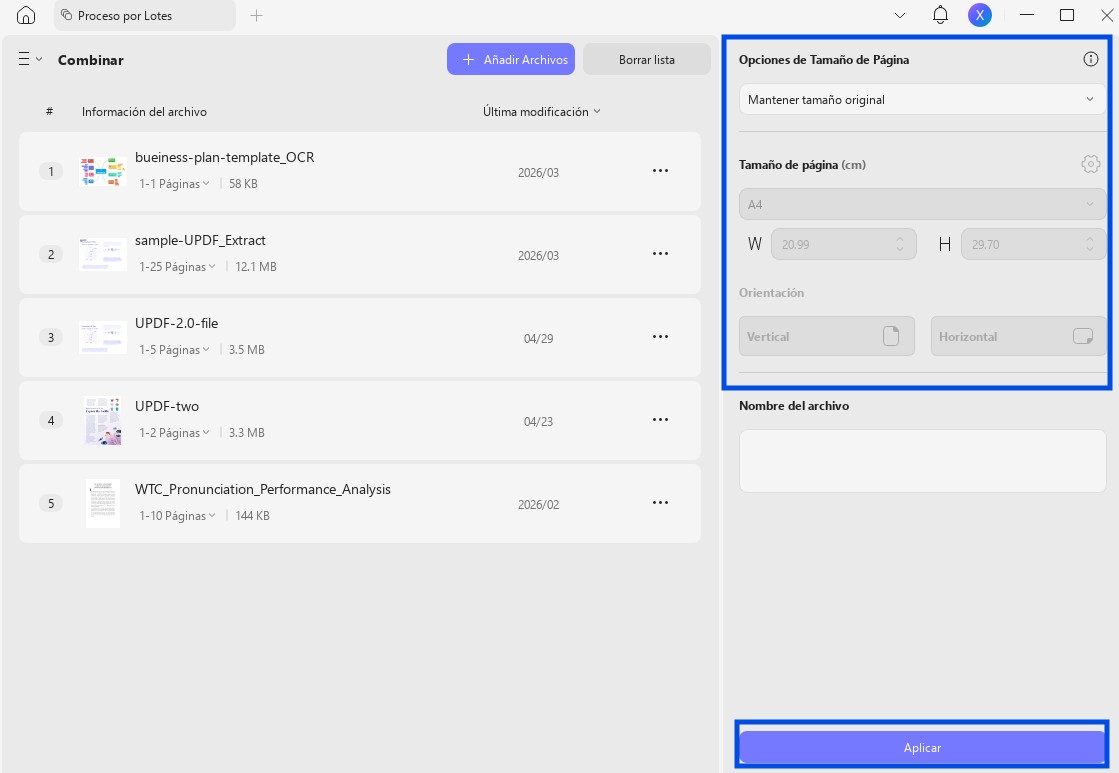
El archivo fusionado se guardará en la carpeta que hayas seleccionado.
Solución 7. Convertir la URL a PDF
Si Chrome no te deja guardar la página, olvídate del navegador. Solo tienes que copiar el enlace de la página y utilizar un conversor de URL a PDF.
Es rápido y no tienes que lidiar con vistas previas de impresión ni botones que no funcionan. He utilizado este truco muchas veces cuando la opción de imprimir y guardar como PDF de Chrome no funcionaba. Solo tienes que pegar el enlace, pulsar «Convertir» y descargar el archivo.
A continuación te explicamos cómo convertir una URL a PDF:
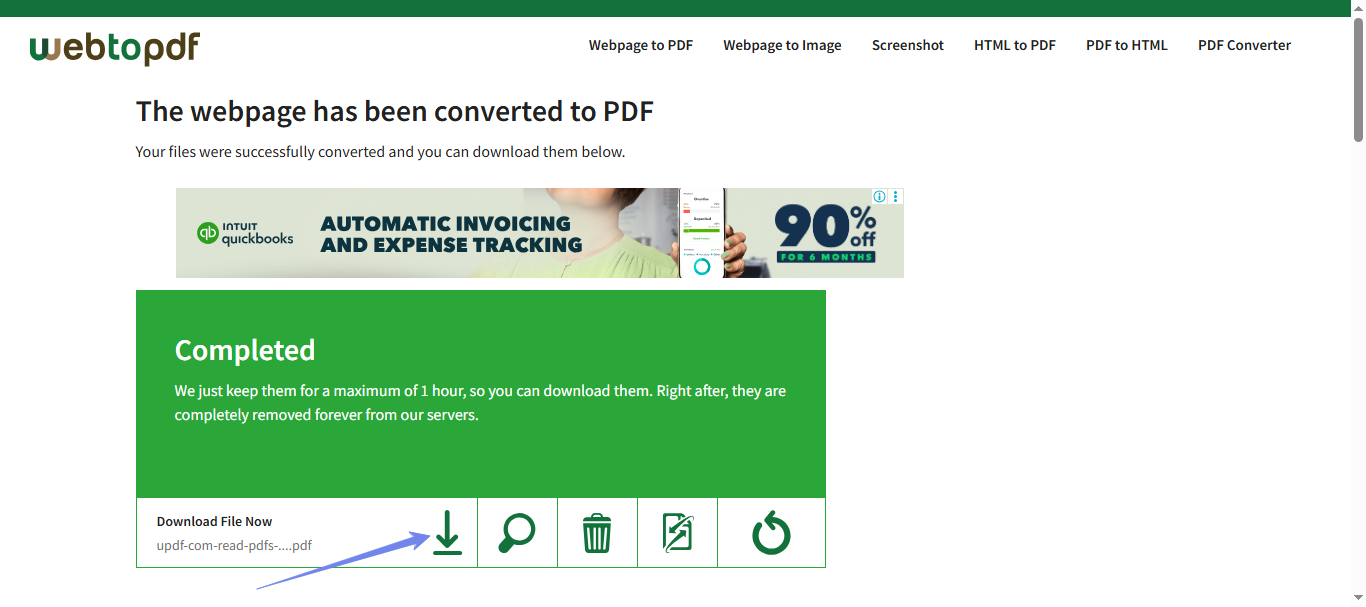
- Ve a webtopdf.com.
- Copia la URL completa de la página que quieras guardar y pégala en el cuadro que dice «Introduce la URL».
- Haz clic en el botón «Convertir».
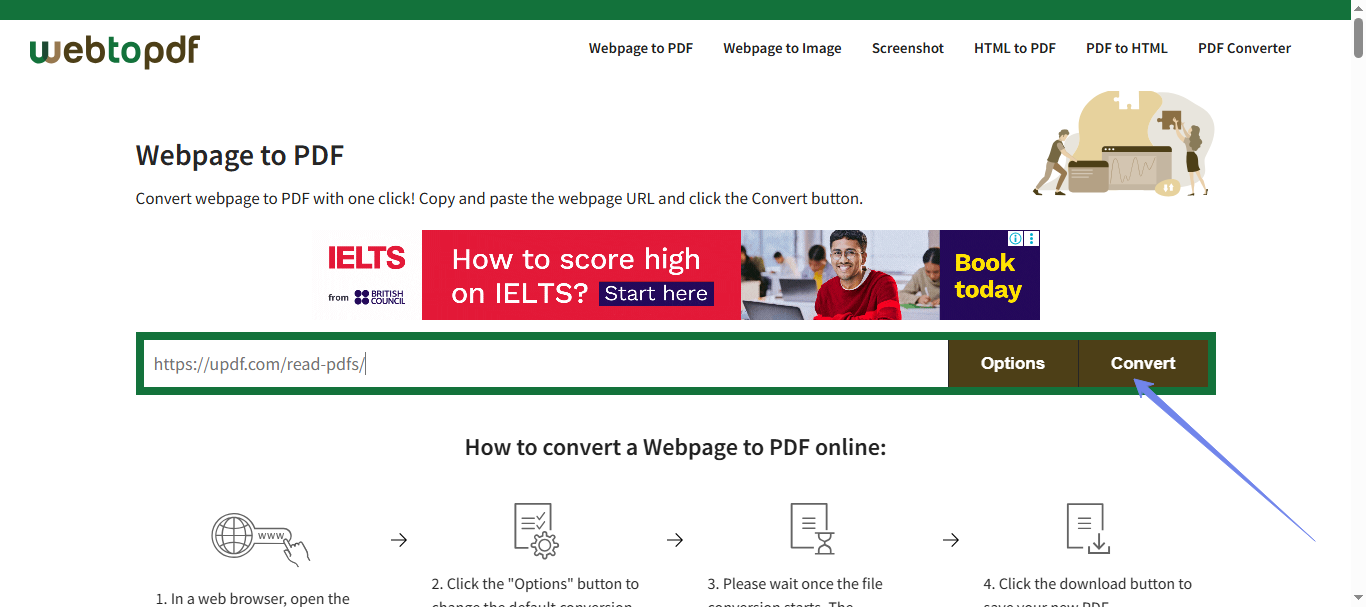
- Espera unos segundos y, a continuación, haz clic en «Descargar» para guardar el PDF.
Parte 3. Consejo extra: el mejor editor y lector de PDF: UPDF
Una vez solucionado el problema por el que no funcionaba la opción «Guardar como PDF» en Chrome, es posible que quieras editar el PDF. Por eso yo uso UPDF. Es sencillo, fácil de manejar y no cuesta una fortuna. Sin botones extraños. Sin curva de aprendizaje. Solo tienes que abrir el archivo y ponerte manos a la obra.
Esto es lo que puedes hacer con él:
- Edita el texto o cambia las imágenes directamente en el PDF.
- Subraya texto o escribe notas con el ratón.
- Convierte tu archivo a Word, Excel o PowerPoint.
- Combina varios archivos PDF en un solo archivo ordenado.
- Añade o elimina páginas sin alterar el diseño.
- Protege los archivos con contraseñas o configura permisos.
¿Te gustaría saber cómo funciona? Mira este vídeo para ver una breve demostración de UPDF en acción. Y si quieres más detalles, echa un vistazo a esta reseña para descubrir por qué vale la pena probarlo.
Conclusión
Cuando Chrome deja de funcionar como debería, incluso tareas sencillas como guardar un archivo se convierten en un fastidio. El problema de que la opción «Guardar como PDF» no funcione en Chrome puede surgir de la nada y hacerte perder mucho tiempo.
He repasado todas las soluciones que he utilizado personalmente, desde borrar la caché hasta cambiar de navegador. Algunas son rápidas. Otras requieren un poco más de esfuerzo. Pero funcionan.
Y si eres de los que tienen que lidiar con archivos PDF a diario, hazte un favor y prueba UPDF. Tiene todo lo necesario para que tu flujo de trabajo sea más fluido.
Windows • macOS • iOS • Android 100% Seguro











 Thanakorn Srisuwan