 UPDF
UPDF
 UPDF para Windows
 UPDF para Mac
 UPDF para iPhone/iPad
 UPDF para Android
 Nomostar
 UPDF AI ONLINE
 UPDF Sign
 IvyCraft
 Editar PDF
 Anotar PDF
 Crear PDF
 Formulario PDF
 Editar enlaces
 Convertir PDF
 OCR
OCR PDF a Word
 PDF a imagen
 PDF a Excel
 Organizar PDF
 Combinar PDF
 Dividir PDF
 Recortar PDF
 Girar PDF
 Proteger PDF
 Firmar PDF
 Redactar PDF
 Desinfectar PDF
 Eliminar seguridad
 Leer PDF
 UPDF Cloud
 Comprimir PDF
 Imprimir PDF
 Proceso por lotes
 Sobre UPDF IA
 Soluciones de UPDF IA
 Guía de Usuario de IA
 Preguntas frecuentes sobre UPDF IA
 Resumir PDF
 Traducir PDF
 Chat con PDF
 Chat con imagen
 PDF a Mapa Mental
 Chat con IA
 Explicar PDF
 Herramientas IA para PDF
 Herramientas IA para Imagen
 Herramientas IA de Chat
 Herramientas IA de Redacción
 Herramientas IA de Estudio
 Herramientas IA de Trabajo
 Otras Herramientas IA
 Generación de Marcadores con IA
 Resumen de Marcadores con IA
 Generación de Marcas de Agua con IA
 Generación de Fondos con IA
 Generación de Pegatinas con IA
 Generación de Sellos con IA
 Suite de Escritura con IA
 UPDF Copilot
 Gestión de Páginas con IA
 Búsqueda Semántica con IA
 PDF a Word
 PDF a Excel
 PDF a PowerPoint
 Solución Empresarial
 Letrero de empresa
 Inteligencia artificial empresarial
 Plan para Empresas
 Guía del Usuario Empresarial
 Webinar Empresarial
 IT
IT Educativos
 Construcción
 Servicios Financieros
 Salud
Salud Seguros
 Legal
Legal Manufactura
 Gobierno
 Investigadores y doctorandos
 Emprendedores individuales
 Abogados y despachos
 Profesionales inmobiliarios
 Solución para Educación
  Historias de Clientes
 Guía del Usuario
 Trucos de UPDF
 Preguntas Frecuentes
 Reseñas de UPDF
 Centro de descargas
 Blog
Blog Sala de prensa
 Especificaciones Técnicas
 Actualizaciones
 UPDF vs. Adobe Acrobat
 UPDF vs. Foxit
 UPDF vs. PDF Expert

Al trabajar con contratos y acuerdos legales, a menudo me costaba mucho hacer un seguimiento de todas las revisiones debido a los ajustados plazos profesionales. Cada versión de un documento requería una comparación minuciosa, lo que a veces provocaba errores que no podía corregir posteriormente. Fue entonces cuando empecé a buscar un método fiable de comparación de documentos para mantener la precisión durante las revisiones.
Comprender la diferencia entre «blackline» y «redline» me ayudó a identificar la versión que mostraba los cambios y la copia limpia finalizada. En este artículo, explicaré cómo creo y finalizo estos documentos utilizando UPDF. Puedes hacer clic en el botón de abajo para descargarlo. Si lees hasta el final, aprenderás a revisar y gestionar todas las comparaciones de documentos.
Windows • macOS • iOS • Android 100% Seguro
Parte 1. ¿Qué es el «redlining»?
El «redlining» es un método tradicional de marcado que utilizo para señalar los cambios en los documentos y resaltar las adiciones y modificaciones. Este método me permite revisar los documentos y llevar un registro de todas las modificaciones realizadas por los colaboradores. Mejora mi rutina de trabajo, ya que facilita la identificación de los cambios introducidos en un documento.
1. Contexto histórico: el origen de la corrección con tinta roja
El «redlining» se remonta a hace mucho tiempo, cuando descubrí que los editores utilizaban tinta roja para marcar los cambios en el papel. Vi cómo este método permitía a los escritores y revisores comprender rápidamente qué contenido debía revisarse. Con el tiempo, me di cuenta de que esta práctica había evolucionado hacia los formatos digitales, aunque se había mantenido el principio de resaltar los cambios en rojo.
2. Enfoque técnico: cómo utilizo el marcado en rojo
Cuando trabajo con documentos, saber distinguir entre el marcado en negro y el marcado en rojo me ayuda a realizar un seguimiento de las modificaciones y a mantenerme organizado. Veamos ahora cómo aplico estas técnicas paso a paso.
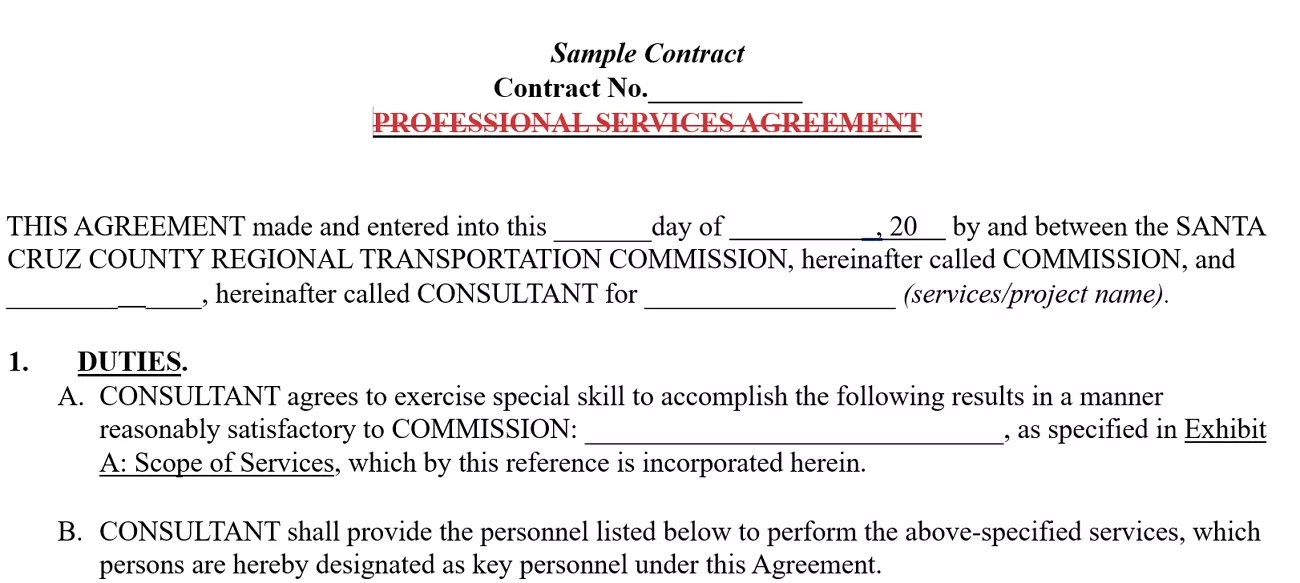
- Eliminaciones (texto tachado): Marco el texto eliminado con una línea tachada para que se vea lo que se ha borrado.
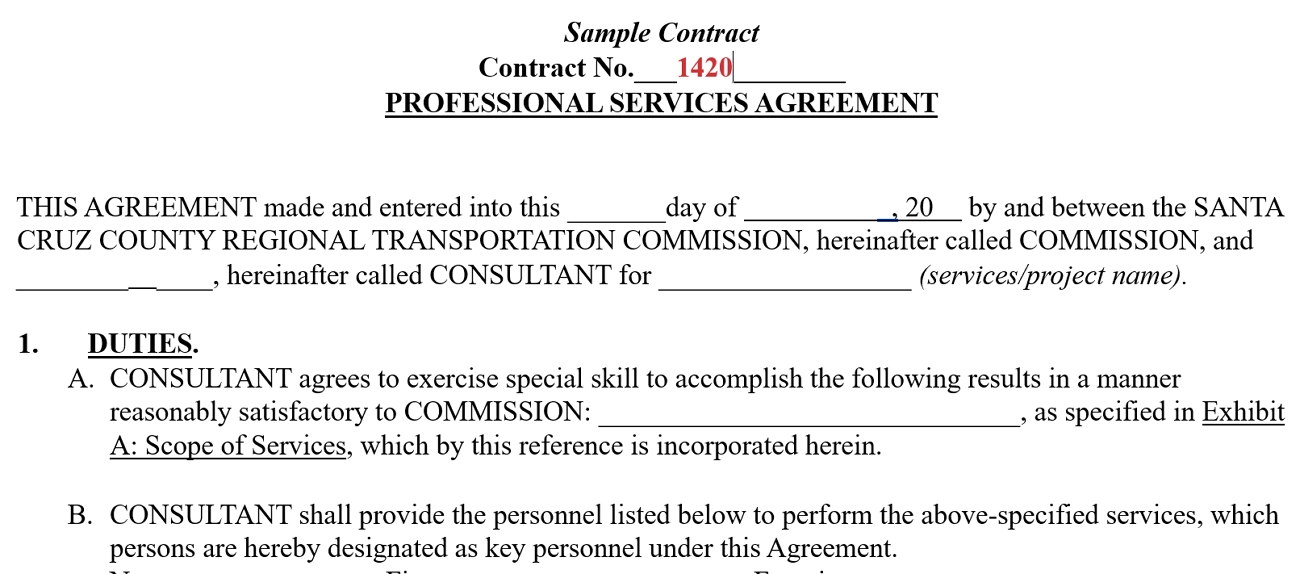
- Añadidos (en rojo o subrayados): Resalta el texto añadido en rojo o subráyalo para identificar fácilmente el contenido nuevo.
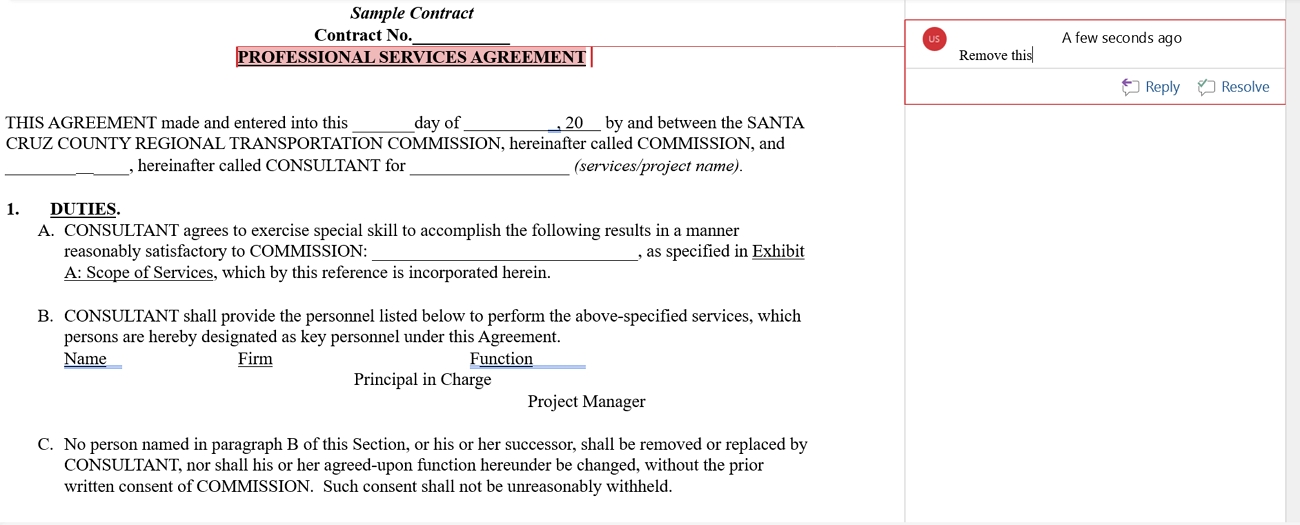
- Comentarios y anotaciones (en los márgenes): Anoto comentarios en los márgenes para explicar o aclarar los cambios, tanto para mí como para mis colaboradores.
3. Ventajas del marcado de cambios
Ahora, veamos las principales ventajas que he observado al utilizar el marcado de cambios para gestionar las revisiones de documentos.
- Puedo ver claramente todos los cambios en un documento y realizar un seguimiento de cada revisión con total confianza.
- Comparar el texto antiguo con el nuevo me permite comprender rápidamente las actualizaciones y evitar pasar por alto detalles importantes.
- Compartir documentos con marcas de revisión con mi equipo me permite obtener comentarios y la aprobación de las modificaciones más rápidamente.
- El uso de marcas de revisión me ayuda a detectar errores antes de finalizar los documentos y garantiza la total precisión del trabajo.
4. Casos de uso habituales
Redlining me resulta útil en varias situaciones clave; a continuación, se enumeran los ámbitos principales en los que lo utilizo con mayor frecuencia.
- Negociaciones contractuales: Las modificaciones y revisiones de los contratos quedan patentes antes de la firma del contrato definitivo.
- Revisión de documentos jurídicos: Se puede comprobar la exactitud y la integridad de cada modificación realizada en los documentos jurídicos.
- Edición de manuscritos: Las revisiones de los manuscritos son visibles y fáciles de gestionar, lo que permite mantener la claridad a lo largo de todo el proceso de edición.
Por ejemplo: un equipo revisa un manuscrito de investigación en el que varios autores han sugerido modificaciones, y las marcas de revisión muestran claramente todas las modificaciones propuestas.
Parte 2. ¿Qué es una comparación de cambios?
Cuando trabajo con documentos, suelo utilizar una comparación de cambios para ver las diferencias entre versiones. Me ayuda a hacer un seguimiento de las modificaciones y a asegurarme de que no se pasa por alto nada importante. Dependiendo de mi objetivo, puedo utilizarla como versión final depurada o como un documento de comparación detallado. A continuación, voy a explicar las dos situaciones principales en las que utilizo una comparación de cambios.
1. Versión final sin marcas de edición (la más habitual)
En este caso, preparo la versión final como un documento pulido en el que se han incorporado todos los cambios. No muestro las modificaciones con marcas de edición, por lo que resulta fácil de leer y está listo para su presentación oficial. Esto me da la seguridad de que la versión final refleja todas las actualizaciones necesarias.
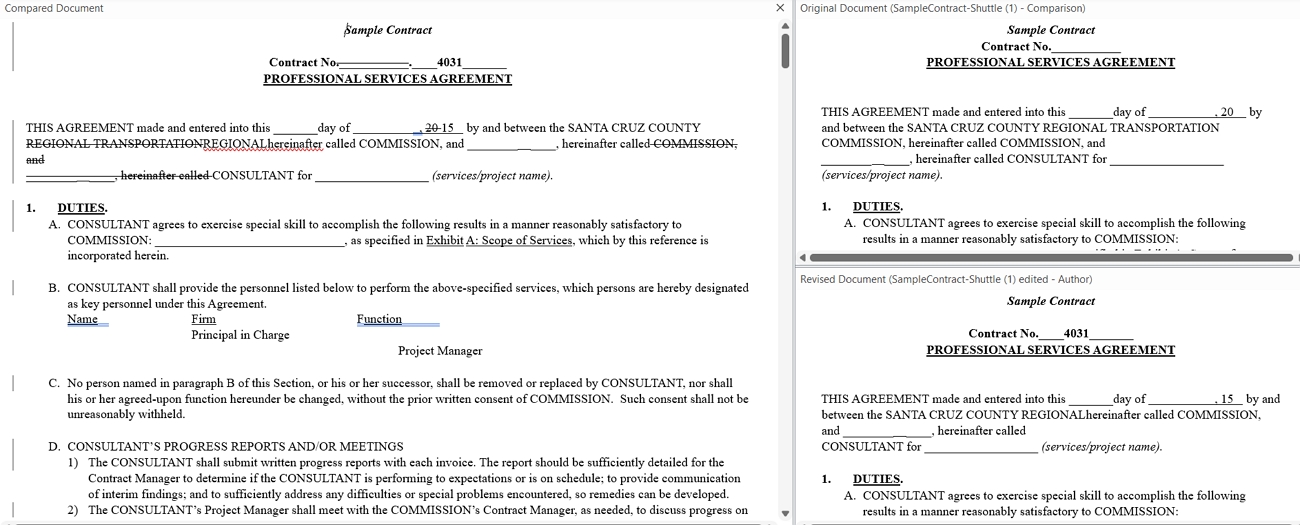
2. Blackline como «Blackline Comparison Output»
A veces necesito mostrar exactamente qué ha cambiado entre una versión y otra. En este caso, mantengo visibles todos los cambios controlados para que tanto yo como otras personas podamos revisar las adiciones, eliminaciones y modificaciones. Este enfoque me ayuda a garantizar la transparencia y a recabar comentarios antes de dar por finalizado el documento.
3. En qué se diferencia del «redlining»
Según mi experiencia, comprender la diferencia entre estos dos métodos es fundamental para gestionar las revisiones de documentos. Echa un vistazo a la tabla siguiente para comparar el «blackline» con el «redline»:
| Característica | Tachado | Discriminación territorial |
| Objetivo | Resalta todos los cambios entre las versiones del documento | Marca las modificaciones y sugerencias en un borrador |
| Método | Comparación automatizada mediante software | Modificaciones manuales o control de cambios |
| Visibilidad | Muestra todas las modificaciones de forma digital; puede pasar desapercibido en las impresiones en blanco y negro | Muestra los cambios con claridad; se aprecian bien en documentos en blanco y negro |
| Caso de uso | Revisión final y presentación | Edición o revisión colaborativa |
Parte 3. ¿Cómo crear documentos con marcas de revisión y marcas de cambio?
Tras comparar las marcas de revisión con las marcas de cambio, empecé a buscar formas de crear documentos jurídicos fáciles de revisar. Ahora, veamos paso a paso cómo creo versiones con marcas de revisión y marcas de cambio, utilizando tanto el formato Word como el PDF.
1. Documentos con marcas de revisión: cómo mostrar las marcas de revisión
Para crear documentos con marcas de revisión, utilizo herramientas que registran todos los cambios realizados en el texto. Esto me permite ver qué se ha añadido y qué se ha modificado, lo que facilita la revisión y la colaboración.
En Word
A continuación, sigue estos pasos para crear un documento con marcas de revisión a partir de un documento de Word:
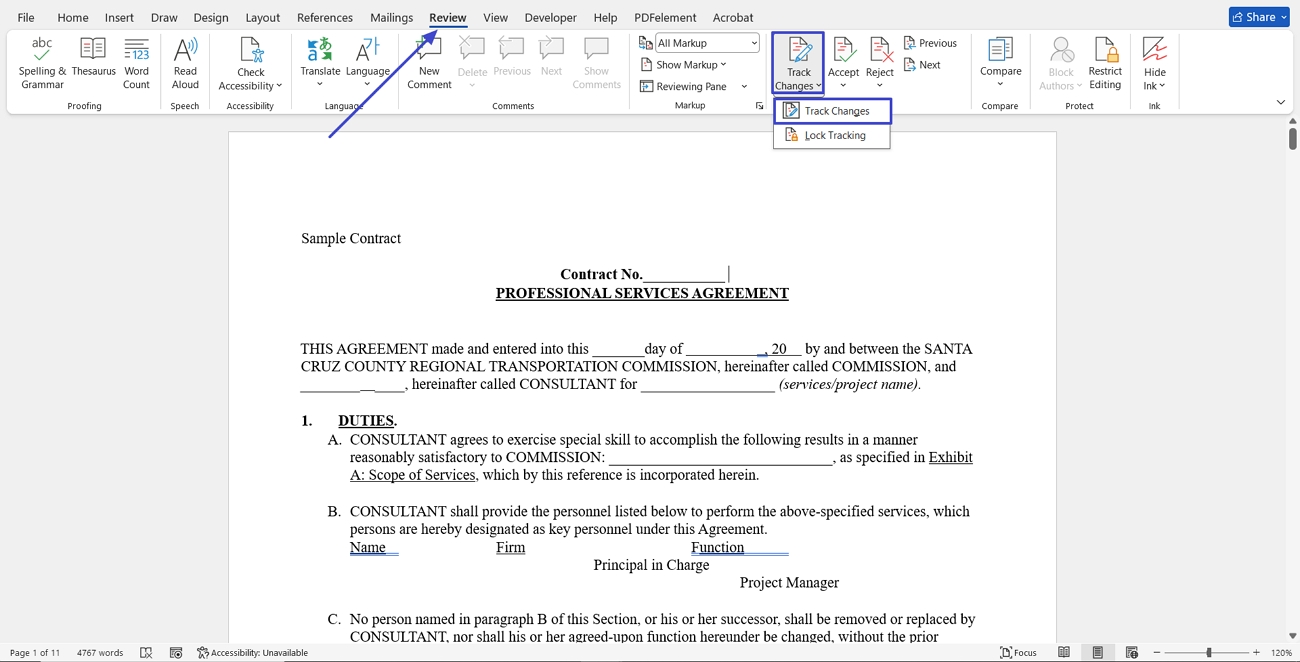
Paso 1. Una vez que hayas abierto un documento legal en Word, pulsa la pestaña «Revisar» y despliega la opción «Control de cambios». En el submenú, haz clic en la opción «Control de cambios» para activarla.
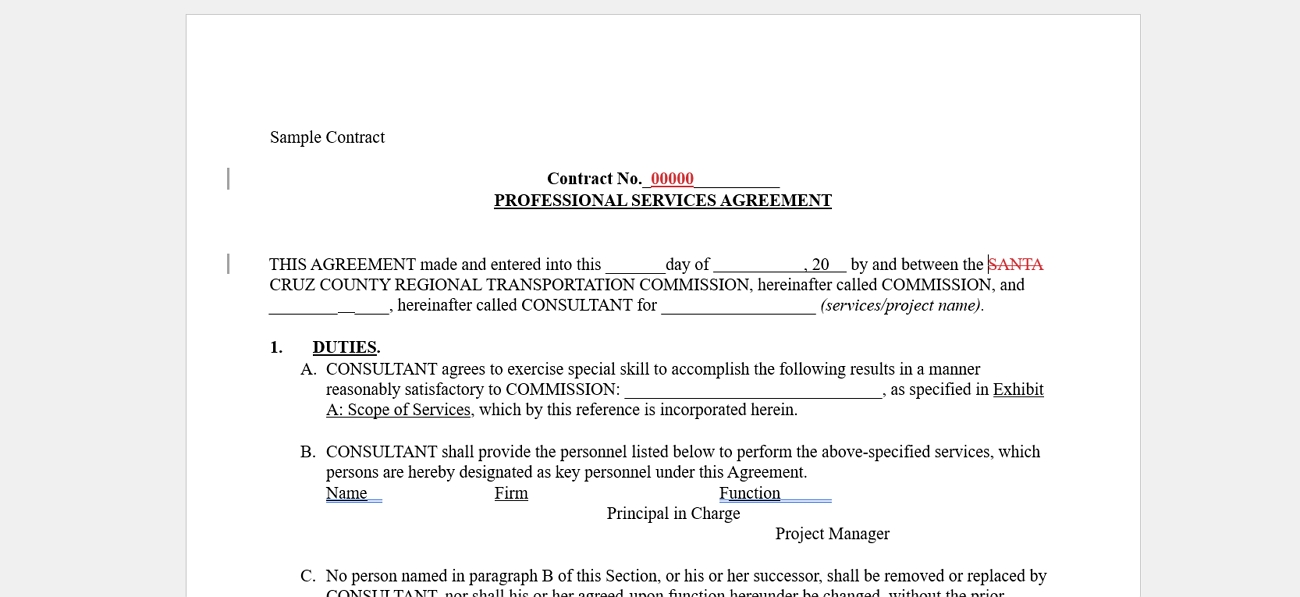
Paso 2. Ahora, el contenido eliminado aparecerá tachado y las adiciones aparecerán en rojo.
En PDF
Para mis documentos legales, suelo trabajar con archivos PDF, ya que conservan la estructura y se ven igual en todos los dispositivos. Sigue los pasos que se indican a continuación para ver cómo comparo versiones de PDF y resalto los cambios con UPDF:
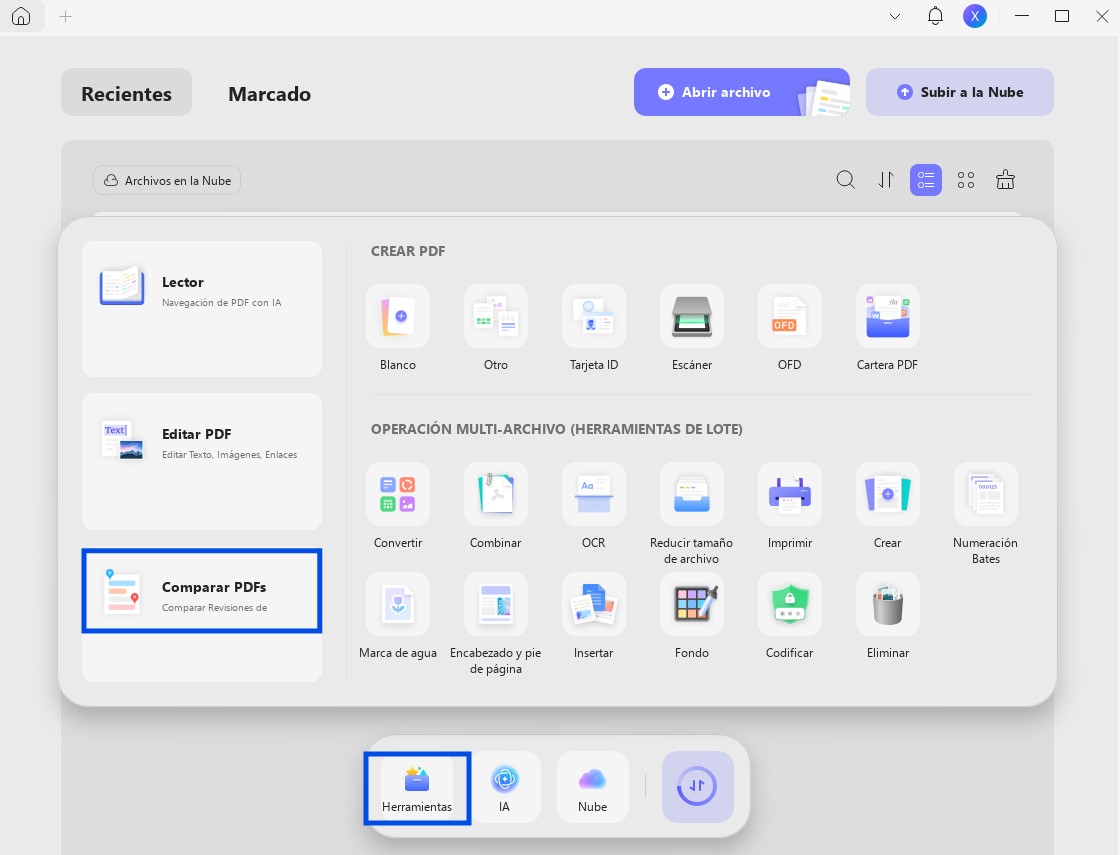
Paso 1. Acceder a la función «Comparar» en UPDF
Una vez en la interfaz principal, pulsa el botón «Herramientas» y haz clic en la opción «Comparar archivos PDF», situada a la izquierda, para acceder a la función.
Windows • macOS • iOS • Android 100% Seguro
Paso 2. Importar el PDF original y el revisado
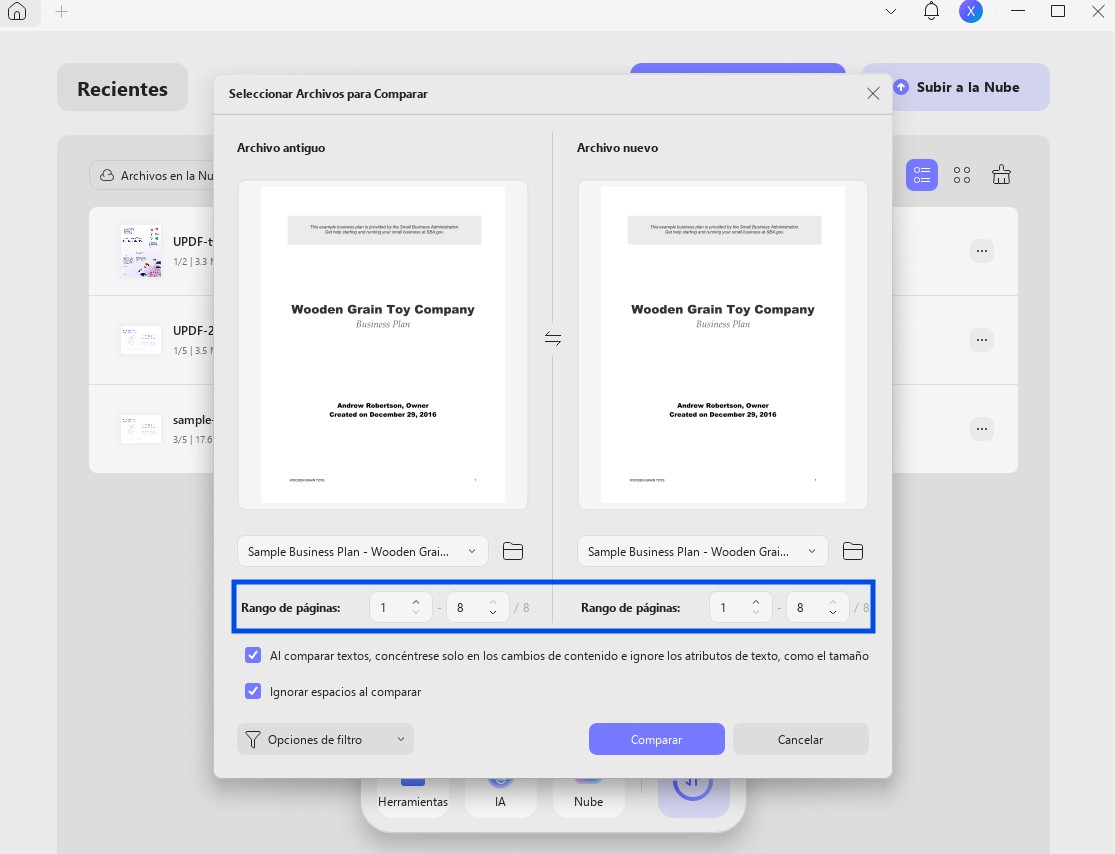
A continuación, importa ambos archivos en las secciones «Archivo antiguo» y «Archivo nuevo», selecciona el intervalo de páginas y haz clic en el botón «Comparar» para iniciar la comparación de los documentos.
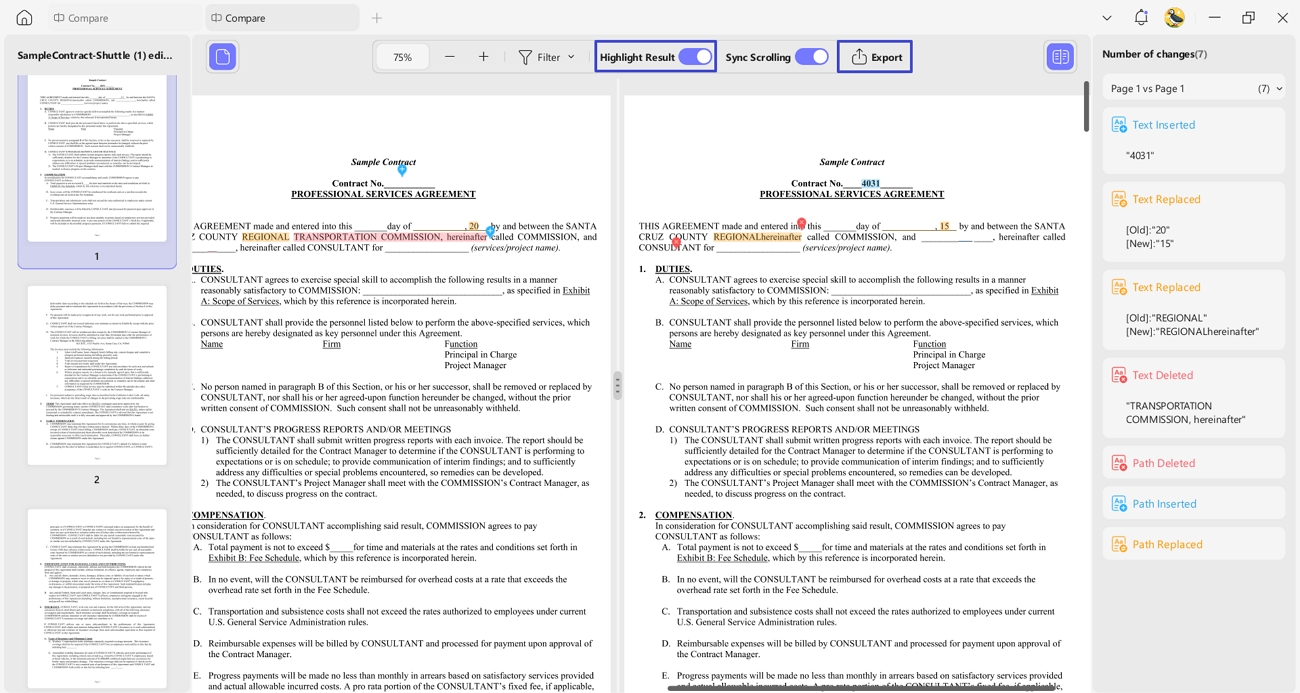
Paso 3. Resaltar resultados y exportar el PDF revisado
A continuación, activa la opción «Resaltar resultados» para que se marquen con colores los cambios realizados. Una vez revisados los cambios, pulsa la opción «Exportar» para exportar el PDF con los cambios resaltados.
La mejor herramienta para este fin
Después de tener que lidiar una y otra vez con la comparación de versiones de PDF y el seguimiento claro de las revisiones, empecé a buscar una herramienta que pudiera gestionar adecuadamente los cambios en los documentos. Los documentos legales suelen requerir tanto revisiones con marcas de cambio como versiones limpias, por lo que la precisión y el control eran fundamentales para mí. Esa búsqueda fue lo que me llevó a probar UPDF, y rápidamente cambió mi forma de gestionar los flujos de trabajo con versiones limpias y con marcas de cambio.
Además, UPDF gestiona las tareas de comparación y revisión de PDF sin problemas de principio a fin. Sus herramientas de comparación y anotación me permiten resaltar cambios, revisar modificaciones y exportar con facilidad tanto archivos con marcas de revisión como versiones limpias.
Acerca de UPDF:
UPDF es un editor de PDF todo en uno basado en IA, diseñado para gestionar con facilidad cualquier tarea relacionada con archivos PDF. Su completo conjunto de herramientas abarca casi todas las funciones esenciales que cabría esperar de Acrobat Pro, pero a un precio más asequible y rentable. Te permite leer, convertir, editar, anotar, organizar, proteger y aplicar OCR a archivos PDF en Windows, Mac, iOS y Android, todo en una sola aplicación.
UPDF también cuenta con un potente asistente de IA que te ayuda a resumir, traducir y explicar contenidos, generar mapas mentales y revisiones bibliográficas, buscar artículos académicos y mucho más.
Tanto UPDF como UPDF AI se pueden utilizar de forma gratuita. En la versión gratuita de UPDF, todas las funciones están disponibles con marcas de agua de prueba añadidas. La versión gratuita de UPDF AI te permite hacer hasta 100 preguntas.
Windows • macOS • iOS • Android 100% Seguro
2. Documentos con marcas de revisión: versión final o comparación en blanco y negro
Los documentos con marcas de revisión son mi herramienta de referencia una vez finalizadas las revisiones y cuando el documento necesita un formato final profesional. A continuación, voy a mostrar cómo creo tanto la versión final limpia como la versión de comparación en blanco y negro para hacer un seguimiento de todos los cambios.
Versión final limpia (uso más habitual)
Esta versión de un documento «blackline» muestra un documento definitivo en el que se han incorporado todas las revisiones y no hay marcas visibles. Veamos cómo crearla paso a paso en Word y PDF.
En Word
Ahora, sigue los pasos que se indican a continuación para crear un documento final en blanco y negro en Word:
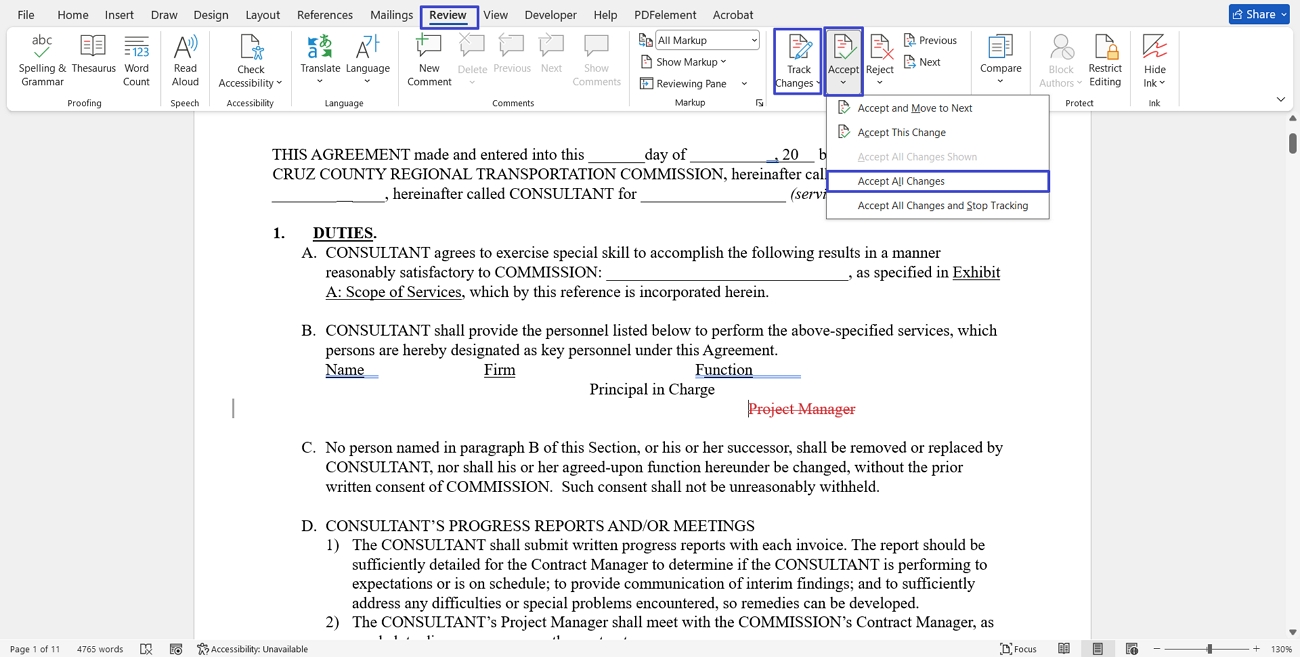
Instrucciones. Una vez que abras un documento con el control de cambios activado, ve a la pestaña «Revisar» y despliega la opción «Aceptar». A continuación, selecciona la opción «Aceptar todos los cambios» y haz clic en el botón «Control de cambios» para desactivarlo. Por último, guarda esta versión sin marcas visibles.
En PDF
En el caso del PDF, la versión final depurada muestra todas las revisiones sin marcas ni comentarios visibles. Con UPDF, es fácil revisar el documento y asegurarse de que está listo para su envío o para compartirlo de forma profesional. Una vez confirmada su exactitud, el PDF se puede guardar en UPDF como documento final aprobado.
Windows • macOS • iOS • Android 100% Seguro
Versión «blackline» como comparación en blanco y negro (las diferencias se muestran solo en negro)
Esta versión «blackline» muestra todos los cambios en negro liso, lo que permite ver las modificaciones con claridad sin distracciones de color. Ahora, veamos cómo crearla en Word y PDF, al tiempo que comprendemos la diferencia entre «blackline» y «redline».
En Word
Sigue los pasos que se indican a continuación para ver cómo puedes crear una comparación en blanco y negro en Word:
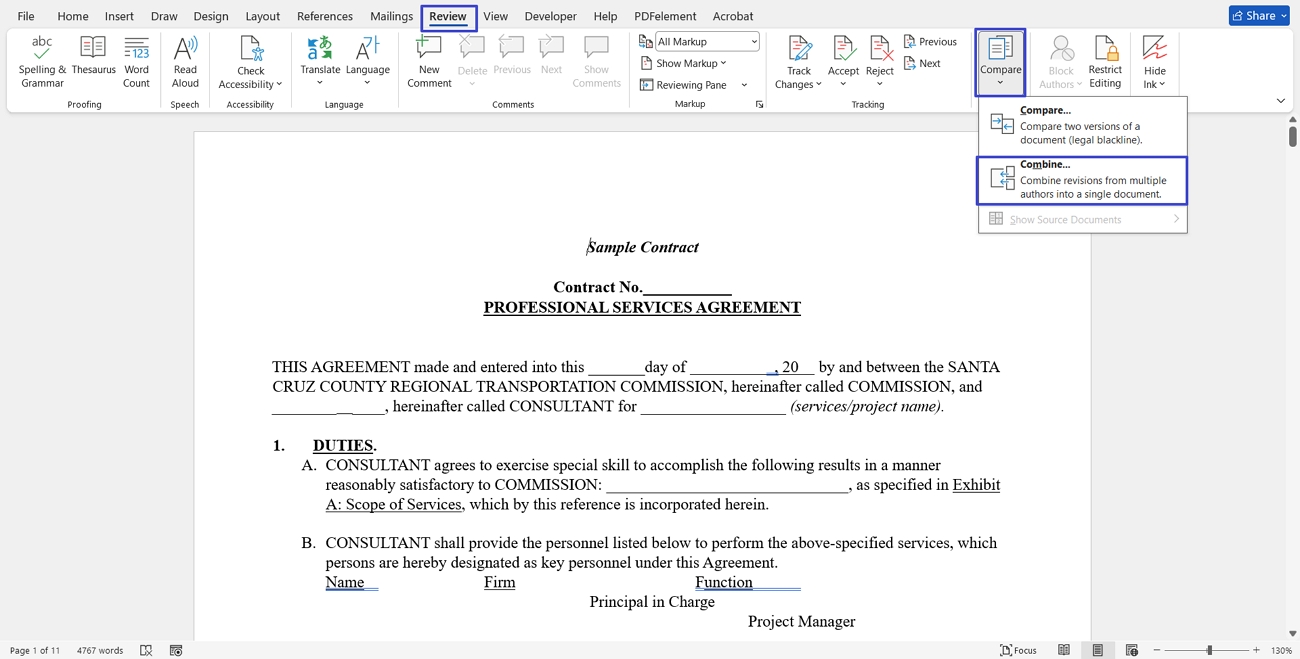
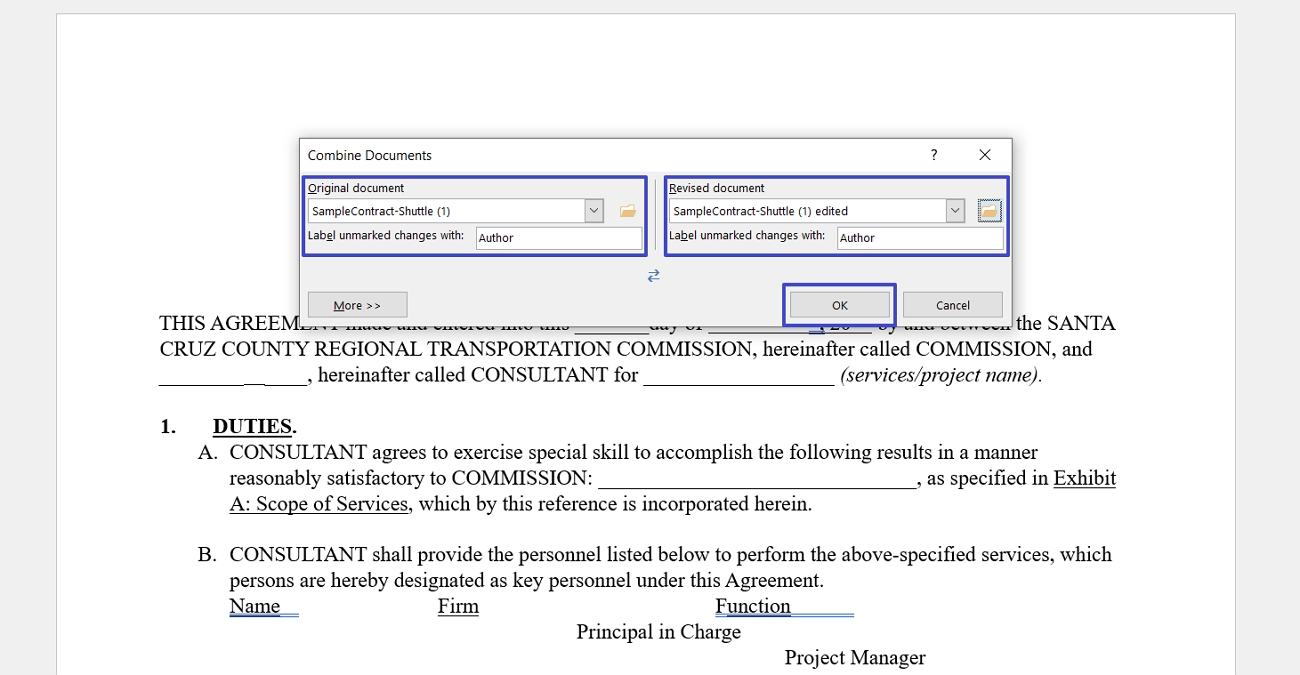
Paso 1. En primer lugar, pulsa la pestaña «Revisar» en Word, haz clic en la opción «Comparar» y utiliza la opción «Combinar» para fusionar el documento original y el revisado a fin de compararlos.
Paso 2. A continuación, importe tanto el documento original como el revisado y haga clic en el botón «Aceptar».
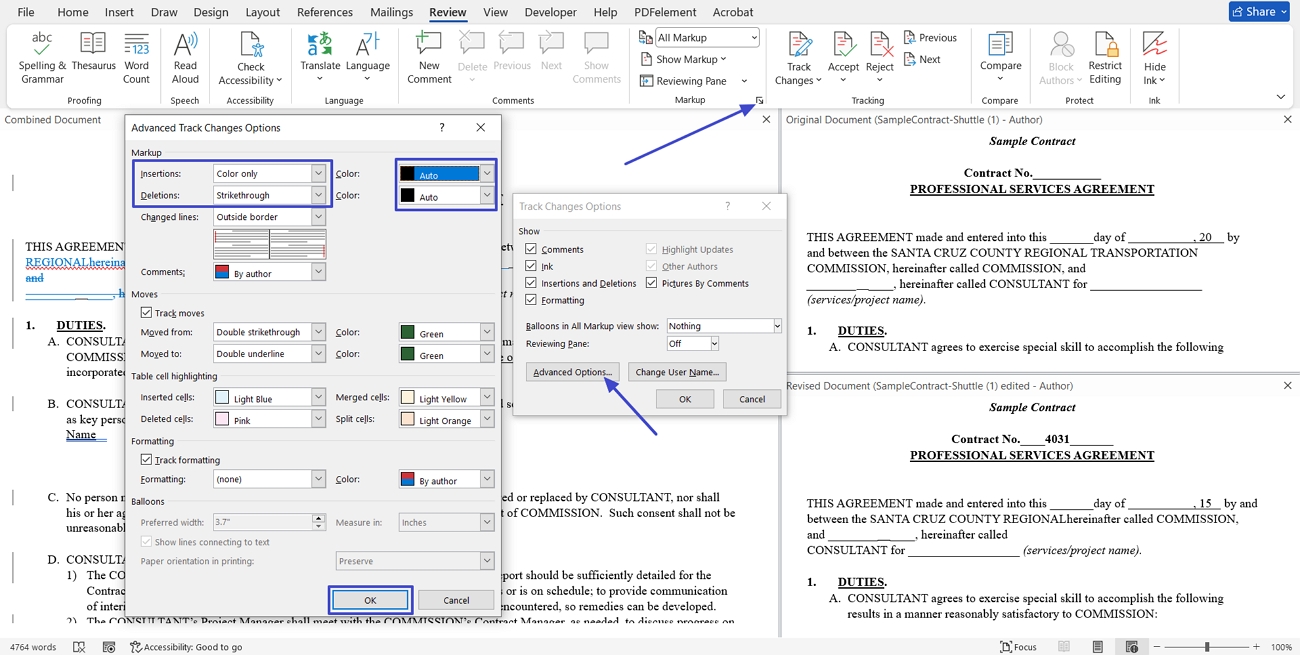
Paso 3. A continuación, pulsa el icono «Cambiar opciones de control de cambios» y haz clic en el botón «Opciones avanzadas» en la ventana emergente. En la siguiente ventana emergente, selecciona «Tachado» en la opción «Eliminaciones» y selecciona «Solo color» en la sección de inserciones. Elige el color negro para ambas opciones y pulsa el botón «Aceptar». Una vez hecho esto, guarda el documento de comparación.
En PDF
A continuación, sigue estos pasos para crear una plantilla en blanco y negro en formato PDF con UPDF:
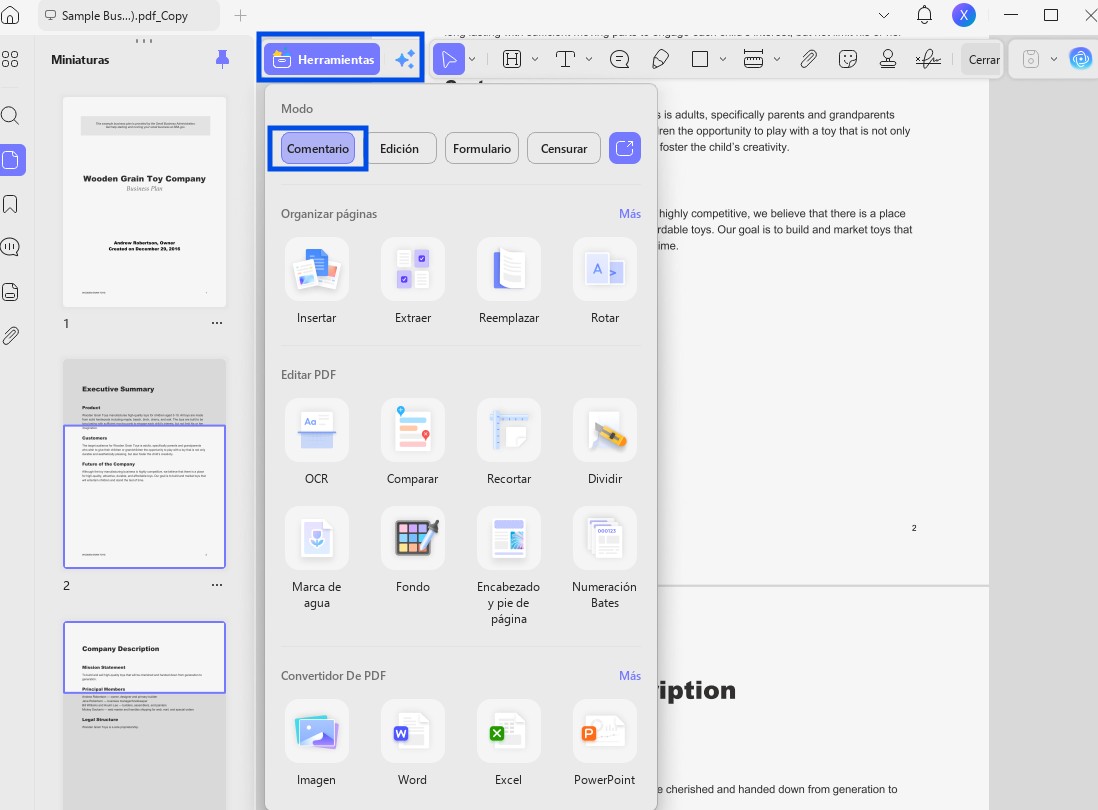
Paso 1. Acceder a la función de comentarios en UPDF
Una vez abierto el documento en UPDF, pulsa la opción «Herramientas» y haz clic en «Comentarios» para acceder a la función de anotaciones.
Windows • macOS • iOS • Android 100% Seguro
Paso 2. Anotar las revisiones
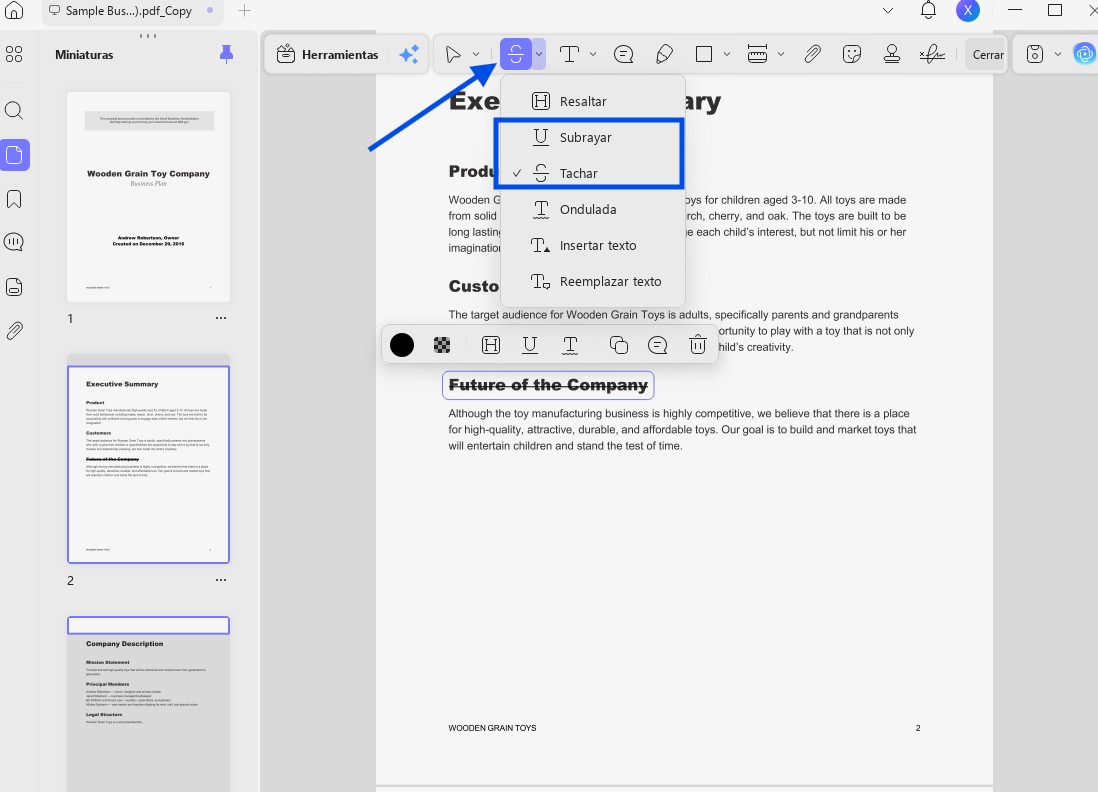
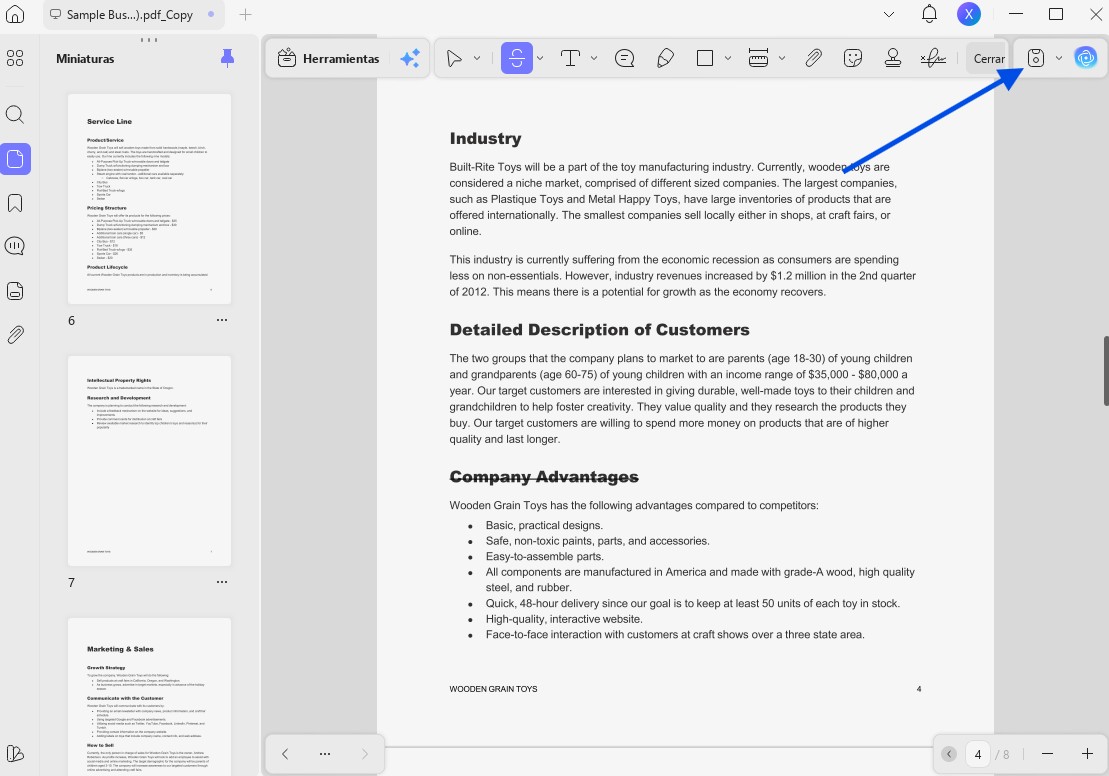
A continuación, selecciona el icono «Resaltar» y elige la opción «Tachado» para las eliminaciones y la opción «Subrayado» para los cambios. Después, selecciona el texto que quieras anotar y elige el color «Negro» en el menú emergente.
Paso 3. Guardar el documento
Una vez hecho esto, pulsa el icono «Guardar» situado en la esquina superior derecha para exportar el documento.
3. Consejo adicional: cómo utilizar las anotaciones de inserción y sustitución de texto de UPDF
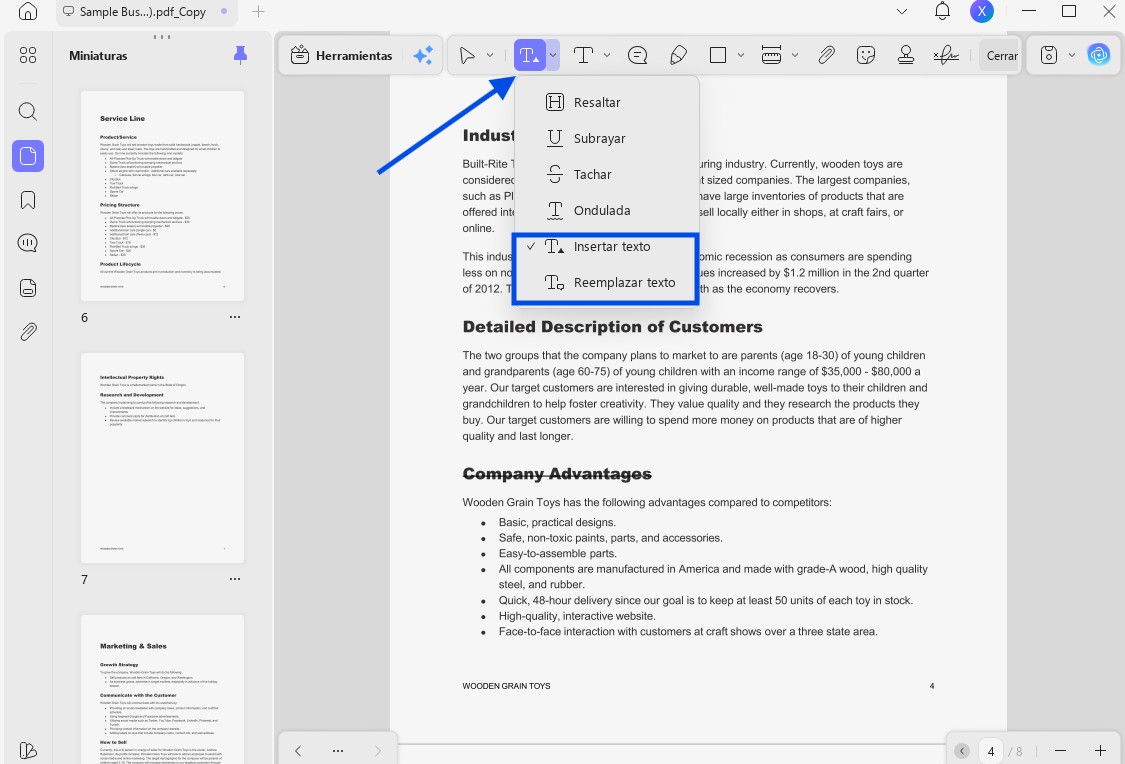
Las anotaciones de inserción y sustitución de texto de UPDF permiten revisar documentos de forma rápida y precisa. Puedo añadir texto nuevo o sustituir contenido existente directamente en el PDF sin tener que cambiar de herramienta. Esta función ahorra tiempo y permite realizar un seguimiento de todos los cambios, lo que facilita su revisión. Sigue los sencillos pasos que se indican a continuación para aplicar estas anotaciones con UPDF:
Windows • macOS • iOS • Android 100% Seguro
Paso 1. Para insertar texto, pulsa el icono «Resaltar» y haz clic en la opción «Insertar texto». A continuación, selecciona el texto e introduce lo que quieras añadir para crear una anotación. Del mismo modo, para sustituir el texto, selecciona la opción «Sustituir texto» y marca el texto que quieras cambiar.
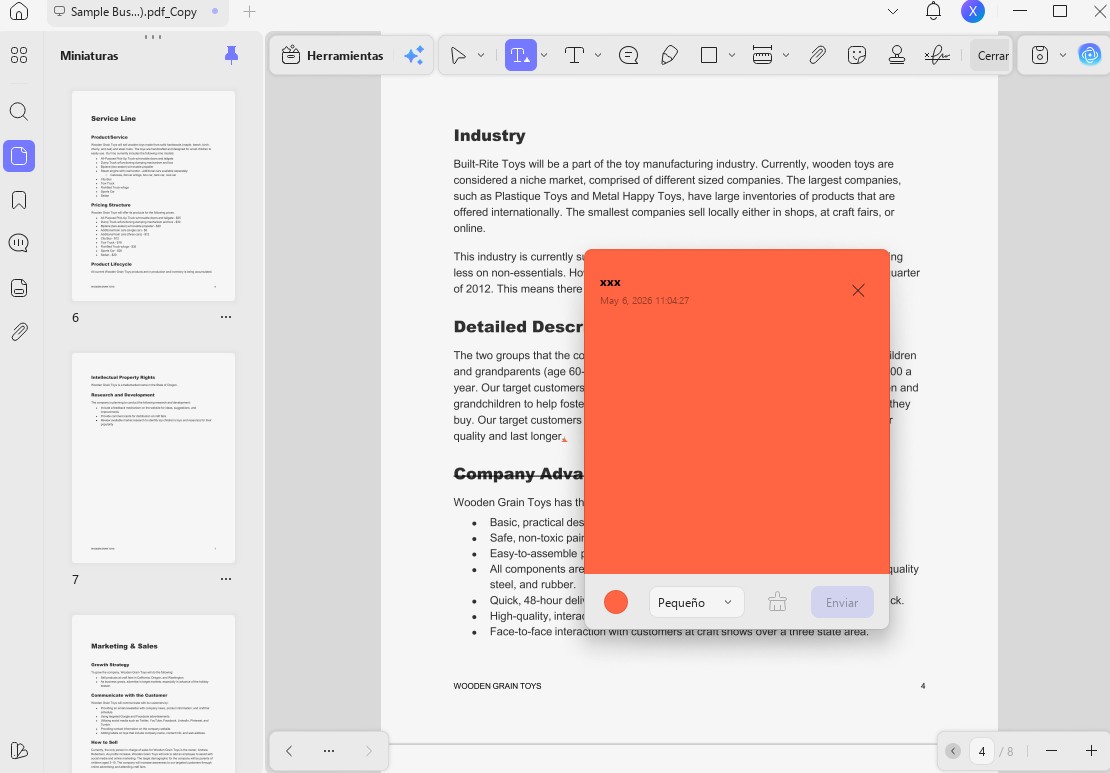
Paso 2. A continuación, escribe en el cuadro emergente el texto que deseas sustituir.
4. Otras funciones principales de UPDF
Ahora que hemos comparado los documentos con marcas en negro y en rojo y hemos aprendido a crearlos, veamos las demás funciones principales que convierten a UPDF Desktop y Mobile en una herramienta todo en uno. Los usuarios de dispositivos móviles pueden descargar UPDF desde la App Store y Google Play.
Windows • macOS • iOS • Android 100% Seguro
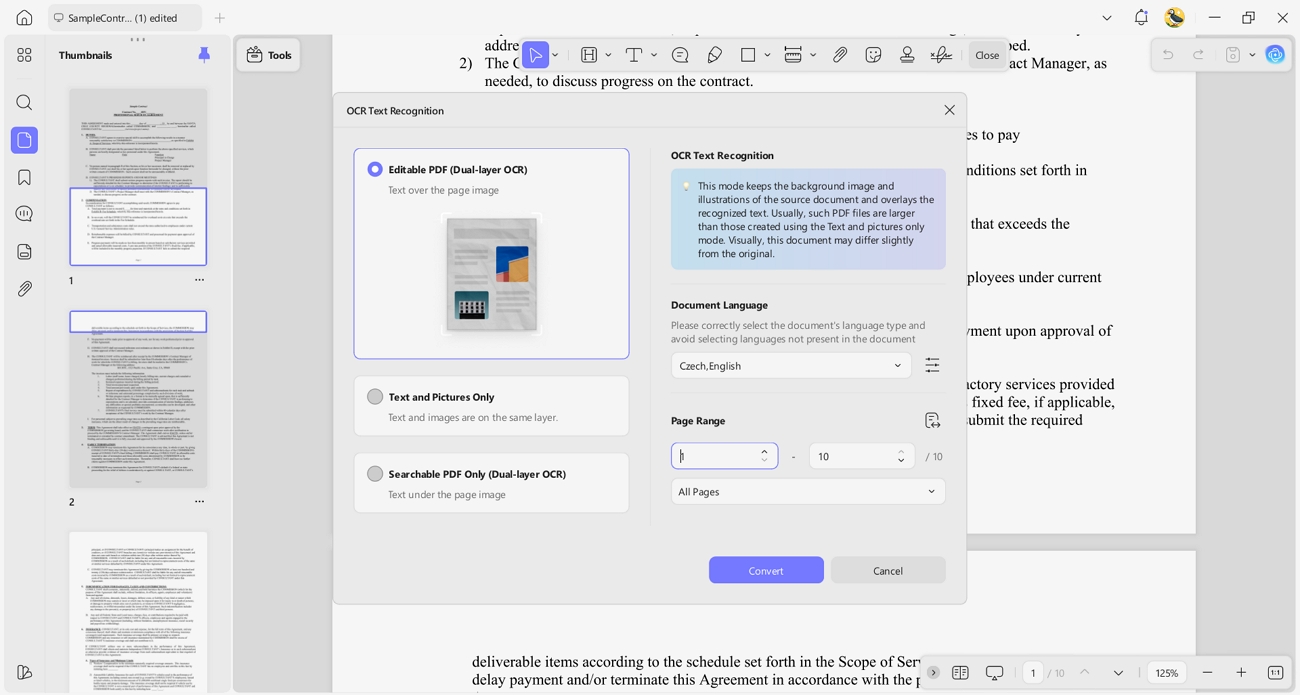
- Escaneo a PDF y potente OCR: Puedo digitalizar documentos en papel utilizando la función de escaneo de UPDF.
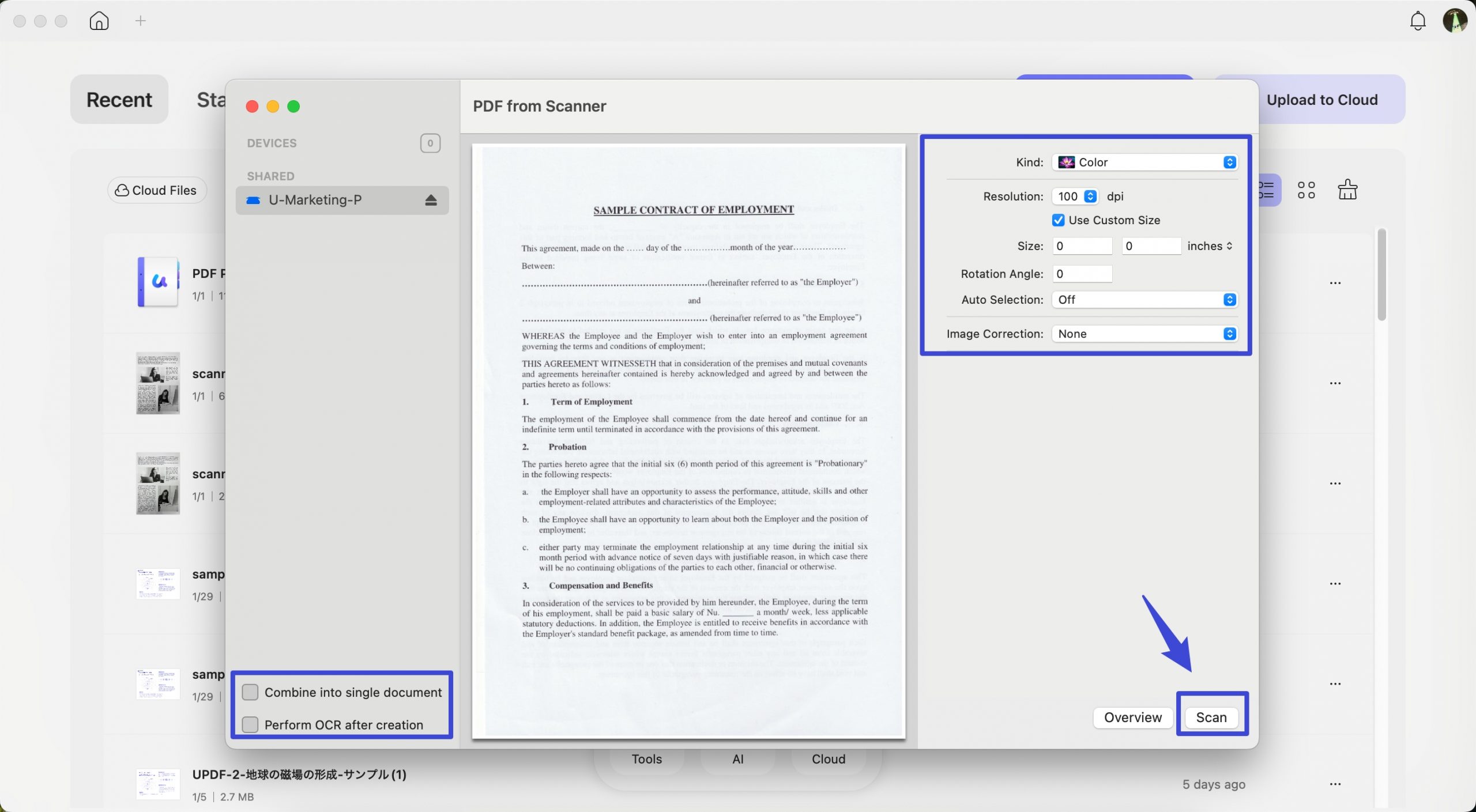
La herramienta de OCR me permite convertir documentos escaneados en texto editable, ya que reconoce 38 idiomas y facilita la realización de correcciones.
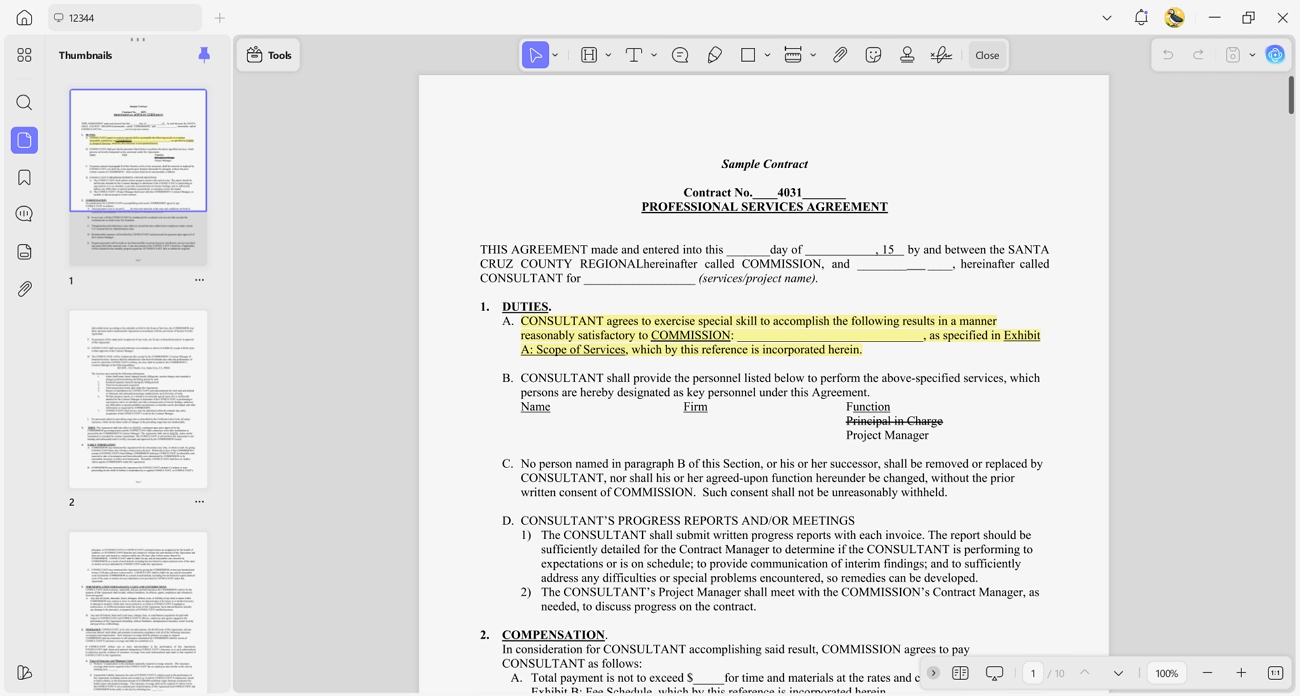
- Sincronización en la nube y flexibilidad entre dispositivos: UPDF Cloud me permite sincronizar archivos entre varios dispositivos sin problemas.
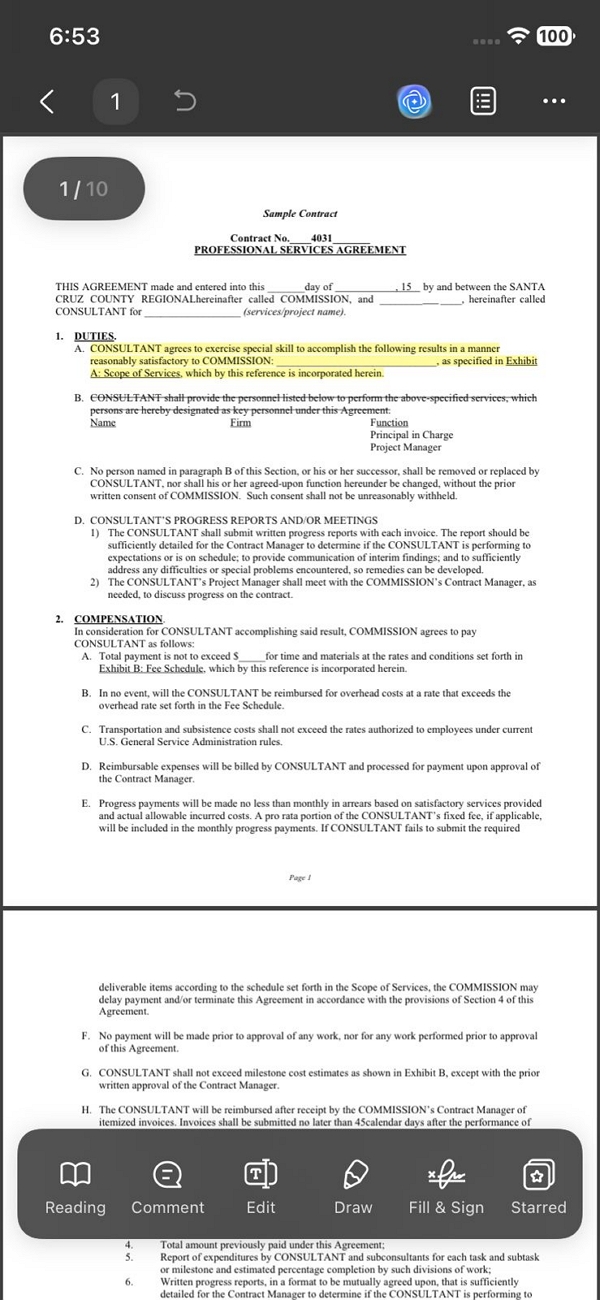
En dispositivos móviles, la integración con Dropbox, UPDF Cloud y iCloud en iOS facilitan el acceso a los mismos documentos desde cualquier lugar. Una sola licencia es válida para Windows, Mac, iOS y Android, lo que me permite mantener un flujo de trabajo coherente en todos los dispositivos.
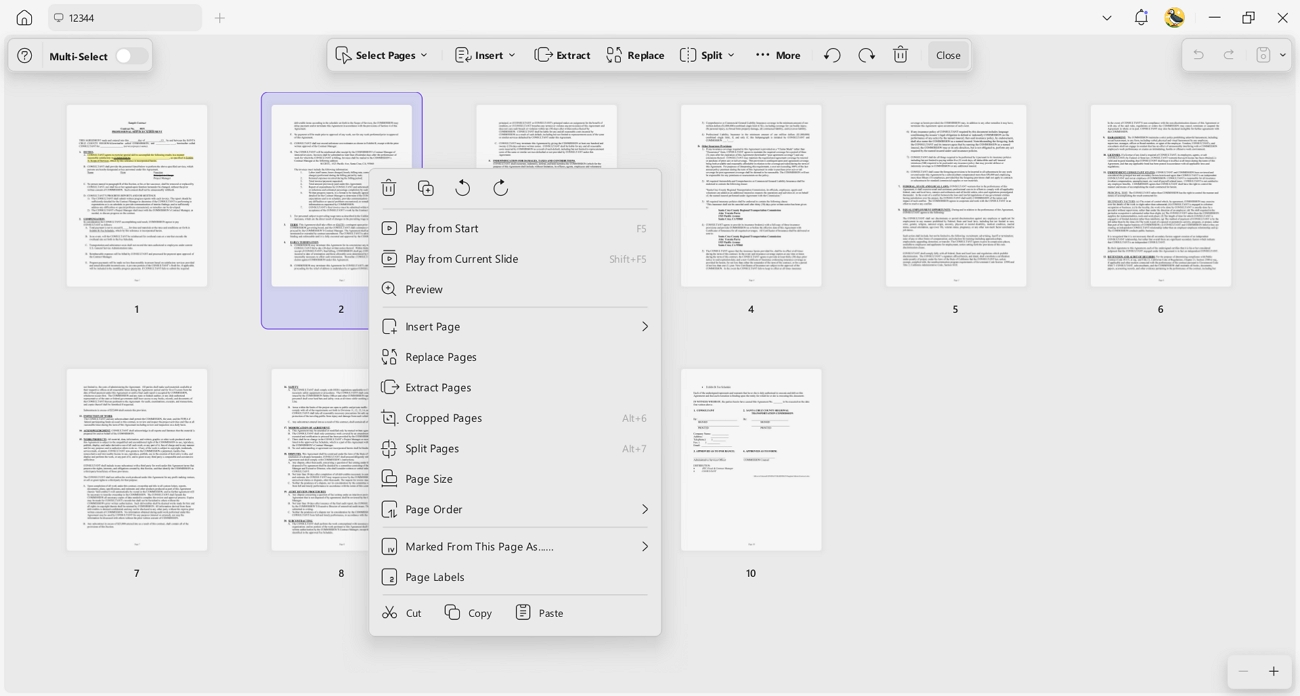
- Gestión de documentos: Con UPDF, puedo fusionar, dividir y girar páginas. Añadir marcas de agua inclinadas es muy fácil, y puedo configurar diferentes encabezados y pies de página para páginas de formato legal específicas.
- Seguridad y firma: Puedo proteger los documentos confidenciales con contraseñas seguras.
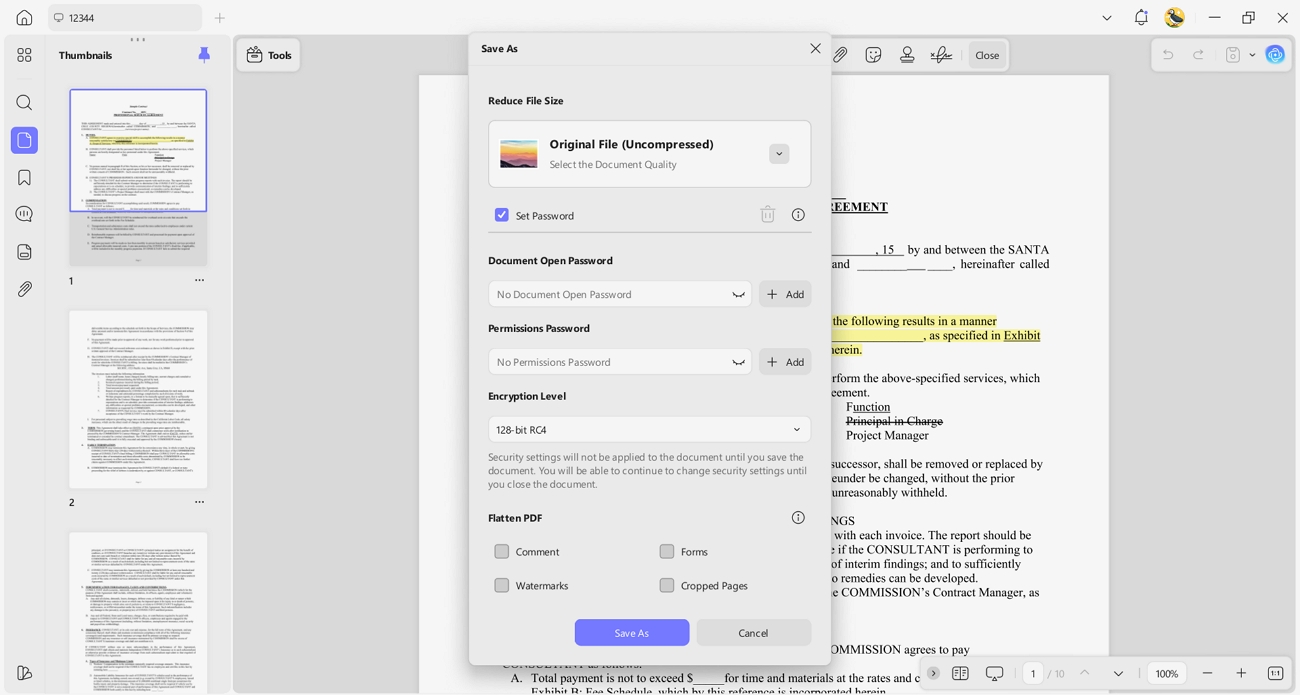
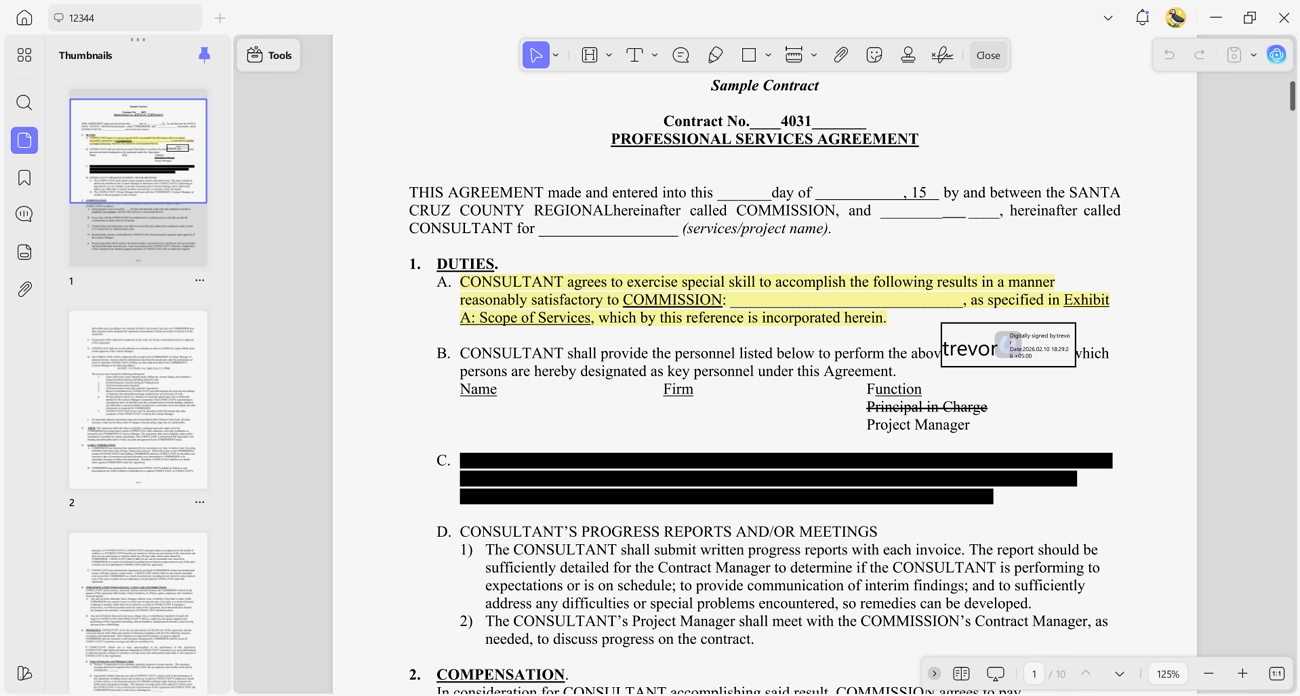
Me permite ocultar la información confidencial y añadir firmas electrónicas para garantizar la seguridad de las aprobaciones.
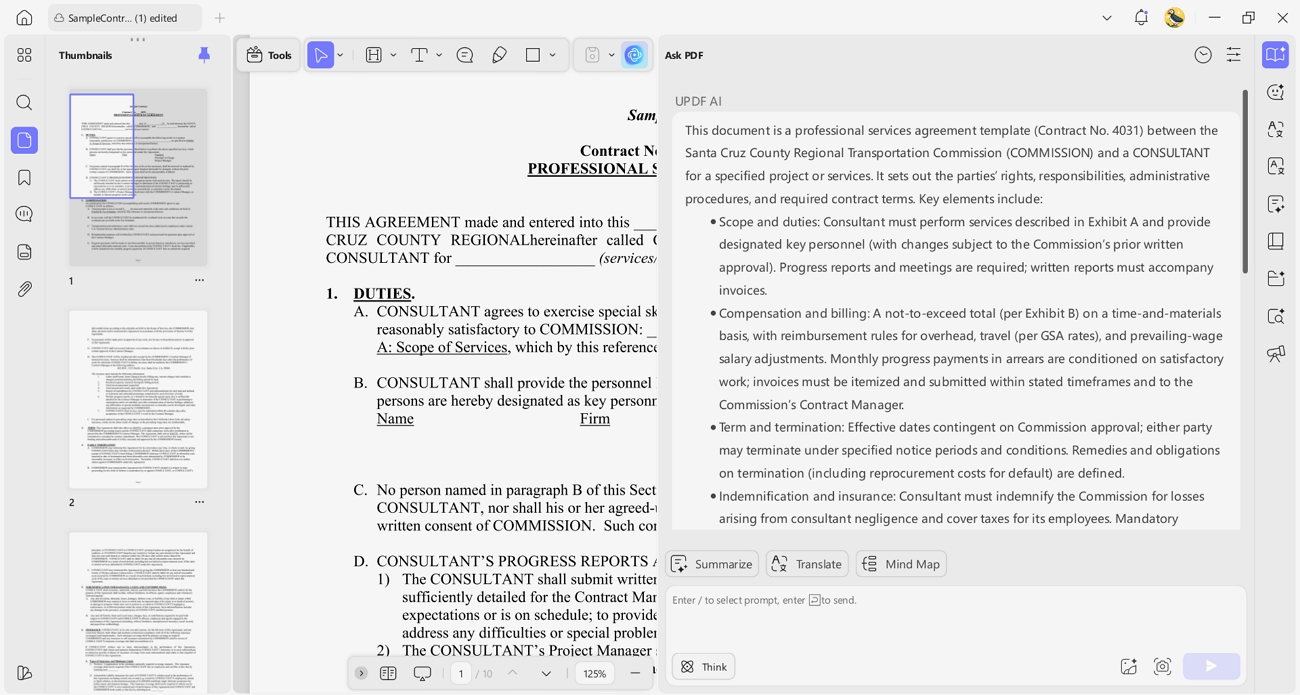
- UPDF AI: Esta función me ayuda a comprender términos difíciles, generar contenido y comprobar la exactitud de los documentos. Puede traducir documentos completos y chatear con imágenes, una función que ya está disponible en iOS.
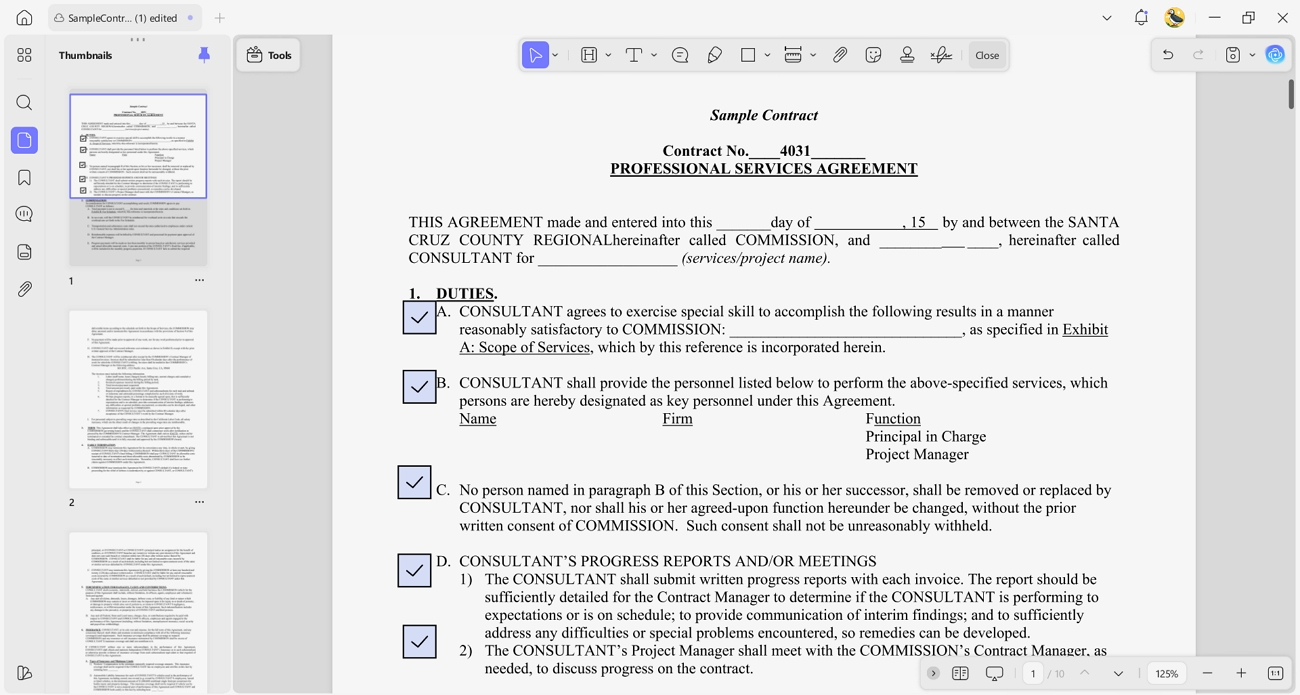
- Rellenar formularios y contratos: UPDF permite rellenar formularios de forma rápida y precisa. La función de reconocimiento de campos de formulario identifica los campos de los archivos PDF, lo que me ahorra tiempo al trabajar con contratos.
Windows • macOS • iOS • Android 100% Seguro
Parte 4. Preguntas frecuentes
¿Tiene Adobe una herramienta para marcar cambios?
Sí, Adobe Acrobat me permite marcar los archivos PDF utilizando la función «Comparar archivos» o añadiendo anotaciones. Puedo resaltar texto, insertar comentarios o utilizar tachados para indicar eliminaciones y crear así una versión marcada para su revisión.
¿Puedes aceptar los cambios marcados en un PDF?
No, los cambios marcados en rojo en un PDF no se pueden aceptar automáticamente. Cada cambio debe revisarse y aplicarse manualmente mediante un editor de PDF.
¿Cuál es la diferencia entre «redline» y «control de cambios»?
La revisión con marcas rojas muestra visualmente las modificaciones, eliminaciones y añadidos, a menudo en color o con anotaciones. La función «Control de cambios», que suele encontrarse en Word, registra automáticamente todas las modificaciones y comentarios, lo que me permite aceptar o rechazar los cambios de forma sistemática. La revisión con marcas rojas sirve más para la revisión, mientras que el «Control de cambios» se utiliza para gestionar el proceso de edición.
Conclusión
En resumen, este artículo ha analizado las diferencias clave entre los flujos de trabajo «blackline» y «redline», y cómo cada método ayuda a gestionar las revisiones de documentos. Aunque ambos métodos son útiles, el «blackline» es ideal para las entregas finales, mientras que el «redline» funciona mejor para revisiones detalladas. Para lograr un flujo de trabajo más fluido, recomiendo utilizar UPDF para gestionar con precisión tanto los documentos «redline» como los «blackline».
Windows • macOS • iOS • Android 100% Seguro






 Thanakorn Srisuwan



a la patata