UPDF
UPDF
 UPDF para Windows
 UPDF para Mac
 UPDF para iPhone/iPad
 UPDF para Android
 Nomostar
 UPDF AI ONLINE
 UPDF Sign
 IvyCraft
 Editar PDF
 Anotar PDF
 Crear PDF
 Formulario PDF
 Editar enlaces
 Convertir PDF
 OCR
OCR PDF a Word
 PDF a imagen
 PDF a Excel
 Organizar PDF
 Combinar PDF
 Dividir PDF
 Recortar PDF
 Girar PDF
 Proteger PDF
 Firmar PDF
 Redactar PDF
 Desinfectar PDF
 Eliminar seguridad
 Leer PDF
 UPDF Cloud
 Comprimir PDF
 Imprimir PDF
 Proceso por lotes
 Sobre UPDF IA
 Soluciones de UPDF IA
 Guía de Usuario de IA
 Preguntas frecuentes sobre UPDF IA
 Resumir PDF
 Traducir PDF
 Chat con PDF
 Chat con imagen
 PDF a Mapa Mental
 Chat con IA
 Explicar PDF
 Herramientas IA para PDF
 Herramientas IA para Imagen
 Herramientas IA de Chat
 Herramientas IA de Redacción
 Herramientas IA de Estudio
 Herramientas IA de Trabajo
 Otras Herramientas IA
 Generación de Marcadores con IA
 Resumen de Marcadores con IA
 Generación de Marcas de Agua con IA
 Generación de Fondos con IA
 Generación de Pegatinas con IA
 Generación de Sellos con IA
 Suite de Escritura con IA
 UPDF Copilot
 Gestión de Páginas con IA
 Búsqueda Semántica con IA
 PDF a Word
 PDF a Excel
 PDF a PowerPoint
 Solución Empresarial
 Letrero de empresa
 Inteligencia artificial empresarial
 Plan para Empresas
 Guía del Usuario Empresarial
 Webinar Empresarial
 IT
IT Educativos
 Construcción
 Servicios Financieros
 Salud
Salud Seguros
 Legal
Legal Manufactura
 Gobierno
 Investigadores y doctorandos
 Emprendedores individuales
 Abogados y despachos
 Profesionales inmobiliarios
 Solución para Educación
  Historias de Clientes
 Guía del Usuario
 Trucos de UPDF
 Preguntas Frecuentes
 Reseñas de UPDF
 Centro de descargas
 Blog
Blog Sala de prensa
 Especificaciones Técnicas
 Actualizaciones
 UPDF vs. Adobe Acrobat
 UPDF vs. Foxit
 UPDF vs. PDF Expert

Tachar en Google Docs permite indicar que una palabra, una frase o una tarea ya no está vigente sin borrar el contenido original. Es útil al revisar borradores o dejar visible una opción descartada.
Puedes aplicar el tachado desde el menú de formato o con un atajo de teclado. A continuación encontrarás los pasos para Windows, Mac, Android, iPhone y iPad, además de soluciones para cuando el atajo no responde.
Respuesta rápida: selecciona el texto y ve a Formato > Texto > Tachado. Si trabajas con frecuencia en el ordenador, también puedes aplicar o quitar el formato con el atajo correspondiente.
| Dónde trabajas | Método rápido |
|---|---|
| Ordenador | Windows: Alt + Mayús + 5 · Mac: ⌘ + Mayús + X |
| Cualquier ordenador | Ve a Formato > Texto > Tachado |
| Android / iPhone / iPad | Selecciona el texto y abre Formato (A) > Texto > Tachado |
| Archivo PDF | Usa UPDF en el ordenador o en el móvil |
Si utilizas un Chromebook, el atajo coincide con el de Windows: Alt + Mayús + 5.
Cómo tachar texto en Google Docs en el ordenador
En la versión web de Documentos de Google puedes tachar mediante el menú o con el teclado. En ambos casos, el texto permanece legible y aparece atravesado por una línea.
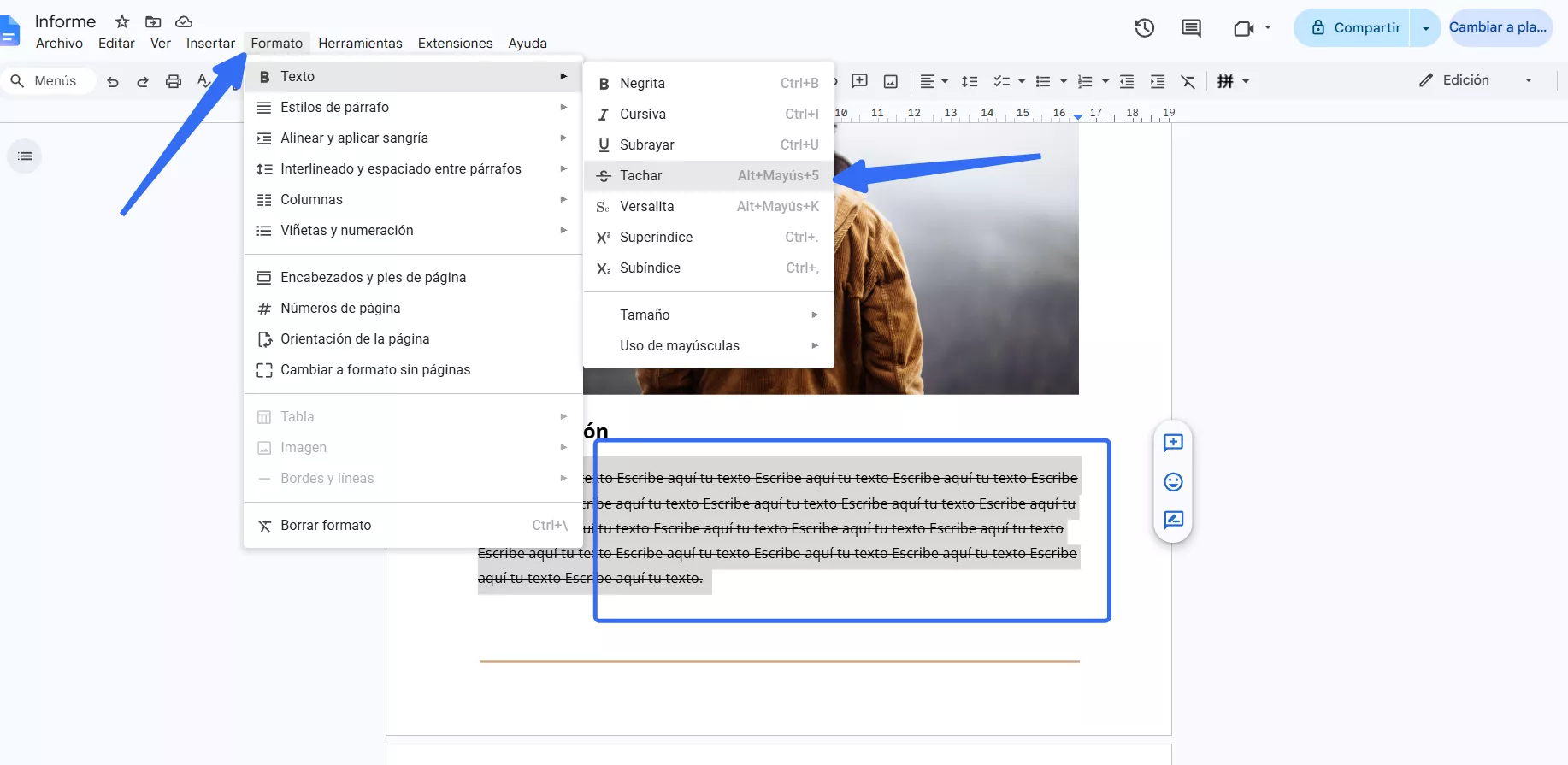
Método 1. Desde Formato > Texto > Tachado
Esta es la ruta más fácil de recordar y funciona tanto en Windows como en macOS y ChromeOS. También es la alternativa más fiable cuando otra aplicación utiliza el mismo atajo.
Para aplicarla, sigue estos pasos:
- Abre el documento de Google Docs que quieres editar.
- Selecciona la palabra, la frase o el párrafo que quieras tachar.
- Haz clic en
Formatoen el menú superior. - Coloca el cursor sobre
Texto. - Selecciona
Tachado.
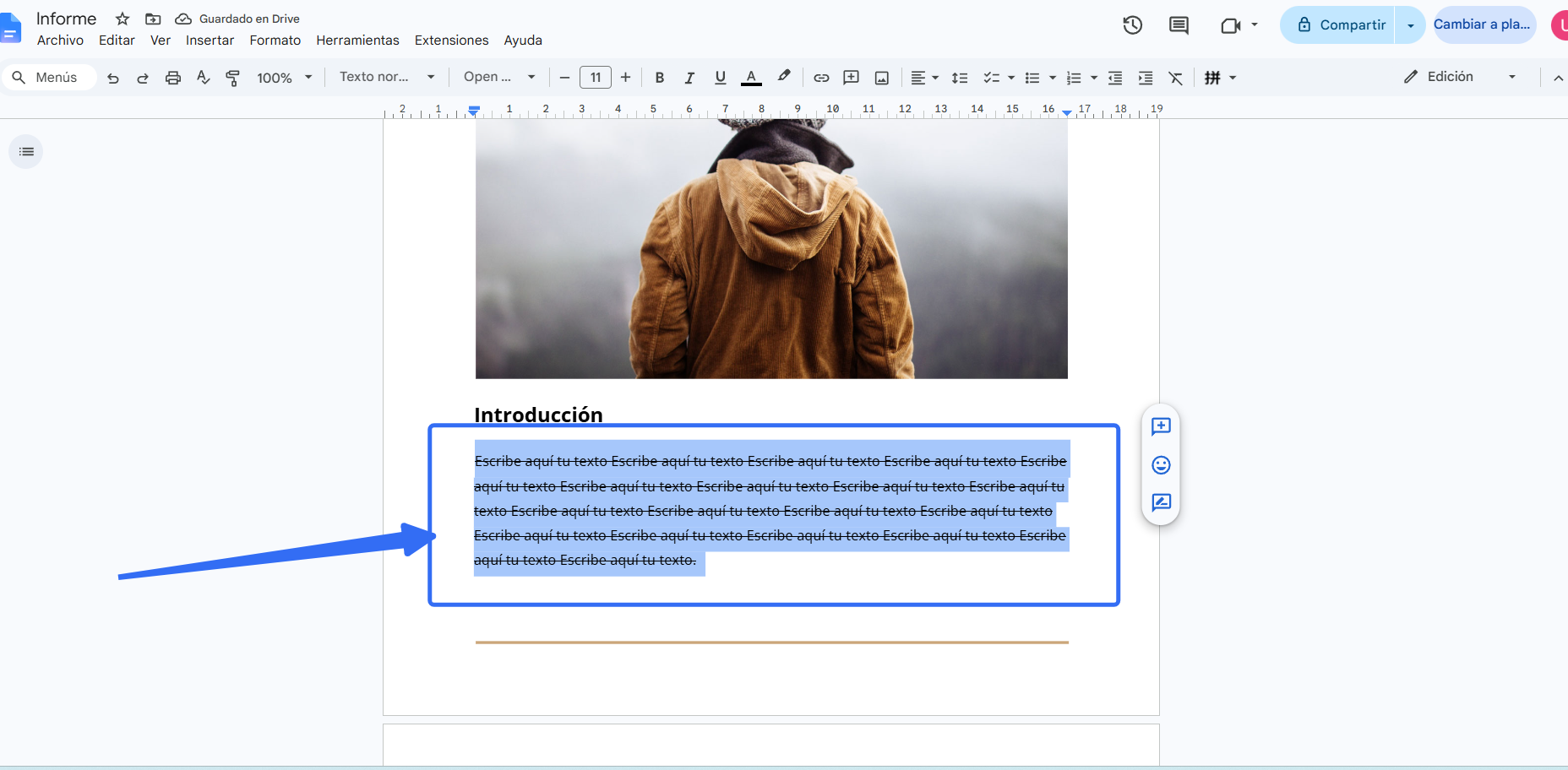
El formato se aplica a toda la selección. El tachado no elimina ni oculta el contenido: cualquier persona con acceso al documento seguirá pudiendo leerlo.
Método 2. Con el atajo de teclado en Windows y Mac
Selecciona primero el texto y utiliza la combinación correspondiente:
- Windows:
Alt + Mayús + 5. - Mac:
⌘ + Mayús + X.
En ambos sistemas, el atajo funciona como un interruptor: púlsalo una vez para tachar y otra para quitar el formato. En Windows, utiliza el número 5 de la fila superior del teclado. Un Chromebook usa la misma combinación que Windows.
Si no ocurre nada o se abre un gestor de contraseñas, una extensión u otra aplicación, prueba Formato > Texto > Tachado. Es probable que otro programa esté utilizando la misma combinación; la sección de solución de problemas explica cómo comprobarlo.
Cómo tachar texto en Google Docs en el móvil
En la aplicación móvil, Android, iPhone y iPad siguen la misma ruta general dentro del panel de formato.
En Android, iPhone o iPad
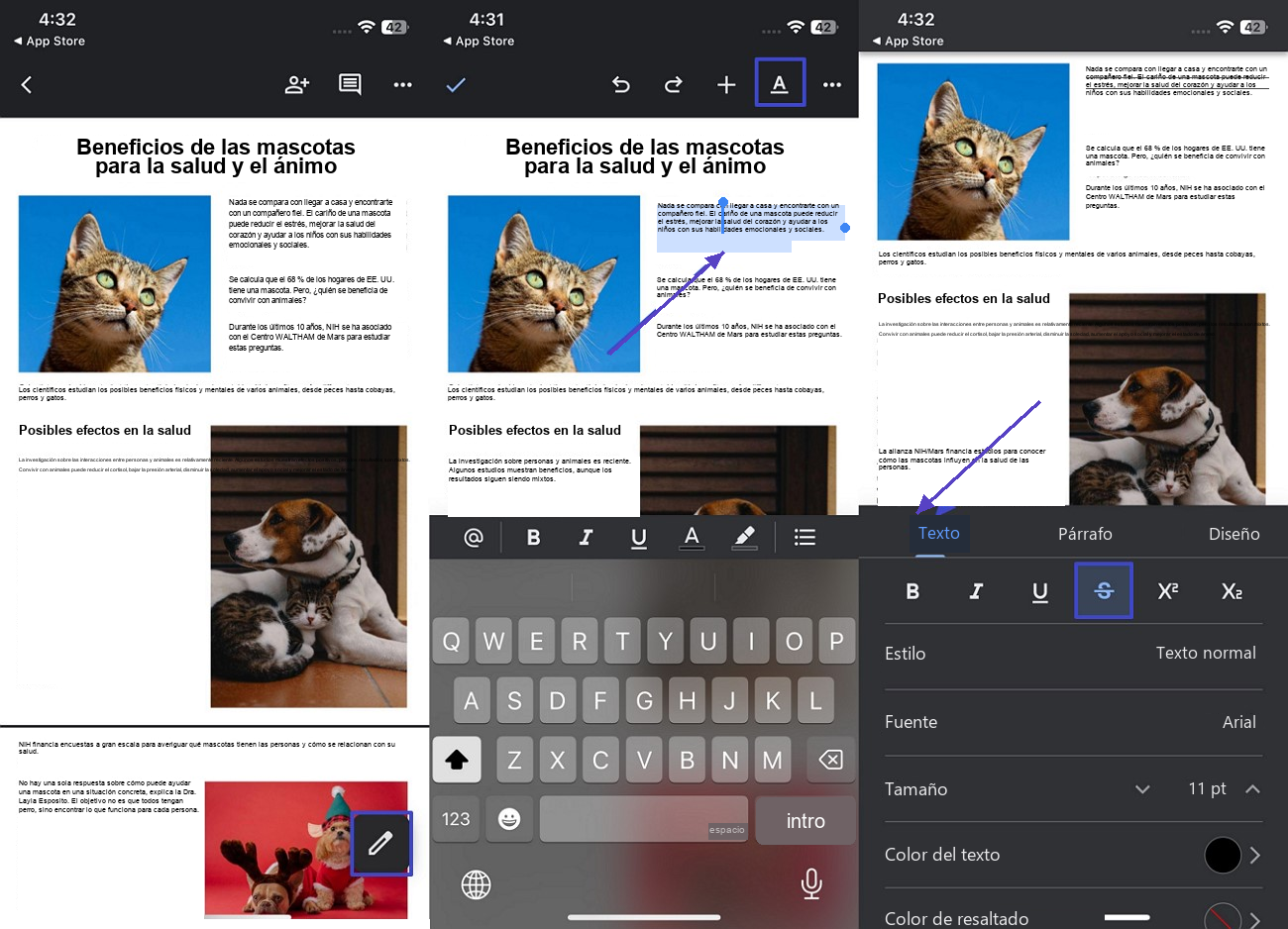
Cuando tengas el documento abierto, haz lo siguiente:
- Toca el icono del lápiz para entrar en el modo de edición.
- Toca dos veces una palabra y ajusta los marcadores hasta seleccionar todo el texto que quieras modificar.
- Pulsa el icono de
Formato, representado por unaA. - En las opciones de
Texto, eligeTachado.
Para quitar la línea, selecciona de nuevo el fragmento y vuelve a tocar el mismo icono. Si la opción no aparece a primera vista, desplázate por las herramientas de texto. En una tablet con teclado externo pueden funcionar algunos atajos, pero el panel de formato evita problemas de compatibilidad.
¿Y si el archivo ya está en PDF, cómo tacharlo?
Los métodos anteriores cambian el formato dentro de Google Docs. Si has recibido un PDF o ya has descargado el documento en ese formato, necesitas una herramienta para anotar el PDF y trabajar directamente sobre el archivo.
UPDF permite añadir marcas de tachado a texto de un PDF sin convertirlo de nuevo en un documento de Google. La explicación paso a paso corresponde a una guía específica, de modo que esta página pueda seguir centrada en Google Docs.
¿El archivo final está en PDF?
Usa UPDF en el ordenador o en el móvil para trabajar directamente sobre el documento.
Windows • macOS • iOS • Android 100% Seguro
Cómo quitar el tachado en Google Docs
No necesitas borrar y volver a escribir el texto. Como el tachado es un formato, puedes desactivarlo con la misma herramienta que utilizaste para añadirlo. Conviene distinguir entre quitar solo la línea y borrar todos los estilos de la selección.
Quitar solo el tachado
Selecciona el texto tachado y repite la acción:
- En cualquier ordenador, ve a
Formato > Texto > Tachado. - En Windows o Chromebook, pulsa
Alt + Mayús + 5. - En Mac, pulsa
⌘ + Mayús + X. - En Android, iPhone o iPad, vuelve a tocar
Formato (A) > Texto > Tachado.
Esta opción conserva otros elementos, como la negrita, la cursiva, el color, el tamaño o los enlaces. Por eso suele ser la forma adecuada de corregir un tachado aplicado por error.
Borrar todo el formato
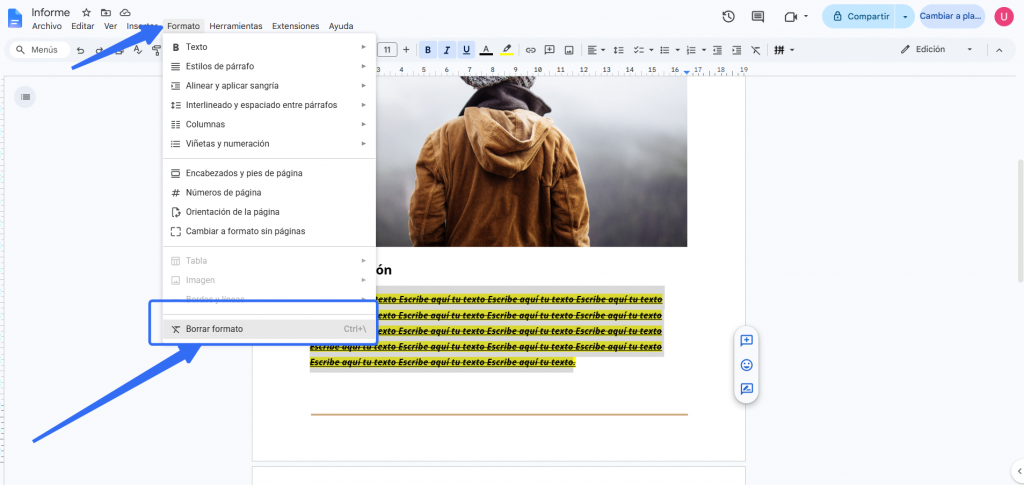
Si también quieres eliminar el resto de los estilos, selecciona el fragmento y utiliza Formato > Borrar formato. En Windows y Chromebook puedes pulsar Ctrl + \; en Mac, ⌘ + \.
Ten en cuenta que esta acción no se limita al tachado: también puede quitar la negrita, la cursiva, el subrayado, el color y otros cambios de aspecto. No la uses si necesitas conservar esos elementos.
Qué hacer si el atajo para tachar no funciona
Cuando el atajo no responde, el problema suele estar en la selección, el teclado o un conflicto con otra aplicación, no en el formato del documento. Esta tabla ayuda a localizar la causa con rapidez:
| Síntoma | Causa posible | Qué probar |
|---|---|---|
| No ocurre nada | El texto no está seleccionado o la combinación no corresponde al sistema | Selecciona una palabra y comprueba el atajo correcto |
| Se abre otra aplicación o extensión | Otro programa utiliza la misma combinación | Aplica el tachado desde el menú y revisa los atajos de esa aplicación |
| El atajo falla en iPad o móvil | El teclado, el idioma o la aplicación no admiten esa combinación | Utiliza Formato (A) > Texto > Tachado |
Tachado, lista de verificación o modo Sugerencias: cuál elegir
Una línea sobre el texto no siempre es la mejor forma de comunicar lo que ha ocurrido. Antes de aplicarla, piensa si quieres marcar una tarea terminada, conservar una frase descartada o proponer un cambio a otra persona.
| Lo que quieres comunicar | Opción recomendada |
|---|---|
| Una tarea ya está terminada | Lista de verificación |
| El texto debería eliminarse, pero quieres mantenerlo visible | Tachado |
| Otra persona debe aceptar o rechazar una modificación | Modo Sugerencias |
El tachado funciona bien en apuntes y revisiones informales. En documentos colaborativos, el modo Sugerencias registra el cambio y permite aceptarlo o rechazarlo. Para una lista de tareas, una casilla es más clara.
Preguntas frecuentes sobre el tachado en Google Docs
¿Se puede añadir un botón de tachado a la barra de herramientas?
Google Docs no ofrece una opción para fijar un botón de tachado personalizado de forma permanente en la barra de herramientas. Para acceder a la función, utiliza Formato > Texto > Tachado o el atajo de tu sistema. También puedes abrir el buscador de herramientas con Alt + / y escribir «tachado» cuando no recuerdes la ruta.
¿Se conserva el tachado al descargar Google Docs como PDF?
Sí, normalmente el tachado se conserva como parte del formato visible al descargar el documento en PDF. Puedes hacerlo desde Archivo > Descargar > Documento PDF (.pdf). Abre siempre el resultado antes de compartirlo para comprobar el aspecto final, sobre todo si el documento utiliza tablas, saltos de página o el formato sin páginas. Si después necesitas añadir, quitar o modificar marcas en el PDF, utiliza una herramienta de anotación para PDF.
¿Se puede tachar texto dentro de un comentario?
Los comentarios de Google Docs no ofrecen las mismas opciones de formato que el cuerpo del documento. Si necesitas mostrar que una frase debería eliminarse, aplica el tachado en el texto principal o utiliza el modo Sugerencias para que otra persona pueda revisar y aceptar el cambio. Puedes añadir un comentario aparte para explicar el motivo.
Conclusión
Para tachar en Google Docs desde cualquier ordenador, selecciona el texto y utiliza Formato > Texto > Tachado. Los atajos Alt + Mayús + 5 en Windows o Chromebook y ⌘ + Mayús + X en Mac aceleran las revisiones repetitivas, mientras que en el móvil la ruta más fiable está en Formato (A).
Si el documento ya se encuentra en PDF, utiliza la guía específica para trabajar directamente sobre ese formato.






 Thanakorn Srisuwan