UPDF
UPDF
 UPDF para Windows
 UPDF para Mac
 UPDF para iPhone/iPad
 UPDF para Android
 Nomostar
 UPDF AI ONLINE
 UPDF Sign
 IvyCraft
 Editar PDF
 Anotar PDF
 Crear PDF
 Formulario PDF
 Editar enlaces
 Convertir PDF
 OCR
OCR PDF a Word
 PDF a imagen
 PDF a Excel
 Organizar PDF
 Combinar PDF
 Dividir PDF
 Recortar PDF
 Girar PDF
 Proteger PDF
 Firmar PDF
 Redactar PDF
 Desinfectar PDF
 Eliminar seguridad
 Leer PDF
 UPDF Cloud
 Comprimir PDF
 Imprimir PDF
 Proceso por lotes
 Sobre UPDF IA
 Soluciones de UPDF IA
 Guía de Usuario de IA
 Preguntas frecuentes sobre UPDF IA
 Resumir PDF
 Traducir PDF
 Chat con PDF
 Chat con imagen
 PDF a Mapa Mental
 Chat con IA
 Explicar PDF
 Herramientas IA para PDF
 Herramientas IA para Imagen
 Herramientas IA de Chat
 Herramientas IA de Redacción
 Herramientas IA de Estudio
 Herramientas IA de Trabajo
 Otras Herramientas IA
 Generación de Marcadores con IA
 Resumen de Marcadores con IA
 Generación de Marcas de Agua con IA
 Generación de Fondos con IA
 Generación de Pegatinas con IA
 Generación de Sellos con IA
 Suite de Escritura con IA
 UPDF Copilot
 Gestión de Páginas con IA
 Búsqueda Semántica con IA
 PDF a Word
 PDF a Excel
 PDF a PowerPoint
 Solución Empresarial
 Letrero de empresa
 Inteligencia artificial empresarial
 Plan para Empresas
 Guía del Usuario Empresarial
 Webinar Empresarial
 IT
IT Educativos
 Construcción
 Servicios Financieros
 Salud
Salud Seguros
 Legal
Legal Manufactura
 Gobierno
 Investigadores y doctorandos
 Emprendedores individuales
 Abogados y despachos
 Profesionales inmobiliarios
 Solución para Educación
  Historias de Clientes
 Guía del Usuario
 Trucos de UPDF
 Preguntas Frecuentes
 Reseñas de UPDF
 Centro de descargas
 Blog
Blog Sala de prensa
 Especificaciones Técnicas
 Actualizaciones
 UPDF vs. Adobe Acrobat
 UPDF vs. Foxit
 UPDF vs. PDF Expert

Respuesta rápida
Si el archivo termina en .html o .htm, ábrelo en Chrome, pulsa Ctrl + P en Windows o Linux —⌘ + P en Mac—, elige Guardar como PDF y guarda el resultado. Si termina en .pdf pero Windows lo muestra como «Chrome HTML Document», no necesitas convertirlo: solo está asociado a Chrome. Si prefieres continuar en una aplicación de escritorio, más abajo tienes el método con UPDF.
Antes de elegir una herramienta, comprueba qué tienes realmente: un archivo HTML local, una página web abierta o un PDF que se abre en Chrome. Esa diferencia evita pasos innecesarios y explica por qué un método puede conservar mejor el diseño que otro.
¿Tienes un archivo HTML, una página web o un PDF que se abre en Chrome?
El nombre que muestra Windows no siempre coincide con el formato real. Activa la opción para ver las extensiones de archivo y comprueba las letras que aparecen después del punto.
| Qué ves | Qué es | Qué hacer |
|---|---|---|
archivo.html o archivo.htm |
Un archivo que el navegador interpreta y muestra como una página. | Usa Chrome, UPDF en Mac o un convertidor online. |
| Una URL abierta en el navegador | Una página web, no necesariamente un archivo HTML guardado. | Consulta la guía para guardar una página web como PDF. |
archivo.pdf con icono de Chrome |
Un PDF cuya aplicación predeterminada es Chrome. | No lo conviertas. Ábrelo con un lector de PDF o cambia la aplicación predeterminada. |
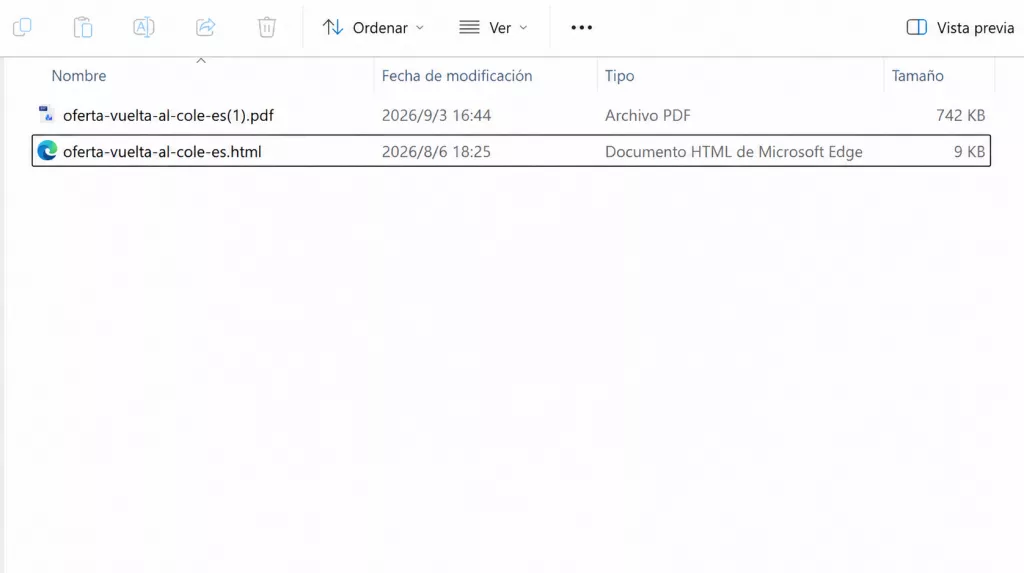
Recuerda también esta diferencia: Ctrl + S guarda la página o el HTML; Ctrl + P abre la impresión y permite crear un PDF. Si tu archivo termina en .html o .htm, ya puedes elegir el método adecuado.
Qué método elegir para pasar HTML a PDF
No hay una única opción correcta. Elige según el origen del contenido, la privacidad y lo que necesites hacer con el PDF después.
| Situación | Método recomendado | Ventaja | Límite principal |
|---|---|---|---|
| Archivo local sencillo o con datos privados | Chrome | No sube el archivo y está disponible de inmediato. | El resultado depende del CSS de impresión de la página. |
| Quieres convertir y seguir editando en la misma aplicación | UPDF | Permite revisar el resultado y continuar trabajando con el PDF. | La ruta exacta verificada en esta guía corresponde a Mac. |
| HTML con imágenes y CSS en una carpeta | Convertidor online con ZIP | Puede recibir el archivo y sus recursos juntos. | Debes subir el contenido a un tercero. |
| URL pública o código HTML con ajustes de página | Convertidor online | Ofrece opciones como tamaño, orientación, márgenes o retraso de carga. | No suele acceder al contenido protegido por una sesión. |
Si el HTML ya se abre bien en tu ordenador, empieza por Chrome: es la ruta más corta y no requiere subirlo.
Cómo convertir un archivo HTML a PDF con Chrome
Este método sirve para un archivo local y aprovecha la vista de impresión del navegador. Antes de empezar, mantén el archivo .html junto a su carpeta de recursos; si la separas, pueden faltar imágenes, fuentes o estilos.
- Abre el archivo
.htmlo.htmen Chrome y espera a que se carguen las imágenes y las fuentes. - Pulsa Ctrl + P en Windows o Linux, o ⌘ + P en Mac.
- En Destino, elige Guardar como PDF.
- Revisa la vista previa. Ajusta orientación, tamaño de papel, escala y márgenes si el contenido se corta.
- Abre Más ajustes y activa Gráficos de fondo cuando el diseño dependa de colores o imágenes de fondo.
- Haz clic en Guardar, elige la carpeta de destino y abre el PDF para comprobar páginas, imágenes y enlaces.
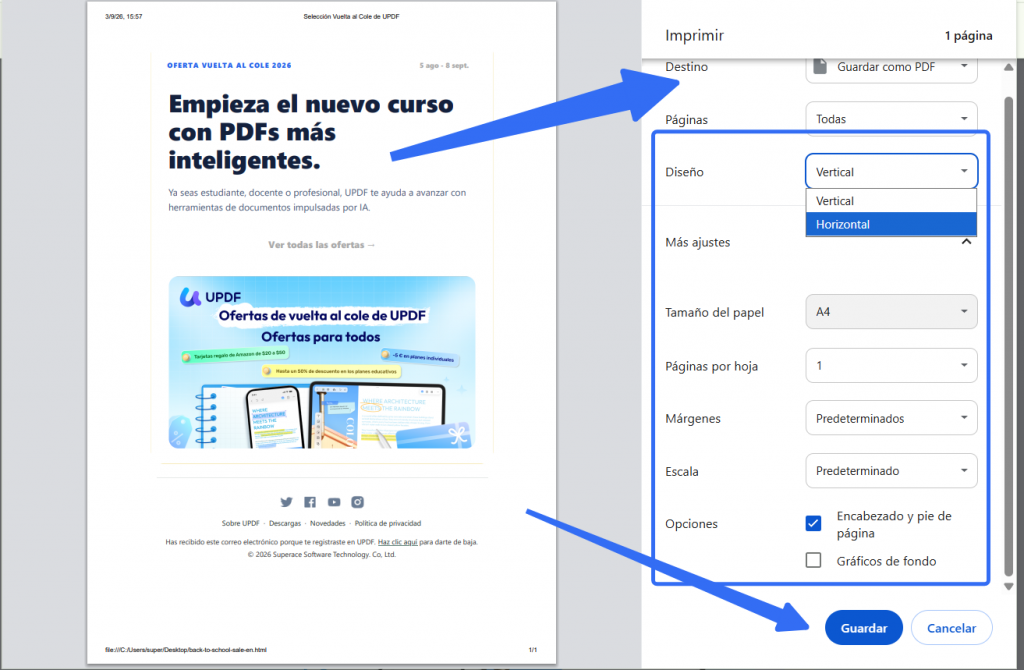
Importante: no uses Ctrl + S si quieres un PDF; ese atajo guarda el HTML. Si prefieres convertir el archivo con UPDF y continuar trabajando con el resultado en la misma aplicación, utiliza el método siguiente.
Cómo convertir HTML a PDF con UPDF
UPDF puede crear un PDF a partir de HTML. La ruta de menú que hemos verificado en la guía oficial actual corresponde a UPDF para Mac; así evitamos trasladar a Windows nombres de botones que pueden ser distintos.
- Abre UPDF y entra en Herramientas.
- Selecciona Otro y pulsa Seleccionar archivos.
- Elige el archivo HTML y pulsa OK. UPDF lo convertirá automáticamente en PDF.
- Revisa las páginas, las imágenes, los estilos y los enlaces del documento generado.
- Ve a Archivo > Guardar o usa el icono de guardar para elegir la ubicación.
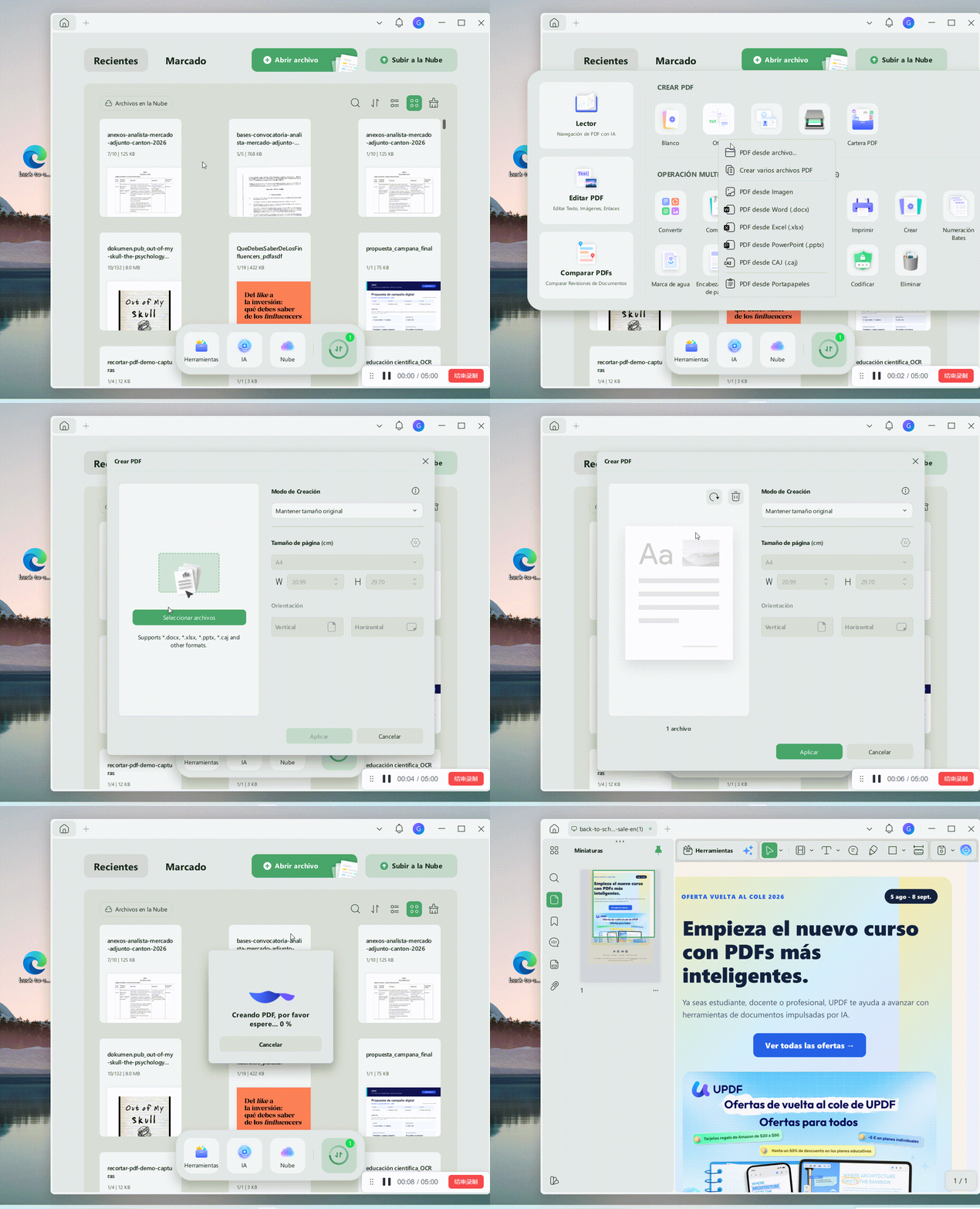
Si el HTML utiliza una carpeta asociada para imágenes o CSS, mantenla junto al archivo antes de importarlo. Después, compara el PDF con la vista original en el navegador.
Windows • macOS • iOS • Android 100% Seguro
Qué hacer con el PDF después de convertirlo en UPDF
La conversión no siempre es el último paso. Si detectas una errata, una imagen mal colocada o un enlace antiguo, puedes corregirlo antes de compartir el archivo. También conviene reducir el peso cuando el PDF se enviará por correo y aplicar protección si contiene información sensible.
| Necesidad | Qué puedes hacer |
|---|---|
| Corregir contenido | Editar el PDF, incluidas imágenes y enlaces. |
| Reducir el peso | Comprimir el PDF y revisar que el texto siga siendo nítido. |
| Limitar el acceso | Proteger el PDF con contraseña o permisos cuando proceda. |
Si no tienes UPDF instalado o necesitas convertir una URL, código o un ZIP con recursos, las opciones online ofrecen más tipos de entrada.
Cómo convertir HTML a PDF online
Un convertidor online resulta útil cuando quieres subir un HTML, incluir su carpeta de imágenes y CSS en un ZIP, pegar código o introducir una URL pública. Como el contenido se procesa en el servidor del proveedor, evita esta vía para archivos confidenciales o con datos personales.
Con un archivo HTML o un ZIP con imágenes y CSS
- Reúne el HTML y su carpeta de recursos. Si el servicio admite ZIP, comprímelos juntos sin cambiar sus rutas internas.
- Abre el convertidor y selecciona la entrada por archivo.
- Sube el HTML o el ZIP, aplica los ajustes disponibles y ejecuta la conversión.
- Descarga el PDF y compáralo con la página original.
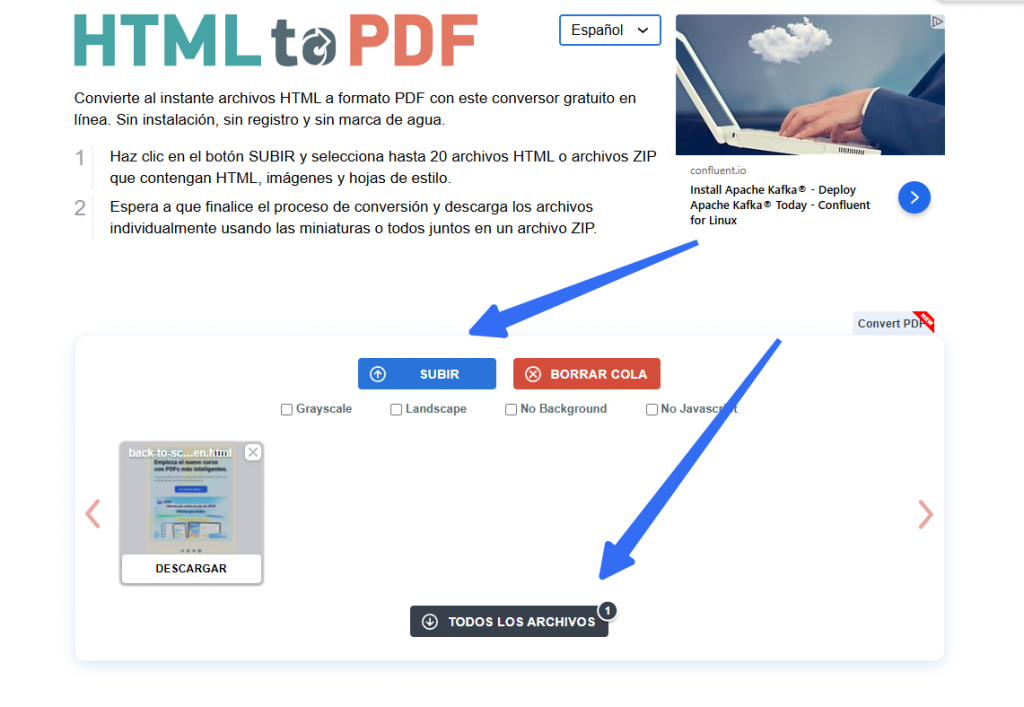
Por ejemplo, HTML2PDF indica a fecha de 3 de septiembre de 2026 que acepta hasta 20 archivos HTML o ZIP por tarea y que elimina los datos subidos después de una hora. Estos límites pueden cambiar, así que conviene confirmarlos en la propia herramienta.
Con una URL o código HTML
Sejda y Online-Convert permiten trabajar con URL, código o archivos y ofrecen ajustes de página. En Sejda, los límites públicos comprobados el 3 de septiembre de 2026 eran 30 MB y 3 tareas por hora para archivos, y hasta 20 enlaces por tarea en el flujo por URL. No des por hecho que una URL privada funcionará: un servicio remoto no hereda las cookies ni la sesión iniciada de tu navegador.
| Entrada | Qué revisar | Adecuado para |
|---|---|---|
| Archivo HTML o ZIP | Rutas de imágenes, CSS, fuentes y política de borrado. | Contenido local con recursos asociados. |
| URL pública | Tiempo de carga, fondos, márgenes y contenido dinámico. | Páginas accesibles sin iniciar sesión. |
| Código HTML pegado | Recursos externos, tamaño de página y CSS de impresión. | Fragmentos o plantillas sencillas. |
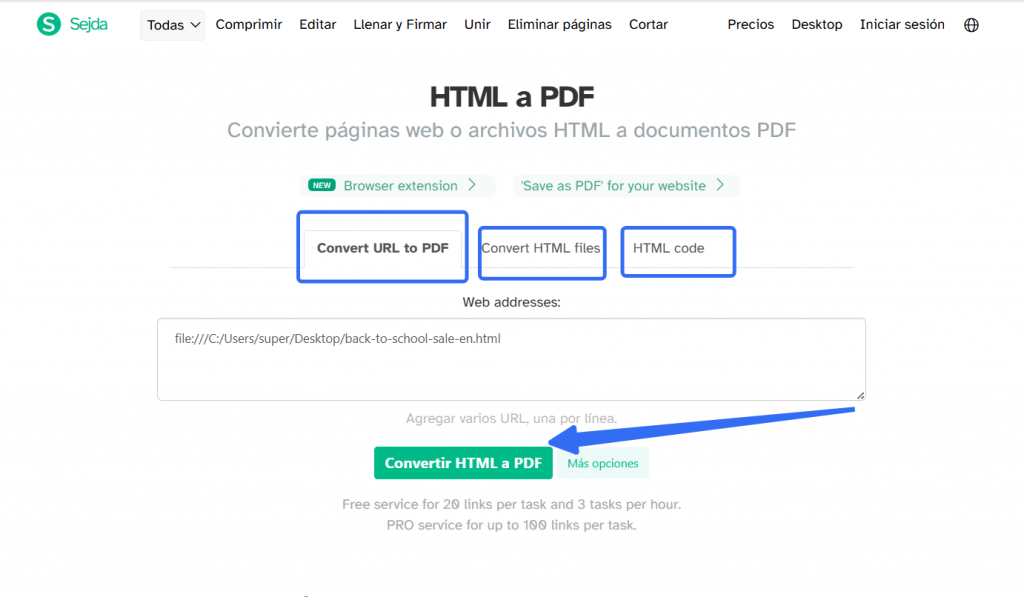
Sea cual sea el método online, revisa el PDF antes de compartirlo. Una conversión que termina sin errores no garantiza que todas las imágenes, fuentes o interacciones se hayan conservado.
Cómo evitar que el PDF pierda imágenes, CSS o formato
Los fallos suelen deberse a recursos que no cargan, contenido dinámico o un diseño que no está preparado para impresión. Esta tabla resume qué comprobar antes de cambiar de herramienta.
| Problema | Causa probable | Qué probar |
|---|---|---|
| Faltan imágenes, fuentes o estilos | La carpeta de recursos se movió, las rutas son relativas o el recurso remoto no cargó. | Restaura la estructura original, espera a que cargue todo y usa ZIP cuando el servicio lo admita. |
| Desaparecen colores o fondos | La impresión omite los gráficos de fondo. | Activa Gráficos de fondo y revisa el CSS de impresión. |
| La página queda en blanco o incompleta | Carga diferida, JavaScript pendiente, scroll interno o contenido con sesión. | Desplázate por la página, espera la carga y usa la impresión dentro de una sesión autorizada. |
| El contenido se corta | Escala, orientación, márgenes, altura fija o saltos de página mal definidos. | Reduce la escala, cambia la orientación, ajusta los márgenes o prueba otro motor de conversión. |
Haz una última comprobación: número de páginas, texto cortado, imágenes, fondos, fuentes y enlaces. Ningún motor interpreta HTML, CSS y JavaScript exactamente igual, por lo que una revisión visual es imprescindible.
Preguntas frecuentes sobre archivos HTML y PDF
¿Se conservan los enlaces al convertir un archivo HTML a PDF?
A menudo se mantienen los enlaces web normales, sobre todo al usar Guardar como PDF en Chrome, pero no es una garantía. Las anclas internas, los botones controlados por JavaScript o los elementos superpuestos pueden perder su comportamiento. Abre el PDF final y prueba tanto los enlaces externos como los saltos dentro del documento.
¿Puedo convertir varios archivos HTML y unirlos en un solo PDF?
Sí, pero distingue entre conversión por lotes y combinación. Algunas herramientas aceptan varios HTML y devuelven varios PDF o un ZIP. Si quieres un solo documento, comprueba que el servicio ofrezca una salida combinada; si no, convierte los archivos por separado y únelos después en el orden correcto.
¿Se puede convertir una página que exige iniciar sesión?
Un convertidor remoto normalmente no puede ver el contenido privado porque no comparte tus cookies ni tu sesión. Cuando tengas permiso para guardar la página, ábrela dentro de la sesión autorizada y utiliza la impresión del navegador. No intentes eludir restricciones de acceso, impresión o descarga impuestas por el sitio.
Conclusión
Para convertir HTML a PDF con rapidez y sin subir el archivo, Chrome suele ser suficiente. UPDF queda justo después como opción de escritorio para crear el PDF en Mac y continuar revisándolo o editándolo; un convertidor online resulta útil para ZIP, URL o código. En todos los casos, conserva los recursos del HTML y comprueba el resultado antes de enviarlo. Si trabajas con más formatos, consulta también esta guía para convertir distintos archivos a PDF.



 Thanakorn Srisuwan