UPDF
UPDF
 UPDF para Windows
 UPDF para Mac
 UPDF para iPhone/iPad
 UPDF para Android
 Nomostar
 UPDF AI ONLINE
 UPDF Sign
 IvyCraft
 Editar PDF
 Anotar PDF
 Crear PDF
 Formulario PDF
 Editar enlaces
 Convertir PDF
 OCR
OCR PDF a Word
 PDF a imagen
 PDF a Excel
 Organizar PDF
 Combinar PDF
 Dividir PDF
 Recortar PDF
 Girar PDF
 Proteger PDF
 Firmar PDF
 Redactar PDF
 Desinfectar PDF
 Eliminar seguridad
 Leer PDF
 UPDF Cloud
 Comprimir PDF
 Imprimir PDF
 Proceso por lotes
 Sobre UPDF IA
 Soluciones de UPDF IA
 Guía de Usuario de IA
 Preguntas frecuentes sobre UPDF IA
 Resumir PDF
 Traducir PDF
 Chat con PDF
 Chat con imagen
 PDF a Mapa Mental
 Chat con IA
 Explicar PDF
 Herramientas IA para PDF
 Herramientas IA para Imagen
 Herramientas IA de Chat
 Herramientas IA de Redacción
 Herramientas IA de Estudio
 Herramientas IA de Trabajo
 Otras Herramientas IA
 Generación de Marcadores con IA
 Resumen de Marcadores con IA
 Generación de Marcas de Agua con IA
 Generación de Fondos con IA
 Generación de Pegatinas con IA
 Generación de Sellos con IA
 Suite de Escritura con IA
 UPDF Copilot
 Gestión de Páginas con IA
 Búsqueda Semántica con IA
 PDF a Word
 PDF a Excel
 PDF a PowerPoint
 Solución Empresarial
 Letrero de empresa
 Inteligencia artificial empresarial
 Plan para Empresas
 Guía del Usuario Empresarial
 Webinar Empresarial
 IT
IT Educativos
 Construcción
 Servicios Financieros
 Salud
Salud Seguros
 Legal
Legal Manufactura
 Gobierno
 Investigadores y doctorandos
 Emprendedores individuales
 Abogados y despachos
 Profesionales inmobiliarios
 Solución para Educación
  Historias de Clientes
 Guía del Usuario
 Trucos de UPDF
 Preguntas Frecuentes
 Reseñas de UPDF
 Centro de descargas
 Blog
Blog Sala de prensa
 Especificaciones Técnicas
 Actualizaciones
 UPDF vs. Adobe Acrobat
 UPDF vs. Foxit
 UPDF vs. PDF Expert

Respuesta rápida
.psd a la aplicación. Ajusta el tamaño y la orientación, y termina la conversión. En iPhone, iPad o Android, importa el PSD, toca ⋯ y elige Convertir a PDF. No necesitas Photoshop y el proceso se realiza en el dispositivo.El PSD conserva las capas y los ajustes de Photoshop; el PDF está pensado para compartir, revisar o imprimir con más facilidad. Guarda siempre el archivo .psd original si vas a seguir editando el diseño.
La mejor opción depende del dispositivo, del software que ya tengas y de la sensibilidad del archivo. Esta guía compara cinco rutas y explica cuándo conviene usar cada una.
¿Qué método usar para convertir PSD a PDF?
Elige según dónde trabajas y si el archivo puede subirse a un servicio externo. La tabla enlaza directamente con cada método.
| Tu situación | Método recomendado | Ideal para |
|---|---|---|
| No tienes Photoshop y prefieres trabajar sin subir el archivo | UPDF para Mac | Diseños privados, pruebas para clientes y trabajo sin conexión |
| Estás en iPhone, iPad o Android | UPDF móvil | Revisar o enviar un diseño sin ordenador |
| Ya estás editando el PSD en Photoshop | Photoshop | Exportar una vez y controlar capas o color |
| Tienes Acrobat, pero no Photoshop | Adobe Acrobat | Trabajar dentro del entorno de Adobe |
| No quieres instalar nada y el archivo no es confidencial | CloudConvert o FreeConvert | Una conversión puntual desde el navegador |
Importante:
5 formas de convertir PSD a PDF
Las cinco opciones llegan al mismo formato, pero cambian en privacidad, control y dispositivo. Empezamos por la ruta más directa cuando no quieres depender de Photoshop.
1. Convertir PSD a PDF con UPDF(en Mac)
UPDF convierte archivos PSD en PDF localmente. Después puedes editar el PDF, anotarlo, comprimirlo o compartirlo desde la misma aplicación.
Descarga UPDF y sigue esta ruta:
Windows • macOS • iOS • Android 100% Seguro
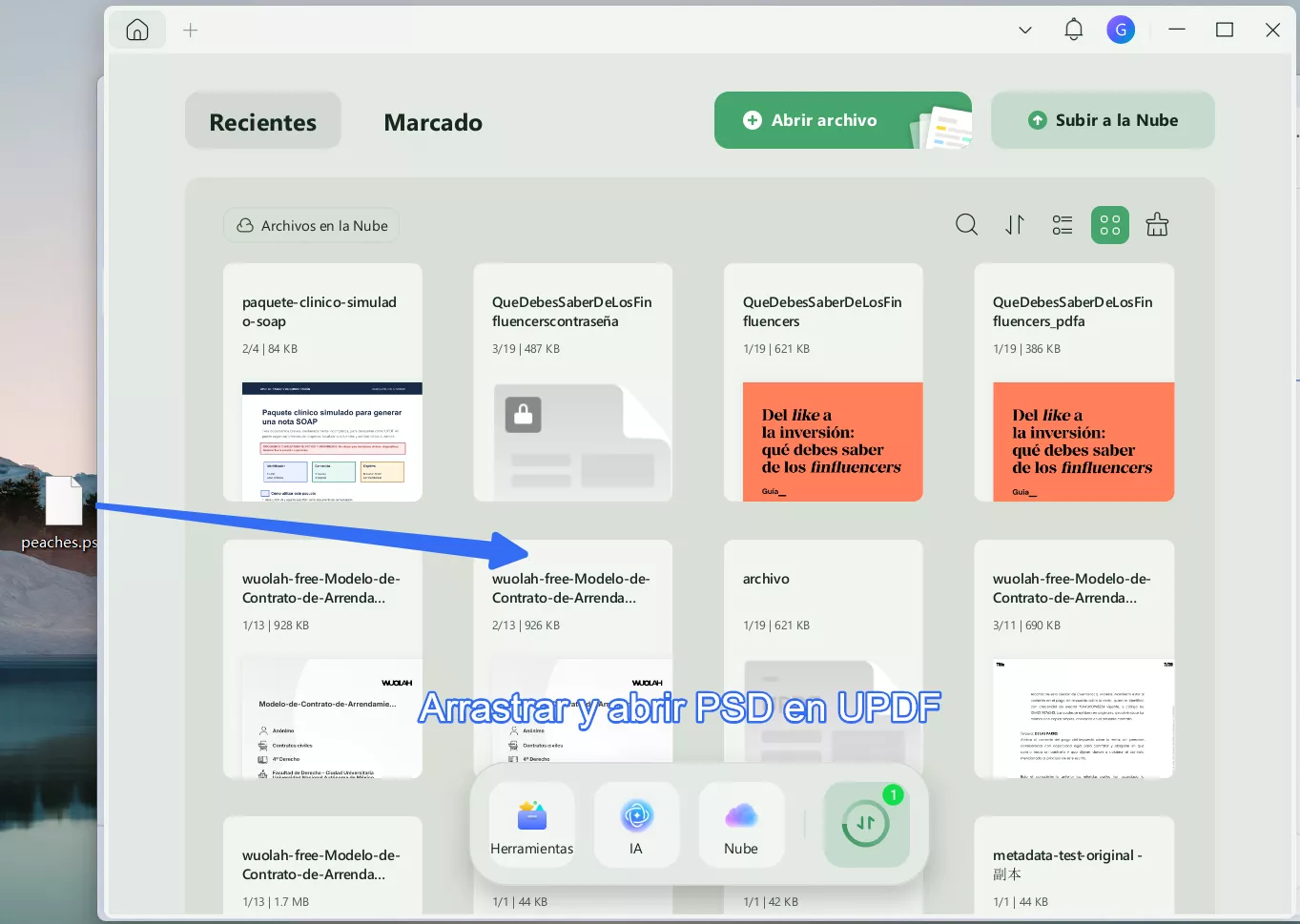
Paso 1: Abre UPDF y arrastra el archivo .psd a la ventana. La aplicación detecta el formato e inicia la creación del PDF.
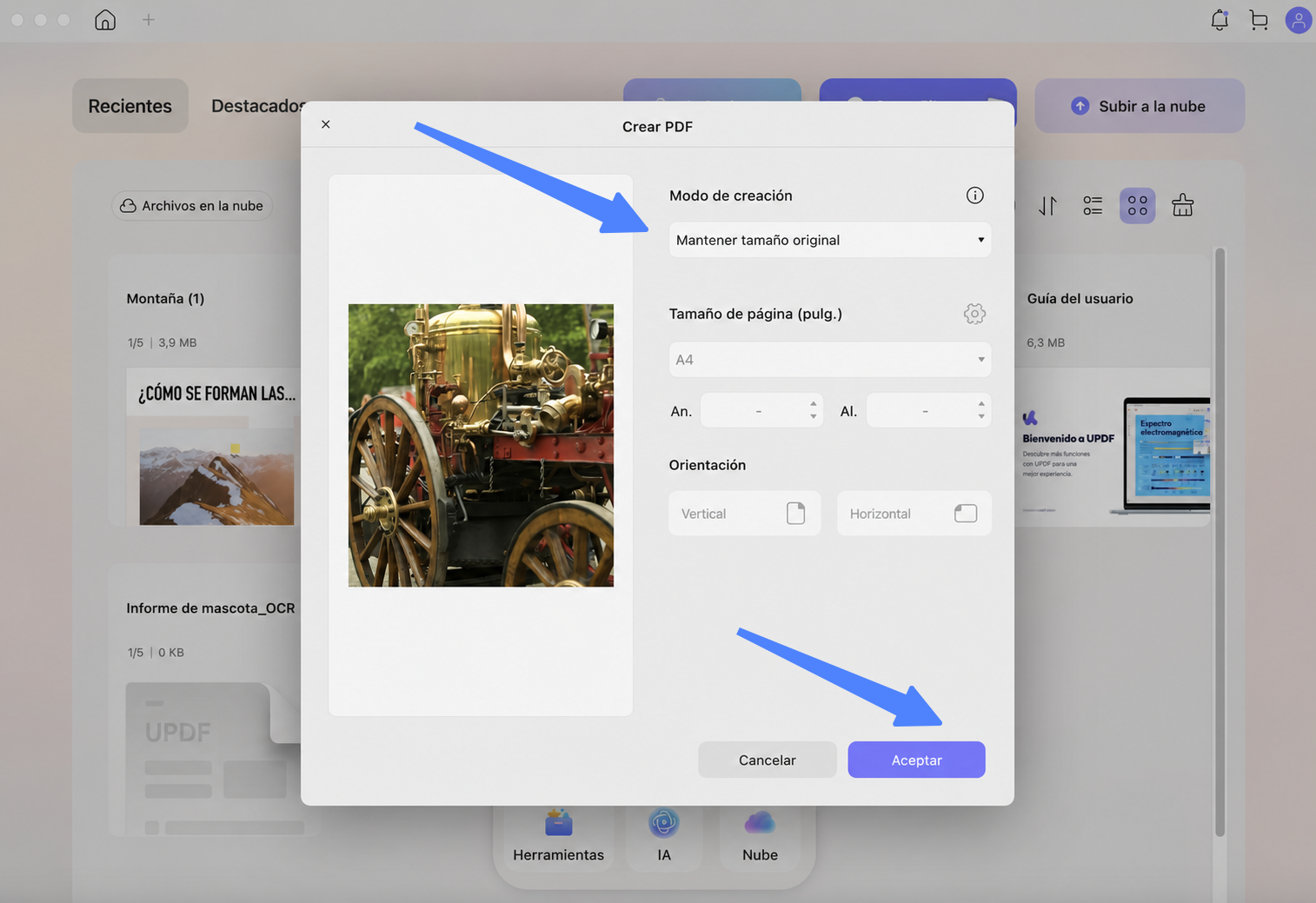
Paso 2: Elige Conservar tamaño original para mantener el lienzo del PSD o Tamaño de página estándar para adaptarlo a un formato de impresión.
Paso 3: Selecciona la orientación Vertical u Horizontal y confirma. El PDF quedará listo para revisar o editar.
Si necesitas convertir varios PSD, ve a Herramientas > Crear, añade los archivos y pulsa Aplicar. La versión gratuita permite convertir hasta dos archivos al día y añade una marca de agua; UPDF Pro la elimina.
¿Quieres probarlo con tu propio diseño? Descarga UPDF para Mac y conserva el PSD original como copia editable.
Windows • macOS • iOS • Android 100% Seguro
2. Convertir PSD a PDF en iPhone, iPad y Android
Cuando no tienes un ordenador cerca, la aplicación móvil de UPDF permite convertir el archivo desde el teléfono o la tableta. La secuencia es la misma en iOS y Android.
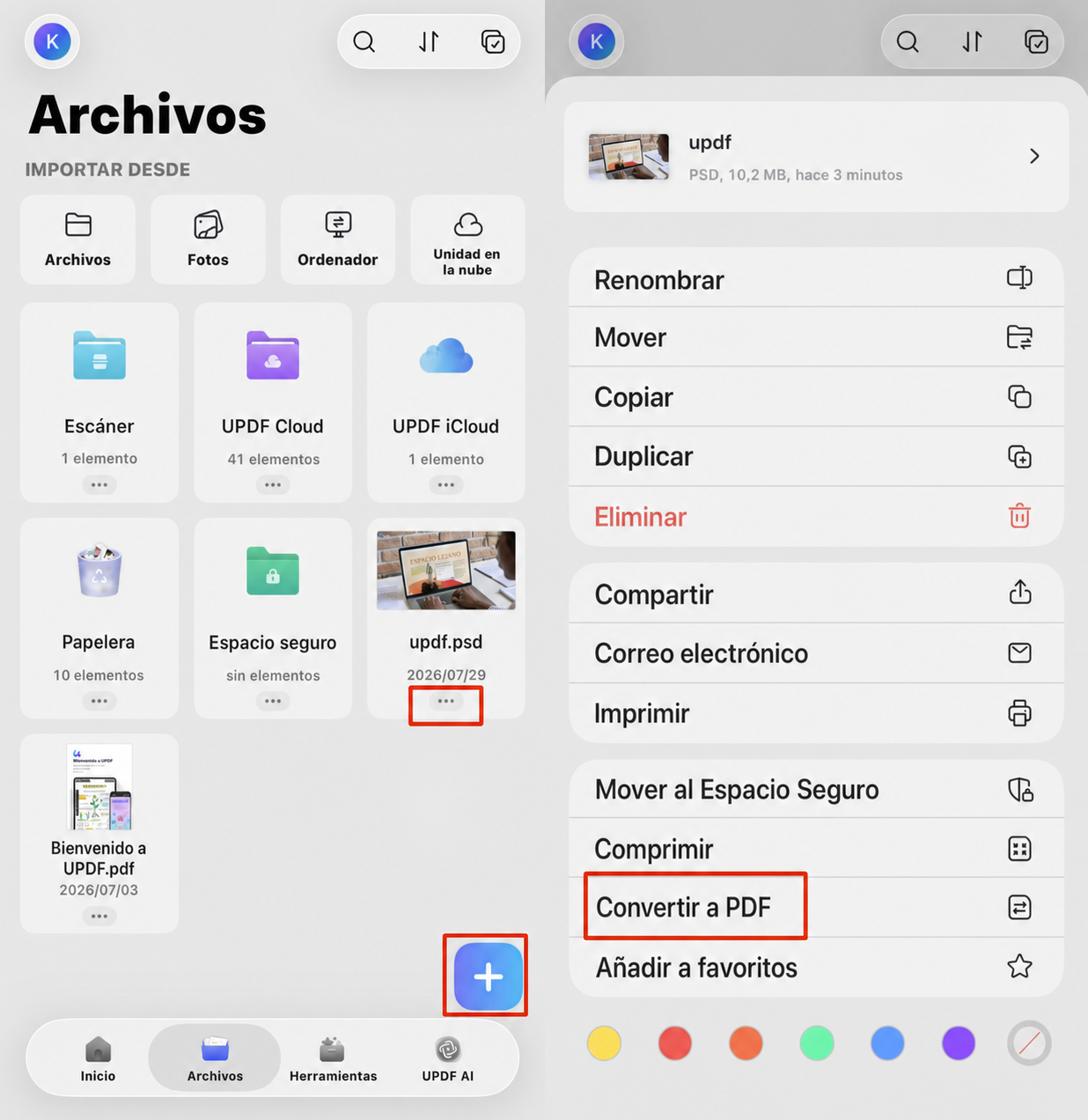
Paso 1: Abre UPDF, pulsa + e importa el archivo PSD.
Paso 2: Toca ⋯ debajo del archivo para abrir el menú de acciones.
Paso 3: Elige Convertir a PDF. El nuevo PDF aparecerá en tu biblioteca para verlo, anotarlo o compartirlo.
Windows • macOS • iOS • Android 100% Seguro
Si ya trabajas con Photoshop, las dos opciones siguientes aprovechan el software que probablemente tengas abierto.
3. Exportar PSD a PDF con Photoshop
Photoshop es la opción lógica para una exportación puntual mientras editas el PSD.
Para un PSD de una página:
- Abre el archivo PSD.
- Ve a Archivo > Guardar como.
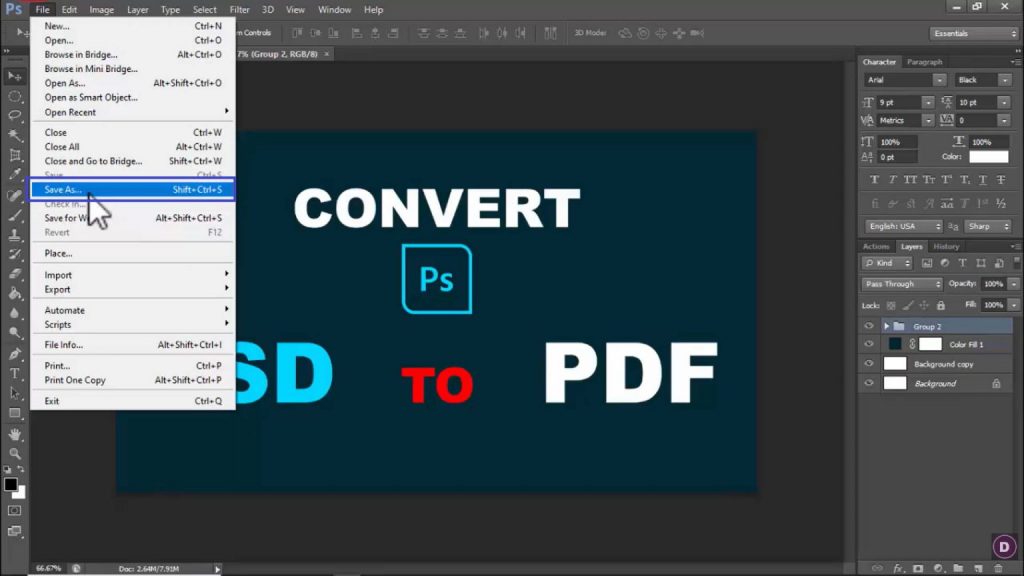
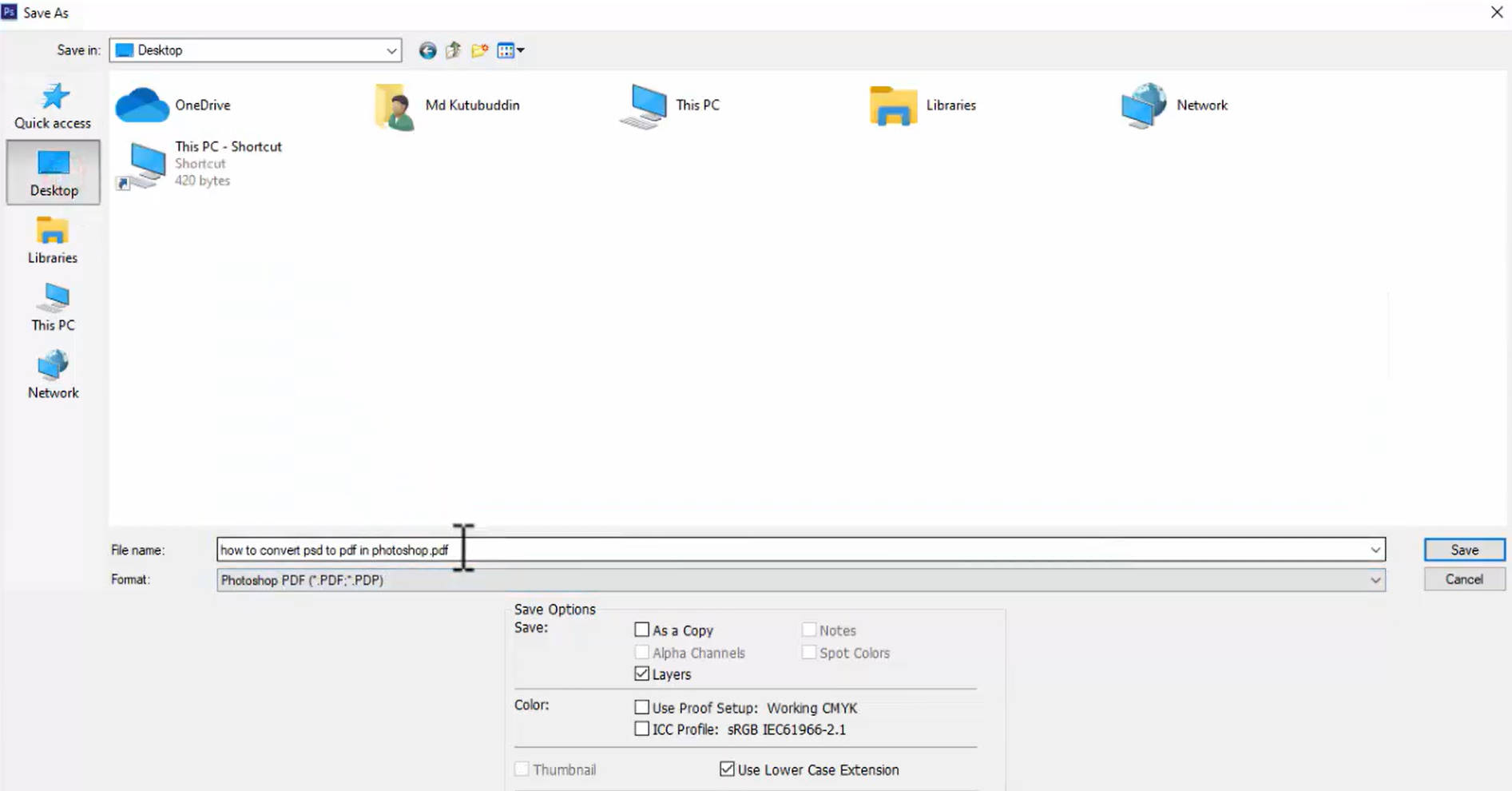
- Elige Photoshop PDF como formato y pulsa Guardar.
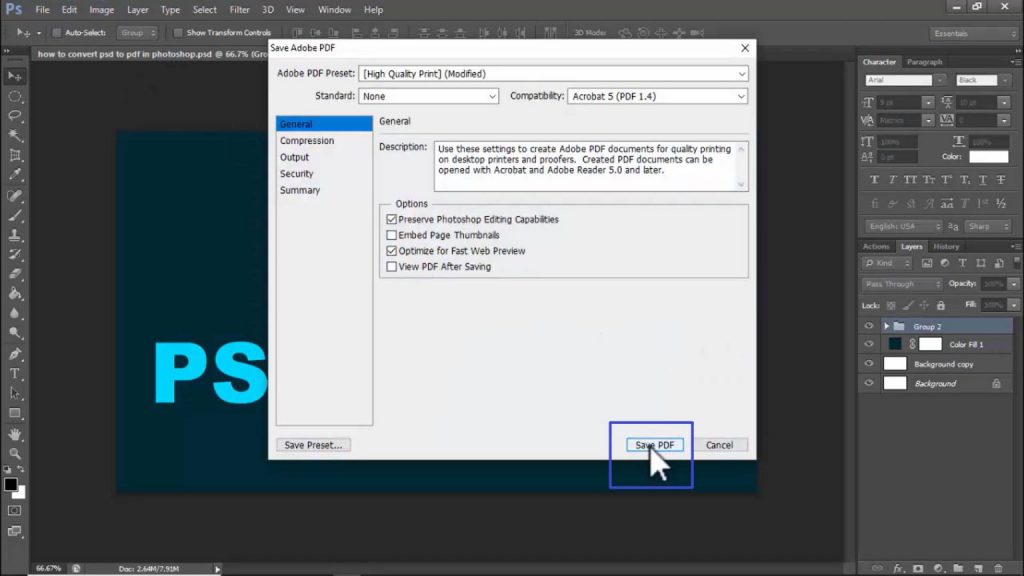
- Ajusta el preestablecido, la compatibilidad o la contraseña. Activa Conservar capacidades de edición de Photoshop si necesitas mantener las capas para Photoshop y termina con Guardar PDF.
Para reunir varios PSD en un PDF:
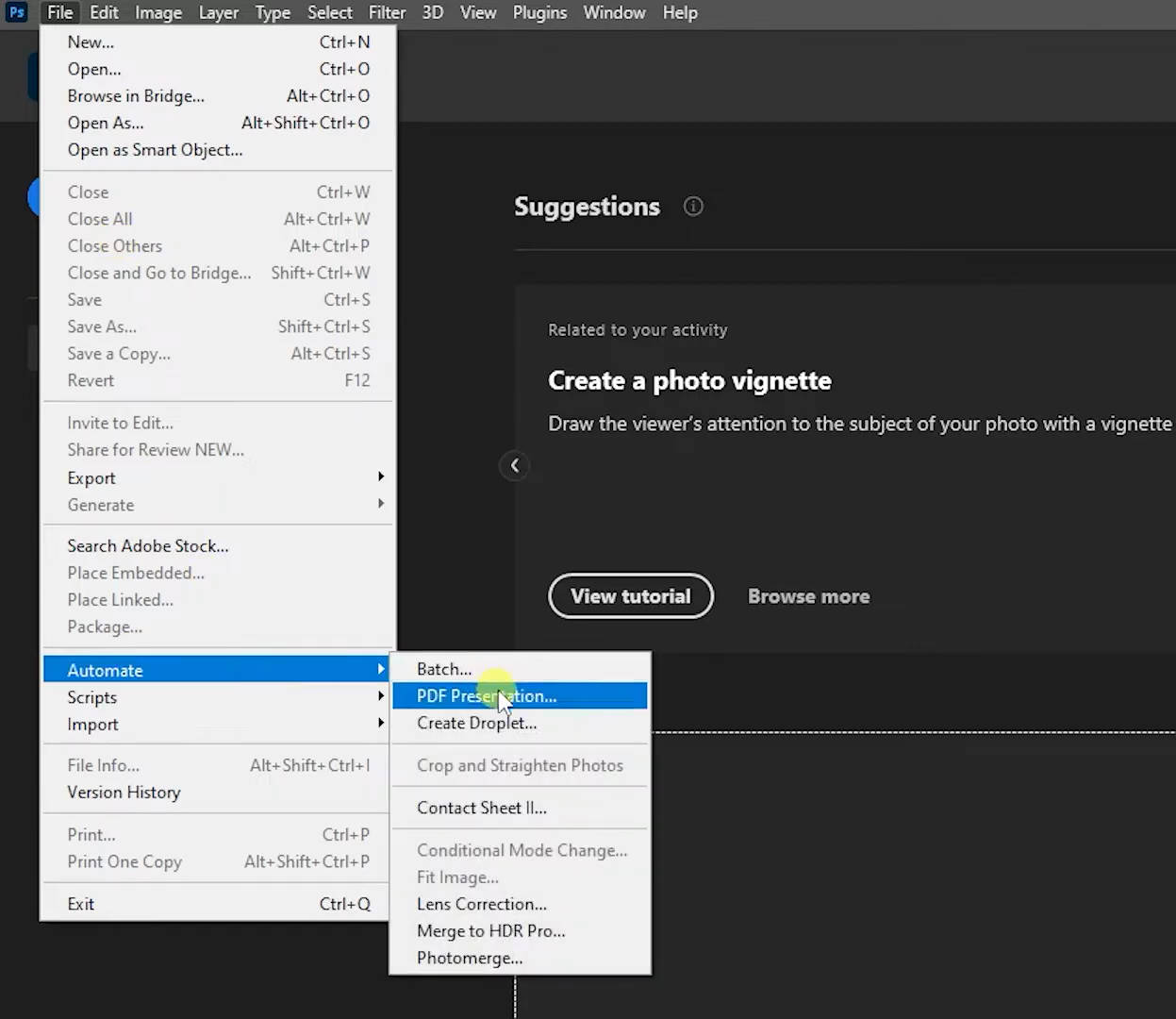
- Ve a Archivo > Automatizar > Presentación en PDF.
- Añade los archivos, ordénalos y pulsa Guardar.
- Configura las opciones y confirma con Guardar PDF.
4. Convertir PSD a PDF con Adobe Acrobat
Si tienes una suscripción a Acrobat, puedes convertir el PSD sin abrir Photoshop.
Paso 1: Arrastra el archivo PSD a Adobe Acrobat.
Paso 2: Ve a Archivo > Guardar como, elige la carpeta de destino y guarda el documento como PDF.
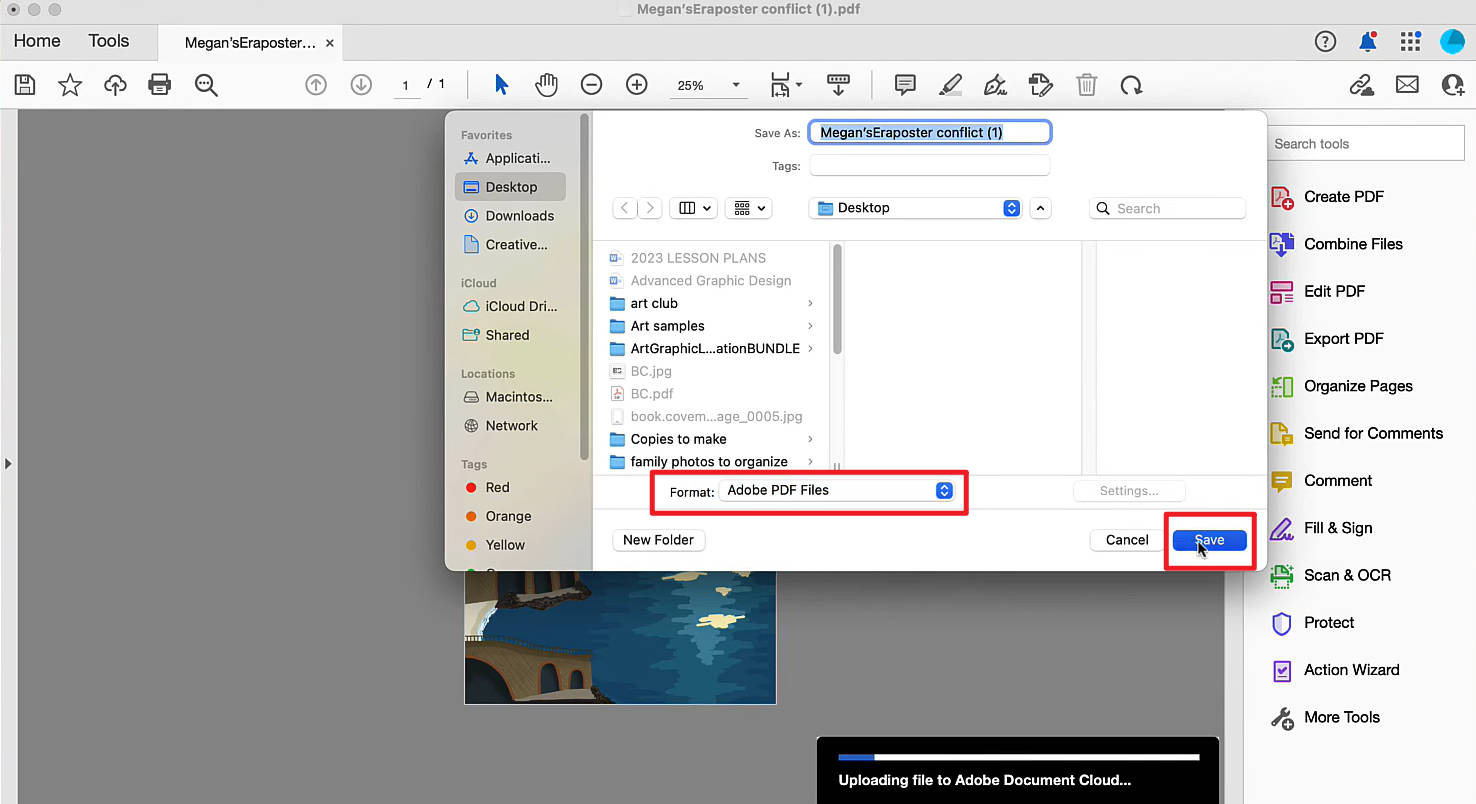
Esta función requiere una suscripción activa a Adobe Acrobat.
5. Convertir PSD a PDF online
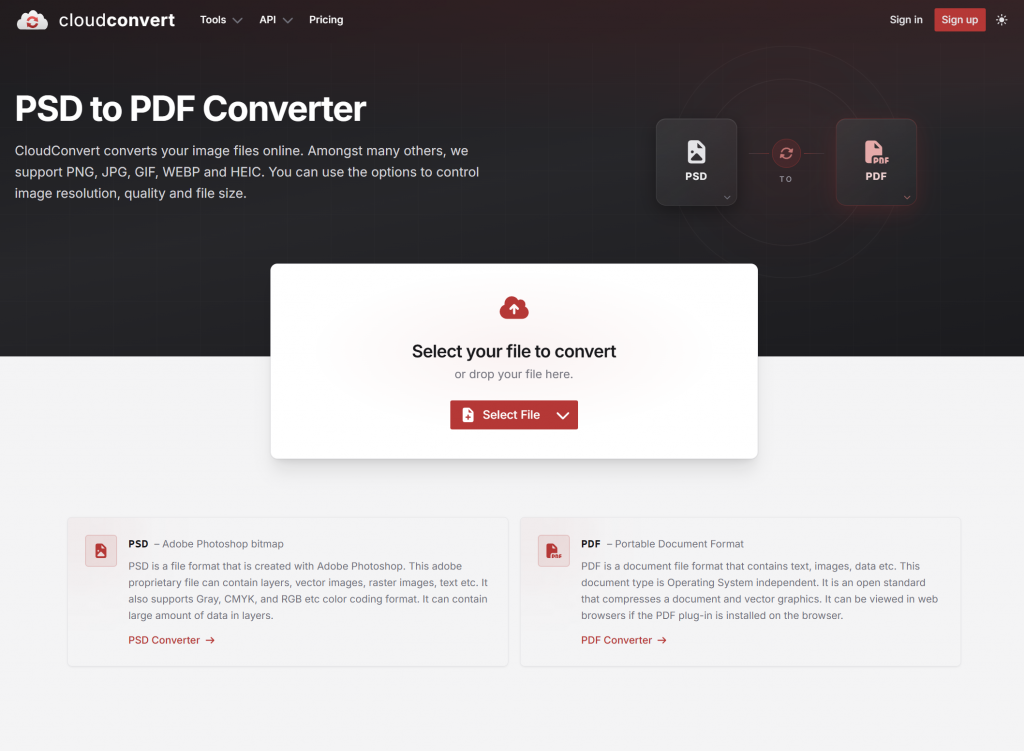
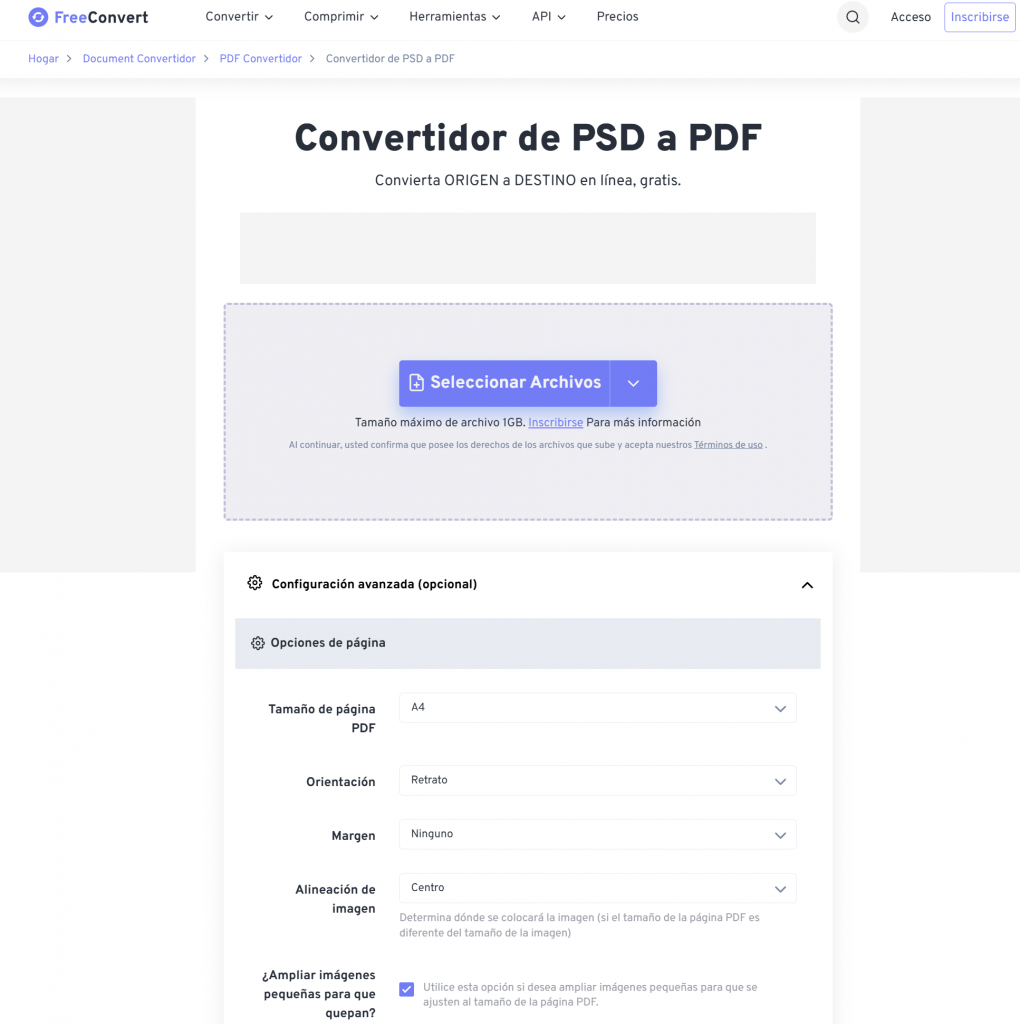
Para un archivo puntual y no confidencial, CloudConvert y FreeConvert funcionan desde cualquier navegador.
CloudConvert: Abre su conversor de PSD a PDF, pulsa Select File, sube el archivo, elige Convert y descarga el PDF con Download.
FreeConvert: Entra en su herramienta de PSD a PDF, sube el archivo, ajusta orientación, tamaño o márgenes si lo necesitas y pulsa Convertir y después Descargar.
Aviso de privacidad:
PSD a PDF, imagen o PDF con capas: diferencias
Estos resultados pueden parecer similares, pero sirven para tareas distintas.
| Salida | Qué obtienes | Cuándo conviene |
|---|---|---|
| PSD a PDF | Un documento paginado que mantiene la composición visual, normalmente sin capas editables | Compartir pruebas, imprimir o enviar el diseño a quien no usa Photoshop |
| PSD a PNG o JPG | Una imagen plana sin estructura de página | Web, correo, redes sociales o una vista previa rápida |
| PSD a PDF con capas | Un PDF que puede conservar datos de edición de Photoshop | Entregar un PDF sin renunciar a una posible reedición en Photoshop |
En la práctica, una imagen es una vista plana; un PDF estándar es una copia fácil de compartir; y un PDF con datos de Photoshop conserva más opciones de reedición. Aun así, un lector de PDF normal mostrará el resultado como una página plana.
Problemas frecuentes al convertir PSD a PDF
El PDF solo muestra una capa plana. Es el comportamiento normal de la mayoría de conversiones. Si necesitas mantener las capas, exporta desde Photoshop y activa Conservar capacidades de edición de Photoshop.
Los colores cambian respecto al PSD. Revisa el modo y el perfil de color en Photoshop antes de exportar. Para impresión, confirma si el proveedor necesita RGB o CMYK.
El conversor online rechaza el archivo. Los PSD grandes o de alta resolución pueden superar el límite de subida. Una herramienta de escritorio evita ese límite, aunque el tiempo de proceso dependerá del archivo y del dispositivo.
Preguntas frecuentes sobre PSD a PDF
¿Qué programa necesita el destinatario para abrir el PDF?
Ninguno especial. Puede abrirlo con un lector de PDF, el navegador, Vista Previa en Mac o una aplicación móvil, sin instalar Photoshop.
¿Se puede convertir un PDF de nuevo a PSD?
No de forma reversible si el PDF ya está aplanado. Photoshop puede abrir el PDF y rasterizar sus páginas, pero tendrás que reconstruir las capas manualmente.
¿Por qué el PDF convertido se ve borroso?
Suele ocurrir cuando el PSD tiene poca resolución o el conversor reduce el lienzo. Para impresión, prepara el diseño a 300 ppp y conserva el tamaño original al convertirlo.
Conclusión
Convertir PSD a PDF facilita la revisión, la impresión y el envío del diseño. UPDF es la opción más directa en Mac y móvil cuando quieres trabajar localmente sin Photoshop; Photoshop ofrece más control sobre capas y color; Acrobat encaja si ya tienes la suscripción; y los conversores online sirven para archivos puntuales sin información sensible.
Elige el método que mejor se ajuste a tu dispositivo y conserva siempre el PSD original para futuras ediciones.
Windows • macOS • iOS • Android 100% Seguro






 Thanakorn Srisuwan