UPDF
UPDF
 UPDF für Windows
 UPDF für Mac
 UPDF für iPhone/iPad
 UPDF für Android
 UPDF AI Online
 UPDF Sign
 PDF bearbeiten
 PDF kommentieren
 PDF erstellen
 PDF-Formular
 Links bearbeiten
 PDF konvertieren
 OCR
OCR PDF in Word
 PDF in Bild
 PDF in Excel
 PDF organisieren
 PDFs zusammenführen
 PDF teilen
 PDF zuschneiden
 PDF drehen
 PDF schützen
 PDF signieren
 PDF schwärzen
 PDF bereinigen
 Sicherheit entfernen
 PDF lesen
 UPDF Cloud
 PDF komprimieren
 PDF drucken
 Stapelverarbeitung
 Über UPDF AI
 UPDF AI Lösungen
 KI-Benutzerhandbuch
 FAQ zu UPDF AI
 PDF zusammenfassen
 PDF übersetzen
 Chatten mit PDF
 Chatten mit AI
 Chatten mit Bild
 PDF zu Mindmap
 PDF erklären
 PDF-KI-Tools
 Bild-KI-Tools
 KI-Chat-Tools
 KI-Schreibtools
 KI-Lerntools
 KI-Arbeitstools
 Weitere KI-Tools
 KI-Lesezeichen-Generierung
 KI-Lesezeichen-Zusammenfassung
 KI-Wasserzeichen-Generierung
 KI-Hintergrund-Generierung
 KI-Sticker-Generierung
 KI-Stempel-Generierung
 KI-Schreibtools
 UPDF Copilot
 KI-Seitenverwaltung
 KI-Semantische Suche
 PDF in Word
 PDF in Excel
 PDF in PowerPoint
 Unternehmenslösung
 Unternehmen Sign
 Unternehmen AI
 Unternehmensplan
 Benutzerhandbuch für Unternehmen
 Unternehmens-Webinar
 Bankwesen
 Gesundheitswesen
 Versicherung
 Rechtlich
 Fertigung
 Regierung
 Bildungsbereich-Lösung
 Kundengeschichten
 Tutorials
 UPDF Tipps
 FAQs
FAQs UPDF Bewertungen
 Downloadcenter
 Blog
Blog Newsroom
 Technische Daten
 Updates
 UPDF vs. Adobe Acrobat
 UPDF vs. Foxit
 UPDF vs. PDF Expert

Viele von uns speichern unsere vertraulichen oder wichtigen Daten als einfache PDFs, Word-, Excel- oder in anderen Dateiformaten. Um unsere wichtigsten Daten jedoch zu schützen, bietet es sich an, einen ganzen Ordner mit Passwort zu schützen. In diesem Artikel beschreiben wir in diesem Sinne, wie Sie auf Mac-Geräten Ordner mit einem Passwort sperren können, um die höchste Sicherheit Ihrer in dem Ordner gespeicherten Daten zu gewährleisten.
Teil 1: Was bedeutet es, einen Ordner auf Mac zu sperren?
Um die Sicherheit Ihres Ordners mit sensiblen Informationen oder privaten Daten (wie Bilder, Geschäftsverträge, Rechnungen oder Angebote) zu gewährleisten, sollten Sie den entsprechenden Ordner mit einem Passwort schützen. Durch das Sperren des Ordners können nur diejenigen Personen auf Ihren Ordner zugreifen, denen Sie das Passwort mitgeteilt haben. So können Sie Ihre Daten vor unbefugten Kopien oder Bearbeitungen schützen.
Teil 2: Warum sollten Sie einen Ordner sperren?
Das Sperren eines Ordners auf Ihrem Mac-Gerät bietet mehrere Vorteile. Hier sind die Hauptgründe, warum Sie einen Ordner mit einem Passwort schützen sollten:
- Sensible Informationen wie Geschäftsprojekte, Rechnungen und Verträge sollten digital und sicher aufbewahrt werden, um spätere Unannehmlichkeiten zu vermeiden. Hierfür ist das Sperren des Ordners die beste Option.
- Wenn Ihre Kinder Ihr MacBook zum Spielen verwenden, könnten sie Ihre Dateien versehentlich bearbeiten oder löschen. Auf gesperrte und passwortgeschützte Ordner können sie jedoch nicht zugreifen, wonach Ihre Dateien sicher bleiben.
- Das Sperren eines Ordners ist auch dann erforderlich, wenn Sie Ihr MacBook zur Reparatur geben. So bleiben Ihre vertraulichen Daten auch während des Reparaturprozesses geschützt.
- Wenn Sie Ihre persönlichen oder Familienbilder auf Ihrem System gespeichert haben, sollten Sie diese idealerweise in einem passwortgeschützten Ordner aufbewahren. Dadurch werden Ihre persönlichen Bilder vor dem Kopieren oder Zugriff geschützt, insbesondere wenn viele Personen Ihr Mac-Gerät täglich nutzen.
Teil 3: Wie Sie einen Ordner auf Mac mit dem Festplatten-Dienstprogramm sperren
Apple ist stets um Verbesserungen der Sicherheit und der Privatsphäre bemüht, um Mac-Nutzern eine gut geschützte Umgebung zu bieten. Das Festplatten-Dienstprogramm ist eine integrierte Funktion von Macs, mit der Sie einen Ordner mit einem Passwort schützen können. Sammeln Sie zunächst alle relevanten Dateien in diesem Ordner und befolgen Sie dann die folgenden Schritte, um sie mit dem Festplatten-Dienstprogramm zu sichern:
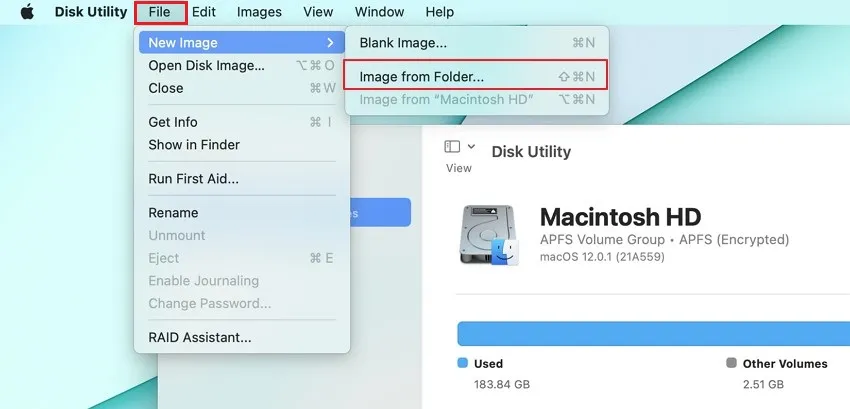
Schritt 1: Navigieren Sie zur Funktion „Festplatten-Dienstprogramm” und öffnen Sie sie. Gehen Sie zur „Menüleiste” und klicken Sie auf die Schaltfläche „Datei”.
Schritt 2: Wählen Sie nun „Neues Bild“ und klicken Sie anschließend auf „Bild aus Ordner“. Wählen Sie anschließend den Ordner aus, den Sie mit einem Passwort sperren möchten.
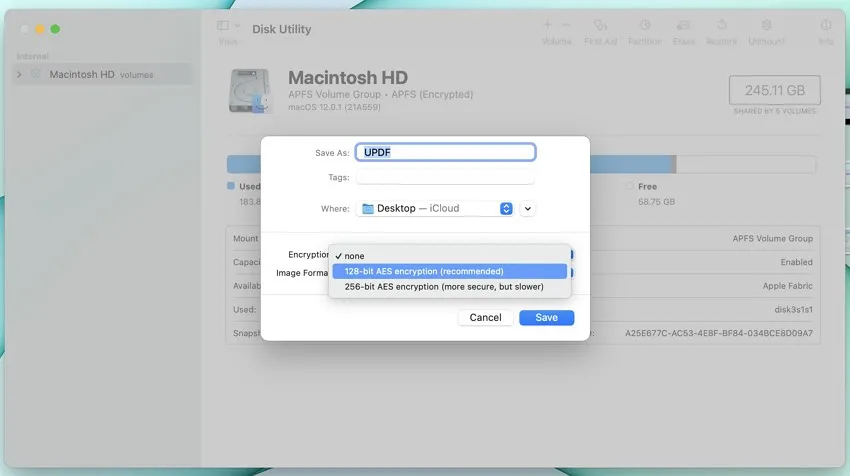
Schritt 3: Wählen Sie die Verschlüsselungsstufe 128-Bit oder 256-Bit. Geben Sie nun das Passwort ein, mit dem Sie den Ordner sperren möchten. Nach der Überprüfung des Passworts können Sie den Ordner auch entsprechend benennen.
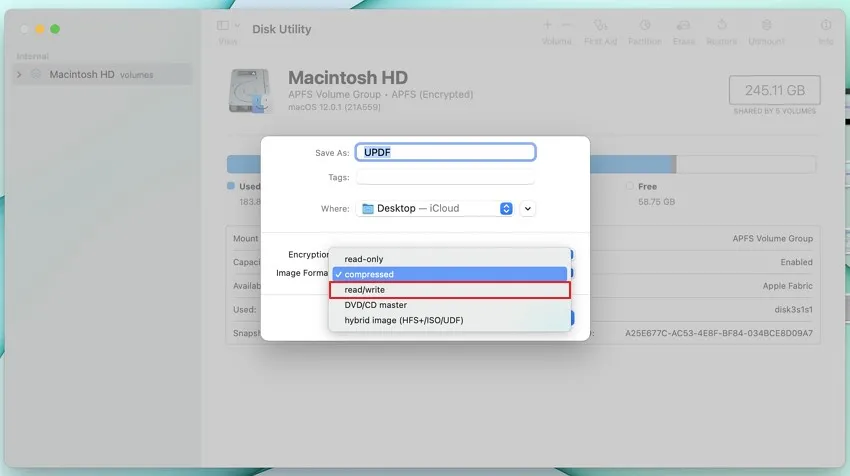
Schritt 4: Wählen Sie im Abschnitt „Bildformat“ das Format „Lesen/Schreiben“ aus dem Menü aus. Klicken Sie anschließend auf die Schaltfläche „Speichern“. Der gesperrte Ordner wird neben dem Ordner angezeigt, den Sie zum Schutz durch ein Passwort ausgewählt haben, sofern Sie keinen anderen Speicherort dafür ausgewählt haben.
Teil 4: Wie Sie PDF-Dateien auf Mac ohne Festplatten-Dienstprogramm mit einem Passwort schützen
Wenn Sie das Festplatten-Dienstprogramm nicht verwenden möchten, können Sie Ihre PDF-Datei auf Mac alternativ mit der Preview-App mit einem Passwort lückenlos sichern. Beachten Sie jedoch, dass sich mit der Preview-App nur einzelne Dateien mit einem Passwort schützen lassen, nicht jedoch ganze Ordner. Folgendermaßen können Sie mit der Preview-App wichtige Dateien effizient sperren:
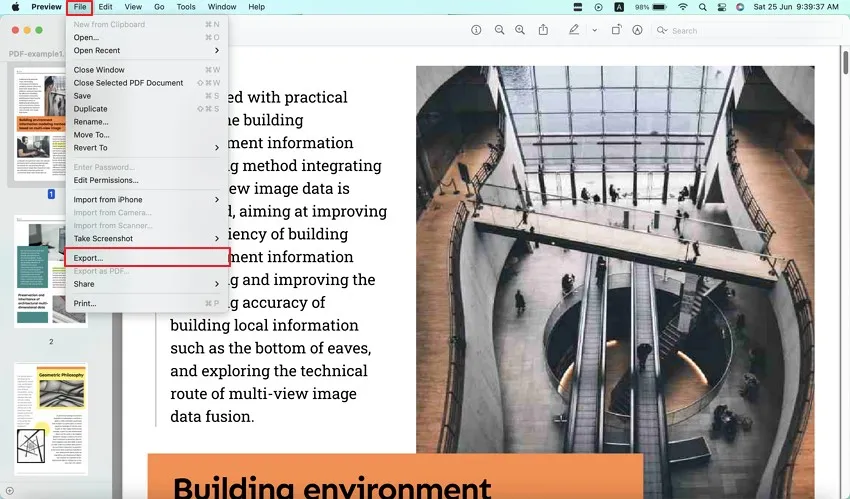
Schritt 1: Öffnen Sie die Preview-App auf Ihrem MacBook und öffnen Sie die PDF-Datei, die Sie mit einem Passwort schützen möchten. Klicken Sie anschließend auf die Schaltfläche „Datei“ und wählen Sie „Exportieren“ aus dem Dropdown-Menü.
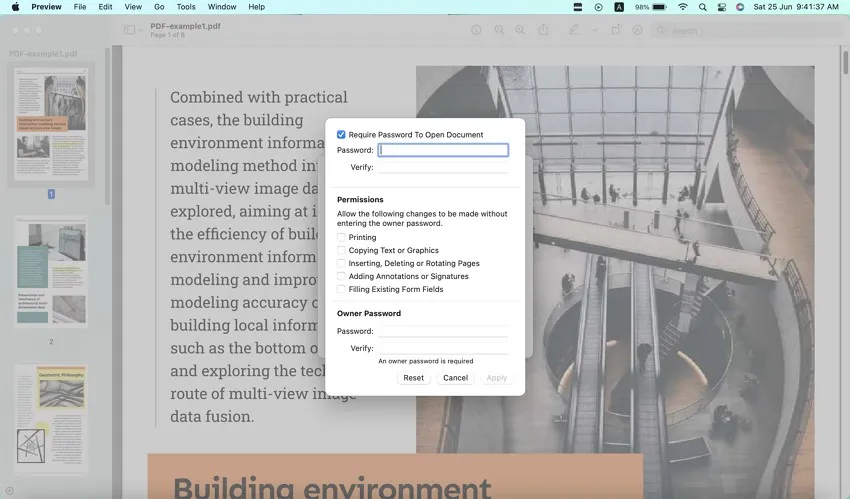
Schritt 2: Suchen Sie unten im Menü die Option „Berechtigungen“. Tippen Sie auf diese Option, um die Dateiberechtigungen und das Passwort festzulegen. Geben Sie nun ein sicheres Passwort ein und bestätigen Sie es. Klicken Sie anschließend auf die Schaltfläche „Übernehmen“.
Teil 5: Der Unterschied zwischen Sperren und Teilen sowie Berechtigungen in den Dateieinstellungen auf dem Mac
Wenn Sie einen Ordner auf Ihrem MacBook sperren möchten, stehen Ihnen zwei Optionen zur Verfügung. Erstens können Sie Ihren Ordner mit einem verschlüsselten Passwort sperren. Zweitens können Sie Ihren Ordner durch Sperren vor unbeabsichtigtem Löschen oder Änderungen schützen. In diesem Fall benötigen Sie kein Passwort; stattdessen zeigt das System eine Warnmeldung an, wenn Sie versuchen, die gesperrte Datei oder den gesperrten Ordner zu löschen.
Die Freigabe und Berechtigungen von Dateieinstellungen werden in der Regel angepasst, wenn mehrere Benutzer ein einziges Mac-Gerät verwenden. In den Freigabe- und Berechtigungseinstellungen sehen Sie drei Optionen: nur lesen, nur schreiben, lesen und schreiben. Bei der Option „nur lesen“ können Sie das Dokument nur lesen und nicht ändern. Durch die Einstellung „nur schreiben“ wird der Ordner zu einer Dropbox, und die Person mit dieser Berechtigung kann die Elemente nur in die Dropbox kopieren, aber nicht auf die Dateien in dieser Dropbox zugreifen.
Mit der Option „lesen und schreiben“ hingegen können Sie beide Funktionen ohne Einschränkungen ausführen. Durch die Auswahl einer dieser Optionen lassen sich die Berechtigungen entsprechend dem Benutzer anpassen.
Teil 6: Eine benutzerfreundliche Software zur Verwaltung von PDF-Dateien für Mac – UPDF
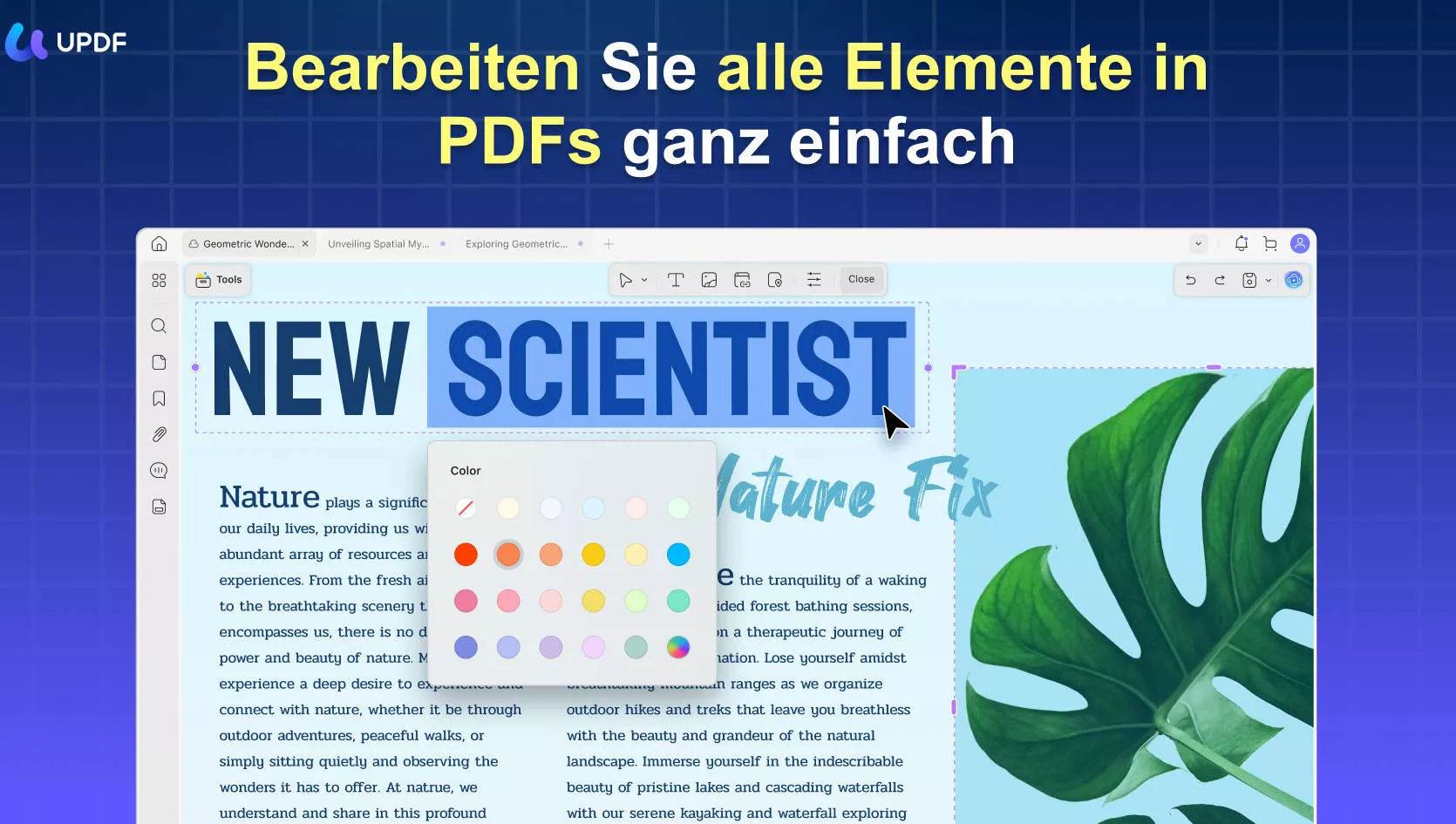
Sind Sie auf der Suche nach einem ultimativen Tool zur Verwaltung all Ihrer PDF-Dateien? UPDF für Mac ist Ihre komplette Toolbox für Ihre PDF-Dateien, die Sie alle wichtigen Funktionen für PDFs fehlerfrei und reibungslos ausführen lässt. Diese vertrauenswürdige Plattform ist bekannt für ihre übersichtliche und sichere Benutzeroberfläche, die Dutzende Optionen zur Verbesserung Ihrer PDF-Workflows bietet – darunter auch ein starker Passwortschutz.
Windows • macOS • iOS • Android 100% sicher
Hauptfunktionen
- Sie können die Bilder in den PDF-Dateien zuschneiden, mühelos in der Größe anpassen und drehen.
- UPDF bietet Ihnen die Möglichkeit, Sticker und elektronische Signaturen zu den PDF-Dateien hinzuzufügen, um ihnen ein einzigartiges oder individuelles Aussehen zu verleihen.
- Mit nur einem Klick können Sie Ihre PDF-Dateien teilen und exportieren sowie die entsprechenden Optionen nutzen.
- Sie können Ihren PDF-Dateien Kommentare und Vorschläge hinzufügen, um zusätzliche Informationen in strukturierter Form in Ihr Dokument aufzunehmen.
- Sie können den Text in Ihrem PDF-Dokument bearbeiten, indem Sie ihn hinzufügen, löschen oder seine Schriftart und Größe ändern.
- Sie können PDF-Dateien in 14 Formate umwandeln, darunter Excel, Word, PowerPoint, Bild (GIF, BMP, JPEG, PNG, TIFF) und mehr.
Fazit
In einer Zeit, in der Sicherheit für alle Mac-Benutzer zu einem wichtigen Thema geworden ist, sollten Sie stets die vollständige Sicherheit Ihrer Daten und Ordner durch Passwörter gewährleisten. In diesem Artikel haben wir ausführlich erläutert, wie Sie einen Ordner auf dem Mac und PDF-Dateien mit verschiedenen Methoden mit einem Passwort schützen können. Dieses Passwort, kombiniert mit einem sicheren Offline-PDF-Editor wie UPDF können Sie sich der Privatsphäre und der Sicherheit Ihrer sensiblen Daten jederzeit sicher sein, ohne sich irgendwelche Sorgen machen zu müssen.
Windows • macOS • iOS • Android 100% sicher




 Wayne Austin