 UPDF
UPDF
 UPDF für Windows
 UPDF für Mac
 UPDF für iPhone/iPad
 UPDF für Android
 UPDF AI Online
 UPDF Sign
 PDF bearbeiten
 PDF kommentieren
 PDF erstellen
 PDF-Formular
 Links bearbeiten
 PDF konvertieren
 OCR
OCR PDF in Word
 PDF in Bild
 PDF in Excel
 PDF organisieren
 PDFs zusammenführen
 PDF teilen
 PDF zuschneiden
 PDF drehen
 PDF schützen
 PDF signieren
 PDF schwärzen
 PDF bereinigen
 Sicherheit entfernen
 PDF lesen
 UPDF Cloud
 PDF komprimieren
 PDF drucken
 Stapelverarbeitung
 Über UPDF AI
 UPDF AI Lösungen
 KI-Benutzerhandbuch
 FAQ zu UPDF AI
 PDF zusammenfassen
 PDF übersetzen
 Chatten mit PDF
 Chatten mit AI
 Chatten mit Bild
 PDF zu Mindmap
 PDF erklären
 PDF-KI-Tools
 Bild-KI-Tools
 KI-Chat-Tools
 KI-Schreibtools
 KI-Lerntools
 KI-Arbeitstools
 Weitere KI-Tools
 PDF in Word
 PDF in Excel
 PDF in PowerPoint
 Unternehmenslösung
 Unternehmen Sign
 Unternehmen AI
 Unternehmensplan
 Benutzerhandbuch für Unternehmen
 Unternehmens-Webinar
 Bankwesen
 Gesundheitswesen
 Versicherung
 Rechtlich
 Fertigung
 Regierung
 Bildungsbereich-Lösung
 Kundengeschichten
 Tutorials
 UPDF Tipps
 FAQs
FAQs UPDF Bewertungen
 Downloadcenter
 Blog
Blog Newsroom
 Technische Daten
 Updates
 UPDF vs. Adobe Acrobat
 UPDF vs. Foxit
 UPDF vs. PDF Expert

EUm PDFs besser lesbar zu machen, müssen Sie ab und an die Schriftart in Ihren Dokumenten ändern, um wichtige Informationen effektiver hervorheben zu können. Der Foxit PDF Editor bietet hierfür eine benutzerfreundliche Oberfläche und Komponenten zum Ändern von Textgröße und Farbe und vereinfacht die Bearbeitung von Dokumenten.
Wenn Sie die Schriftart in normalen PDFs und/oder ausfüllbaren PDF-Formularfeldern ändern müssen, hält Foxit einfache Optionen für Sie bereit. In dieser Anleitung gehen wir darauf ein, wie Sie mit dem Foxit PDF Editor die Schriftart des geschriebenen Textes und seine Farbe in PDFs ändern können.
Wir werden auch einen anderen PDF-Editor, UPDF, unter die Lupe nehmen, mit dem Sie Ihre Schriftartbearbeitung auf die nächste Stufe heben können. Sie können ihn gerne über die Schaltfläche unten herunterladen und ausprobieren.
Windows • macOS • iOS • Android 100% sicher
Wie Sie die Schriftart im Foxit PDF Editor ändern
Foxit PhantomPDF ist ein effektives Tool, das aufgrund seiner vielfältigen Funktionen für die Arbeit mit PDF-Dokumenten die Bedürfnisse zahlreicher Anwender erfüllen dürfte. So können Sie beispielsweise auch die Schriftarten leicht ändern und ihre Größe, ihren Typ, ihre Farbe und ihren Stil in einem einfachen Prozess anpassen. Die Optionen erlauben es Ihnen, die gewünschte Schriftgröße und -art so einzustellen, dass alles den möglicherweise erforderlichen geschäftlichen Regeln entspricht.
Die Ausgabe der Schriftfarbe ist ein weiteres Hauptmerkmal der Anwendung, mit dem Sie den Text attraktiver gestalten können, wie etwa mit Textmarkern. Darüber hinaus verfügt Foxit PhantomPDF über mehrere Schriftoptionen, mit denen Sie wichtige Punkte hervorheben können, indem Sie sie fett, kursiv oder unterstrichen darstellen.
Wie Sie Schriftart und -größe in Foxit PhantomPDF ändern
Hier sind die Schritte, um die Schriftarten in Ihrem PDF-Dokument mit Foxit Phantom PDF zu ändern:
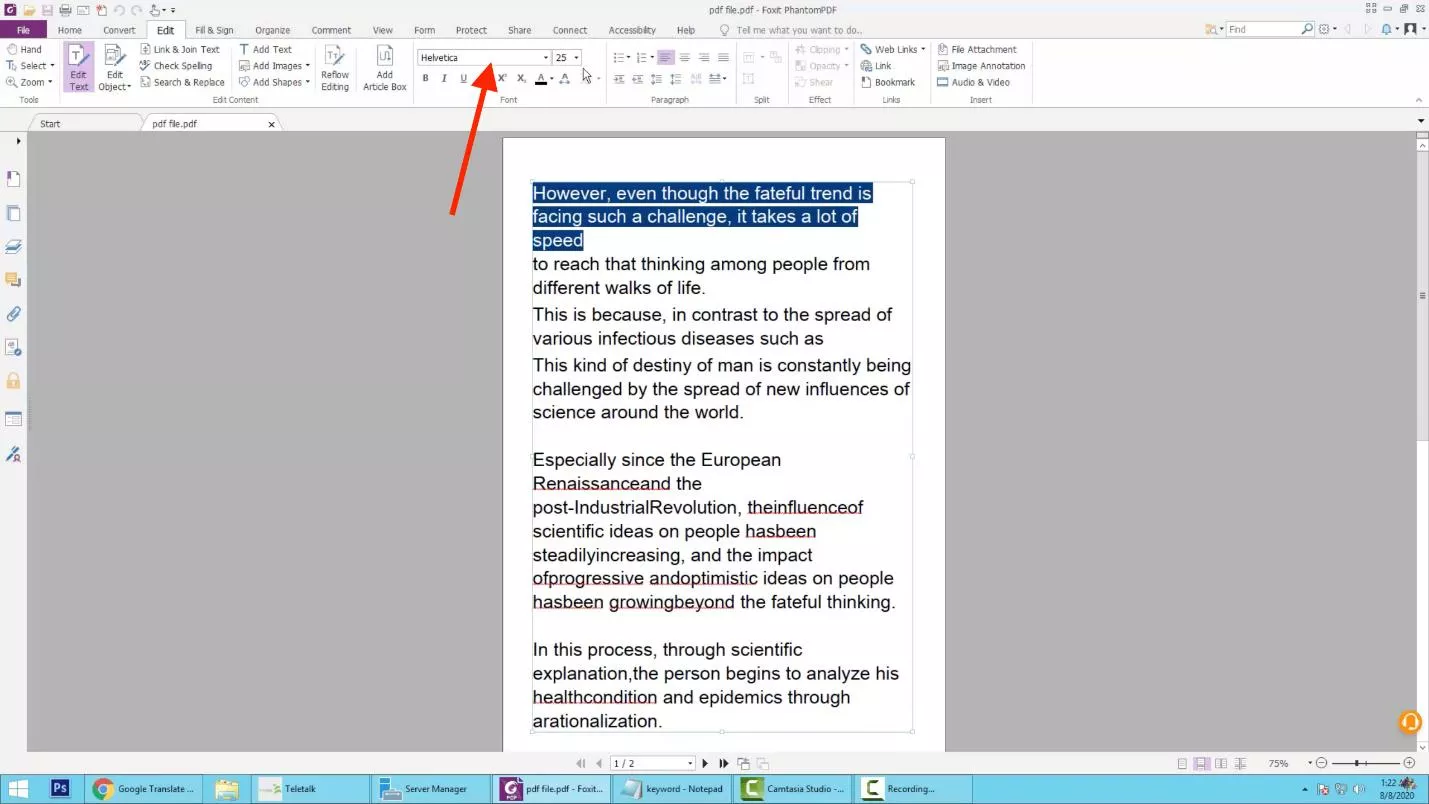
Schritte: licken Sie auf „Datei“ > „Öffnen“, nachdem Sie Foxit PhantomPDF auf Ihrem PC gestartet haben, und Ihr PDF-Dokument wird geöffnet. Klicken Sie nun auf „Bearbeiten“ > „Text bearbeiten“, um in den PDF-Bearbeitungsmodus zu gelangen. Wählen Sie nun Text aus, indem Sie ihn anklicken und den Cursor ziehen, um die Auswahl fortzusetzen. Unter finden Sie im oberen Menü den Abschnitt „Schrift“ und darin ein Dropdown-Menü „Schrift“. Klicken Sie auf dieses Dropdown-Menü und wählen Sie die Schriftart Ihrer Wahl. Sie können auch auf die Größe nach der Schriftart klicken und die gewünschte Größe auswählen, um die Schriftgröße in Foxit zu ändern.
Wie Sie die Schriftfarbe in Foxit PhantomPDF ändern
Das Ändern der Farbe der Schrift in Foxit PhantomPDF ist ein ähnlich einfacher Vorgang wie das Ändern der Schriftgröße.
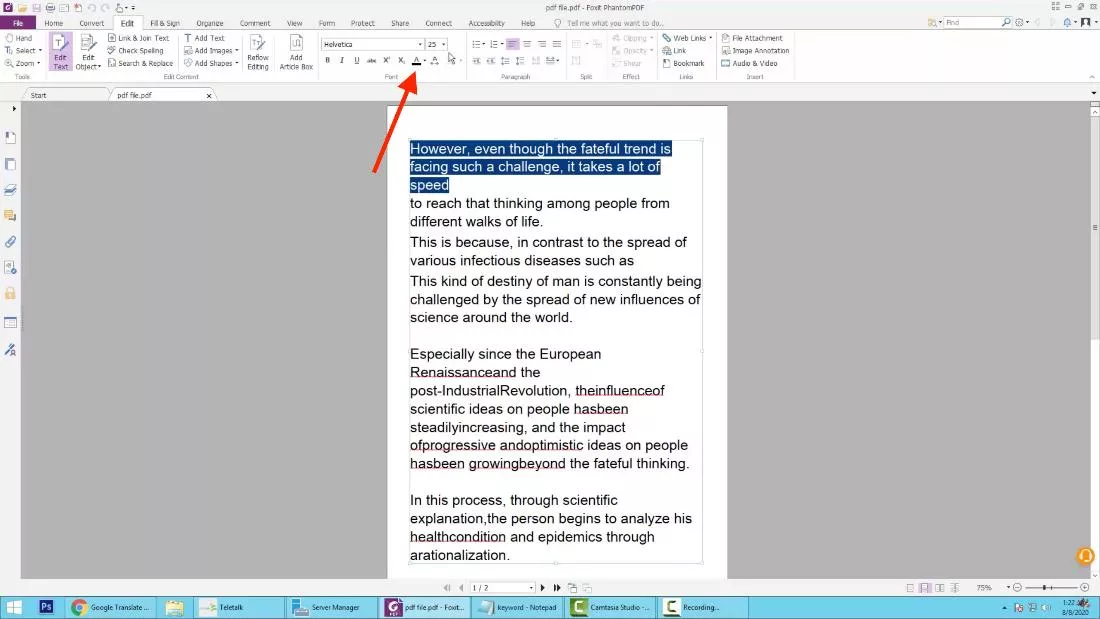
Schritte: Öffnen Sie Ihr PDF in Foxit, indem Sie die Foxit App auf Ihrem Computer starten und auf „Datei öffnen“ klicken. Wenn das PDF geöffnet wird, gehen Sie zu „Bearbeiten > „Text bearbeiten“, um die PDF-Textbearbeitungsfunktion aufzurufen. Klicken Sie auf den Text und ziehen Sie den Cursor über den Text, während Sie die Maustaste gedrückt halten, um den Text auszuwählen. Suchen Sie nun die Option „Textfarbe“ im Abschnitt „Schrift“ und wählen Sie die gewünschte Schriftfarbe.
Wie Sie die Schriftgröße in einem ausfüllbaren PDF-Formular von Foxit ändern
Wenn Sie mit Foxit arbeiten, können Sie auch die Schriftgröße von ausfüllbaren PDF-Formularen ändern. Der Vorgang ist mit den folgenden Schritten sehr einfach:
- Öffnen Sie das ausfüllbare PDF-Formular in Foxit PhantomPDF und klicken Sie mit der rechten Maustaste auf das Textformularfeld, um die Option Eigenschaften aufzurufen.
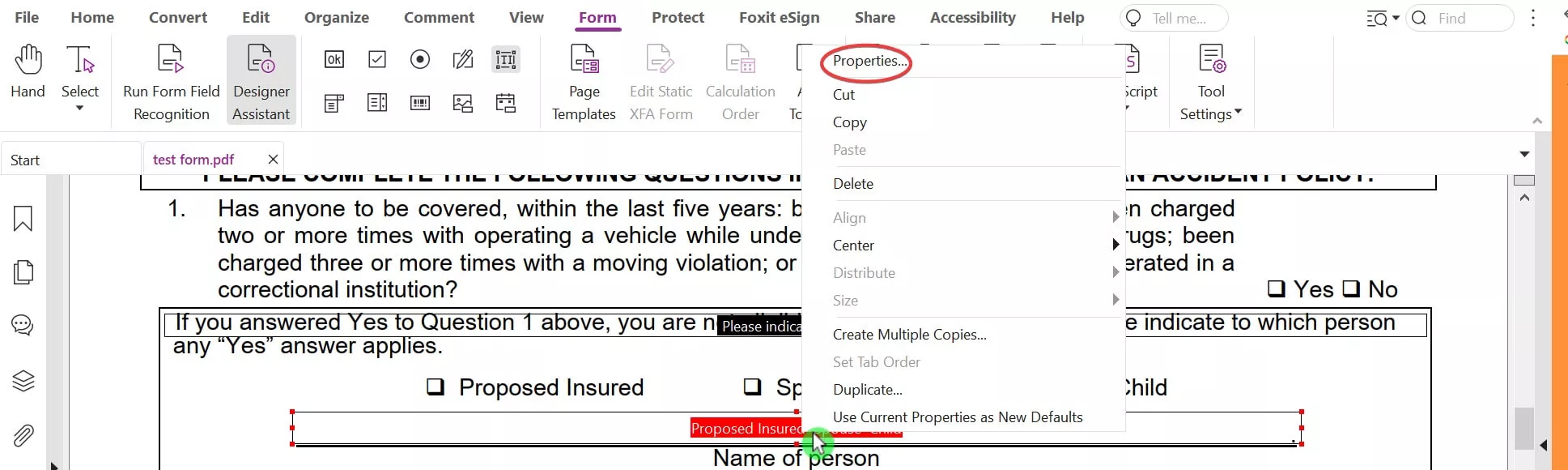
- Klicken Sie auf „Aussehen“ und wählen Sie im Abschnitt „Text“ die gewünschte Schriftgröße aus. Klicken Sie auf „Schließen“, um Ihre Aktionen zu bestätigen.
Wie Sie die Schriftart mit einer besseren Alternative zu Foxit ändern - UPDF
UPDF ist in Bezug auf die PDF-Bearbeitung viel besser und einfacher zu bedienen als Foxit PhantomPDF. Sie können auch hier die Schriftart ganz einfach anpassen, indem Sie die Größe, den Typ, die Farbe und den Stil der Schriftart mit der Maus ändern.
Als Alternative zu Foxit PhantomPDF ist UPDF eine praktische Lösung für Anwender, die einfache und schnelle Schrifteinstellungen und eine verbesserte Funktionalität der Bearbeitungswerkzeuge suchen.
Wie kann ich die Schriftgröße in UPDF ändern?
Das Ändern des Schriftgrads in UPDF ist mühelos und erfordert lediglich den folgenden Schritt.
Schritt 1: Klicken Sie auf die Schaltfläche unten, um UPDF herunterzuladen. Starten Sie anschließend die App und öffnen Sie das PDF-Dokument, indem Sie auf „Datei öffnen“ klicken.
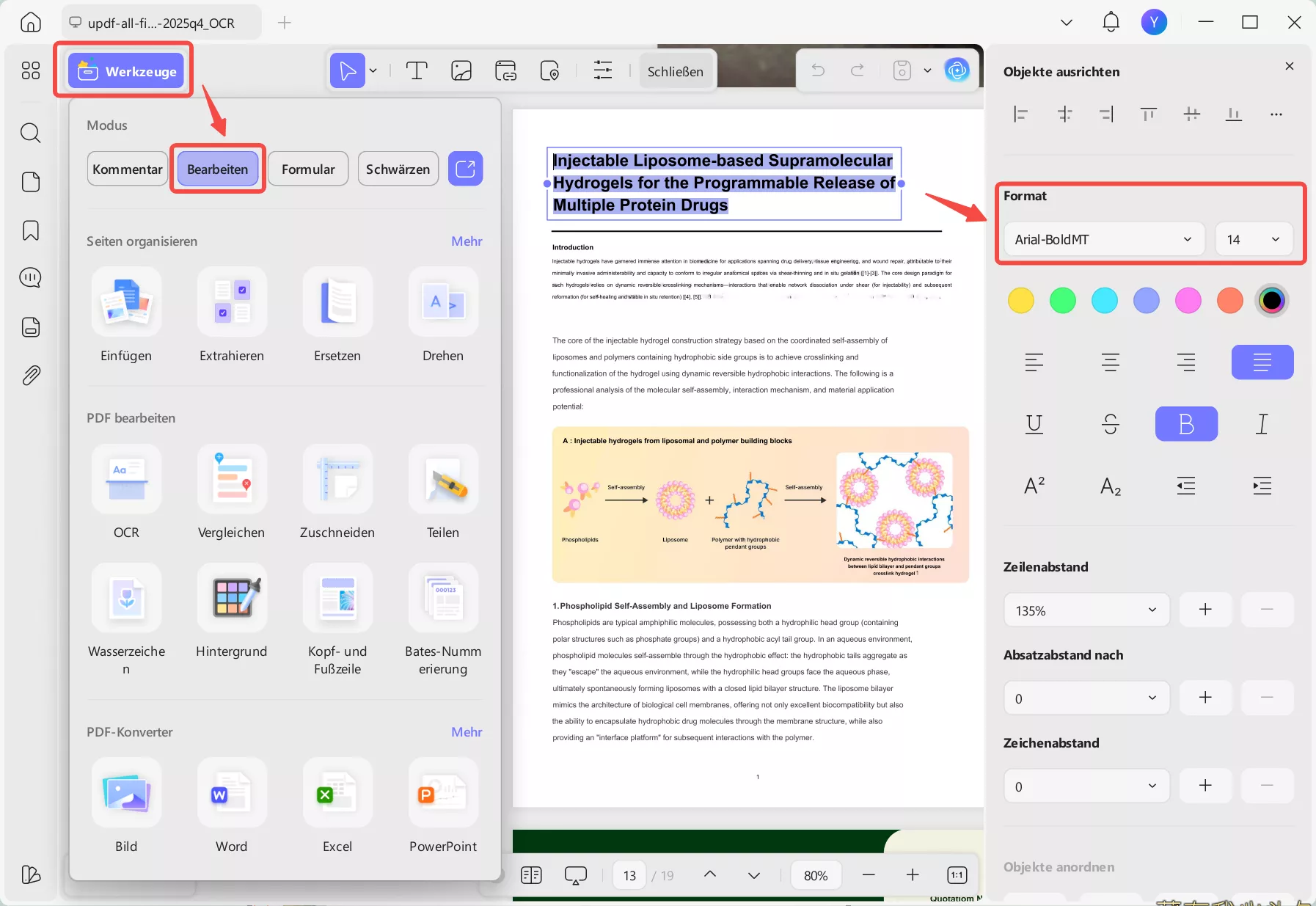
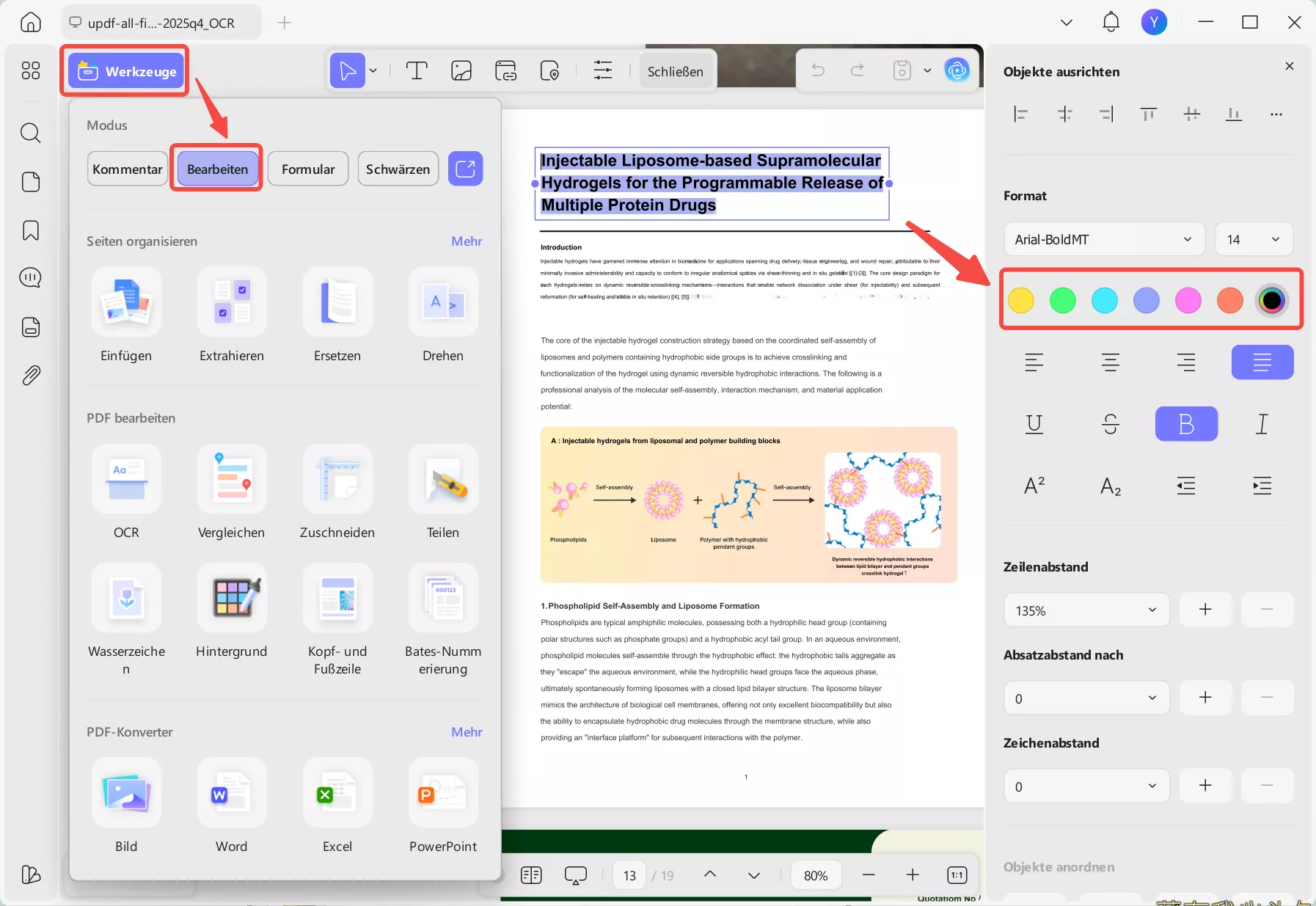
Schritt 2: Tippen Sie auf „Werkzeuge“ > „Bearbeiten“ und wählen Sie den Text aus, dessen Schriftart Sie ändern möchten. Der ausgewählte Text wird hervorgehoben. Ein Popup mit verschiedenen Eigenschaften, darunter die Option „Format“, wird angezeigt.
Schritt 3: Klicken Sie auf das „Dropdown“-Menü neben der Schriftartoption, um die Schriftgröße nach Ihren Wünschen zu ändern.
Windows • macOS • iOS • Android 100% sicher
Wie ändere ich die Schriftfarbe in UPDF?
Schritt 1: Starten Sie die UPDF-App und öffnen Sie das PDF-Dokument darin, indem Sie auf „Datei öffnen“ klicken.
Schritt 2: Gehen Sie zu „Werkzeuge“ > „Bearbeiten“ und wählen Sie den Text aus, dessen Schriftfarbe Sie ändern möchten, indem Sie darauf klicken. Der ausgewählte Text wird hervorgehoben.
Schritt 3: Ein Popup mit dem Titel „Eigenschaften“ und der Schaltfläche „Farbauswahl“ wird geöffnet . Klicken Sie darauf, um die gewünschte Farbe auszuwählen.
Was macht UPDF zur besseren Option?
Es gibt viele Faktoren, die UPDF zur besseren Option im Vergleich machen, von denen wir im Folgenden einige aufgelistet haben:
Lesen Sie auch: Foxit oder UPDF? Der ultimative Leitfaden zur Auswahl Ihres perfekten PDF-Tools
1. Bessere Oberfläche für mehr Anwenderfreundlichkeit
UPDF hat eine simple und saubere Benutzeroberfläche, die Ihnen eine hohe Benutzerfreundlichkeit bietet. Eines der wichtigsten Merkmale dieses Tools ist das übersichtliche Design und die Organisation der Haupt- und Unterkategorien.
Funktionen wie Formatieren, Tippen und andere zellenbezogene Aktionen sind allgemein gehalten, und es braucht nicht viel Zeit, um sich in UPDF zurechtzufinden. Das Programm ist benutzerfreundlich, unabhängig von Ihrer Erfahrung mit PDF-Tools, und macht die Verwaltung von Dokumenten einfach und schnell.
2. Bessere plattformübergreifende Kompatibilität mit UPDF Cloud
Mit der Aktualisierung auf dem Cloud-Speicher werden die Unterschiede bei Geräten und Betriebssystemen wie Windows, MacOS, iOS und Android für den Zugriff und die Bearbeitung leicht überwunden. Mit UPDF Cloud können Sie Ihre Dokumente synchronisieren, d.h. Sie können die Arbeit auf einem Gerät beginnen und auf dem anderen ohne Datenverlust fortsetzen.
Diese Kompatibilität garantiert, dass Ihre Dokumente immer verfügbar und aktualisiert bleiben. So wird der Wechsel von einer Anwendung zur anderen praktisch und nahtlos. Außerdem bietet UPDF einen speziellen Cloud-Speicherplatz, auf dem Sie alle Ihre wichtigen PDFs sicher und kostenlos organisieren können.
3. UPDF AI bietet eine integrierte ChatGPT-Integration
UPDF bietet auch die UPDF AI AI-Funktion, die sich wie die Arbeit mit ChatGPT anfühlt, bei der Sie die Unterstützung von AI innerhalb des Editors der Software erhalten. Diese Funktion bietet Ihnen Hilfe bei der Bearbeitung von Texten, Ideen zum Inhalt des Textes und die Beantwortung von Fragen in Echtzeit.
ChatGPT AI steigert die Produktivität durch Vorschläge und intelligente Operationen und bringt die Bearbeitung und den Umgang mit Dokumenten in eine neue Epoche, virtuell und einnehmend.
4. Erschließen Sie sich unbegrenzte Möglichkeiten in PDF-Dateien mit der fortschrittlichen OCR-Funktion.
Die OCR-Funktion von UPDF ist ein entscheidender Vorteil gegenüber anderen PDF-Editoren. Sie scannt Dokumente und wandelt PDFs und Bilder mühelos in bearbeitbare Dateien um, sodass Benutzer Layouts einfach anpassen und mit KI interagieren können. Die Stapelverarbeitungsfunktion ermöglicht zudem die gleichzeitige Bearbeitung mehrerer Dateien und steigert so die Effizienz der Dokumentenverwaltung erheblich.
Im Gegensatz zu herkömmlichen Scannern funktioniert die UPDF-OCR-Funktion auch auf Mobilgeräten, sodass Sie Dokumente jederzeit und überall scannen und verwalten können. Sie ist werbefrei, schützt Ihre Privatsphäre und liefert Dokumente in hoher Qualität.
5. Eine nicht ressourcenintensive Software, die auf jeder Hardware gut funktioniert
UPDF wurde explizit nicht als schwergewichtige Software entwickelt, die auf den verschiedenen Systemen Leistungsprobleme verursachen würde. Es ist sowohl für eine bessere Leistung auf PCs als auch auf älteren Geräten optimiert.
Die App wird schnell geladen und weist nur geringe Verzögerungen auf. Das sorgt für eine bessere Nutzbarkeit, selbst auf schwachen oder veralteten Computern. UPDF ist damit ein hocheffizientes Tool für die PDF-Bearbeitung, unabhängig von der Leistung Ihres Geräts.
Windows • macOS • iOS • Android 100% sicher
Wenn Sie an den leistungsstarken Funktionen von UPDF interessiert sind, können Sie sich gerne das folgende Video ansehen, um mehr über seine Eigenschaften und einzigartigen Vorteile zu erfahren
🚀Steigern Sie Ihre Produktivität!
Fazit
Foxit PhantomPDF bietet benutzerfreundliche Optionen zum Ändern der Schriftgröße und -farbe bei der Verwaltung verschiedener PDF-Typen.
Im Vergleich zu Foxit ist UPDF jedoch die bessere Option. Wenn Sie die beste Erfahrung bei der Arbeit mit PDFs haben möchten, sollten Sie UPDF auf Ihre Geräte herunterladen und das UPDF Pro-Abonnement erwerben, um alle Premium-Funktionen freizuschalten.
Windows • macOS • iOS • Android 100% sicher





 Wayne Austin


