UPDF
UPDF
 UPDF für Windows
 UPDF für Mac
 UPDF für iPhone/iPad
 UPDF für Android
 UPDF AI Online
 UPDF Sign
 PDF bearbeiten
 PDF kommentieren
 PDF erstellen
 PDF-Formular
 Links bearbeiten
 PDF konvertieren
 OCR
OCR PDF in Word
 PDF in Bild
 PDF in Excel
 PDF organisieren
 PDFs zusammenführen
 PDF teilen
 PDF zuschneiden
 PDF drehen
 PDF schützen
 PDF signieren
 PDF schwärzen
 PDF bereinigen
 Sicherheit entfernen
 PDF lesen
 UPDF Cloud
 PDF komprimieren
 PDF drucken
 Stapelverarbeitung
 Über UPDF AI
 UPDF AI Lösungen
 KI-Benutzerhandbuch
 FAQ zu UPDF AI
 PDF zusammenfassen
 PDF übersetzen
 Chatten mit PDF
 Chatten mit AI
 Chatten mit Bild
 PDF zu Mindmap
 PDF erklären
 PDF-KI-Tools
 Bild-KI-Tools
 KI-Chat-Tools
 KI-Schreibtools
 KI-Lerntools
 KI-Arbeitstools
 Weitere KI-Tools
 PDF in Word
 PDF in Excel
 PDF in PowerPoint
 Unternehmenslösung
 Unternehmen Sign
 Unternehmen AI
 Unternehmensplan
 Benutzerhandbuch für Unternehmen
 Unternehmens-Webinar
 Bankwesen
 Gesundheitswesen
 Versicherung
 Rechtlich
 Fertigung
 Regierung
 Bildungsbereich-Lösung
 Kundengeschichten
 Tutorials
 UPDF Tipps
 FAQs
FAQs UPDF Bewertungen
 Downloadcenter
 Blog
Blog Newsroom
 Technische Daten
 Updates
 UPDF vs. Adobe Acrobat
 UPDF vs. Foxit
 UPDF vs. PDF Expert

ODG oder OpenDocumentGraphics ist eines der Open-Office-Dokumentenformate. Dieses spezielle Format dient zur Speicherung von Vektorgrafiken, die mit anderen Anwendungen erstellt wurden, welche diese OpenDocument-Formate unterstützen.
Aufgrund der Vorteile von PDF-Dateien, darunter ihre Vielseitigkeit, Druckfreundlichkeit und Kompatibilität für eine einfache Dateiweitergabe, suchen viele Leute nach Möglichkeiten, ODG in PDF umzuwandeln.
Die Umwandlung von ODG in PDF erfordert jedoch spezielle Techniken, da es keine Standardmethoden oder -Tools dafür gibt.
In diesem Blog möchten wir in diesem Sinne verschiedene Möglichkeiten zur Umwandlung einer ODG-Datei in PDF erkunden und Ihnen zudem UPDF vorstellen, das für weniger Frust bei der Arbeit mit PDFs sorgt und Sie Ihre aus mehreren Formaten importierten PDFs sicher verwalten lässt.
Teil 1. Mit Office-Software ODG in PDF umwandeln
Die erste Methode, um ODG in PDF umzuwandeln, nutzt LibreOffice oder Apache OpenOffice. Beides sind Open-Source-Office-Suiten, die sowohl ODG als auch PDF unterstützen.
Im Folgenden finden Sie die Schritte zur Umwandlung Ihrer ODG-Dateien in PDFs in beiden Suiten:
Option 1. LibreOffice
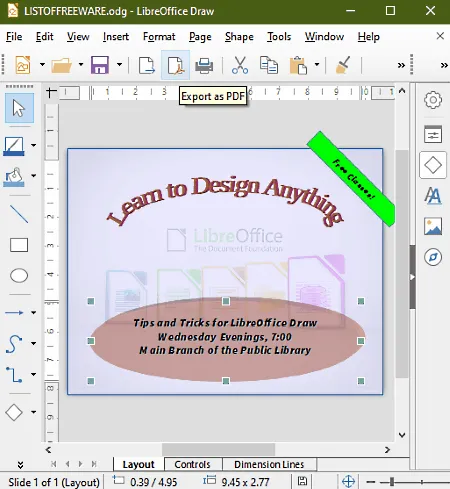
Schritt 1. Öffnen Sie LibreOffice und anschließend LibreOffice Draw.
Schritt 2: Gehen Sie zu „Datei“ und wählen Sie „Öffnen“. Wählen Sie anschließend die ODG-Datei aus, die Sie umwandeln möchten.
Schritt 3: Sobald die ODG-Datei mit der Anwendung geöffnet ist, gehen Sie erneut zu „Datei“ und wählen Sie „Als PDF exportieren“.
Schritt 4: Es erscheint ein Dialogfeld, in dem Sie die gewünschten Einstellungen für die PDF-Datei festlegen können. Klicken Sie anschließend auf „Exportieren“, um die konvertierte PDF-Datei auf Ihrem Computer zu speichern.
Option 2. OpenOffice
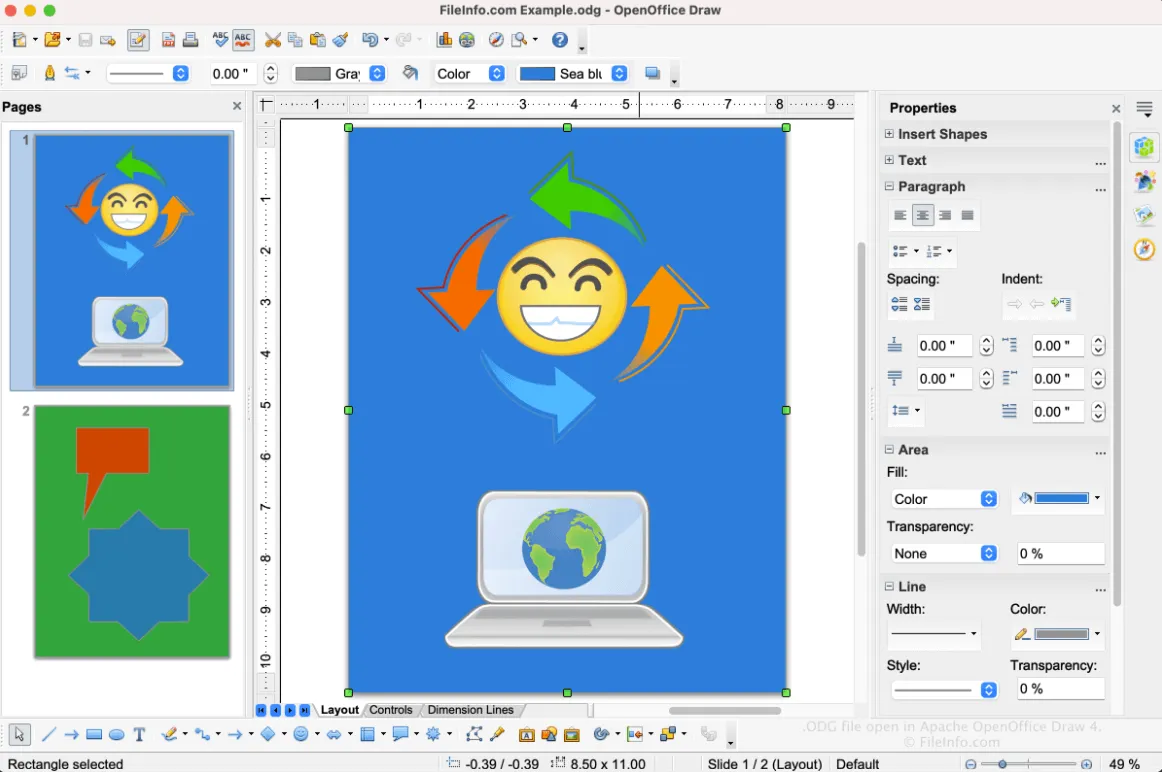
Schritt 1: Starten Sie OpenOffice und öffnen Sie Draw.
Schritt 2: Gehen Sie zur Menüleiste, wählen Sie „Datei“ und dann „Als PDF exportieren“.
Schritt 3: Geben Sie im Dialogfeld Ihre gewünschten Einstellungen für die PDF-Datei ein und klicken Sie auf die Schaltfläche „Exportieren“, um die konvertierte PDF-Datei zu speichern.
Mit diesen beiden Anwendungen können Sie ODG-Dateien erfolgreich in PDF-Dateien umwandeln.
Anschließend können Sie mit UPDF, einem effektiven Tool zur Bearbeitung und Verwaltung von PDF-Dateien, Ihre PDFs sicher speichern und von seinen Funktionen zum Lesen, Bearbeiten und Drucken profitieren. Über die folgende Schaltfläche können Sie UPDF kostenlos testen und seine nützlichen Funktionen risikolos ausprobieren:
Windows • macOS • iOS • Android 100% sicher
Teil 2. Mit 3 einfachen Online-Tools ODG in PDF umwandeln
Lassen Sie uns jetzt ansehen, wie Sie anstelle mit installierten Anwendungen auch mit drei einfachen und schnellen Online-Websites ODG-Dateien problemlos in PDF-Dateien umwandeln können. Bei diesen Lösungen ist keine Installation erforderlich – Sie müssen lediglich auf die Websites zugreifen, um Ihre ODG-Dateien sofort umwandeln zu können.
Drei gängige Online-Tools, mit denen Sie ODG in PDF umwandeln können, sind Zamzar, Cloudconvert und ASPOSE. Lassen Sie uns im Folgenden die Schritte zur Umwandlung von ODG in PDF mit jedem dieser Tools durchgehen:
Option 1. Zamzar Online
Zamzar gibt es seit 2006 und es unterstützt die Online-Konvertierung vieler Dateien aus und in verschiedene Formate.
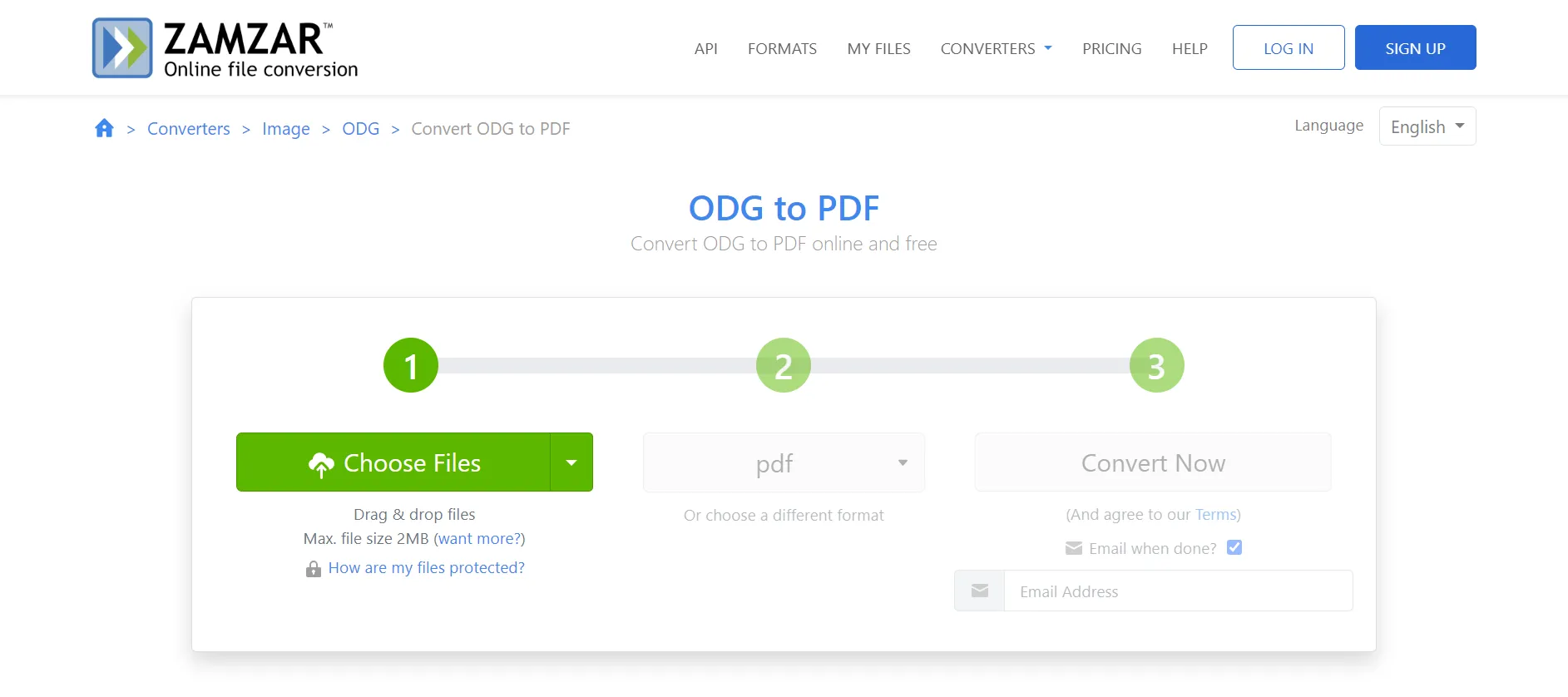
Schritt 1. Rufen Sie die Zamzar-Website auf.
Schritt 2: Klicken Sie auf der Startseite auf „Dateien auswählen“ und wählen Sie die ODG-Datei aus, die Sie umwandeln möchten.
Schritt 3: Legen Sie anschließend das Ausgabeformat aus der Liste der verfügbaren Formate als „PDF“ fest.
Schritt 4: Sie können das Kontrollkästchen „E-Mail“ aktivieren und Ihre Adresse eingeben. Die konvertierte PDF-Datei wird Ihnen automatisch per E-Mail zugeschickt.
Schritt 5. Klicken Sie auf die Schaltfläche „Jetzt umwandeln“ und Sie können Ihre E-Mails überprüfen und die konvertierte PDF-Datei von dort herunterladen.
Option 2: Cloudconvert Online
Cloudconvert unterstützt die Konvertierung verschiedener Bilddateiformate und hat bis heute bereits über eine Milliarde Dateien online konvertiert.
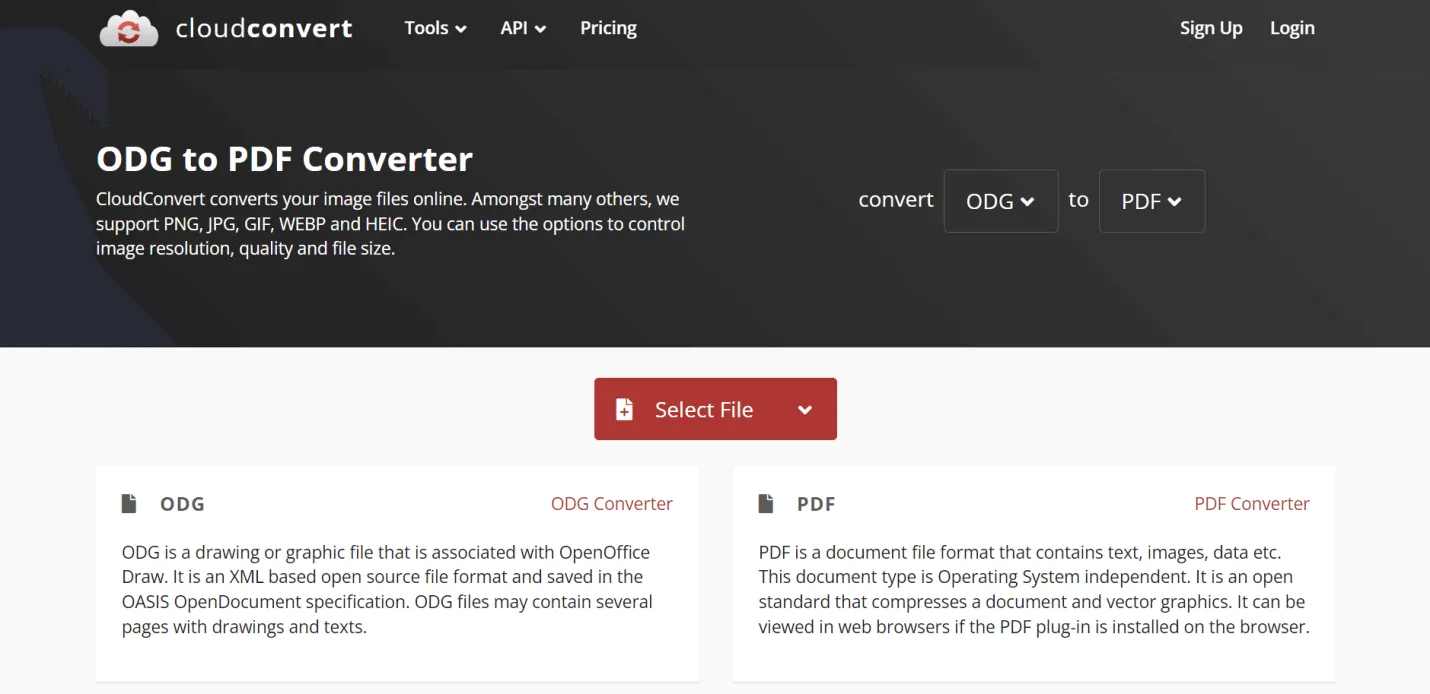
Schritt 1: Besuchen Sie die Cloudconvert-Website.
Schritt 2: Wählen Sie die umzuwandelnde Eingabedatei aus „ODG“ und das Ausgabeformat als „PDF“ aus.
Schritt 3. Klicken Sie auf die Schaltfläche „Datei auswählen“, um die ODG-Datei auszuwählen, die Sie umwandeln möchten.
Schritt 4: Sie können auch zusätzliche Einstellungen überprüfen, um Optionen zur Änderung Ihrer in PDF konvertierten Datei festzulegen.
Schritt 5: Klicken Sie auf die Schaltfläche „Konvertierung starten“, um die konvertierte PDF-Datei zum Herunterladen zu erhalten.
Option 3: ASPOSE Online
ASPOSE ist primär als Anwendung erhältlich, bietet jedoch auch eine Online-Website, auf der Sie ODG-Dateien sofort in PDF-Dateien umwandeln können.
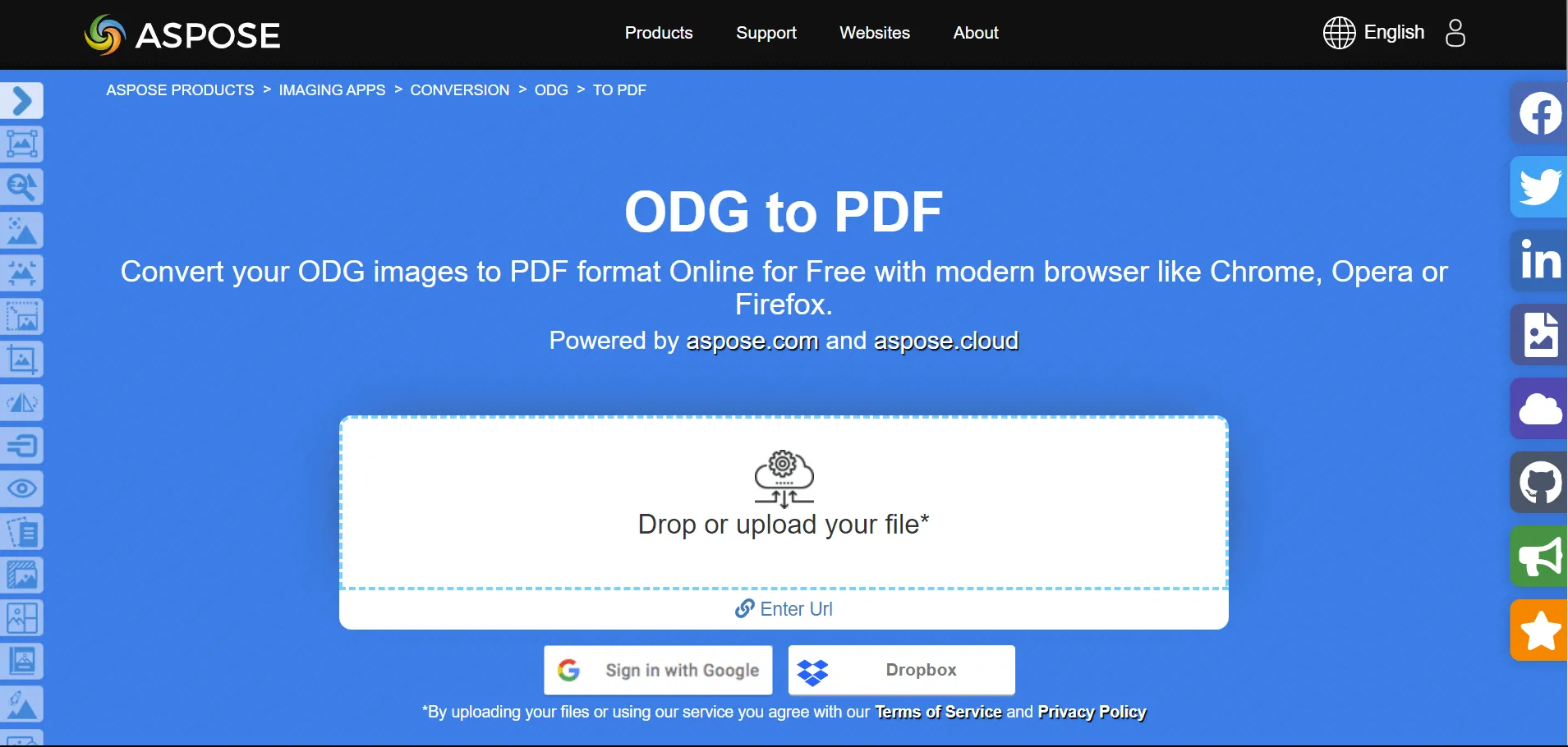
Schritt 1: Besuchen Sie die ASPOSE-Website.
Schritt 2: Im Datei-Drop-Bereich können Sie entweder Ihre ODG-Datei per Drag-and-Drop verschieben oder auf die Datei klicken, um sie von Ihrem Computer auszuwählen.
Schritt 3: Wählen Sie neben „Speichern unter“ als Ausgabeformat „PDF“ aus.
Schritt 4: Klicken Sie auf die Schaltfläche „Umwandeln“, und Ihre PDF-Datei wird umgehend konvertiert.
Schritt 5: Sie erhalten einen Download-Link zur PDF-Datei und können diese bei Bedarf auch an Ihre E-Mail-Adresse senden.
Die einzige Einschränkung von ASPOSE ist, dass Sie maximal 10 Dateien für den Vorgang hochladen können.
Darüber hinaus erfordern alle drei oben genannten Tools eine stabile und zuverlässige Internetverbindung, um Ihre ODG-Dateien in PDF-Dateien umzuwandeln.
Teil 3. Mit der Befehlszeile auf Linux ODG in PDF umwandeln
Wenn Sie Linux verwenden, können Sie die folgende Methode in Betracht ziehen, die nicht einmal Online-Tools erfordert, sondern lediglich die Befehlszeile – mit zusätzlicher Unterstützung durch ein Programm namens unoconv.
Dieses Programm ist grundsätzlich ein Befehlszeilenprogramm, mit dem Sie verschiedene Office-Dokumentdateiformate wie ODG in PDFs umwandeln können.
Befolgen Sie diese Schritte, um mit dieser Methode ODG-Dateien sofort als PDFs zu öffnen:
Schritt 1: Installieren Sie zunächst unoconv.
Schritt 2: Geben Sie den folgenden Befehl ein, um unoconv zu verwenden und Ihre spezifische ODG-Datei in eine PDF-Datei umzuwandeln:
unoconv -f pdf -d filename.odg
Kontext:
f= Exportdateiformat
d= Eingabedateiformat
filename= Der Name der Datei, die Sie von Ihrem Computer umwandeln möchten
odg = Open Document Graphic
Schritt 3. Nachdem Sie den Befehl ausgeführt haben, wird Ihre ODG-Datei umgewandelt und als PDF-Datei auf Ihrem Computer gespeichert.
Teil 4. Bonus: Konvertierte PDF-Dateien mühelos mit UPDF drucken/lesen/bearbeiten
Alle diese Methoden lassen Sie schnell und effektiv ODG-Dateien in PDF-Dateien umwandeln. Doch was passiert als Nächstes? Jetzt brauchen Sie noch ein sicheres Tool, um diese umgewandelten PDF-Dateien zu speichern und jederzeit sofort auf sie zugreifen, sie bearbeiten und mit anderen teilen zu können – und das am besten synchronisiert von jedem Ihrer Geräte aus.
Klingt interessant? Dann ist UPDF die perfekte Anwendung für Sie, um Ihre umgewandelten PDF-Dateien zu bearbeiten und kinderleicht zu verwalten.
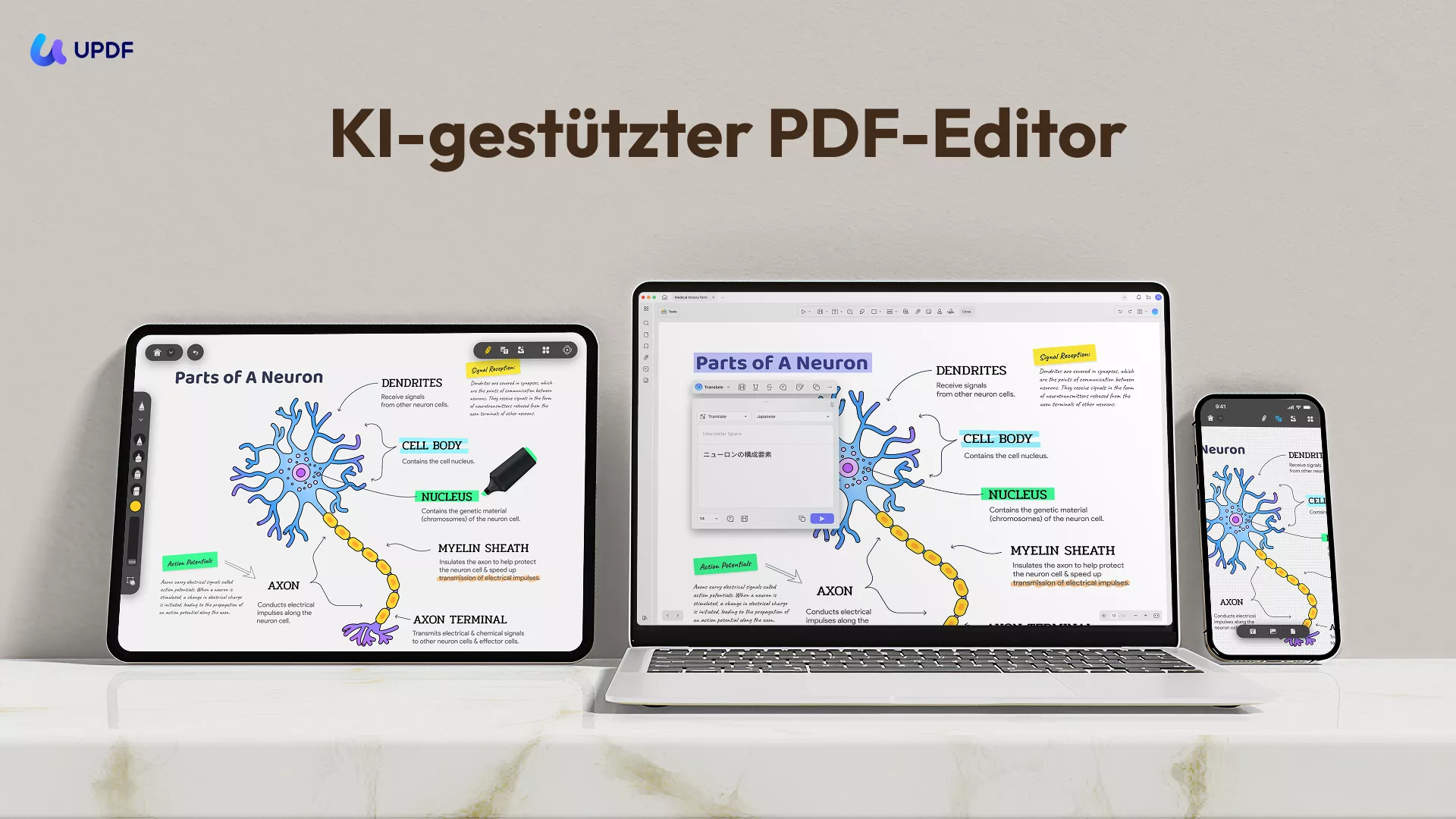
Zu den wichtigsten Funktionen von UPDF gehören:
- Anzeige von PDF-Dateien in verschiedenen Lesemodi
- Anmerkungen in PDF-Dateien mit Textmarkern, Haftnotizen, Stempeln und anderen Werkzeugen
- Bearbeitung von PDF-Dateien und sofortiges Speichern von Änderungen
- Umwandlung von PDF-Dateien in andere Dateiformate wie .xlsx, .docx, .txt, .pptx, .html usw.
- Organisation von PDF-Dateien, indem Sie Seiten neu anordnen, einfügen und löschen.
- Sicheres Speichern mehrerer PDF-Dateien in der UPDF Cloud.
- Teilen von PDF-Dateien mit anderen über einen Freigabe-Link oder per E-Mail.
- UPDF AI – ein zuverlässiger AI-Assistenten, der Sie beim Zusammenfassen, Erläutern, Übersetzen und Umschreiben Ihrer PDF-Inhalte unterstützt.
UPDF funktioniert auf allen gängigen Plattformen wie Windows, Mac, iOS und Android. Sie können von jedem Gerät aus auf eine bestimmte PDF-Datei zugreifen, ohne dass Fortschritte verloren gehen.
Laden Sie UPDF kostenlos herunter, indem Sie auf die Schaltfläche unten klicken, und profitieren Sie noch heute von seinen Vorteilen!
Windows • macOS • iOS • Android 100% sicher
Teil 5. Häufig gestellte Fragen zu ODG
F1. Wo kann ich eine ODG-Datei öffnen?
Auf Windows oder Mac können Sie ODG-Dateien mit Open-Source-Programmen wie LibreOffice Draw oder Apache OpenOffice Draw öffnen, die im Blog vorgestellt wurden.
Frage 2: Wie konvertiere ich ODG in PPT?
Sie können mit den in diesem Blog erwähnten Online-Tools Ihr Ausgabedateiformat auf PPT festlegen und ODG-Dateien so in PPT umwandeln. Alternativ können Sie ODG-Dateien zunächst in PDF umwandeln und anschließend mit UPDF diese Datei sofort in eine PPT-Datei umwandeln.
Frage 3: Kann PowerPoint ODG-Dateien öffnen?
Sie können sie in OpenDocument Presentation (ODP) umwandeln und anschließend in Microsoft PowerPoint die Datei öffnen, indem Sie auf „Datei“ klicken, dann „Öffnen“ auswählen und die ODP-Datei auswählen.
Fazit
In diesem Artikel haben wir Ihnen einige Möglichkeiten aufgezeigt, wie Sie ODG-Dateien in PDF-Dateien umwandeln können. Um diese konvertierten PDF-Dateien anschließend effektiv zu verwalten, brauchen Sie jedoch außerdem einen zuverlässigen und effizienten PDF-Dateimanager.
UPDF ist ein praktisches Tool, das Ihnen mit seinen beeindruckenden Funktionen bei jeglichen PDF-bezogenen Arbeiten unter die Arme greift.
Laden Sie UPDF noch heute kostenlos herunter und verwalten Sie Ihre konvertierten PDF-Dateien sicher und produktiv!
Windows • macOS • iOS • Android 100% sicher






 Wayne Austin