 UPDF
UPDF
 UPDF für Windows
 UPDF für Mac
 UPDF für iPhone/iPad
 UPDF für Android
 UPDF AI Online
 UPDF Sign
 PDF bearbeiten
 PDF kommentieren
 PDF erstellen
 PDF-Formular
 Links bearbeiten
 PDF konvertieren
 OCR
OCR PDF in Word
 PDF in Bild
 PDF in Excel
 PDF organisieren
 PDFs zusammenführen
 PDF teilen
 PDF zuschneiden
 PDF drehen
 PDF schützen
 PDF signieren
 PDF schwärzen
 PDF bereinigen
 Sicherheit entfernen
 PDF lesen
 UPDF Cloud
 PDF komprimieren
 PDF drucken
 Stapelverarbeitung
 Über UPDF AI
 UPDF AI Lösungen
 KI-Benutzerhandbuch
 FAQ zu UPDF AI
 PDF zusammenfassen
 PDF übersetzen
 Chatten mit PDF
 Chatten mit AI
 Chatten mit Bild
 PDF zu Mindmap
 PDF erklären
 PDF-KI-Tools
 Bild-KI-Tools
 KI-Chat-Tools
 KI-Schreibtools
 KI-Lerntools
 KI-Arbeitstools
 Weitere KI-Tools
 KI-Lesezeichen-Generierung
 KI-Lesezeichen-Zusammenfassung
 KI-Wasserzeichen-Generierung
 KI-Hintergrund-Generierung
 KI-Sticker-Generierung
 KI-Stempel-Generierung
 KI-Schreibtools
 UPDF Copilot
 KI-Seitenverwaltung
 KI-Semantische Suche
 PDF in Word
 PDF in Excel
 PDF in PowerPoint
 Unternehmenslösung
 Unternehmen Sign
 Unternehmen AI
 Unternehmensplan
 Benutzerhandbuch für Unternehmen
 Unternehmens-Webinar
 Bankwesen
 Gesundheitswesen
 Versicherung
 Rechtlich
 Fertigung
 Regierung
 Bildungsbereich-Lösung
 Kundengeschichten
 Tutorials
 UPDF Tipps
 FAQs
FAQs UPDF Bewertungen
 Downloadcenter
 Blog
Blog Newsroom
 Technische Daten
 Updates
 UPDF vs. Adobe Acrobat
 UPDF vs. Foxit
 UPDF vs. PDF Expert

Bevor wir loslegen
Windows • macOS • iOS • Android 100% sicher
Wenn Sie nach einer zuverlässigen und einfachen Möglichkeit suchen, ein PDF in Word umzuwandeln, suchen die meisten Leute zunächst nach Online-Tools. Diese Tools sind oft kostenlos und über jeden Browser leicht zugänglich, was sie zur scheinbar idealen Lösung für gelegentliche, schnell erforderliche Dokumentkonvertierungen macht.
Eine solche Online-Lösung ist iLovePDF, ein einfacher Online-PDF-Konverter mit nützlichen Funktionen. In dieser Anleitung gehen wir darauf ein, wie Sie kostenlos und unkompliziert mit iLovePDF PDF in Word umwandeln können.
Wie Sie mit iLovePDF PDF in Word umwandeln
Da iLovePDF in jedem Browser funktioniert, ist die Umwandlung von PDF-Dateien in Word mit diesem Tool ein einfacher, stressfreier Prozess. So geht's:
Wie Sie PDF-Dateien mit iLovePDF ohne OCR in Word-Dateien umwandeln
Wenn das umzuwandelnde Dokument keine gescannten Seiten enthält, befolgen Sie diese Schritte:
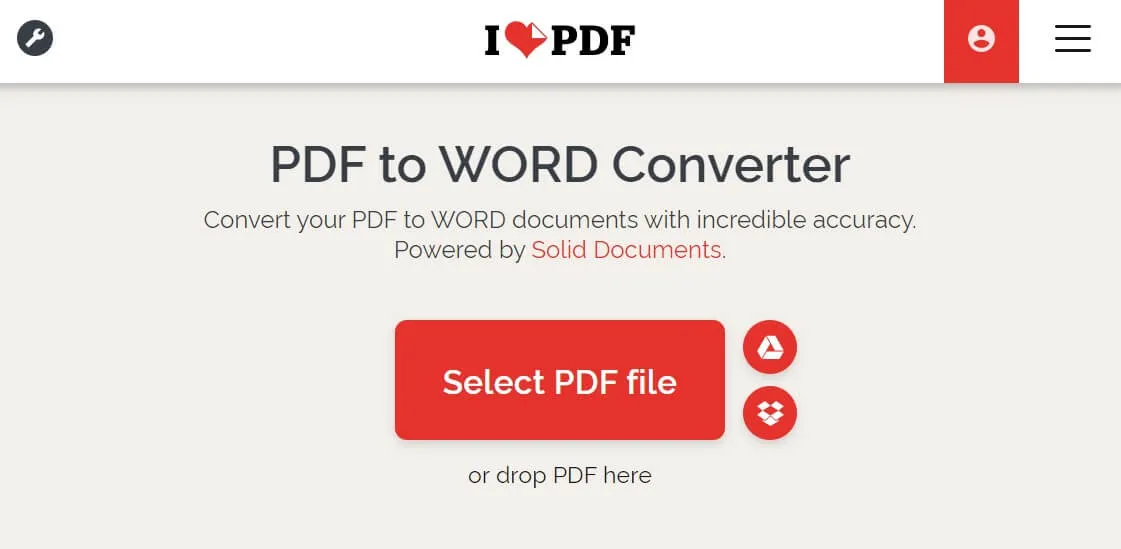
- Schritt 1: Rufen Sie die iLovePDF-Website auf, um auf den iLovePDF PDF-zu-Word-Konverter zuzugreifen.
- Schritt 2: Klicken Sie auf „PDF-Datei auswählen”, um die Datei auszuwählen, die Sie konvertieren möchten. Sie können die Datei auch einfach per Drag-and-Drop auf die Seite ziehen.
- Schritt 3: Klicken Sie anschließend auf die Schaltfläche „In Word konvertieren“ und die Konvertierung beginnt sofort.
- Schritt 4: Wenn der Vorgang abgeschlossen ist, klicken Sie auf „Herunterladen“, um die Datei auf Ihren Computer herunterzuladen. Sie können sie auch in Dropbox oder Google Drive speichern.
Wie Sie PDF-Dateien mit iLovePDF und OCR in Word umwandeln
Wenn das Dokument hingegen gescannte Seiten enthält, befolgen Sie bitte diese Schritte:
- Schritt 1: Rufen Sie die Website des iLovePDF PDF-zu-Word-Konverters auf und ziehen Sie die PDF-Datei per Drag-and-Drop auf den Computer, um das Dokument zum Konverter hinzuzufügen.
- Schritt 2: Die gescannten Seiten werden automatisch erkannt. Wählen Sie „OCR“ aus der Menüleiste auf der rechten Seite, um die Zeichenerkennung zu starten.
- Schritt 3: Klicken Sie auf „In Word konvertieren“ und wenn der Konvertierungsvorgang abgeschlossen ist, klicken Sie auf „Herunterladen“, um das Dokument auf Ihrem Computer zu speichern.
Wie Sie mit einer besseren Alternative zu iLovePDF PDF-Dateien in Word umwandeln
UPDF ist ein PDF-zu-Word-Konverter, ohne irgendwelche Einschränkungen. Sie können mit diesem Tool beliebig viele PDF-Dokumente in Word konvertieren, unabhängig von der Größe des Dokuments und ohne die ursprüngliche Formatierung zu beeinträchtigen. UPDF unterstützt zudem das Kommentieren und Bearbeiten von PDF-Dokumenten. Laden Sie UPDF einfach herunter und probieren Sie es jetzt aus.
Windows • macOS • iOS • Android 100% sicher
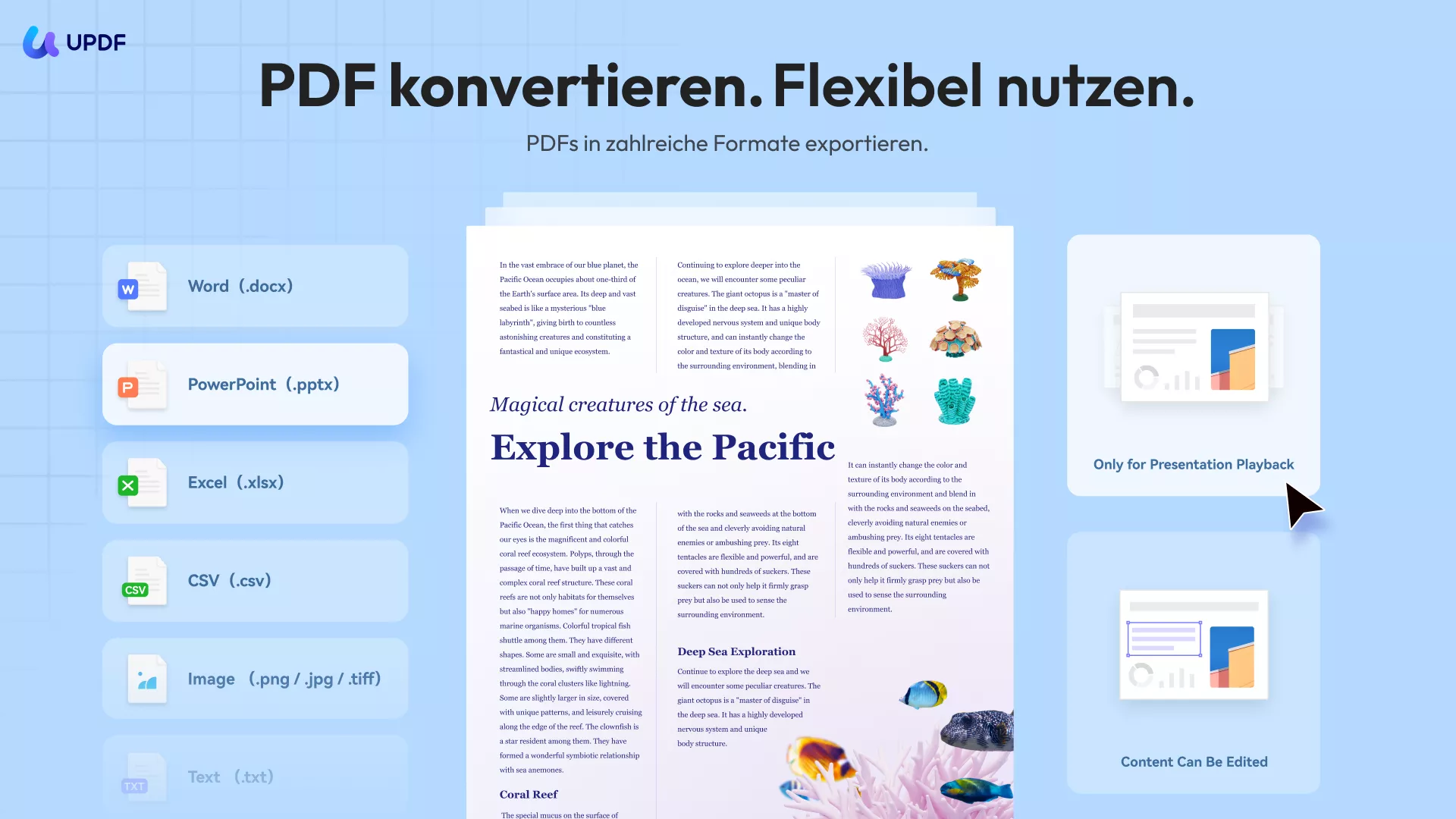
Die wichtigsten Funktionen von UPDF
- Konvertierung von PDF-Dateien in Word, Excel, Powerpoint, CSV, Text, Bilder usw., insgesamt 14 Formate.
- Es verfügt über eine OCR-Funktion, um gescannte PDF-Dateien in bearbeitbare und durchsuchbare Dokumente zu konvertieren.
- UPDF ist nicht nur ein PDF-zu-Word-Konverter, sondern auch ein PDF-Annotator und PDF-Editor. Es lässt Sie demnach auch Kommentare zu Ihren PDF-Dateien hinzufügen und die Texte und Bilder in Ihren PDF-Dateien bearbeiten.
- UPDF kann mehrere PDF-Dateien gleichzeitig in Word konvertieren.
- PDF in Word ist auf Windows, Mac, Android und iOS verfügbar.
Vorteile:
- Der Konvertierungsprozess ist einfach, da die Benutzeroberfläche von UPDF sehr intuitiv und nahezu selbsterklärend ist.
- Schnelle Umwandlung von PDF in andere Formate.
- Die ursprüngliche Formatierung des Dokuments bleibt auf allen zu konvertierenden Seiten konsistent erhalten.
- UPDF garantiert außerdem die Sicherheit all Ihrer Dokumente, da Sie diese zum Umwandeln nicht ins Internet hochladen müssen.
Windows • macOS • iOS • Android 100% sicher
Der Konvertierungsprozess selbst ist schnell und einfach. Befolgen Sie einfach diese Schritte:
Auf dem Desktop:
Für eine einzelne Datei können Sie der folgenden Anleitung folgen.
Schritt 1. Öffnen Sie UPDF auf Ihrem Computer und klicken Sie auf die Schaltfläche „Datei öffnen“ auf der Hauptoberfläche, um die PDF-Datei auszuwählen, die Sie konvertieren möchten.
Schritt 2: Gehen Sie zum Symbol „Werkzeuge“ auf der rechten Seite und klicken Sie darauf. Wählen Sie im Popup-Fenster „Word“ als Ausgabeformat.
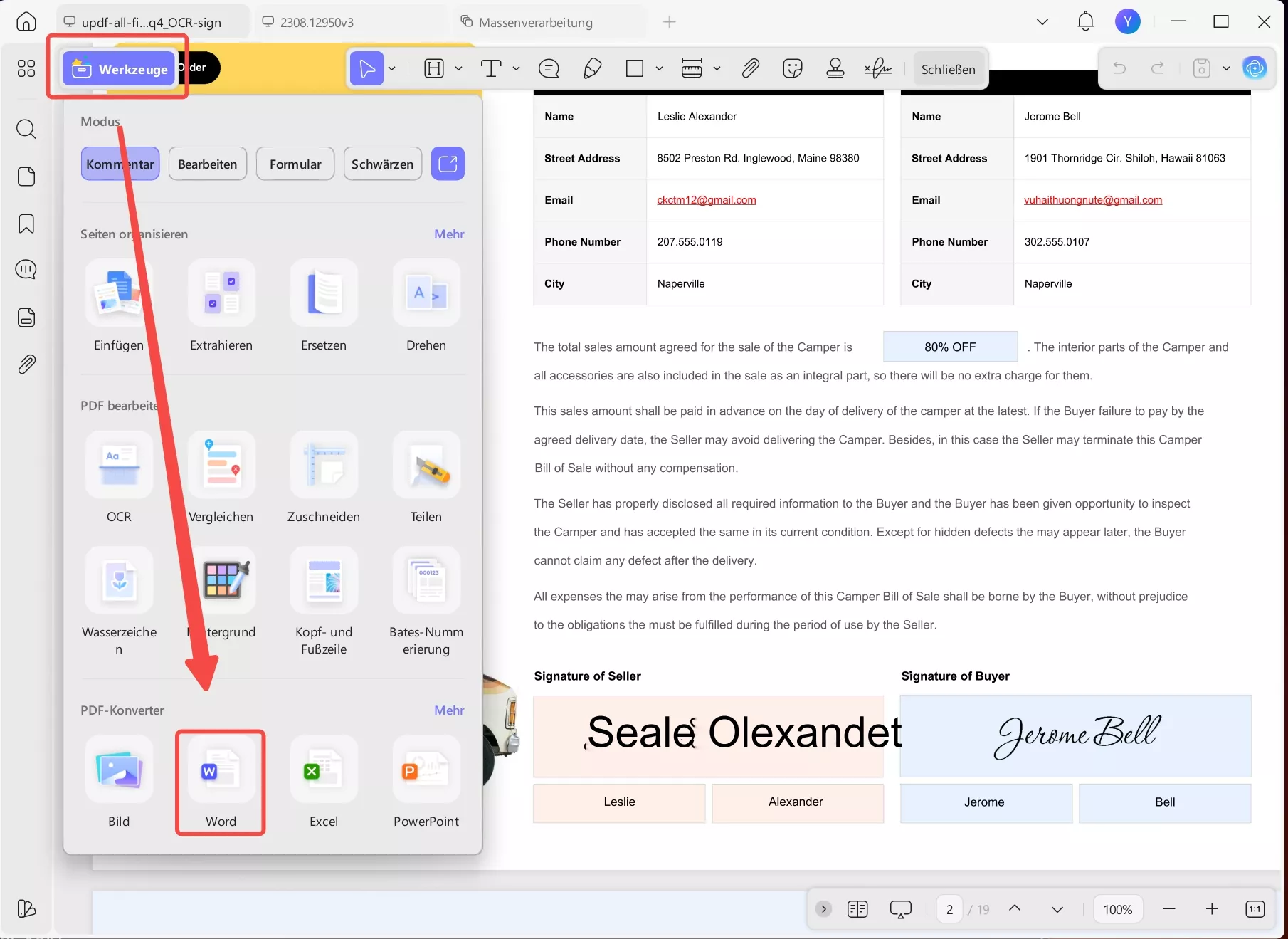
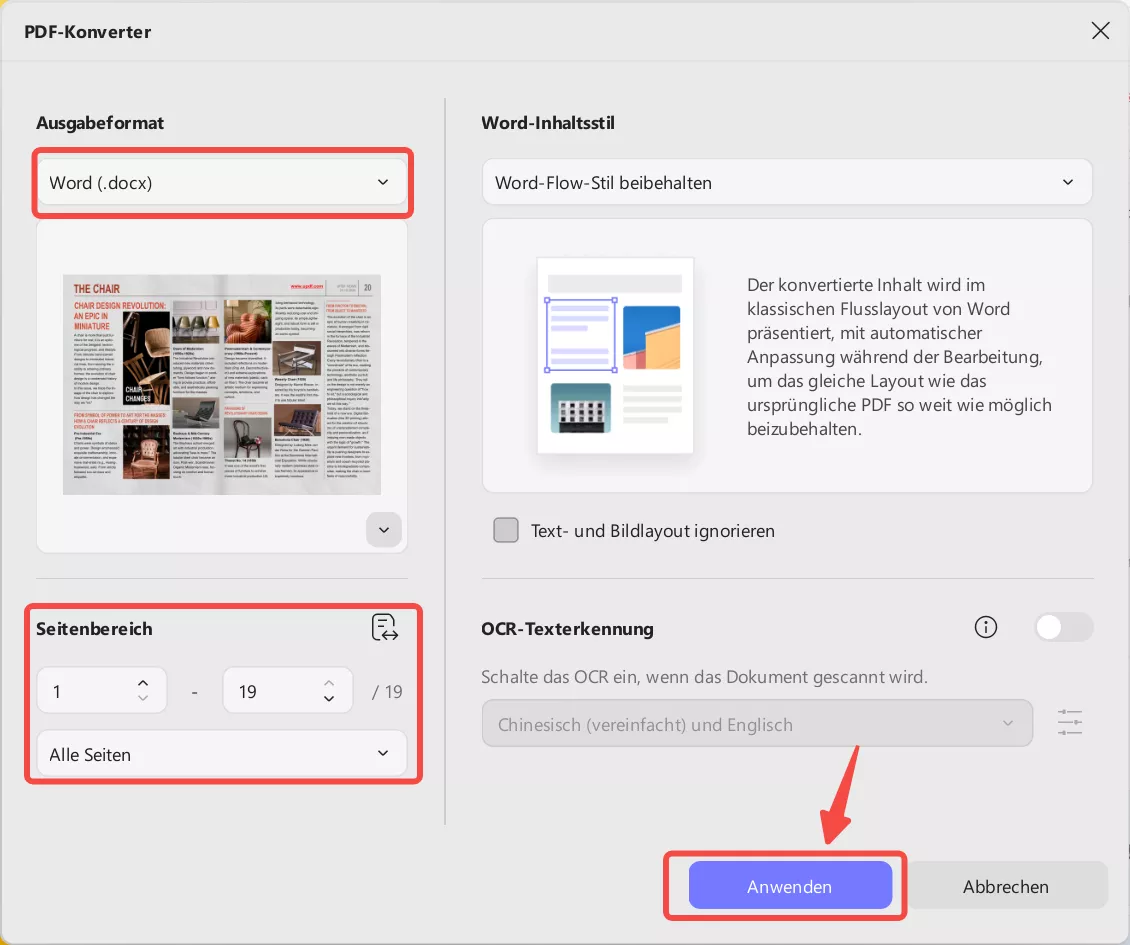
Schritt 3: Möglicherweise möchten Sie die Seiten angeben, die Sie konvertieren möchten. Dies kann nützlich sein, wenn Sie nur einige Seiten des Dokuments und nicht alle umwandeln möchten. Im Abschnitt „Seitenbereich“ können Sie die zu konvertierenden Seiten auswählen.
Schritt 4: Klicken Sie auf „Anwenden“ und Sie können das umgewandelte Word-Dokument auf Ihrem Computer speichern. Die Konvertierung beginnt sofort.
Wenn Sie mehrere PDF-Dateien in Word umwandeln möchten, befolgen Sie bitte diese Anleitung:
Schritt 1: Gehen Sie im Abschnitt „Batch-Tools“ zu „Werkzeuge“ > „Umwandeln“.
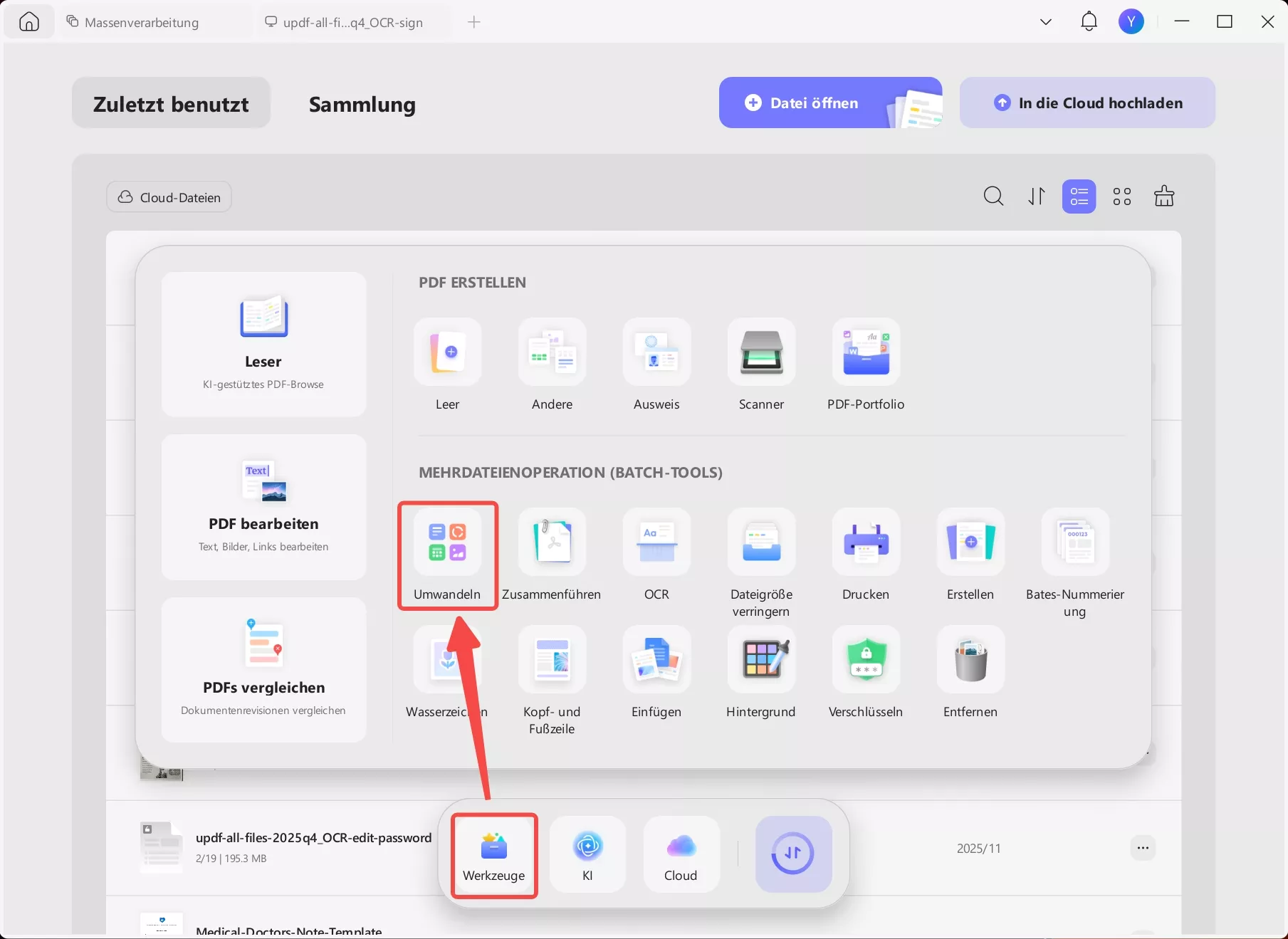
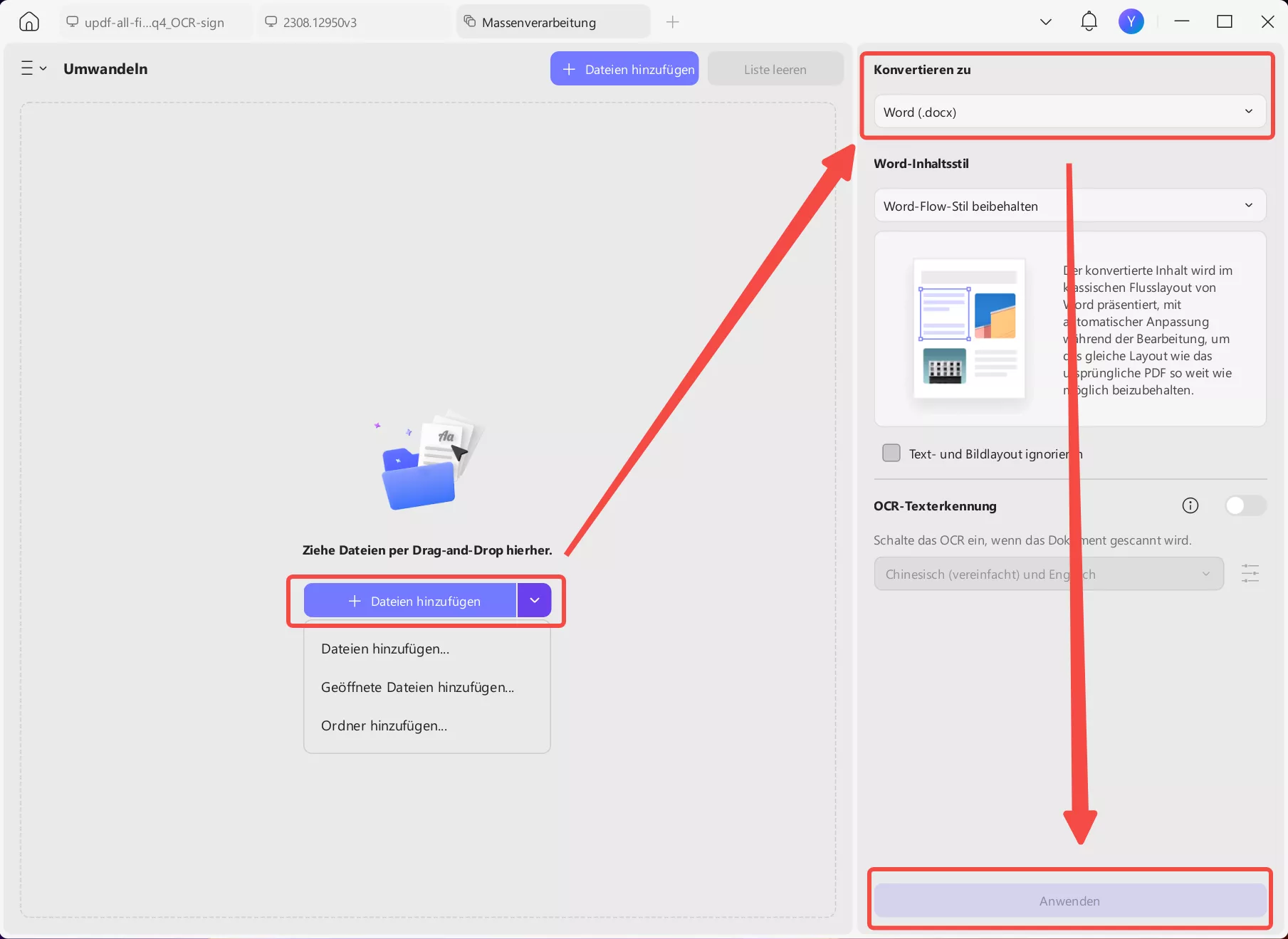
Schritt 2: Klicken Sie nun auf „+ Dateien hinzufügen“, um die PDF-Dateien hochzuladen, und wählen Sie „Word“ als Ausgabeformat. Klicken Sie auf „Anwenden“, um alle PDF-Dateien stapelweise in Word-Dateien zu konvertieren.
Auf Mobilgeräten:
Wenn Sie ein Mobilgerät verwenden, können Sie UPDF auch über den Play Store für Android oder über den App Store für iOS herunterladen und die folgende Anleitung befolgen, um PDF in Word umzuwandeln.
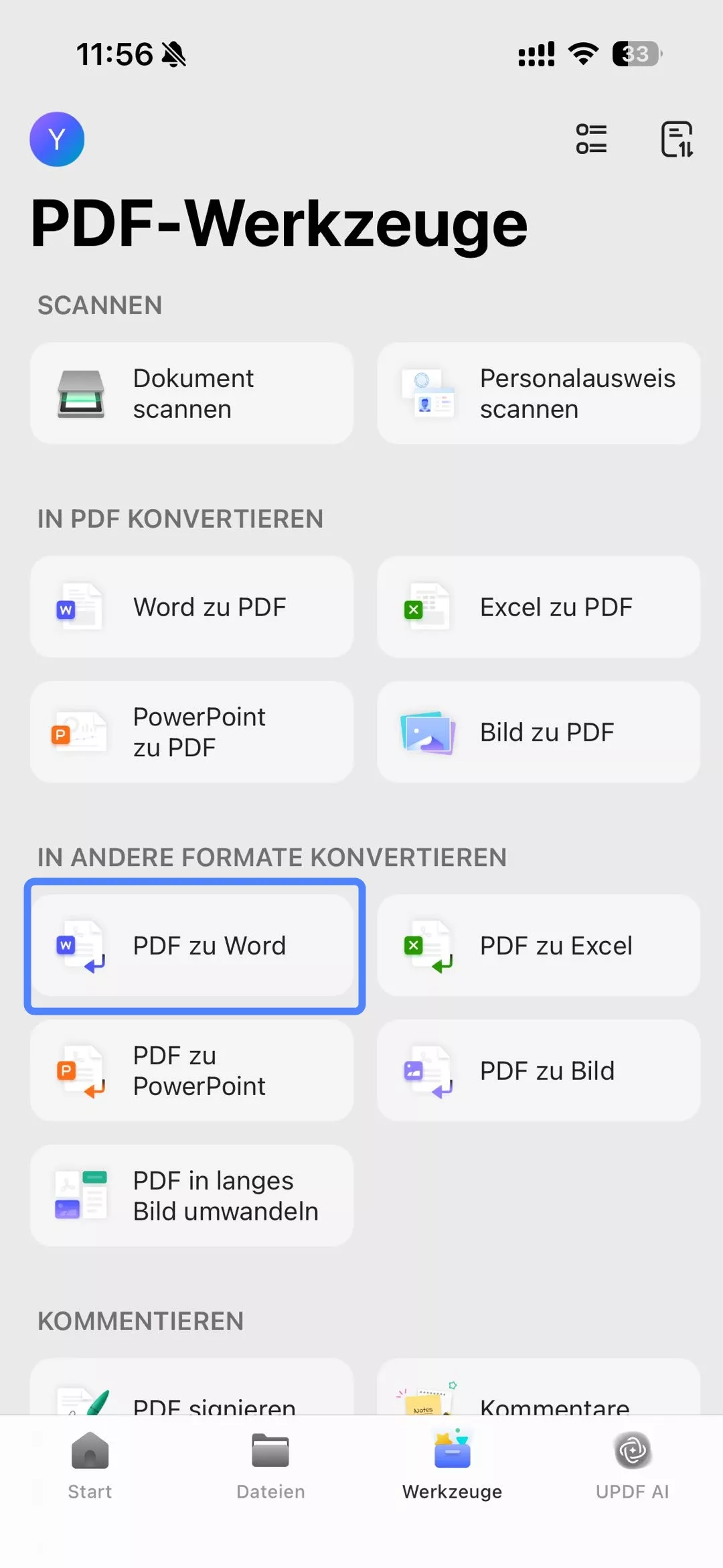
Schritt 1. Starten Sie UPDF auf Ihrem Mobilgerät und tippen Sie auf „Werkzeuge“ > „PDF zu Word“.
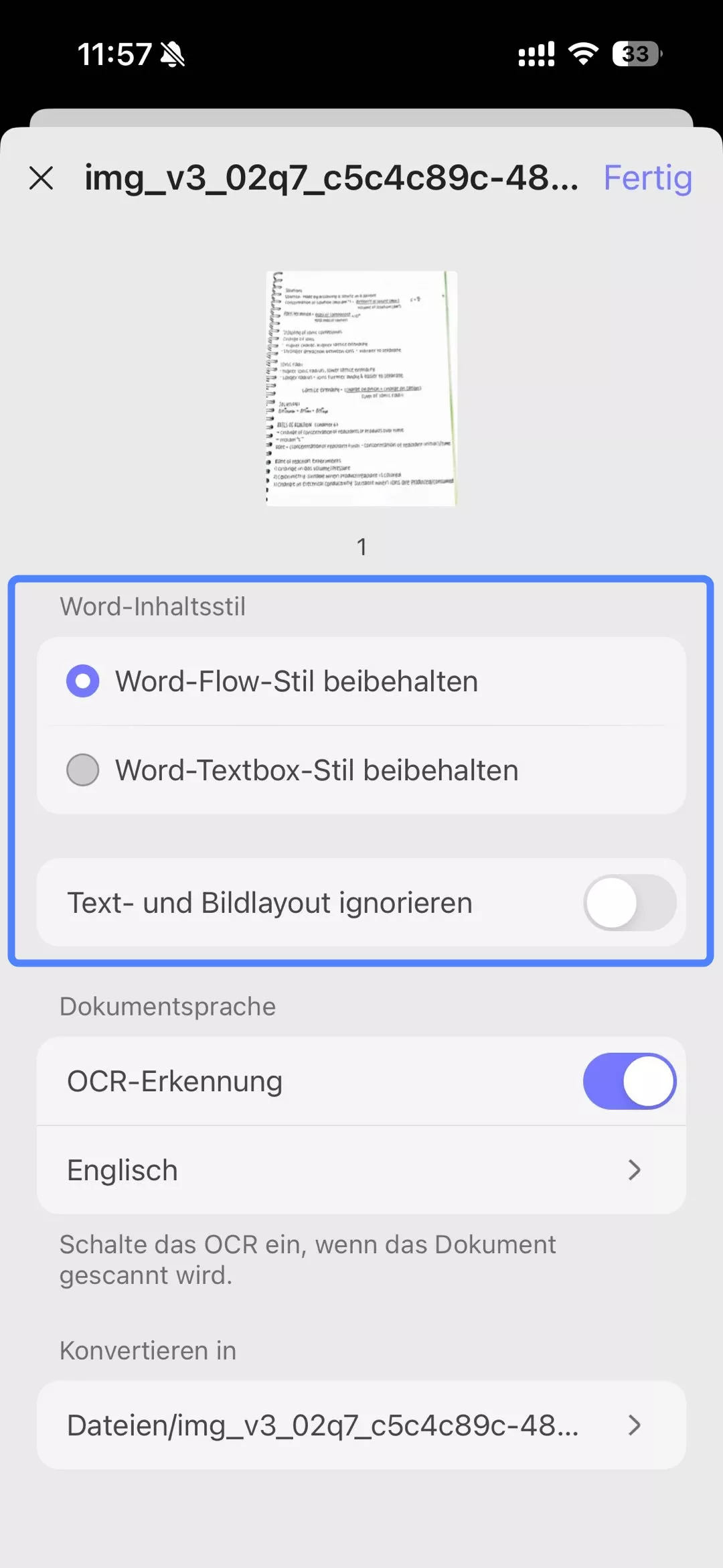
Schritt 2: Wählen Sie nun „Word-Inhaltsstil“ und tippen Sie auf „Fertig“, um PDF-Dateien auf Ihrem Mobilgerät in Word-Dateien zu konvertieren.
Video-Tutorial zur Umwandlung von PDF-Dateien
Windows • macOS • iOS • Android 100% sicher
Die Vor- und Nachteile von iLovePDF zum Umwandeln von PDF in Word
Wie die meisten Online-Tools ist iLovePDF eine praktische Lösung zum Umwandeln von PDF in Word, hat jedoch nicht nur Vorteile, sondern auch einige Nachteile:
Vorteile:
- iLovePDF hat eine benutzerfreundliche, einfach zu bedienende und leicht navigierbare Benutzeroberfläche.
- Das konvertierte Dokument ist vollständig, von bester Qualität und behält seine ursprüngliche Formatierung bei.
- iLovePDF unterstützt zahlreiche Sprachen (bis zu 25).
- Es verfügt über eine OCR-Funktion, die die Konvertierung von gescannten Dokumenten erleichtert.
Nachteile:
- Die OCR-Unterstützung ist in der kostenlosen Version nicht verfügbar; für die Konvertierung gescannter Dokumente ist ein Upgrade erforderlich.
- Es werden nur wenige Formate unterstützt, und PDF-Dateien können nicht in TXT, EPUB oder RTX konvertiert werden.
- Das Online-Tool begrenzt die Größe der Dokumente, die Sie konvertieren können.
- Es wird keine Stapelkonvertierung unterstützt.
- Es gibt Einschränkungen hinsichtlich der Dateigröße.
- Das Hochladen von Dateien auf die Website ist möglicherweise nicht sicher, da Ihre Datei von anderen gestohlen werden könnte.
| UPDF | iLovePDF | |
| Bewertung | 4.9 | 4.4 |
| OCR-Sprachen | 38 | 25 |
| Umwandelbare Formate | Word PowerPoint Excel CSV Rich-Text-Format Text Bild XML HTML PDF/A | Word PowerPoint Excel JPG PDF/A |
| Sicherheit | Sicher | Unsicher |
| Stabilität | Hohe Stabilität | Hängt von der Stabilität Ihres Netzwerks ab. |
| Konvertierungsgeschwindigkeit | Sehr schnell | Langsam |
iLovePDF ist ein Online-Tool, das die Sicherheit der von Ihnen hochgeladenen Dateien eventuell Risiken aussetzt. Daher ist es möglicherweise nicht die geeignetste Lösung für Dokumente, die sensible Informationen enthalten. Wenn Sie sich um die Sicherheit Ihrer Dokumente sorgen oder einfach nur ein vielseitigeres Tool wünschen, sollten Sie sich besser für UPDF entscheiden.
Fazit
Das Online-Tool iLovePDF ist zur Umwandlung von PDF in Word zwar praktisch, aber tatsächlich birgt es möglicherweise einige Risiken hinsichtlich der Dateisicherheit. Bei Online-Konvertern müssen PDF-Dateien schließlich auf die Website hochgeladen werden, wodurch Ihre Daten offengelegt werden können. Daher empfehlen wir Ihnen eher einen Offline-Konverter wie UPDF, das absolut sicher ist und rein auf Ihrem Gerät arbeitet. Außerdem wird Sie seine superschnelle Konvertierungsgeschwindigkeit mit Sicherheit überzeugen. Laden Sie es noch heute herunter und probieren Sie es aus!
Windows • macOS • iOS • Android 100% sicher






 Wayne Austin

