UPDF
UPDF
 Windows版UPDF
 Mac版UPDF
 iPhone/iPad版UPDF
 Android版UPDF
 Nomostar
 UPDF AI オンライン
 UPDF Sign
 IvyCraft
 PDF編集
PDF編集 PDF注釈付け
 PDF作成
PDF作成 PDFフォーム
 リンクの編集
 PDF変換
PDF変換 OCR機能
OCR機能 PDFからWordへ
 PDFから画像へ
 PDFからExcelへ
 PDFのページ整理
 PDF結合
PDF結合 PDF分割
PDF分割 ページのトリミング
 ページの回転
 PDF保護
PDF保護 PDF署名
PDF署名 PDFの墨消し
 PDFサニタイズ
 セキュリティ解除
 PDF閲覧
PDF閲覧 UPDF クラウド
 PDF圧縮
PDF圧縮 PDF印刷
PDF印刷 PDFのバッチ処理
 UPDF AIについて
 UPDF AIソリューション
 AIユーザーガイド
 UPDF AIによくある質問
 PDF要約
PDF要約 PDF翻訳
PDF翻訳 PDF付きチャット
 AIでチャット
 画像付きチャット
 PDFからマインドマップへの変換
 PDF説明
PDF説明 PDF AIツール
 画像AIツール
 AIチャットツール
 AIライティングツール
 AI学習ツール
 AI業務ツール
 その他のAIツール
 PDFからWordへ
 PDFからExcelへ
 PDFからPowerPointへ
 ソリューション
 電子署名
電子署名 ビジネスAI
 料金プラン
料金プラン 導入・運用ガイド
 ウェビナー
ウェビナー 銀行
銀行 医療
医療 保険
保険 法務
法務 製造業
製造業 官公庁
官公庁 教育機関向けソリューション
 導入事例
導入事例 ユーザーガイド
 公式ブログ
公式ブログ UPDF 活用術
 UPDF vs Adobe Acrobat
 UPDF vs Foxit
 UPDF vs PDF Expert
 よくある質問(FAQ)
 ダウンロードセンター
 動作環境・仕様
 お問い合わせ
 ニュースルーム
 アップデート履歴
 ユーザーレビュー
 会社概要
会社概要

WindowsでPDFの余白を切り取り、PDFのまま保存したい場合は、ページのトリミングに対応したツールを使います。PDFを開けるアプリでも、表示の拡大や画像の切り取りでは、元のPDFの余白は変わりません。
この記事では、EdgeやSnipping Toolとの違いを整理したうえで、余白の調整、複数ページへの適用、保存後の確認までを説明します。うまく切り取れない場合は、後半の症状別の対処も確認してください。
WindowsでPDFを切り取るには、どの方法を選ぶ?
PDFをダブルクリックするとEdgeで開く環境では、そのまま編集できると思うかもしれません。EdgeのPDFリーダーには表示の拡大・縮小や注釈などの機能がありますが、表示倍率を変えてもページの余白は保存し直されません。トリミングの項目が見つからない場合は、ページの切り取りに対応したツールでPDFを開きましょう。
| 目的・利用環境 | 選ぶ方法 | 判断のポイント |
|---|---|---|
| 余白を整えたPDFを保存したい | ページのトリミングに対応したPDF編集ソフト | 残す範囲と適用ページを指定できます。本記事ではWindows版UPDFの手順を紹介します。 |
| ソフトを追加できないPCで作業したい | ブラウザーで使うPDFトリミングツール | ファイルを外部サービスへアップロードしてよい場合の選択肢です。 |
| 図表だけを画像として使いたい | Snipping Tool | 画面の一部を画像として取り出します。元のPDFをトリミングする操作ではありません。 |
インストールが難しい場合は、iLovePDFのPDFトリミングも候補になります。社外へのアップロードが認められていない資料なら、社内で利用を認められたPDF編集ソフトを使ってください。
Snipping Toolで撮った画像をPDFにしても、元のPDFの文字や図形の構造をそのまま引き継ぐわけではありません。文字の検索やコピーを続けて使いたい書類では、元のPDFを直接トリミングする方法を選びます。
PDFの余白をトリミングする
Windows 10/11でUPDFを使うと、枠をドラッグして切り取る範囲を指定したり、上下左右の余白を数値で調整したりできます。無料版は保存時に透かしが入るため、透かしなしで提出する必要がある場合は、利用条件を確認してから作業してください。
Windows • macOS • iOS • Android 100%安全
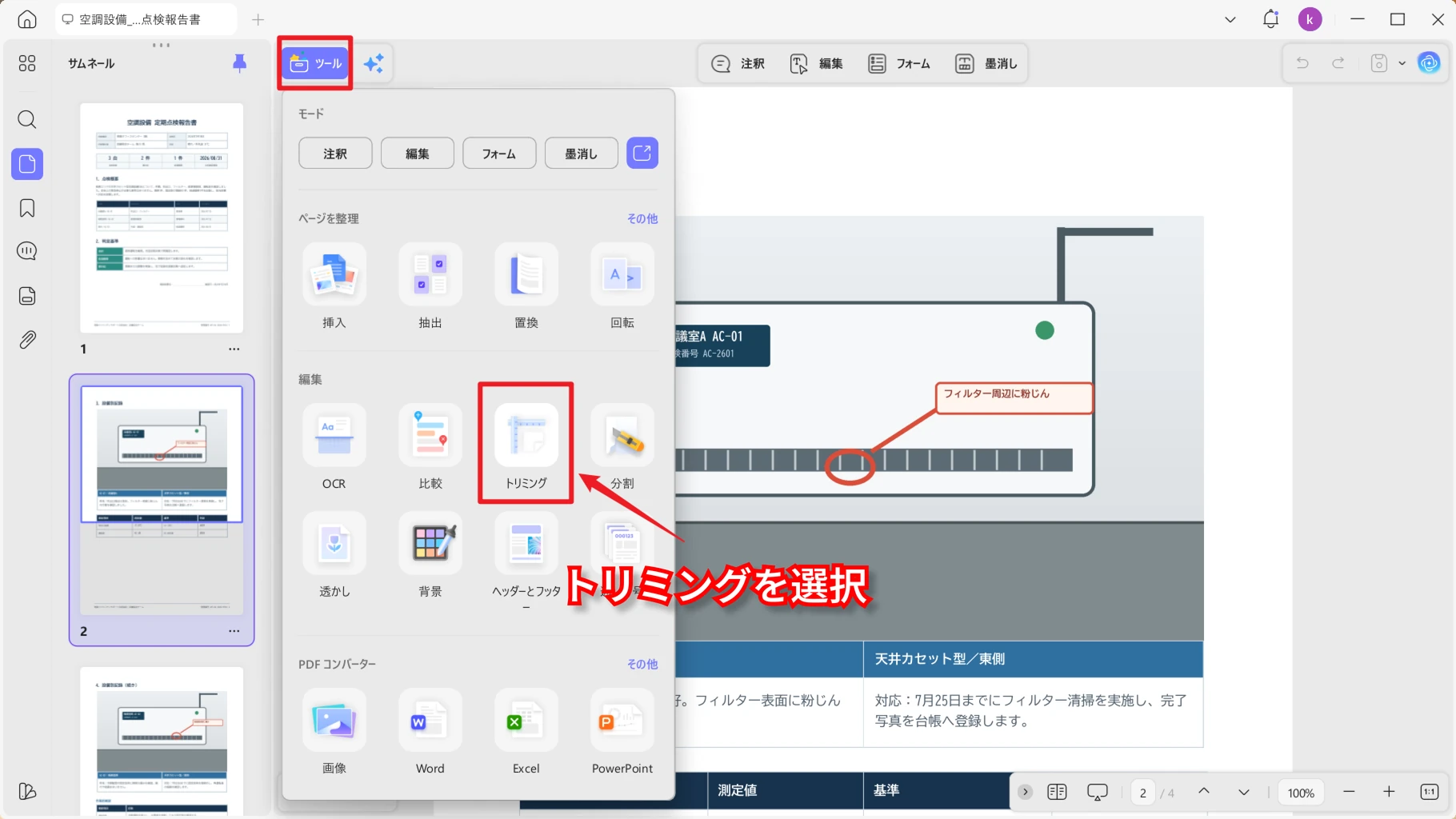
PDFを開き、トリミングを選ぶ
- UPDFで元のPDFを開き、余白を調整したいページを表示します。
- 左上の「ツール」から「トリミング」を選びます。
残す範囲を決める
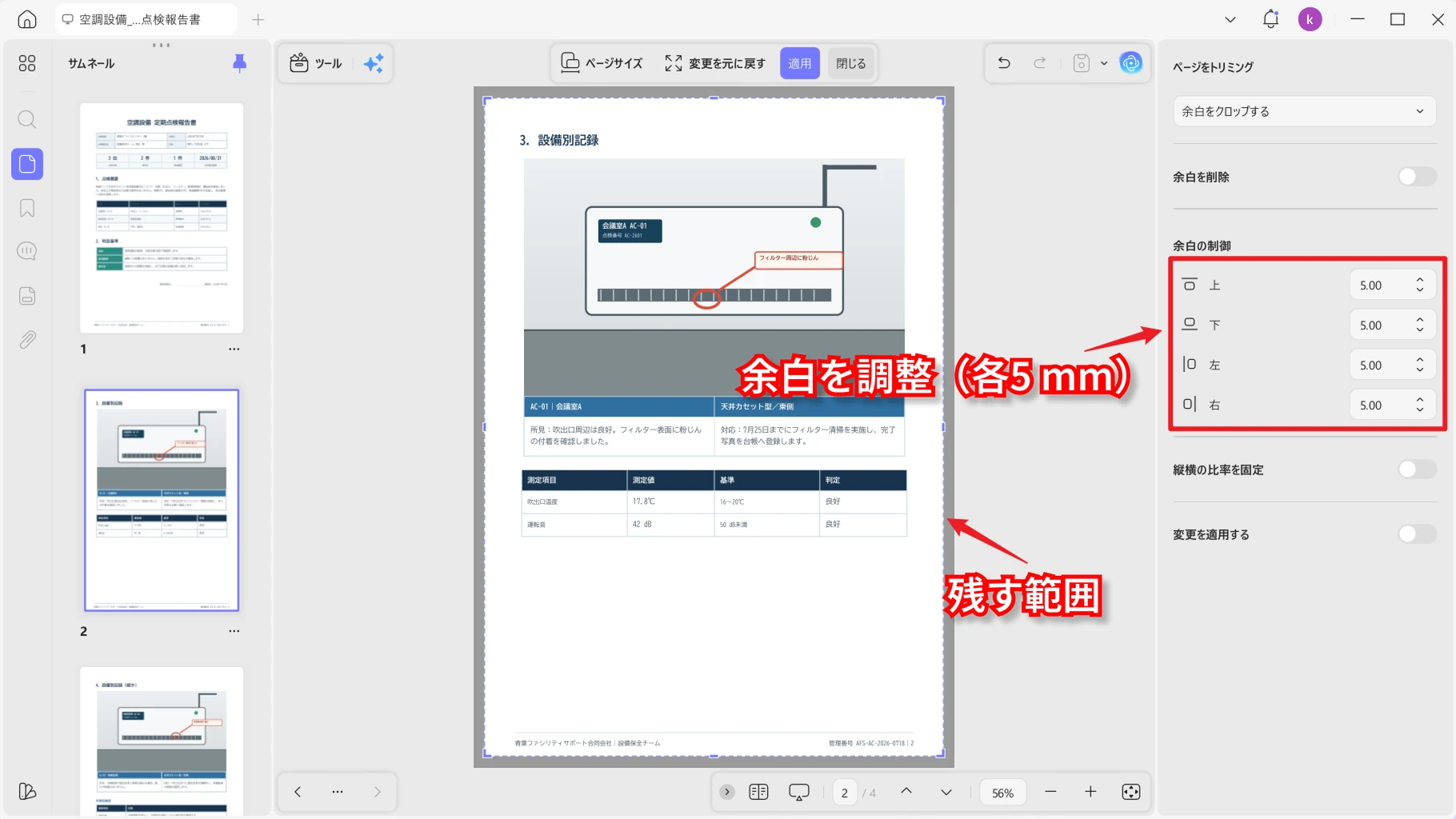
紫色の枠をドラッグし、残したい範囲を囲みます。端の白い部分だけを減らすなら、本文に加えてヘッダー・脚注・ページ番号も枠に収めてください。
左右を同じ幅で切り詰めたいときは、右側のパネルで単位を「mm」にし、左と右に同じ余白の値を指定すると調整しやすくなります。1ページだけなら、ほかのページへ適用する設定になっていないことを確認して「適用」を選びます。複数ページを処理する場合は、次の設定をしてから適用します。
複数ページに適用して保存する
一括で設定できるのは、1つのPDF内の複数ページです。表紙と本文、縦向きと横向きのページなど、レイアウトが異なる部分は範囲を分けます。同じ用紙サイズでも、端に注記や図表があるページを基準にすると、切り過ぎを防ぎやすくなります。
- 残す範囲を調整した状態で、右側の「変更を適用する」をオンにします。
- 「ページ範囲」で開始・終了ページを指定します。左右の余白が交互に変わる資料は、「奇数ページ」と「偶数ページ」に分けて設定します。
- 対象を確認し、「適用」を選びます。
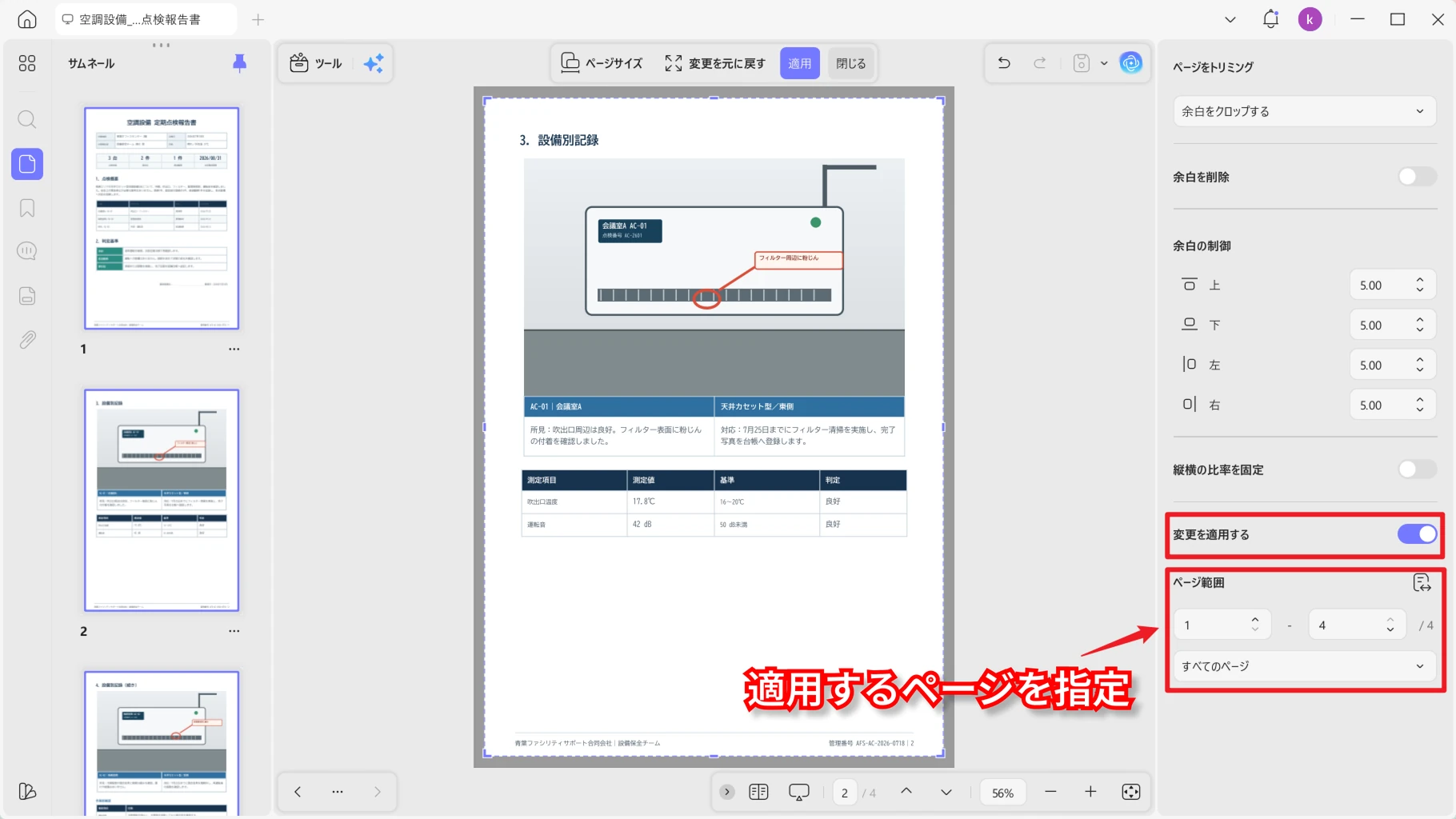
表紙がある資料では、紙面に印字された「1ページ」とアプリ上の1ページ目が一致しないことがあります。ページ範囲や奇数・偶数は、PDF内のページ順を確かめて指定してください。
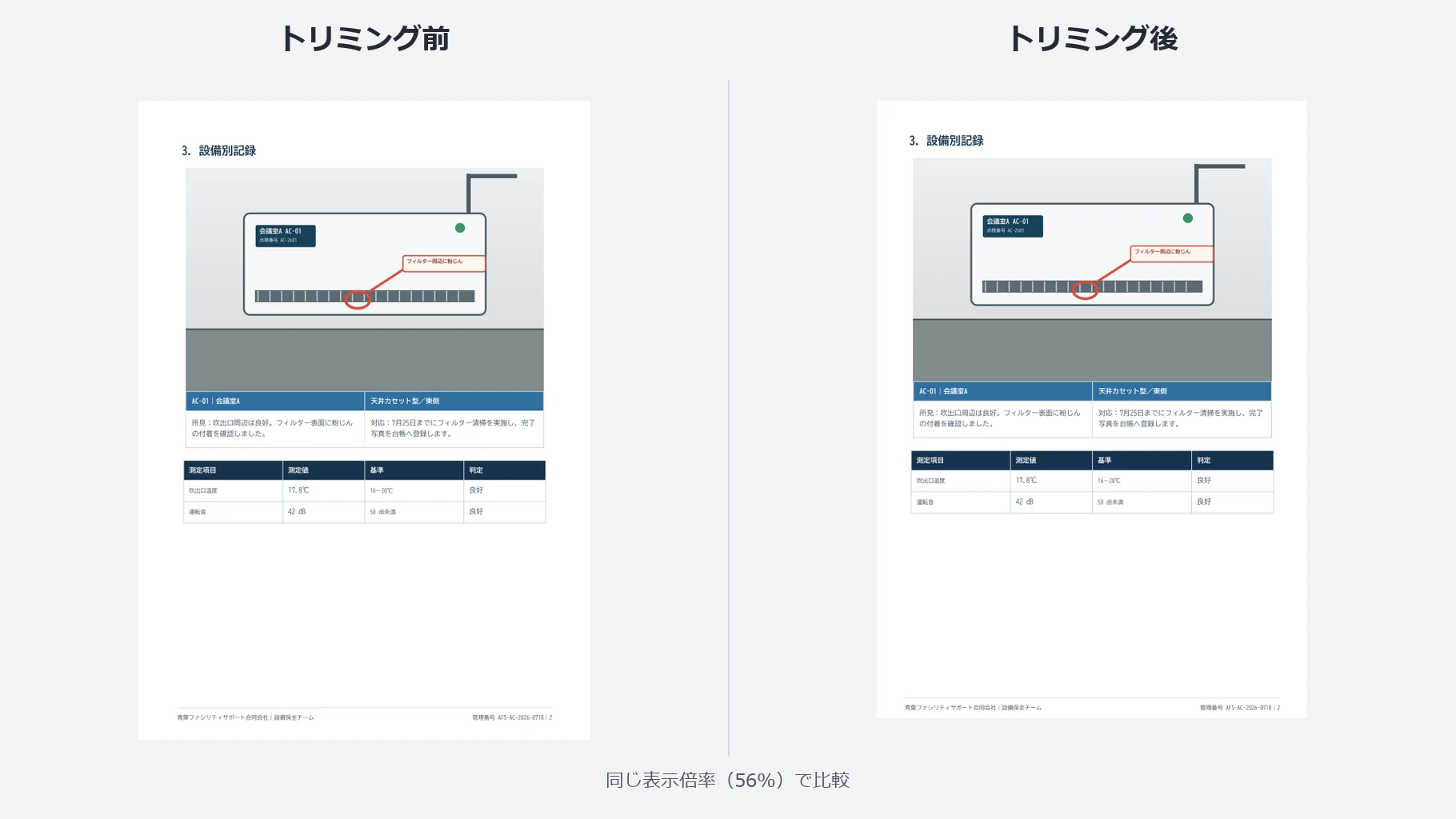
仕上がったら元ファイルとは別の名前で保存し、保存先からそのPDFを開き直します。余白が減っていることに加え、範囲の最初・最後と、図表や脚注が端にあるページで内容が欠けていないか確認すれば、まとめて適用した結果も判断できます。
Windows • macOS • iOS • Android 100%安全
トリミングがうまくいかないときの確認点
切り取り直す前に、対象ページ・残す範囲・開いているファイルのどこに違いがあるかを確認しましょう。
| 症状 | 確認すること | 対処 |
|---|---|---|
| 1ページだけ変わった/違うページが変わった | 適用範囲が現在のページだけになっていないか、印字されたページ番号で指定していないか。 | アプリ上のページ順で対象を指定し直します。奇数・偶数の選択も確認します。 |
| 一部のページで文字や図表が欠けた | 横向きのページや、本文位置の違うページが同じ範囲に含まれていないか。 | 元ファイルの該当ページを基準に、内容が収まる枠でやり直します。レイアウトの異なるページは別の範囲に分けます。 |
| 保存したのに余白が変わって見えない | 「適用」後に保存したか。Edgeなどで、編集前から開いていた元ファイルを見ていないか。 | 保存先とファイル名を照合し、変更後のファイルを開きます。見た目の大きさではなく、本文とページ端の間隔を比べます。 |
| 作り直したPDFの文字がぼやける/選択できない | 途中でスクリーンショットを画像として保存し、PDFに変換していないか。 | その場合は元のPDFに戻り、ページを直接トリミングします。元から画像だけのPDFなら、トリミングだけで文字の選択はできるようになりません。 |
よくある質問
トリミングで隠した部分は、相手に見られなくなりますか?
トリミングだけでは、隠れた部分のデータが完全に削除されたとは限りません。別のソフトや設定で再表示できる場合もあるため、個人情報などを削除して共有したいときは、墨消しなど、情報を削除するための処理が必要です。
トリミング後もA4サイズのPDFとして提出できますか?
ページの外周を切り詰めると、表示されるページの縦横寸法が変わります。A4指定の提出先には、保存後のページサイズを確認してください。A4を維持しながら配置を整える必要がある場合は、トリミングとは別にページサイズや内容の配置を調整します。
余白を切り取れば、PDFの容量も減りますか?
トリミングは主にページの表示範囲を変える操作なので、余白が減ってもファイルの容量が減るとは限りません。添付できる容量に収めることが目的なら、PDFの圧縮を検討してください。
まとめ
Windowsで余白を整えたPDFを作るには、ページのトリミングに対応したツールで元のPDFを編集します。複数ページの資料では、同じ設定を使えるレイアウトごとに適用範囲を分けることが、仕上がりをそろえるポイントです。
Windows • macOS • iOS • Android 100%安全






 高美季子
高美季子