UPDF
UPDF
 UPDF pour Windows
 UPDF pour Mac
 UPDF pour iPhone/iPad
 updf android
 Nomostar
 UPDF AI en ligne
 UPDF Sign
 IvyCraft
 Modifier le PDF
 Annoter le PDF
 Créer un PDF
 Formulaire PDF
 Modifier les liens
 Convertir le PDF
 OCR
OCR PDF en Word
 PDF en Image
 PDF en Excel
 Organiser les pages PDF
 Fusionner les PDF
 Diviser le PDF
 Rogner le PDF
 Pivoter le PDF
 Protéger le PDF
 Signer le PDF
 Rédiger le PDF
 Biffer le PDF
 Supprimer la sécurité
 Lire le PDF
 UPDF Cloud
 Compresser le PDF
 Imprimer le PDF
 Traiter par lots
 À propos de UPDF AI
 Solutions de UPDF AI
 Mode d'emploi d'IA
 FAQ sur UPDF AI
 Résumer le PDF
 Traduire le PDF
 Analyser le PDF
 Discuter avec IA
 Analyser l'image
 PDF vers carte mentale
 Expliquer le PDF
 Outils IA PDF
 Outils IA Image
 Outils de Chat IA
 Outils de Rédaction IA
 Outils d’Étude IA
 Outils Professionnels IA
 Autres Outils IA
 Génération de signets IA
 Résumé de signets IA
 Génération de filigranes IA
 Génération d’arrière-plans IA
 Génération d’autocollants IA
 Génération de tampons IA
 Suite de rédaction IA
 UPDF Copilot
 Gestion des pages IA
 Recherche sémantique IA
 PDF en Word
 PDF en Excel
 PDF en PowerPoint
 UPDF pour les entreprises
 UPDF Sign pour les entreprises
 UPDF AI pour les entreprises
 Plans pour les entreprises
 Mode d'emploi pour les entreprises
 Webinar d'Entreprise
 Informatique
 Éducatives
 Construction
 Services Financiers
 Santé
Santé Assurance
 Juridique
 Fabrication
 Gouvernement
 Chercheurs et doctorants
 Solopreneurs
 Avocats et cabinets
 Professionnels de l’immobilier
 Solution pour l'éducation
 Témoignages de clients
 Mode d'emploi
 Astuces UPDF
 FAQ
FAQ Avis sur UPDF
 Centre de téléchargement
 Blog
Blog Actualités
 Spécifications techniques
 Mises à jour
 UPDF vs. Adobe Acrobat
 UPDF vs. Foxit
 UPDF vs. PDF Expert

Réponse rapide :
Ouvrez le PDF dans UPDF et cliquez sur Modifier. Si le texte n’est pas sélectionnable, lancez d’abord OCR, puis cliquez sur Modifier.
La distinction qui change tout : votre PDF est-il un fichier standard (numérique) ou un fichier scanné ? Un PDF standard possède déjà une couche de texte active : un éditeur PDF le rend modifiable instantanément. Un PDF scanné est en réalité une image de texte sans couche de texte ; cliquer dessus ne sert donc à rien tant que l’OCR (reconnaissance optique de caractères) n’a pas reconstruit cette couche. Test rapide : essayez de sélectionner une phrase avec votre curseur. Si elle se surligne, passez aux étapes pour PDF standard ; si ce n’est pas possible, vous devez d’abord utiliser l’OCR.
Quelle méthode vous faut-il ? (tableau de repérage rapide)
Associez votre fichier et votre objectif à la bonne méthode, puis allez directement à la section correspondante.
| Votre situation | Méthode | Idéal pour |
| Le texte se surligne quand vous le sélectionnez | Modifier directement (PDF standard) | Mettre à jour des contrats, rapports ou formulaires créés numériquement |
| Le texte ne se sélectionne pas : c’est un scan ou une photo | Lancer l’OCR pour le rendre modifiable | Accords scannés, anciens documents papier, PDF basés sur des images |
| Vous voulez le modifier dans Word, pas dans le PDF | OCR + conversion en Word/Excel | Réécritures importantes, réutilisation du contenu dans un autre document |
| Vous êtes sur téléphone ou tablette | UPDF mobile (édition ou OCR) | Corrections rapides loin du bureau |
Partie 1. Comment rendre un PDF standard modifiable
Un PDF standard a été créé numériquement — exporté depuis Word, un navigateur ou un logiciel de design — son texte est donc déjà actif. Il vous faut simplement un éditeur capable de le déverrouiller. Ouvrez le document dans UPDF — si vous ne l’avez pas encore, téléchargez UPDF gratuitement et installez-le en moins d’une minute — puis activez le mode Modifier.
Windows • macOS • iOS • Android 100% sécurisé
Étape 1. Ouvrez le PDF dans UPDF et cliquez sur Modifier dans la barre d’outils supérieure.
Étape 2. Cliquez sur un bloc de texte pour placer le curseur, puis saisissez vos modifications, ou ajustez la police, la taille et la couleur depuis le panneau latéral.
Étape 3. Pour remplacer une image, sélectionnez-la puis remplacez-la, recadrez-la ou supprimez-la ; pour ajouter un lien cliquable, utilisez Insérer et modifier un lien.
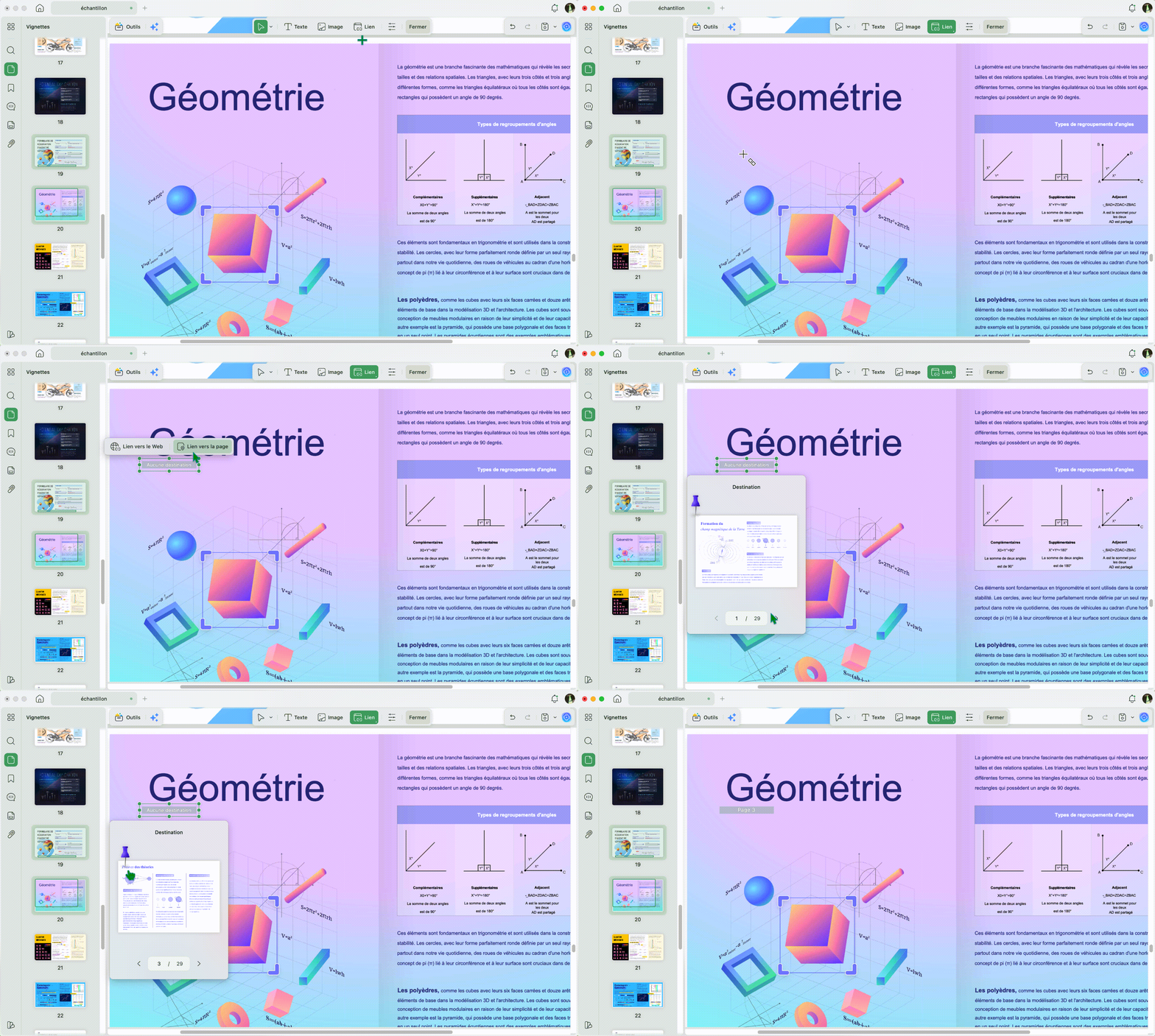
Étape 4. Cliquez sur Enregistrer (ou sur Enregistrer sous autre pour conserver l’original intact).
Idéal pour :
- Corriger des fautes, mettre à jour des dates ou remplacer des visuels dans des PDF créés par vous ou un collègue.
À éviter pour :
- Les documents papier scannés : si le texte ne se sélectionne pas, passez à la section OCR ci-dessous.
Partie 2. Comment rendre un PDF scanné modifiable avec l’OCR
Un PDF scanné ou photographié est une image : il n’y a pas de texte sous-jacent qu’un éditeur puisse saisir. L’OCR lit l’image et reconstruit une vraie couche de texte sélectionnable, ce qui convertit un PDF scanné en PDF modifiable et permet aussi de rendre un PDF consultable. L’outil OCR d’UPDF peut reconnaître le texte d’un PDF dans 38 langues et préserver la mise en page ainsi que les polices d’origine ; et si vous avez seulement besoin du texte plutôt que d’un fichier modifiable, vous pouvez extraire le texte d’un PDF avec UPDF AI.
Étape 1. Ouvrez le PDF scanné dans UPDF, puis allez dans Outils à gauche → OCR.
Étape 2. Définissez la langue du document, la plage de pages et la mise en page. Choisissez Texte modifiable (texte au-dessus ou en dessous de l’image de la page) plutôt qu’une option d’image uniquement consultable, puis cliquez sur Convertir.
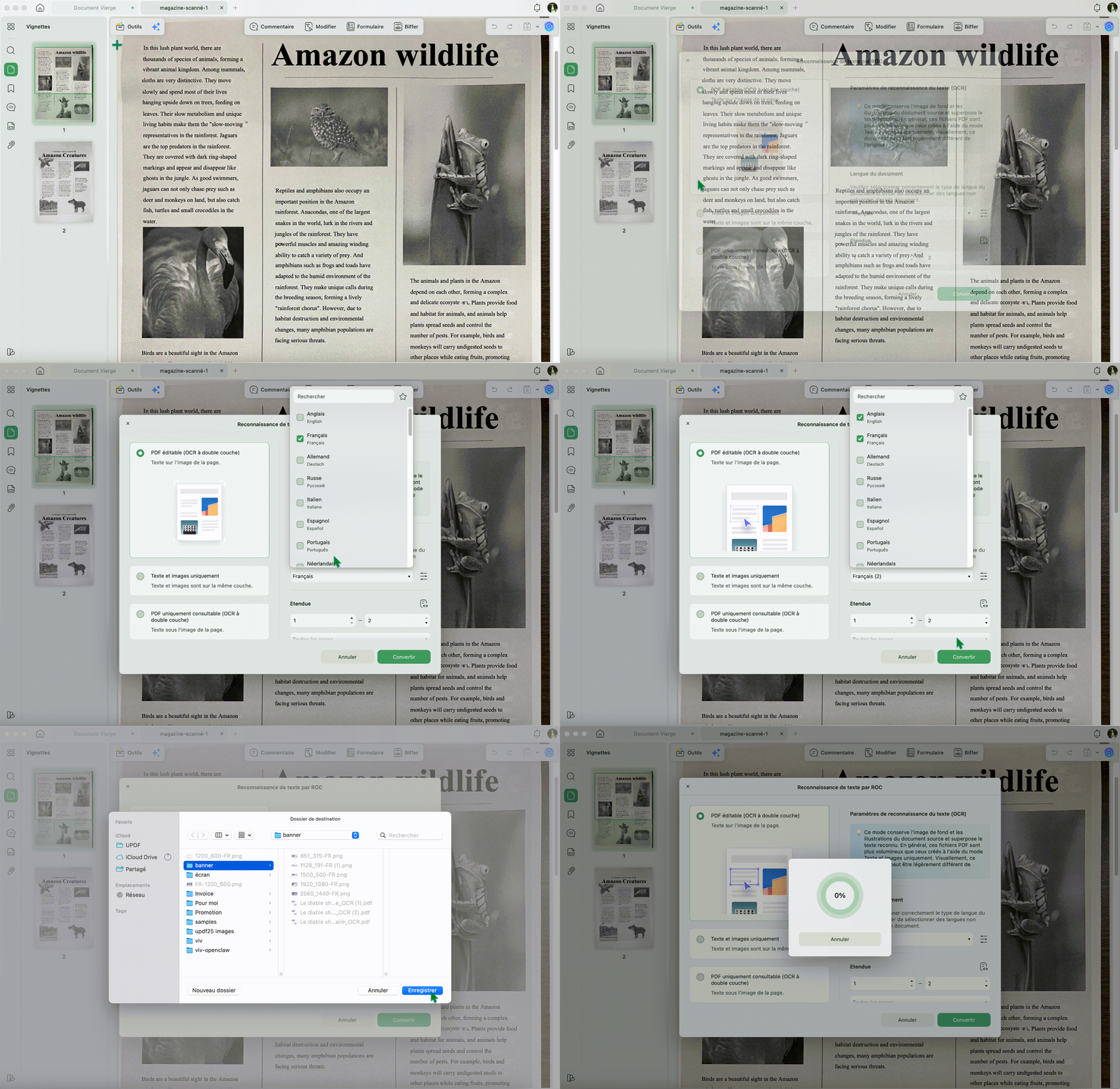
Étape 3. Lorsque l’OCR est terminé, cliquez sur Modifier dans la barre d’outils supérieure : le scan auparavant plat se comporte maintenant comme un PDF standard, vous pouvez donc corriger et reformater le texte.
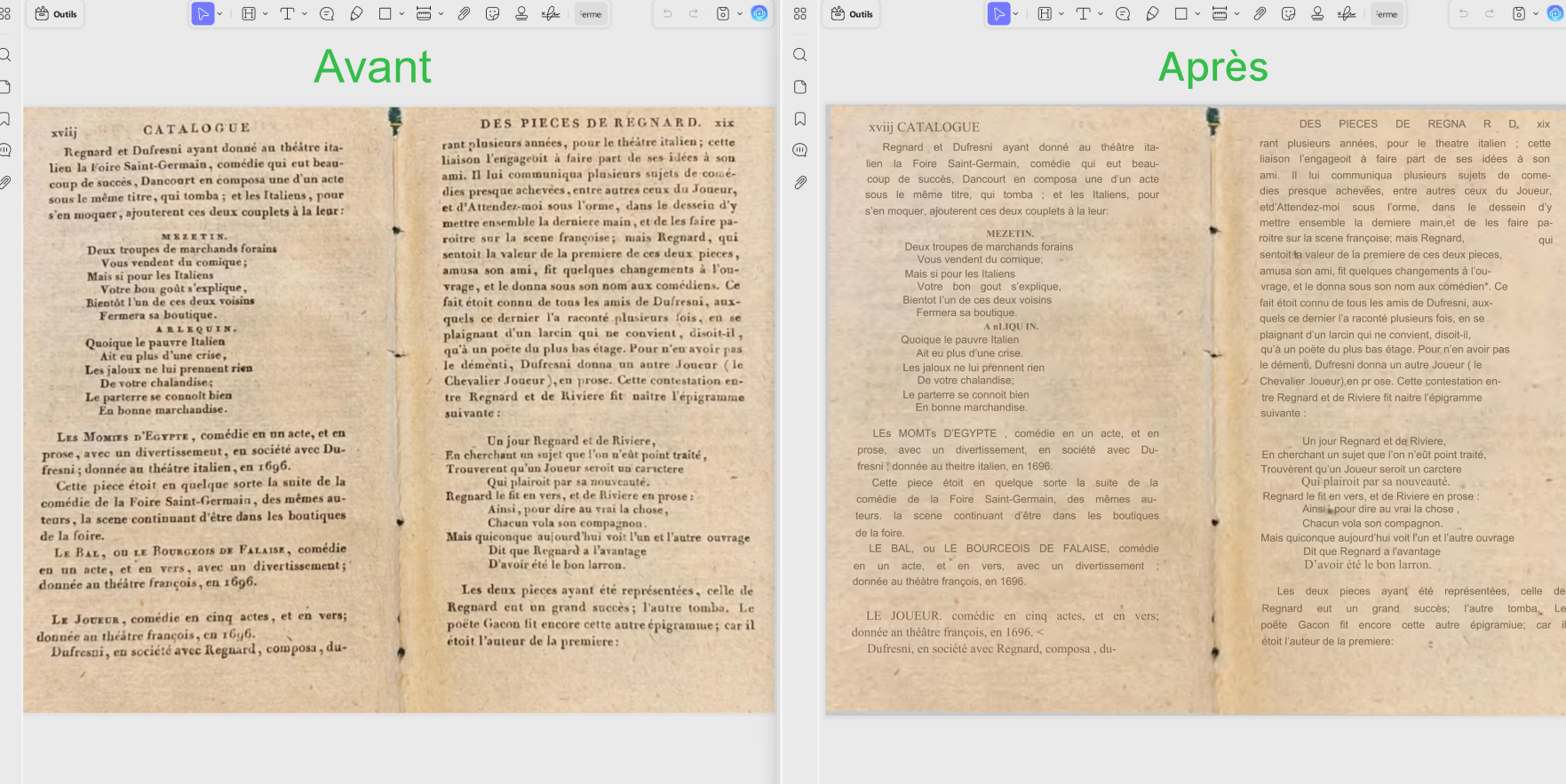
Rappel sur la précision :
Idéal pour :
- Scanned contracts, textbook pages, and any image-based PDF — including l’OCR de reçus for expense and bookkeeping records.
À éviter pour :
- Les fichiers dont le texte est déjà sélectionnable : y appliquer l’OCR est inutile et peut légèrement altérer la netteté du texte numérique.
Téléchargez UPDF gratuitement pour essayer de rendre modifiable votre propre PDF standard ou scanné : l’installation est gratuite, et les fonctions Pro sont disponibles lorsque vous avez besoin d’un export sans filigrane ou de l’OCR par lots.
Windows • macOS • iOS • Android 100% sécurisé
Vous préférez modifier dans Word ? Convertissez plutôt le fichier
Si vous préférez faire une réécriture importante dans un traitement de texte, vous pouvez changer le format modifiable du PDF en l’exportant vers Word (ou Excel, PowerPoint, RTF) plutôt que de le modifier sur place. Dans UPDF, cette conversion et l’OCR se font ensemble : ouvrez le fichier, choisissez Exporter le PDF vers Word (ou Excel, PowerPoint, RTF), activez Reconnaissance de texte OCR si la source est scannée, puis cliquez sur Convertir. Vous obtenez un fichier .docx, un format entièrement modifiable que vous pouvez ouvrir partout.
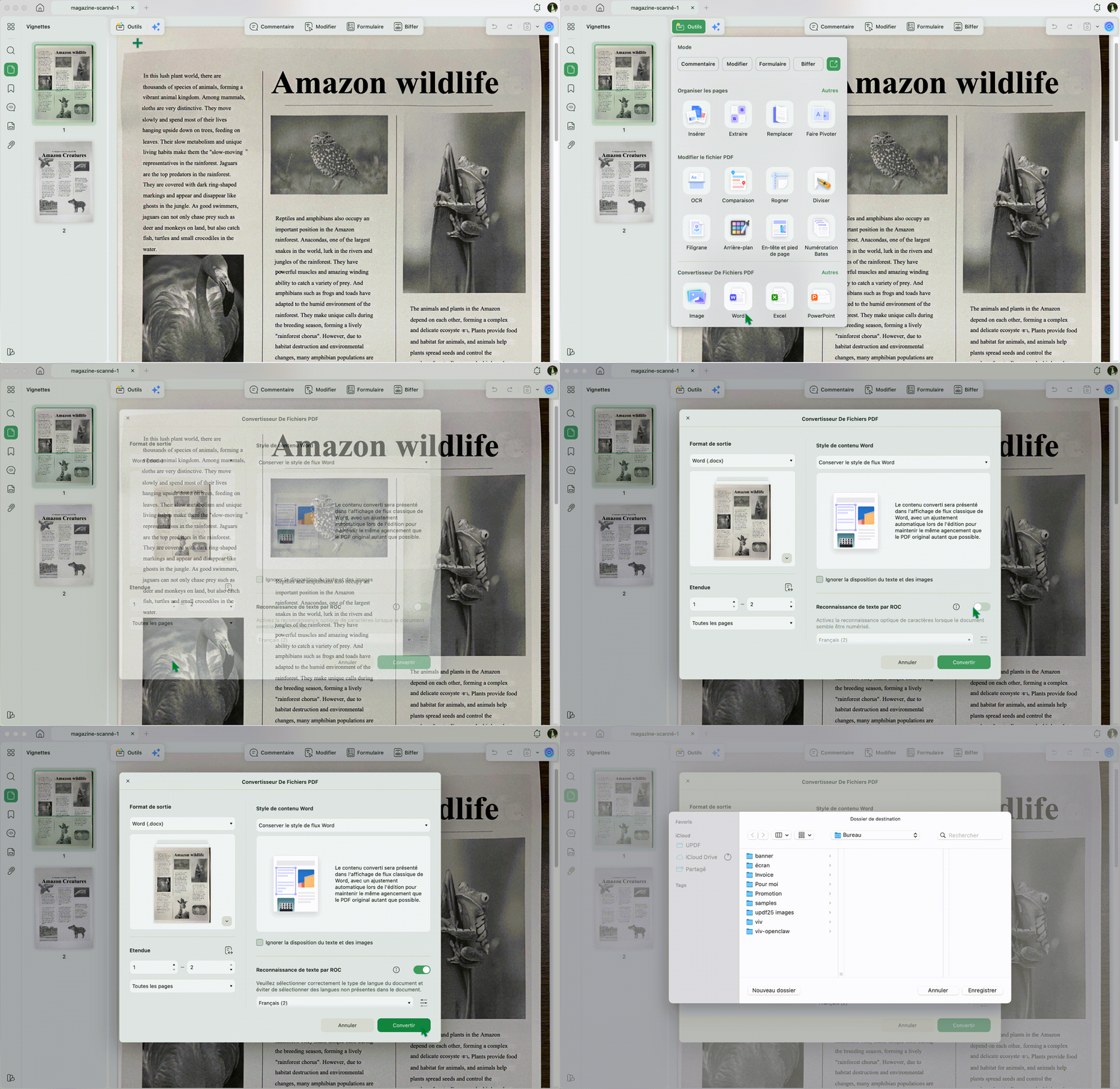
Note
Partie 3. Rendre un PDF modifiable sur iPhone, iPad et Android
Une seule licence UPDF couvre l’ordinateur et le mobile, vous pouvez donc modifier le document sur l’appareil que vous avez sous la main. Installez UPDF pour iOS ou UPDF pour Android, puis ouvrez votre fichier.
Windows • macOS • iOS • Android 100% sécurisé
Étape 1. Touchez le bouton + pour importer le PDF.
Étape 2. Pour un PDF standard, touchez Modifier et touchez le texte pour le modifier. Pour un scan, touchez OCR, définissez la langue, puis touchez Continuer : le résultat modifiable est enregistré dans vos fichiers UPDF.
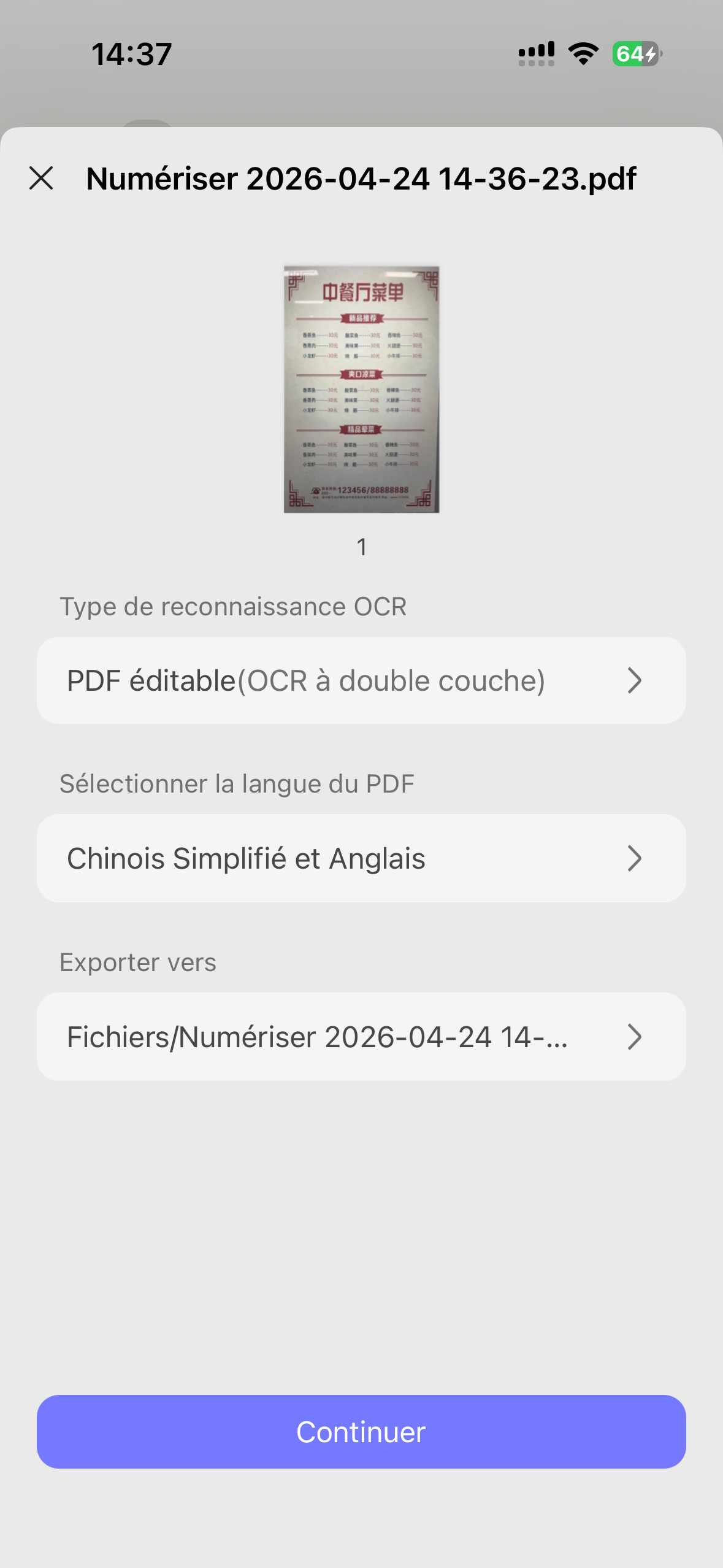
Étape 3. Touchez Modifier sur le fichier passé à l’OCR pour copier ou réécrire le texte, puis enregistrez.
Idéal pour :
- Corrections rapides et OCR en déplacement : un reçu photographié, un contrat reçu par e-mail.
À éviter pour :
- Long multi-page OCR jobs, which run faster on desktop.
Partie 4. UPDF vs éditeurs PDF en ligne (comparaison honnête)
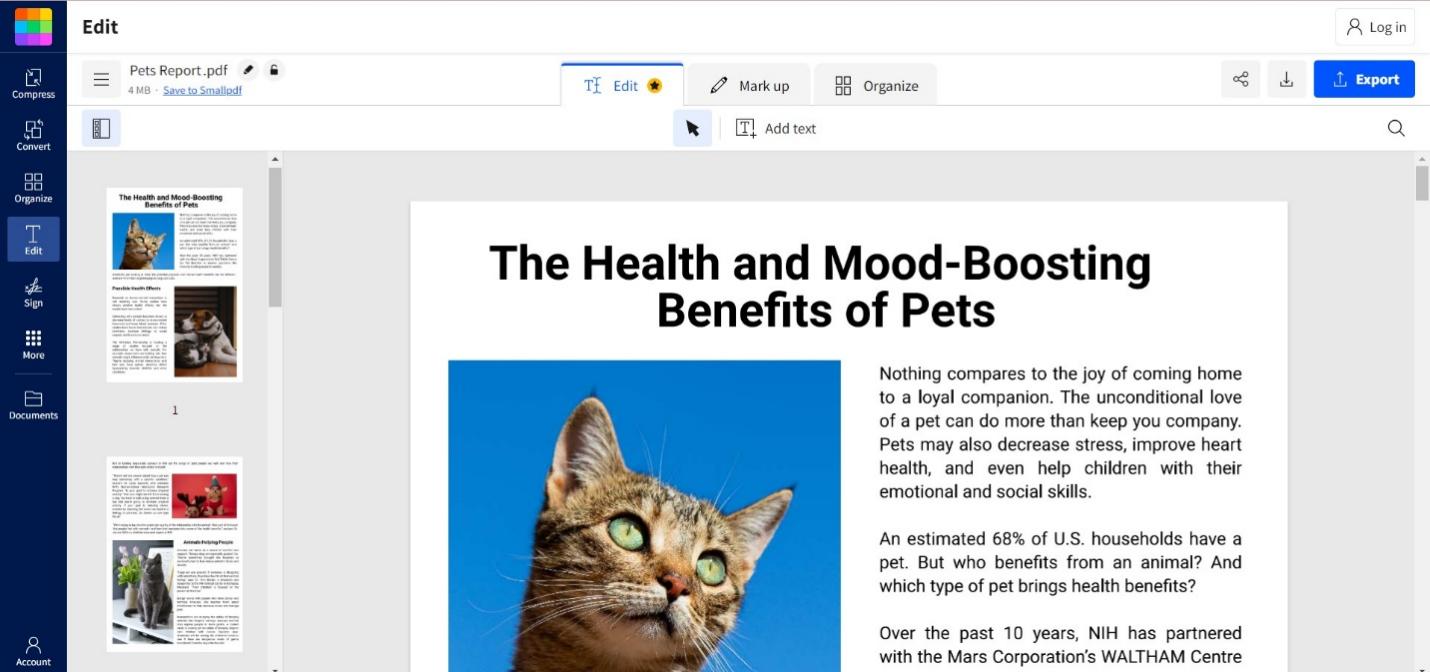
Les outils dans le navigateur comme Smallpdf conviennent pour une modification ponctuelle, mais ils montrent vite leurs limites pour un usage régulier. Voici les contraintes concrètes, y compris celles d’UPDF.
| Fonctionnalité | UPDF (ordinateur) | Éditeurs en ligne (ex. Smallpdf) |
| Profondeur d’édition | Édition complète du texte, des images, des liens et des pages dans une seule fenêtre | Souvent limité au texte/aux annotations de base ; éditions avancées limitées |
| OCR pour les PDF scannés | Built in OCR, 38 langues, mise en page préservée | Disponible, mais généralement réservé à une offre payante ; limites de pages fréquentes |
| Taille du fichier / Internet | Aucun téléversement, aucune limite de taille, fonctionne hors ligne | Nécessite une connexion rapide ; limites de taille de fichier maximales |
| Confidentialité | Le fichier reste sur votre appareil | Le fichier est téléversé sur un serveur tiers |
| Coût | Essai gratuit ; Pro à 49.99€/an ou 79.99€ en paiement unique. L’export sans filigrane nécessite Pro ; l’OCR par lots est une fonction Pro | Offre gratuite limitée ; abonnement récurrent pour une utilisation complète |
Pourquoi c’est important : pour les contrats, pièces d’identité et PDF financiers, le vrai risque est le téléversement vers un serveur web. UPDF traite tout localement, les documents sensibles ne quittent donc jamais votre ordinateur. Consultez le comparatif complet UPDF vs Adobe Acrobat si vous hésitez avec un éditeur plus lourd.
Partie 5. Si le PDF ne vous laisse toujours pas le modifier (cas particuliers)
- Le mode Modifier est grisé ou bloqué. Le PDF est protégé par des autorisations. Saisissez le mot de passe ou supprimez d’abord la restriction — uniquement sur les fichiers qui vous appartiennent ou que vous êtes autorisé à modifier. Consultez comment supprimer la sécurité d’un PDF.
- Vous avez lancé l’OCR, mais le texte ne se sélectionne toujours pas. Le scan est probablement trop basse résolution ou incliné. Scannez à nouveau en 300 DPI, redressez le PDF pour remettre la page droite, puis relancez l’OCR : la qualité de reconnaissance dépend fortement d’une image nette et bien orientée.
- Le texte OCR est modifiable, mais plein d’erreurs. Vérifiez que vous avez défini la bonne langue du document avant de lancer l’OCR ; un passage en anglais uniquement sur un document français ou allemand lira mal les caractères accentués. Relancez l’OCR avec la bonne langue sélectionnée.
- Le texte modifié ressemble à une police différente. La police d’origine n’est pas installée sur votre système, l’éditeur en utilise donc une autre. Choisissez la police installée la plus proche dans le panneau d’édition, ou installez la police d’origine puis rouvrez le fichier.
- Le fichier que vous voulez modifier n’est pas encore un PDF. Faites glisser un fichier Word, Excel, PowerPoint ou image dans la fenêtre de bureau d’UPDF pour le convertir d’abord en PDF, puis modifiez-le ou appliquez l’OCR comme d’habitude.
Partie 6. FAQ
1. Modifier un PDF changera-t-il sa mise en forme ?
La modification directe avec UPDF conserve la mise en page : vous modifiez du texte actif. La conversion vers Word peut déplacer une mise en forme complexe ; l’édition sur place est donc plus sûre pour les formulaires et les pages mises en page.
2. Puis-je rendre un PDF modifiable sans le téléverser ?
Oui. Une application de bureau comme UPDF modifie les fichiers et applique l’OCR localement ; les contrats, pièces d’identité et PDF financiers ne quittent donc jamais votre appareil, contrairement aux outils en ligne qui les téléversent sur un serveur.
3. Dois-je appliquer l’OCR à un PDF créé depuis Word ?
Non. Un PDF exporté depuis Word possède déjà une couche de texte active, il est donc modifiable directement. L’OCR sert uniquement aux scans et aux photos.
4. Comment rendre un PDF non modifiable ?
Si votre objectif est de verrouiller un fichier pour empêcher d’autres personnes de le modifier, c’est l’inverse de ce guide. Vous pouvez aplatir le contenu ou ajouter un mot de passe et des restrictions d’autorisation — consultez comment rendre un PDF non modifiable pour les étapes.
Conclusion
Rendre un PDF modifiable revient à une seule question : pouvez-vous sélectionner le texte ? Si oui, un éditeur PDF le déverrouille en un clic ; sinon, l’OCR doit d’abord reconstruire la couche de texte. UPDF gère les deux dans une seule application — avec en plus l’édition des images, des liens et des pages — sur Windows, Mac, iOS et Android, tout en gardant vos fichiers en local.
Téléchargez UPDF gratuitement pour essayer de rendre votre propre PDF modifiable : l’installation est gratuite, et les fonctions Pro sont disponibles lorsque vous avez besoin d’un export sans filigrane ou de l’OCR par lots.
Windows • macOS • iOS • Android 100% sécurisé




 Freddy Leroy