UPDF
UPDF
 Windows版UPDF
 Mac版UPDF
 iPhone/iPad版UPDF
 Android版UPDF
 Nomostar
 UPDF AI オンライン
 UPDF Sign
 IvyCraft
 PDF編集
PDF編集 PDF注釈付け
 PDF作成
PDF作成 PDFフォーム
 リンクの編集
 PDF変換
PDF変換 OCR機能
OCR機能 PDFからWordへ
 PDFから画像へ
 PDFからExcelへ
 PDFのページ整理
 PDF結合
PDF結合 PDF分割
PDF分割 ページのトリミング
 ページの回転
 PDF保護
PDF保護 PDF署名
PDF署名 PDFの墨消し
 PDFサニタイズ
 セキュリティ解除
 PDF閲覧
PDF閲覧 UPDF クラウド
 PDF圧縮
PDF圧縮 PDF印刷
PDF印刷 PDFのバッチ処理
 UPDF AIについて
 UPDF AIソリューション
 AIユーザーガイド
 UPDF AIによくある質問
 PDF要約
PDF要約 PDF翻訳
PDF翻訳 PDF付きチャット
 AIでチャット
 画像付きチャット
 PDFからマインドマップへの変換
 PDF説明
PDF説明 PDF AIツール
 画像AIツール
 AIチャットツール
 AIライティングツール
 AI学習ツール
 AI業務ツール
 その他のAIツール
 PDFからWordへ
 PDFからExcelへ
 PDFからPowerPointへ
 ソリューション
 電子署名
電子署名 ビジネスAI
 料金プラン
料金プラン 導入・運用ガイド
 ウェビナー
ウェビナー 銀行
銀行 医療
医療 保険
保険 法務
法務 製造業
製造業 官公庁
官公庁 教育機関向けソリューション
 導入事例
導入事例 ユーザーガイド
 公式ブログ
公式ブログ UPDF 活用術
 UPDF vs Adobe Acrobat
 UPDF vs Foxit
 UPDF vs PDF Expert
 よくある質問(FAQ)
 ダウンロードセンター
 動作環境・仕様
 お問い合わせ
 ニュースルーム
 アップデート履歴
 ユーザーレビュー
 会社概要
会社概要

Adobe Acrobatのスナップショットは、新しい画面では「元に戻す、やり直しなど」、従来の画面では「編集」→「詳細」から開けます。見つからなくても、機能がなくなったわけではありません。
スナップショットを選んでPDF内の必要な部分をドラッグすると、その範囲が画像としてコピーされます。WordやPowerPointなどに貼り付ければ、図表を元の見た目のまま使えます。無料のAcrobat Readerでも利用できます。
以下ではデスクトップ版の操作を紹介します。
1. 新しいAcrobatでスナップショットを使う
① PDFを開き、スナップショットを選ぶ
Adobe Acrobatで対象のPDFを開き、OSに合わせて次のメニューを選びます。
- Windows:画面左上の「メニュー」→「元に戻す、やり直しなど」→「スナップショット」
- Mac:画面上部の「編集」→「元に戻す、やり直しなど」→「スナップショット」
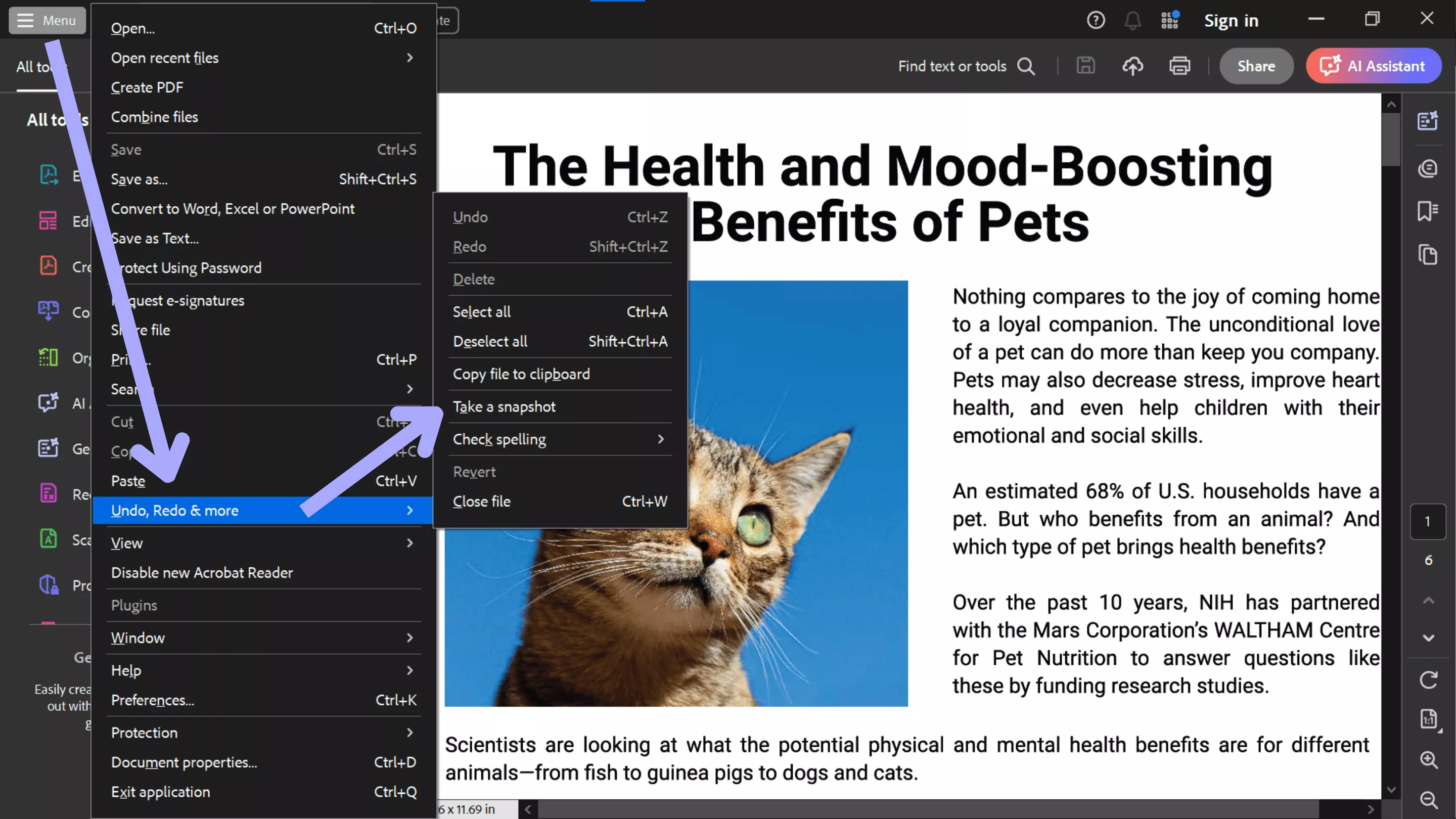
② コピーしたい範囲をドラッグする
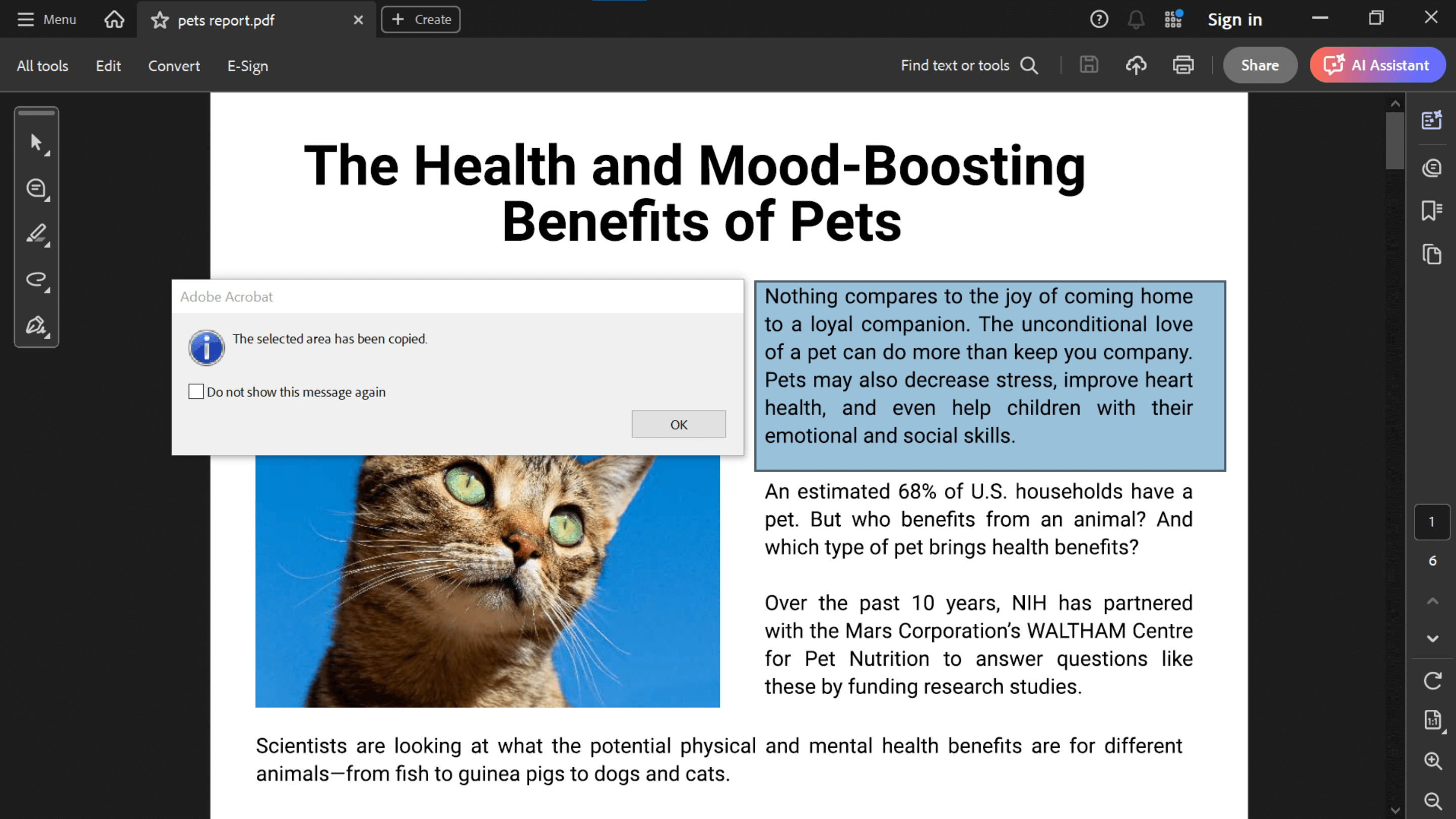
PDF内の図表や文章など、取り込みたい部分をドラッグして囲みます。選択した範囲はクリップボードにコピーされます。コピー完了のメッセージが出たら「OK」をクリックしてください。
③ WordやPowerPointなどに貼り付ける
貼り付け先のアプリに切り替え、挿入したい位置をクリックします。WindowsはCtrl+V、MacはCommand+Vを押すと、選択した範囲が画像として挿入されます。画像ファイルとして保存したい場合は、画像編集ソフトなどに貼り付けてから保存します。
2. 従来のAcrobatでスナップショットを使う
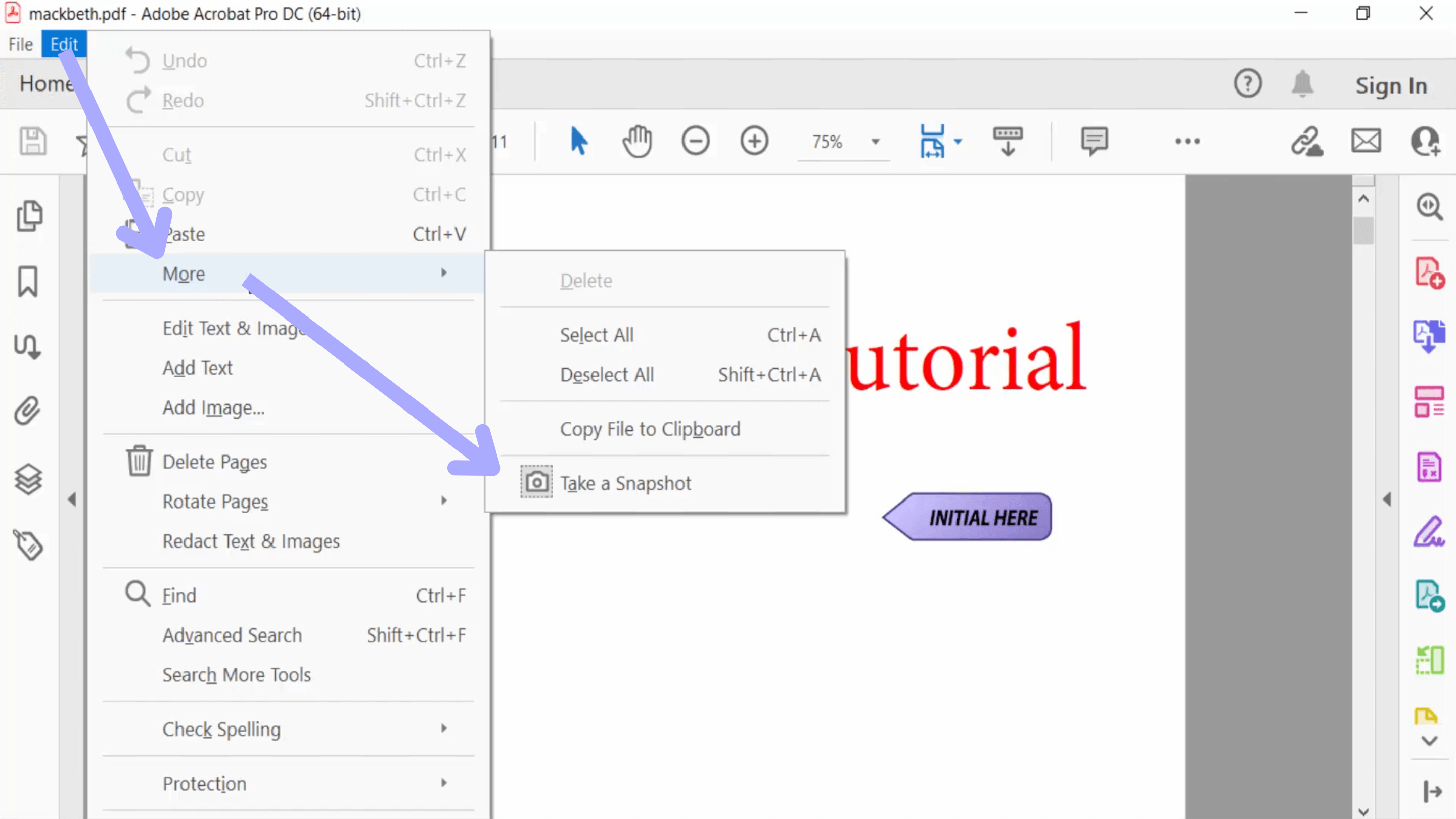
従来の画面では、スナップショットの入口が異なります。PDFを開き、画面上部の「編集」→「詳細」→「スナップショット」を選んでください。
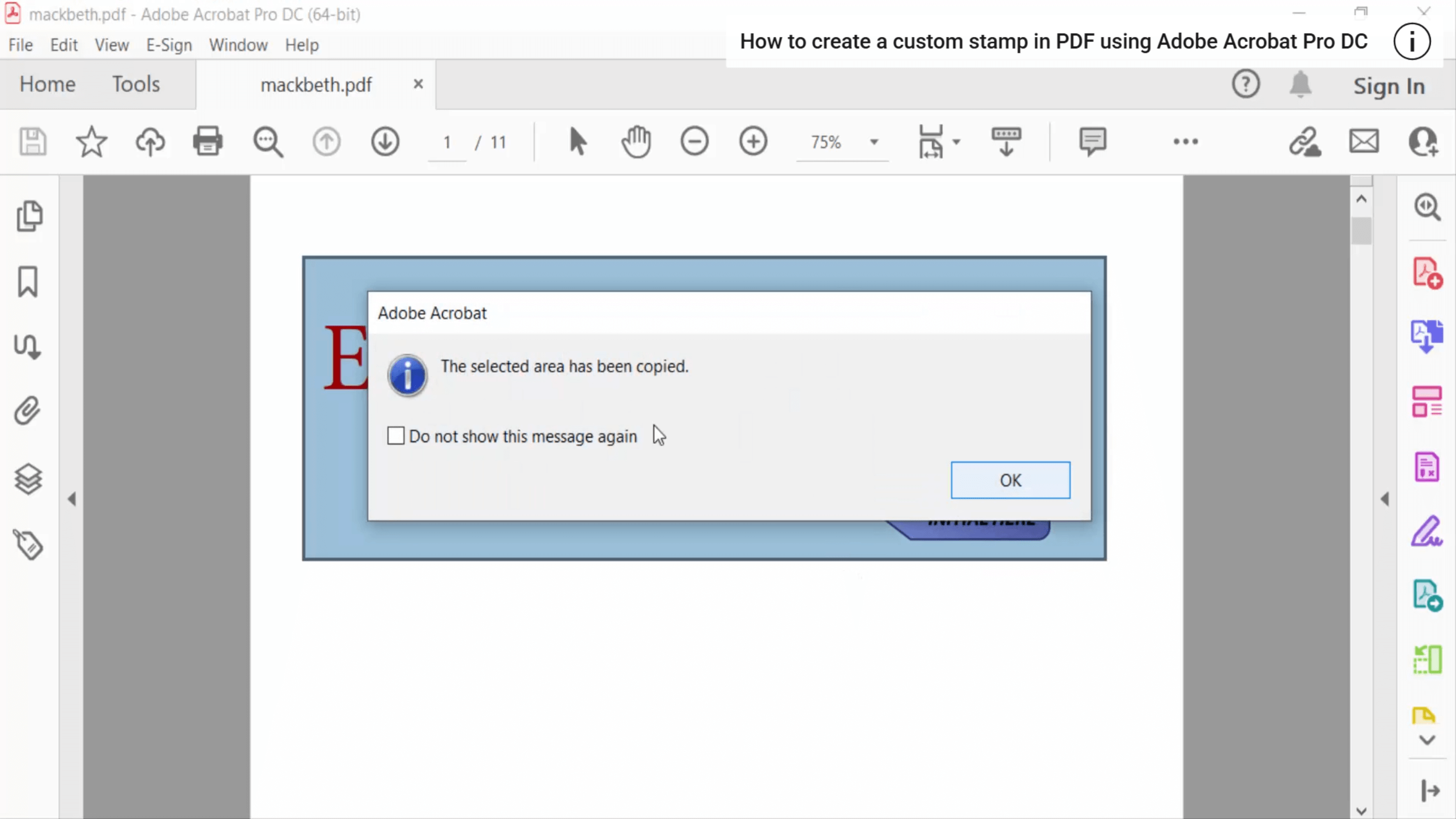
あとは新しい画面と同じです。コピーしたい範囲をドラッグし、確認メッセージが出たら「OK」をクリックします。貼り付け先のアプリでCtrl+V(MacはCommand+V)を押すと、画像として貼り付けられます。
3. ツールバーとショートカットについて
スナップショットをツールバーに追加できますか?
従来の画面では追加できます。「表示」→「表示切り替え」→「ツールバー項目」→「編集ツールを表示」→「スナップショット」を選ぶと、ツールバーにカメラのアイコンが表示されます。以後は、そのアイコンから起動できます。
新しい画面では、上記の方法でツールバーに固定することはできません。「メニュー」(Macは「編集」)から開いてください。
スナップショット専用のショートカットキーはありますか?
Adobeの公式ショートカット一覧には、スナップショットを直接起動する専用キーは掲載されていません。メニューから選ぶか、従来の画面ならツールバーに追加して使います。Ctrl+V/Command+Vは、コピーした画像を貼り付けるためのキーです。
4. PDFの編集・変換もするならUPDF
PDFの一部を画像としてコピーするだけなら、Acrobat Readerで対応できます。一方、PDF内の文章を修正したり、Wordに変換して再利用したりする作業も多いなら、UPDFも選択肢です。
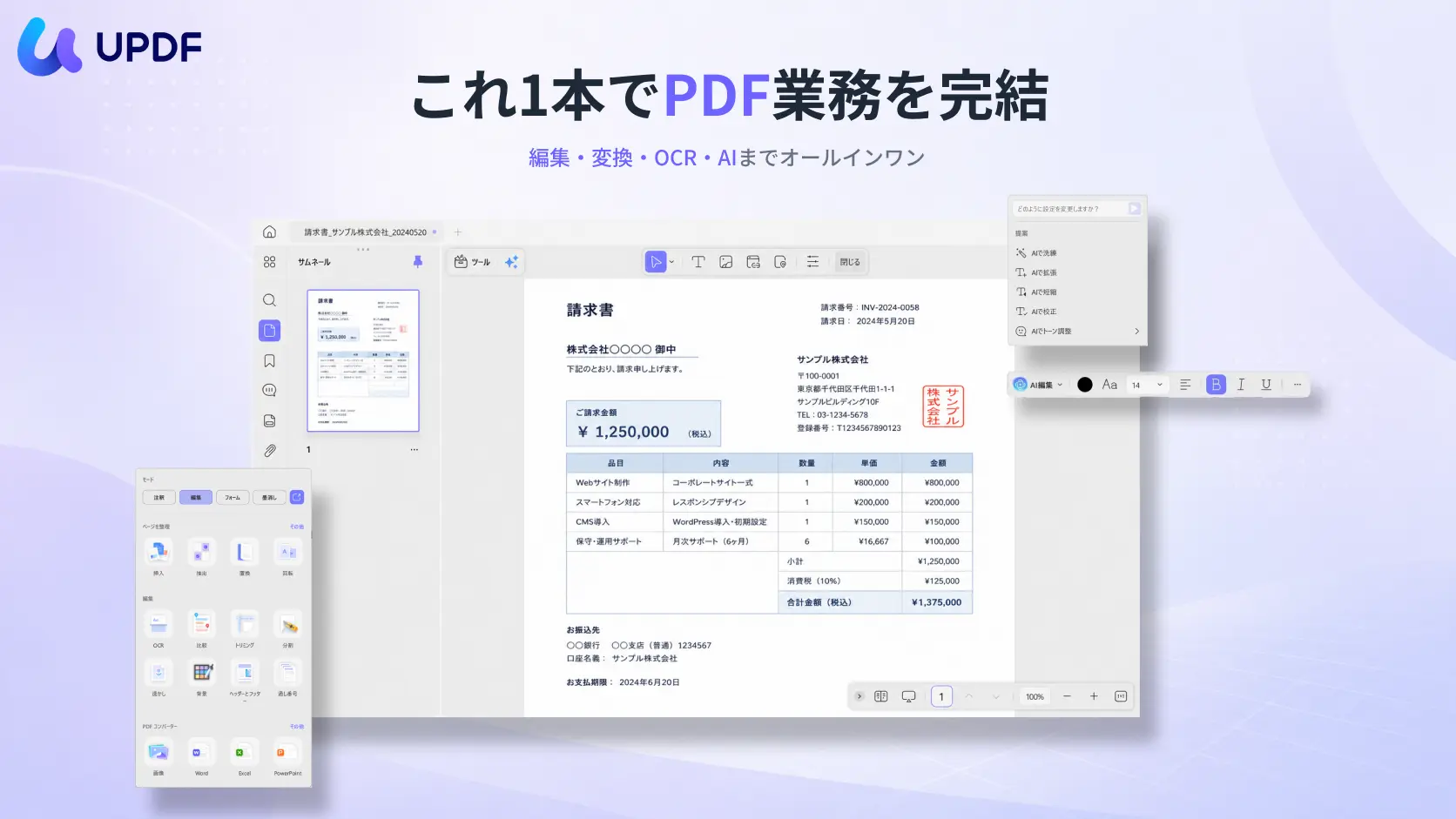
UPDFは、PDFの作成・編集・注釈・変換をまとめて行えるソフトです。費用を抑えて日常のPDF作業を進めたい方は、Adobe Acrobatの代替ソフトとして検討してみてください。まずはダウンロードして、手元のPDFで操作を試せます。
Windows • macOS • iOS • Android 100%安全
- PDFの作成・編集・注釈:新しいPDFを作成したり、既存のPDFの文字や画像を修正したりできます。確認してほしい箇所には、ハイライトやコメントを付けられます。
- PDFの変換:PDFをWordやExcelなどに変換し、文章や表を別の資料で再利用できます。
- 複数の端末で利用:Windows・Mac・Android・iOSに対応。UPDF Cloudに保存したPDFを同期すれば、パソコンで扱っていた資料をスマートフォンでも確認できます。利用できる機能はOSによって異なります。
- AIで内容を整理:長いPDFを要約したり、文書について質問したり、内容をマインドマップにまとめたりできます。資料の要点をつかみたいときに役立ちます。
編集や注釈など、目的に合わせてツールを選べる画面構成もUPDFの特徴です。よく使う機能の見つけやすさや、実際の操作感を確かめてみましょう。
Windows • macOS • iOS • Android 100%安全
料金は年額プランに加え、UPDF Proの買い切りプランも選べます。買い切りプランには今後のアップデート・アップグレードも含まれます。購入時に、PDF編集機能とAIそれぞれの利用条件を確認してください。
機能や料金を比べたい方は、UPDFとAdobe Acrobatの比較をご覧ください。
5. まとめ
Acrobatのスナップショットは、画面の新旧でメニューの場所が変わります。該当するメニューから起動し、必要な範囲をドラッグして、使いたいアプリへ貼り付けましょう。
PDFの編集や変換までまとめて行いたい方は、UPDFも試してみてください。使い勝手を確認してから、UPDFの料金・プランで必要な機能に合うプランを選べます。
Windows • macOS • iOS • Android 100%安全