 UPDF
UPDF
 UPDF لـWindows
 UPDF لـMac
 UPDF لـiPhone/iPad
 UPDF لـAndroid
  Nomostar
 UPDF AI عبر الإنترنت
 UPDF Sign
 IvyCraft
 تحرير PDF
 تعليق على PDF
 إنشاء PDF
 نموذج PDF
 تحرير الروابط
 تحويل PDF
 OCR
OCR PDF إلى Word
 PDF إلى صورة
 PDF إلى Excel
 تنظيم PDF
 دمج PDF
 تقسيم PDF
 قص PDF
 تدوير PDF
 حماية PDF
 توقيع PDF
 تنقيح PDF
 تطهير PDF
 إزالة الأمان
 قراءة PDF
 UPDF Cloud
 ضغط PDF
 طباعة PDF
 معالجة الدُفعات
 حول UPDF AI
 حلول UPDF AI
 دليل مستخدم AI
 الأسئلة الشائعة حول UPDF AI
 تلخيص PDF
 ترجمة PDF
 الدردشة مع PDF
 الدردشة مع الصورة
 تحويل PDF إلى خريطة ذهنية
 الدردشة مع AI
 شرح PDF
 أدوات PDF بالـ AI
 أدوات صور AI
 أدوات دردشة AI
 أدوات كتابة AI
 أدوات دراسة AI
 أدوات عمل AI
 أدوات AI أخرى
 توليد الإشارات المرجعية AI
 تلخيص الإشارات المرجعية AI
 توليد العلامة المائية AI
 توليد الخلفيات AI
 توليد الملصقات AI
 توليد الأختام AI
 مجموعة الكتابة AI
 UPDF Copilot
 إدارة الصفحات AI
 البحث الدلالي AI
 PDF إلى Word
 PDF إلى Excel
 PDF إلى PowerPoint
 الحلول المؤسسية
 علامة المؤسسة
 الذكاء الاصطناعي للمؤسسات
 خطة المؤسسة
 دليل مستخدم المؤسسة
 ويبينار للشركات
 البنوك
 الرعاية الصحية
 التأمين
 قانوني
 التصنيع
 الحكومة
 حلول التعليم
 قصص العملاء
 دليل المستخدم
 حيل UPDF
 الأسئلة الشائعة
 مراجعات UPDF
 مركز التنزيل
 مدونة
مدونة غرفة الأخبار
 المواصفات التقنية
 التحديثات
 UPDF مقابل Adobe Acrobat
 UPDF مقابل Foxit
 UPDF مقابل PDF Expert

قد تحتاج إلى قص الصور من PDF عندما يحتوي الملف على صورة منتج داخل كتالوج، صورة شخصية داخل سيرة ذاتية، شعار داخل عرض سعر، أو رسم بياني داخل تقرير. في هذه الحالات، لا تحتاج دائمًا إلى قص صفحة PDF كاملة؛ بل تحتاج إلى تعديل صورة محددة داخل الصفحة.
في هذا الدليل، سنوضح متى تحتاج إلى قص صورة داخل ملف PDF، وكيف تستخدم UPDF لتنفيذ ذلك دون نقل الصورة إلى برنامج آخر. وإذا كنت تريد بعد القص تعديل النصوص، الصور، الروابط، أو ترتيب الصفحات داخل نفس الملف، يمكنك الرجوع إلى دليل تعديل PDF لمعرفة الأدوات المرتبطة بهذه الخطوات.
الجزء 1. متى تحتاج إلى قص الصور من PDF؟
في كثير من الحالات، لا تكون المشكلة في صفحة PDF كاملة، بل في صورة واحدة داخل الصفحة. قد تكون الصورة كبيرة أكثر من اللازم، أو تحتوي على حواف بيضاء، أو تعرض جزءًا لا تحتاج إليه. لذلك، قبل البدء في قص الصور من PDF، حدّد أولًا نوع الصورة والهدف من تعديلها.
| الحالة | لماذا تحتاج إلى القص؟ | مثال مناسب |
|---|---|---|
| صورة منتج داخل كتالوج | إزالة المساحة الزائدة حول المنتج وإبراز العنصر الأساسي | كتالوجات المتاجر، عروض المنتجات |
| صورة شخصية داخل سيرة ذاتية | ضبط حجم الصورة ومكانها داخل قالب السيرة الذاتية | سيرة ذاتية عربية أو ثنائية اللغة |
| شعار داخل عرض سعر أو فاتورة | إزالة الحواف البيضاء حول الشعار وجعله أكثر تناسقًا مع الصفحة | عروض الأسعار، الفواتير، ملفات الشركات |
| رسم بياني داخل تقرير | إبراز الجزء المهم من الرسم دون التأثير على باقي الصفحة | تقارير العمل، التقارير الدراسية، العروض التحليلية |
| صورة ممسوحة داخل PDF | إزالة أطراف غير مرغوبة أو خلفية زائدة حول الصورة | وثائق قديمة، صور مرفقة داخل PDF، ملفات مصورة |
| صورة تعليمية أو شرح بصري | التركيز على الجزء المهم قبل استخدامه في مادة تعليمية أو عرض | ملفات التدريب، الدروس، الشروحات المصورة |
بعد تحديد الحالة المناسبة، يصبح اختيار طريقة القص أسهل. إذا كانت الصورة قابلة للتحديد داخل ملف PDF، يمكنك تعديلها مباشرة باستخدام UPDF دون استخراجها إلى برنامج آخر. أما إذا لم تكن قابلة للتحديد، فقد تحتاج إلى طريقة مختلفة مثل قص الصفحة أو استخراج الصورة أولًا.
الجزء 2. كيفية قص الصور من PDF باستخدام UPDF
إذا كانت الصورة داخل PDF قابلة للتحديد كعنصر مستقل، يمكنك قصها مباشرة داخل UPDF دون الحاجة إلى استخراجها أولًا أو فتحها في برنامج صور آخر. هذه الطريقة مفيدة عندما تريد تعديل صورة داخل الصفحة مع الحفاظ على ترتيب النصوص والعناصر الأخرى.
إذا كنت تريد تجربة ذلك على ملفك، يمكنك تنزيل UPDF والبدء بالخطوات التالية لقص الصورة داخل PDF مباشرة.
Windows • macOS • iOS • Android آمن بنسبة 100%
الخطوة 1. افتح ملف PDF في UPDF
قم بتشغيل UPDF على جهازك، ثم افتح ملف PDF الذي يحتوي على الصورة التي تريد قصها. يمكنك سحب الملف إلى البرنامج أو الضغط على "Open File" (فتح الملف).
الخطوة 2. انتقل إلى وضع تحرير PDF
بعد فتح الملف، اختر وضع "Edit" (تحرير) أو أداة تحرير PDF، حتى تتمكن من تحديد الصور والنصوص والعناصر داخل الصفحة.
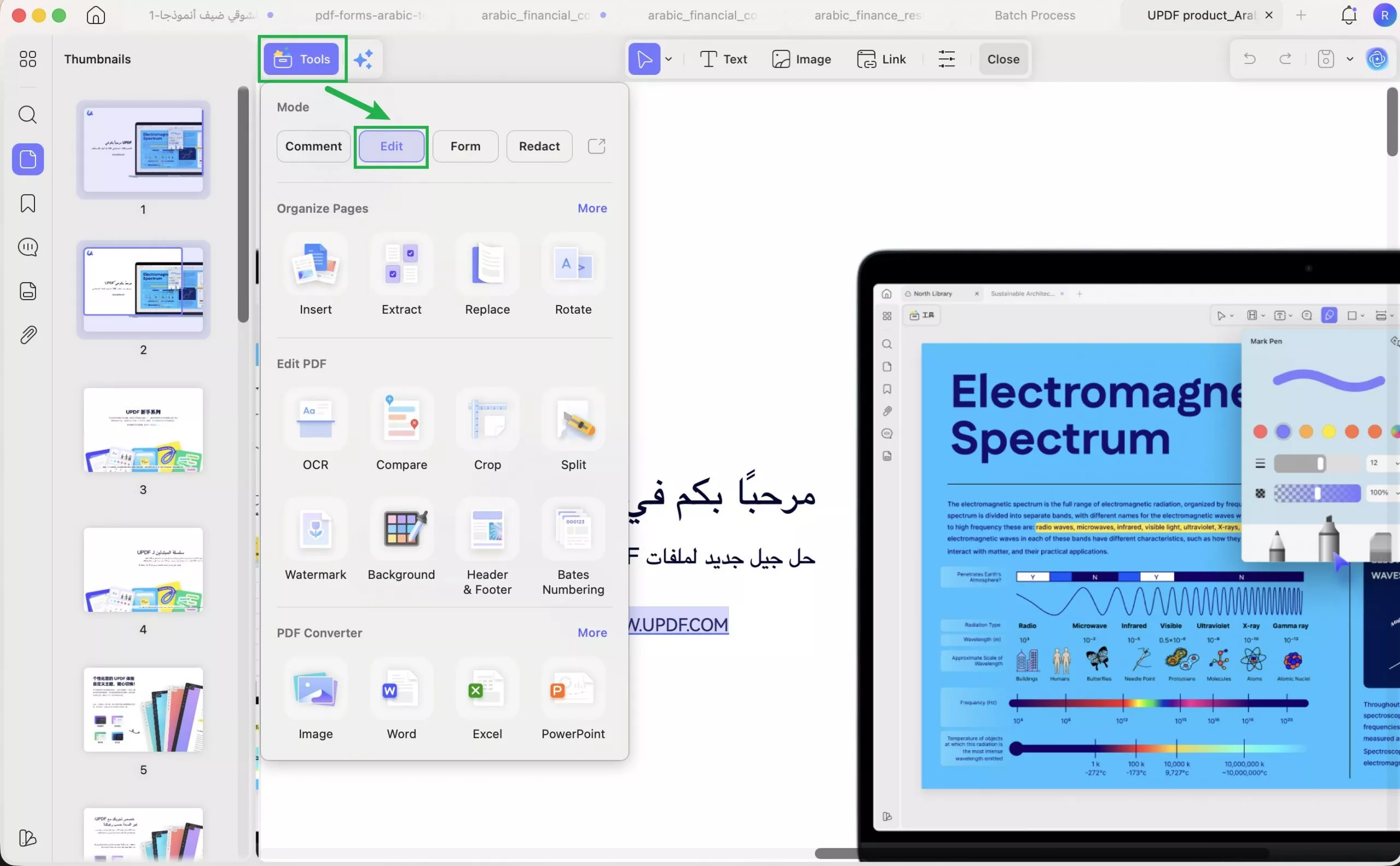
الخطوة 3. حدّد الصورة التي تريد قصها
اضغط على الصورة داخل صفحة PDF. إذا ظهرت حدود حول الصورة، فهذا يعني أنها قابلة للتحديد ويمكن تعديلها.
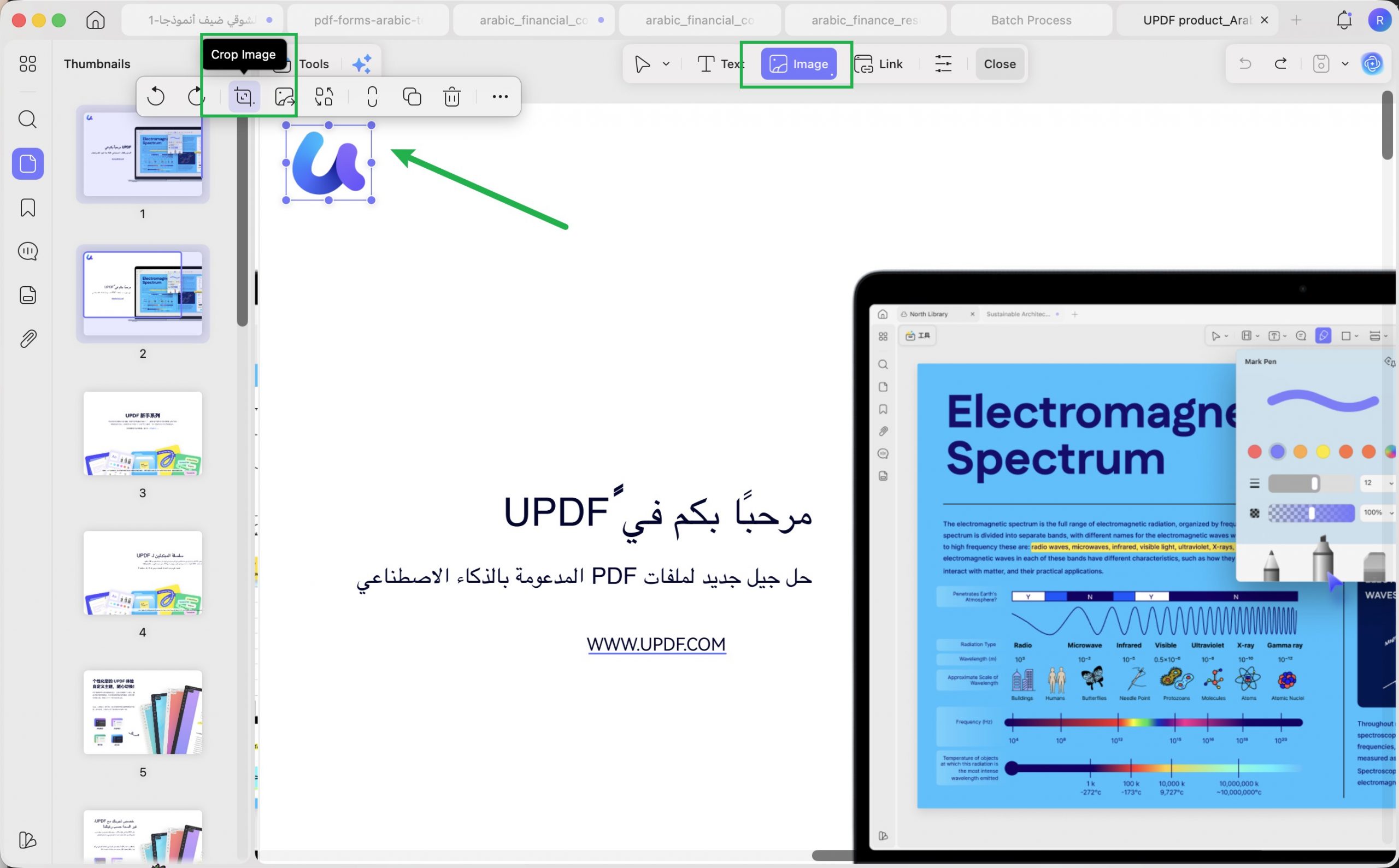
الخطوة 4. استخدم أداة قص الصورة
اختر أداة قص الصورة أو تعديل الصورة من الخيارات المتاحة، ثم اسحب حدود القص لتحديد الجزء الذي تريد الاحتفاظ به. احرص على عدم قص النصوص أو العناصر القريبة من الصورة.
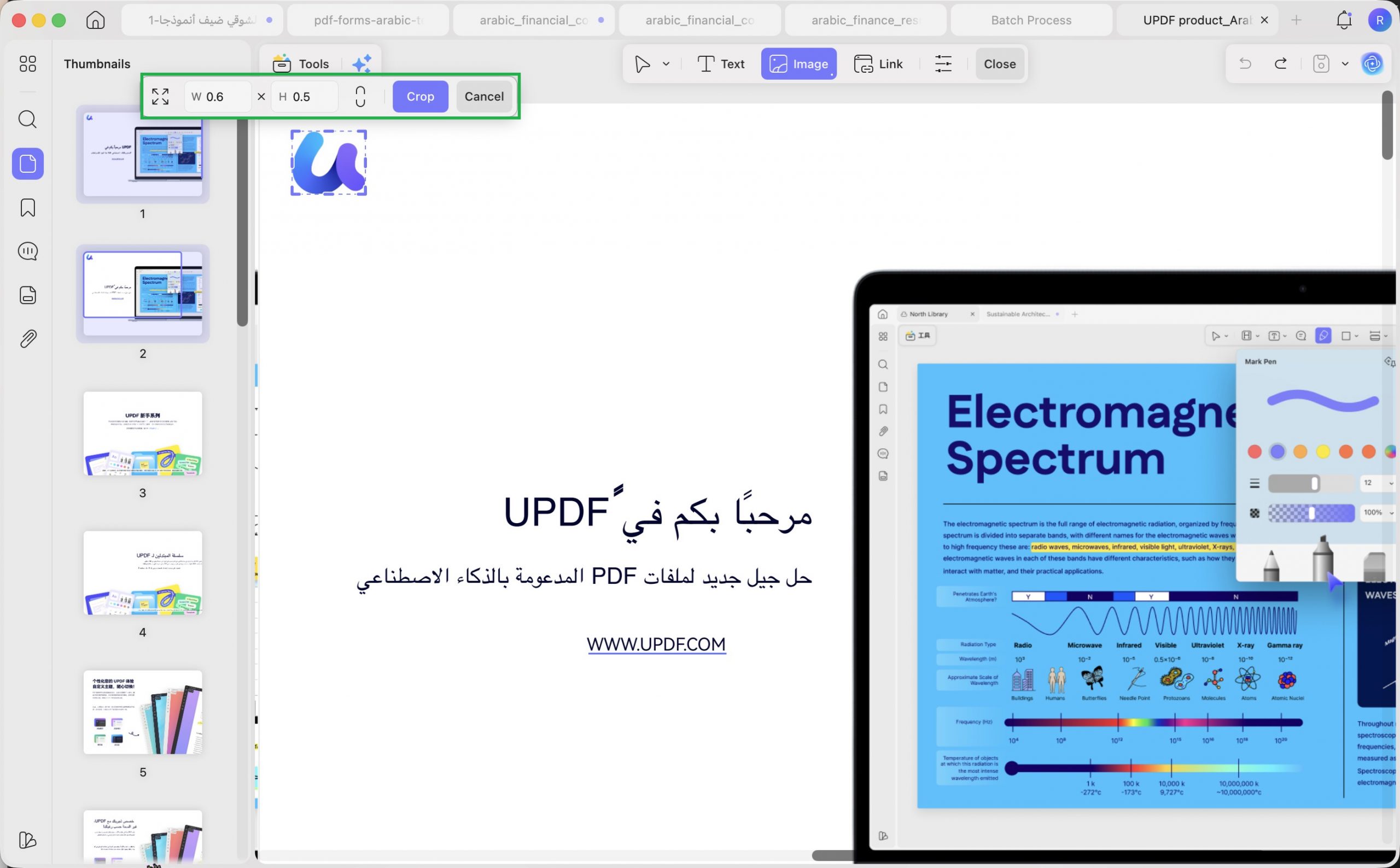
الخطوة 5. راجع النتيجة واحفظ الملف
بعد قص الصورة، راجع الصفحة كاملة للتأكد من أن الصورة أصبحت مناسبة وأن باقي المحتوى لم يتغير. بعد ذلك، احفظ ملف PDF على جهازك.
إذا لم تستطع تحديد الصورة، فقد تكون مدمجة في الصفحة كخلفية أو جزءًا من ملف ممسوح ضوئيًا. في هذه الحالة، قد تحتاج إلى قص صفحة PDF، أو استخراج الصورة من PDF أولًا ثم تعديلها.
الجزء 3. ما الفرق بين قص الصورة وقص صفحة PDF؟
كثير من المستخدمين يخلطون بين قص الصور من PDF وقص صفحة PDF. الفرق بسيط: قص الصورة يغيّر صورة محددة داخل الصفحة، أما قص الصفحة فيغيّر مساحة الصفحة نفسها أو يزيل الهوامش والحواف حول المحتوى بالكامل.
| إذا كنت تريد... | الوظيفة المناسبة | السبب |
|---|---|---|
| إزالة الحواف البيضاء حول شعار | قص الصور من PDF | لأنك تعدّل صورة داخل الصفحة فقط |
| تعديل صورة منتج في كتالوج PDF | قص الصور من PDF | للحفاظ على باقي محتوى الصفحة |
| قص صورة شخصية في ملف PDF | قص الصور من PDF | لتعديل الصورة دون تغيير التخطيط |
| إزالة الهوامش البيضاء من كل الصفحة | قص صفحة PDF | لأن التعديل يشمل الصفحة بالكامل |
| تغيير حجم الصفحة للطباعة | قص صفحة PDF | لأنك تغيّر أبعاد الصفحة |
| حذف جزء من الصفحة بالكامل | قص صفحة PDF | لأن المطلوب تعديل مساحة الصفحة وليس صورة واحدة |
الجزء 4. لماذا لا تكفي أدوات قص PDF أونلاين لقص الصور داخل PDF؟
عند البحث عن أداة أونلاين، ستجد غالبًا خدمات مثل Smallpdf التي تقدّم ميزة "قص PDF" أو "قص صفحات PDF". هذه الأدوات مفيدة إذا كنت تريد إزالة هوامش الصفحة أو قص مساحة الصفحة بالكامل، لكنها لا تستهدف صورة محددة داخل المستند.
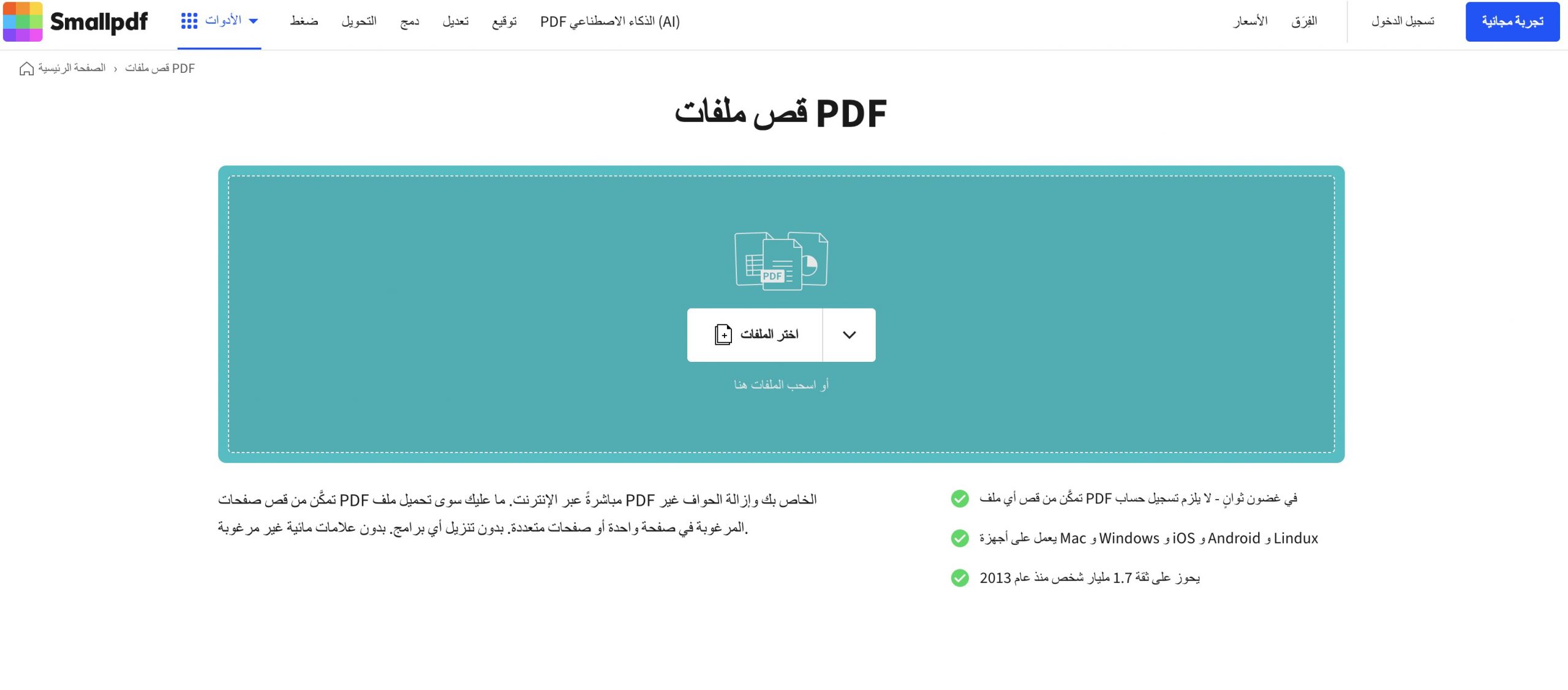
لذلك، إذا كنت تريد قص صورة منتج، شعار، صورة شخصية، أو رسم بياني داخل صفحة PDF، فقد لا تمنحك أدوات الويب تحكمًا دقيقًا في تحديد الصورة نفسها. في كثير من الحالات، هي تقص الصفحة كاملة، وليس عنصر الصورة داخل الصفحة.
هذا مهم خصوصًا في ملفات العمل العربية، مثل الفواتير، عروض الأسعار، السير الذاتية، أو الكتالوجات، لأن قص الصفحة بدل الصورة قد يؤثر على النص العربي، العناوين، الجداول، أو تنسيق الصفحة. إذا كان هدفك هو قص الصور من PDF فعلًا، فالأفضل استخدام UPDF على سطح المكتب لتحديد الصورة وتعديلها داخل الصفحة مباشرة.
Windows • macOS • iOS • Android آمن بنسبة 100%
الجزء 5. أسئلة شائعة حول قص الصور من PDF
س1. هل يمكن قص صورة واحدة داخل PDF؟
نعم، إذا كانت الصورة قابلة للتحديد كعنصر مستقل داخل الصفحة، يمكنك قصها باستخدام UPDF دون التأثير على باقي الصور أو النصوص. أما إذا كانت الصورة مدمجة في الصفحة كخلفية، فقد لا تظهر كعنصر مستقل يمكن قصه مباشرة.
س2. ما الفرق بين قص صورة من PDF وقص صفحة PDF؟
قص الصورة يعني تعديل صورة محددة داخل الصفحة، مثل شعار، صورة منتج، أو صورة شخصية. أما قص صفحة PDF فيعني تغيير حدود الصفحة كاملة أو إزالة الهوامش. لذلك، أدوات قص PDF أونلاين قد تكون مناسبة للهوامش، لكنها لا تكفي دائمًا عند الحاجة إلى قص صورة معينة داخل الصفحة.
س3. لماذا لا أستطيع تحديد الصورة داخل PDF؟
قد تكون الصورة جزءًا من خلفية الصفحة أو مدمجة مع النصوص والعناصر الأخرى، خاصة في الملفات الممسوحة ضوئيًا أو الملفات التي تم إنشاؤها من صورة واحدة. في هذه الحالة، لن تظهر حدود تحديد حول الصورة، وقد تحتاج إلى قص الصفحة أو استخراج الصورة أولًا.
س4. هل يمكن قص الصور من PDF بدون فقدان الجودة؟
يعتمد ذلك على جودة الصورة الأصلية. إذا كانت الصورة واضحة وقابلة للتحديد، فإن قصها داخل UPDF يحافظ على النتيجة قدر الإمكان. لكن إذا كانت الصورة صغيرة أو منخفضة الدقة، فلن يجعلها القص أكثر وضوحًا، لذلك من الأفضل مراجعتها بعد التكبير.
س5. هل يمكن تعديل حجم الصورة بعد قصها؟
نعم، بعد قص الصورة يمكنك عادةً تغيير حجمها أو ضبط موضعها داخل الصفحة، حتى تتناسب مع النصوص والعناصر الأخرى في PDF. هذا مفيد عند تعديل صورة شخصية في سيرة ذاتية، شعار في فاتورة، أو صورة منتج في كتالوج.
س6. هل يمكن قص صورة داخل PDF ممسوح ضوئيًا؟
في الملفات الممسوحة ضوئيًا، غالبًا تكون الصفحة كلها صورة واحدة، لذلك لا يمكن تحديد صورة داخلية كعنصر مستقل. إذا كنت تريد إزالة جزء من الصفحة، يمكنك قص صفحة PDF. أما إذا كنت تريد استخدام الصورة وحدها، فقد تحتاج إلى استخراجها أو تعديلها خارج الملف.
س7. هل قص الصورة يغيّر باقي محتوى الصفحة؟
إذا كانت الصورة مستقلة وتم قصها بشكل صحيح، فلن يتغير باقي محتوى الصفحة. ومع ذلك، من الأفضل مراجعة النصوص العربية، الجداول، والعناصر القريبة من الصورة قبل حفظ الملف النهائي.
الخاتمة
قص الصور من PDF يختلف عن قص الصفحة نفسها. فإذا كانت المشكلة في شعار، صورة منتج، صورة شخصية، أو رسم داخل الصفحة، فأنت تحتاج إلى أداة تسمح بتحديد الصورة وتعديلها، لا مجرد قص هوامش PDF.
لذلك، إذا كانت أدوات الويب لا تمنحك التحكم المطلوب، جرّب UPDF على سطح المكتب. يمكنك قص الصور داخل PDF، تعديل حجمها، تحريكها، ثم متابعة تحرير النصوص أو الصفحات في نفس الملف. ومع الاستخدام المتكرر لملفات تحتوي على صور، ستكون الترقية خيارًا عمليًا لتوفير الوقت والعمل بأدوات PDF أكثر اكتمالًا.






 Lizzy Lozano
 Enola Davis
 Enola Miller
 Delia Meyer