UPDF
UPDF
 UPDF per Windows
 UPDF per Mac
 UPDF per iPhone/iPad
 UPDF per Android
 Nomostar
 UPDF AI Online
 UPDF Sign
 IvyCraft
 Modifica PDF
 Annota PDF
 Crea PDF
 Modulo PDF
 Modifica collegamenti
 Converti PDF
 OCR
OCR PDF a Word
 PDF a Immagine
 PDF a Excel
 Organizza PDF
 Unisci PDF
 Dividi PDF
 Ritaglia PDF
 Ruota PDF
 Proteggi PDF
 Firma PDF
 Redige PDF
 Sanziona PDF
 Rimuovi Sicurezza
 Leggi PDF
 UPDF Cloud
 Comprimi PDF
 Stampa PDF
 Elaborazione Batch
 Cos'è UPDF AI
 Revisione di UPDF AI
 Guida Utente per l'Intelligenza Artificiale
 FAQ su UPDF AI
 Riassumi PDF
 Traduci PDF
 Chat con PDF
 Chat con AI
 Chat con immagine
 Da PDF a Mappa mentale
 Spiega PDF
 Strumenti AI PDF
 Strumenti AI Immagine
 Strumenti Chat AI
 Strumenti AI Scrittura
 Strumenti AI Studio
 Strumenti AI Lavoro
 Altri Strumenti AI
 Generazione Segnalibri AI
 Riepilogo Segnalibri AI
 Generazione Filigrane AI
 Generazione Sfondi AI
 Generazione Adesivi AI
 Generazione Timbri AI
 Suite di Scrittura AI
 UPDF Copilot
 Gestione Pagine AI
 Ricerca Semantica AI
 PDF a Word
 PDF a Excel
 PDF a PowerPoint
 Soluzione per aziende
 UPDF Sign per Aziende
 UPDF AI per Aziende
 Piani per aziende
 Tutorial per UPDF per aziende
 Webinar per Aziende
 IT
IT Educativi
 Costruzione
 Servizi Finanziari
 Sanità
 Assicurazioni
 Legale
 Manifattura
 Enti pubblici
 Ricercatori e dottorandi
 Solopreneur
 Avvocati e studi legali
 Professionisti immobiliari
 Storie di clienti
 Soluzione per istruzione
 guida utente
 Trucchi UPDF
 faq
faq Recensioni UPDF
 Centro download
 Blog
Blog Notizie
 spec tec
 Aggiornamenti
 UPDF vs. Adobe Acrobat
 UPDF vs. Foxit
 UPDF vs. PDF Expert

La dimensione predefinita della pagina PDF, come l'A4, spesso presenta limitazioni nella visualizzazione quando si tratta di contenuti visivi complessi o di set di dati estesi. Questa restrizione può influire sull'efficace comunicazione delle informazioni e sulla chiarezza del contenuto. Tuttavia, gli utenti possono optare per PDF A3 per avere uno spazio più ampio per la presentazione dettagliata delle informazioni. Inoltre, questo formato si dimostra vantaggioso per disegni tecnici e visualizzazioni di dati approfondite.
Inoltre, gli utenti possono superare le limitazioni dei documenti di formato standard per garantire che i contenuti siano ben conservati e trasmessi in modo efficace. Leggi attentamente questo articolo per scoprire il metodo migliore per stampare e ridimensionare i PDF in formato A3 utilizzando lo strumento più adatto, dotato di funzionalità eccezionali.
Parte 1: Le dimensioni di un PDF in formato A3
I PDF in formato A3 sono file progettati per adattarsi al formato carta A3, che misura 297 x 420 millimetri. Le grandi dimensioni di questi file offrono più spazio per i contenuti, rendendo il formato A3 ideale per diagrammi tecnici e presentazioni di grande impatto. Inoltre, lo spazio più ampio offerto dal formato PDF A3 non serve solo per aggiungere piccoli dettagli, ma offre anche l'opportunità di esprimere la propria creatività.
Inoltre, le dimensioni ottimali della pagina lo rendono la scelta ideale per poster accattivanti e materiali didattici dettagliati. Che si tratti di presentare informazioni complesse o di dare libero sfogo alla propria creatività, i PDF in formato A3 superano i limiti dei formati più piccoli. Esaminiamo i diversi formati di pagina nei PDF per comprenderne le differenze attraverso una tabella comparativa.
| Formato PDF | Larghezza x Altezza (in pollici) |
| A3 | 11.7 x 16.5 |
| A4 | 8.3 x 11.7 |
| A5 | 5.8 x 8.3 |
| B4 | 9.8 x 13.9 |
| B5 | 6.9 x 9.8 |
Questi formati sono conformi alla norma ISO 216 e sono ampiamente utilizzati per la stampa di documenti, la realizzazione di poster e la produzione di vari elementi grafici.
Parte 2: Come ridimensionare un PDF in formato A3?
UPDF UPDF è una soluzione flessibile che consente di convertire i file PDF in formato A3 con dimensioni di 11,7 x 16,5 pollici. Permette di regolare le dimensioni dei PDF con estrema facilità e garantisce che i contenuti risultino chiari e di grande effetto una volta adattati al formato A3. Con UPDF, gli utenti hanno la libertà di personalizzare i propri PDF in base alle loro esigenze specifiche e di gestire l'orientamento delle pagine.
Inoltre, consente agli utenti di stampare file PDF in formato A3 con pagine dispari, pari o in ordine inverso, a seconda delle esigenze. Il software offre funzioni di ridimensionamento e gestione delle pagine che permettono di ridurre le pagine di grandi dimensioni e di selezionare il tipo di carta in base alle dimensioni delle pagine del PDF. Considerando tutte queste funzionalità di stampa di UPDF, consigliamo vivamente di utilizzare questo strumento per salvare e stampare i propri file PDF in formato A3. Vediamo in dettaglio i passaggi per utilizzare UPDF per convertire un PDF in formato A3:
Passaggio 1. Scarica e avvia UPDF per stampare i PDF in formato A3
Per iniziare, scarica UPDF sul tuo PC o MacBook cliccando sul pulsante “Download gratuito”. Una volta scaricato il software, completa la procedura di installazione e avvia il programma sul tuo dispositivo per accedere alle sue varie funzionalità.
Windows • macOS • iOS • Android 100% sicuro
Passaggio 2. Seleziona “Apri file” per importare il file e accedere alle opzioni di stampa
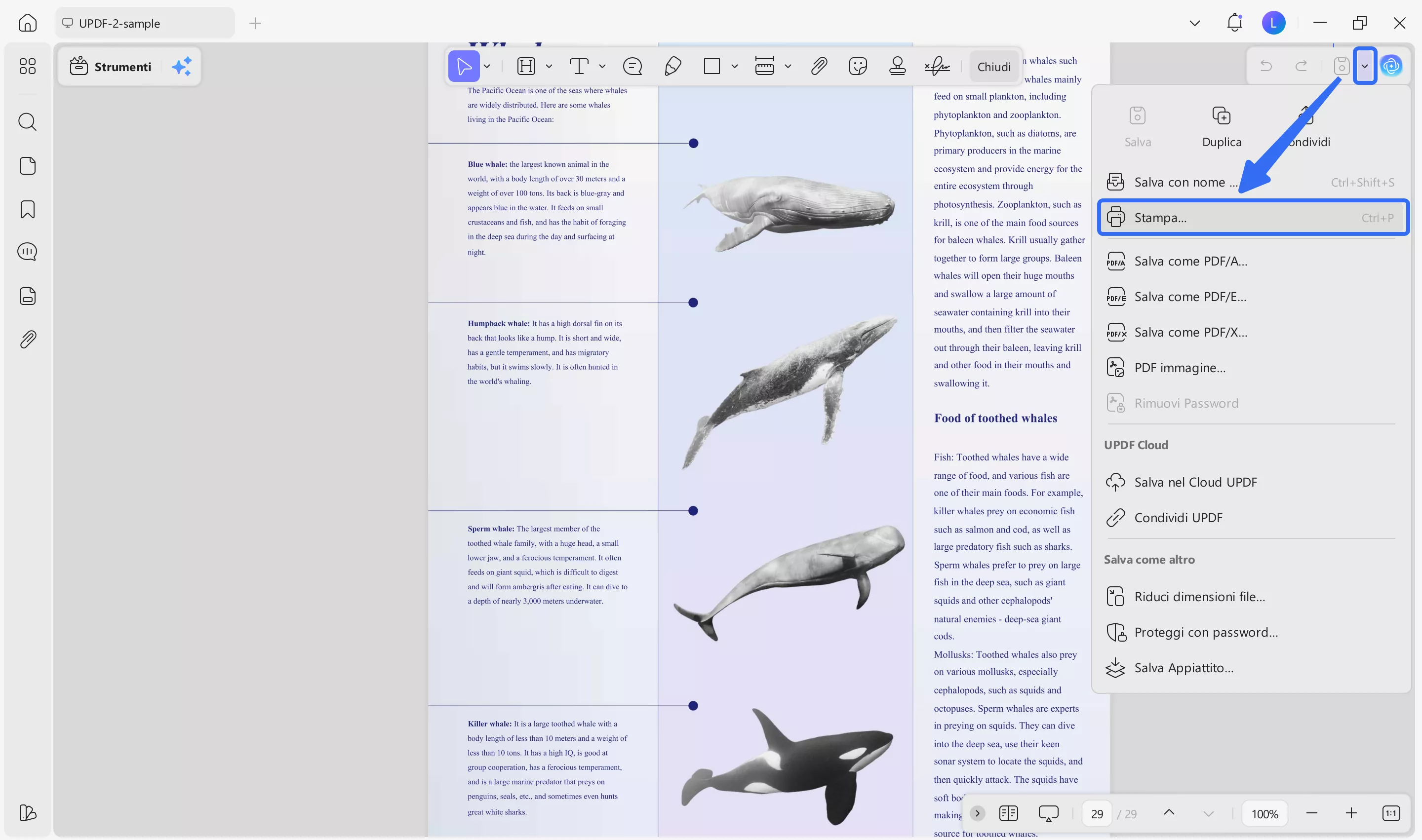
Una volta avviato il programma, clicca sul pulsante “Apri file” nella finestra principale. In questo modo potrai selezionare il file desiderato dal tuo computer. Dopo aver aperto il file, clicca sul pulsante accanto a ‘Salva’, scorri verso il basso e seleziona l'opzione “Stampa...”.
Passaggio 3. Personalizza le impostazioni di ridimensionamento e orientamento della pagina dalla finestra di stampa
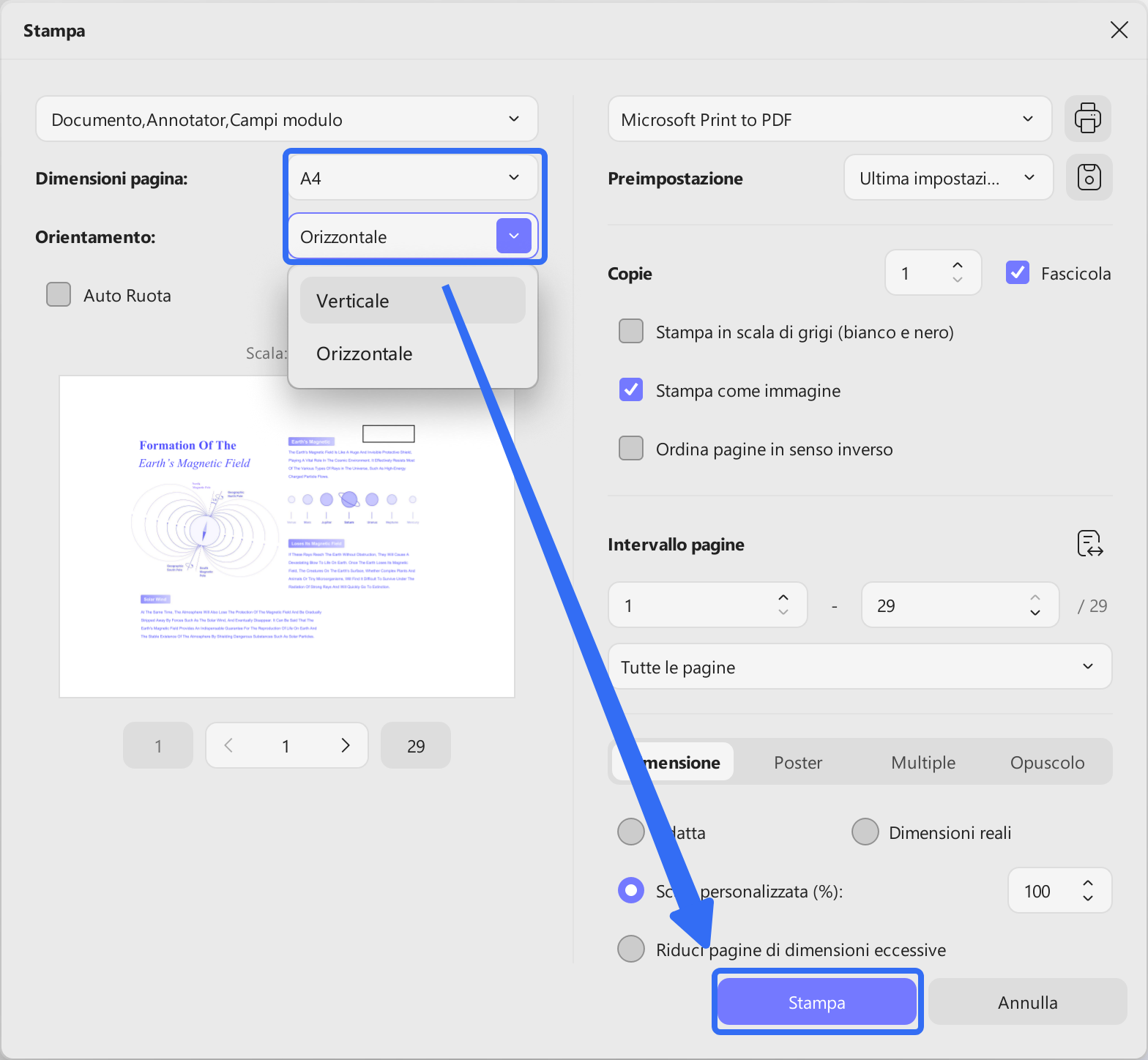
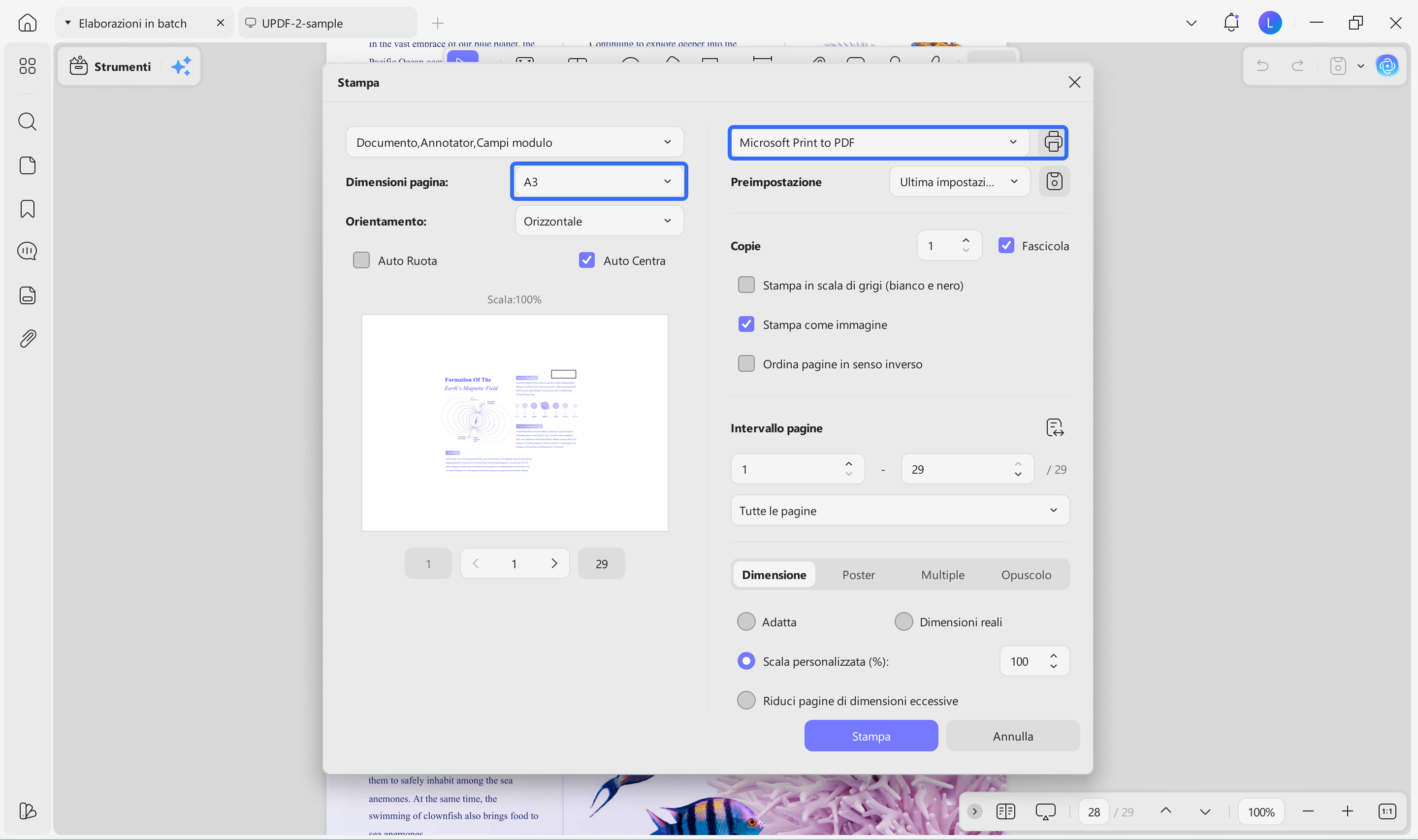
Una volta aperta la finestra di stampa, clicca sul menu a tendina “Stampante” e seleziona l'opzione “Microsoft Print to PDF”. Successivamente, vai sul lato sinistro della finestra e seleziona “A3” dal menu a tendina “Formato carta”. Inoltre, puoi scegliere l'opzione “Orientamento” per impostare il layout in “Verticale” o ‘Orizzontale’. Infine, dopo aver apportato tutte le modifiche necessarie, premi il pulsante “Stampa” nella parte inferiore dello schermo per convertire il PDF in formato A3.
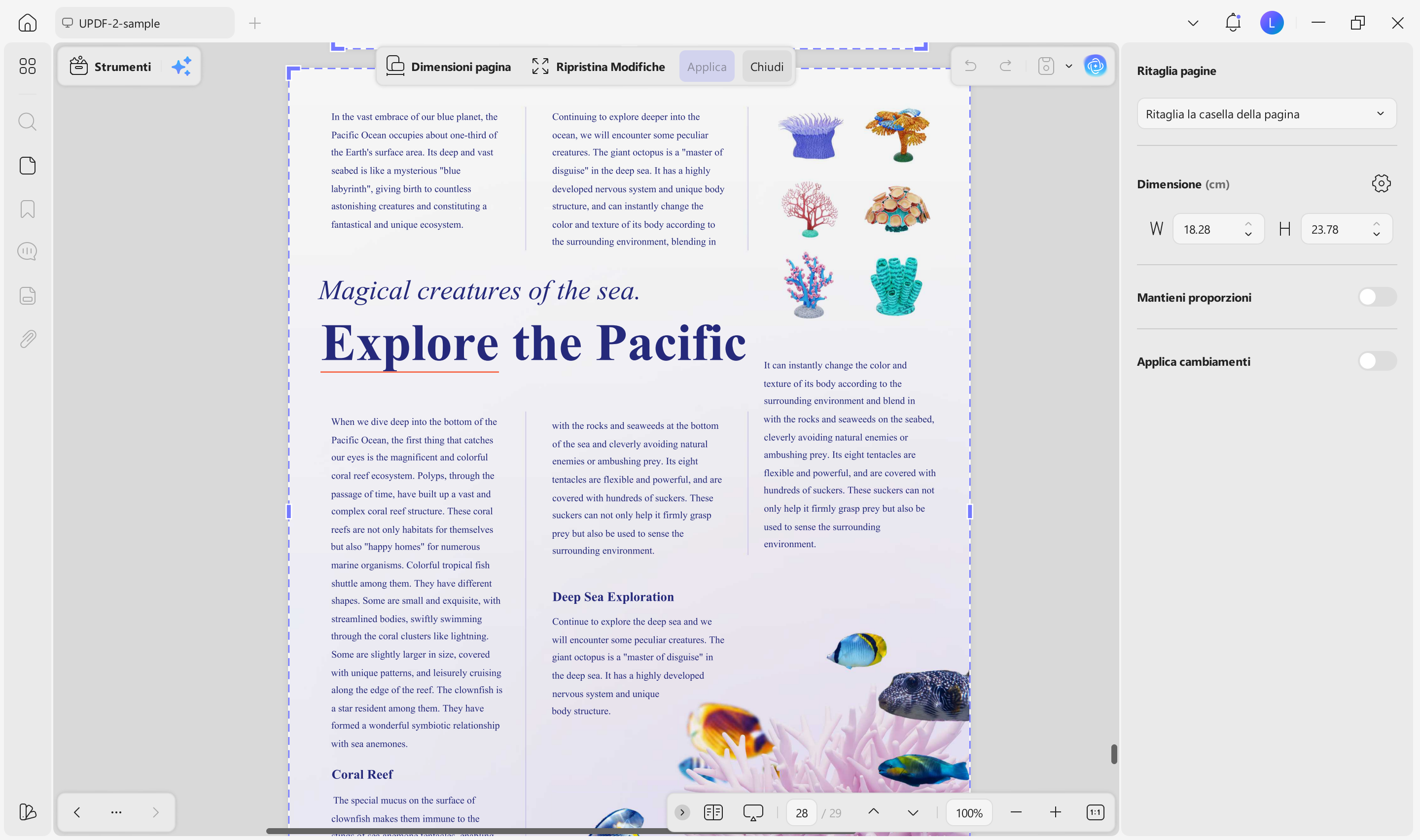
Suggerimenti per l'estrazione: se l'utente modifica il formato del PDF in A3 ma desidera personalizzare ulteriormente l'impostazione, può utilizzare la funzione di ritaglio del PDF. A tal fine, dal pannello di sinistra della finestra di modifica, accedere alla voce “Ritaglia” nella sezione ‘Strumenti’. Sul lato destro, è possibile regolare i margini delle pagine nel pannello “Ritaglia”. Dopo aver apportato tutte le modifiche, clicca sul pulsante “Applica” in alto a destra dello schermo per ottenere i risultati desiderati.
Parte 3: Come ridimensionare in blocco un PDF in formato A3?
UPDF è uno strumento prezioso che consente agli utenti di modificare contemporaneamente le dimensioni di più file PDF. Oltre alle altre funzionalità di elaborazione in batch, questa stampante PDF dispone anche di un'efficiente funzione di “Stampa in batch”. Ciò risulta particolarmente utile quando si dispone di molti file PDF e si desidera che tutti abbiano il formato A3. Consente di mantenere l'uniformità, rendendola la scelta migliore per le persone o le aziende che gestiscono grandi quantità di file PDF che devono essere ridimensionati per adattarsi al formato A3.
Passaggio 1. Scarica UPDF e accedi all'opzione “Batch” dall'interfaccia principale
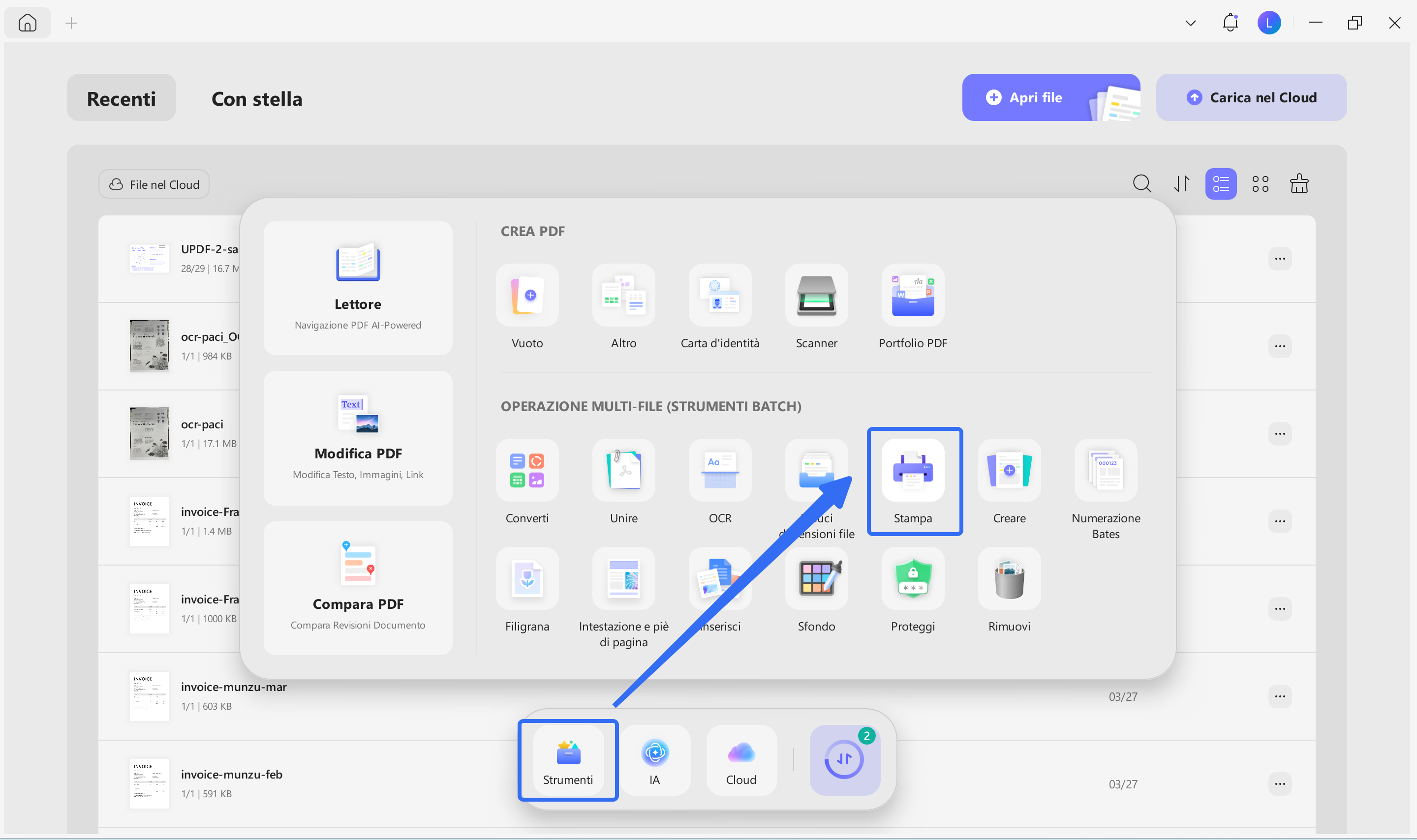
Se desideri ridimensionare più file PDF in formato A3, scarica prima UPDF e avvialo sul tuo dispositivo. Una volta fatto ciò, seleziona l'opzione “Strumenti”. Si aprirà una nuova finestra con diverse opzioni; da lì, seleziona l'opzione “Stampa” per proseguire.
Windows • macOS • iOS • Android 100% sicuro
Passaggio 2. Aggiungi i file allo strumento e ridimensionali in formato PDF A3
Dopo aver selezionato l'opzione di stampa, si aprirà una nuova finestra. A questo punto, clicca sul pulsante “Aggiungi file” al centro della pagina e importa i file da elaborare in batch. Una volta importati tutti i file, vai alla sezione ‘Stampa’ e seleziona l'opzione “Microsoft Print to PDF” dal menu a tendina “Stampante”. Ora, seleziona il menu a tendina “Formato carta” e scegli l'opzione ‘A3’. Quindi, imposta l'orientamento e infine clicca sul pulsante “Stampa” per salvare le modifiche su ciascuno dei file in batch.
Vantaggi di UPDF:
- UPDF presenta un design elegante e intuitivo che garantisce un'esperienza fluida durante la stampa di PDF in diversi formati.
- Inoltre, si distingue come soluzione conveniente che consente agli utenti di accedere a potenti strumenti di elaborazione dei documenti senza gravare sul proprio budget.
- Il supporto dello strumento per diverse piattaforme assicura un'esperienza utente senza soluzione di continuità su tutti i dispositivi e sistemi operativi e permette di passare facilmente da computer desktop a tablet e dispositivi mobili.
- Gli utenti beneficiano di una soluzione all-in-one che soddisfa le loro esigenze relative ai documenti, eliminando la necessità di utilizzare più applicazioni e semplificando il loro flusso di lavoro.
- Inoltre, l'integrazione dell'intelligenza artificiale consente di interagire con il documento ponendo qualsiasi domanda relativa al contenuto.
Piani tariffari
- Abbonamento annuale: 45,99 €
- Abbonamento a vita: 69,99 €
- UPDF AI: 69,99€/anno
Parte 4: FAQ sui PDF in formato A3
Domanda 1. Il formato A4 è scalabile al formato A3?
Sebbene i formati A4 e A3 siano distinti, condividono lo stesso rapporto di aspetto, che è la radice quadrata di 2. Ciò significa che è possibile ridimensionare un foglio A4 in A3 senza alterare le proporzioni del contenuto della pagina.
Domanda 2. Come faccio a salvare un file PDF di Adobe in formato A3?
Per salvare un file PDF di Adobe in formato A3, apri il PDF in Adobe Acrobat, vai su “File” e seleziona “Stampa”. A questo punto, clicca su “Proprietà” e scegli ‘A3’ come formato carta nelle impostazioni “Avanzate”. Successivamente, regola le altre impostazioni, ad esempio selezionando “Microsoft Print to PDF” come stampante e facendo clic sul pulsante “Stampa” per ottenere il file in formato A3. Ricorda però che Adobe è costoso e richiede un certo tempo per imparare a utilizzarlo, quindi prendi in considerazione UPDF per la sua convenienza e le sue funzionalità intuitive.
Domanda 3. Il formato A3 è più grande dell'A4?
Certamente, il formato A3 è più grande dell'A4, poiché le dimensioni della carta A3 sono 297 x 420 millimetri, ovvero 11,69 x 16,54 pollici. L'A4, invece, è più piccolo e misura 210 x 297 millimetri, ovvero 8,27 x 11,69 pollici.
Domanda 4. È possibile stampare un PDF in formato A4 come A3?
Sì, è possibile stampare file PDF in formato A3 partendo da file PDF in formato A4 modificando le impostazioni relative al formato della carta nel visualizzatore PDF o nel software di stampa. A tal fine, è possibile utilizzare UPDF per assicurarsi che il contenuto si adatti perfettamente al formato A3, più grande. È possibile regolare i margini o la formattazione per ottenere un risultato ottimale.
D5. Come faccio a sapere se un PDF è in formato A3?
Se desideri conoscere le dimensioni del PDF, avvia UPDF sul tuo computer e importa il file selezionando il pulsante “Apri file”. Fai clic con il tasto destro del mouse sulla pagina e scorri verso il basso fino al menu esteso per selezionare “Proprietà”. Quindi, seleziona la scheda ‘Info’ nella finestra delle proprietà e controlla la sezione “Dimensioni pagina” per verificare che le dimensioni corrispondano al formato A3.
Conclusione
Concludiamo che sfruttare le potenzialità dei PDF in formato A3 può migliorare notevolmente l'aspetto dei vostri documenti. Per convertire i vostri PDF in formato A3, prendete in considerazione l'uso di UPDF, un editor PDF versatile e intuitivo che vi consente di gestire facilmente i vostri documenti. Inoltre, garantisce l'uniformità e velocizza il processo di gestione di grandi volumi di PDF che richiedono un ridimensionamento per adattarsi al formato A3.
Ti consigliamo di scaricare subito UPDF e scoprire le straordinarie possibilità che offre per le tue attività di modifica dei PDF. Inoltre, se desideri conoscere un parere imparziale da fonti affidabili, dai un'occhiata alla recensione dettagliata di UPDF su How-To Geek.
Windows • macOS • iOS • Android 100% sicuro