UPDF
UPDF
 UPDF pour Windows
 UPDF pour Mac
 UPDF pour iPhone/iPad
 updf android
 Nomostar
 UPDF AI en ligne
 UPDF Sign
 IvyCraft
 Modifier le PDF
 Annoter le PDF
 Créer un PDF
 Formulaire PDF
 Modifier les liens
 Convertir le PDF
 OCR
OCR PDF en Word
 PDF en Image
 PDF en Excel
 Organiser les pages PDF
 Fusionner les PDF
 Diviser le PDF
 Rogner le PDF
 Pivoter le PDF
 Protéger le PDF
 Signer le PDF
 Rédiger le PDF
 Biffer le PDF
 Supprimer la sécurité
 Lire le PDF
 UPDF Cloud
 Compresser le PDF
 Imprimer le PDF
 Traiter par lots
 À propos de UPDF AI
 Solutions de UPDF AI
 Mode d'emploi d'IA
 FAQ sur UPDF AI
 Résumer le PDF
 Traduire le PDF
 Analyser le PDF
 Discuter avec IA
 Analyser l'image
 PDF vers carte mentale
 Expliquer le PDF
 Outils IA PDF
 Outils IA Image
 Outils de Chat IA
 Outils de Rédaction IA
 Outils d’Étude IA
 Outils Professionnels IA
 Autres Outils IA
 Génération de signets IA
 Résumé de signets IA
 Génération de filigranes IA
 Génération d’arrière-plans IA
 Génération d’autocollants IA
 Génération de tampons IA
 Suite de rédaction IA
 UPDF Copilot
 Gestion des pages IA
 Recherche sémantique IA
 PDF en Word
 PDF en Excel
 PDF en PowerPoint
 UPDF pour les entreprises
 UPDF Sign pour les entreprises
 UPDF AI pour les entreprises
 Plans pour les entreprises
 Mode d'emploi pour les entreprises
 Webinar d'Entreprise
 Informatique
 Éducatives
 Construction
 Services Financiers
 Santé
Santé Assurance
 Juridique
 Fabrication
 Gouvernement
 Chercheurs et doctorants
 Solopreneurs
 Avocats et cabinets
 Professionnels de l’immobilier
 Solution pour l'éducation
 Témoignages de clients
 Mode d'emploi
 Astuces UPDF
 FAQ
FAQ Avis sur UPDF
 Centre de téléchargement
 Blog
Blog Actualités
 Spécifications techniques
 Mises à jour
 UPDF vs. Adobe Acrobat
 UPDF vs. Foxit
 UPDF vs. PDF Expert

Modifier le texte des documents PDF avec l’IA
Modifier du texte dans un PDF n’est généralement pas simple. Vous pouvez avoir besoin de reformuler le contenu pour qu’il soit plus professionnel ou plus décontracté, selon votre public cible. Parfois, un paragraphe peut aussi être trop long pour une diapositive de synthèse.
Pour tout ajuster, il faut souvent relire l’intégralité du document et modifier chaque phrase manuellement, ce qui peut être long et exigeant sur le plan mental.
L’outil d’édition IA de UPDF simplifie considérablement ce processus en vous permettant de modifier rapidement le texte d’un PDF grâce à l’IA. Il vous aide à affiner, développer, raccourcir et ajuster le ton à l’aide de simples instructions. Ce guide présente les étapes détaillées pour utiliser facilement cet outil dans UPDF.
Partie 1. Comment modifier le texte d’un PDF avec l’IA
L’outil d’édition IA vous permet de modifier directement le texte existant d’un PDF en mode Édition. Pour l’utiliser, vous pouvez soit saisir des instructions détaillées, soit utiliser des options prédéfinies. L’IA analyse le texte sélectionné et génère une version mise à jour dans une fenêtre de réponse distincte, où vous pouvez consulter et appliquer le résultat.
Voyons les étapes.
Accéder à l’outil d’édition IA
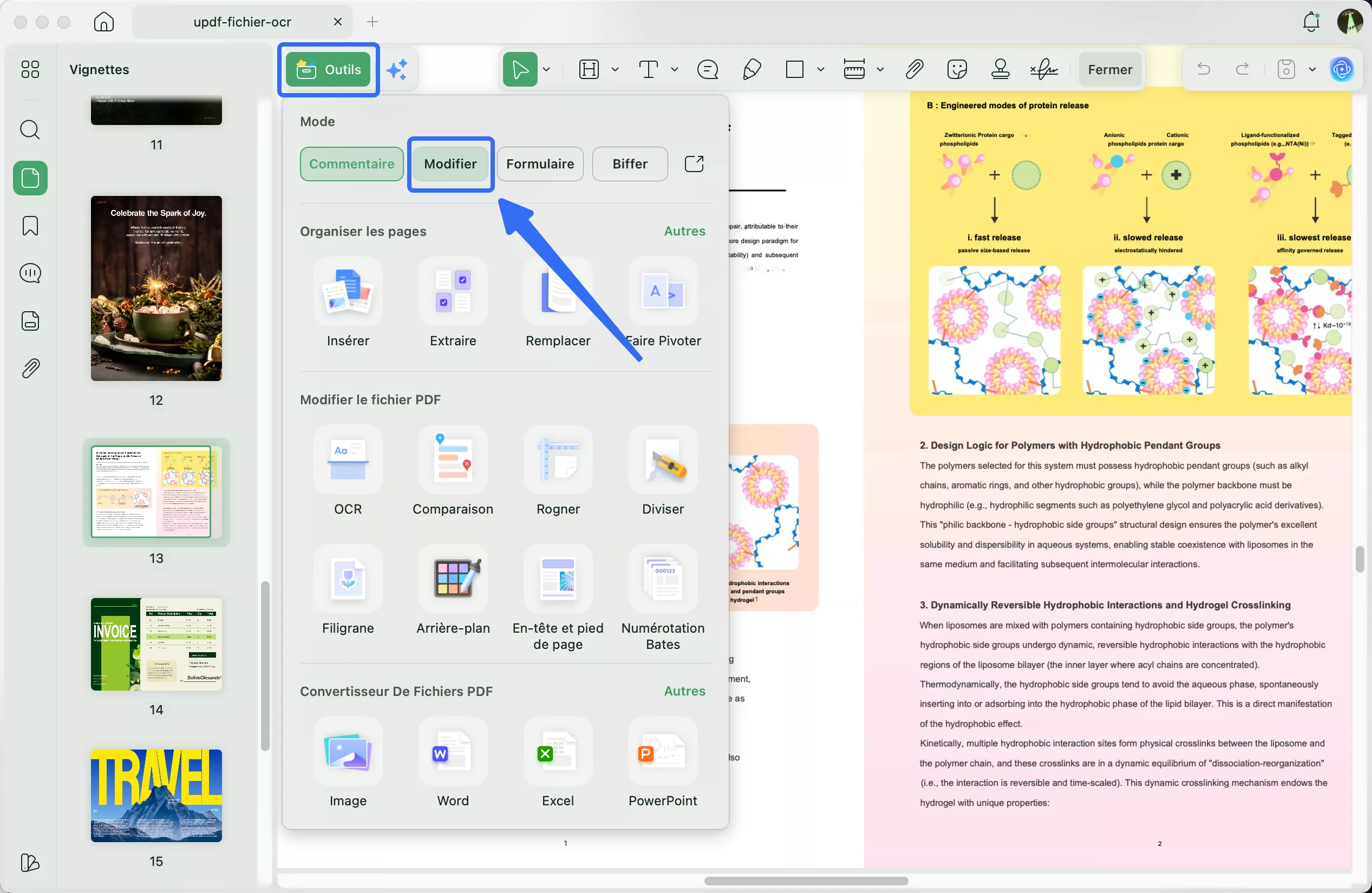
Étape 1. Ouvrez le PDF que vous souhaitez modifier dans UPDF, puis cliquez sur l’option « Outils » en haut. Sélectionnez ensuite le mode « Édition » dans le menu.
Étape 2. Sélectionnez maintenant le texte à modifier. Une barre d’outils flottante apparaît au-dessus du texte. Cliquez sur l’option « Édition IA ». Un menu déroulant s’ouvre avec un champ de saisie et une liste de suggestions prédéfinies.
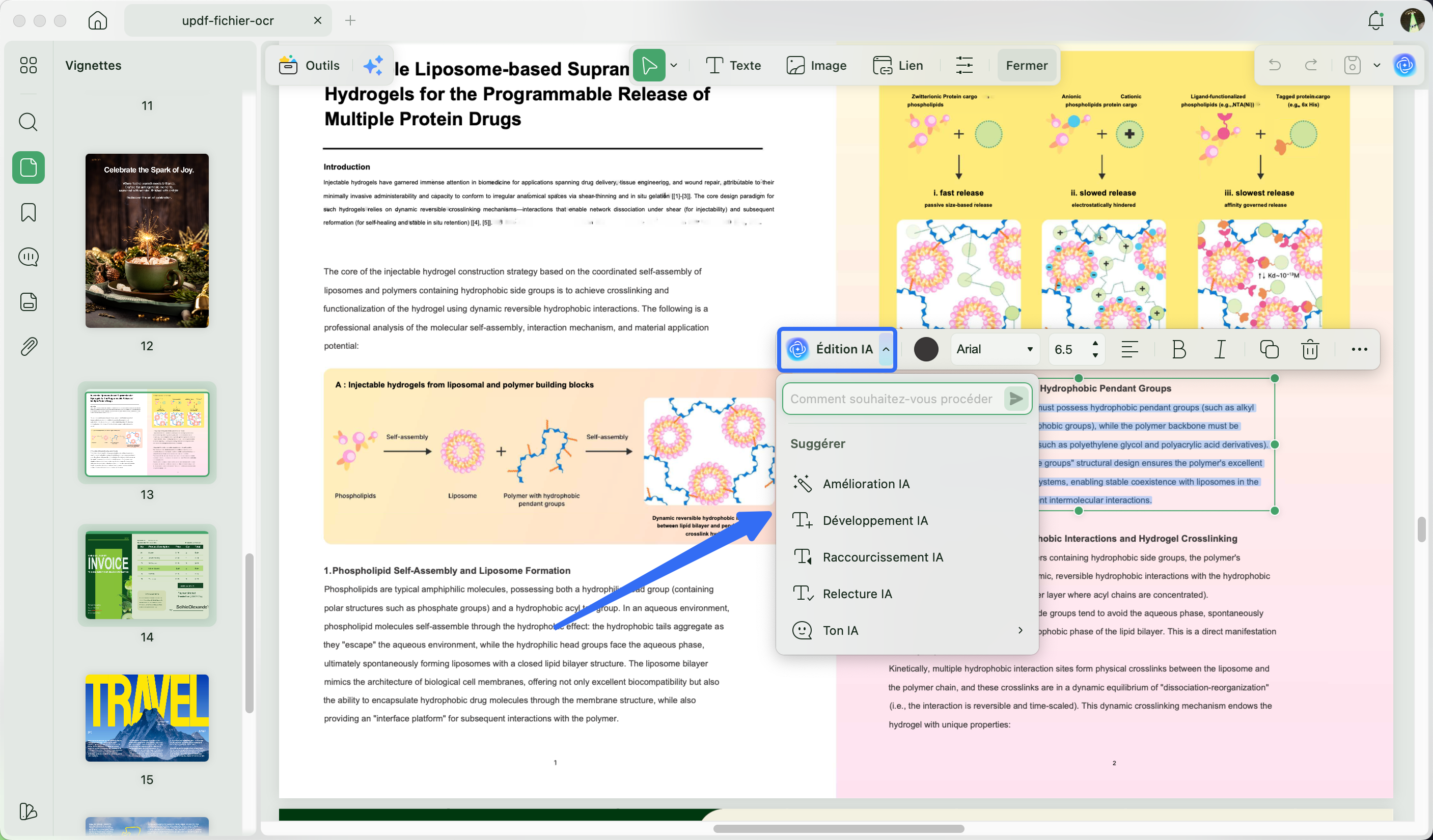
Voyons comment fonctionnent ces deux méthodes.
Méthode 1. Utiliser les options prédéfinies
Pour aller plus vite, vous pouvez utiliser les suggestions prédéfinies afin de réviser et améliorer rapidement le texte du PDF. Une fois une option sélectionnée, l’IA génère automatiquement les modifications appropriées, sans que vous ayez à rédiger des instructions détaillées.
Voyons la signification et le fonctionnement de ces options.
1. Réécriture IA
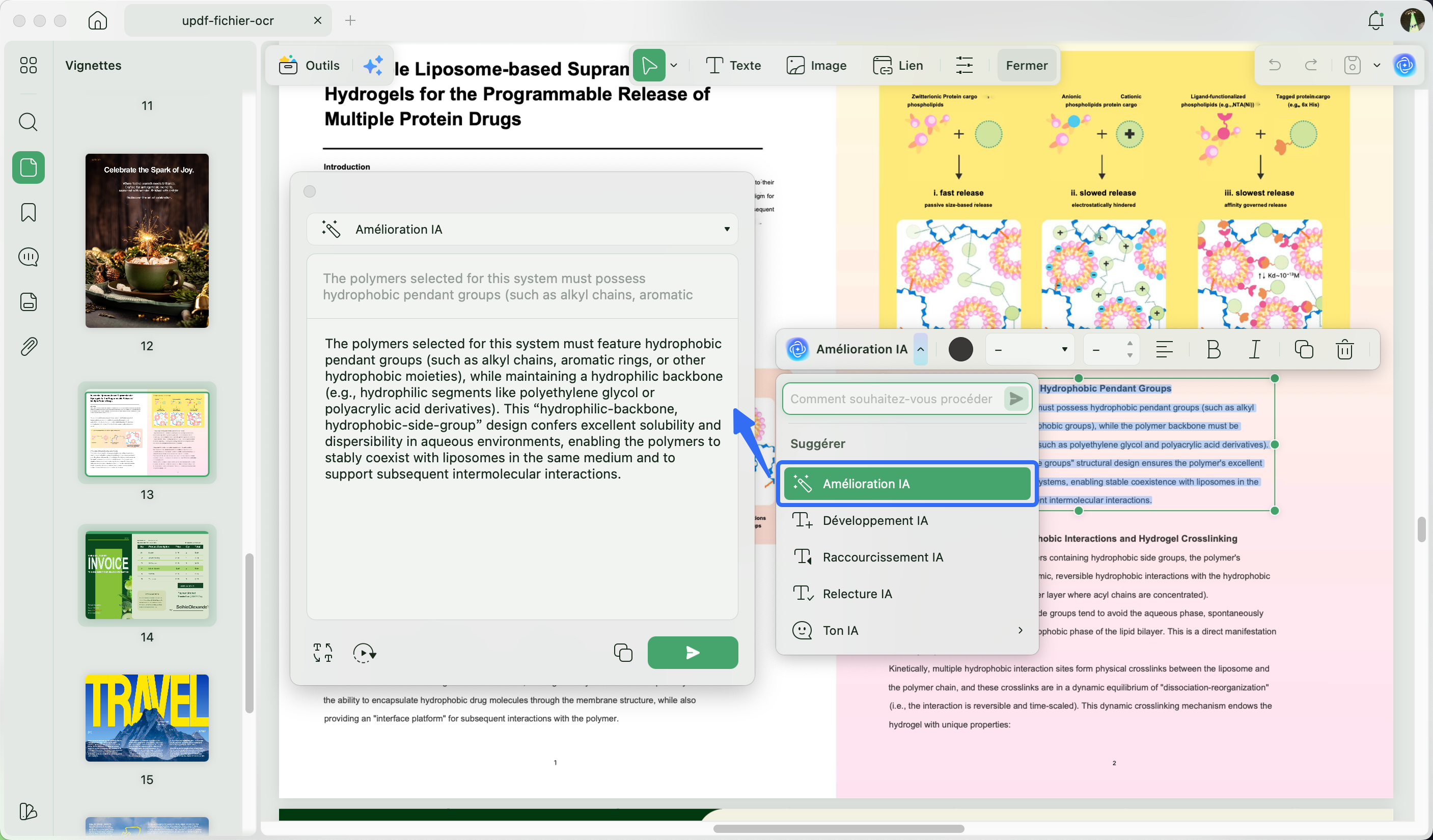
L’option « Réécriture IA » reformule automatiquement les phrases pour les rendre plus claires, mieux structurées et plus faciles à lire.
- Sélectionnez « Réécriture IA » dans la liste des options du menu « Édition IA ». L’IA analyse le texte et propose une version améliorée dans la fenêtre de réponse.
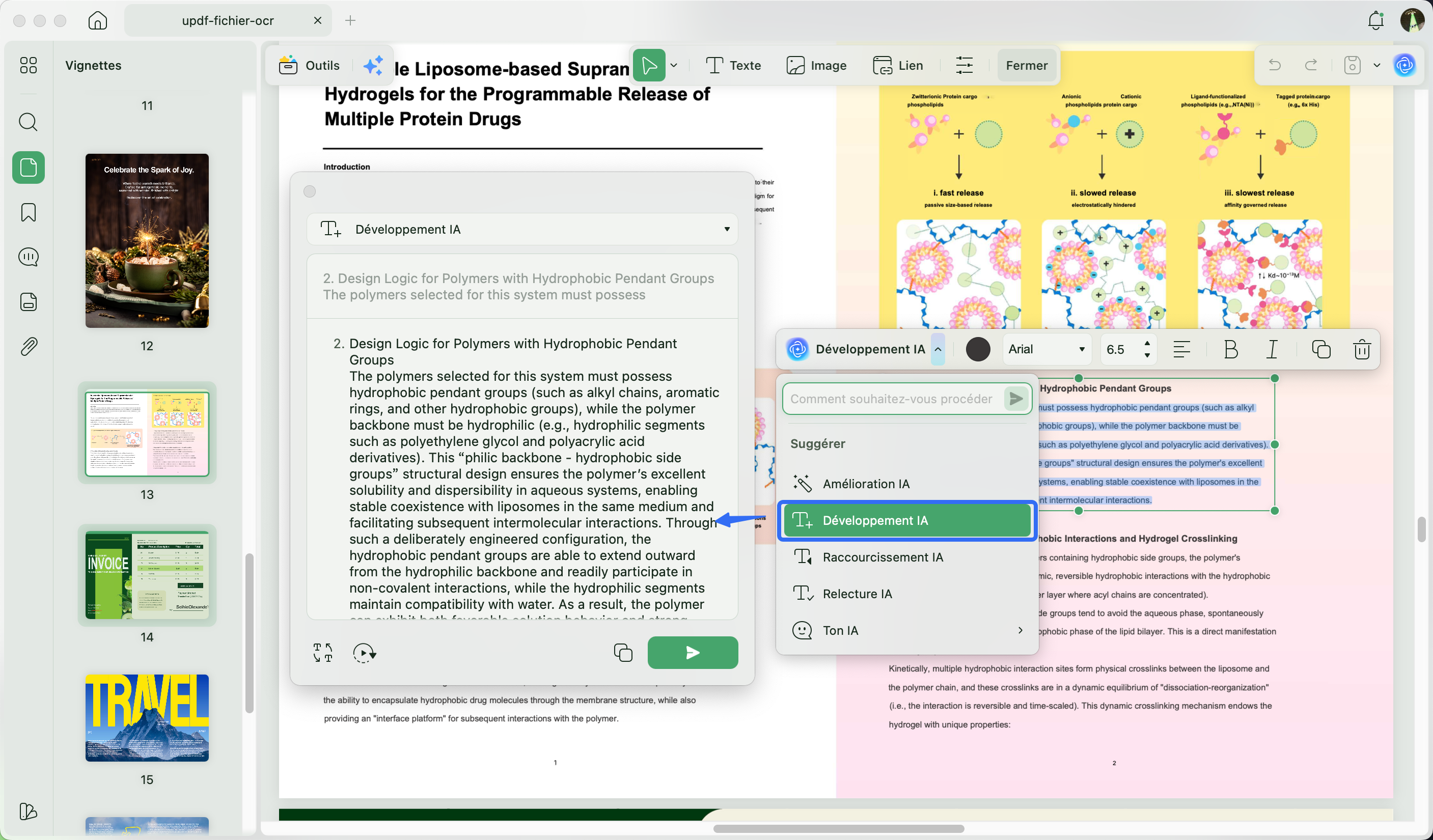
2. Développement IA
L’option « Développement IA » vous permet d’ajouter davantage de détails et d’explications au texte sélectionné. Cela rend le contenu de votre PDF plus riche et informatif.
- Cliquez sur l’option « Développement IA » dans la liste des préréglages. L’IA analyse le texte et génère une version plus longue et plus détaillée.
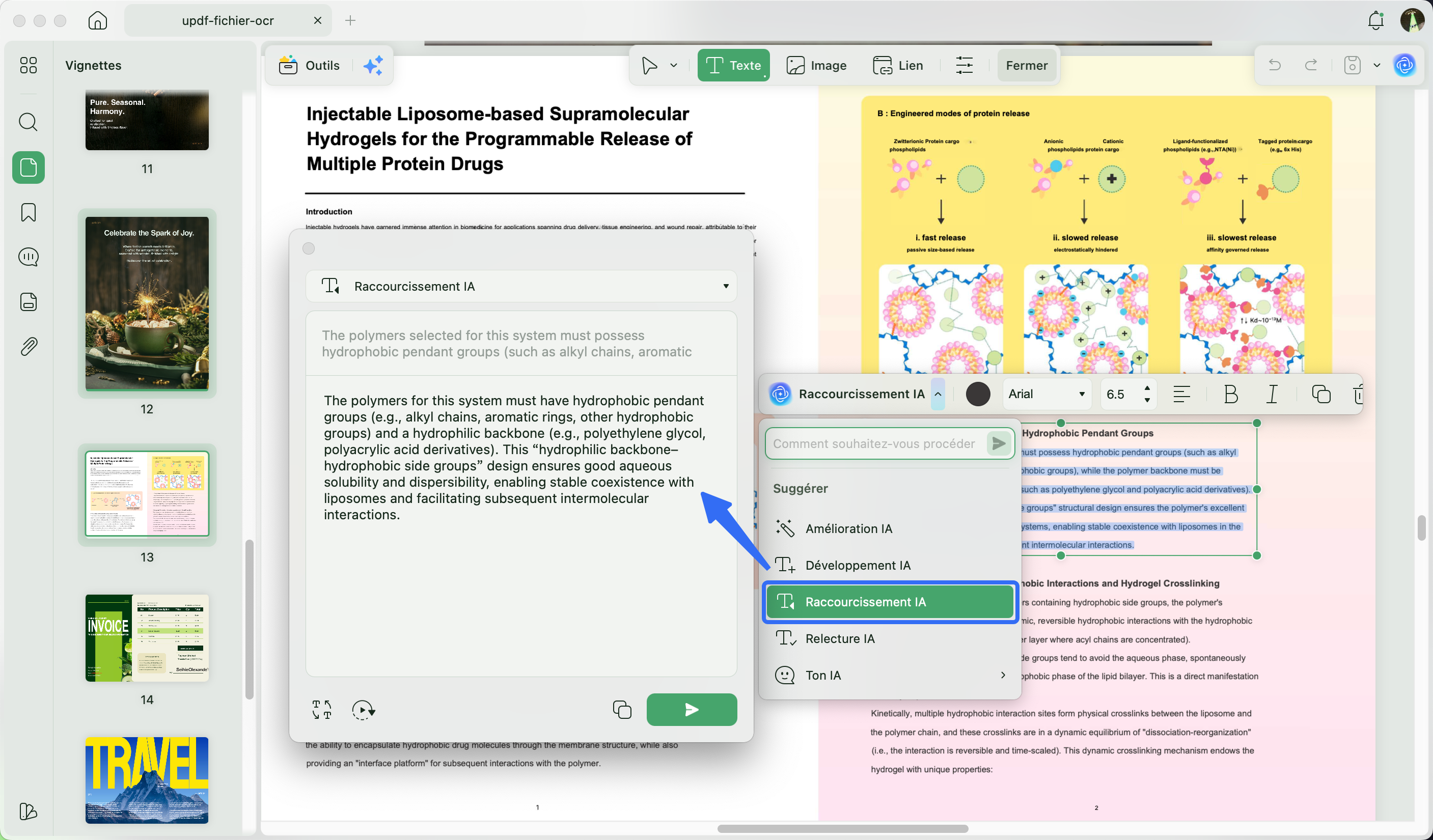
3. Résumé IA
Si votre texte est trop descriptif, vous pouvez utiliser l’outil « Résumé IA » pour le condenser en une version plus courte.
- Sélectionnez « Résumé IA » dans la liste des préréglages. L’IA fournit instantanément une version plus concise tout en conservant les informations essentielles.
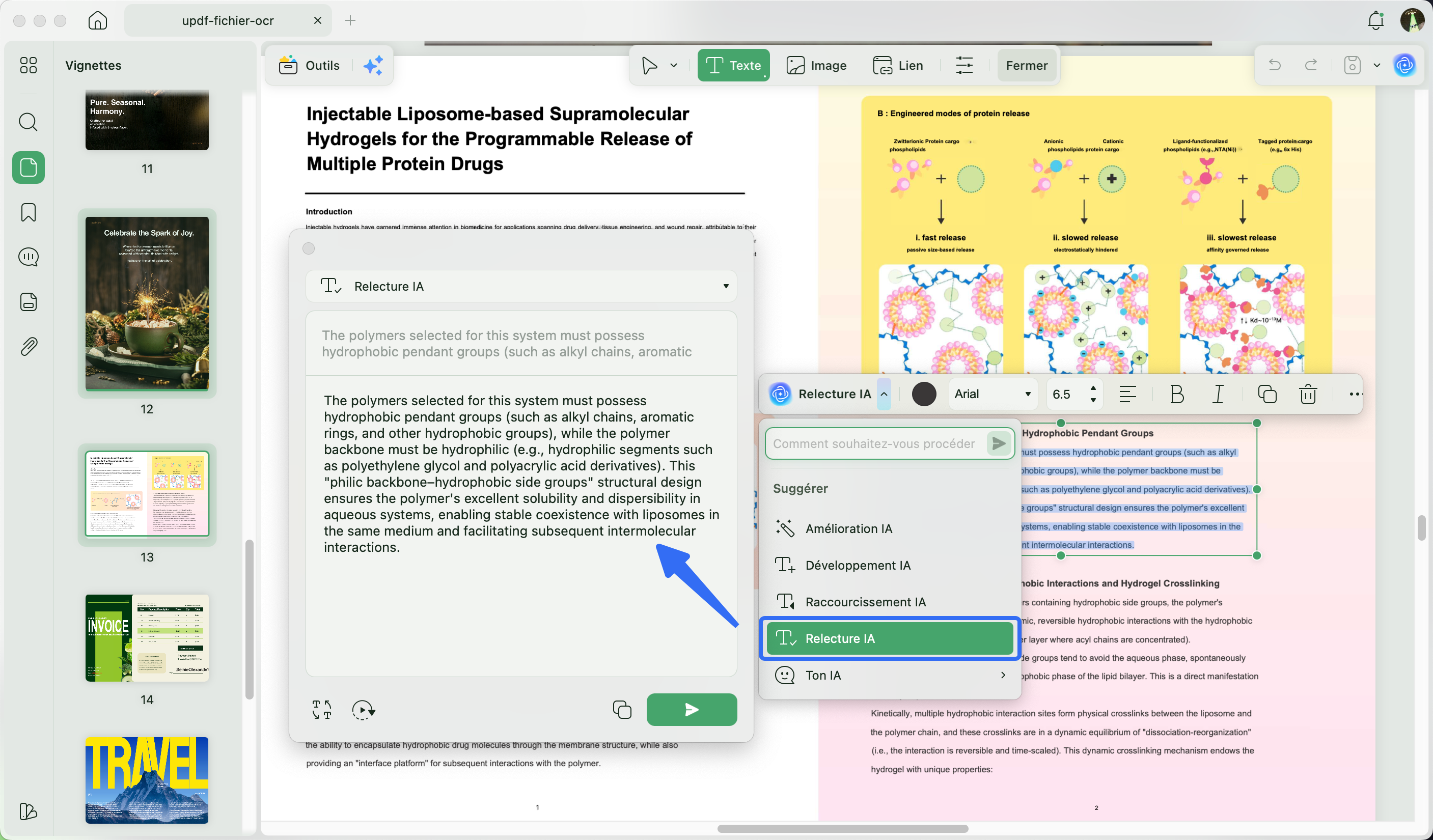
4. Correction IA
Si votre texte contient des erreurs grammaticales, l’option « Correction IA » vérifie et corrige automatiquement la grammaire, l’orthographe et la ponctuation.
- Sélectionnez l’option « Correction IA » dans la liste. L’IA analyse le texte et propose une version optimisée.
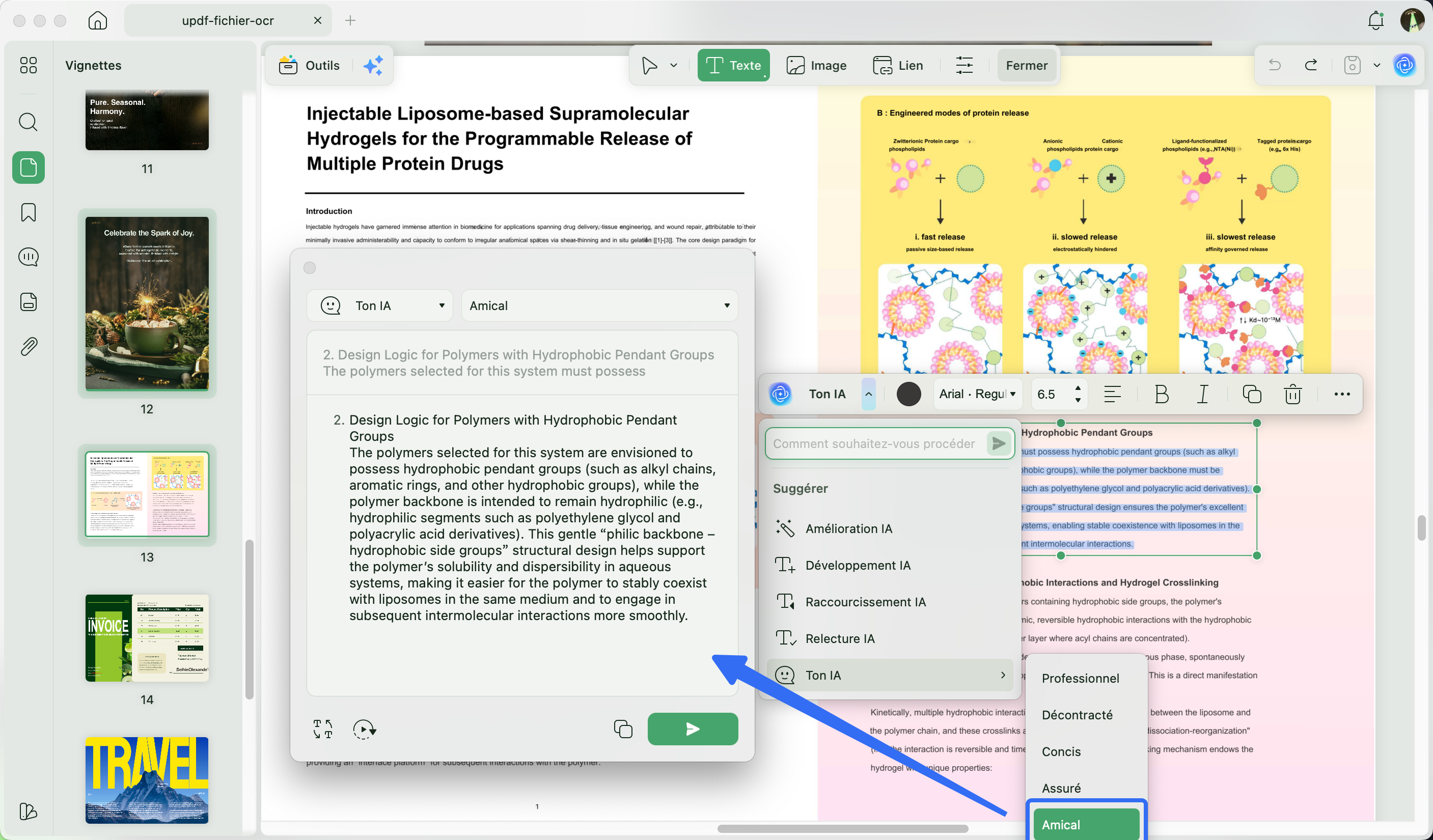
5. Ton IA
Si vous souhaitez modifier le ton de votre texte, l’option « Ton IA » vous permet de l’adapter à un style spécifique.
- Sélectionnez « Ton IA » dans la liste des préréglages, puis choisissez le ton souhaité dans le menu déroulant. Vous pouvez opter pour Professionnel, Décontracté, Concis, Assuré ou Convivial.
- Une fois le ton sélectionné, l’IA réécrit le texte en fonction du style choisi.
Méthode 2. Utiliser une instruction personnalisée
En plus des préréglages, vous pouvez saisir vos propres instructions d’édition dans le champ de saisie. Cela vous offre un contrôle plus précis, sans avoir à réfléchir à chaque étape en détail.
Voici comment procéder.
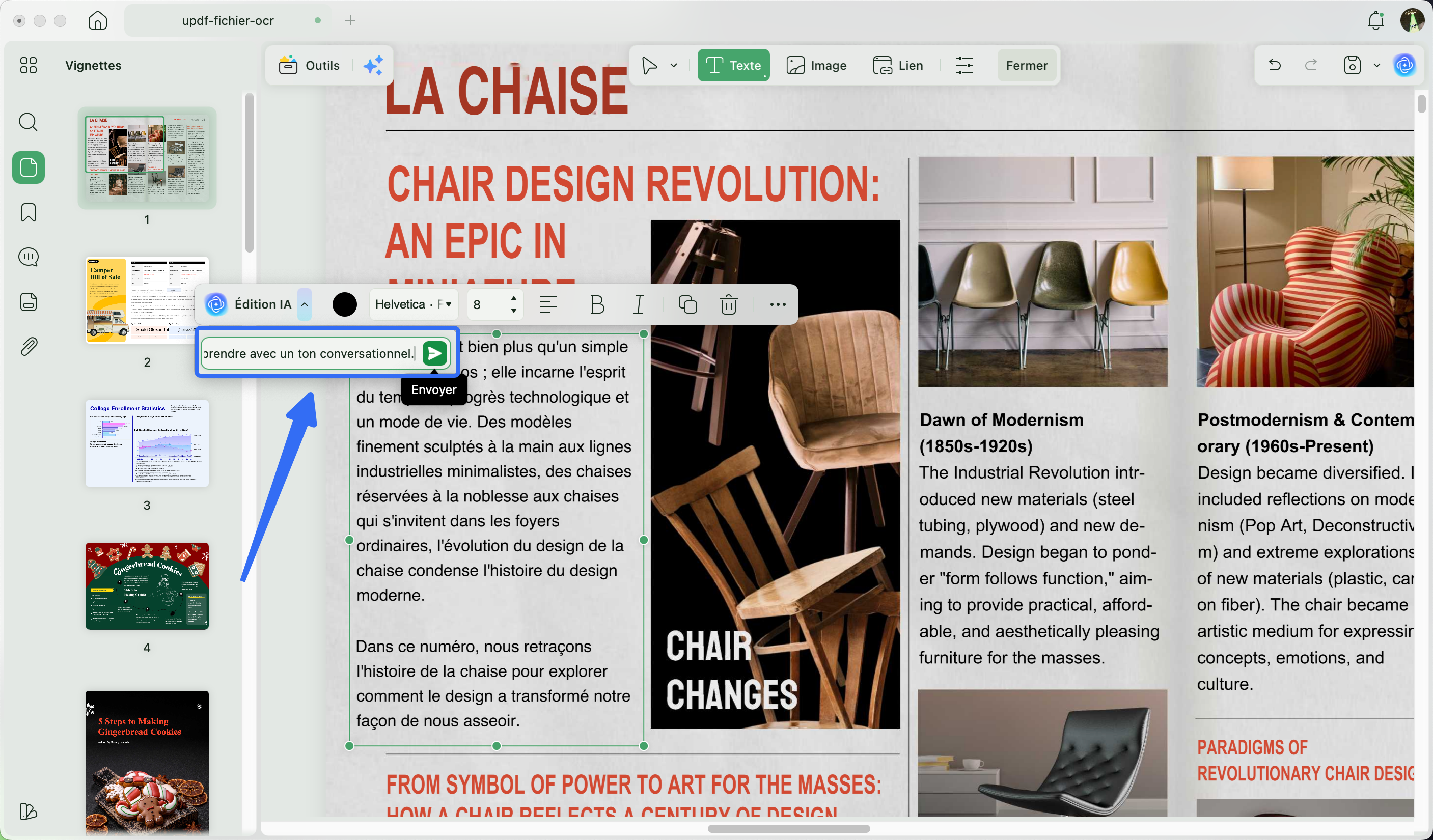
Étape 1. Cliquez dans le champ de texte sous le menu déroulant « Édition IA » et décrivez les modifications souhaitées en langage naturel.
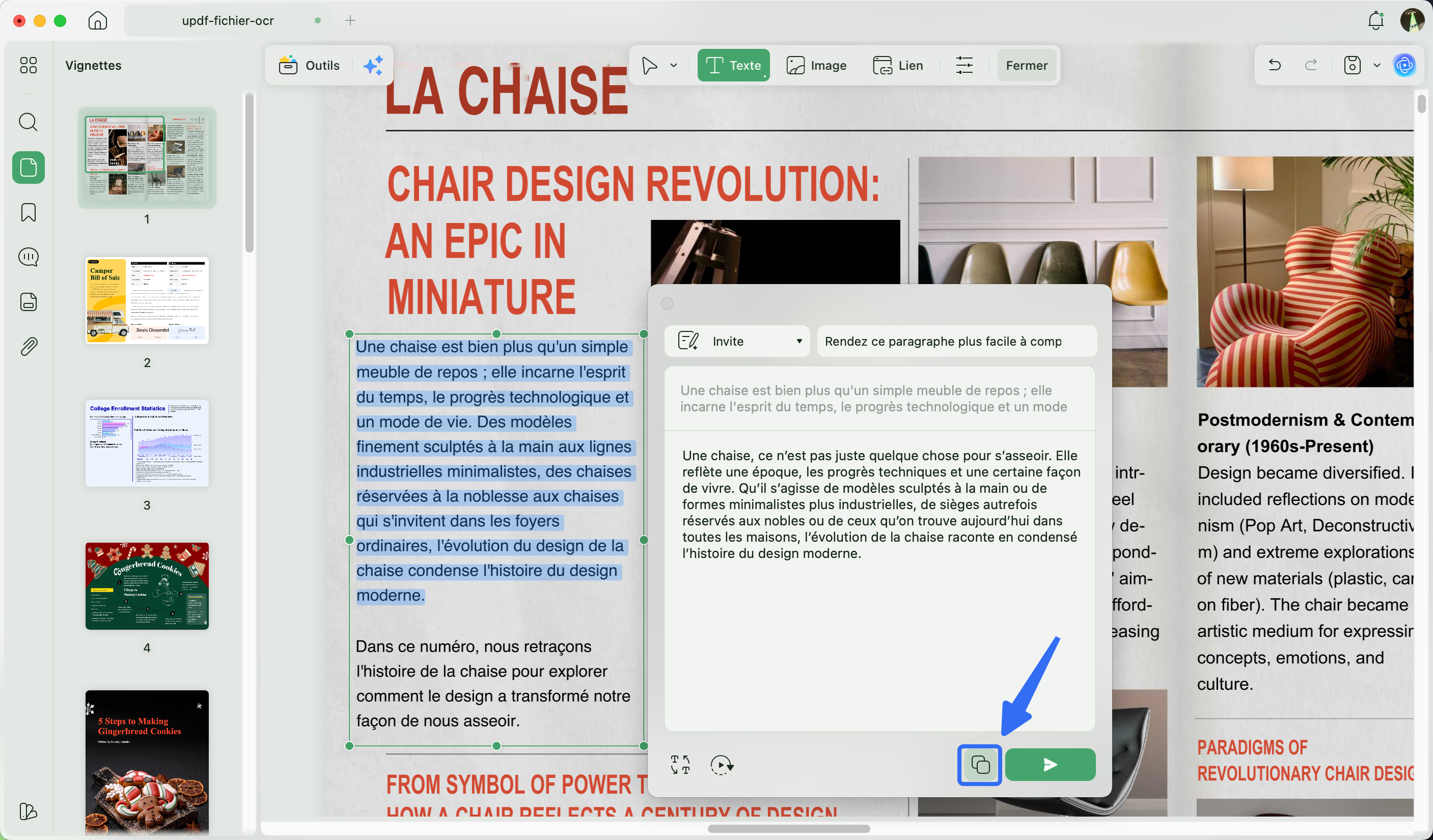
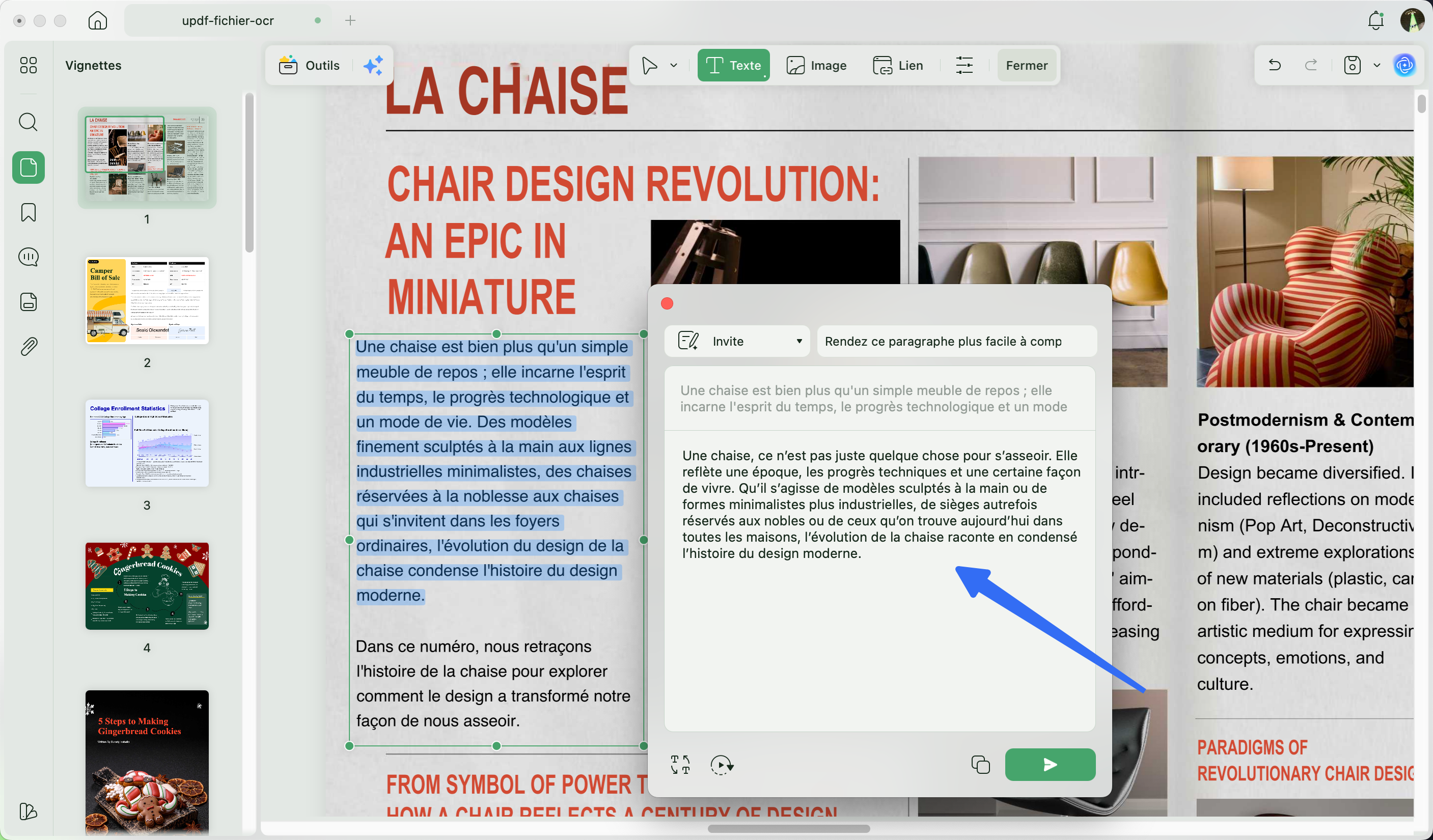
- Par exemple, vous pouvez demander à l’IA : « Rendez ce paragraphe plus facile à comprendre avec un ton conversationnel. » Une fois votre instruction rédigée, cliquez sur le bouton « Envoyer ».
Étape 2. L’IA ajuste le texte du PDF selon vos instructions. Vous pouvez consulter le résultat dans la nouvelle fenêtre de texte.
Examiner et appliquer les modifications générées par l’IA
Quelle que soit la méthode utilisée, UPDF vous permet d’interagir avec le contenu généré par l’IA grâce à plusieurs options :
1. Remplacer : cliquez sur « Remplacer » en bas de la fenêtre de réponse de l’IA. Le texte modifié remplacera alors le texte d’origine dans le PDF.
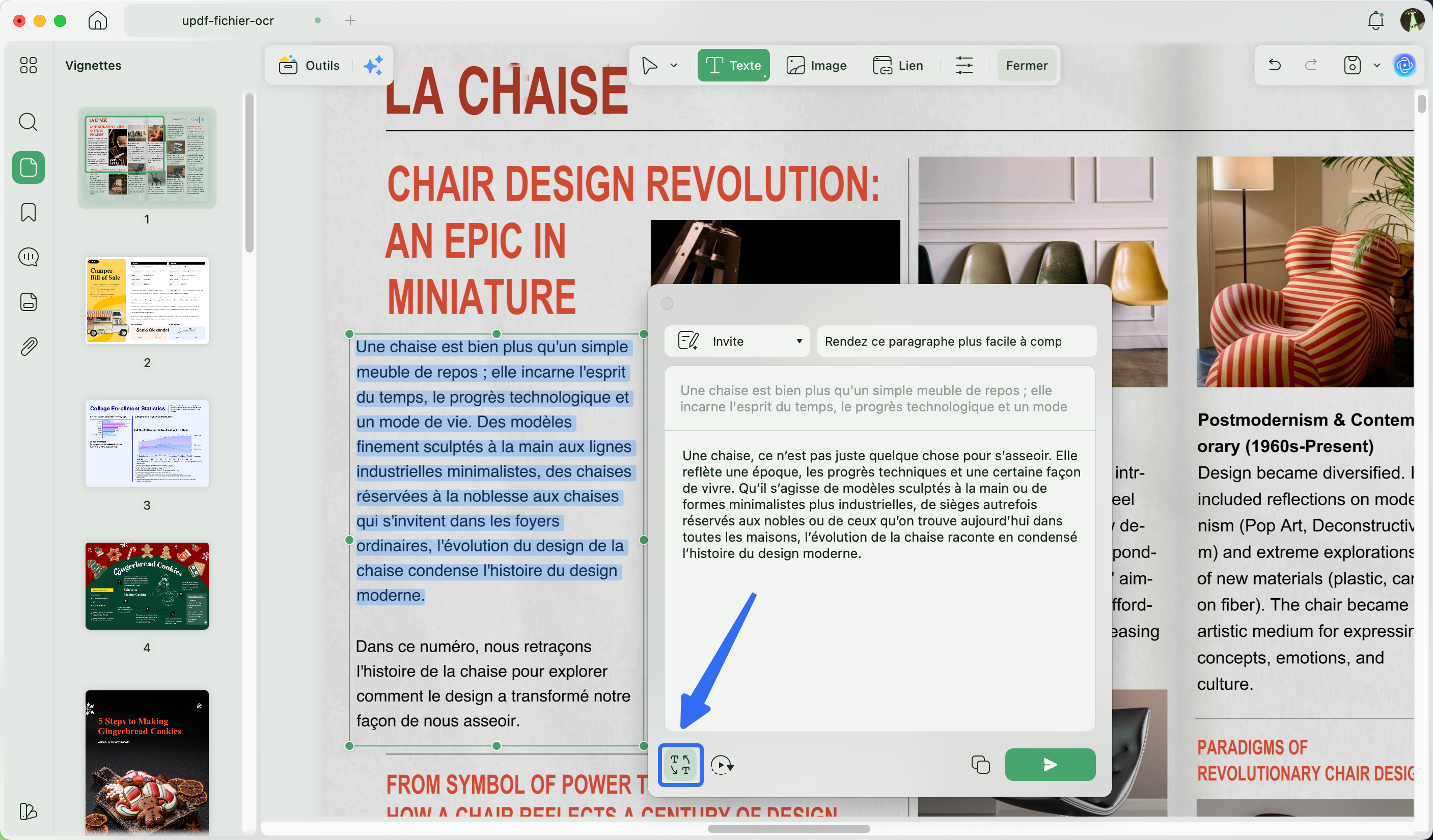
2. Continuer la rédaction : si vous souhaitez développer davantage le contenu, cliquez sur l’option « Continuer la rédaction ». L’IA ajoutera des détails supplémentaires au-delà du texte sélectionné.
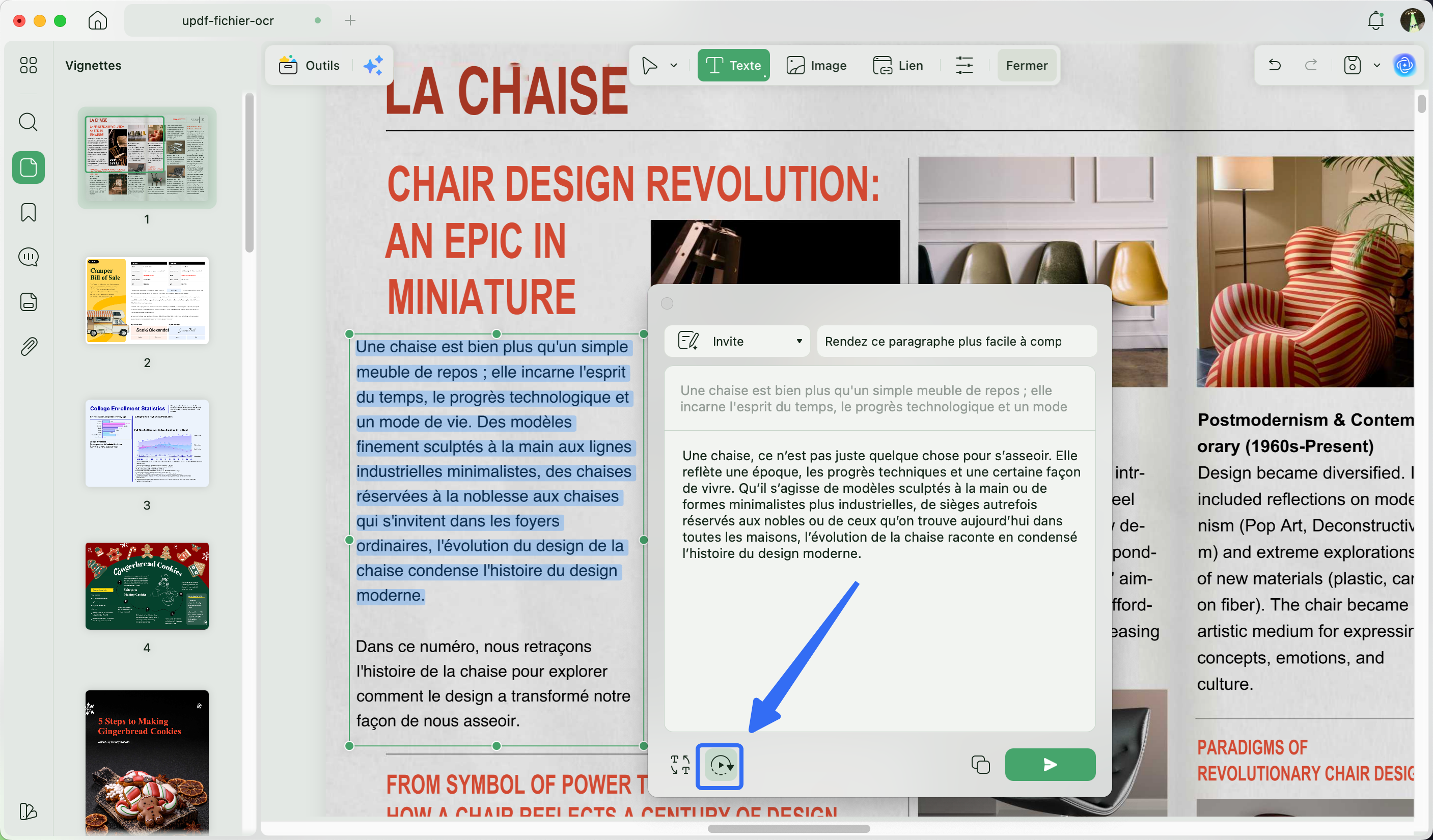
3. Copier : cliquez sur l’icône « Copier » pour copier la réponse de l’IA dans le presse-papiers et l’utiliser dans d’autres documents.