UPDF
UPDF
 UPDF für Windows
 UPDF für Mac
 UPDF für iPhone/iPad
 UPDF für Android
 Nomostar
 UPDF AI Online
 UPDF Sign
 IvyCraft
 PDF bearbeiten
 PDF kommentieren
 PDF erstellen
 PDF-Formular
 Links bearbeiten
 PDF konvertieren
 OCR
OCR PDF in Word
 PDF in Bild
 PDF in Excel
 PDF organisieren
 PDFs zusammenführen
 PDF teilen
 PDF zuschneiden
 PDF drehen
 PDF schützen
 PDF signieren
 PDF schwärzen
 PDF bereinigen
 Sicherheit entfernen
 PDF lesen
 UPDF Cloud
 PDF komprimieren
 PDF drucken
 Stapelverarbeitung
 Über UPDF AI
 UPDF AI Lösungen
 KI-Benutzerhandbuch
 FAQ zu UPDF AI
 PDF zusammenfassen
 PDF übersetzen
 Chatten mit PDF
 Chatten mit AI
 Chatten mit Bild
 PDF zu Mindmap
 PDF erklären
 PDF-KI-Tools
 Bild-KI-Tools
 KI-Chat-Tools
 KI-Schreibtools
 KI-Lerntools
 KI-Arbeitstools
 Weitere KI-Tools
 KI-Lesezeichen-Generierung
 KI-Lesezeichen-Zusammenfassung
 KI-Wasserzeichen-Generierung
 KI-Hintergrund-Generierung
 KI-Sticker-Generierung
 KI-Stempel-Generierung
 KI-Schreibtools
 UPDF Copilot
 KI-Seitenverwaltung
 KI-Semantische Suche
 PDF in Word
 PDF in Excel
 PDF in PowerPoint
 Unternehmenslösung
 Unternehmen Sign
 Unternehmen AI
 Unternehmensplan
 Benutzerhandbuch für Unternehmen
 Unternehmens-Webinar
 IT
IT Bildung
 Bauwesen
 Finanzdienstleistungen
 Gesundheitswesen
 Versicherung
 Rechtlich
 Fertigung
 Regierung
 Forschende & Doktoranden
 Solopreneure
 Anwälte & Kanzleien
 Immobilienprofis
 Bildungsbereich-Lösung
 Kundengeschichten
 Tutorials
 UPDF Tipps
 FAQs
FAQs UPDF Bewertungen
 Downloadcenter
 Blog
Blog Newsroom
 Technische Daten
 Updates
 UPDF vs. Adobe Acrobat
 UPDF vs. Foxit
 UPDF vs. PDF Expert

Die Sicherstellung der Echtheit digitaler Inhalte ist heute für alle wichtig – egal ob für Geschäftsleute oder Rechtsexperten. Da nahezu jeder Bereich unseres Lebens digital geworden ist, war der Bedarf, Dokumente sicher zu verwalten und zu unterschreiben, noch nie so groß. Viele Nutzer suchen daher gezielt nach Möglichkeiten, PDFs zu unterschreiben mit Adobe, um die Authentizität ihrer Dokumente zu gewährleisten.
Digitale Signaturen bieten eine wichtige zusätzliche Sicherheitsebene und schaffen Vertrauen in unserer vernetzten Welt. In diesem Artikel erfahren Sie, warum digitale Signaturen mit Adobe so wichtig sind und wie Sie Dokumente sowohl online als auch offline mit Adobe unterschreiben können.
Teil 1: Wie Sie digitale Signaturen mit Adobe Acrobat verwenden
Adobe ist ein Dokumenten-Tool, mit dem Sie digitale Signaturen nutzen können, indem Sie ein Signaturfeld in ein Formular einfügen. Lesen Sie diesen Abschnitt bis zum Ende, um Schritt für Schritt zu erfahren, wie Sie eine digitale Signatur erstellen und Dokumente mit Adobe unterschreiben.
Schritt 1:
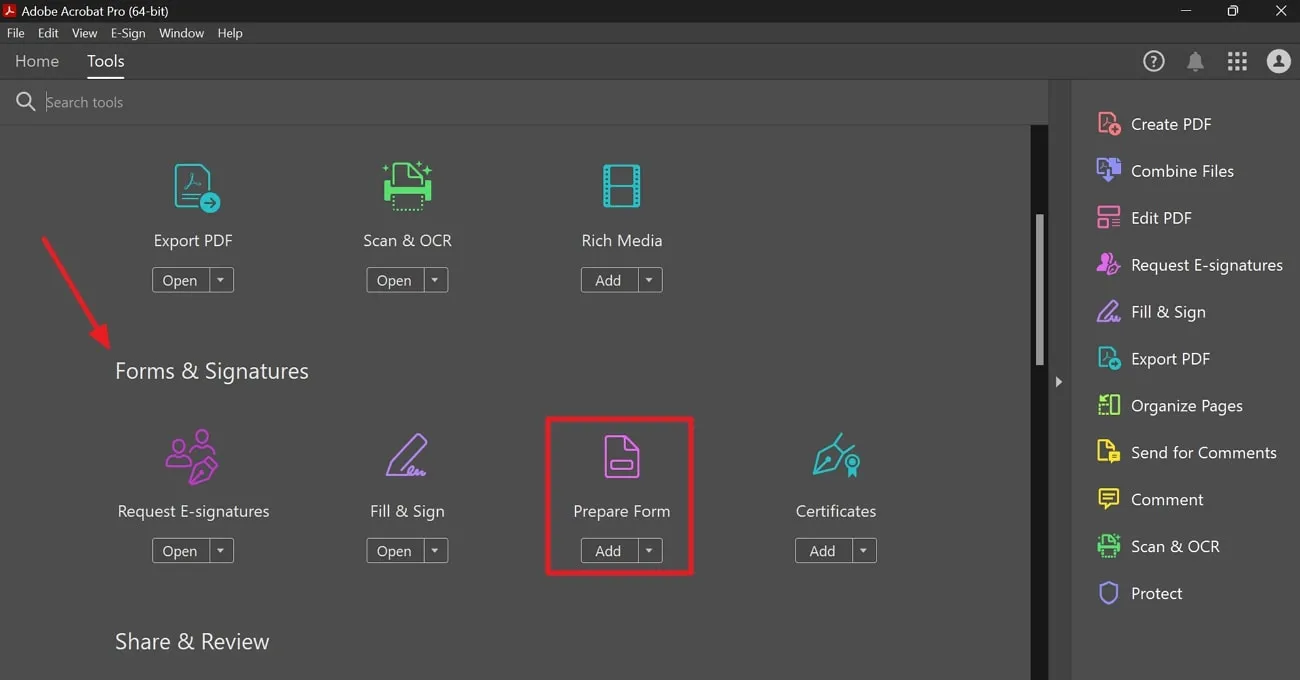
Starten Sie Adobe Acrobat auf Ihrem Gerät und klicken Sie auf „Alle Tools anzeigen“. Scrollen Sie anschließend etwas nach unten zum Bereich „Formulare & Signaturen“ und wählen Sie die Option „Formular vorbereiten“.
Schritt 2:
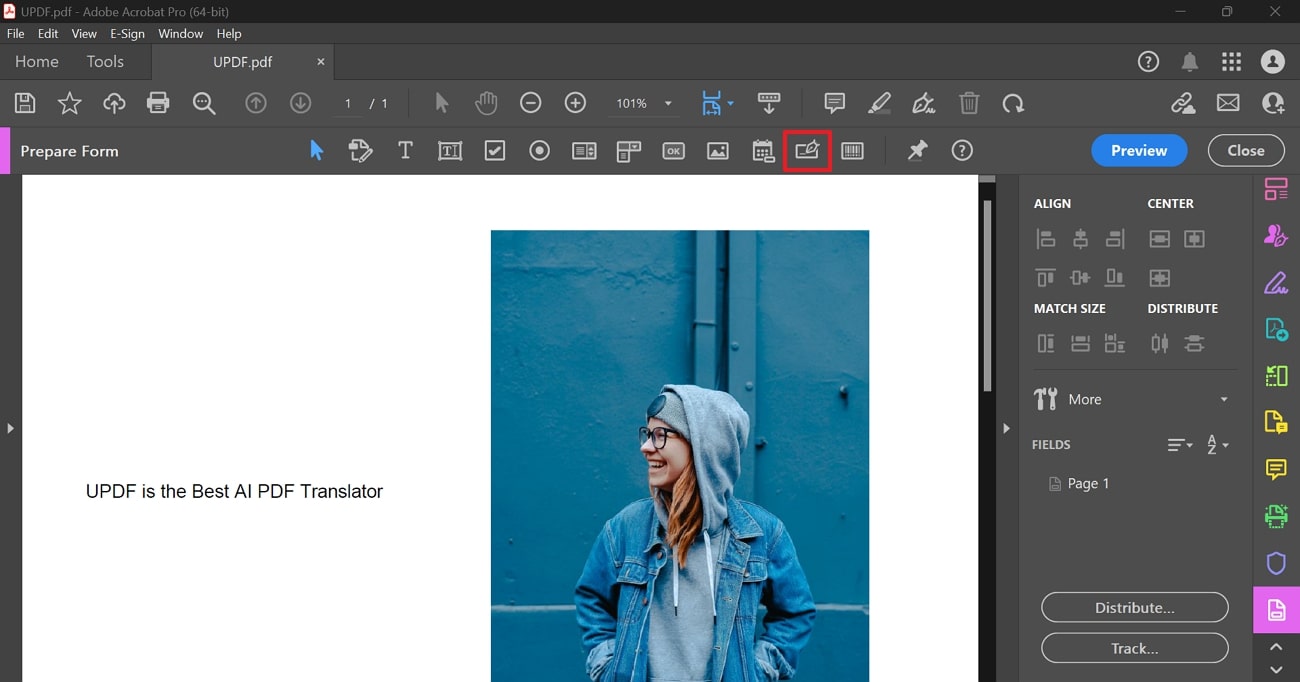
Laden Sie danach die Datei hoch, die Sie unterschreiben möchten. Sobald die Datei geladen ist, erscheint eine neue Symbolleiste mit verschiedenen Signaturfeldern. Klicken Sie hier auf das Symbol „Digitale Signatur“, um ein neues Signaturfeld an einer beliebigen Stelle im PDF zu platzieren.
Schritt 3:
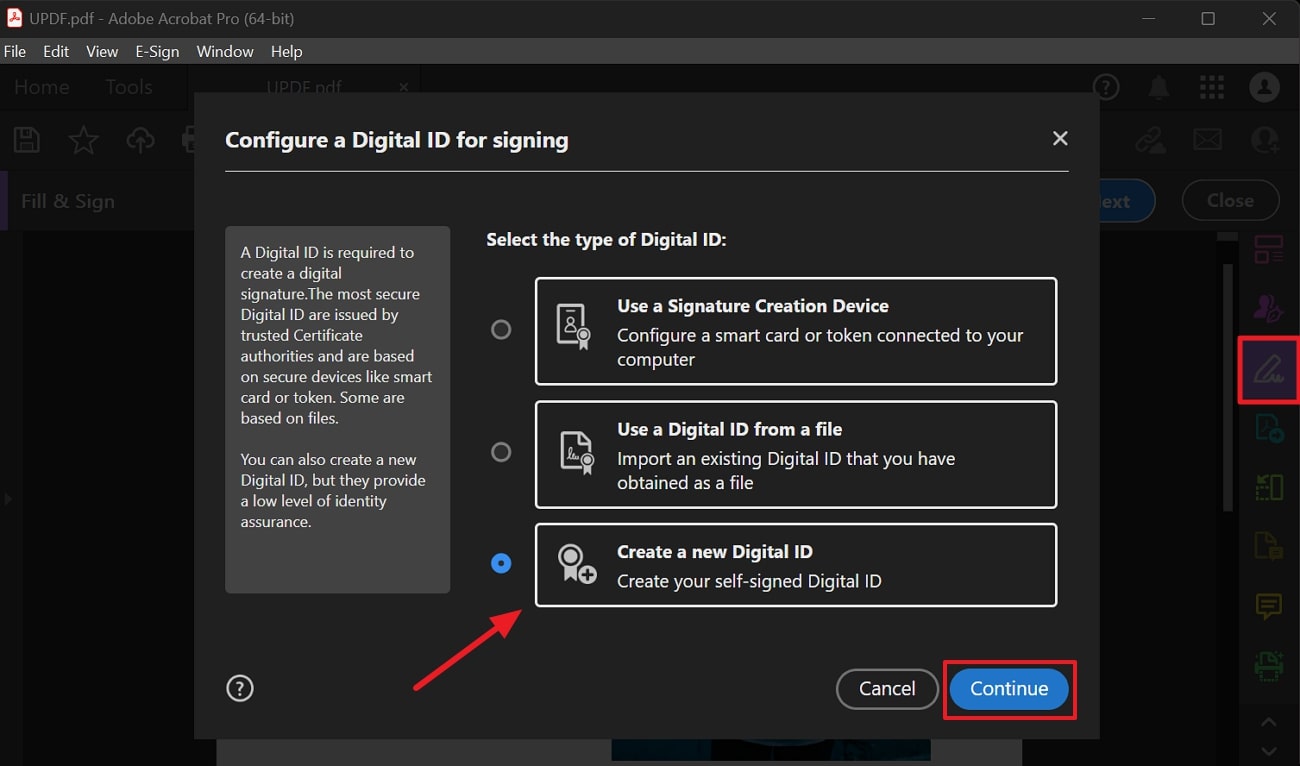
Nachdem Sie das Signaturfeld hinzugefügt haben, klicken Sie in der rechten Symbolleiste auf „Ausfüllen & unterschreiben“. Doppelklicken Sie anschließend auf das neu erstellte Signaturfeld und wählen Sie im Pop-up-Menü „Digitale ID konfigurieren“. Wählen Sie danach „Neue digitale ID erstellen“ und klicken Sie auf „Weiter“.
Schritt 4:
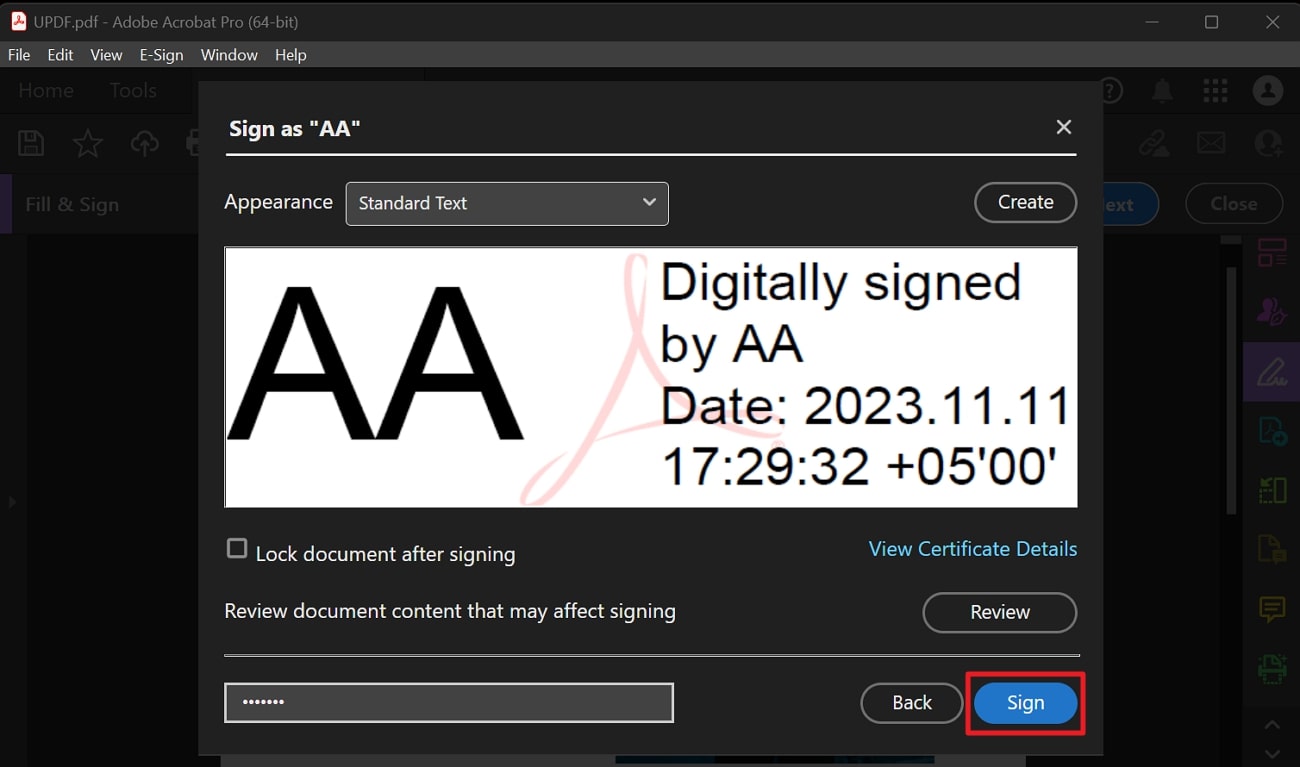
Geben Sie nun Ihre Daten ein, um eine neue digitale ID zu erstellen, und legen Sie ein Passwort fest. Nachdem die digitale ID erstellt wurde, geben Sie Ihr Passwort im Bereich „Signieren als“ ein und klicken Sie auf „Signieren“, um das Dokument mit Adobe zu unterschreiben.
Nachteile:
- Der umfangreiche Funktionsumfang von Adobe kann für neue Nutzer schwer zu verstehen und zu navigieren sein.
- Die meisten wichtigen Funktionen sind nur in der Pro-Version verfügbar, die relativ teuer ist.
Teil 2: Wie Sie Dokumente online mit Adobe unterschreiben
Die Online-Version von Adobe ermöglicht es nicht, eine digitale Signatur direkt in PDFs einzufügen. Stattdessen bietet sie einen Online-Dienst, mit dem Sie elektronische Signaturen erstellen und Dokumente mit Adobe unterschreiben können.
Folgen Sie diesen einfachen Schritten:
Schritt 1:
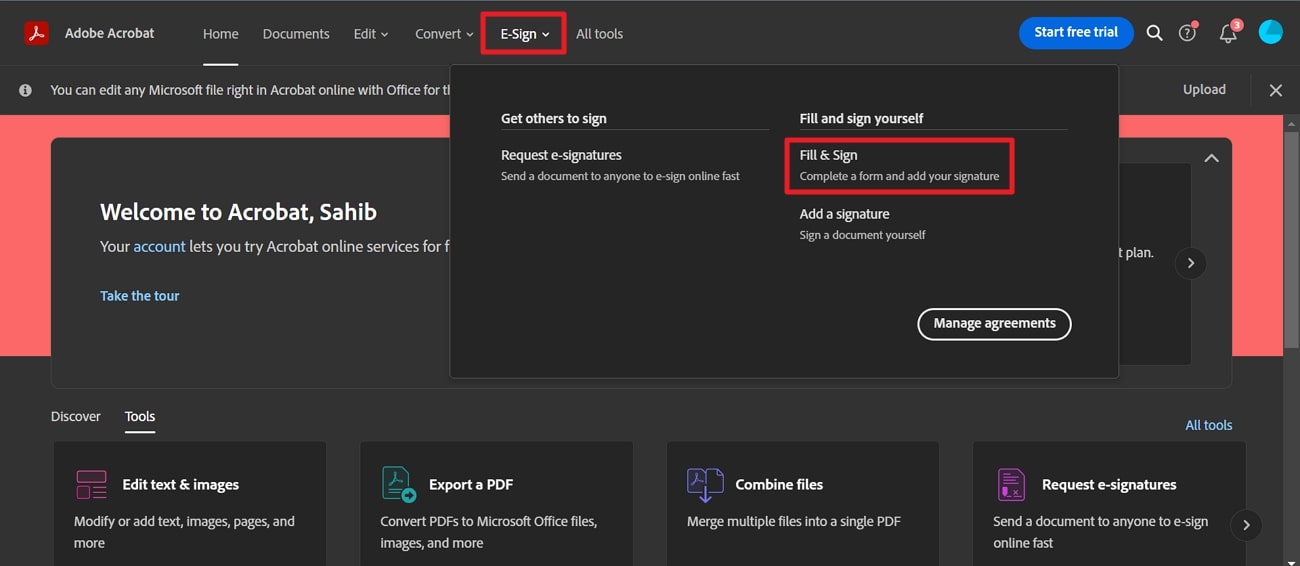
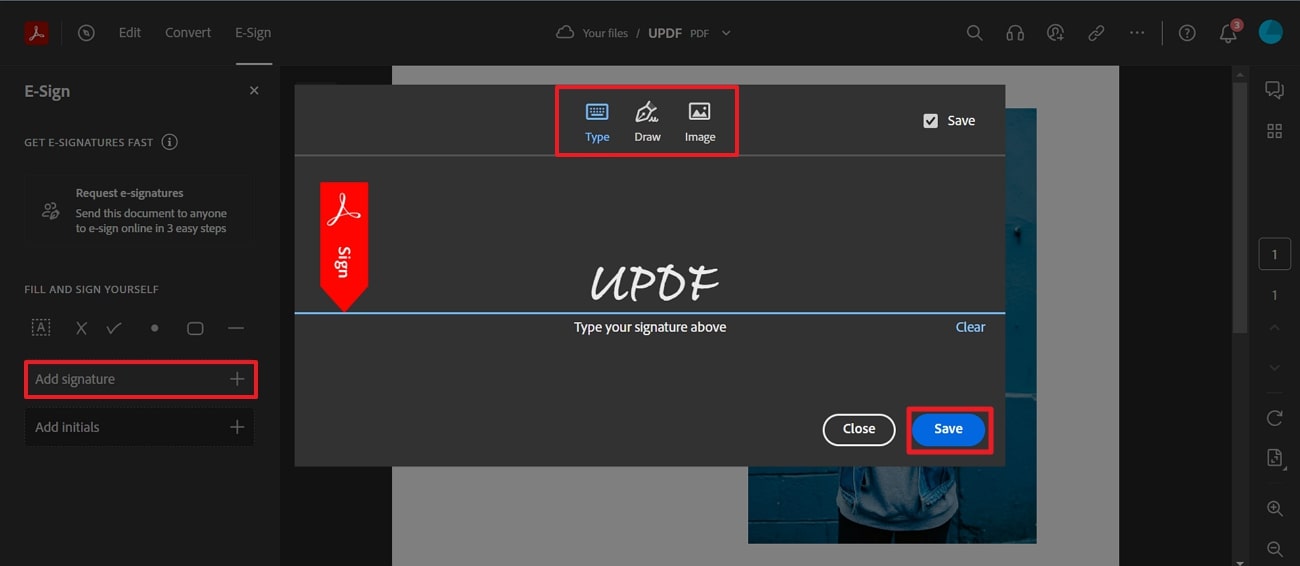
Öffnen Sie die Adobe Acrobat Online-Website in Ihrem Browser und melden Sie sich mit Ihrem Google-Konto an. Klicken Sie anschließend in der oberen Leiste auf „E-Sign“, um die Optionen für elektronische Signaturen zu öffnen. Wählen Sie „Ausfüllen & unterschreiben“ und laden Sie das Dokument hoch.
Schritt 2:
Warten Sie, bis das Dokument hochgeladen ist. Klicken Sie danach links auf „Signatur hinzufügen“, um ein neues Fenster zu öffnen. Hier können Sie Ihre Signatur eingeben, zeichnen oder als Bild hochladen. Klicken Sie anschließend auf „Speichern“.
Schritt 3:
Klicken Sie nun an eine beliebige Stelle im Dokument, um die erstellte Signatur zu platzieren. Sie können die Signatur auch auswählen und weiter anpassen.
Nachteile:
- Die Online-Version unterstützt keine echten digitalen Signaturen von Adobe, daher ist sie für diesen Zweck nicht geeignet.
- Users may face slow processing speed and file size limitations in the online version, making it annoying to use.
Teil 3: Wie Sie Dokumente ohne Adobe unterschreiben
Nun kennen Sie sowohl die Online- als auch die Offline-Möglichkeiten, um Dokumente mit Adobe zu unterschreiben, sowie einige der wichtigsten Nachteile. Daher suchen viele Nutzer nach einer besseren Alternative, die ähnliche Funktionen zu einem günstigeren Preis bietet.
UPDF ist ein vielseitiges und kosteneffizientes Tool, das zahlreiche leistungsstarke Funktionen bietet – darunter auch digitale Signaturen, die Sie flexibel für Ihre Dokumente nutzen können. Zudem finden Sie objektive Bewertungen von UPDF auf bekannten Medienplattformen.
Um ein Dokument zu unterschreiben, müssen Sie lediglich die Funktion „Formular vorbereiten“ verwenden, um ein Signaturfeld hinzuzufügen. In diesem Abschnitt zeigen wir Ihnen Schritt für Schritt, wie Sie digitale Signaturen ohne Adobe erstellen – mit einer geeigneten Alternative.
Schritt 1: Signaturfeld über „Formular“ hinzufügen
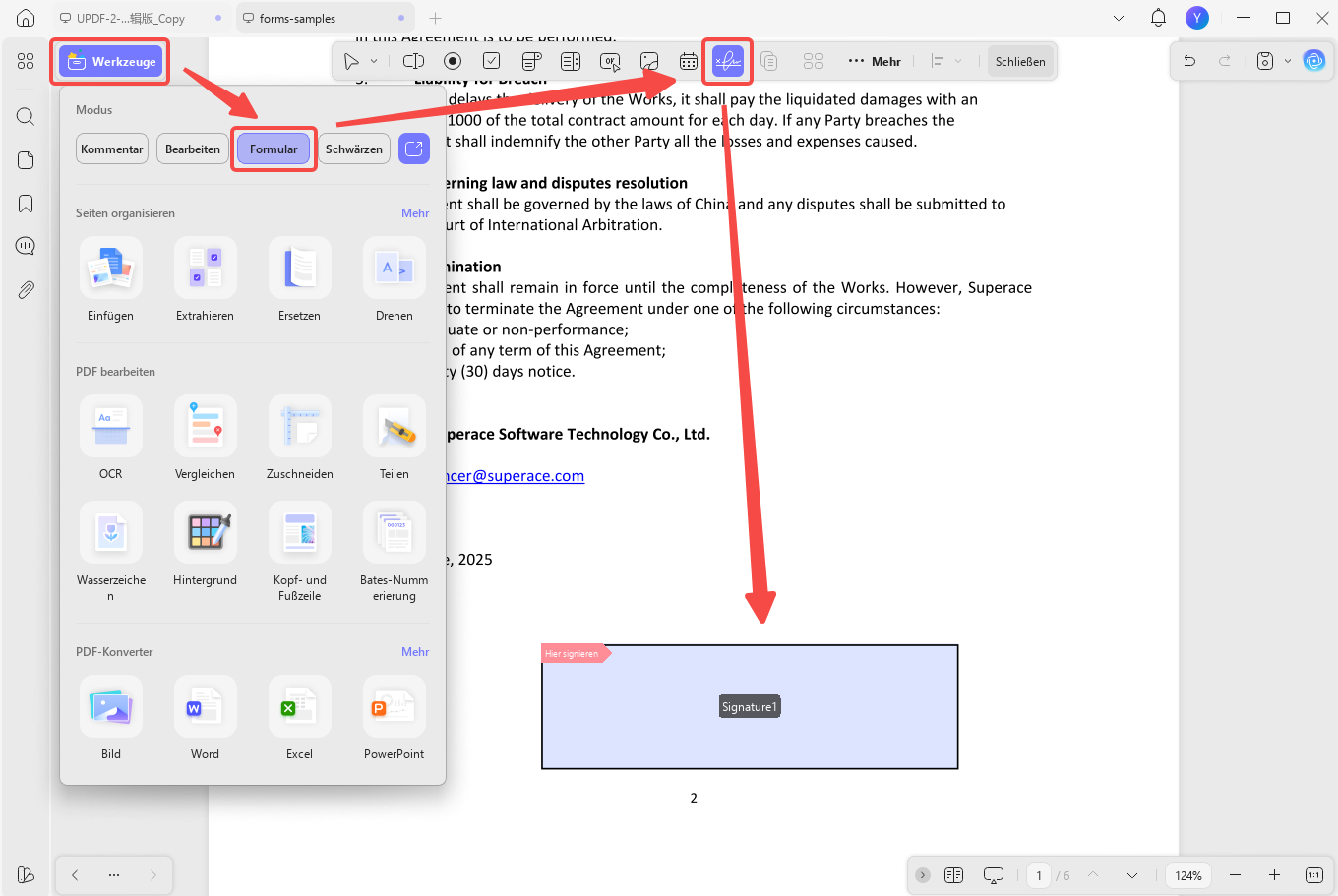
Laden Sie zunächst UPDF herunter und öffnen Sie das Programm. Nachdem Sie Ihr Dokument importiert haben, klicken Sie im Bereich „Werkzeuge“ auf das Symbol „Formular“, um auf die Signaturfunktionen zuzugreifen. Wählen Sie anschließend das Symbol „Digitale Unterschrift“ aus und klicken Sie an eine beliebige Stelle im Dokument, um ein Signaturfeld hinzuzufügen. Danach können Sie Stil und Einstellungen des Signaturfelds nach Ihren Wünschen anpassen.
Windows • macOS • iOS • Android 100% sicher
Schritt 2: PDF im Lesemodus unterschreiben
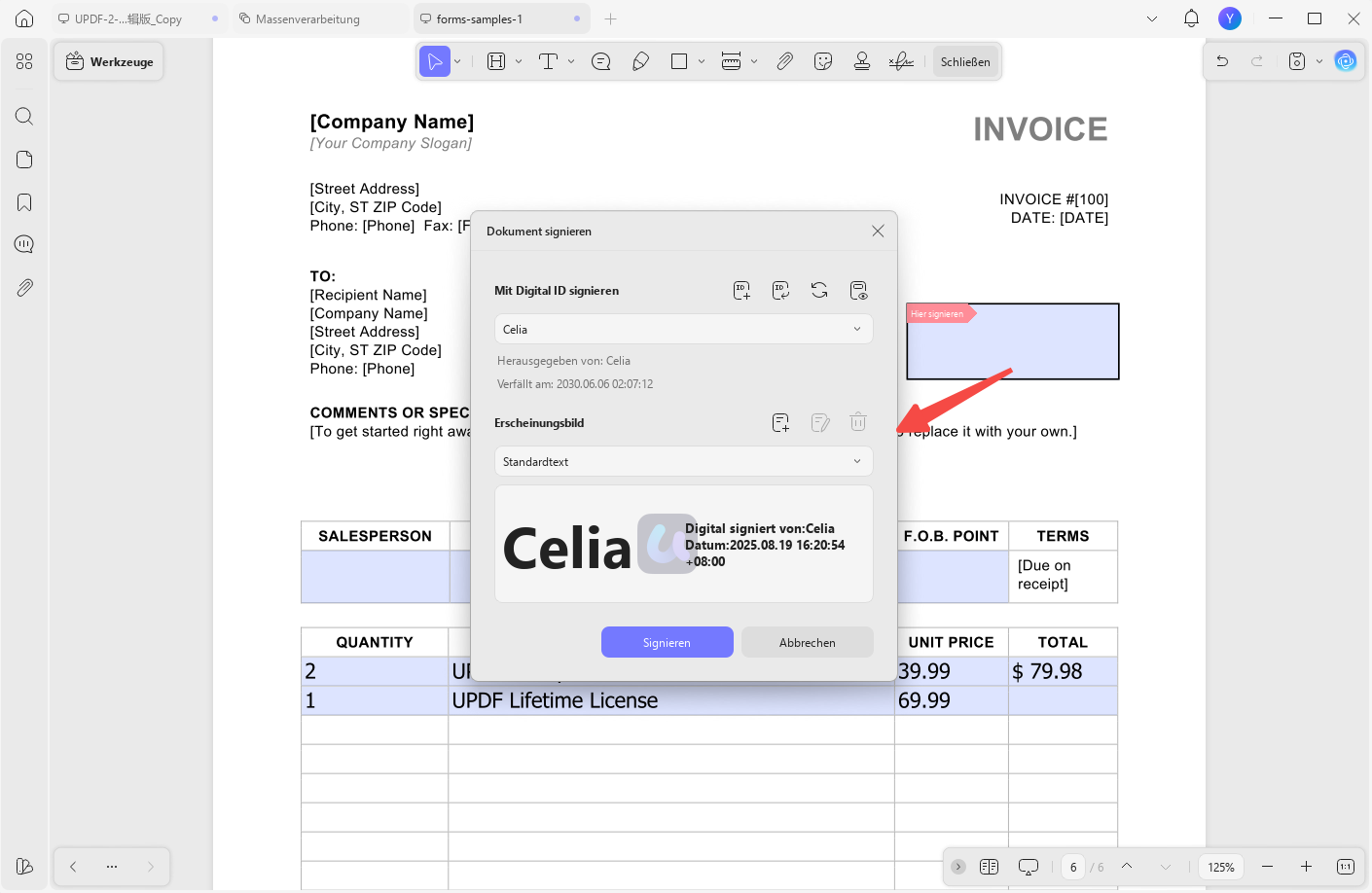
Nachdem Sie das Signaturfeld hinzugefügt haben, klicken Sie im Bereich „Werkzeuge“ auf das Symbol „Kommentar“. Doppelklicken Sie anschließend auf das Signaturfeld, um den Signiervorgang zu starten. Daraufhin öffnet sich das Fenster „Dokument unterschreiben“.
Schritt 3: Digitale Signatur abschließen
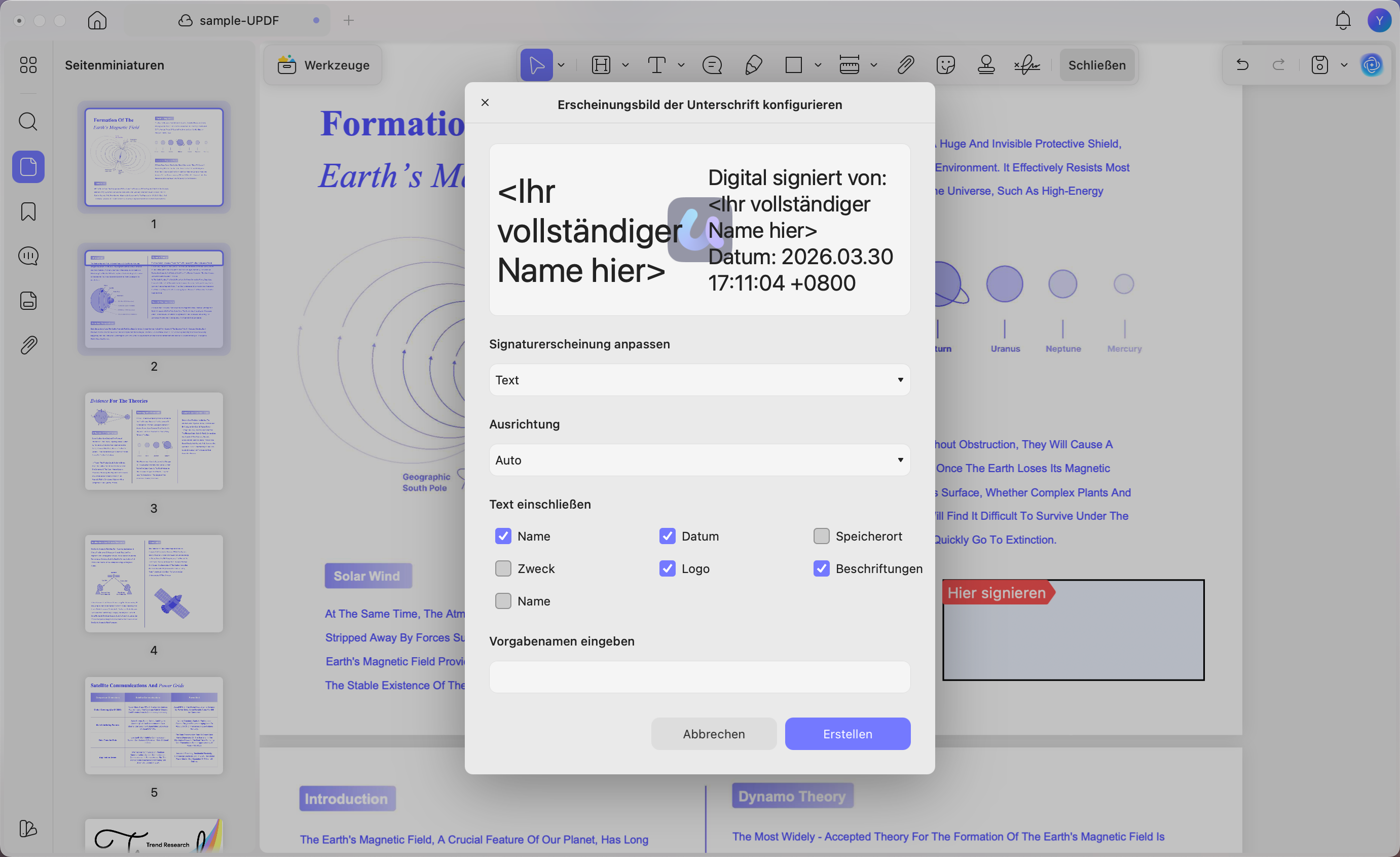
Nachdem Sie Ihre digitale ID erstellt haben, klicken Sie im Bereich „Erscheinungsbild“ auf „Erstellen“, um das Fenster „Erscheinungsbild der Unterschrift konfigurieren“ zu öffnen. Hier können Sie festlegen, ob Ihre Signatur als Text oder Bild angezeigt werden soll, und weitere Anpassungen vornehmen. Klicken Sie anschließend auf „Erstellen“, um die Einstellungen zu bestätigen, und danach auf „Signieren“, um das Dokument zu unterschreiben.
Fazit
In diesem Artikel haben wir die Bedeutung digitaler Signaturen ausführlich erläutert und gezeigt, wie Sie Dokumente mit Adobe sowohl online als auch offline unterschreiben können. Allerdings empfinden viele Nutzer die Nutzung von Adobe als kompliziert oder kostspielig. Als Alternative bietet UPDF eine benutzerfreundliche und preiswerte Lösung mit umfassender Funktionalität für digitale Signaturen.
Um diese Funktion zu nutzen, können Sie UPDF kostenlos herunterladen, indem Sie auf den „Kostenlos herunterladen“-Button unten klicken. Wenn Sie den vollen Funktionsumfang nutzen möchten, können Sie zudem jetzt die Pro-Version von UPDF zu einem reduzierten Preis erwerben.
Windows • macOS • iOS • Android 100% sicher





 Wayne Austin