UPDF
UPDF
 UPDF pour Windows
 UPDF pour Mac
 UPDF pour iPhone/iPad
 updf android
 Nomostar
 UPDF AI en ligne
 UPDF Sign
 IvyCraft
 Modifier le PDF
 Annoter le PDF
 Créer un PDF
 Formulaire PDF
 Modifier les liens
 Convertir le PDF
 OCR
OCR PDF en Word
 PDF en Image
 PDF en Excel
 Organiser les pages PDF
 Fusionner les PDF
 Diviser le PDF
 Rogner le PDF
 Pivoter le PDF
 Protéger le PDF
 Signer le PDF
 Rédiger le PDF
 Biffer le PDF
 Supprimer la sécurité
 Lire le PDF
 UPDF Cloud
 Compresser le PDF
 Imprimer le PDF
 Traiter par lots
 À propos de UPDF AI
 Solutions de UPDF AI
 Mode d'emploi d'IA
 FAQ sur UPDF AI
 Résumer le PDF
 Traduire le PDF
 Analyser le PDF
 Discuter avec IA
 Analyser l'image
 PDF vers carte mentale
 Expliquer le PDF
 Outils IA PDF
 Outils IA Image
 Outils de Chat IA
 Outils de Rédaction IA
 Outils d’Étude IA
 Outils Professionnels IA
 Autres Outils IA
 Génération de signets IA
 Résumé de signets IA
 Génération de filigranes IA
 Génération d’arrière-plans IA
 Génération d’autocollants IA
 Génération de tampons IA
 Suite de rédaction IA
 UPDF Copilot
 Gestion des pages IA
 Recherche sémantique IA
 PDF en Word
 PDF en Excel
 PDF en PowerPoint
 UPDF pour les entreprises
 UPDF Sign pour les entreprises
 UPDF AI pour les entreprises
 Plans pour les entreprises
 Mode d'emploi pour les entreprises
 Webinar d'Entreprise
 Banque
 Santé
Santé Assurance
 Juridique
 Fabrication
 Gouvernement
 Solution pour l'éducation
 Témoignages de clients
 Mode d'emploi
 Astuces UPDF
 FAQ
FAQ Avis sur UPDF
 Centre de téléchargement
 Blog
Blog Actualités
 Spécifications techniques
 Mises à jour
 UPDF vs. Adobe Acrobat
 UPDF vs. Foxit
 UPDF vs. PDF Expert

Vérifiez et gérez vos pages PDF avec l'IA dans UPDF
Une gestion efficace des PDF est indispensable pour les documents professionnels, tels que les dossiers d'appel d'offres ou les contrats. C'est d'autant plus vrai si vous avez fusionné plusieurs documents ensemble.
Avant de partager un fichier, vous devez vous assurer que votre PDF est correctement structuré. Cependant, vérifier manuellement chaque page pour détecter d'éventuels problèmes de mise en forme peut prendre des heures. De plus, il est facile de laisser passer des erreurs importantes.
La fonctionnalité de Gestion des pages par IA d'UPDF vous simplifie la tâche en analysant automatiquement votre document et en signalant les pages qui doivent être optimisées.
Elle prend en charge les types de pages suivants :
- Pages blanches
- Pages scannées
- Pages non valides avec des ombres
- Orientation de page inversée
- Ruptures de continuité dans la numérotation des pages
- Pages contenant des annotations
- Incohérences de taille de page, etc.
Ceci étant dit, suivez le guide détaillé ci-dessous pour apprendre à utiliser cette fonctionnalité.
Partie 1. Comment vérifier et gérer les pages PDF avec l'IA
Grâce à l'outil Vérification des pages par IA, UPDF identifie automatiquement les problèmes importants d'organisation des pages et les présente sous forme de liste structurée. Vous pouvez rapidement visualiser et corriger ces problèmes en utilisant les actions suggérées.
Voici les étapes à suivre :
Étape 1. Ouvrir l'outil Organiser les pages
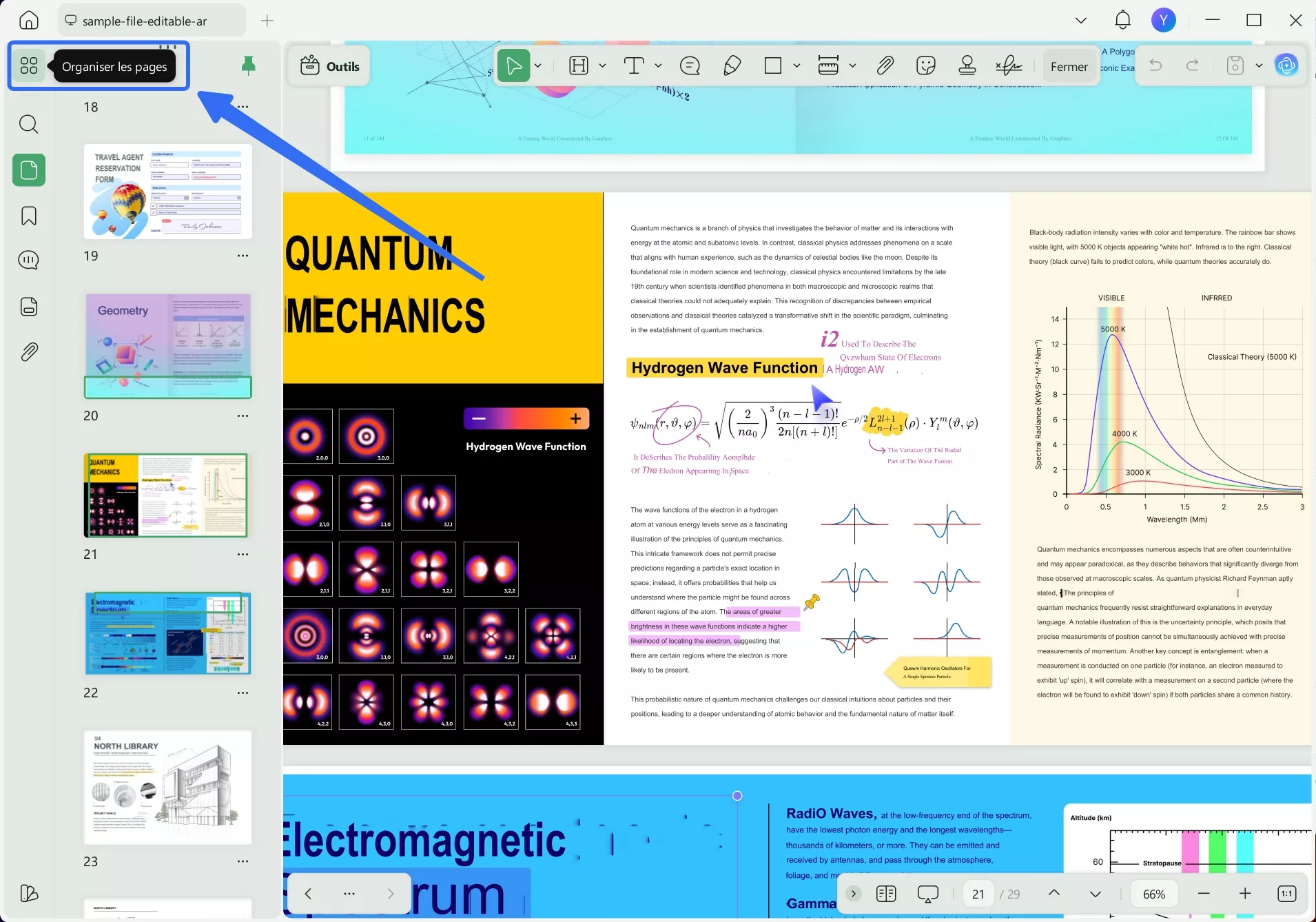
Ouvrez le PDF souhaité dans UPDF. Ensuite, cliquez sur l'icône « Organiser les pages » située en haut de la barre latérale gauche.
Étape 2. Lancer la vérification des pages par IA
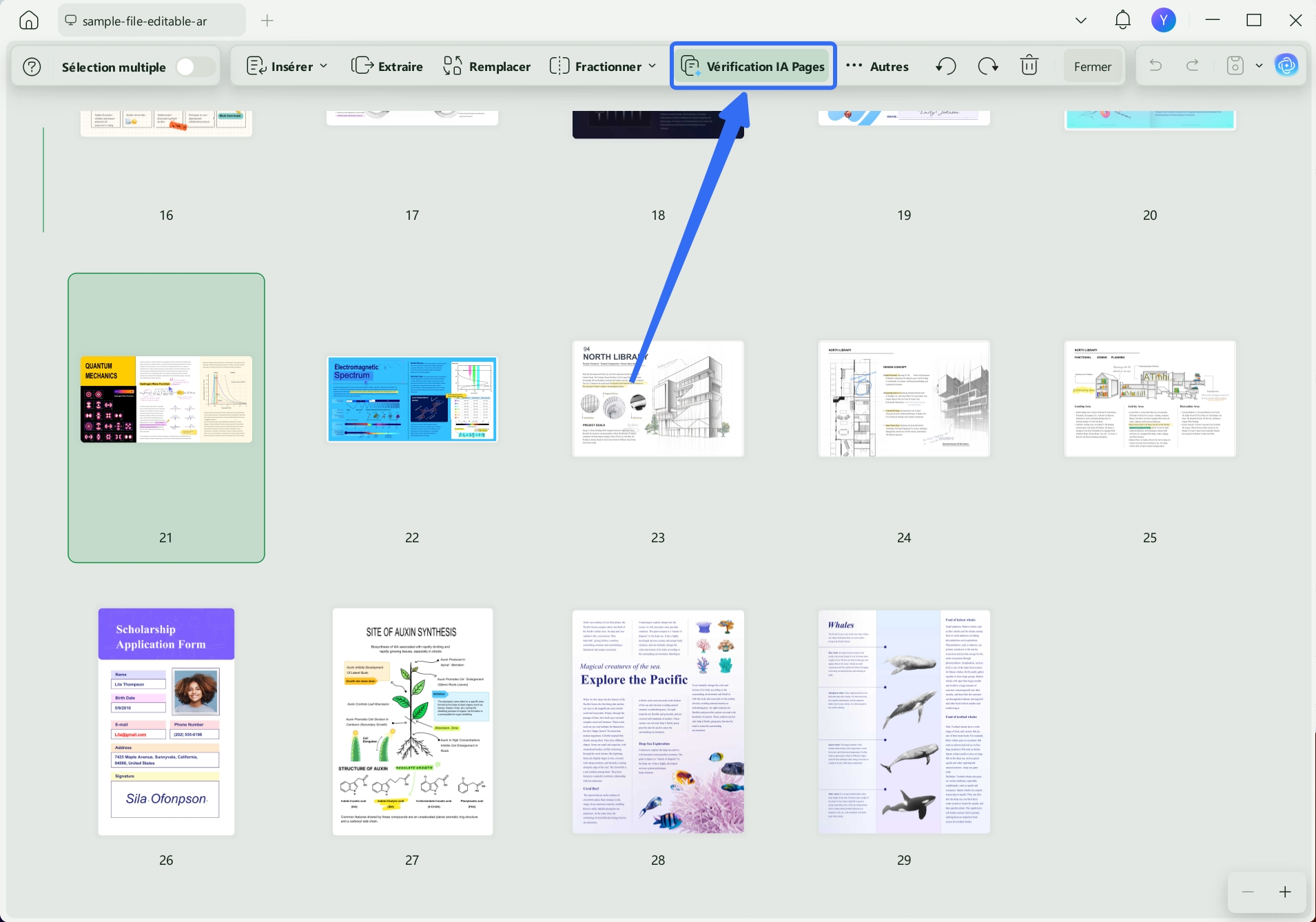
Dans la barre d'outils supérieure, cliquez sur l'option « Vérification des pages par IA ». L'IA analysera rapidement votre document PDF pour identifier tout élément nécessitant une optimisation supplémentaire.
Étape 3. Examiner les problèmes identifiés
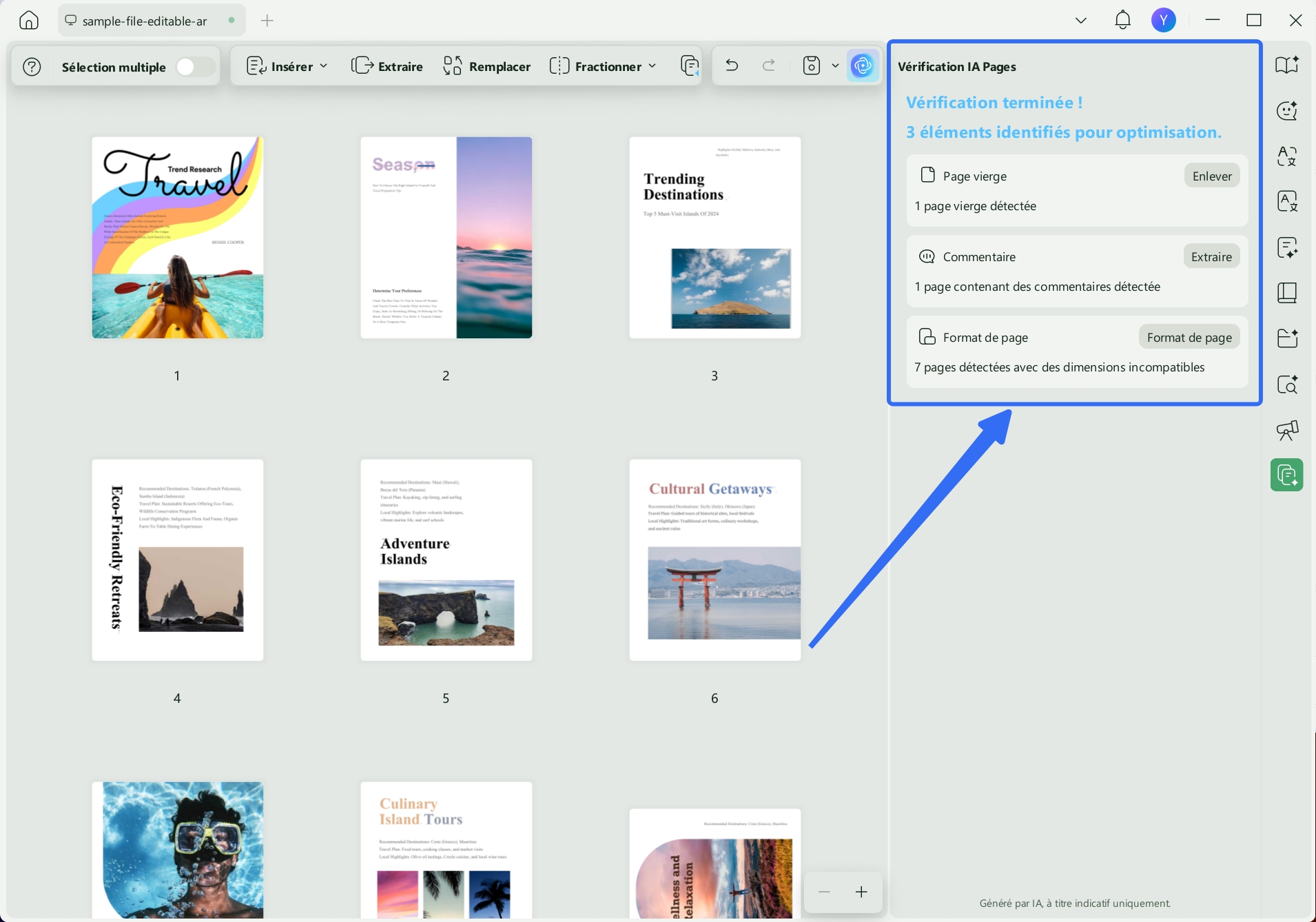
Les résultats de l'analyse IA sont consultables dans le panneau Vérification des pages par IA à droite. De là, vous pouvez voir la liste des problèmes avec une courte description et un bouton Action pour les résoudre.
Étape 4. Accéder aux pages concernées
Cliquez sur n'importe quel élément de la liste pour accéder rapidement à la page correspondante dans votre document. Cela vous permet d'examiner manuellement le problème avant de procéder à sa correction.
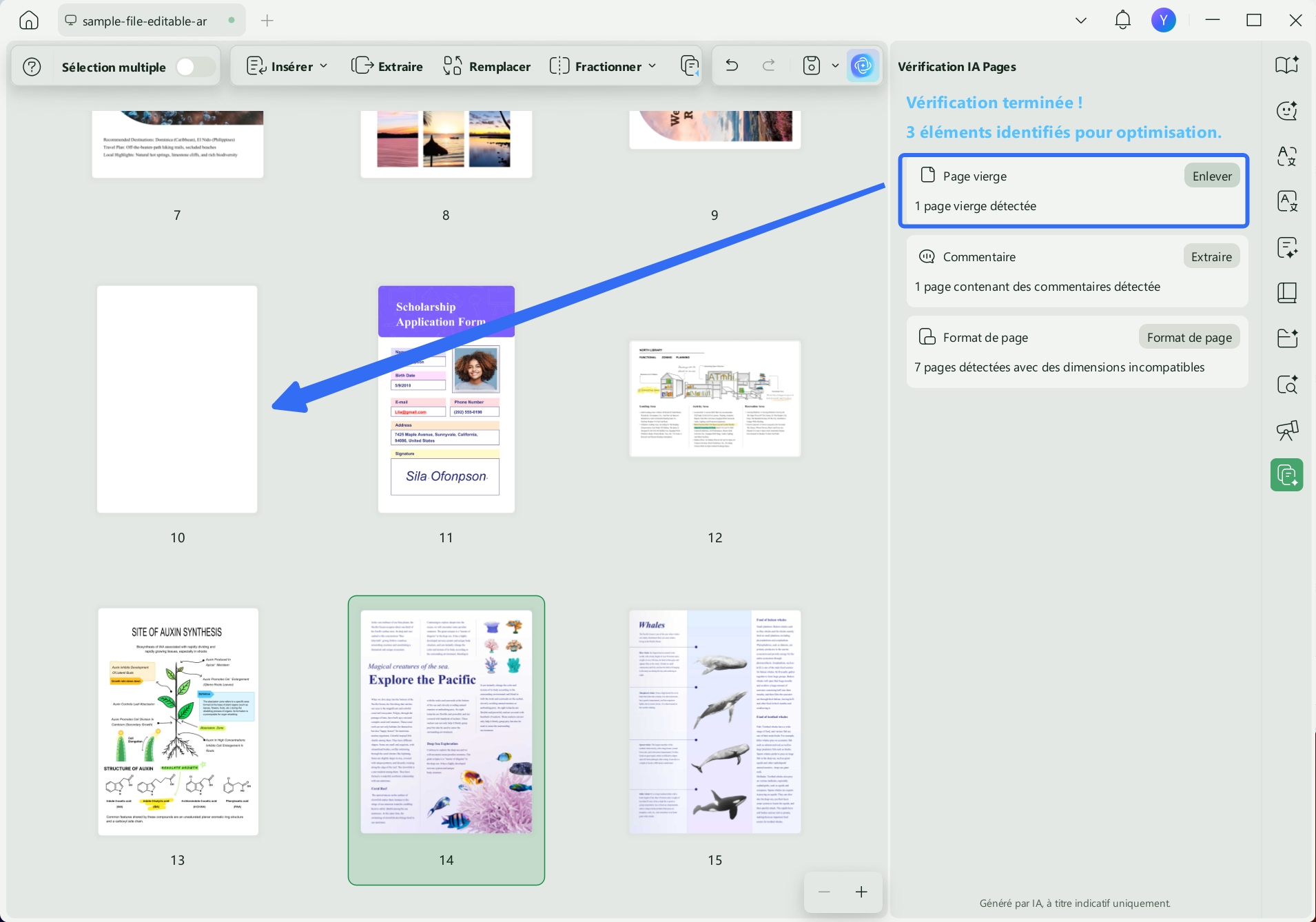
Étape 5. Corriger les problèmes via les actions suggérées
Pour résoudre un problème, cliquez sur le bouton Action situé à côté de chaque élément de la liste. Suivez ensuite les instructions à l'écran pour finaliser la correction.
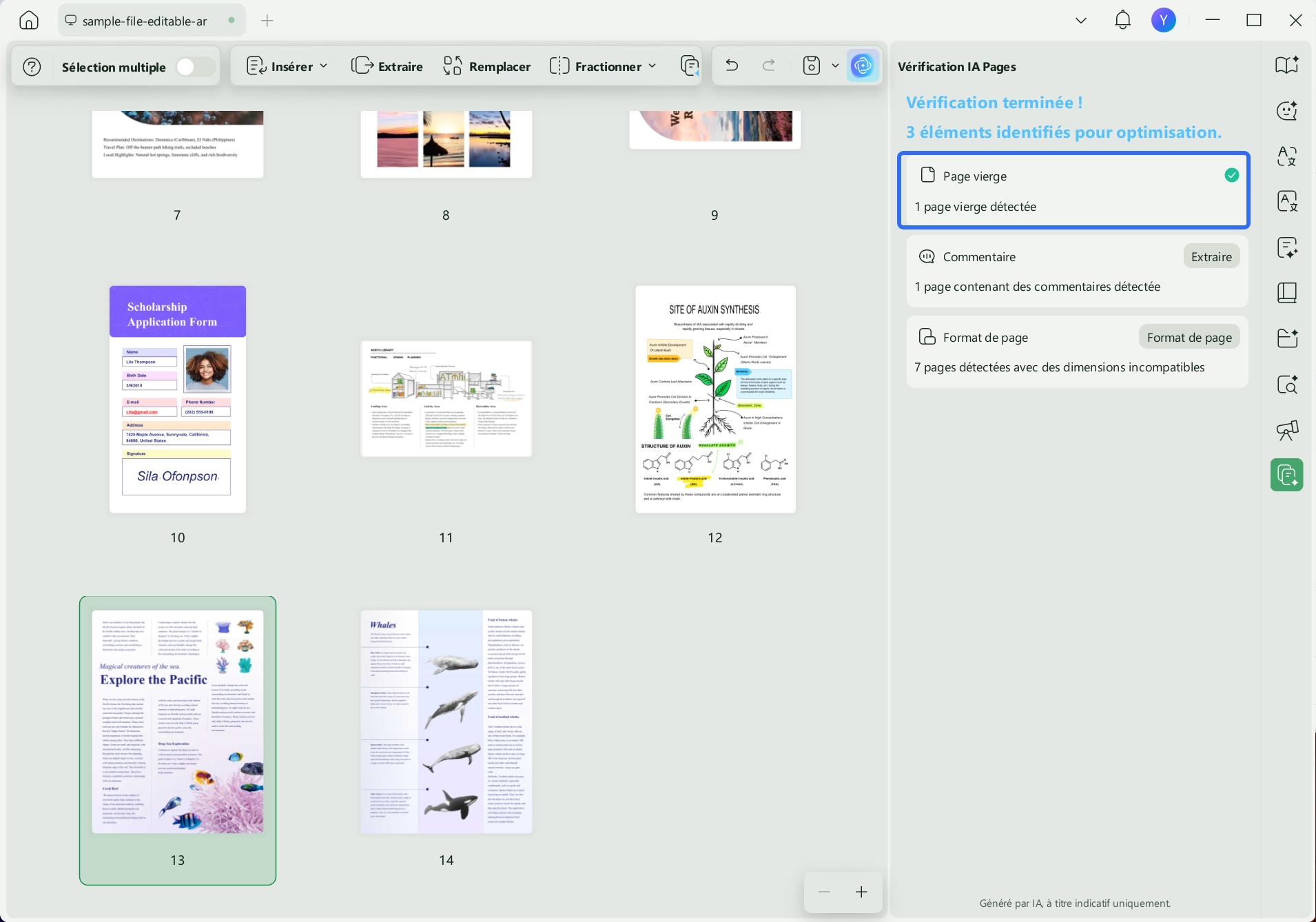
Étape 6. Re-vérifier et confirmer
Après avoir traité tous les problèmes, vous pouvez cliquer à nouveau sur l'outil « Vérification des pages par IA » pour confirmer les changements. Les éléments résolus disparaîtront de la liste, et une boîte de dialogue vous informera que le document est désormais parfait.
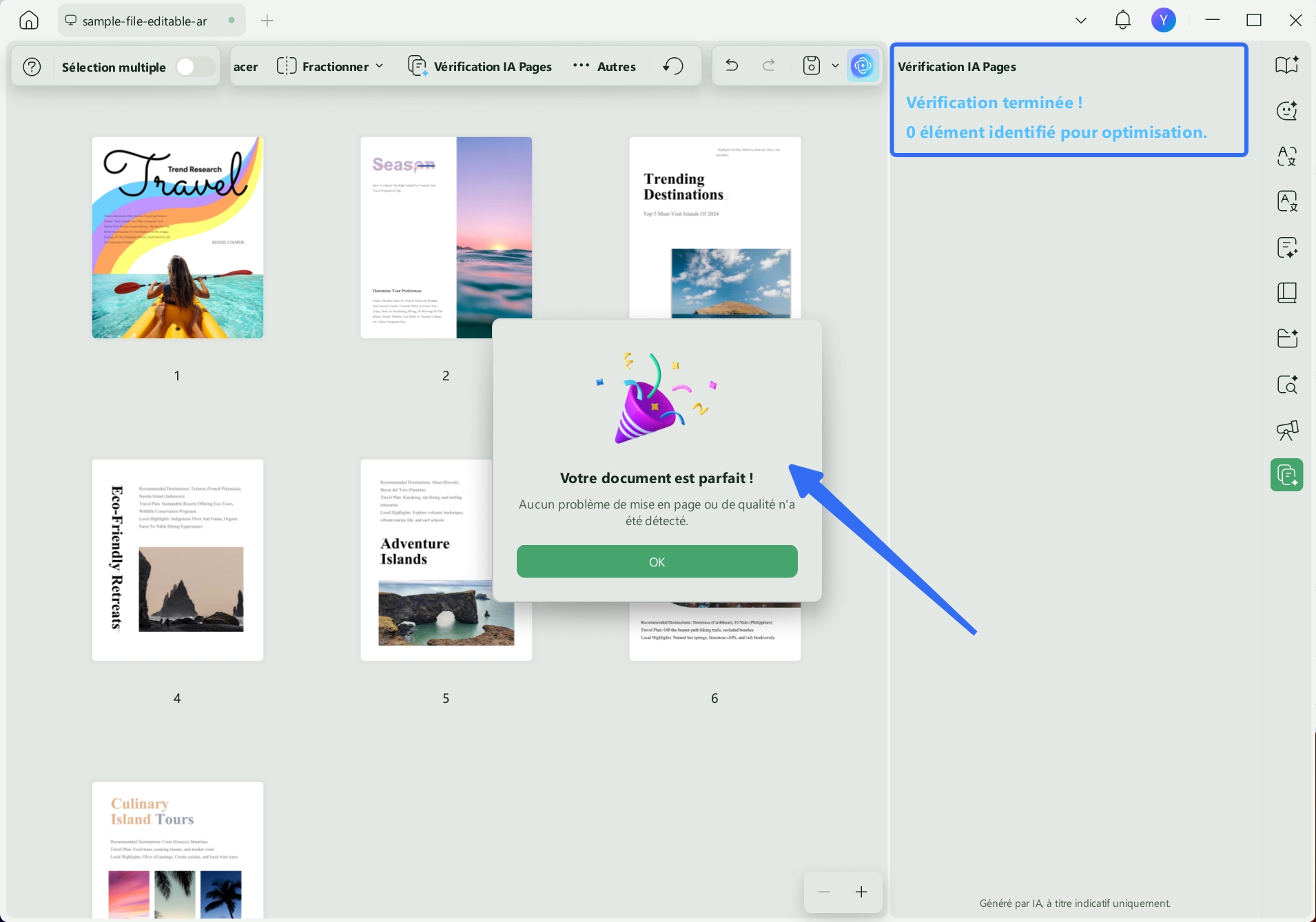
Remarque :
Partie 2. Exemples d'actions pour résoudre les problèmes de pages
Selon le type de problème détecté, les actions peuvent être gérées automatiquement par l'IA ou nécessiter des étapes manuelles.
Pour les commentaires identifiés dans le PDF : Vous pouvez cliquer sur le bouton « Extraire ». Suivez ensuite les instructions à l'écran pour terminer l'opération.
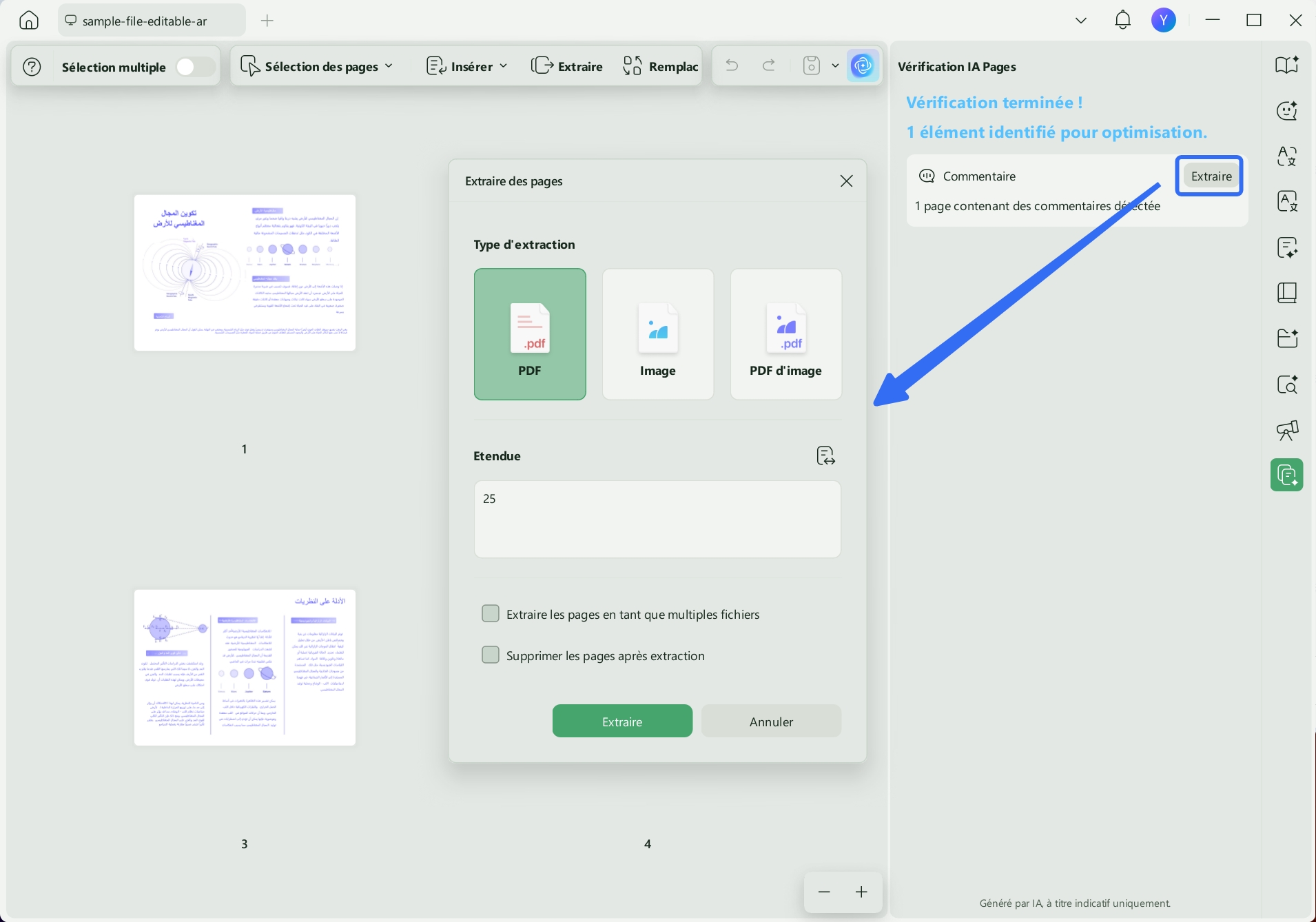
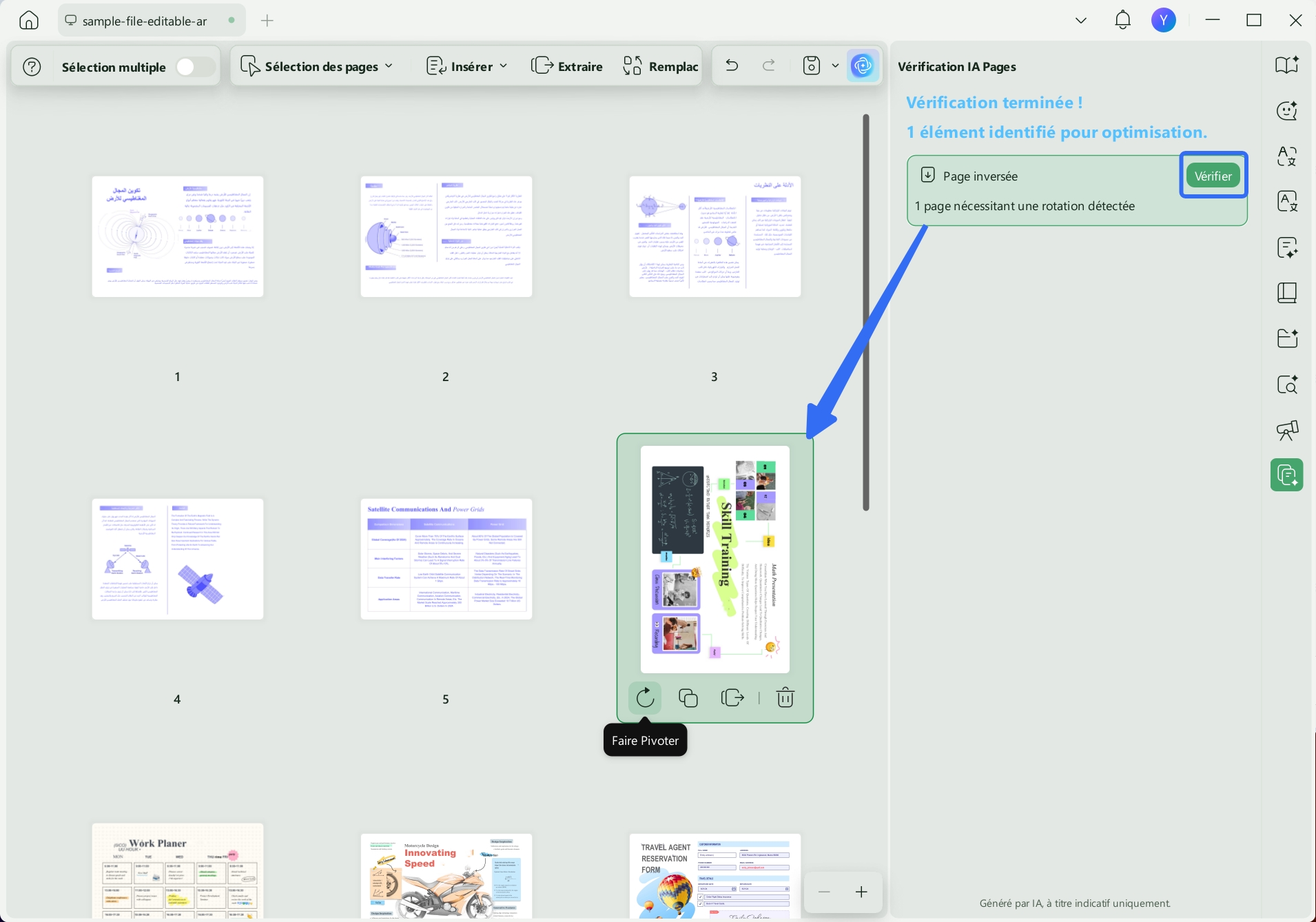
Pour les pages inversées dans le PDF : Elles seront signalées par un bouton « Vérifier ». En cliquant dessus, vous serez dirigé vers les pages concernées, où vous pourrez ajuster manuellement leur rotation.
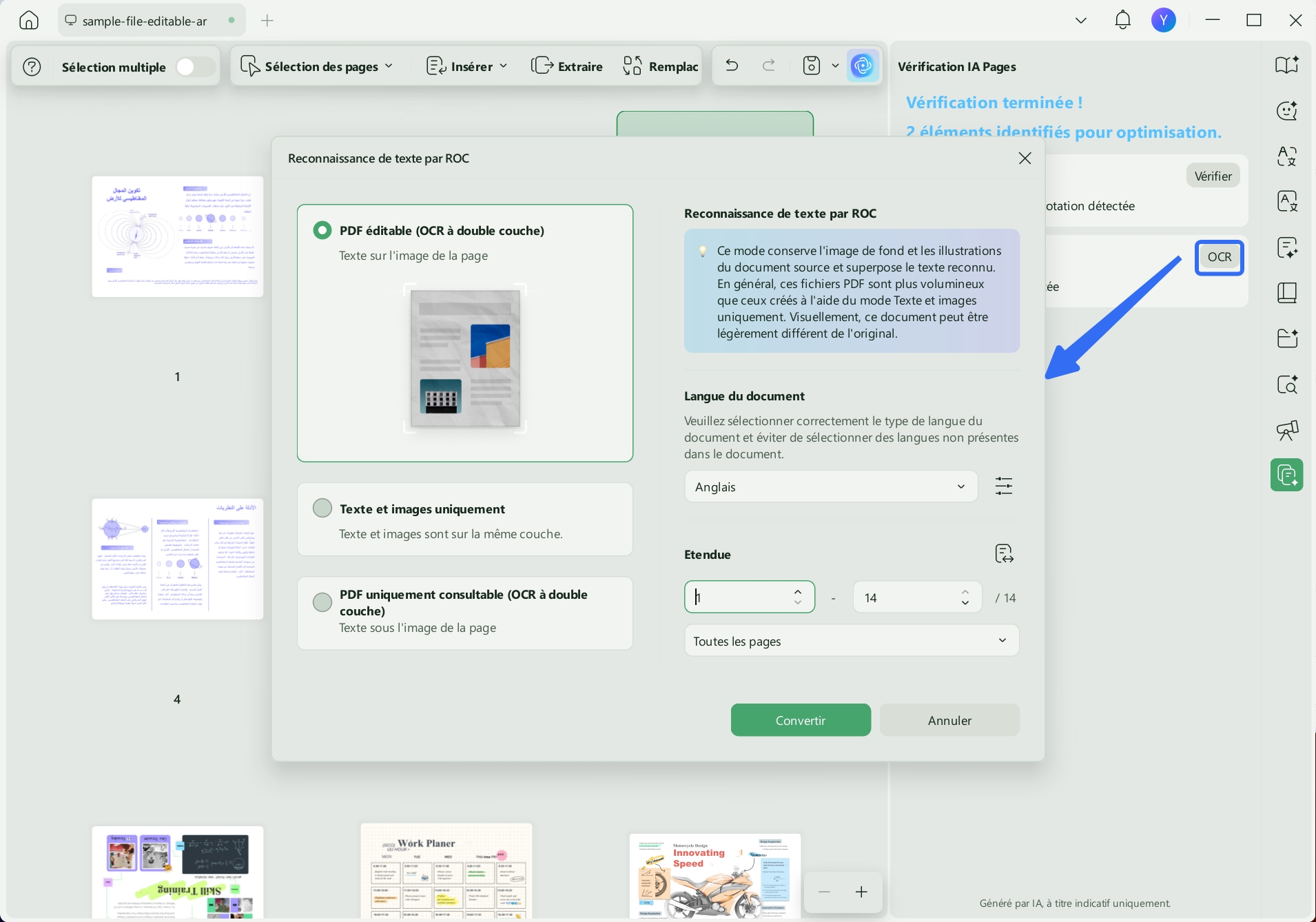
Pour les pages scannées dans le PDF : Vous devrez cliquer sur le bouton « OCR ». Vous pourrez ensuite lancer l'outil de reconnaissance optique de caractères (OCR) pour rendre les pages modifiables et consultables (recherchables).