UPDF
UPDF
 UPDF pour Windows
 UPDF pour Mac
 UPDF pour iPhone/iPad
 updf android
 Nomostar
 UPDF AI en ligne
 UPDF Sign
 IvyCraft
 Modifier le PDF
 Annoter le PDF
 Créer un PDF
 Formulaire PDF
 Modifier les liens
 Convertir le PDF
 OCR
OCR PDF en Word
 PDF en Image
 PDF en Excel
 Organiser les pages PDF
 Fusionner les PDF
 Diviser le PDF
 Rogner le PDF
 Pivoter le PDF
 Protéger le PDF
 Signer le PDF
 Rédiger le PDF
 Biffer le PDF
 Supprimer la sécurité
 Lire le PDF
 UPDF Cloud
 Compresser le PDF
 Imprimer le PDF
 Traiter par lots
 À propos de UPDF AI
 Solutions de UPDF AI
 Mode d'emploi d'IA
 FAQ sur UPDF AI
 Résumer le PDF
 Traduire le PDF
 Analyser le PDF
 Discuter avec IA
 Analyser l'image
 PDF vers carte mentale
 Expliquer le PDF
 Outils IA PDF
 Outils IA Image
 Outils de Chat IA
 Outils de Rédaction IA
 Outils d’Étude IA
 Outils Professionnels IA
 Autres Outils IA
 Génération de signets IA
 Résumé de signets IA
 Génération de filigranes IA
 Génération d’arrière-plans IA
 Génération d’autocollants IA
 Génération de tampons IA
 Suite de rédaction IA
 UPDF Copilot
 Gestion des pages IA
 Recherche sémantique IA
 PDF en Word
 PDF en Excel
 PDF en PowerPoint
 UPDF pour les entreprises
 UPDF Sign pour les entreprises
 UPDF AI pour les entreprises
 Plans pour les entreprises
 Mode d'emploi pour les entreprises
 Webinar d'Entreprise
 Banque
 Santé
Santé Assurance
 Juridique
 Fabrication
 Gouvernement
 Solution pour l'éducation
 Témoignages de clients
 Mode d'emploi
 Astuces UPDF
 FAQ
FAQ Avis sur UPDF
 Centre de téléchargement
 Blog
Blog Actualités
 Spécifications techniques
 Mises à jour
 UPDF vs. Adobe Acrobat
 UPDF vs. Foxit
 UPDF vs. PDF Expert

Générer des autocollants par IA pour les PDF avec UPDF
Les autocollants décoratifs sont un excellent moyen d’annoter des PDF et de les rendre plus attrayants. Mais trouver les bons designs n’est pas toujours facile.
Les ressources de design locales sont souvent limitées. Et rechercher des graphiques haute résolution en ligne peut prendre des heures. De nombreux sites facturent également des frais pour télécharger des autocollants, ce qui peut ralentir encore davantage votre flux de travail.
Au lieu de passer des heures à chercher l’autocollant parfait, vous pouvez en créer un instantanément avec l’outil Générateur de autocollants de UPDF. Il vous aide à créer des autocollants haute résolution à partir de simples instructions textuelles.
Suivez le guide détaillé ci-dessous pour découvrir comment cela fonctionne.
Partie 1. Comment générer des autocollants avec l’IA dans UPDF
Générateur de autocollants de UPDF vous permet de créer de nouveaux designs d’autocollants à partir de zéro. Tout ce dont vous avez besoin est une simple description textuelle, que vous pouvez saisir manuellement ou générer à l’aide d’options d’invite prédéfinies pour gagner du temps. Dans les deux cas, vous pouvez générer trois images d’autocollants de haute qualité à partir d’une seule invite.
Voici les étapes.
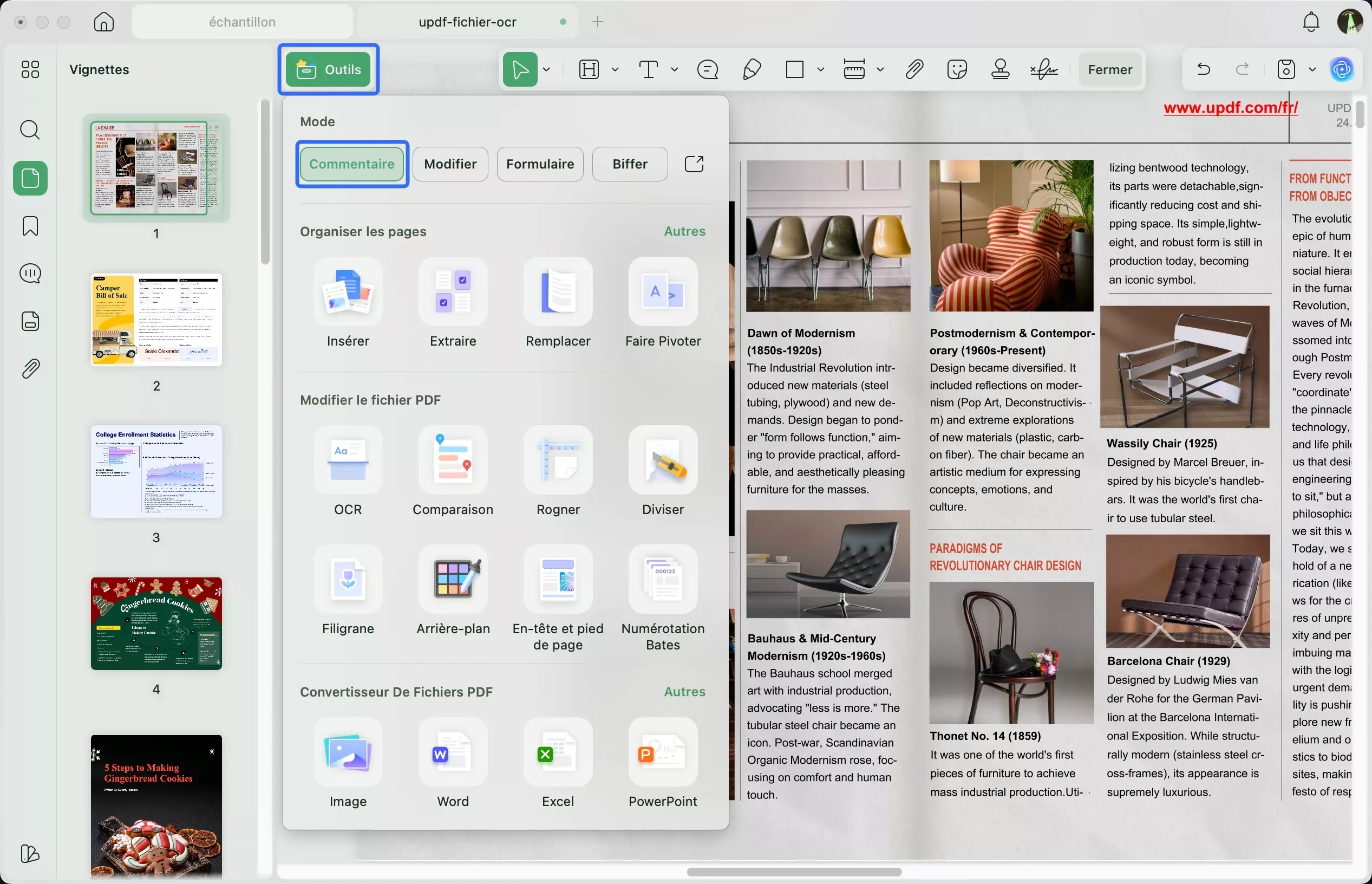
Étape 1. Ouvrez le PDF souhaité dans UPDF. Ensuite, cliquez sur « Outils » en haut et sélectionnez le mode « Commentaire ».
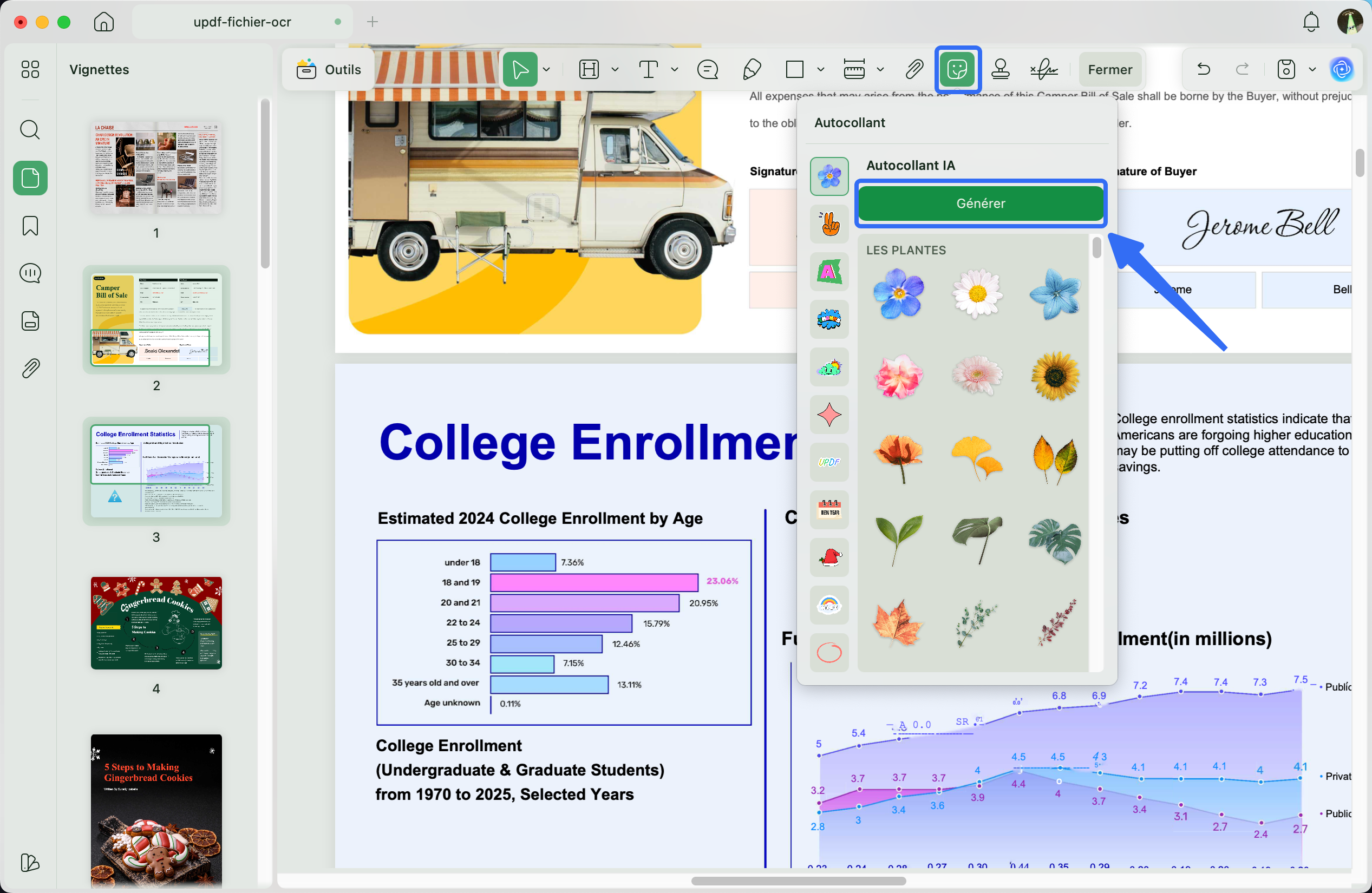
Étape 2. Sélectionnez l’option « Autocollant » dans la barre d’outils supérieure. Cela ouvrira le menu des autocollants. À partir de là, cliquez sur le bouton « Générer » dans la section Autocollants IA.
La fenêtre de l’outil « Générer un autocollant IA » s’ouvrira. À partir de là, vous pouvez utiliser deux méthodes pour concevoir de nouveaux autocollants avec l’IA.
Méthode 1. Générer des autocollants avec une invite personnalisée
La première option consiste à décrire manuellement l’autocollant que vous souhaitez générer. Cette option vous offre une liberté totale pour personnaliser le design de l’autocollant. Vous pouvez ajouter plusieurs détails sur le type d’autocollant, le style, les couleurs, etc.
Voici ce que vous devez faire.
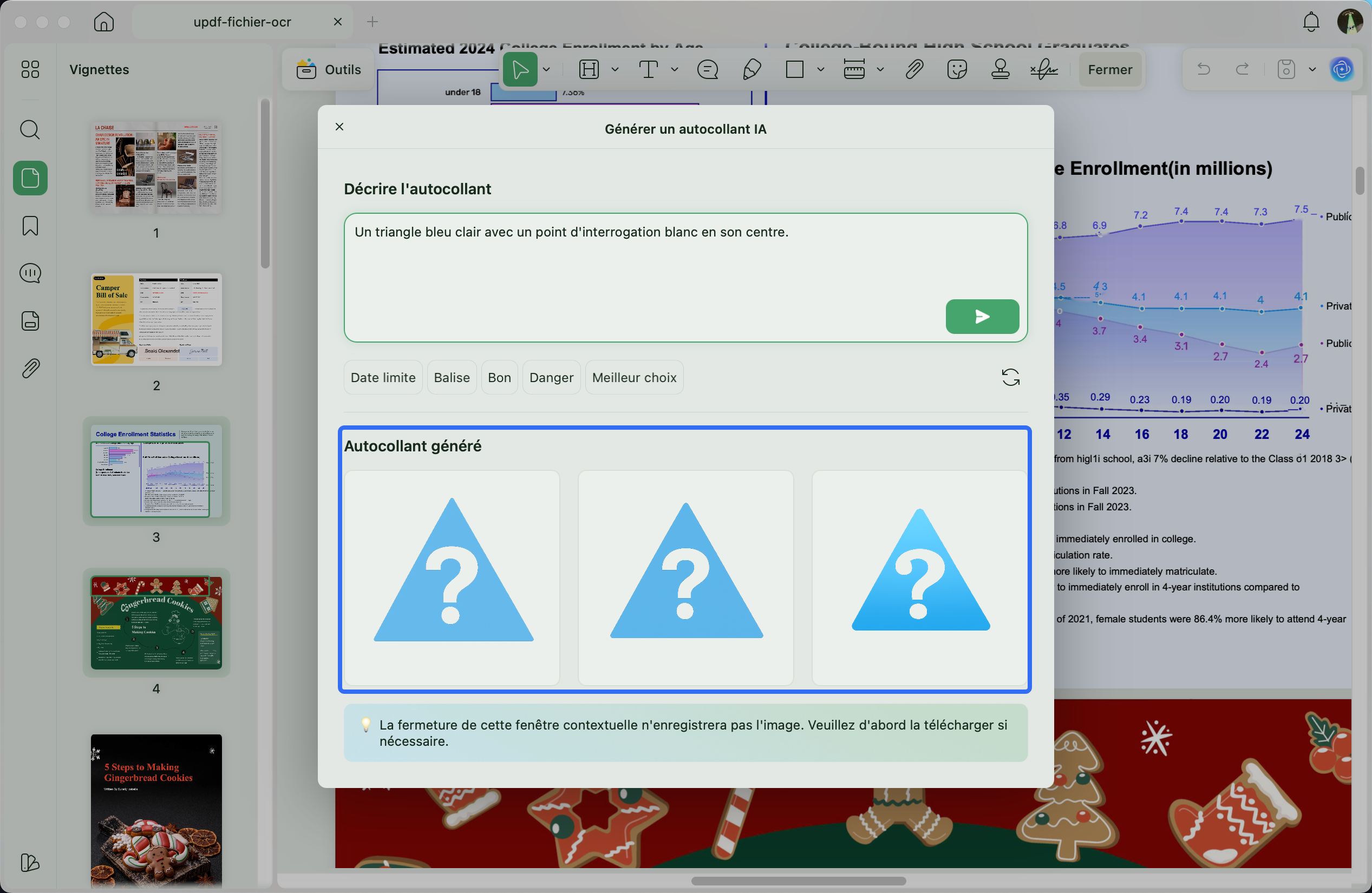
Étape 1. Rédigez une description de l’autocollant que vous souhaitez générer dans la zone de texte sous la section « Décrire l'autocollant ». Incluez des détails précis sur le type et l’apparence de l’autocollant.
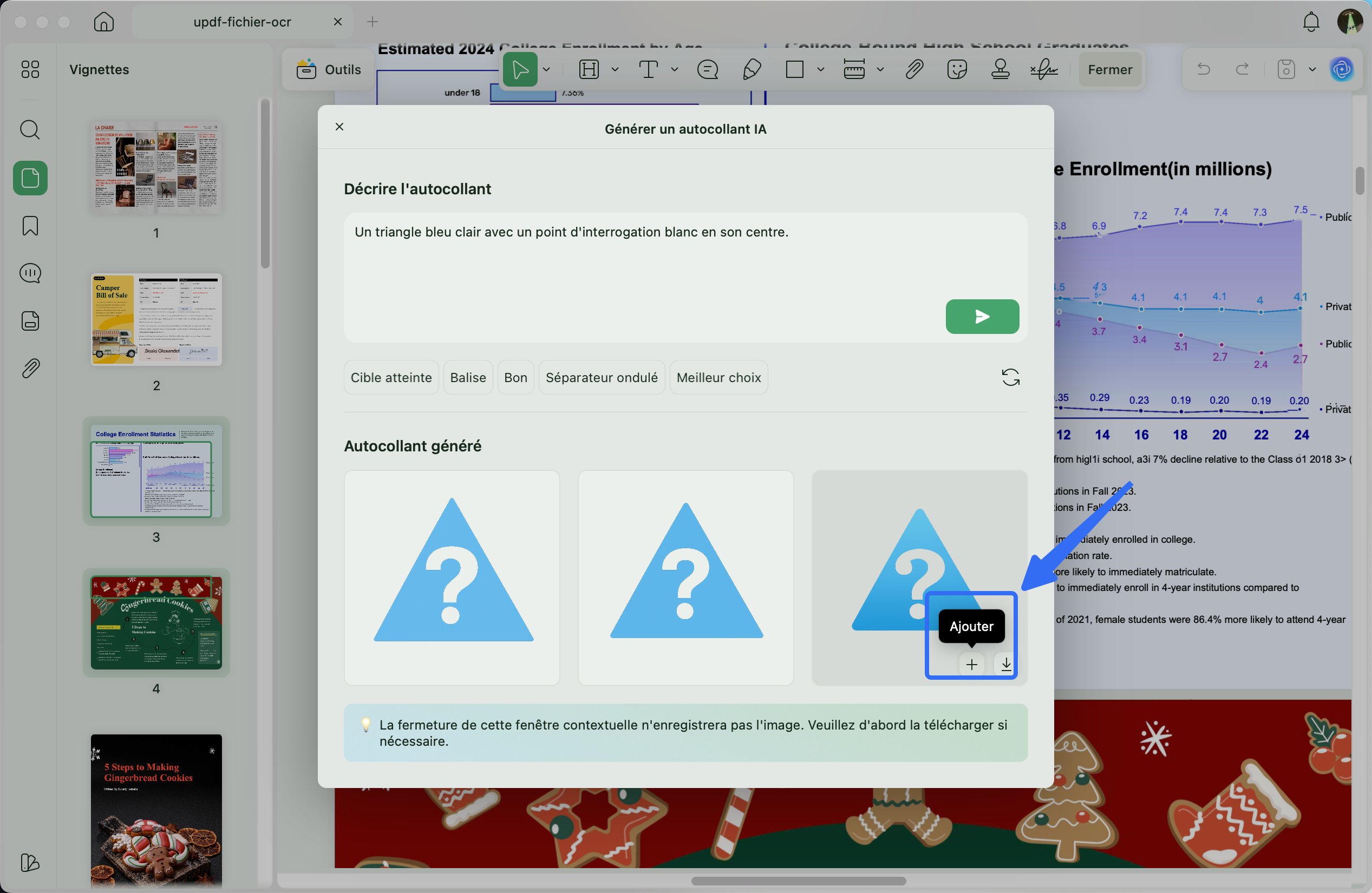
- Par exemple, vous pouvez demander à l’IA de « Un triangle bleu clair avec un point d'interrogation blanc en son centre. ».
Une fois votre invite rédigée, cliquez sur le bouton « Envoyer ».
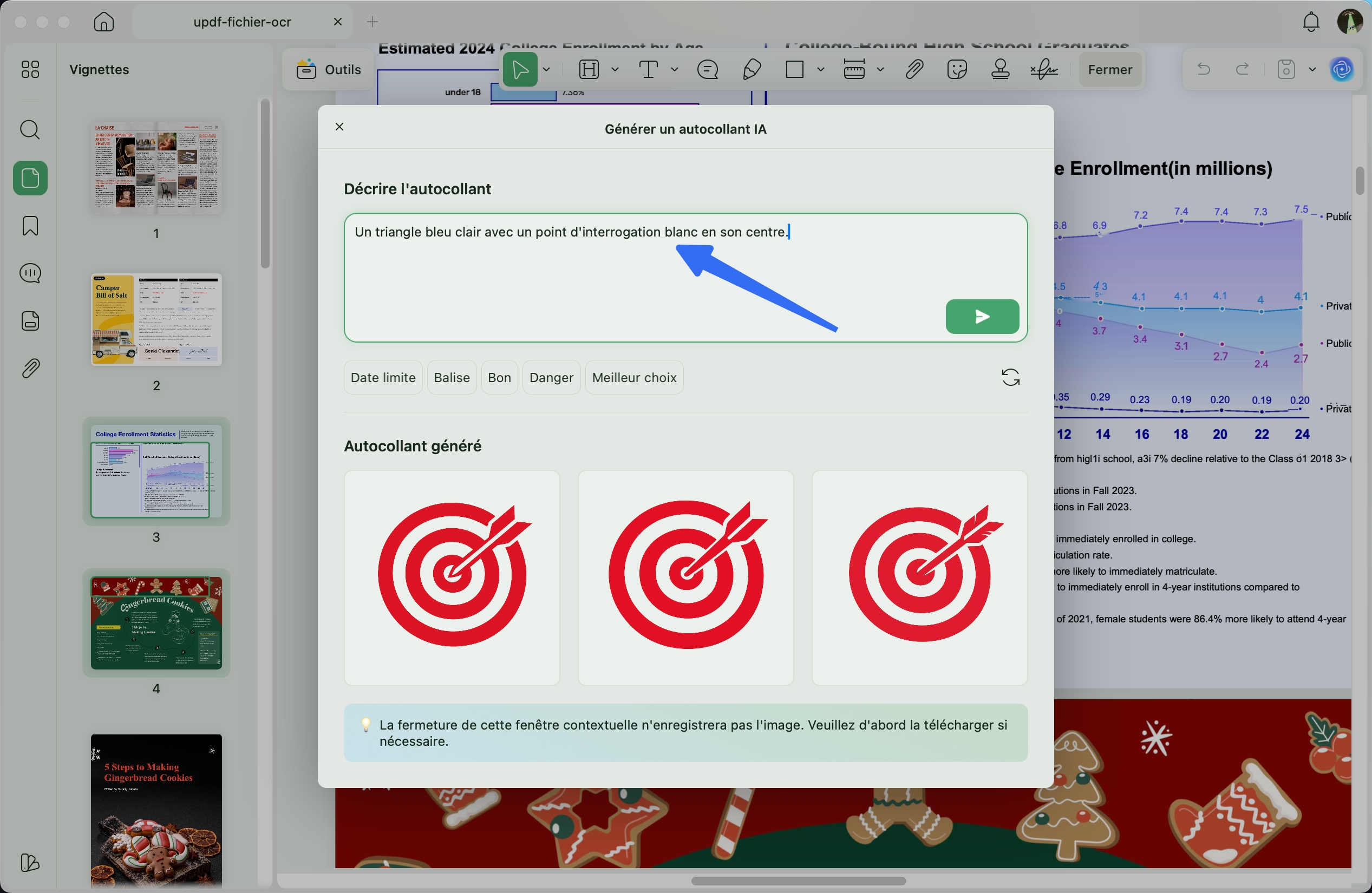
Étape 2. UPDF AI générera trois images d’autocollants PNG de haute qualité avec une résolution de 1024 × 1024. Vous pourrez les consulter dans la section « Autocollant généré ».
Méthode 2. Créer des autocollants plus rapidement avec des options prédéfinies
En plus de créer des invites personnalisées, vous pouvez utiliser des invites prédéfinies pour gagner du temps. En sélectionnant ces options, une description intelligente sera automatiquement ajoutée dans la zone d’invite. Vous pouvez toujours la modifier et ajouter davantage de détails si nécessaire.
Voici comment cela fonctionne.
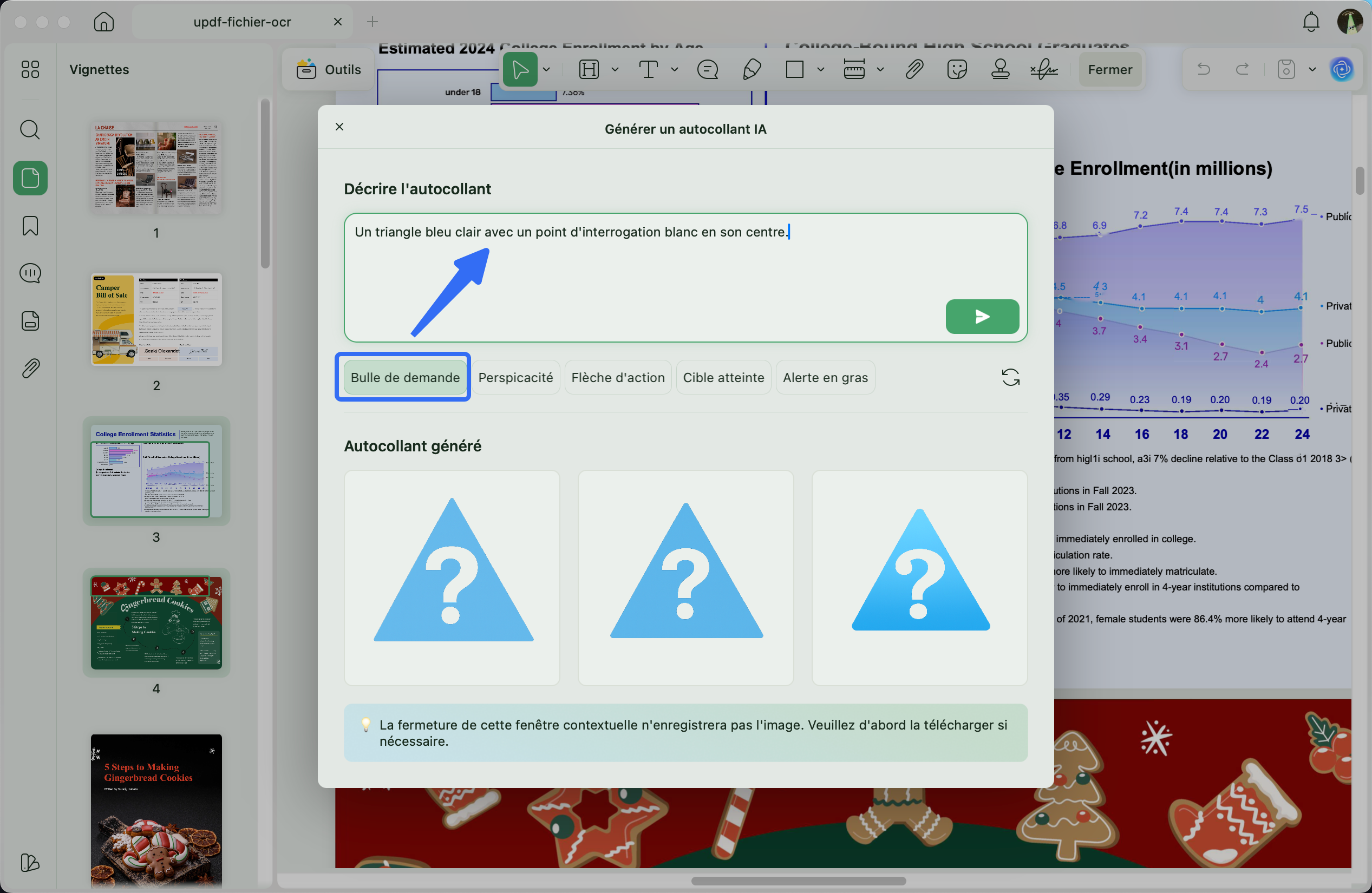
Étape 1. Trouvez les préréglages d’autocollants sous la zone d’invite et cliquez sur celui que vous souhaitez générer. La description de l’autocollant correspondant sera automatiquement ajoutée dans le champ de texte.
- Par exemple, si vous cliquez sur « Bulle de demande », une description sera ajoutée pour générer un triangle bleu clair avec un point d’interrogation blanc au centre.
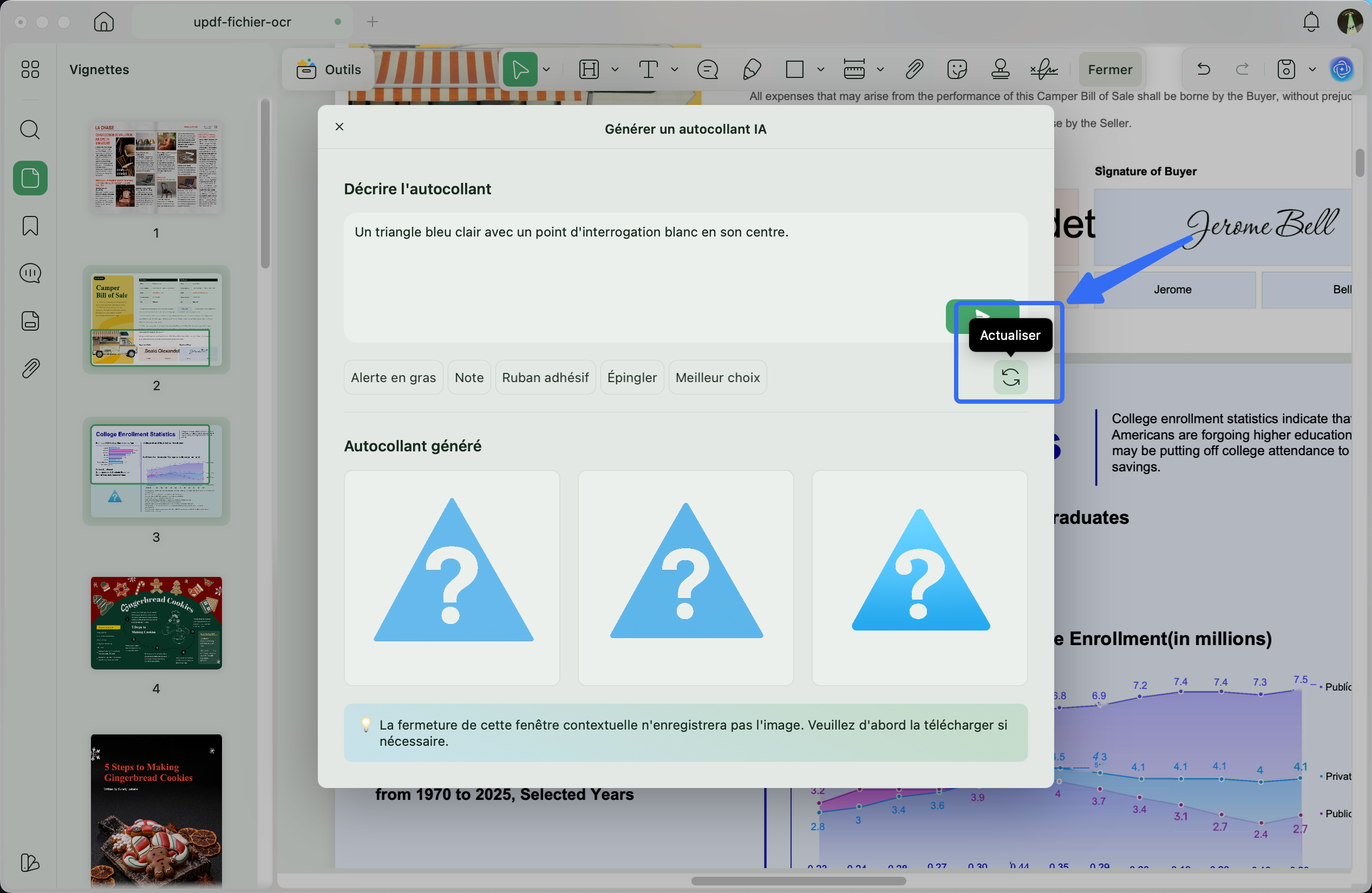
Étape 2. Si vous souhaitez explorer davantage de préréglages, cliquez sur le bouton « Actualiser » à droite. Cela remplacera les options disponibles par de nouveaux préréglages.
Étape 3. Vous pouvez modifier la description et ajouter plus de détails. Une fois terminé, cliquez sur le bouton « Envoyer », et l’IA générera trois images d’autocollants selon votre description.
Remarque :
Partie 2. Comment utiliser des autocollants générés par l’IA dans un PDF
Que vous utilisiez des invites personnalisées ou des options prédéfinies, UPDF vous permet de placer les autocollants directement dans votre PDF. Vous pouvez également les télécharger pour les utiliser plus tard.
Voici ce que vous pouvez faire.
Étape 1. Une fois les autocollants générés, placez le curseur sur l’image que vous aimez. Deux options apparaîtront sous l’image. Cliquez sur l’icône « Télécharger » pour enregistrer l’autocollant en tant que fichier PNG sur votre appareil.
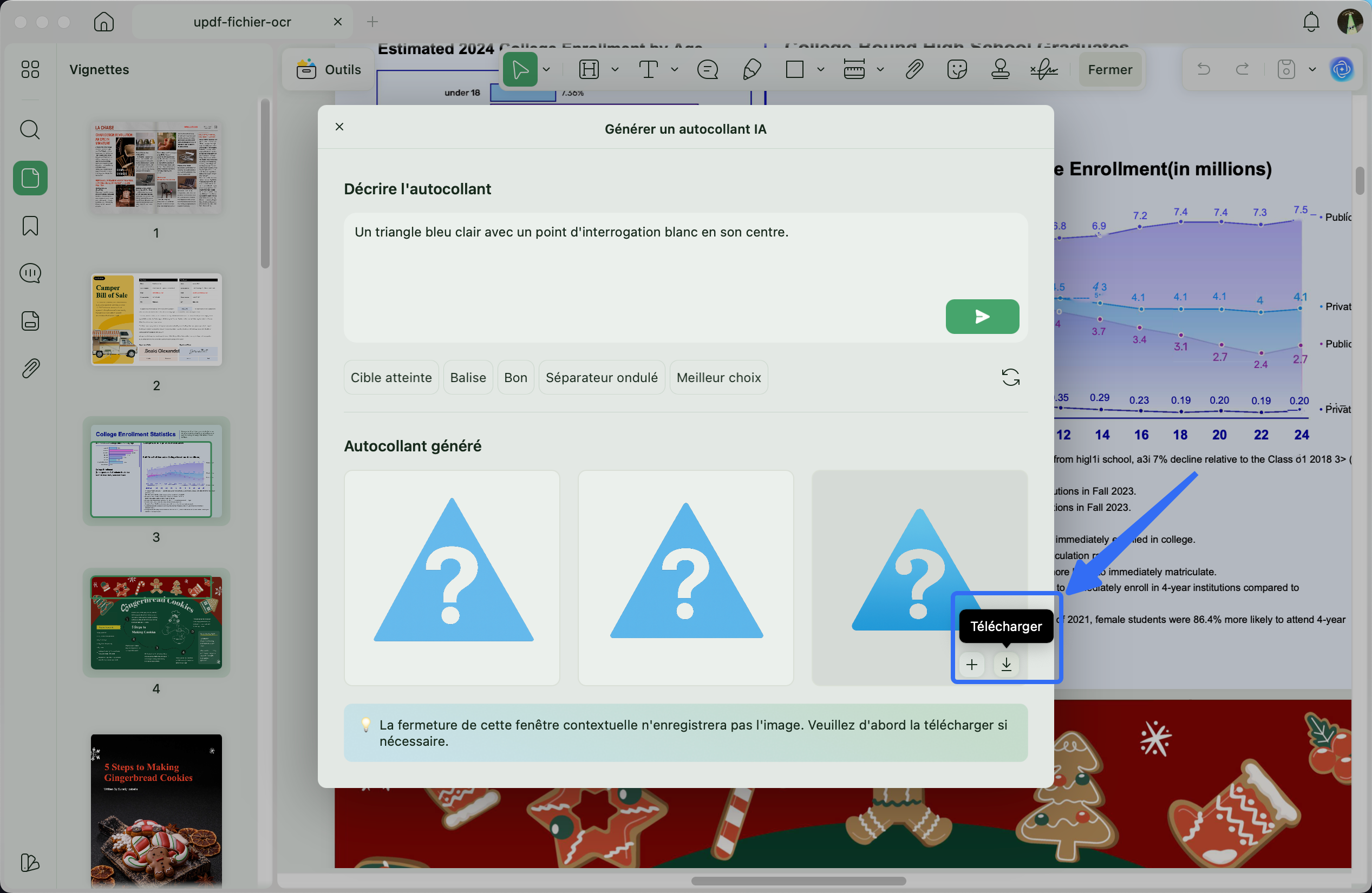
Étape 2. Vous pouvez aussi cliquer sur le bouton « + » pour ajouter l’autocollant directement sur une page de votre PDF.
Remarque : UPDF propose également plus de 100 autocollants prédéfinis pour annoter vos PDF. Pour savoir comment les utiliser, consultez notre guide sur comment annoter des PDF avec des autocollants.
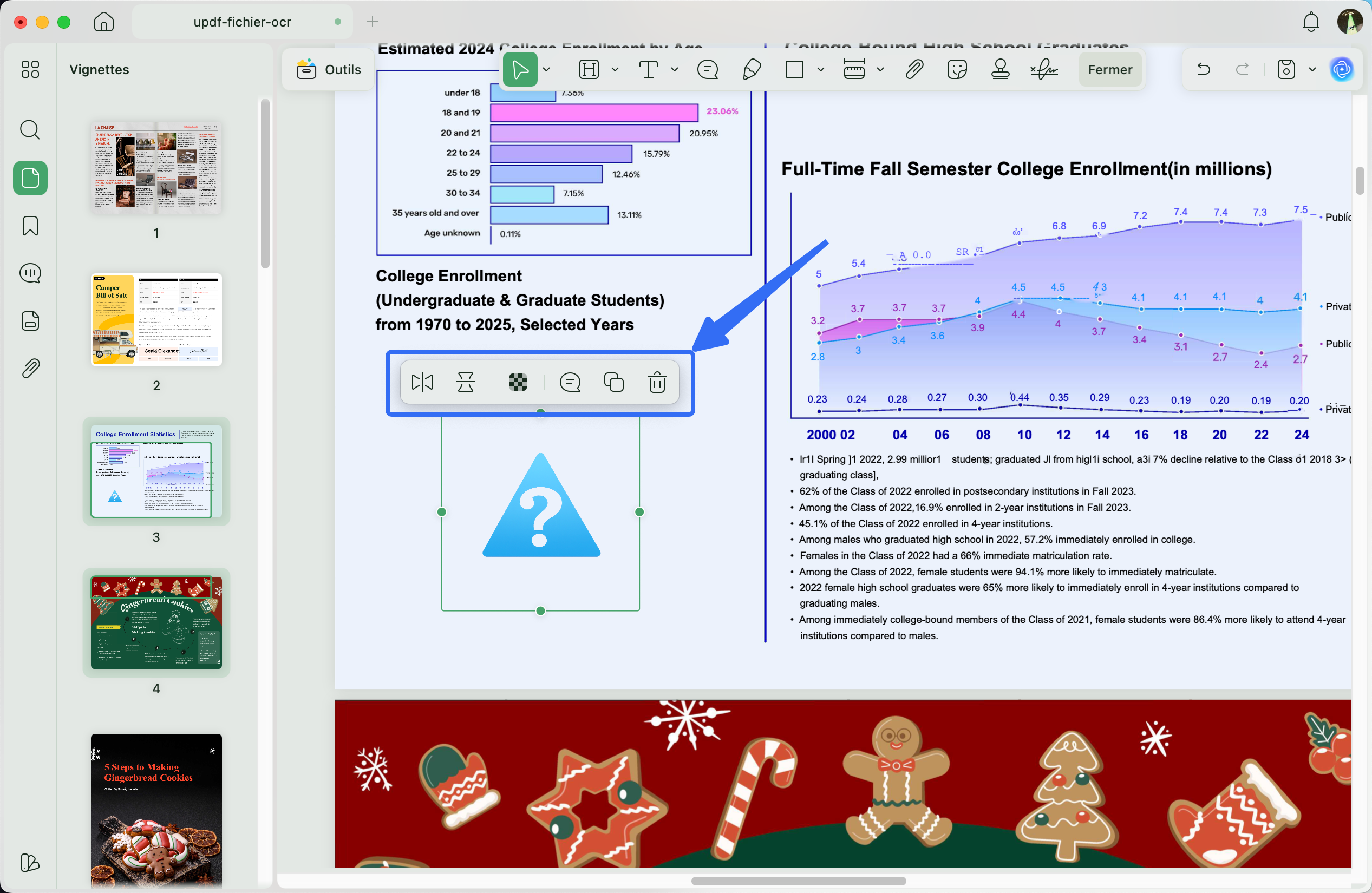
Étape 3. Après avoir placé l’autocollant sur une page, vous pouvez le redimensionner en faisant glisser ses bordures. Vous pouvez aussi utiliser les options de la barre d’outils flottante pour le personnaliser. Ces options permettent de :
- Retourner l’autocollant horizontalement
- Retourner verticalement
- Ajuster l’opacité
- Copier
- Ajouter une note
- Supprimer l’autocollant