UPDF
UPDF
 UPDF pour Windows
 UPDF pour Mac
 UPDF pour iPhone/iPad
 updf android
 Nomostar
 UPDF AI en ligne
 UPDF Sign
 IvyCraft
 Modifier le PDF
 Annoter le PDF
 Créer un PDF
 Formulaire PDF
 Modifier les liens
 Convertir le PDF
 OCR
OCR PDF en Word
 PDF en Image
 PDF en Excel
 Organiser les pages PDF
 Fusionner les PDF
 Diviser le PDF
 Rogner le PDF
 Pivoter le PDF
 Protéger le PDF
 Signer le PDF
 Rédiger le PDF
 Biffer le PDF
 Supprimer la sécurité
 Lire le PDF
 UPDF Cloud
 Compresser le PDF
 Imprimer le PDF
 Traiter par lots
 À propos de UPDF AI
 Solutions de UPDF AI
 Mode d'emploi d'IA
 FAQ sur UPDF AI
 Résumer le PDF
 Traduire le PDF
 Analyser le PDF
 Discuter avec IA
 Analyser l'image
 PDF vers carte mentale
 Expliquer le PDF
 Outils IA PDF
 Outils IA Image
 Outils de Chat IA
 Outils de Rédaction IA
 Outils d’Étude IA
 Outils Professionnels IA
 Autres Outils IA
 Génération de signets IA
 Résumé de signets IA
 Génération de filigranes IA
 Génération d’arrière-plans IA
 Génération d’autocollants IA
 Génération de tampons IA
 Suite de rédaction IA
 UPDF Copilot
 Gestion des pages IA
 Recherche sémantique IA
 PDF en Word
 PDF en Excel
 PDF en PowerPoint
 UPDF pour les entreprises
 UPDF Sign pour les entreprises
 UPDF AI pour les entreprises
 Plans pour les entreprises
 Mode d'emploi pour les entreprises
 Webinar d'Entreprise
 Banque
 Santé
Santé Assurance
 Juridique
 Fabrication
 Gouvernement
 Solution pour l'éducation
 Témoignages de clients
 Mode d'emploi
 Astuces UPDF
 FAQ
FAQ Avis sur UPDF
 Centre de téléchargement
 Blog
Blog Actualités
 Spécifications techniques
 Mises à jour
 UPDF vs. Adobe Acrobat
 UPDF vs. Foxit
 UPDF vs. PDF Expert

Générer des tampons PDF avec l’IA dans UPDF
Lorsqu’il s’agit de documents PDF professionnels, les tampons constituent un moyen pratique d’indiquer leur statut et de simplifier le processus de révision. Cependant, trouver le tampon adapté à chaque document n’est pas toujours facile. Il peut vous arriver de passer des heures à chercher en ligne un design libre de droits qui corresponde également à votre esthétique préférée.
De plus, si vous souhaitez concevoir votre propre tampon, vous devrez maîtriser des techniques d’édition avancées et utiliser des logiciels comme Adobe Photoshop. C’est pourquoi, pour de nombreuses personnes, créer des tampons à la fois pratiques et esthétiques peut s’avérer assez complexe. UPDF simplifie ce processus en vous permettant de générer des tampons grâce à l’IA intégrée.
Suivez le guide ci-dessous pour découvrir comment cela fonctionne.
Partie 1. Comment générer des tampons PDF avec l’IA
UPDF vous permet de générer des tampons à l’aide de l’IA à partir d’une simple invite textuelle (prompt). Vous pouvez rédiger l’invite manuellement ou utiliser des options prédéfinies intelligentes pour accélérer votre flux de travail.
Voici les étapes à suivre :
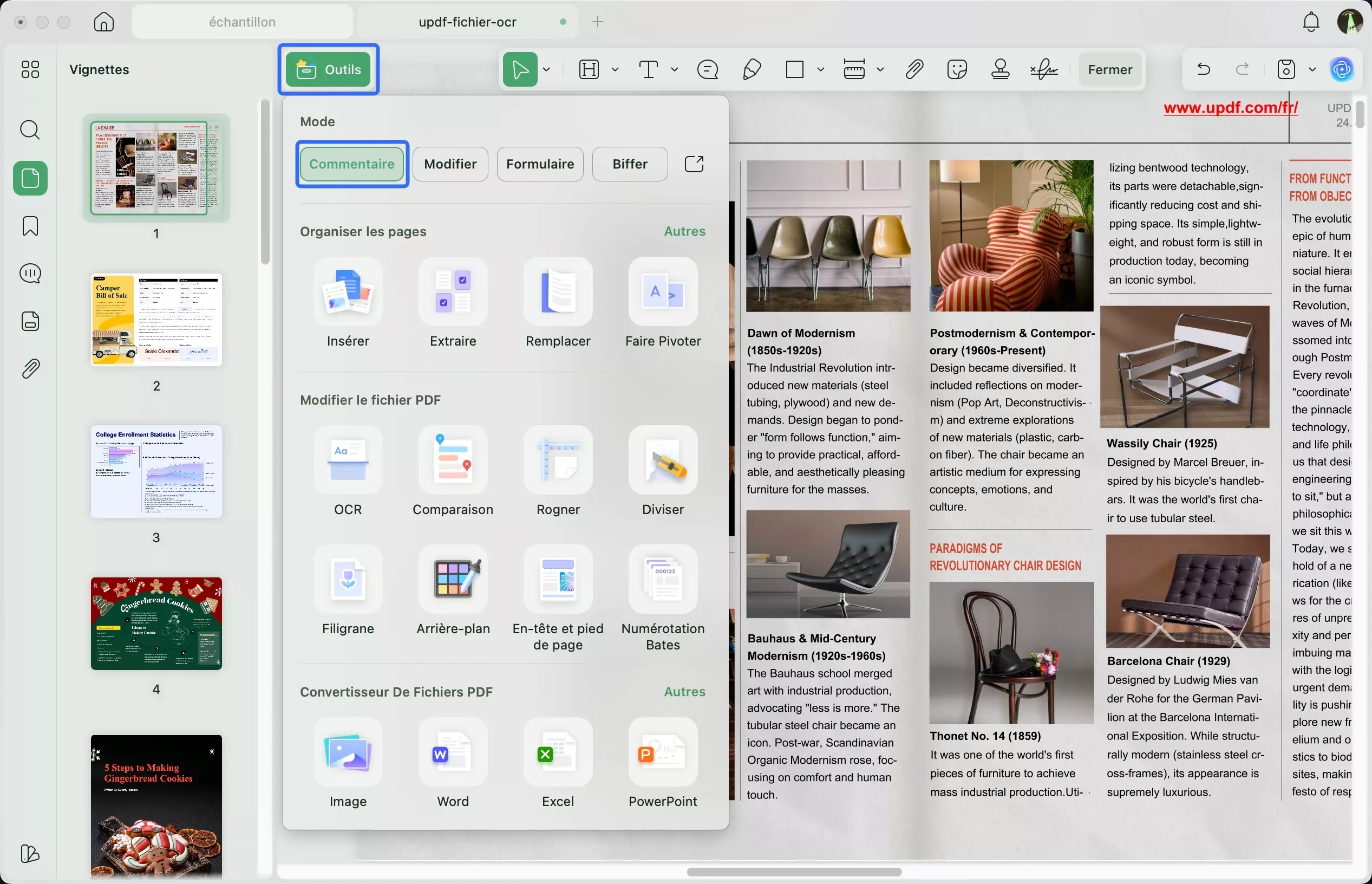
Étape 1. Ouvrez dans UPDF le document PDF auquel vous souhaitez ajouter un tampon. Par défaut, vous serez en mode Commentaire. Si ce n’est pas le cas, cliquez sur « Outils » en haut à gauche, puis sélectionnez le mode « Commentaire ».
Étape 2. Sélectionnez l’outil « Tampons » dans la barre d’outils en haut. Ensuite, allez dans l’onglet « Personnalisées » et cliquez sur le bouton « Tampon IA » situé près du bas.
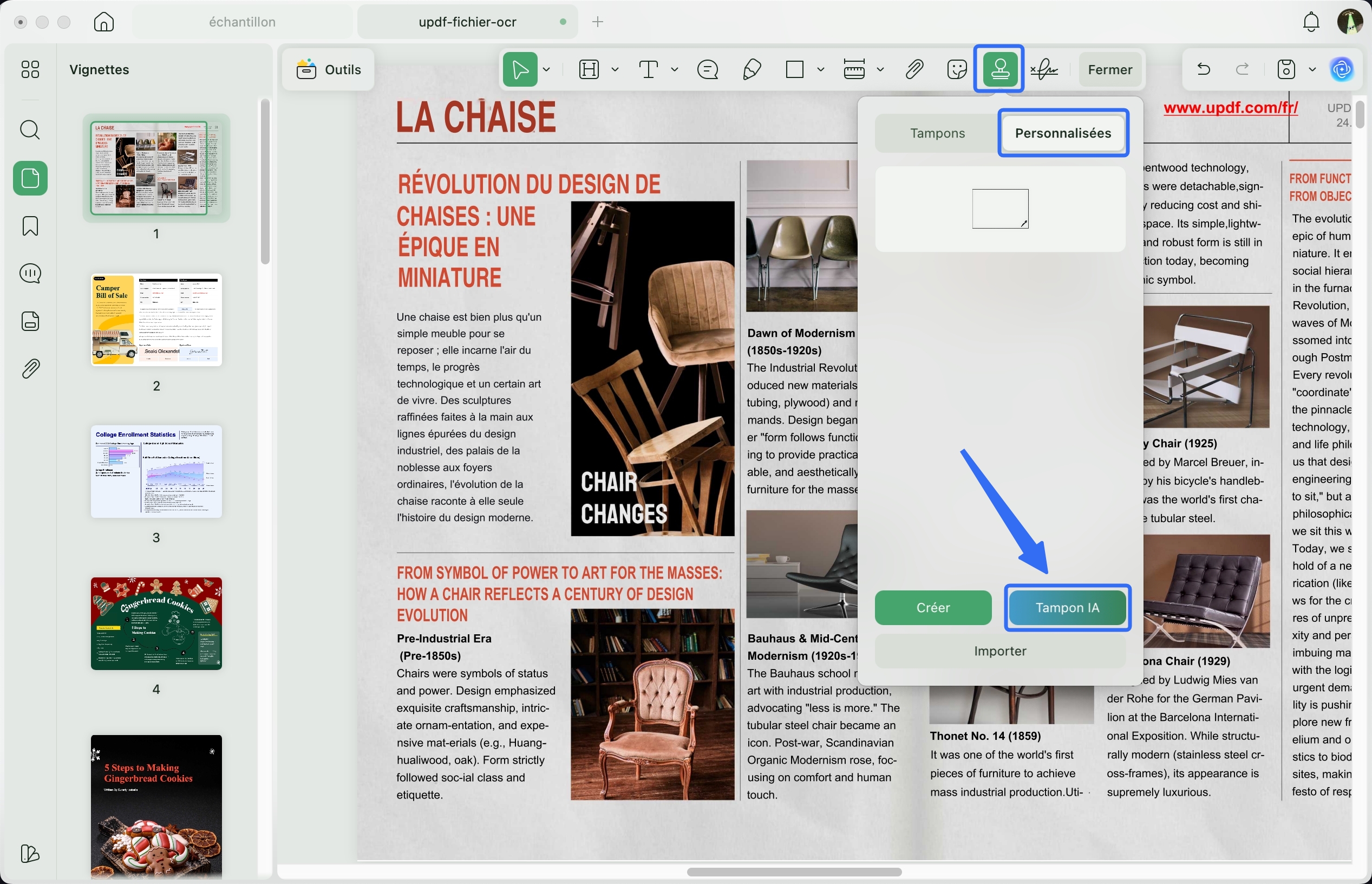
Une nouvelle fenêtre de l’outil Générateur de tampons IA s’ouvrira. À partir de là, vous pouvez créer des tampons avec l’IA de deux manières.
Méthode 1. Générer des tampons avec une invite personnalisée
Si vous avez une idée précise du type de tampon dont vous avez besoin, UPDF vous permet de décrire en détail l’étiquette et le style du tampon à l’aide d’une invite textuelle. Vous pouvez également ajouter la date ou l’heure actuelle, ainsi que le nom de l’auteur, avec le tampon.
Voici comment procéder :
Étape 1. Cliquez sur le champ texte sous « Décrivez le tampon » et rédigez une description de l’étiquette du tampon, du style et des couleurs.
- Par exemple, vous pouvez écrire : « Générer un tampon “lu” de style vintage avec une bordure bleu foncé ».
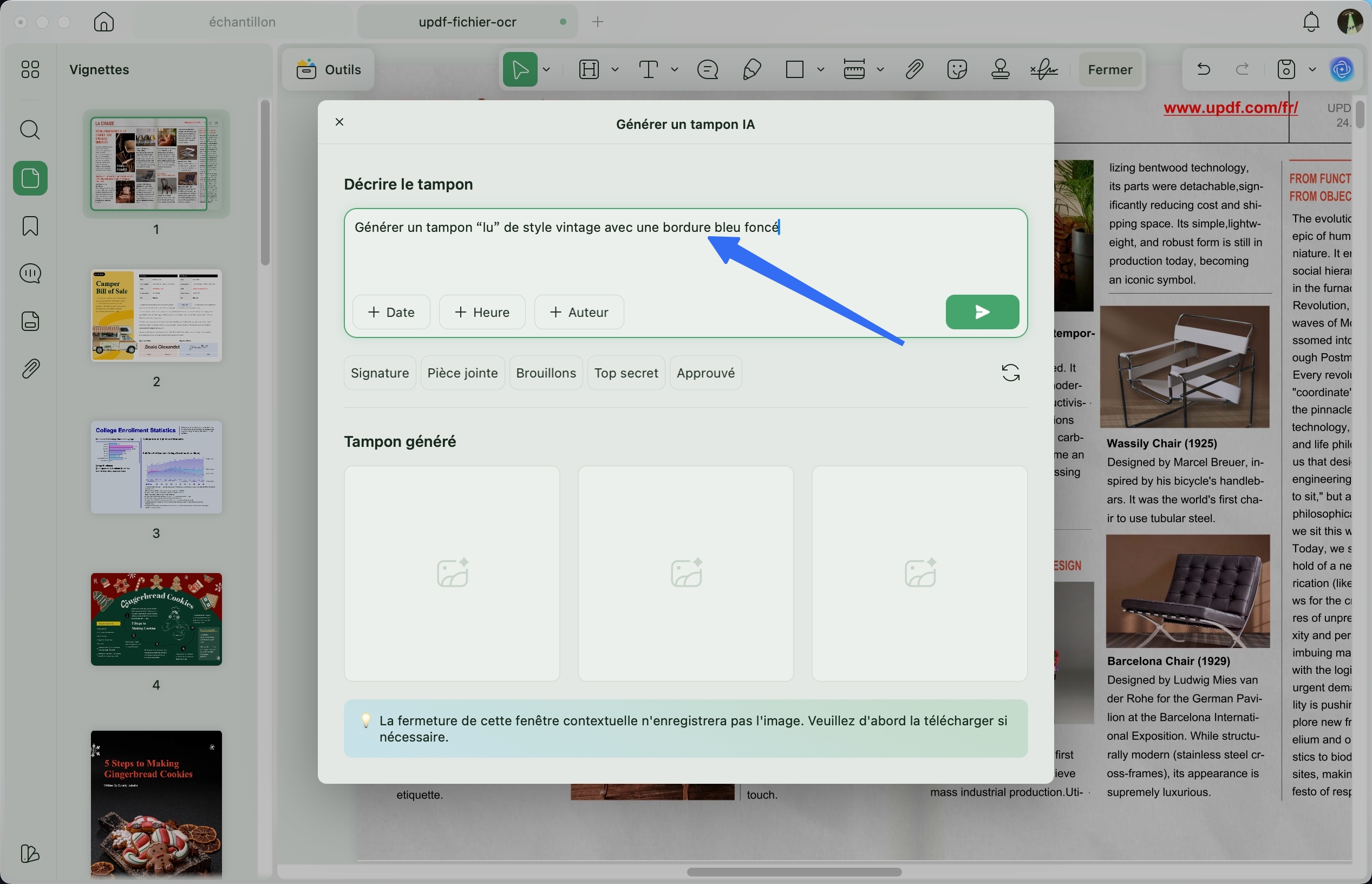
Étape 2. Vous pouvez également insérer rapidement des informations supplémentaires dans le tampon en utilisant les options situées sous la zone de texte. Celles-ci comprennent :
- Date : Cliquez sur le bouton « + » pour la date afin d’ajouter le jour, la date et l’année actuels.
- Heure : Cliquez sur le bouton « + » pour l’heure afin d’insérer rapidement l’horodatage actuel.
- Auteur : Cliquez sur le bouton « + » pour l’auteur afin d’ajouter le nom de l’utilisateur de votre appareil.
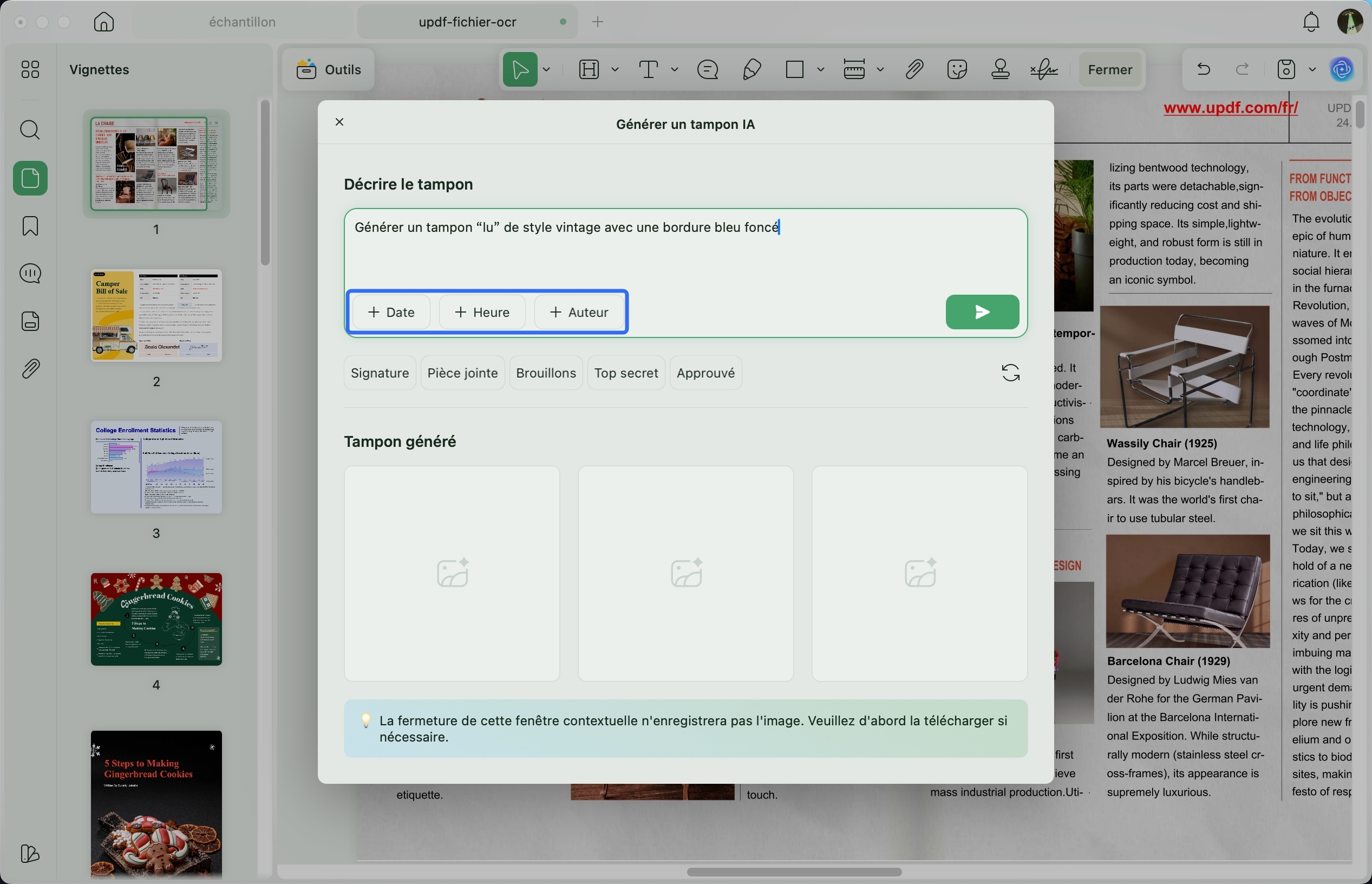
Étape 3. Une fois la personnalisation terminée, cliquez sur le bouton « Envoyer ».
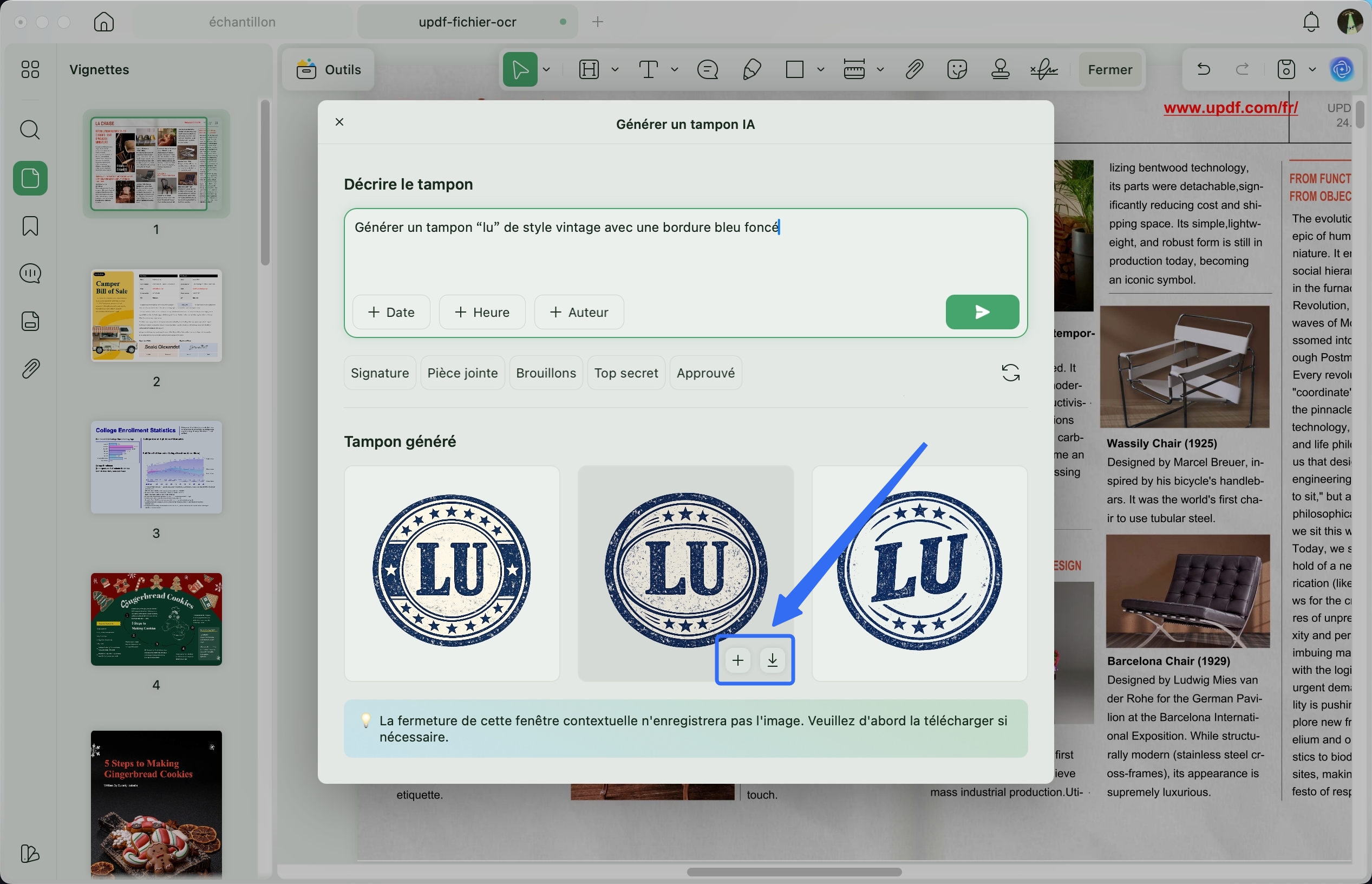
UPDF AI créera trois tampons PNG haute résolution (1024 × 1024) avec fond transparent en fonction de votre invite. Vous les trouverez dans la section « Tampons généré ».
Remarque :
Étape 4. Enfin, survolez le tampon qui vous plaît et cliquez sur le bouton « Télécharger » pour l’enregistrer en tant que fichier PNG sur votre appareil. Vous pouvez également cliquer sur le bouton « + » pour ajouter directement le tampon à votre PDF.
Méthode 2. Utiliser les invites intelligentes prédéfinies
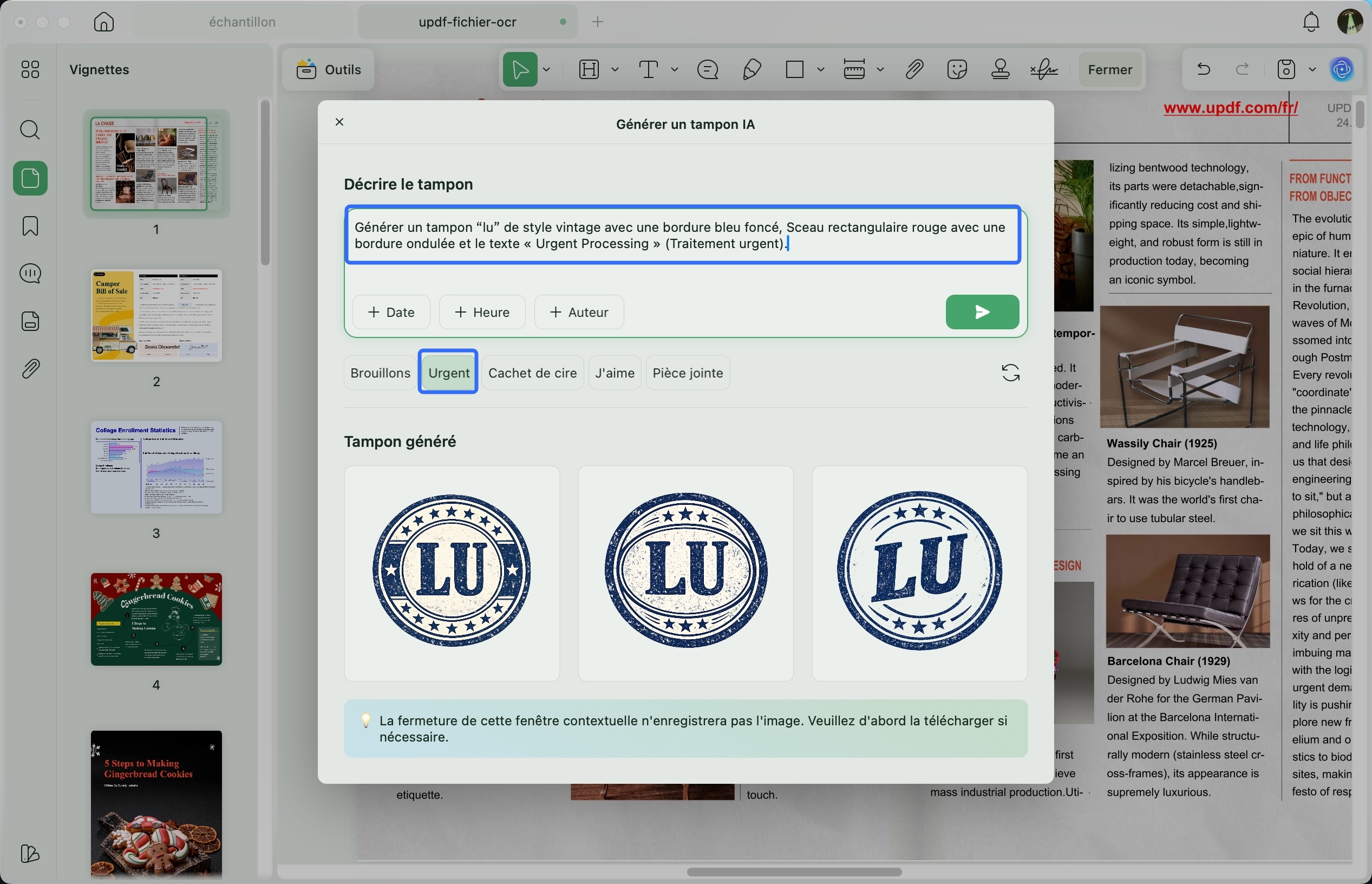
En plus de rédiger manuellement la description d’un tampon, UPDF permet également de générer des tampons à l’aide d’options d’invites prédéfinies. Selon le modèle de tampon que vous choisissez, l’IA ajoute automatiquement une description pour générer le tampon correspondant. Vous n’avez donc pas besoin de réfléchir ou de rédiger l’invite vous-même.
Voici comment procéder :
Étape 1. Cliquez sur l’une des options prédéfinies sous la zone de texte. L’invite correspondante apparaîtra automatiquement dans le champ texte. Par exemple, si vous cliquez sur « Urgent », une description sera ajoutée pour générer un tampon « Traitement Urgent ».
Étape 2. Si vous ne trouvez pas le modèle prédéfini souhaité, cliquez sur le bouton « Rafraîchir » pour charger davantage d’options.
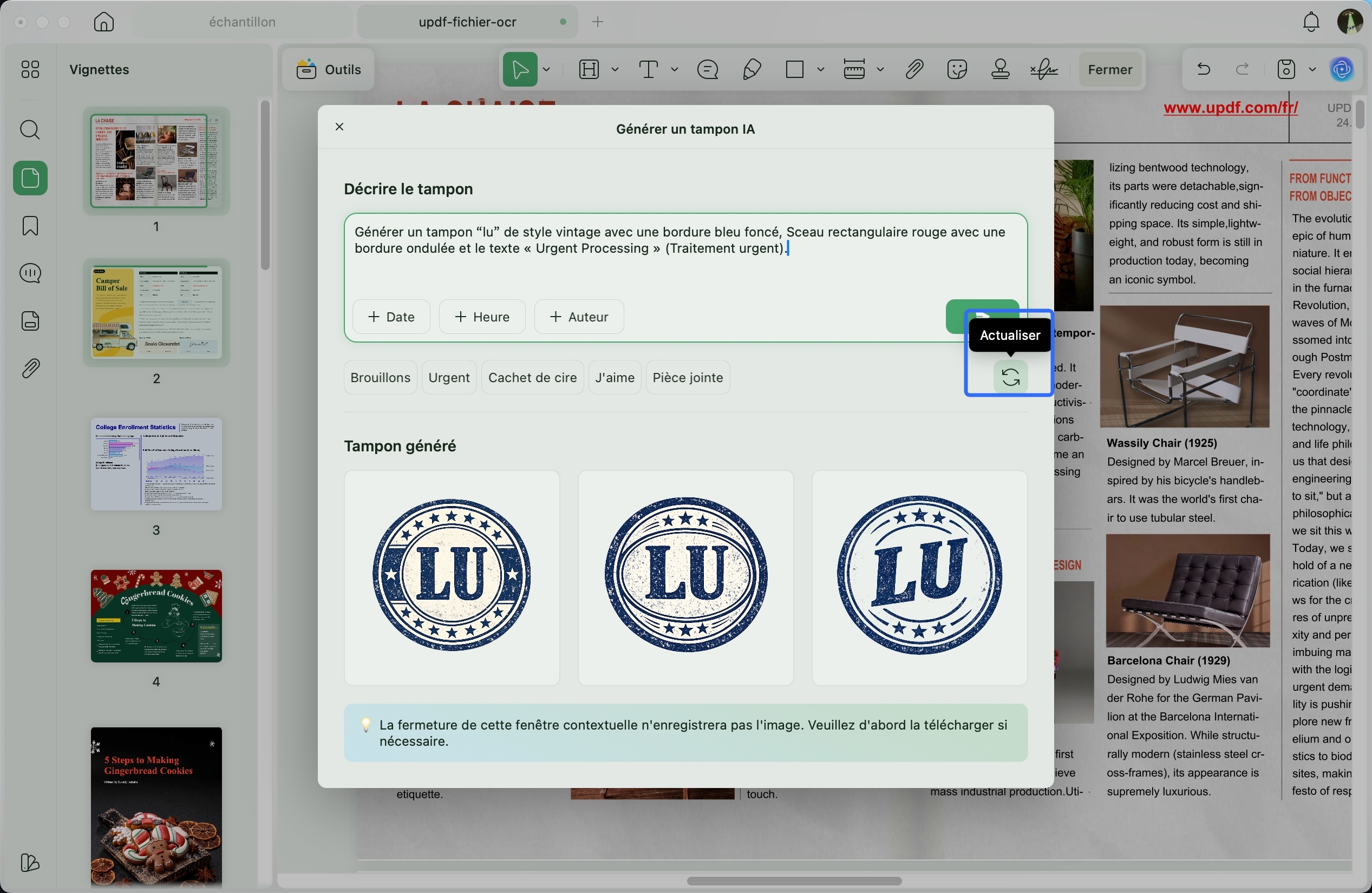
Étape 3. Enfin, cliquez sur le bouton « Envoyer ». L’IA générera trois images de tampons au format PNG. Vous pourrez ensuite sélectionner celle que vous préférez pour la télécharger ou l’ajouter à votre PDF.
Partie 2. Gestion des tampons générés par l’IA
Après avoir généré des tampons avec l’IA, UPDF vous permet de redimensionner et de personnaliser leur apparence. De plus, les tampons que vous utilisez sont sauvegardés automatiquement, ce qui vous permet d’y accéder ultérieurement et de les réutiliser dans d’autres documents si nécessaire.
Voici les étapes pour gérer les tampons générés par l’IA :
Étape 1. Une fois que vous avez ajouté un tampon à une page, vous pouvez faire glisser ses bordures pour le redimensionner. Vous pouvez également utiliser les options de la barre d’outils flottante pour retourner le tampon horizontalement ou verticalement, ajuster son opacité, le copier, ajouter une note ou le supprimer.

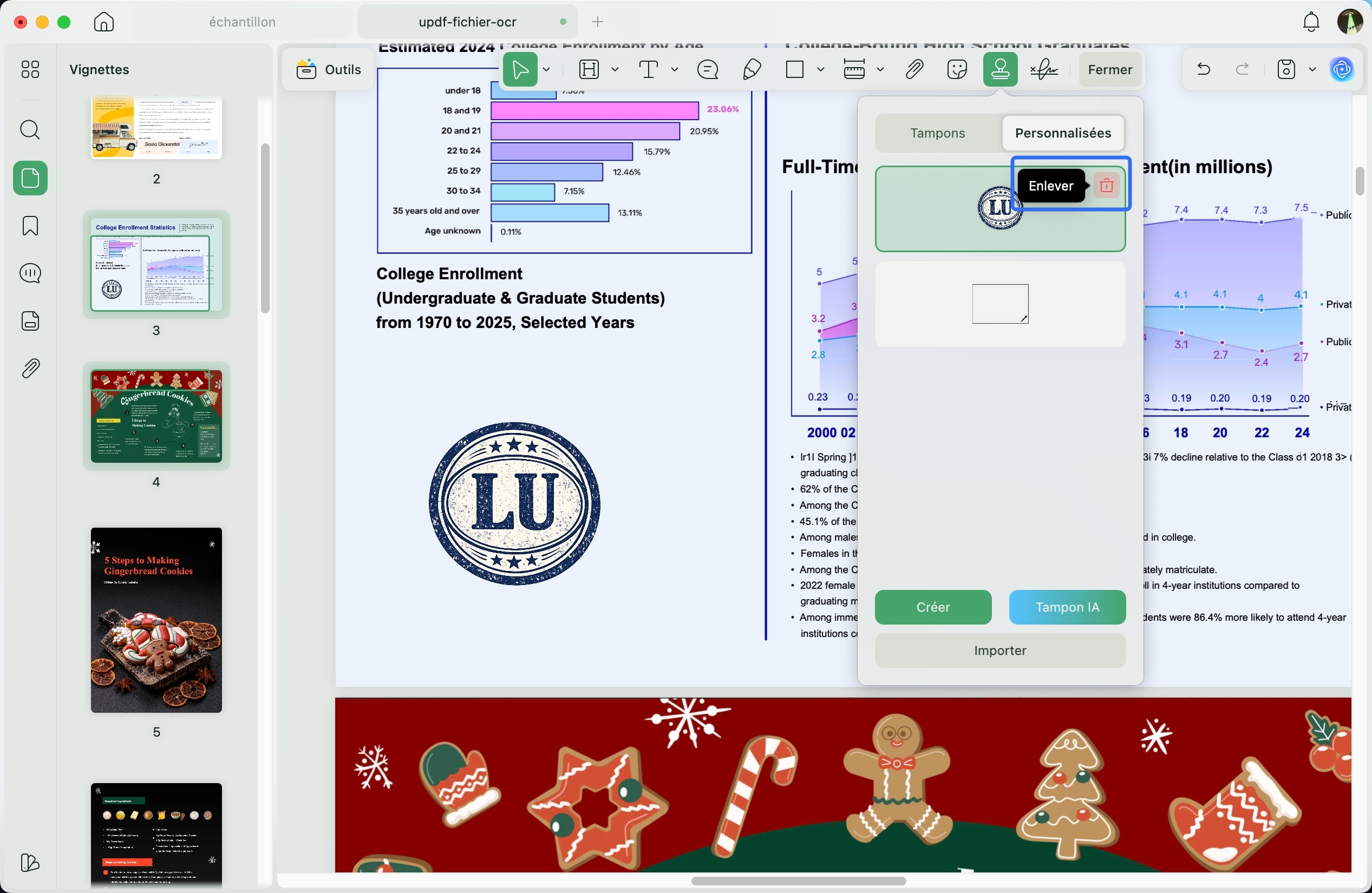
Étape 2. Si vous souhaitez réutiliser un tampon dans d’autres documents, sélectionnez « Tampons » dans la barre d’outils en haut, puis allez dans l’onglet « Personnalisées ». Les tampons générés par l’IA que vous avez utilisés précédemment apparaîtront ici.
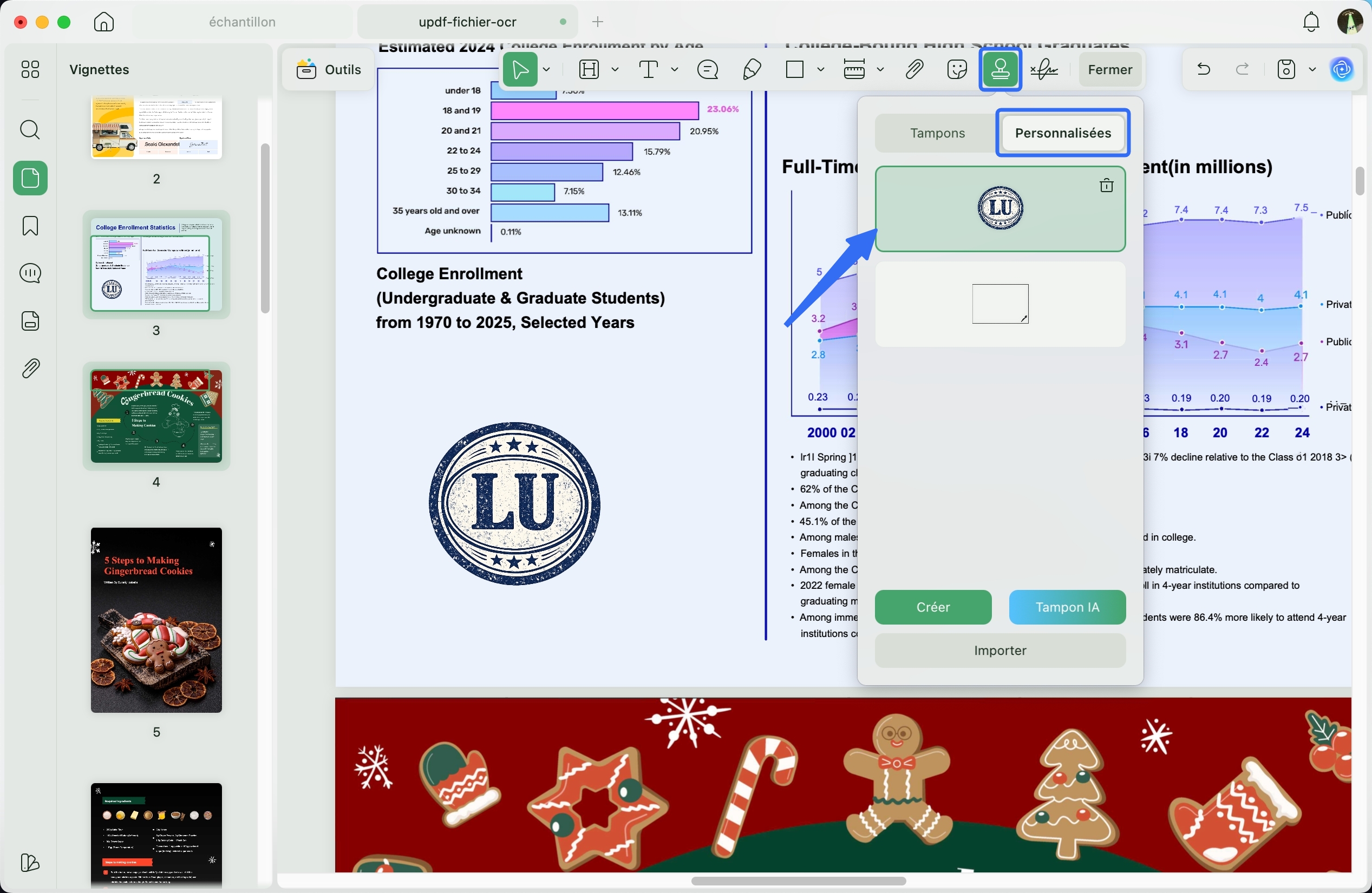
Étape 3. Pour réutiliser un tampon, cliquez dessus puis placez-le dans votre document. Alternativement, si le tampon n’est plus nécessaire, vous pouvez cliquer sur le bouton « Enlever » pour le supprimer.