 UPDF
UPDF
 UPDF für Windows
 UPDF für Mac
 UPDF für iPhone/iPad
 UPDF für Android
 Nomostar
 UPDF AI Online
 UPDF Sign
 IvyCraft
 PDF bearbeiten
 PDF kommentieren
 PDF erstellen
 PDF-Formular
 Links bearbeiten
 PDF konvertieren
 OCR
OCR PDF in Word
 PDF in Bild
 PDF in Excel
 PDF organisieren
 PDFs zusammenführen
 PDF teilen
 PDF zuschneiden
 PDF drehen
 PDF schützen
 PDF signieren
 PDF schwärzen
 PDF bereinigen
 Sicherheit entfernen
 PDF lesen
 UPDF Cloud
 PDF komprimieren
 PDF drucken
 Stapelverarbeitung
 Über UPDF AI
 UPDF AI Lösungen
 KI-Benutzerhandbuch
 FAQ zu UPDF AI
 PDF zusammenfassen
 PDF übersetzen
 Chatten mit PDF
 Chatten mit AI
 Chatten mit Bild
 PDF zu Mindmap
 PDF erklären
 PDF-KI-Tools
 Bild-KI-Tools
 KI-Chat-Tools
 KI-Schreibtools
 KI-Lerntools
 KI-Arbeitstools
 Weitere KI-Tools
 KI-Lesezeichen-Generierung
 KI-Lesezeichen-Zusammenfassung
 KI-Wasserzeichen-Generierung
 KI-Hintergrund-Generierung
 KI-Sticker-Generierung
 KI-Stempel-Generierung
 KI-Schreibtools
 UPDF Copilot
 KI-Seitenverwaltung
 KI-Semantische Suche
 PDF in Word
 PDF in Excel
 PDF in PowerPoint
 Unternehmenslösung
 Unternehmen Sign
 Unternehmen AI
 Unternehmensplan
 Benutzerhandbuch für Unternehmen
 Unternehmens-Webinar
 IT
IT Bildung
 Bauwesen
 Finanzdienstleistungen
 Gesundheitswesen
 Versicherung
 Rechtlich
 Fertigung
 Regierung
 Forschende & Doktoranden
 Solopreneure
 Anwälte & Kanzleien
 Immobilienprofis
 Bildungsbereich-Lösung
 Kundengeschichten
 Tutorials
 UPDF Tipps
 FAQs
FAQs UPDF Bewertungen
 Downloadcenter
 Blog
Blog Newsroom
 Technische Daten
 Updates
 UPDF vs. Adobe Acrobat
 UPDF vs. Foxit
 UPDF vs. PDF Expert

Manchmal, nachdem man all die Formatierungen im Word-Dokument vorgenommen hat und feststellt, dass sich einiges nicht ganz richtig anfühlt, möchte man lieber von vorne anfangen.
Manuell kann es zeitaufwendig sein, Schriftgröße, Farbe, Ausrichtung usw. aus jedem eingefügten Absatz oder jeder Tabelle zu entfernen. Die gute Nachricht ist jedoch, dass es mit dem Befehl „Formatierung löschen“ eine schnelle Lösung gibt.
Dieser Blog zeigt Ihnen in wenigen schnellen Schritten, wie Sie die Formatierung in Word löschen und Ihre Arbeitseffizienz in Word verbessern können. Außerdem wird ein leistungsstarker PDF-Editor vorgestellt.
Dann legen wir gleich los.
Windows • macOS • iOS • Android 100% sicher
Teil 1. So löschen Sie die Formatierung in Word mithilfe von Tastenkombinationen
Zunächst lernen wir, wie man die gesamte Textformatierung löschen kann, ohne die Maus zu benutzen, sondern einfach mithilfe von Tastenkombinationen.
Schritt 1. Markieren Sie den zu formatierenden Textabschnitt, indem Sie die Umschalttaste gedrückt halten und einen der Richtungspfeile betätigen. Mit Umschalttaste + Pfeil links oder rechts markieren Sie Abschnitte in derselben Zeile, mit Umschalttaste + Pfeil nach oben oder unten markieren Sie mehrere Zeilen in einem Absatz oder einer Tabelle.
Schritt 2. Wenn Sie den gesamten Text des Dokuments formatieren möchten, drücken Sie Strg + A.
Schritt 3. Drücken Sie Strg + Leertaste, um Formatierungen wie Schriftart, Schriftgröße und Fettdruck zu entfernen. Drücken Sie Strg + Q, um die Absatzformatierung wie Zeilenabstand und Einzüge zu entfernen. Drücken Sie Strg + Umschalt + N, um den Text wieder in die Standardformatierung (Normal) zu versetzen.
Teil 2. So löschen Sie die Formatierung in Word mithilfe des Menübands
Nun lernen wir, wie Sie die Formatierung löschen können, indem Sie auf das Symbol zum Löschen der Formatierung klicken und das Menüband in Ihrem Word-Dokument verwenden.
2.1 Windows
- Markieren Sie den Text, dessen Formatierung Sie entfernen möchten.
- Gehen Sie zum Reiter „Startseite“. Unter dem Abschnitt „Schriftart“ finden Sie die Schaltfläche „Alle Formatierungen löschen“ (eine Schriftart mit einem violetten Radiergummi daneben).
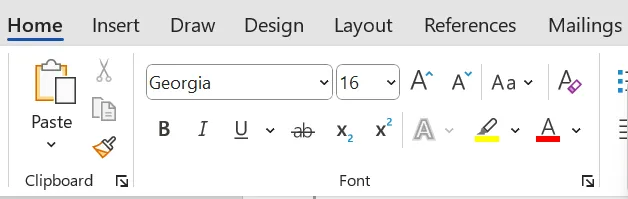
- Klicken Sie darauf, und die Formatierung Ihres Textes wird entfernt.
2.2 macOS
- Markieren Sie den Text, dessen Formatierung Sie entfernen möchten.
- Gehen Sie zum Menü „Bearbeiten“, klicken Sie auf „Löschen“ und wählen Sie dann „Alle Formatierungen löschen“.
- Klicken Sie darauf, und die Formatierung Ihres Textes wird entfernt.
2.3 Web
- Markieren Sie den Text, dessen Formatierung Sie entfernen möchten.
- Wechseln Sie im Menüband zur Registerkarte „Start“ und klicken Sie auf die Auslassungspunkte neben der Schaltfläche für die Schriftfarbe. In den Optionen finden Sie die Option „Formatierung löschen“.
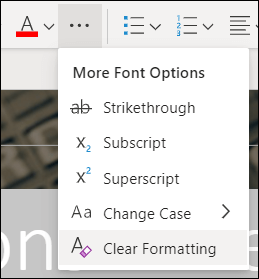
- Klicken Sie darauf, und die Formatierung Ihres Textes wird entfernt.
Teil 3. So löschen Sie die Formatierung in Word mit dem Standardstil
Die nächste Möglichkeit, die Formatierung Ihres Textes zu entfernen, bietet der Bereich „Formatvorlagen“. Hier können Sie die Formatierung Ihrer Überschriften und Ihres Fließtextes für alle Änderungen an verschiedenen Formatvorlagen sowie für die Standardformatierung entfernen.
- Markieren Sie den Text, dessen Formatierung Sie entfernen möchten.
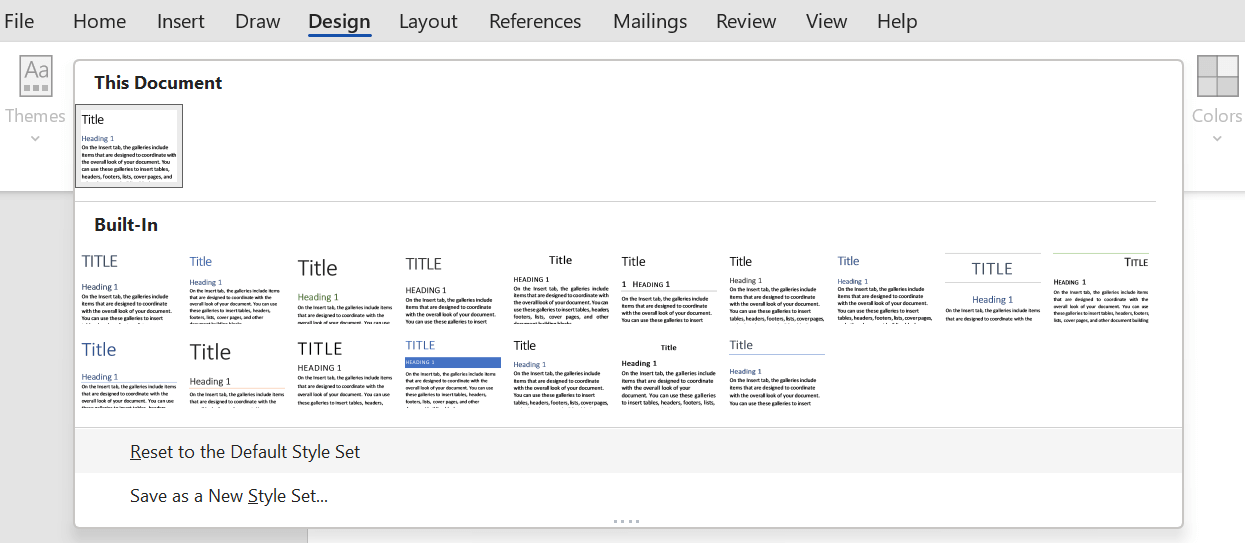
- Gehen Sie zum Reiter „Design“, dort finden Sie den Abschnitt „Formatvorlagen“ oder „Dokumentformatierung“.

- Klicken Sie auf die Schaltfläche „Mehr“ und wählen Sie „Auf Standardformat zurücksetzen“ oder „Alles löschen“. Dadurch wird die Textformatierung auf die Standardeinstellungen zurückgesetzt.
Teil 4. So löschen Sie die Formatierung in Word durch Kopieren und Einfügen
Falls Sie noch nach einer anderen Möglichkeit suchen, die Formatierung zu entfernen, werden Sie nicht enttäuscht sein. Dies ist eine alternative Methode, die vielen unbekannt ist und für die Sie Notepad benötigen.
- Markieren Sie den Text, dessen Formatierung Sie entfernen möchten.
- Drücken Sie entweder Strg + C, um den Text zu kopieren, oder Strg + X, um ihn auszuschneiden. Alternativ können Sie mit der rechten Maustaste auf den markierten Text klicken und im Kontextmenü die Option „Ausschneiden“ oder „Kopieren“ auswählen.
- Übertragen Sie den markierten Text in Ihren Notepad-Entwurf. Drücken Sie Strg + V, um den Text in die App einzufügen. Alternativ können Sie mit der rechten Maustaste klicken und im Kontextmenü „Einfügen“ auswählen.

Hinweis: Notepad arbeitet mit unformatiertem Text. Daher werden alle formatierten Textabschnitte, die Sie in die App einfügen, automatisch entfernt.
- Kopieren oder schneiden Sie nun den ausgewählten Text aus Notepad entweder mit den gleichen Tastenkombinationen oder per Rechtsklick aus.
- Kehren Sie zu Ihrer Word-Datei zurück und drücken Sie Strg + V, um den Text einzufügen. Der Text enthält nun alle Formatierungen, die zuvor entfernt wurden, und ist wieder auf die Standardeinstellungen zurückgesetzt.
Teil 5. Weiterführende Lektüre: PDFs bearbeiten/annotieren wie ein Profi
Sie haben bisher alle Möglichkeiten kennengelernt, wie Sie die Formatierung in einem Word-Dokument entfernen können. Fragen Sie sich aber, ob das Gleiche auch für eine PDF-Datei möglich ist? Keine Sorge, denn UPDF ist ein Tool, mit dem Sie Ihre PDFs mit wenigen Klicks professionell bearbeiten können.
Windows • macOS • iOS • Android 100% sicher
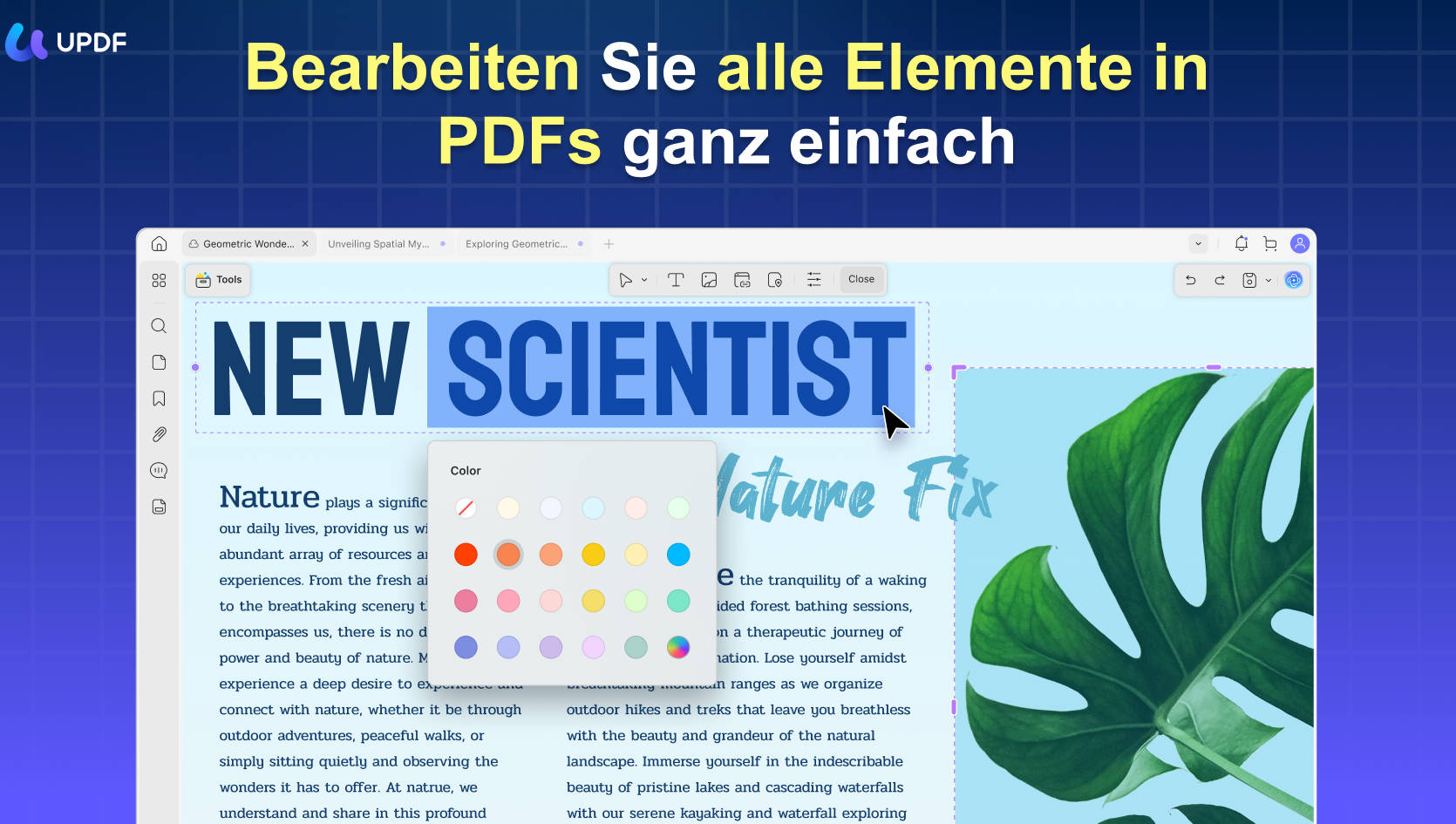
Zu den wichtigsten Funktionen von UPDF gehören:
- Änderungen am PDF-Text vornehmen (einschließlich der Formatierung durch Ändern der Schriftart, Schriftgröße oder Schriftfarbe).
- Steuerung und Bearbeitung von PDF-Bildern.
- Informationen mithilfe von Links mit PDFs verknüpfen.
- Hinzufügen von Wasserzeichen zu Ihrem PDF zur Gewährleistung der Gültigkeit.
- Inklusive Hintergrundfarben für ein angenehmes Leseerlebnis.
- Kommentare zu Ihrer PDF-Datei hinzufügen.
- Hinzufügen von Formen, Stempeln und Aufklebern zu Ihrer PDF-Datei.
- Erstellen handschriftlicher oder Hinzufügen elektronischer Signaturen zu Ihrem PDF.
- PDF-Dateien und -Seiten lassen sich einfach organisieren, um eine komfortable Leseansicht zu gewährleisten.
Installieren Sie UPDF und bearbeiten Sie Ihre PDF-Dateien direkt in der App – für ein deutlich besseres Bearbeitungserlebnis.
Windows • macOS • iOS • Android 100% sicher
Klare Formatierung in Word ganz einfach…
Eine übersichtliche Formatierung ist hilfreich, um Fehler rückgängig zu machen und von vorne zu beginnen.
Dieser Blogbeitrag fasst einige Möglichkeiten zusammen, wie Sie die Formatierung entfernen können. Wählen Sie die Methode, die Ihnen am besten liegt, und optimieren Sie so Ihren Bearbeitungsablauf. Wenn Sie Ihre PDF-Dateien bearbeiten, kommentieren oder verwalten möchten – egal ob am Computer oder Smartphone –, ist UPDF die richtige Wahl.





 Wayne Austin