 UPDF
UPDF
 UPDF für Windows
 UPDF für Mac
 UPDF für iPhone/iPad
 UPDF für Android
 Nomostar
 UPDF AI Online
 UPDF Sign
 IvyCraft
 PDF bearbeiten
 PDF kommentieren
 PDF erstellen
 PDF-Formular
 Links bearbeiten
 PDF konvertieren
 OCR
OCR PDF in Word
 PDF in Bild
 PDF in Excel
 PDF organisieren
 PDFs zusammenführen
 PDF teilen
 PDF zuschneiden
 PDF drehen
 PDF schützen
 PDF signieren
 PDF schwärzen
 PDF bereinigen
 Sicherheit entfernen
 PDF lesen
 UPDF Cloud
 PDF komprimieren
 PDF drucken
 Stapelverarbeitung
 Über UPDF AI
 UPDF AI Lösungen
 KI-Benutzerhandbuch
 FAQ zu UPDF AI
 PDF zusammenfassen
 PDF übersetzen
 Chatten mit PDF
 Chatten mit AI
 Chatten mit Bild
 PDF zu Mindmap
 PDF erklären
 PDF-KI-Tools
 Bild-KI-Tools
 KI-Chat-Tools
 KI-Schreibtools
 KI-Lerntools
 KI-Arbeitstools
 Weitere KI-Tools
 KI-Lesezeichen-Generierung
 KI-Lesezeichen-Zusammenfassung
 KI-Wasserzeichen-Generierung
 KI-Hintergrund-Generierung
 KI-Sticker-Generierung
 KI-Stempel-Generierung
 KI-Schreibtools
 UPDF Copilot
 KI-Seitenverwaltung
 KI-Semantische Suche
 PDF in Word
 PDF in Excel
 PDF in PowerPoint
 Unternehmenslösung
 Unternehmen Sign
 Unternehmen AI
 Unternehmensplan
 Benutzerhandbuch für Unternehmen
 Unternehmens-Webinar
 Bankwesen
 Gesundheitswesen
 Versicherung
 Rechtlich
 Fertigung
 Regierung
 Bildungsbereich-Lösung
 Kundengeschichten
 Tutorials
 UPDF Tipps
 FAQs
FAQs UPDF Bewertungen
 Downloadcenter
 Blog
Blog Newsroom
 Technische Daten
 Updates
 UPDF vs. Adobe Acrobat
 UPDF vs. Foxit
 UPDF vs. PDF Expert

Mit dem technologischen Fortschritt wächst der Bedarf an effizientem Dokumentenmanagement stetig. Besonders für Mac-Nutzer stehen zahlreiche Lösungen zur Verfügung. Mit der Zunahme digitaler Workflows und Online-Aufgaben steigt auch die Nachfrage nach virtuellem Drucken. Viele Tools für virtuelle PDF-Drucker bieten effiziente Möglichkeiten, hochwertige PDF-Dokumente zu erstellen.
Diese Tools bieten vielfältige Anpassungsmöglichkeiten, um Druckdateien nach Ihren Bedürfnissen und Vorlieben zu gestalten. Ob Sie ein Poster oder ein Titelblatt für ein Magazin drucken möchten – mit dem richtigen Tool erzielen Sie die gewünschten Ergebnisse. In diesem Artikel stellen wir Ihnen die drei besten Tools vor, mit denen Mac-Nutzer virtuelle PDFs erstellen und drucken können.
Teil 1. Die 3 besten virtuellen PDF-Drucker für Mac
Der richtige virtuelle PDF-Drucker für macOS ermöglicht die Erstellung hochwertiger PDF-Dokumente, steigert die Produktivität und optimiert den Workflow. Wir stellen Ihnen die drei besten Tools vor, die Mac-Nutzer für den virtuellen Druck ihrer PDF-Dokumente verwenden können:
1. Air Printer - Druckerserver
Air Printer zählt zu den führenden virtuellen PDF-Druckern und bietet seinen Nutzern robuste und vielseitige Funktionen. Er wurde speziell für das komfortable Drucken von Dokumenten im PDF-Format entwickelt und unterstützt zahlreiche Dateiformate, darunter Word, Excel und PowerPoint. Dank der drahtlosen Druckfunktion können Nutzer Dokumente, Webseiten, E-Mails und Bilder problemlos drucken.
Vom Drucken eines Posters bis hin zu einem kompletten Handbuch bietet dieser virtuelle PDF-Drucker für Mac vielfältige Anpassungsmöglichkeiten. Sie können damit mehrere PDFs gleichzeitig drucken und so Zeit und Aufwand sparen.

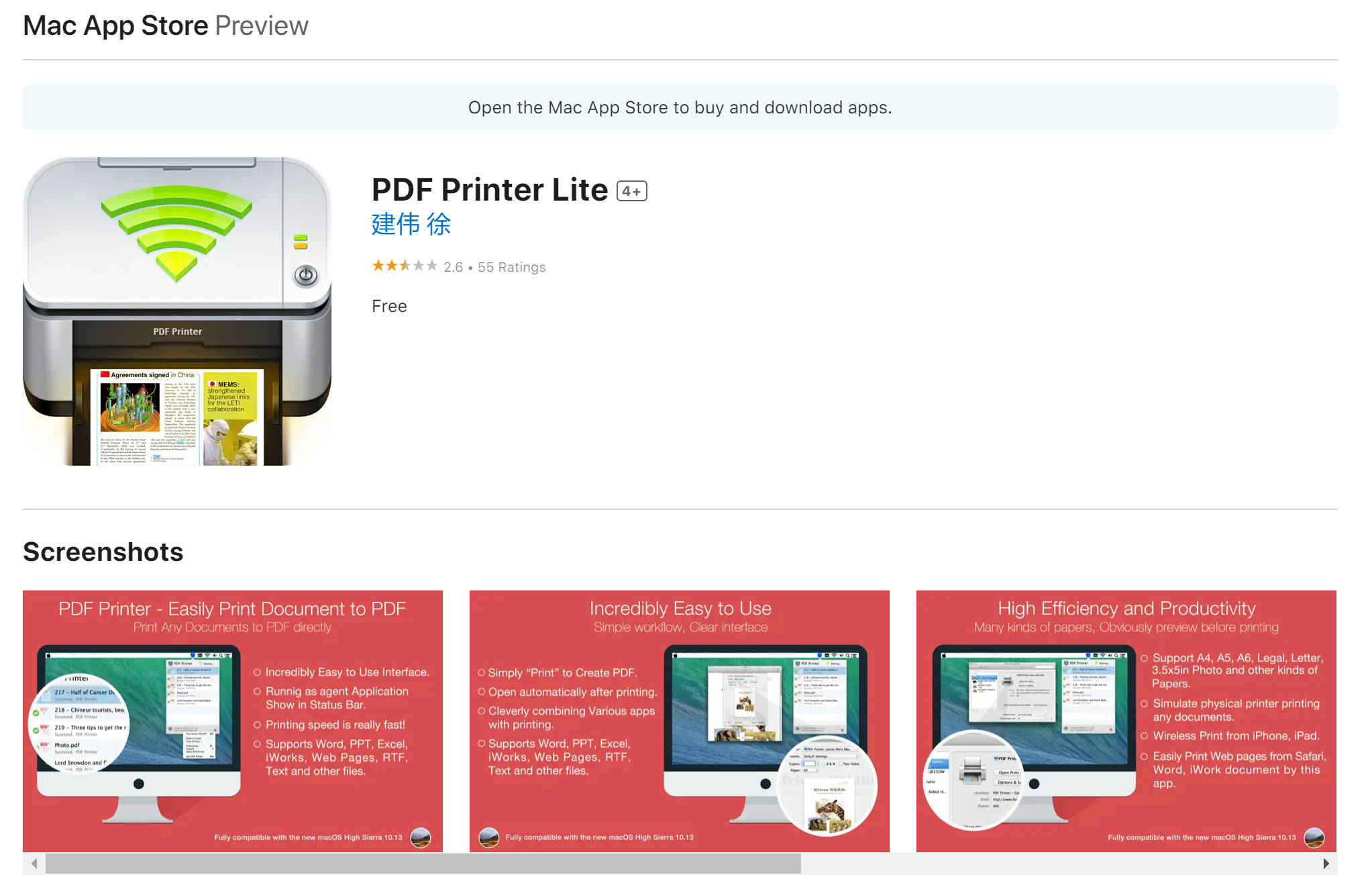
2. PDF Printer Lite
PDF Printer Lite präsentiert sich als ein weiterer beeindruckender virtueller Drucker für Mac mit überzeugenden Ergebnissen. Von Seitengröße, Rändern und Ausrichtung bietet er zahlreiche Konfigurationsmöglichkeiten zum Drucken von Dokumenten. Dieser virtuelle Drucker integriert sich nahtlos in andere Anwendungen und konvertiert Dokumente, E-Mails und Webseiten in PDFs.
Die Plattform unterstützt das Drucken verschiedener Dateiformate wie Word, Excel und Keynote als PDF. Sie können die gedruckte PDF-Datei in iBooks öffnen und so ein hochwertiges Leseerlebnis genießen. Der Dienst bietet zudem schnelle Konvertierungen bei gleichbleibender Originalqualität des Dokuments.
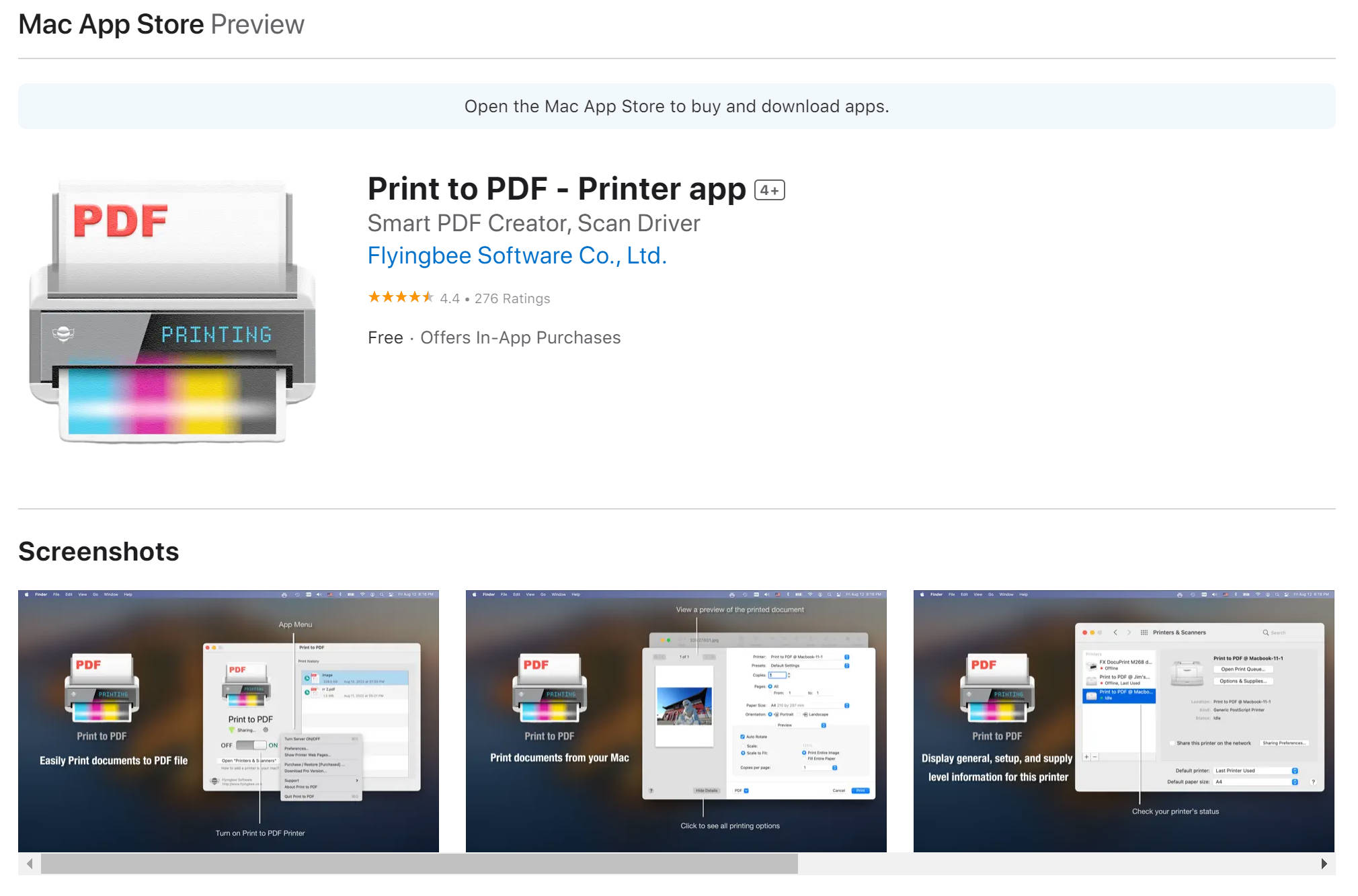
3. Als PDF drucken – Drucker-App
Diese umfassende virtuelle PDF-Druckerplattform für macOS bietet zahlreiche Funktionen für Einsteiger und Profis. „Als PDF drucken“ ermöglicht Mac-Nutzern das drahtlose Drucken von Dokumenten im PDF-Format über eine intuitive Benutzeroberfläche. Der virtuelle Drucker lässt sich nahtlos ins Betriebssystem integrieren, erstellt PDF-Dateien im Handumdrehen und erlaubt die individuelle Anpassung der Seiten.
Die Plattform stellt sicher, dass die konvertierten PDFs die höchstmögliche Qualität beibehalten, insbesondere bei professionellen Dokumenten. Sie können die Funktion nutzen, gedruckte Dokumente in Cloud-Speichern wie Google Drive und Dropbox zu speichern.
Teil 2. So bearbeiten und drucken Sie PDF-Dokumente mit benutzerdefinierten Einstellungen auf dem Mac
UPDF ist eine der zuverlässigsten PDF-Lösungen für Mac und fungiert gleichzeitig als virtueller PDF-Drucker . Das Tool deckt ein breites Spektrum an Dokumentenmanagement-Anforderungen ab. Es bietet einzigartige Werkzeuge, mit denen PDFs nach Benutzerpräferenzen angepasst werden können. Dank der intuitiven Benutzeroberfläche von UPDF können Benutzer außerdem direkt im Dokument Text hinzufügen und bearbeiten. Klicken Sie auf die Schaltfläche unten, um jetzt mit UPDF zu bearbeiten, Anmerkungen hinzuzufügen, zu konvertieren oder zu drucken.
Windows • macOS • iOS • Android 100% sicher
Dieses PDF-Verwaltungstool bietet auch hochwertigen Dokumentendruck. Nutzer können damit entweder ein gesamtes Dokument oder einen bestimmten Seitenbereich drucken. Umfangreiche Druckeinstellungen ermöglichen es, Ausrichtung, Skalierung und Seitengröße vor dem Drucken festzulegen. Insgesamt erhält der Druckprozess in UPDF die Qualität des Originaldokuments und gewährleistet so die präzise Wiedergabe von Text und anderen Elementen.
Anleitung zum korrekten Drucken von PDFs mit UPDF
Ob Sie eine einzelne Seite oder ein ganzes E-Book drucken möchten, UPDF druckt PDFs komfortabel und in hoher Qualität. Im Folgenden finden Sie die Schritte zum Drucken eines Dokuments mit den umfangreichen Einstellungen von UPDF:
Schritt 1. UPDF starten und ein PDF-Dokument erstellen
Um den Vorgang zu starten, öffnen Sie UPDF auf Ihrem Computer und klicken Sie auf die Option „Datei öffnen“, um Ihre PDF-Datei zu importieren.
Schritt 2. Bearbeiten Sie das PDF-Dokument.
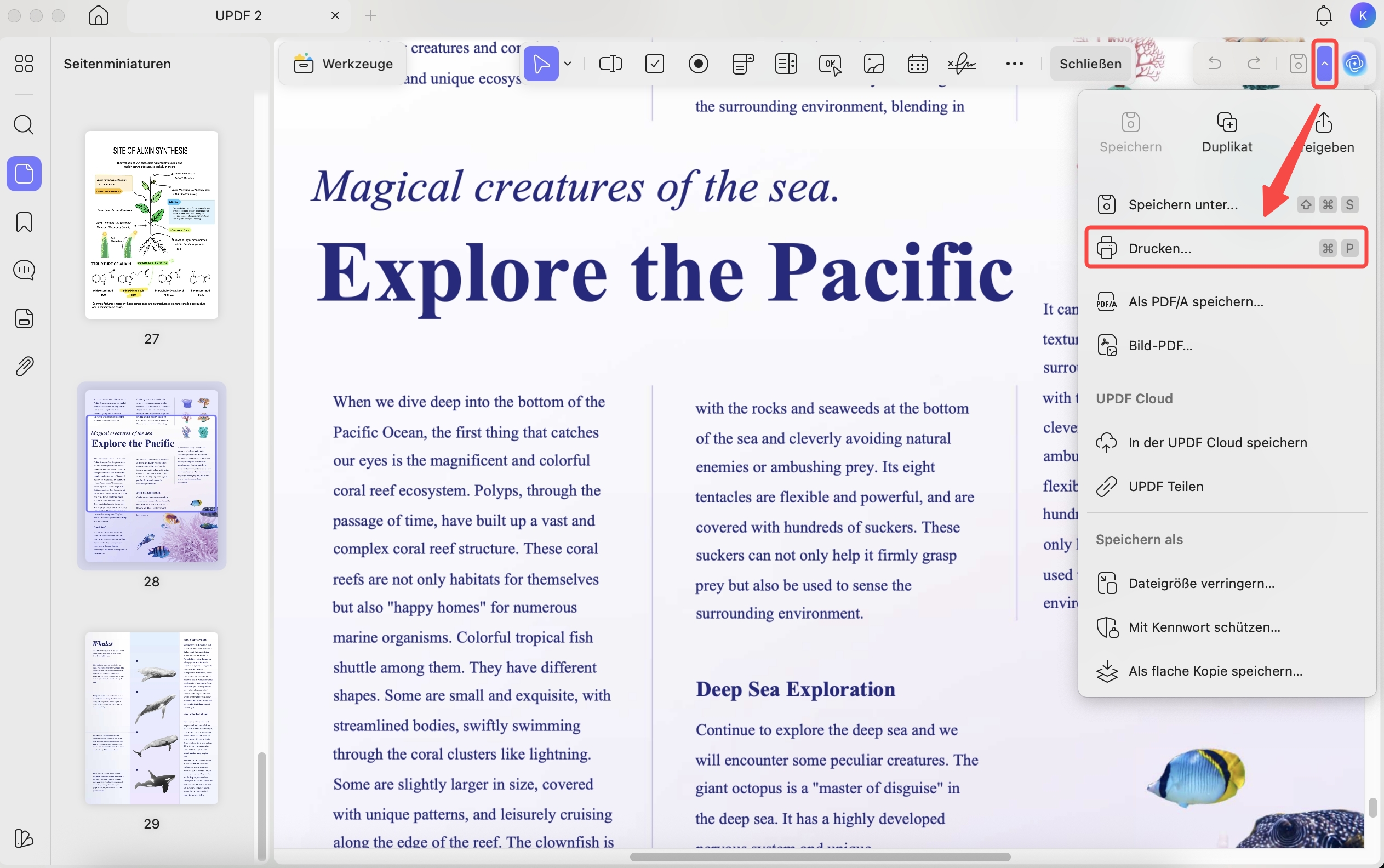
Sobald die Datei importiert ist, können Sie verschiedene Änderungen daran vornehmen. Um den Text zu bearbeiten, wählen Sie in der Werkzeugleiste auf der linken Seite die Option „Bearbeiten“ unter „Werkzeuge“. Nachdem Sie die gewünschten Änderungen vorgenommen haben, klicken Sie auf den schmalen Button daneben, um die Datei zu speichern, und wählen Sie im Dropdown-Menü „Drucken“.
Schritt 3. Druckeinstellungen eingeben und PDF drucken
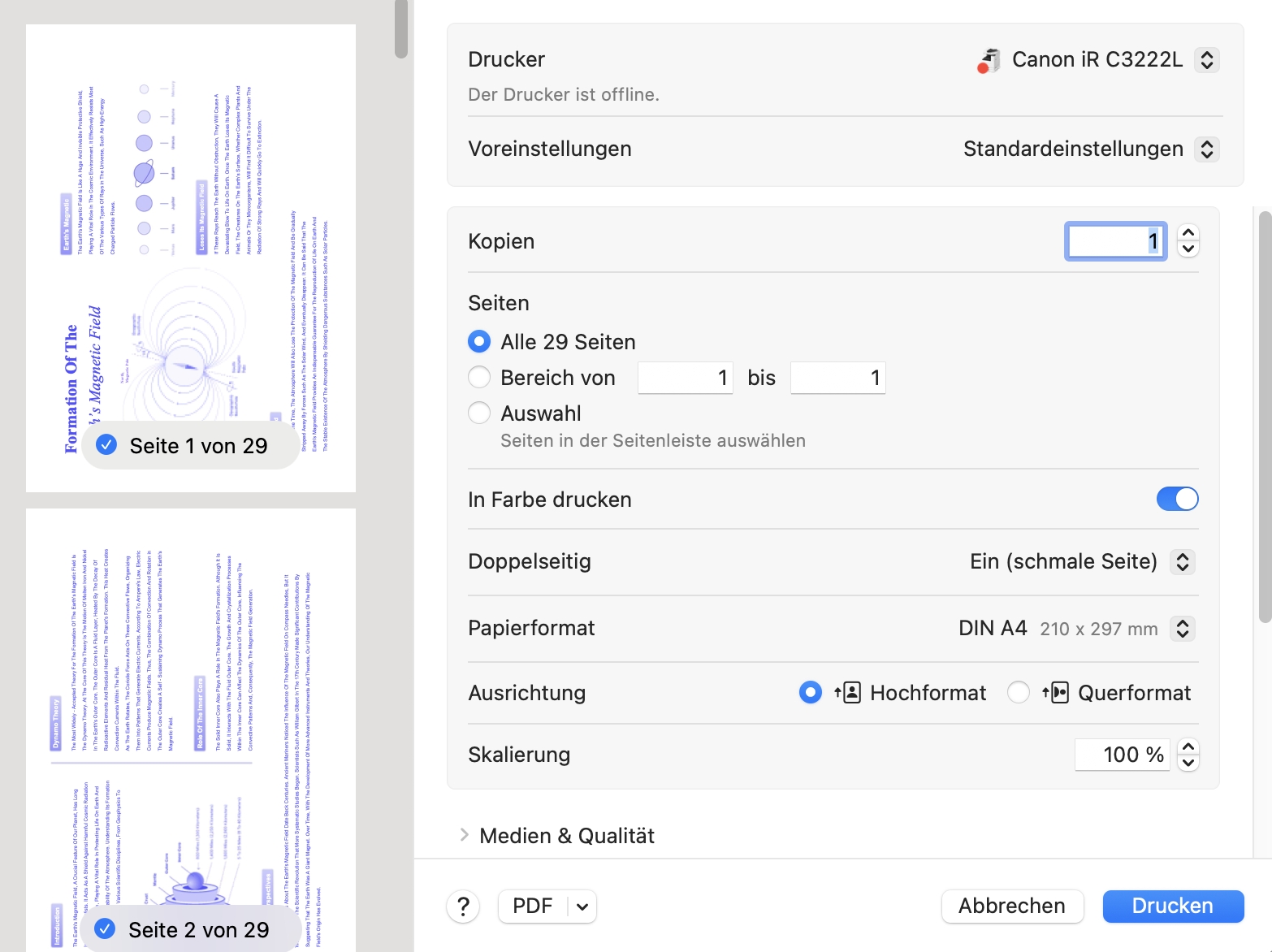
Geben Sie nun in einem neuen Fenster die Druckeinstellungen entsprechend Ihren Präferenzen ein. Wählen Sie „Seitengröße“ und „Ausrichtung“ in den entsprechenden Dropdown-Menüs aus. Passen Sie bei Bedarf weitere Einstellungen an. Klicken Sie abschließend auf „Drucken“, um den Druckauftrag an den angeschlossenen Drucker zu senden, sobald alle Einstellungen korrekt konfiguriert sind.
Fazit
Zusammenfassend lässt sich sagen, dass virtuelle PDF-Drucker für Mac das Drucken von PDF-Dokumenten deutlich vereinfacht haben. Diese Programme bieten verschiedene Funktionen, um den Druckprozess zu optimieren. UPDF ist jedoch eines der besten Tools für eine umfassende PDF-Lösung. Es bietet eine breite Palette an Dokumentenverwaltungsfunktionen für alle Benutzertypen. Probieren Sie es noch heute aus!
Windows • macOS • iOS • Android 100% sicher






 Wayne Austin


