UPDF
UPDF
 UPDF für Windows
 UPDF für Mac
 UPDF für iPhone/iPad
 UPDF für Android
 Nomostar
 UPDF AI Online
 UPDF Sign
 IvyCraft
 PDF bearbeiten
 PDF kommentieren
 PDF erstellen
 PDF-Formular
 Links bearbeiten
 PDF konvertieren
 OCR
OCR PDF in Word
 PDF in Bild
 PDF in Excel
 PDF organisieren
 PDFs zusammenführen
 PDF teilen
 PDF zuschneiden
 PDF drehen
 PDF schützen
 PDF signieren
 PDF schwärzen
 PDF bereinigen
 Sicherheit entfernen
 PDF lesen
 UPDF Cloud
 PDF komprimieren
 PDF drucken
 Stapelverarbeitung
 Über UPDF AI
 UPDF AI Lösungen
 KI-Benutzerhandbuch
 FAQ zu UPDF AI
 PDF zusammenfassen
 PDF übersetzen
 Chatten mit PDF
 Chatten mit AI
 Chatten mit Bild
 PDF zu Mindmap
 PDF erklären
 PDF-KI-Tools
 Bild-KI-Tools
 KI-Chat-Tools
 KI-Schreibtools
 KI-Lerntools
 KI-Arbeitstools
 Weitere KI-Tools
 KI-Lesezeichen-Generierung
 KI-Lesezeichen-Zusammenfassung
 KI-Wasserzeichen-Generierung
 KI-Hintergrund-Generierung
 KI-Sticker-Generierung
 KI-Stempel-Generierung
 KI-Schreibtools
 UPDF Copilot
 KI-Seitenverwaltung
 KI-Semantische Suche
 PDF in Word
 PDF in Excel
 PDF in PowerPoint
 Unternehmenslösung
 Unternehmen Sign
 Unternehmen AI
 Unternehmensplan
 Benutzerhandbuch für Unternehmen
 Unternehmens-Webinar
 Bankwesen
 Gesundheitswesen
 Versicherung
 Rechtlich
 Fertigung
 Regierung
 Bildungsbereich-Lösung
 Kundengeschichten
 Tutorials
 UPDF Tipps
 FAQs
FAQs UPDF Bewertungen
 Downloadcenter
 Blog
Blog Newsroom
 Technische Daten
 Updates
 UPDF vs. Adobe Acrobat
 UPDF vs. Foxit
 UPDF vs. PDF Expert

CamScanner ist eine Anwendung für Windows, Mac, Android, iOS und Chrome, mit der Sie Ihre Dokumente scannen und in hochwertige PDF-Dateien umwandeln können. Sie eignet sich hervorragend zum Scannen unterwegs und ist besonders praktisch, wenn Sie keinen herkömmlichen Scanner zur Hand haben. In diesem Artikel zeigen wir Ihnen, wie Sie mit CamScanner auf Ihrem Smartphone oder Computer PDFs erstellen. Außerdem stellen wir Ihnen mit UPDF eine hervorragende Alternative vor, mit der Sie ebenfalls digitale Kopien Ihrer Dokumente erstellen können.
Windows • macOS • iOS • Android 100% sicher
Teil 1. Erstellen einer PDF-Datei mit CamScanner auf dem Mobilgerät
Mit CamScanner können Sie Dokumente ganz einfach mit Ihrem Smartphone scannen. In diesem Abschnitt zeigen wir Ihnen, wie das geht. Bevor Sie mit den Anweisungen beginnen, stellen Sie sicher, dass die CamScanner-App installiert ist.
Scannen eines einzelnen Dokuments
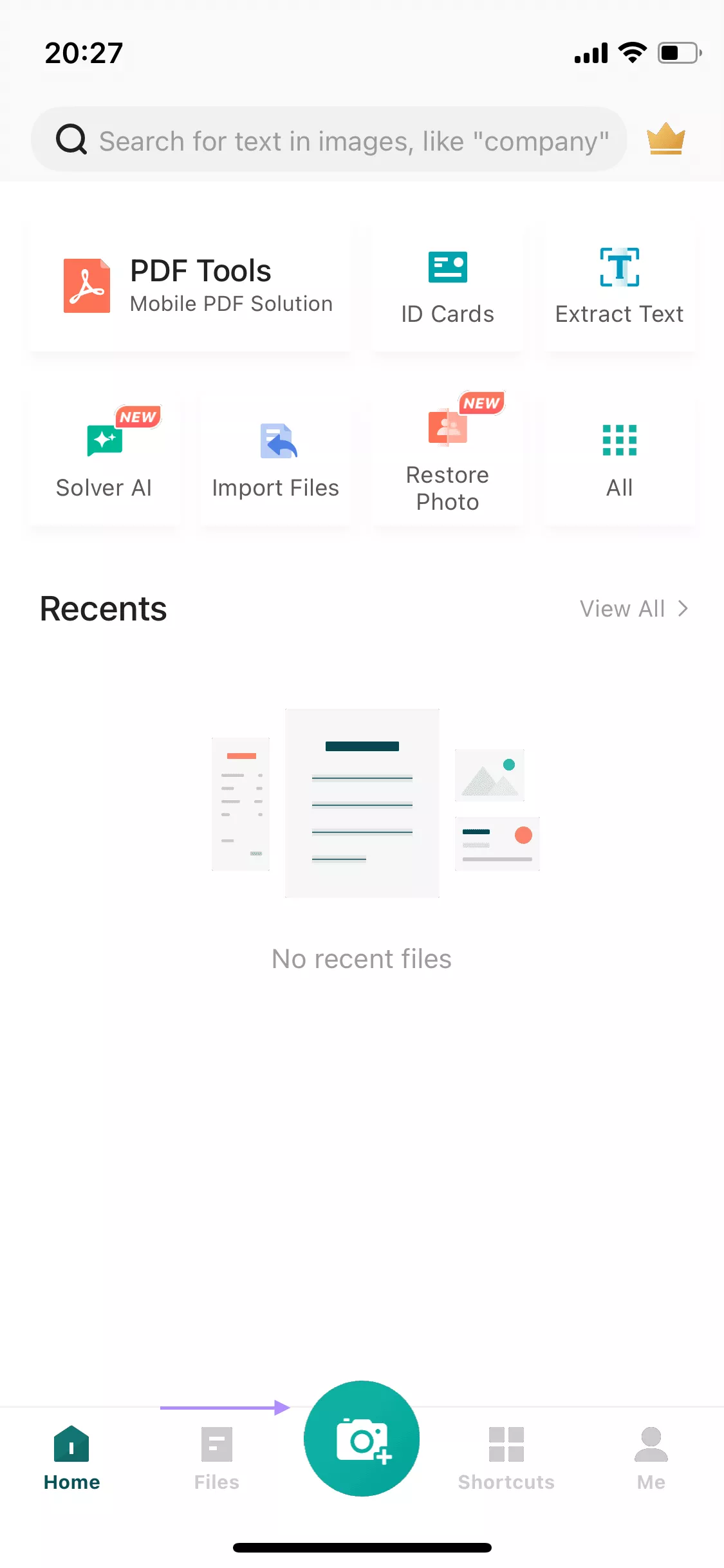
- Öffnen Sie Ihre CamScanner-App und klicken Sie unten auf das „Kamerasymbol“.
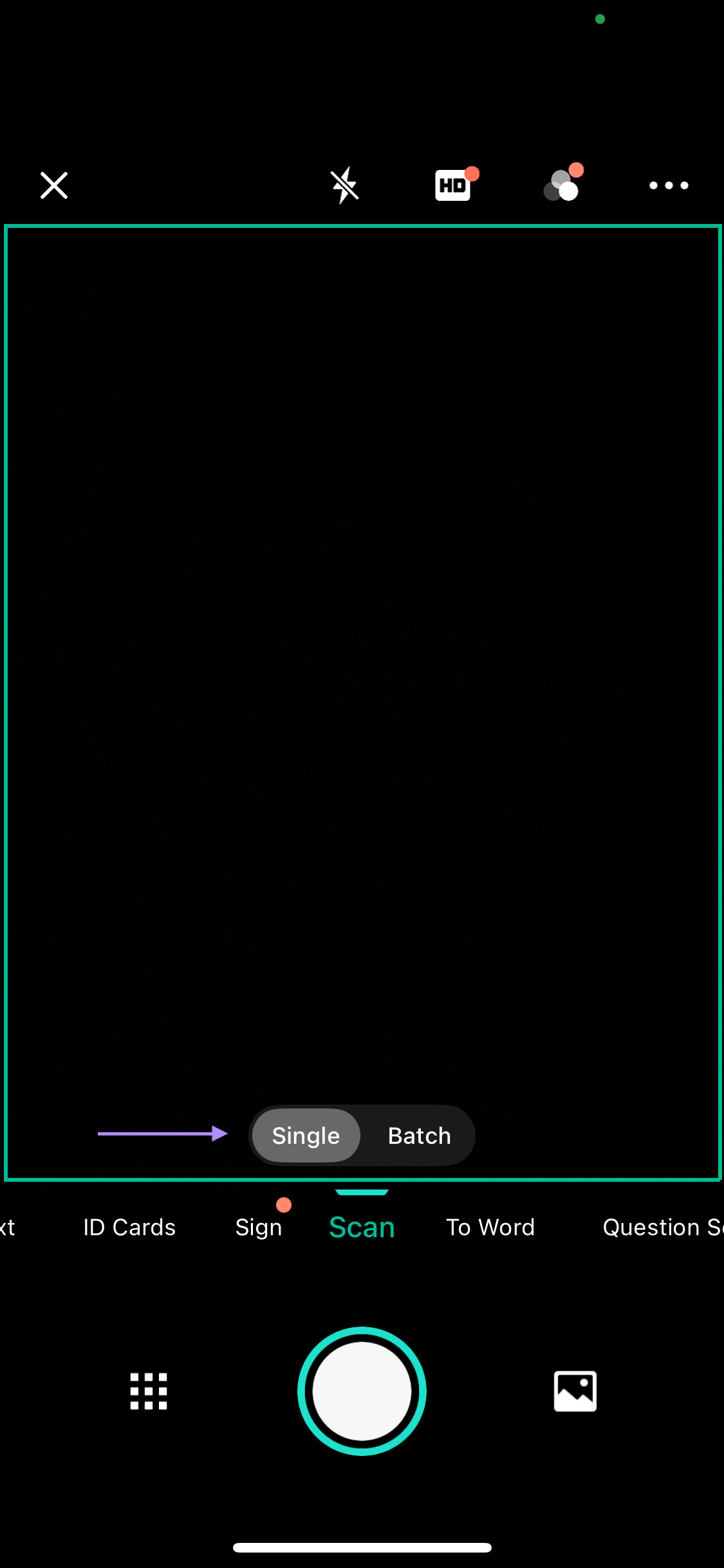
- Stellen Sie sicher, dass Sie sich im „Scan“-Modus befinden und die Option „Einzeln“ ausgewählt ist.
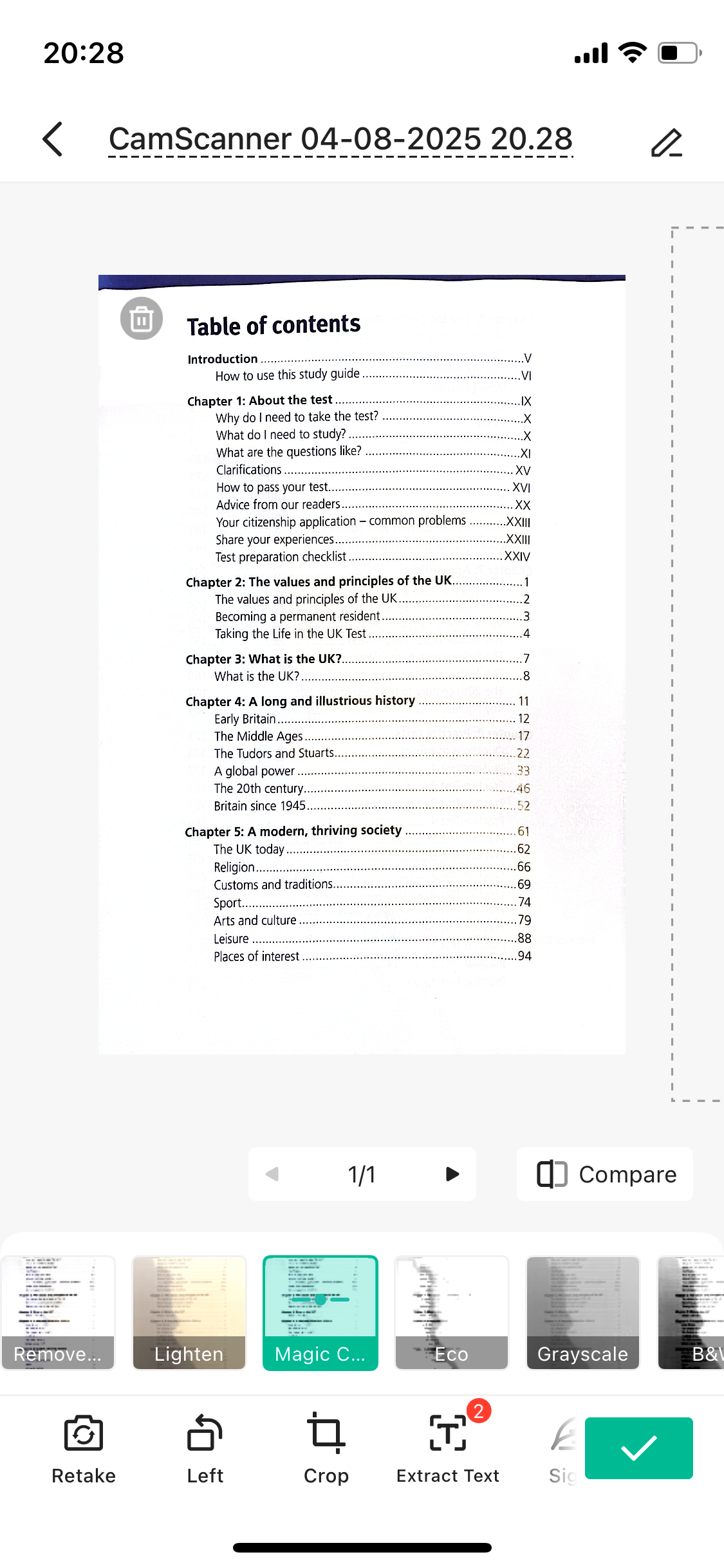
- Legen Sie Ihr Dokument in den Rahmen und fotografieren Sie es. Wenn alles in Ordnung ist, tippen Sie auf das „ √ “-Symbol, um die PDF-Datei mit dem gescannten Dokument zu erstellen.
Scannen mehrerer Dokumente
Sie können auch mehrere Dokumente gleichzeitig als PDF einscannen. Hier finden Sie eine Anleitung.
- Um mehrere Dokumente zu scannen, stellen Sie sicher, dass Sie sich im Modus „Scannen“ befinden und die Option „Stapelverarbeitung“ ausgewählt ist.
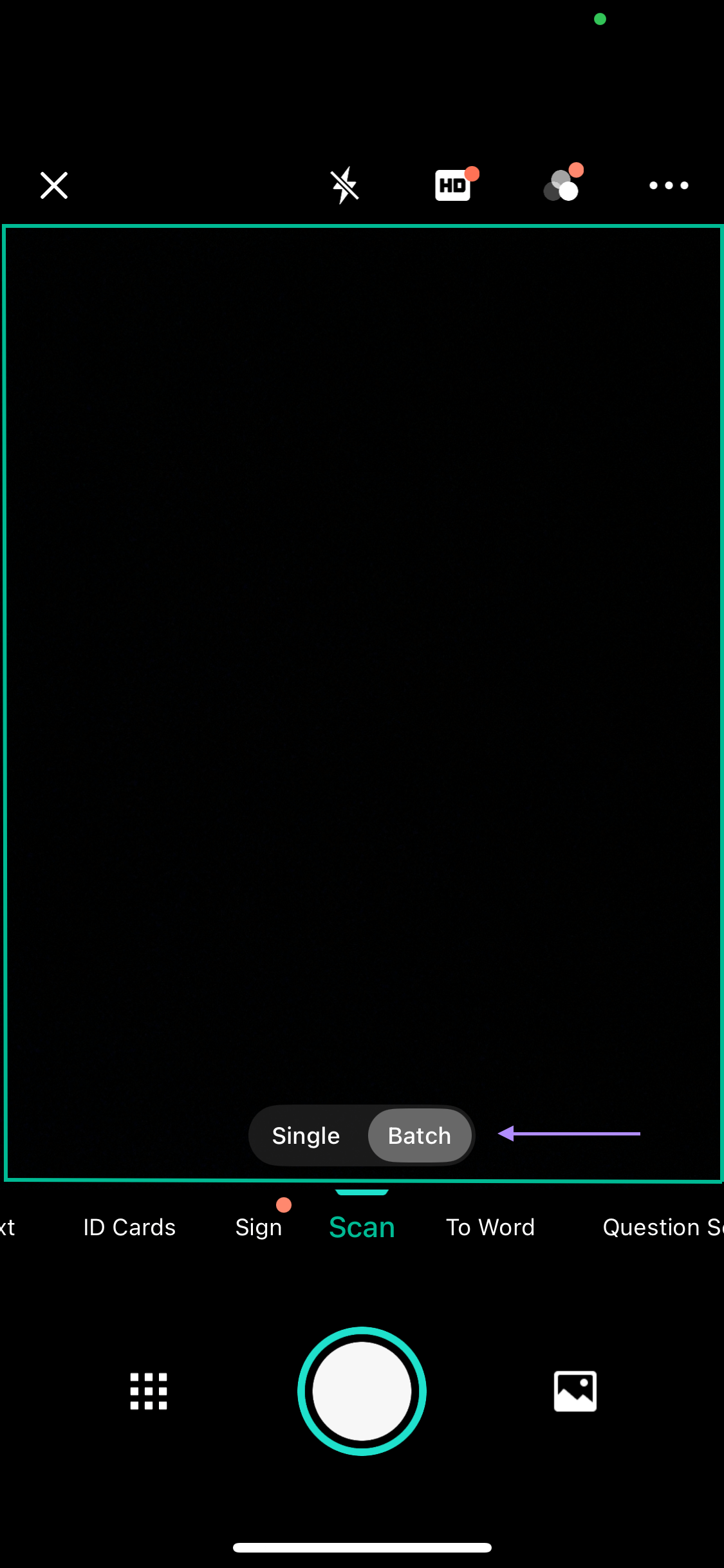
- Platzieren Sie Ihr Dokument im Rahmen, fotografieren Sie es nacheinander, und wenn alle Fotos aufgenommen sind, tippen Sie auf „Fertig“, um die PDF-Datei mit den benötigten Seiten zu erstellen.
Scannen einer ID-Karte
Wenn Sie Ihren Ausweis einscannen und auf einer Seite zusammenfassen möchten, können Sie das mit CamScanner tun. Hier finden Sie eine Anleitung.
- Um einen Ausweis zu scannen, wählen Sie die Option „Ausweise“.
- Wählen Sie anschließend „Ausweise“ und klicken Sie auf „Jetzt erstellen“.
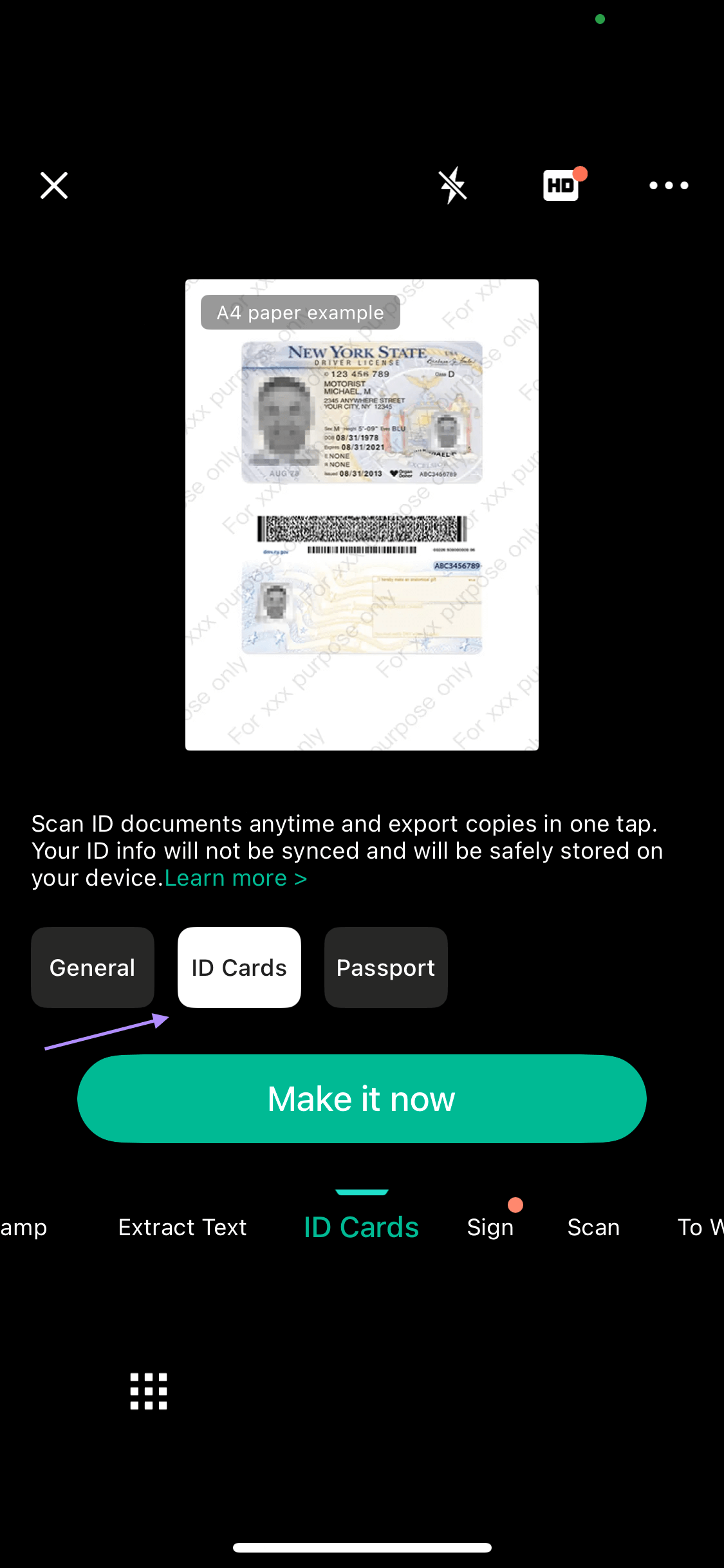
- Legen Sie Ihr Dokument in den Rahmen und fotografieren Sie Vorder- und Rückseite. Erstellen Sie nun eine PDF-Datei, die beide Seiten Ihres Ausweises auf einer Seite enthält.
Teil 2. Erstellen einer PDF-Datei mit CamScanner auf dem Computer
Das Erstellen einer PDF-Datei mit CamScanner auf Ihrem Computer ist ganz einfach. Dies ist auf zwei Arten möglich: mit einem Online-Tool oder einer Desktop-Anwendung.
Methode 1. Online-Tool
CamScanner bietet ein Online-Tool, mit dem Bilder und andere Formate in eine PDF-Datei konvertiert werden können, sowie grundlegende Bearbeitungsfunktionen.
- Gehen Sie auf die CamScanner-Website, wählen Sie „Converter“ und melden Sie sich an.
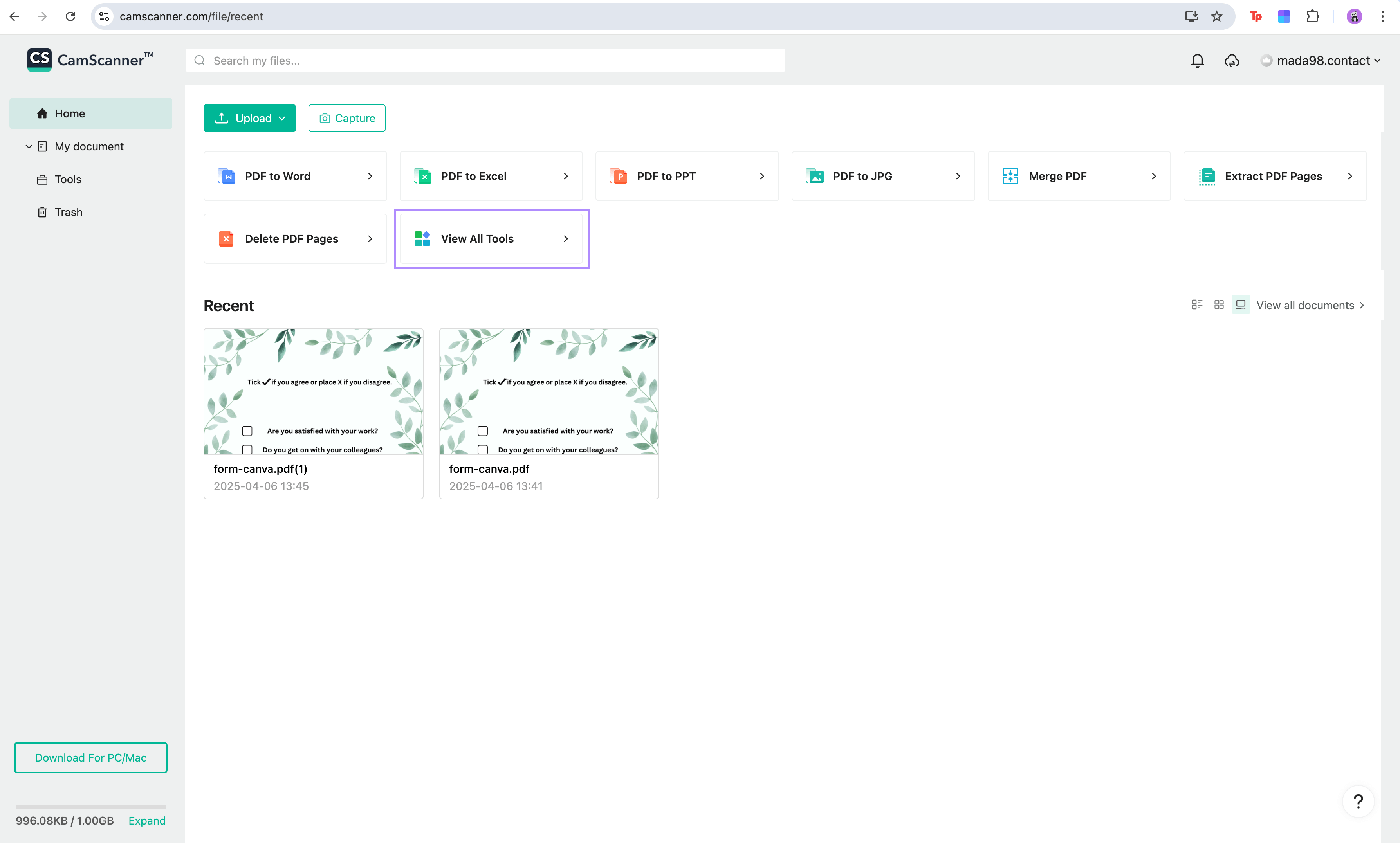
- Wählen Sie nun „Alle Tools anzeigen“.
- Wählen Sie die gewünschte Option aus, zum Beispiel „Bild zu PDF“.
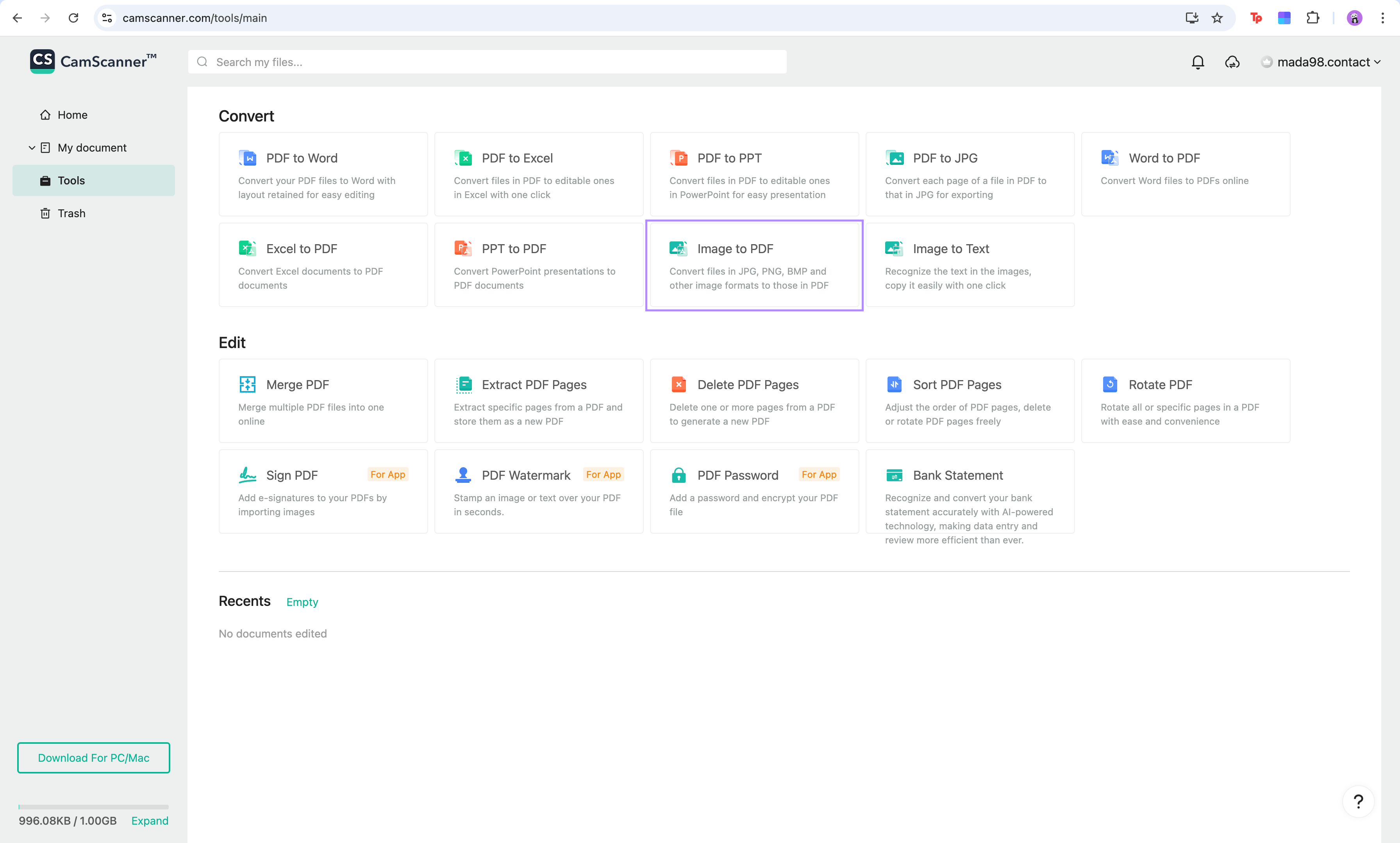
- Ziehen Sie Ihre Datei per Drag & Drop in das Fenster und warten Sie, bis die Konvertierung abgeschlossen ist.
Methode 2. Desktop-Tool
Die CamScanner-Desktop-App bietet dieselben Funktionen wie das Online-Tool. Sie können Ihre Dateien in andere Formate konvertieren und bearbeiten, indem Sie Werkzeuge zum Kommentieren von PDFs, Hinzufügen von Text, Signieren von PDFs und mehr verwenden.
- Besuchen Sie die CamScanner-Website, um die Desktop-App herunterzuladen.
- Öffnen Sie die Software und klicken Sie auf „Hochladen“, um Ihre Datei hochzuladen. Öffnen Sie anschließend die hochgeladene Datei. Nun können Sie erfolgreich eine PDF-Datei erstellen.
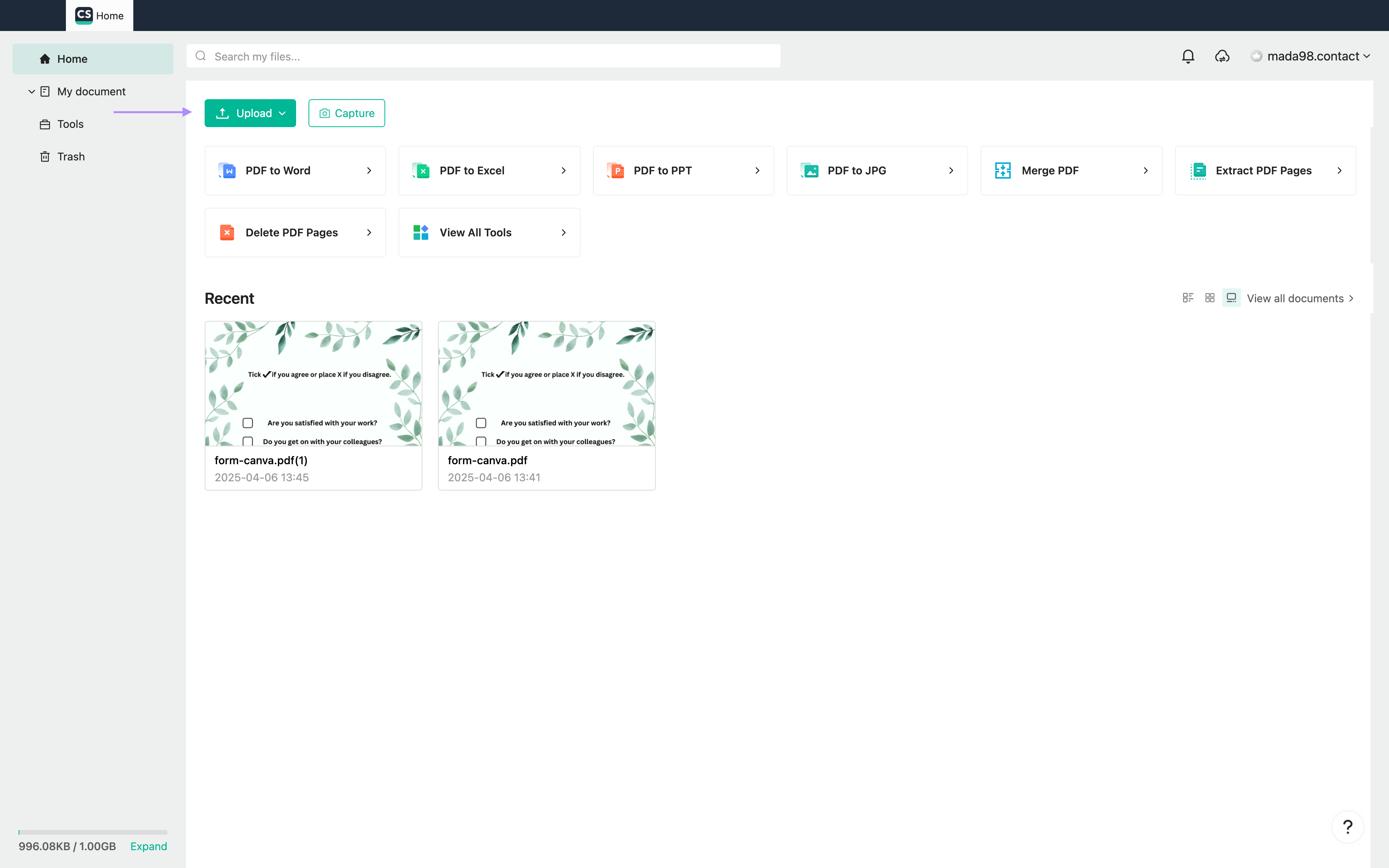
- Jetzt können Sie die PDF-Datei anpassen. Hier sehen Sie oben vier Optionen: „Bearbeiten“, „Anmerkungen hinzufügen“, „Seite“ und „Konvertieren“.
- Speichern Sie die PDF-Datei nach Abschluss der Arbeiten.
Teil 3. Probleme bei der Verwendung von CamScanner beim Erstellen einer PDF-Datei
Wie bei jeder Software können auch bei der Verwendung von CamScanner zum Erstellen von PDFs Probleme auftreten.
Hier sind einige der häufigsten Probleme:
- Es kann kein leeres PDF erstellt werden – CamScanner ist für das Scannen physischer Dokumente konzipiert. Es kann kein leeres PDF von Grund auf neu erstellen.
- Begrenzte kostenlose Testphase – Die App bietet nur 3 Tage Zeit, um alle Premium-Funktionen zu testen. Dies könnte für manche Nutzer zu kurz sein, um zu entscheiden, ob sie das Abonnement fortsetzen möchten.
- Hohe Kosten – Das kostenpflichtige Abonnement kostet 39,99 $ pro Jahr. Angesichts des begrenzten Funktionsumfangs könnte dies als zu teuer empfunden werden.
- Datenschutzbedenken – Im Jahr 2019 wurde CamScanner aufgrund von Schadsoftware vorübergehend aus dem Google Play Store entfernt. Das Problem wurde zwar behoben, führte aber bei einigen Nutzern zu Vertrauensbedenken.
Teil 4. Wie erstellt man PDFs mit einer CamScanner-Alternative?
Es gibt viele weitere Anwendungen, mit denen Sie Ihre Dokumente scannen und PDFs erstellen können. Eine der besten Alternativen ist UPDF – eine PDF-Bearbeitungssoftware, die für iOS, Android, Windows und Mac verfügbar ist. UPDF kann nicht nur PDFs erstellen, sondern bietet deutlich mehr Funktionen als CamScanner. Nutzer können Seiten organisieren, Stempel, Anmerkungen, Sticker und vieles mehr hinzufügen.
Hier werde ich UPDF für iOS als Beispiel verwenden, um Ihnen eine Anleitung zur Verwendung von UPDF zum Erstellen einer PDF-Datei zu zeigen.
So scannen Sie ein Dokument mit UPDF für iOS
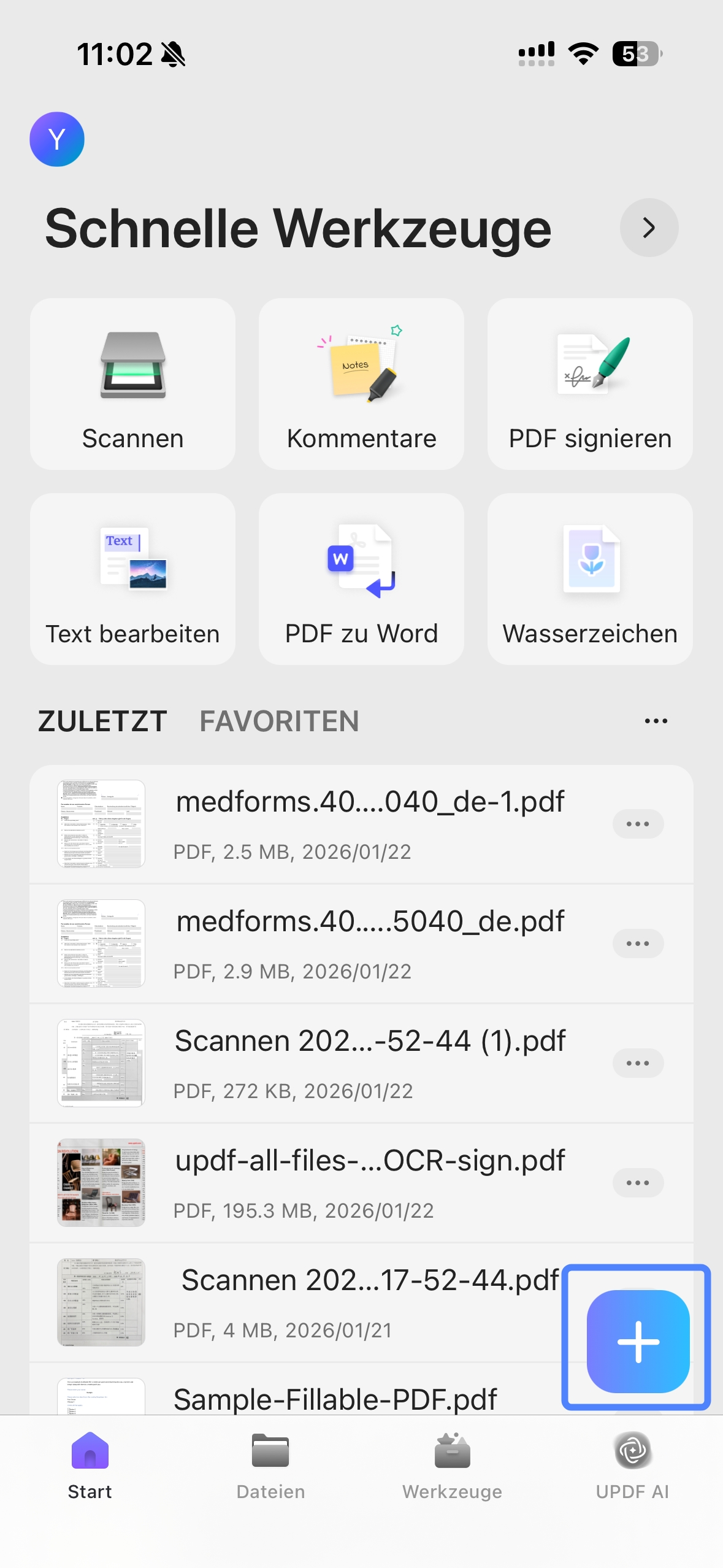
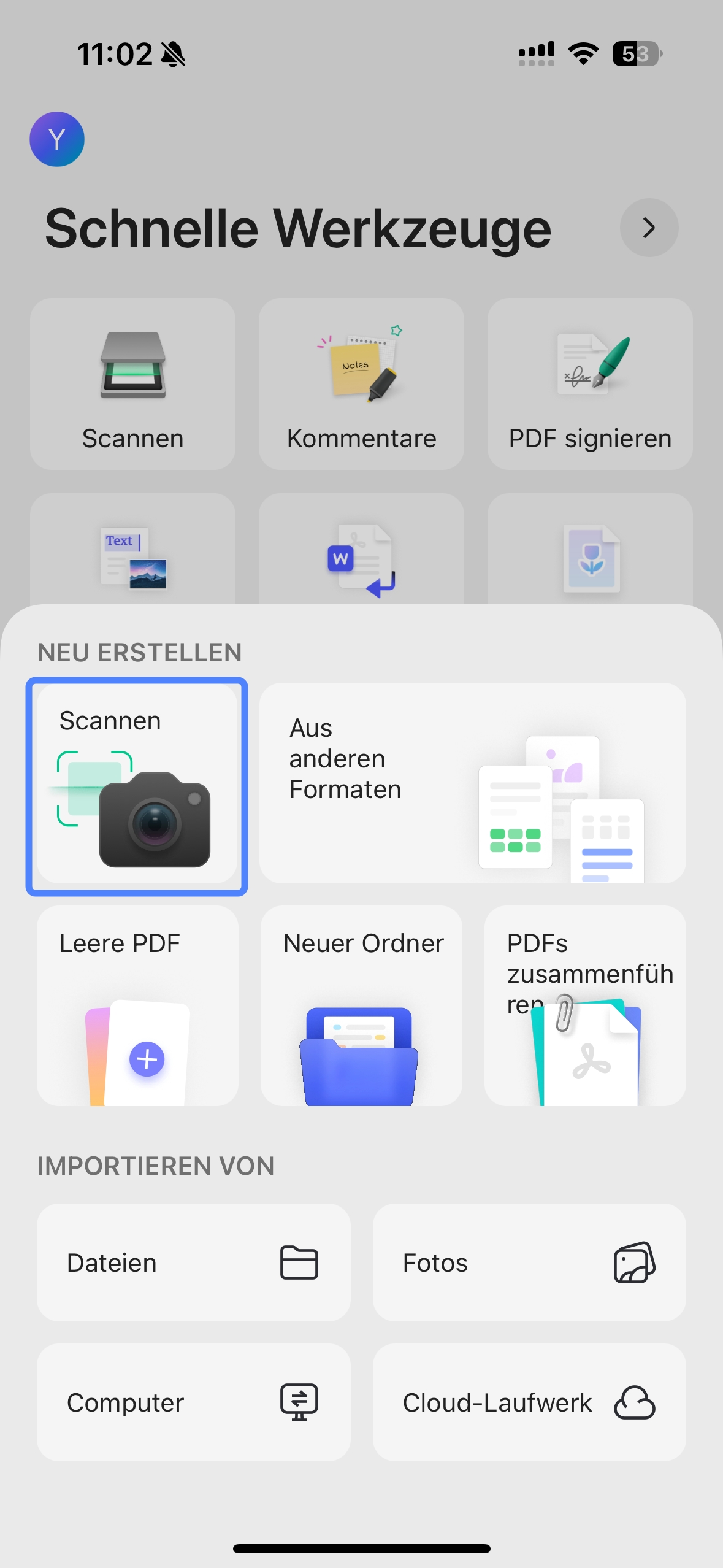
- Laden Sie die UPDF-App aus dem App Store oder über die Schaltfläche oben herunter und öffnen Sie sie. Klicken Sie anschließend auf das Plus-Symbol und wählen Sie die Option „Scannen“ unten aus.
Windows • macOS • iOS • Android 100% sicher
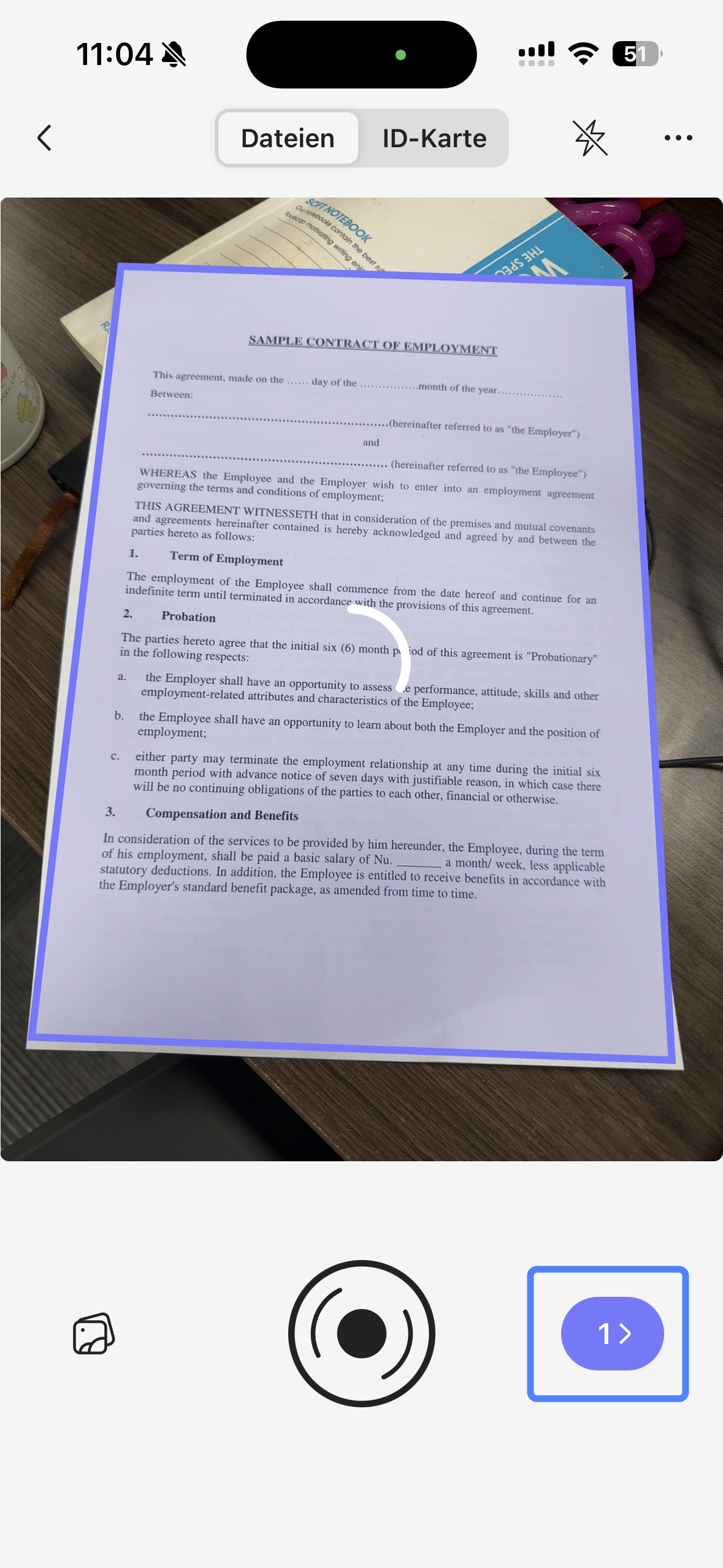
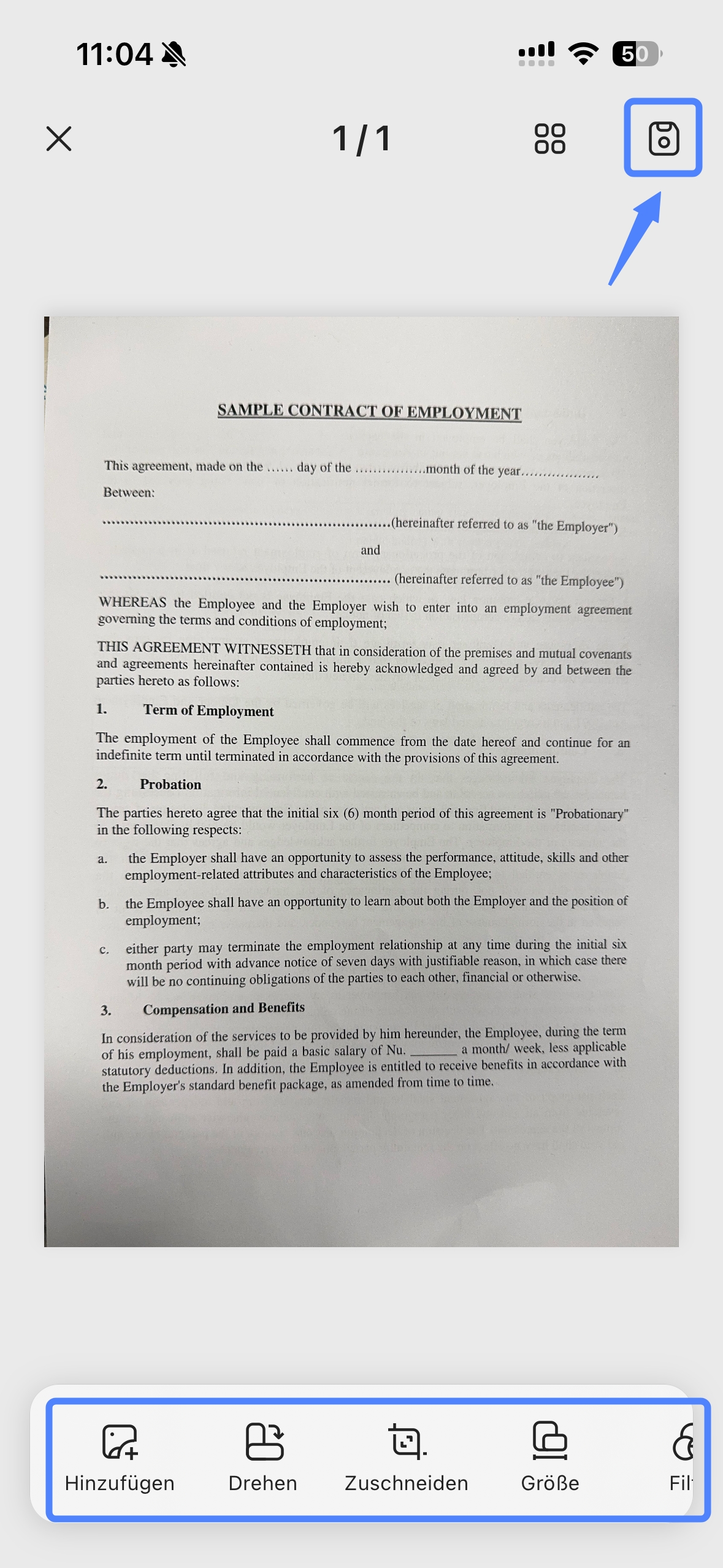
- Fotografieren Sie das Dokument. Sie können beliebig viele Blätter scannen. Tippen Sie anschließend auf den Pfeil unten rechts. Hier können Sie die Bilder bearbeiten. Tippen Sie zum Schluss auf das Speichersymbol oben rechts, um alle Bilder als PDF in UPDF zu speichern.
So erstellen Sie ein leeres PDF mit UPDF für iOS
UPDF für iOS ermöglicht es Ihnen auch, ein leeres PDF zu erstellen. Folgen Sie einfach der unten stehenden Anleitung.
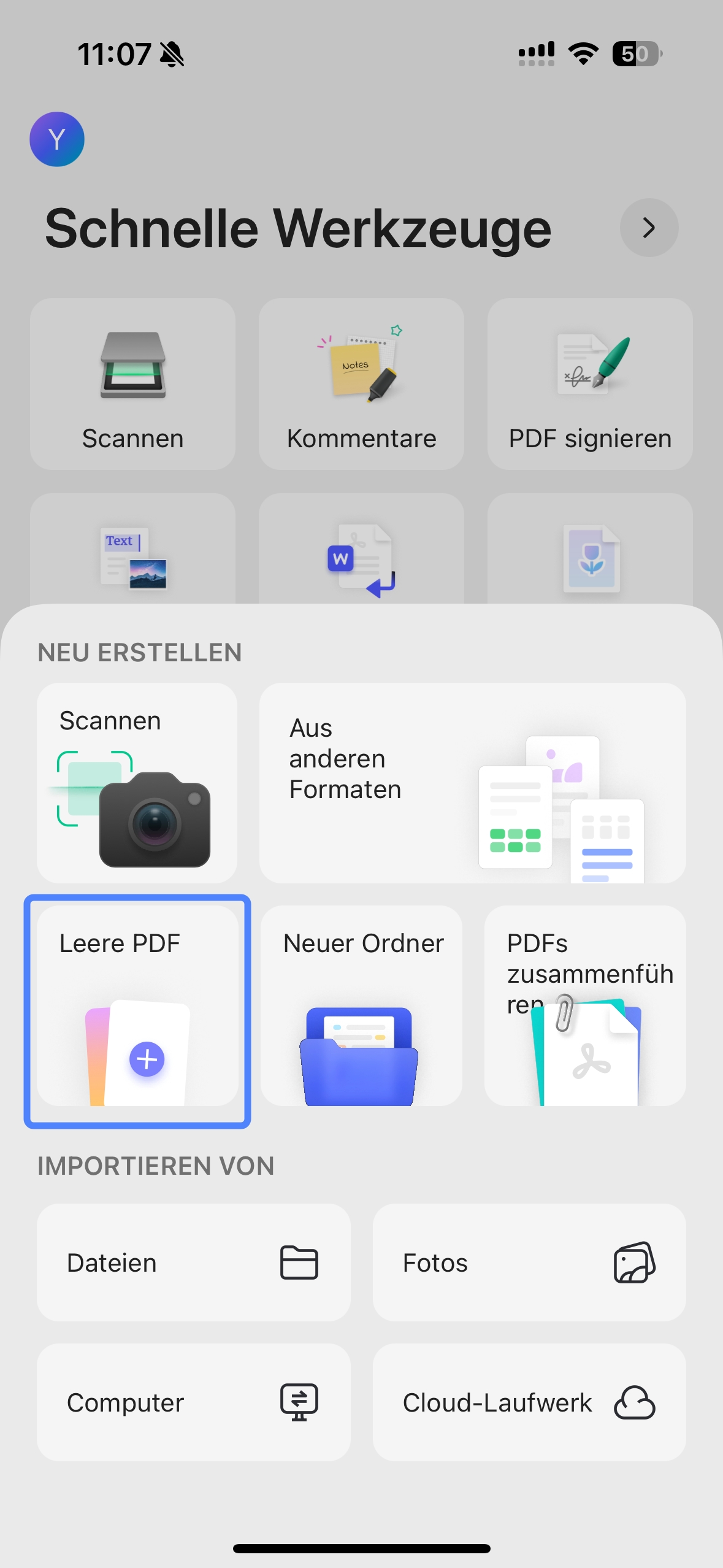
- Wählen Sie die Option „+“ unten aus und klicken Sie dann auf das Plus-Symbol.
- Wählen Sie nun „Leere PDF“.
- Wählen Sie den Papierstil „Leer“.
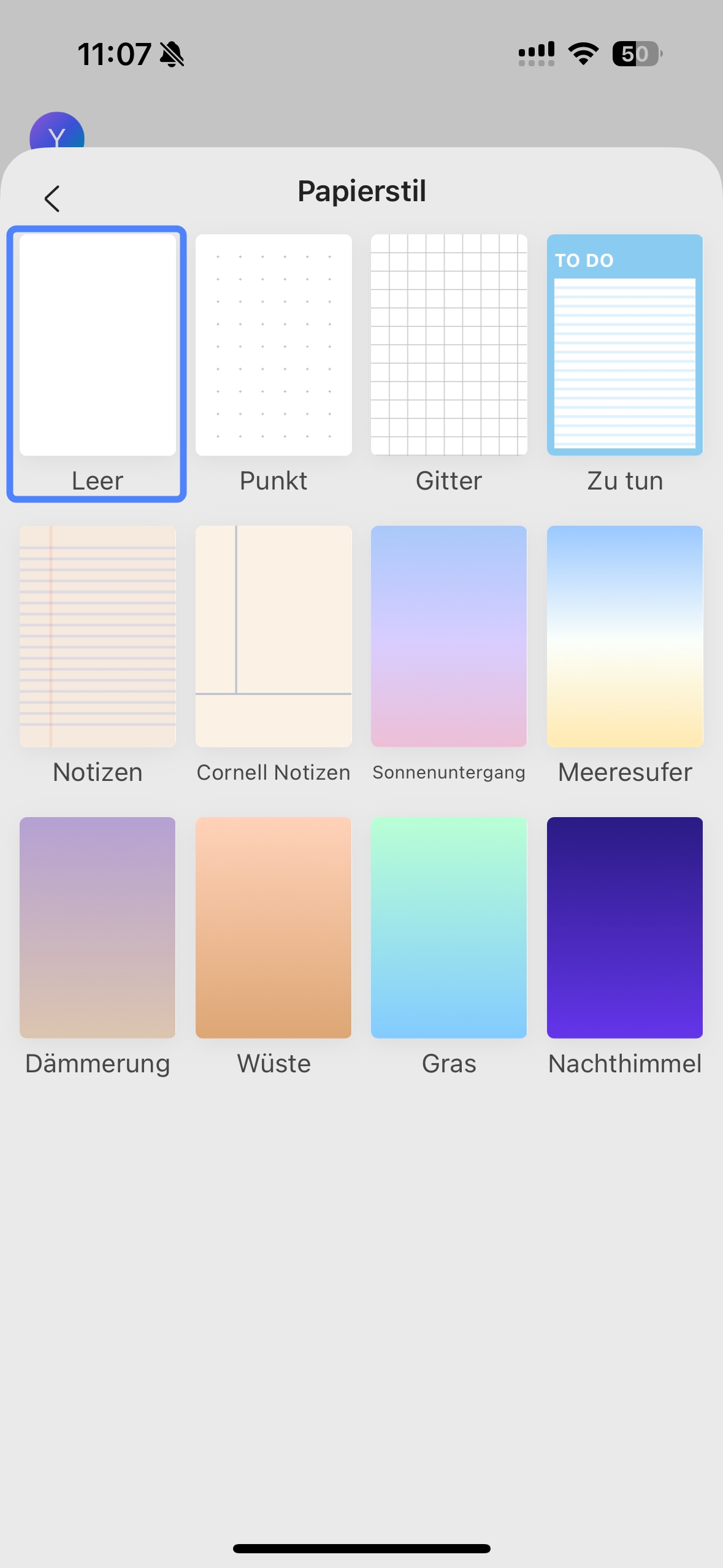
- Jetzt können Sie eine PDF-Datei von Grund auf neu erstellen. Oben finden Sie verschiedene Werkzeuge, wie Stift, Text, Stempel und mehr, mit denen Sie Ihre PDF-Inhalte gestalten können.
- Klicken Sie auf eines der Symbole, um weitere Werkzeuge zu öffnen. Wählen Sie beispielsweise das Symbol „Stift“.
- Ganz unten sehen Sie weitere Optionen. Wählen Sie eine aus, um sie zu verwenden. Wählen wir erneut „Stift“. Jetzt können Sie im Dokument zeichnen. Wenn Sie ein anderes Werkzeug verwenden möchten, wählen Sie einfach ein anderes Werkzeug aus.
Sie fragen sich vielleicht, warum Sie UPDF und nicht andere Tools verwenden sollten. Hier sind die Gründe.
Warum sollte man sich für UPDF entscheiden?
- Eine Lizenz kann plattformübergreifend (Windows, Mac, Android und iOS) verwendet werden.
- PDFs bearbeiten, konvertieren, kommentieren, signieren und organisieren – alles in einer Software
- Hervorragende KI-Funktionen zum Zusammenfassen, Umschreiben oder Übersetzen
- Supergünstiger Preis
Für einen detaillierteren Einblick in die Funktionen von UPDF lesen Sie diesen ausführlichen Testbericht.
Fazit
CamScanner ist ein hervorragendes Tool, um PDFs zu erstellen. Wir hoffen, diese kurze Anleitung hat Ihnen geholfen, PDF-Dateien mit CamScanner zu erstellen. Wenn Sie gerne neue Tools ausprobieren, empfehlen wir Ihnen außerdem UPDF – eine großartige Alternative zu CamScanner, mit der Sie Dateien nicht nur scannen, sondern auch mit erweiterten Funktionen bearbeiten können. Laden Sie UPDF jetzt herunter und erweitern Sie Ihre Fähigkeiten!
Windows • macOS • iOS • Android 100% sicher



 Wayne Austin