 UPDF
UPDF
 UPDF per Windows
 UPDF per Mac
 UPDF per iPhone/iPad
 UPDF per Android
 Nomostar
 UPDF AI Online
 UPDF Sign
 IvyCraft
 Modifica PDF
 Annota PDF
 Crea PDF
 Modulo PDF
 Modifica collegamenti
 Converti PDF
 OCR
OCR PDF a Word
 PDF a Immagine
 PDF a Excel
 Organizza PDF
 Unisci PDF
 Dividi PDF
 Ritaglia PDF
 Ruota PDF
 Proteggi PDF
 Firma PDF
 Redige PDF
 Sanziona PDF
 Rimuovi Sicurezza
 Leggi PDF
 UPDF Cloud
 Comprimi PDF
 Stampa PDF
 Elaborazione Batch
 Cos'è UPDF AI
 Revisione di UPDF AI
 Guida Utente per l'Intelligenza Artificiale
 FAQ su UPDF AI
 Riassumi PDF
 Traduci PDF
 Chat con PDF
 Chat con AI
 Chat con immagine
 Da PDF a Mappa mentale
 Spiega PDF
 Strumenti AI PDF
 Strumenti AI Immagine
 Strumenti Chat AI
 Strumenti AI Scrittura
 Strumenti AI Studio
 Strumenti AI Lavoro
 Altri Strumenti AI
 Generazione Segnalibri AI
 Riepilogo Segnalibri AI
 Generazione Filigrane AI
 Generazione Sfondi AI
 Generazione Adesivi AI
 Generazione Timbri AI
 Suite di Scrittura AI
 UPDF Copilot
 Gestione Pagine AI
 Ricerca Semantica AI
 PDF a Word
 PDF a Excel
 PDF a PowerPoint
 Soluzione per aziende
 UPDF Sign per Aziende
 UPDF AI per Aziende
 Piani per aziende
 Tutorial per UPDF per aziende
 Webinar per Aziende
 Banche
 Sanità
 Assicurazioni
 Legale
 Manifattura
 Enti pubblici
 Ricercatori e PhD
 Solopreneur e freelance
 Avvocati e legali
 Agenti immobiliari
 Storie di clienti
 Soluzione per istruzione
 guida utente
 Trucchi UPDF
 faq
faq Recensioni UPDF
 Centro download
 Blog
Blog Notizie
 spec tec
 Aggiornamenti
 UPDF vs. Adobe Acrobat
 UPDF vs. Foxit
 UPDF vs. PDF Expert

Negli ultimi anni, l'elenco delle funzionalità di Microsoft Word è migliorato notevolmente. Tuttavia, mancano ancora alcune funzionalità essenziali. Una di queste è la possibilità di dividere word file pagine in 4 parti. Ad esempio, un utente potrebbe aver progettato una brochure divisa in quattro sezioni distinte e ora desidera stampare ciascuna sezione della pagina su una pagina separata. Pertanto, abbiamo creato questa guida per spiegare come dividere una pagina di Word in 4 parti utilizzando la soluzione più semplice. Segui i passaggi indicati per imparare come procedere.
Parte 1. Come dividere word file pagine in 4 parti
Quando si desidera dividere una singola pagina in un documento Word in 4 sezioni/quarti/parti, Word non offre una funzione integrata. Pertanto, è necessario affidarsi a uno strumento di terze parti in grado di dividere facilmente la pagina come desiderato. Uno dei migliori strumenti per questo lavoro è UPDF.
UPDF è un editor PDF ricco di funzionalità che offre un'esperienza modernizzata per la gestione dei documenti. Può prendere il tuo documento Word e dividere la pagina come desideri. La funzione “Dividi” in “Strumenti” può dividere facilmente una pagina in 4 parti/quarti.
Le caratteristiche principali di UPDF sono le seguenti:
- Dividi una pagina in orizzontale o in verticale.
- Dividi una pagina in 4 o più parti uguali o con dimensioni personalizzate.
- Applica la divisione delle pagine su una o più pagine del documento.
- Ritaglia una pagina nelle dimensioni desiderate utilizzando il trascinamento o i controlli numerici dei margini.
- Conserva o elimina le pagine originali dopo la divisione.
- Converti un file Word in PDF prima della divisione per preservare il formato del documento.
- Interfaccia intuitiva basata su clic.
- Compatibile con dispositivi Windows, Mac, iOS e Android. La funzione di divisione delle pagine è disponibile nelle versioni Windows e Mac.
In breve, UPDF offre una soluzione completa per dividere facilmente un documento Word in 4 parti/pagine di qualsiasi dimensione. Vuoi provarlo? Clicca sul pulsante di download qui sotto per scaricare UPDF e dividere una pagina Word in 4 parti senza alcuno sforzo.
Windows • macOS • iOS • Android 100% sicuro
Ora vediamo come dividere una pagina in Word in 4 parti con UPDF. La modalità “Ritaglia pagine” di UPDF offre due funzioni, quindi vediamo i passaggi separatamente.
Metodo 1: Utilizzo della funzione “Dividi”
La funzione “Dividi pagina” consente di dividere la pagina in senso orizzontale o verticale. È possibile utilizzarla per dividere una pagina in 4 parti/pagine uguali o modificare la scala di divisione per impostare dimensioni di divisione personalizzate. Questo approccio è particolarmente indicato se si desidera dividere la pagina in 4 pagine separate, ciascuna contenente una parte della pagina principale.
Ecco come dividere una pagina in 4 parti in Word con la funzione di divisione pagina di UPDF:
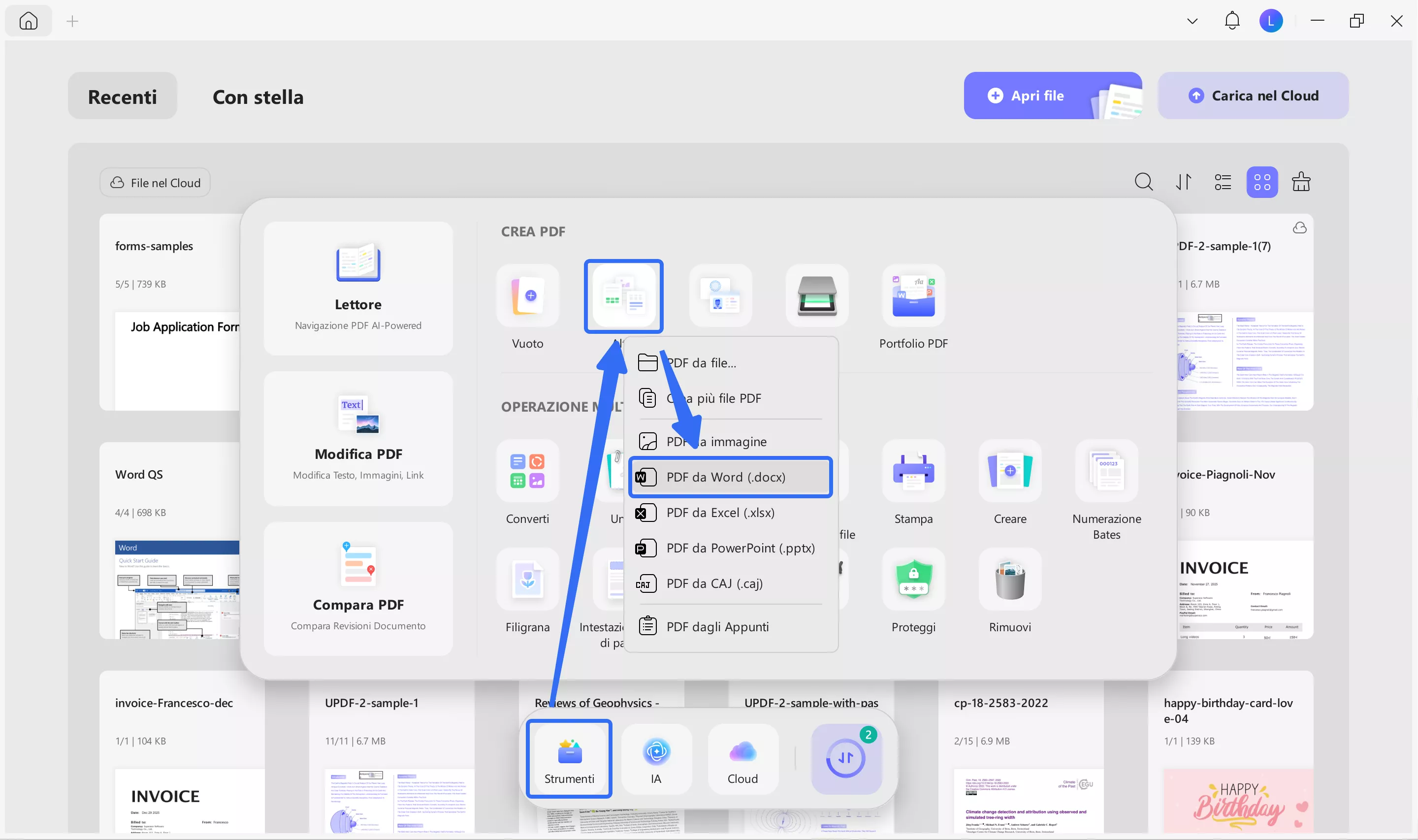
Passaggio 1. Installa e avvia UPDF sul tuo computer Windows/Mac. Fai clic su Strumento > PDF da Word e seleziona il file Word. Il programma convertirà il file Word in PDF e lo aprirà.
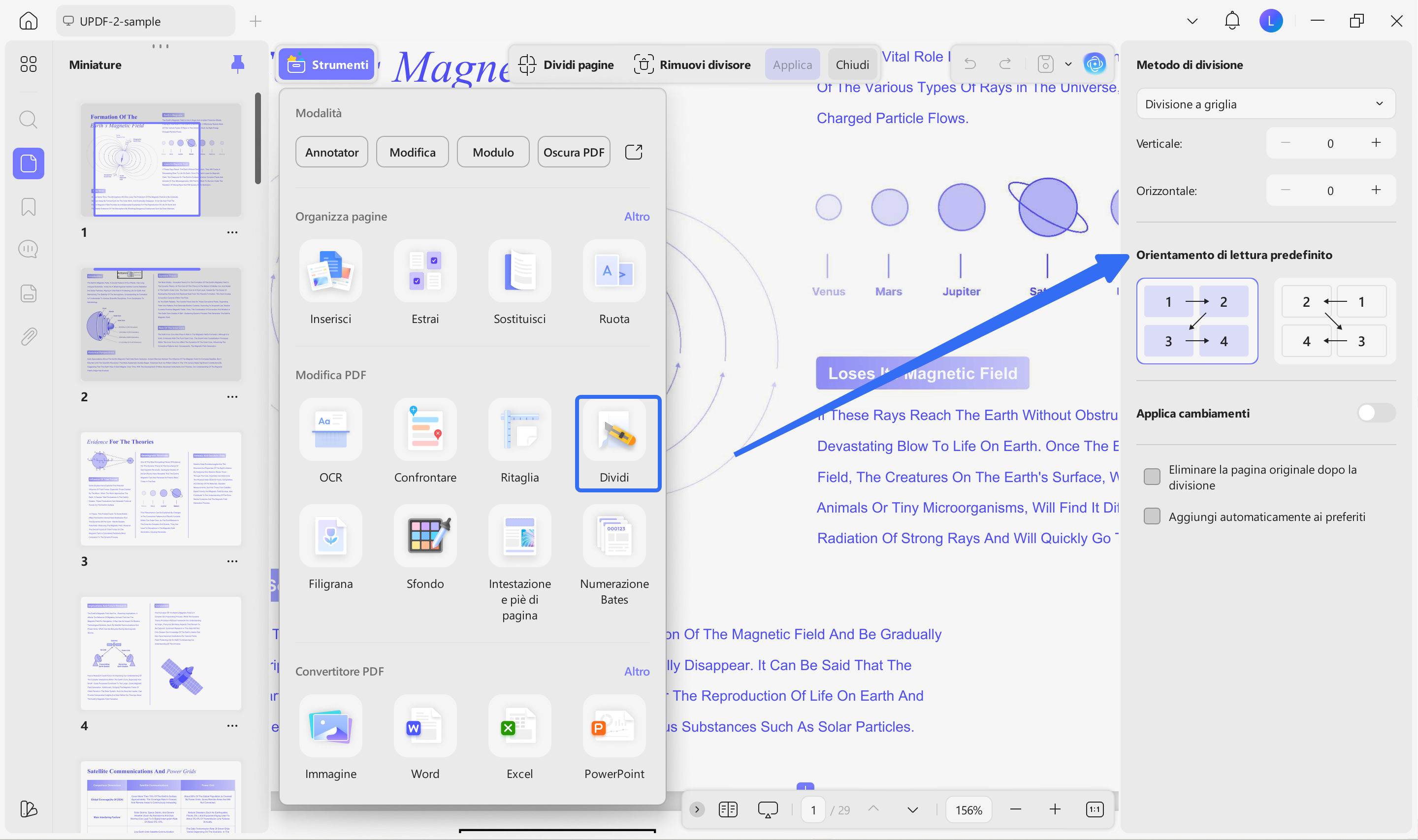
Passaggio 2. Fare clic sulla modalità “Dividi” in “Strumenti” dalla barra laterale sinistra.
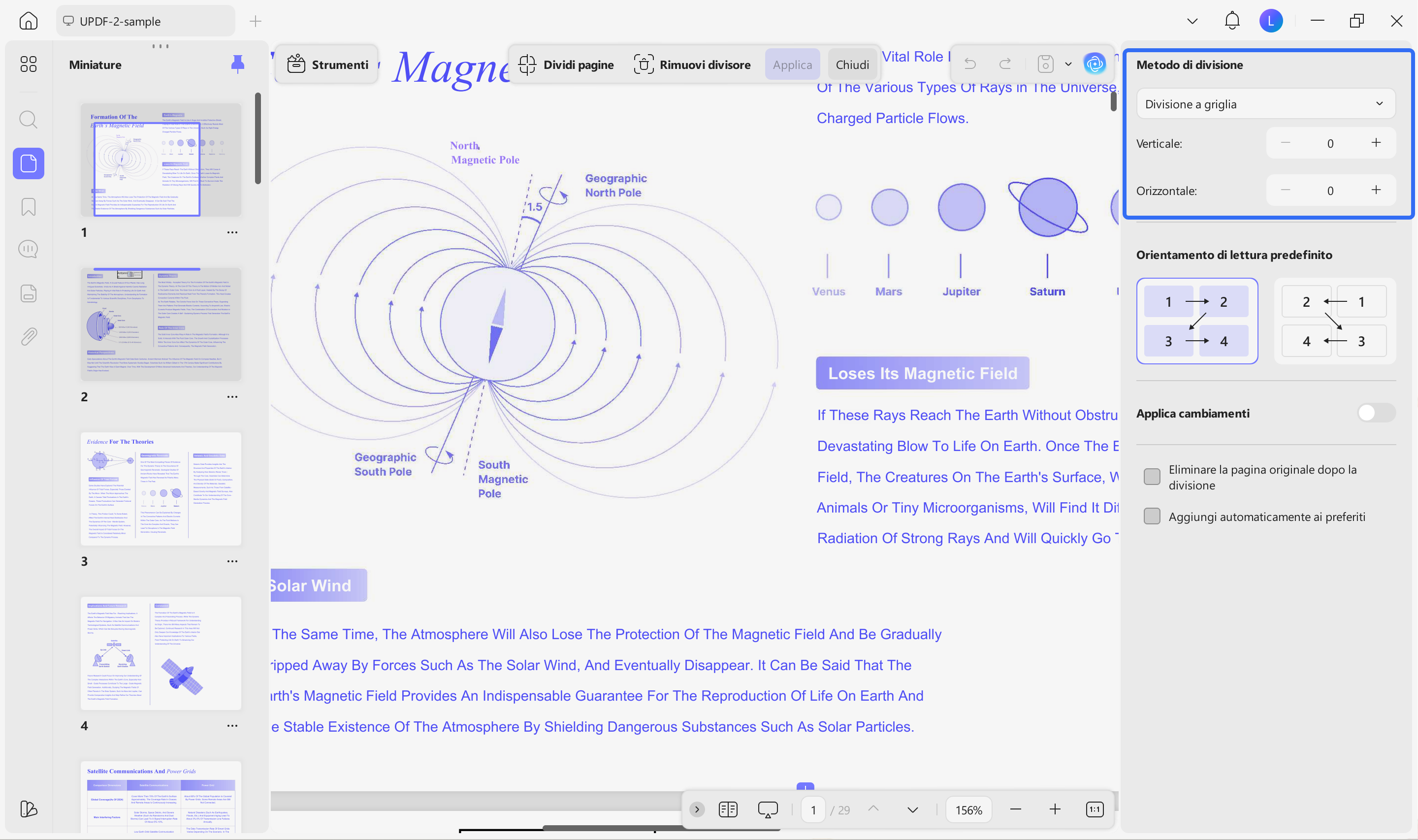
Passaggio 3. Dalla barra laterale destra è possibile aggiungere linee di divisione orizzontali e verticali con divisione uguale o spaziatura personalizzata.
Supponiamo che tu voglia dividere una pagina di Word in 4 parti uguali. Per farlo, imposta “Orizzontale” su 1 e “Verticale” su 1. Noterai due linee di divisione posizionate sulla pagina, che la dividono in quattro parti uguali. Se lo desideri, puoi regolare manualmente la posizione delle linee.
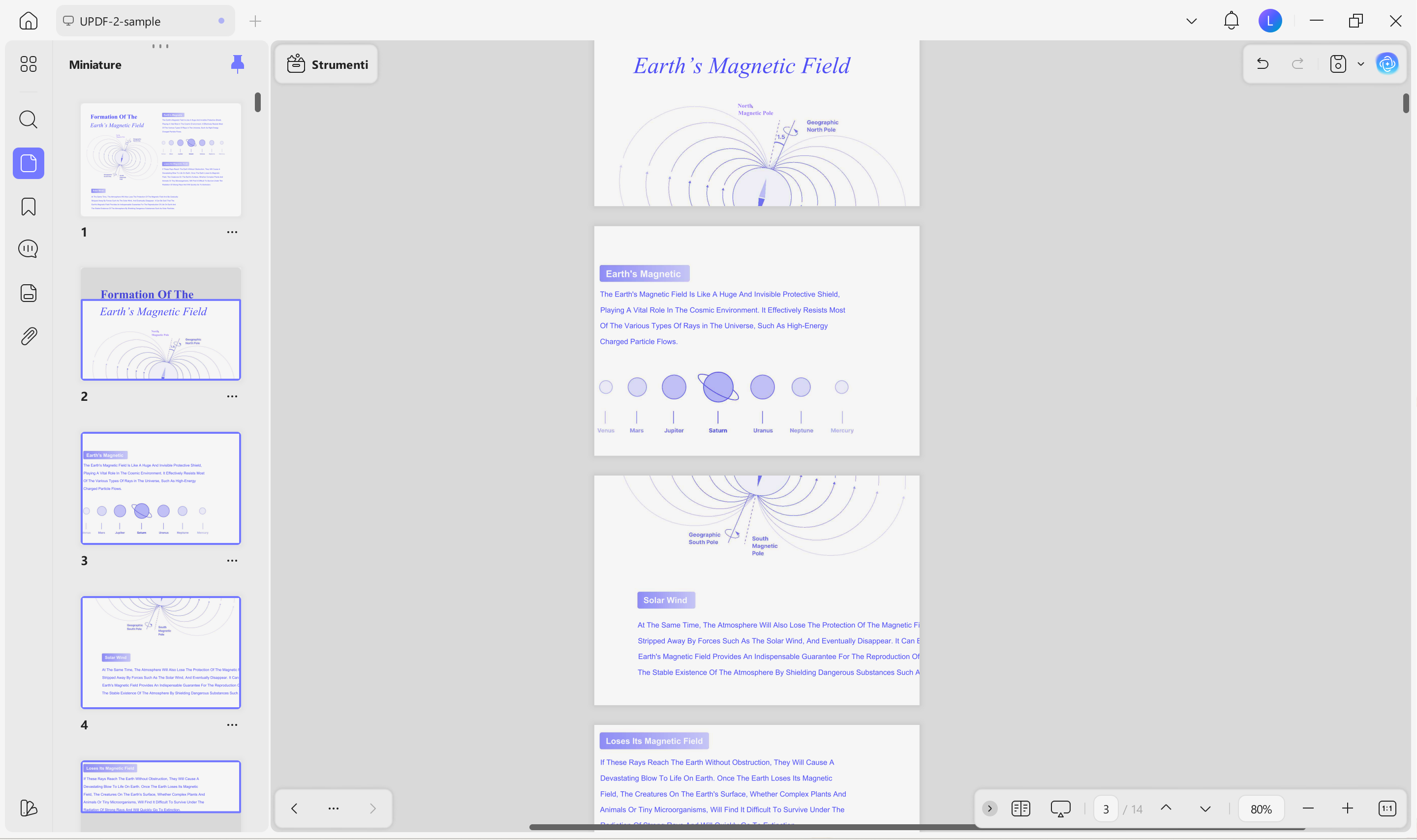
Passaggio 4. Una volta impostata la scala di divisione, fare clic sul pulsante “Applica”. Lo strumento dividerà immediatamente la pagina in 4 parti uguali.
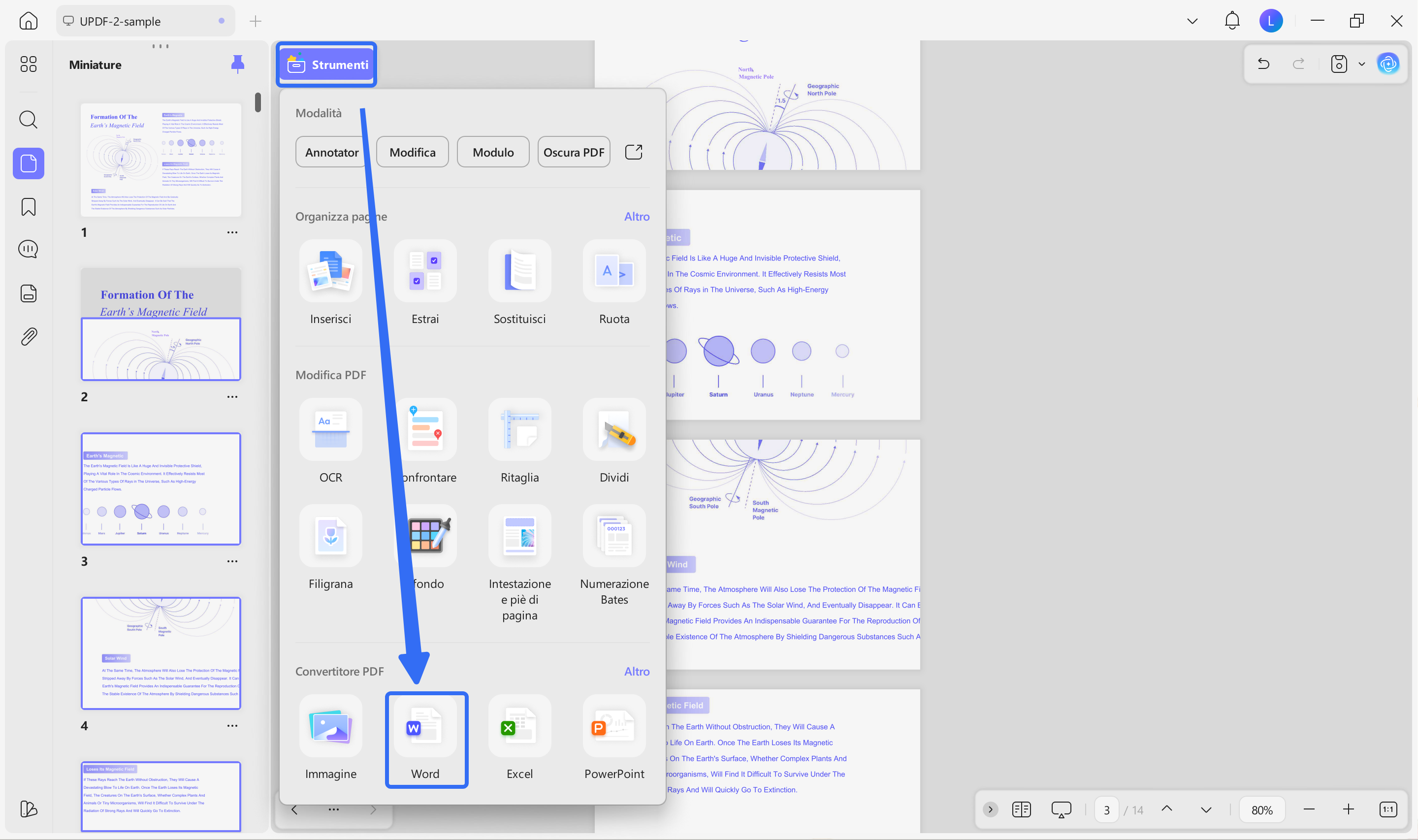
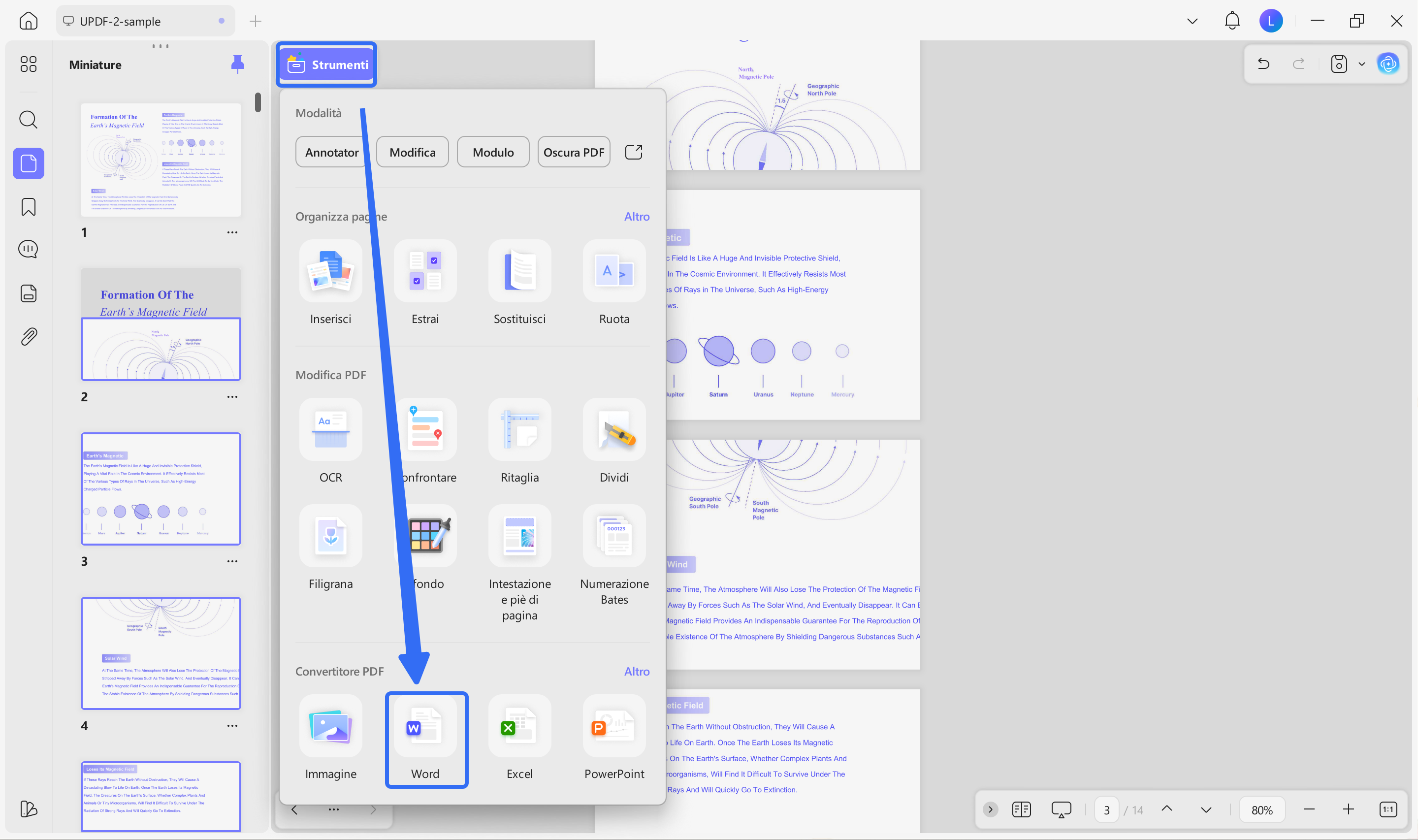
Passaggio 5. Per salvare il file in formato Word, torna alla modalità di lettura. Fai clic sull'opzione “Word” in “Strumenti” dalla barra laterale sinistra.
Metodo 2: Utilizzo della funzione “Ritaglia”
Proprio come il ritaglio delle immagini, con UPDF puoi anche ritagliare una pagina di Word in 4 parti. Questo approccio è particolarmente indicato se desideri dividere la pagina in 4 parti con dimensioni personalizzate in base al contenuto.
Ecco come dividere una pagina in Word in 4 parti con la funzione di ritaglio di UPDF:
Assicurati di avere UPDF installato sul tuo computer.
Windows • macOS • iOS • Android 100% sicuro
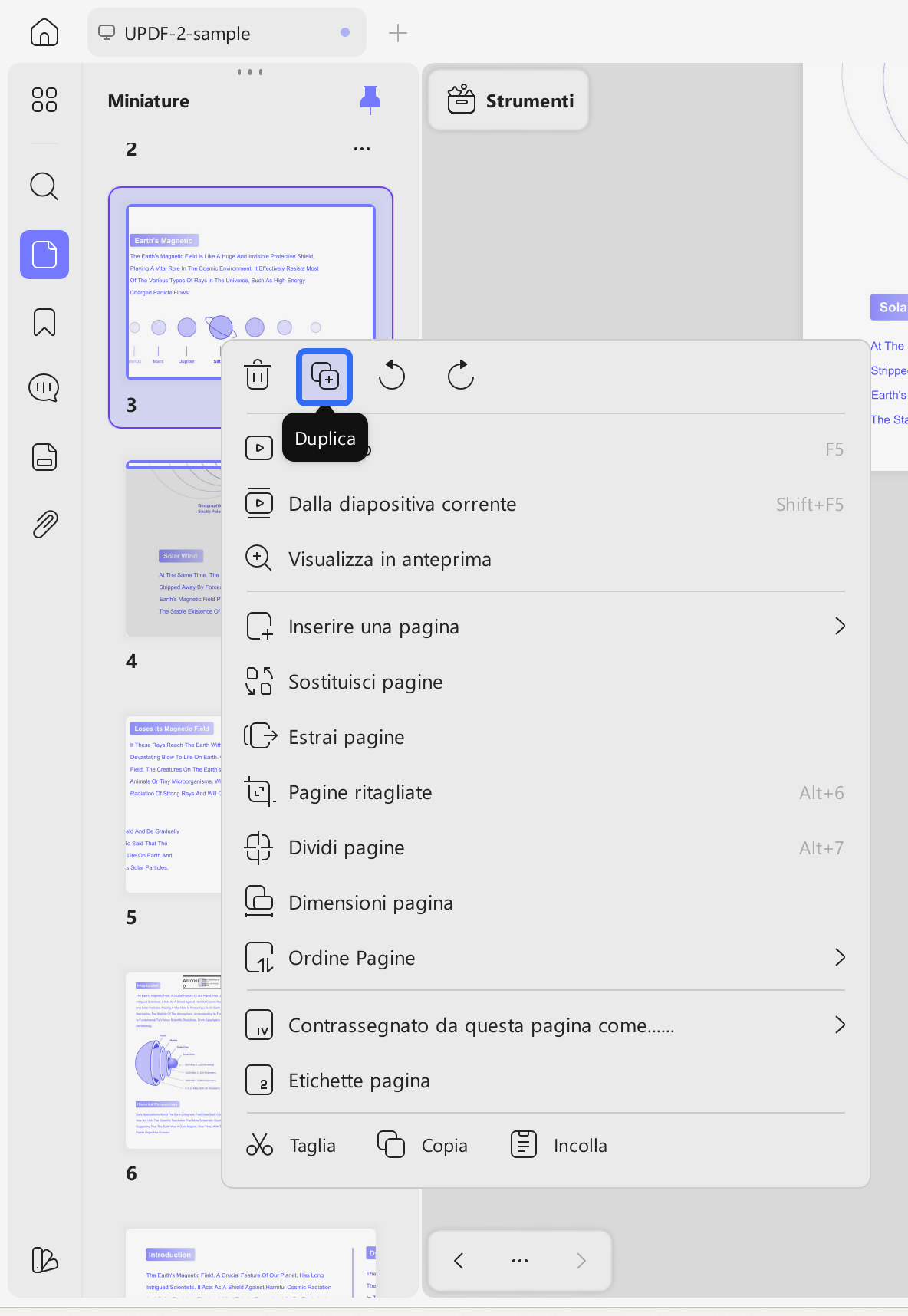
Passaggio 1. Il primo passo consiste nel creare 3 pagine duplicate della stessa pagina Word che desideri ritagliare. Una volta aperto il documento con UPDF, fai clic con il pulsante destro del mouse sulla pagina e seleziona “Duplica”. Ripeti questa operazione altre due volte per creare 3 copie duplicate della pagina Word.
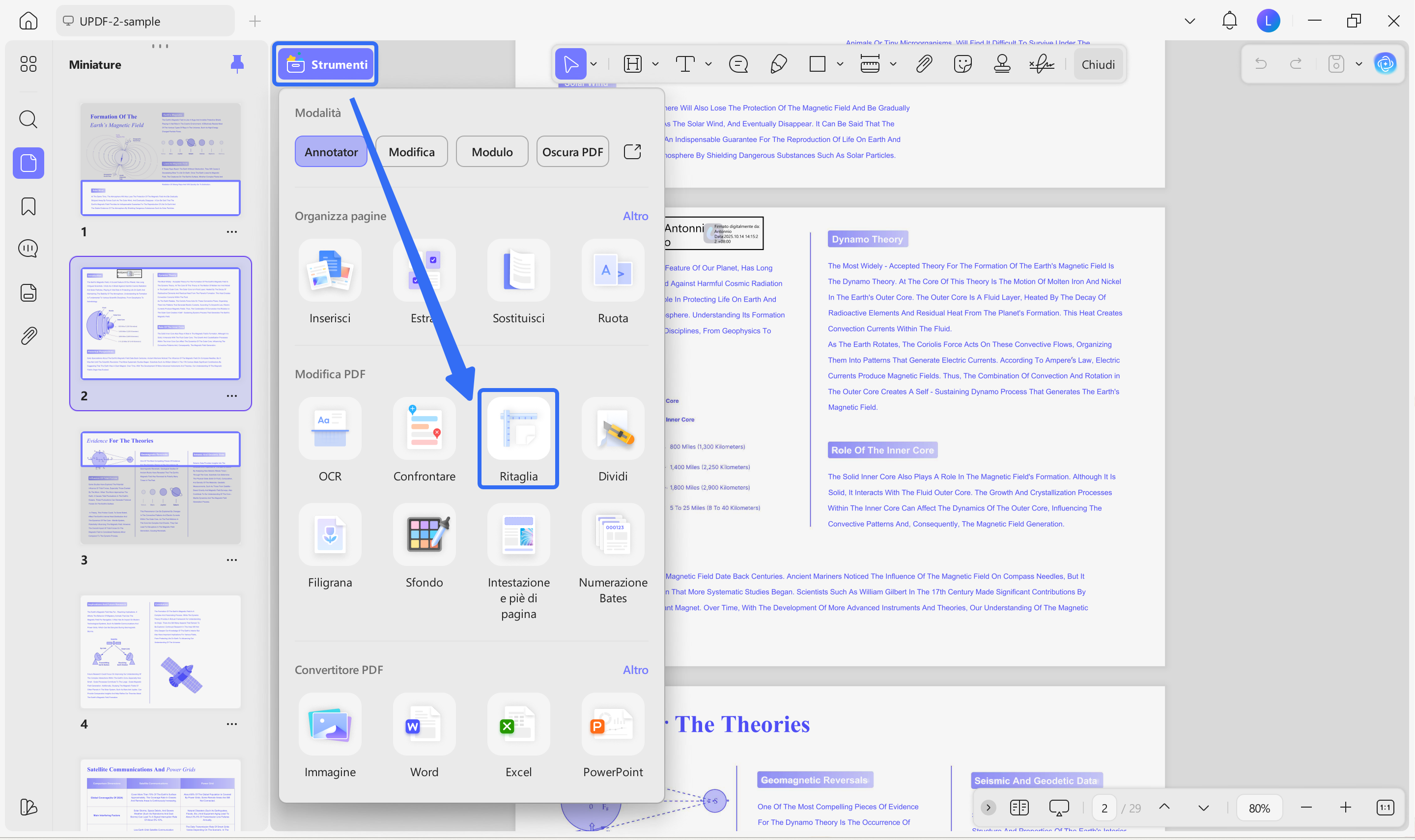
Passaggio 2. Fare clic sulla modalità “Ritaglia” in “Strumenti” dalla barra laterale sinistra.
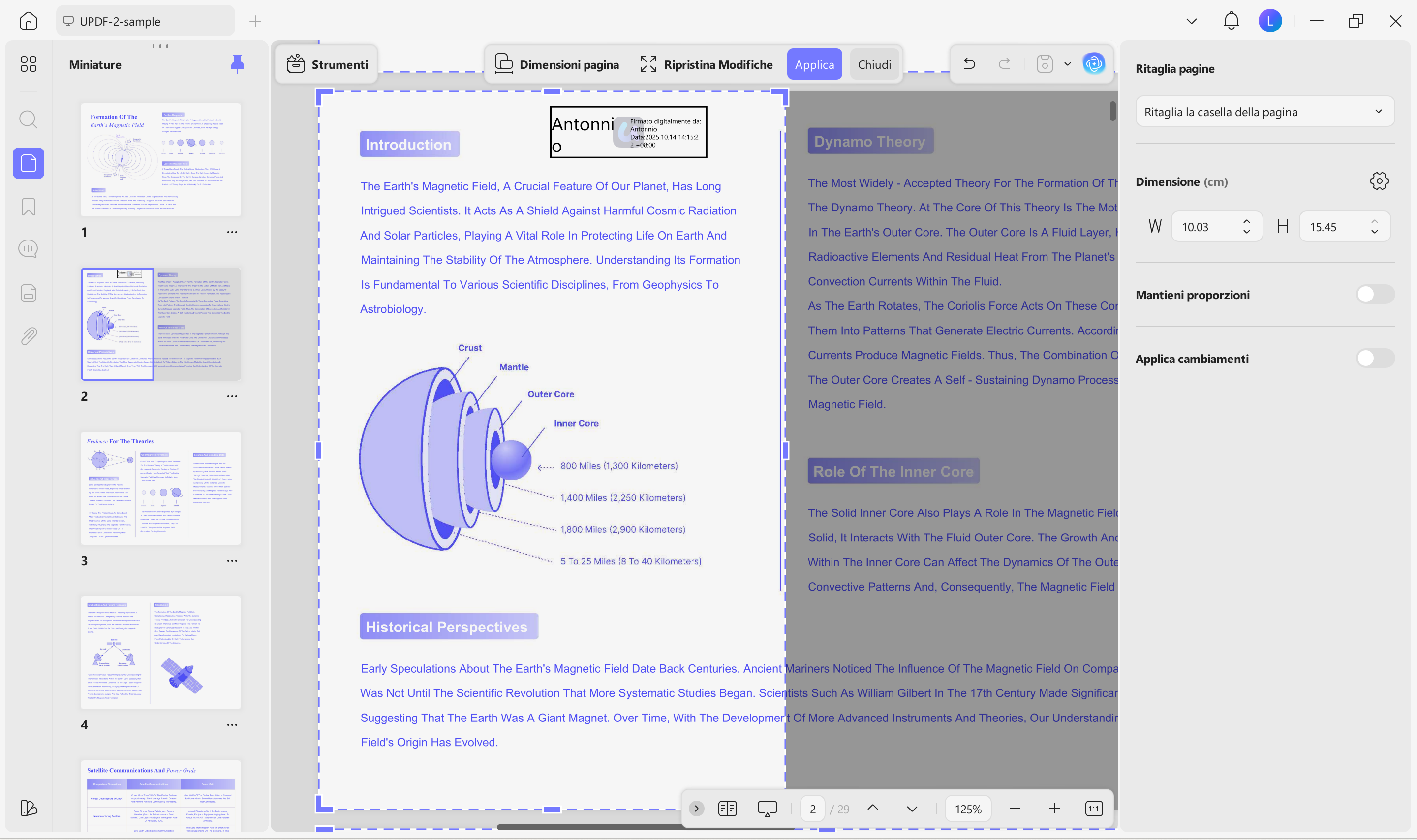
Passaggio 3. Ora seleziona la prima pagina e ritagliala nell'area che desideri conservare. Ripeti la stessa operazione per le pagine restanti. Puoi anche inserire i valori numerici dei margini dalla barra laterale destra.
Passaggio 4. Una volta definita l'area di ritaglio di tutte e quattro le pagine, fare clic sul pulsante “Applica”. Lo strumento ritaglierà ogni pagina in base all'area di ritaglio specificata.
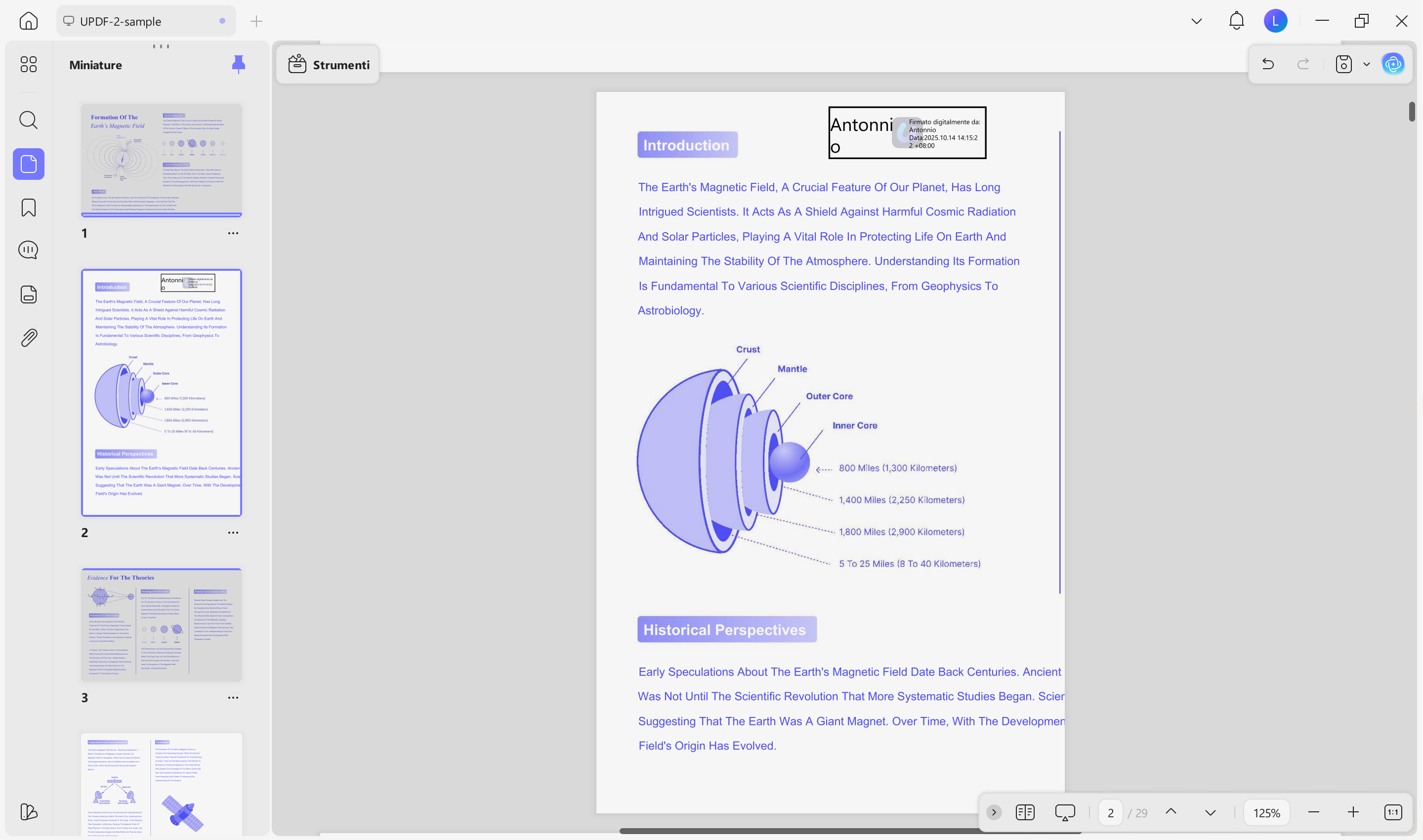
Passaggio 5. Per salvare il file in formato Word, torna alla modalità di lettura. Fai clic sull'opzione “Esporta PDF” dalla barra laterale destra e seleziona “Word”.
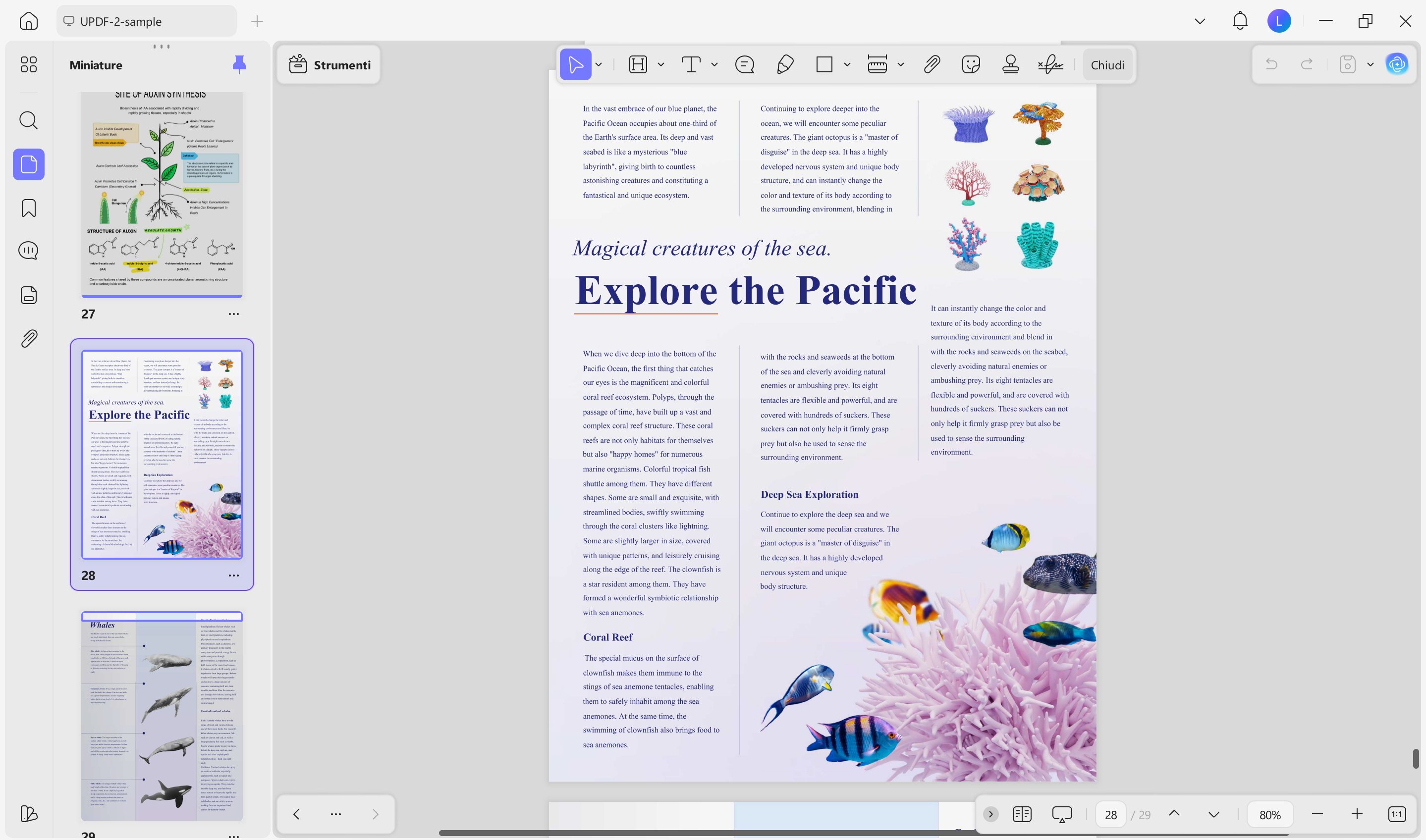
Ecco fatto! In questo modo, puoi facilmente dividere un documento Word in 4 parti uguali o personalizzate con la potente funzione “Ritaglia” di UPDF.
Allora, perché pensarci ancora? Scarica UPDF e segui i passaggi sopra indicati per dividere una pagina Word senza alcuno sforzo.
Windows • macOS • iOS • Android 100% sicuro
Parte 2. Come dividere una parola in 4 documenti separati?
Oltre a dividere una pagina Word in 4 parti, alcuni utenti intendono dividere un file Word in 4 documenti separati. Ad esempio, un utente potrebbe voler separare i capitoli in singoli documenti o dividere il file Word per ridurne le dimensioni.
Indipendentemente dal motivo per cui desideri dividere un documento Word in 4 documenti separati, con UPDF puoi farlo facilmente. Con pochi semplici clic, puoi separare le pagine di Word nel numero desiderato di documenti separati. UPDF ti consente di:
- Dividi per numero di pagine
- Dividi per dimensione
- Dividi per segnalibri di primo livello
- Dividi impostando un intervallo di divisione personalizzato
Segui i passaggi riportati di seguito per imparare come dividere un documento Word in 4 documenti separati con UPDF:
Passaggio 1. Avvia UPDF, fai clic su Strumenti > Altro > PDF da Word e seleziona il file Word.
Passaggio 2. Fare clic sulla modalità “Organizza pagine” dalla barra laterale sinistra.
Passaggio 3. Clicca sull'opzione “Dividi” nella parte superiore. Ora puoi scegliere tra “Dividere per numero di pagine”, “Dividere per dimensione”, “Dovodere per segnalibri principali” o “Personalizza”.
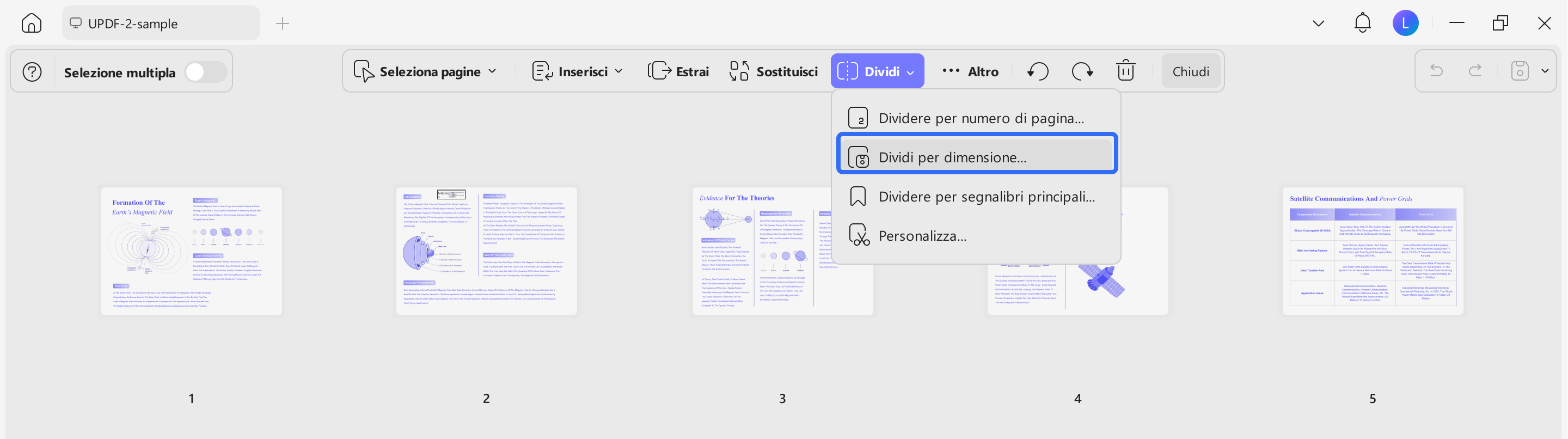
Poiché il tuo obiettivo è dividere un documento Word in 4 documenti separati, scegliamo l'opzione “Personalizza”. Successivamente, dividi manualmente l'intervallo di pagine in 4 documenti. A tal fine, clicca tra due pagine per dividere il file.
Passaggio 4. Una volta definito l'intervallo di divisione, fare clic sul pulsante “Dividi”. Lo strumento salverà immediatamente i quattro documenti divisi sul PC.
Passaggio 5. Poiché i documenti sono attualmente in formato PDF, convertiamoli in Word. A tal fine, fare clic sull'opzione “Strumenti” dalla schermata iniziale di UPDF.
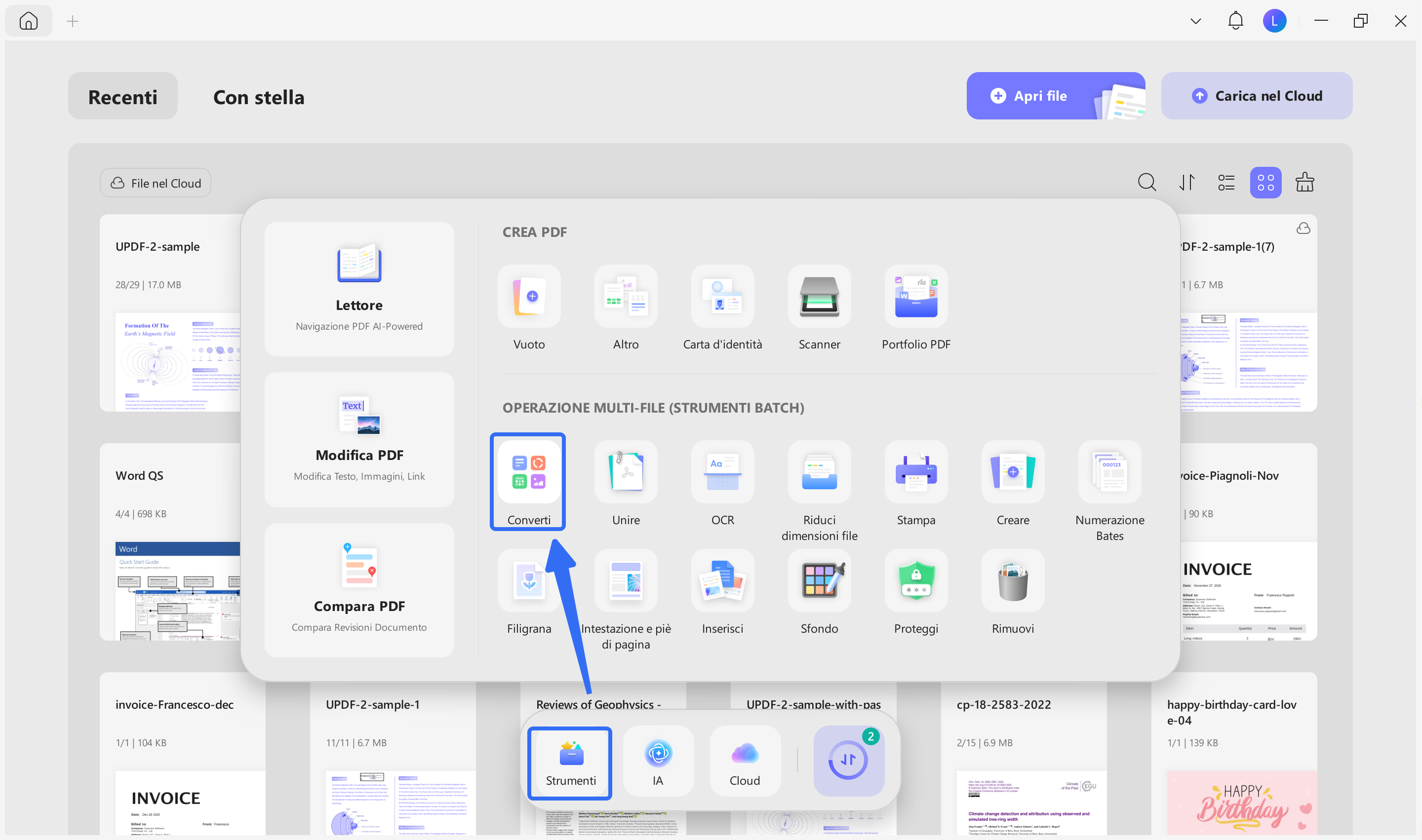
Seleziona l'opzione “Converti”.
Clicca su “Aggiungi file” per selezionare tutti e 4 i file PDF, imposta il formato di output su ‘Word’ e clicca su “Applica”. Lo strumento convertirà immediatamente i file in Word e li salverà sul tuo PC.
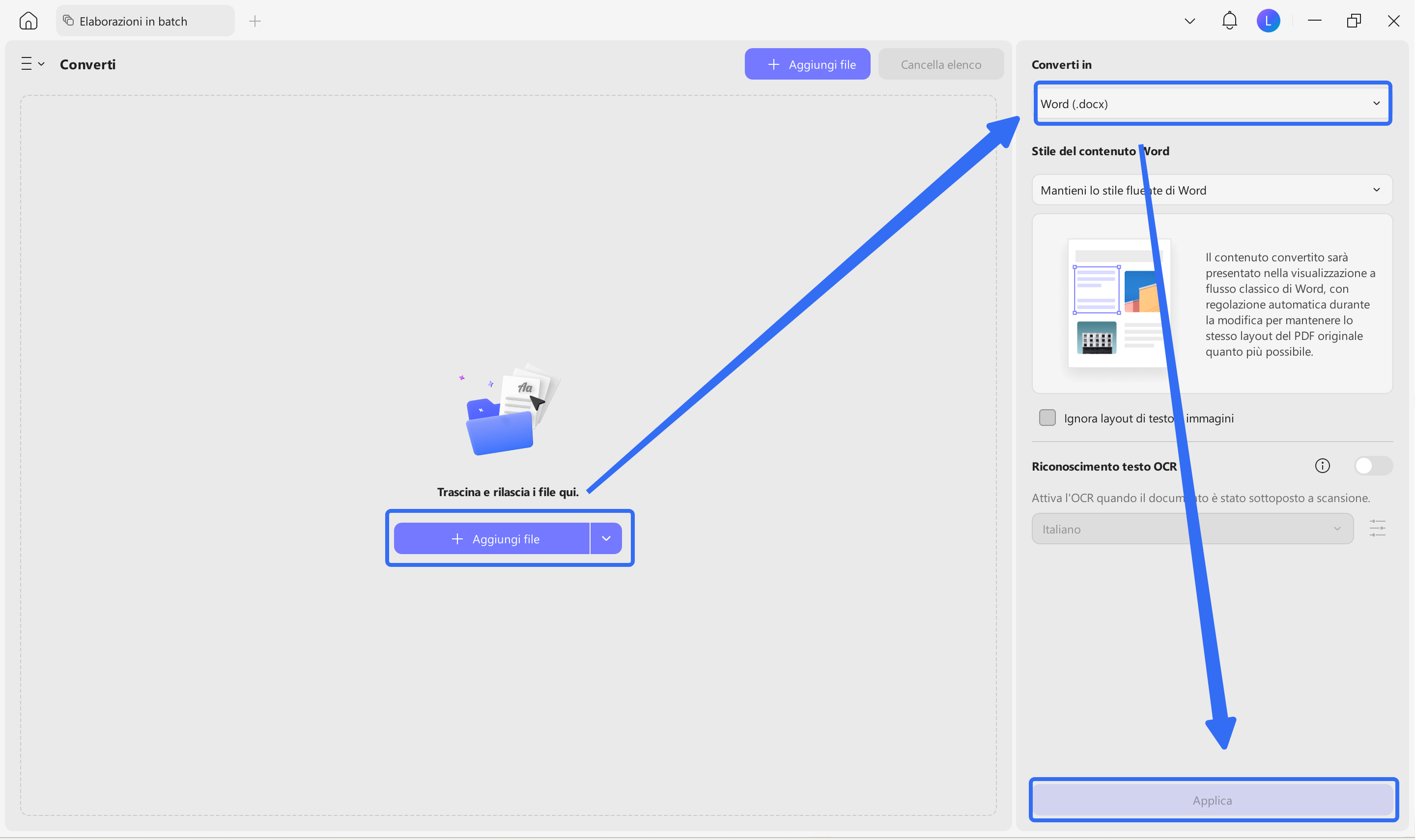
In questo modo, puoi dividere in modo intelligente e comodo un documento Word in 4 documenti separati con l'approccio intuitivo di UPDF.
La cosa migliore è che UPDF ha molte altre funzionalità da offrire. La parte successiva fa luce su queste funzionalità.
Parte 3. Bonus: UPDF - Il miglior strumento per modificare/annotare/convertire documenti Word, PDF e altri formati
Il predominio di UPDF non si limita solo alla divisione dei documenti, ma è anche rinomato per le sue potenti funzionalità di modifica dei PDF. UPDF è un editor PDF all-in-one, il che significa che può modificare/annotare/convertire e fare molto altro con i PDF. Può convertire Word, Excel, PPT, immagini, testo e altri formati di file in PDF e quindi facilitarne la modifica. Questo lo rende uno strumento universale per personalizzare quasi tutti i documenti.
Ecco cos'altro puoi ottenere con UPDF:
- Crea PDF da zero o converti file Word, Excel, PPT, immagini, CAJ e altri tipi di file in PDF.
- Modifica i PDF aggiungendo/modificando testo, immagini, link, sfondi, ecc.
- Annota i PDF contrassegnando, sottolineando, evidenziando, barrando o aggiungendo note adesive/timbri/adesivi, ecc.
- Assistente PDF AI (UPDF AI) per ottenere assistenza AI nella creazione di riassunti, traduzioni o spiegazioni relativi ai PDF.
- Comprimi i PDF per ridurre le dimensioni dei file di grandi dimensioni.
- Converti PDF in altri formati, come Word, Excel PPT, immagine, testo, RTF, ecc.
- OCR PDF per ottenere PDF modificabili/ricercabili da PDF scansionati.
- Compila moduli PDF o firma PDF in modo digitale o elettronico.
- Organizza le pagine PDF aggiungendo, rimuovendo, dividendo, estraendo, ruotando, ritagliando e altro ancora.
- Proteggi i PDF utilizzando una password o oscurando le informazioni sensibili.

Nel complesso, UPDF si distingue come uno strumento completo e avanzato per modificare, convertire e gestire documenti. Quindi, procurati questo strumento intuitivo e migliora il tuo modo di gestire i documenti.
Windows • macOS • iOS • Android 100% sicuro
Esegui l'aggiornamento alla versione pro per garantire il tuo accesso a UPDF.
Conclusioni
La necessità di dividere una pagina di Word in 4 parti non è rara. Tuttavia, la mancanza di funzioni integrate rende questa operazione complessa per molti utenti. Sopra abbiamo presentato la soluzione a questo problema sotto forma di UPDF.
UPDF offre una piattaforma ricca di funzionalità che consente di separare facilmente pagine o documenti Word in base alle impostazioni personalizzate. Inoltre, UPDF offre molte altre funzionalità relative ai documenti che consentono di modificare, convertire, organizzare e gestire facilmente i documenti. Pertanto, la conclusione di questa guida è quella di procurarsi UPDF e sfruttarne le funzionalità per soddisfare le proprie esigenze senza alcun limite.





 Enid Brown
 Enola Davis
 Engelbert White
 Lizzy Lozano