 UPDF
UPDF
 UPDF pour Windows
 UPDF pour Mac
 UPDF pour iPhone/iPad
 updf android
 Nomostar
 UPDF AI en ligne
 UPDF Sign
 IvyCraft
 Modifier le PDF
 Annoter le PDF
 Créer un PDF
 Formulaire PDF
 Modifier les liens
 Convertir le PDF
 OCR
OCR PDF en Word
 PDF en Image
 PDF en Excel
 Organiser les pages PDF
 Fusionner les PDF
 Diviser le PDF
 Rogner le PDF
 Pivoter le PDF
 Protéger le PDF
 Signer le PDF
 Rédiger le PDF
 Biffer le PDF
 Supprimer la sécurité
 Lire le PDF
 UPDF Cloud
 Compresser le PDF
 Imprimer le PDF
 Traiter par lots
 À propos de UPDF AI
 Solutions de UPDF AI
 Mode d'emploi d'IA
 FAQ sur UPDF AI
 Résumer le PDF
 Traduire le PDF
 Analyser le PDF
 Discuter avec IA
 Analyser l'image
 PDF vers carte mentale
 Expliquer le PDF
 Outils IA PDF
 Outils IA Image
 Outils de Chat IA
 Outils de Rédaction IA
 Outils d’Étude IA
 Outils Professionnels IA
 Autres Outils IA
 Génération de signets IA
 Résumé de signets IA
 Génération de filigranes IA
 Génération d’arrière-plans IA
 Génération d’autocollants IA
 Génération de tampons IA
 Suite de rédaction IA
 UPDF Copilot
 Gestion des pages IA
 Recherche sémantique IA
 PDF en Word
 PDF en Excel
 PDF en PowerPoint
 UPDF pour les entreprises
 UPDF Sign pour les entreprises
 UPDF AI pour les entreprises
 Plans pour les entreprises
 Mode d'emploi pour les entreprises
 Webinar d'Entreprise
 Informatique
 Éducatives
 Construction
 Services Financiers
 Santé
Santé Assurance
 Juridique
 Fabrication
 Gouvernement
 Chercheurs et doctorants
 Solopreneurs
 Avocats et cabinets
 Professionnels de l’immobilier
 Solution pour l'éducation
 Témoignages de clients
 Mode d'emploi
 Astuces UPDF
 FAQ
FAQ Avis sur UPDF
 Centre de téléchargement
 Blog
Blog Actualités
 Spécifications techniques
 Mises à jour
 UPDF vs. Adobe Acrobat
 UPDF vs. Foxit
 UPDF vs. PDF Expert

Convertir un PDF sur Windows
UPDF vous permet de convertir vos fichiers PDF en plusieurs formats sous Windows. Voici les formats de conversion actuellement pris en charge par UPDF :
- PDF en Word (.docx)
- PDF en PowerPoint (.pptx)
- PDF vers Excel (.xlsx)
- PDF en image (.png, .jpg, .bmp, .gif, .tiff)
- PDF en CSV (.csv)
- PDF au format texte enrichi (.rtf)
- PDF en texte (.txt)
- PDF vers XML (.xml)
- PDF en HTML (.html)
Au lieu de lire le guide textuel ci-dessous, vous pouvez également regarder ce guide vidéo pour mieux comprendre les fonctionnalités de conversion UPDF :
Comment convertir un PDF ?
Convertir des fichiers PDF en Word, Excel et autres formats est très simple avec UPDF. Assurez-vous d'avoir téléchargé et installé la dernière version d'UPDF sur votre ordinateur Windows. Sinon, cliquez sur le bouton ci-dessous.
Windows • macOS • iOS • Android 100% sécurisé
- Ouvrez vos fichiers PDF dans UPDF.
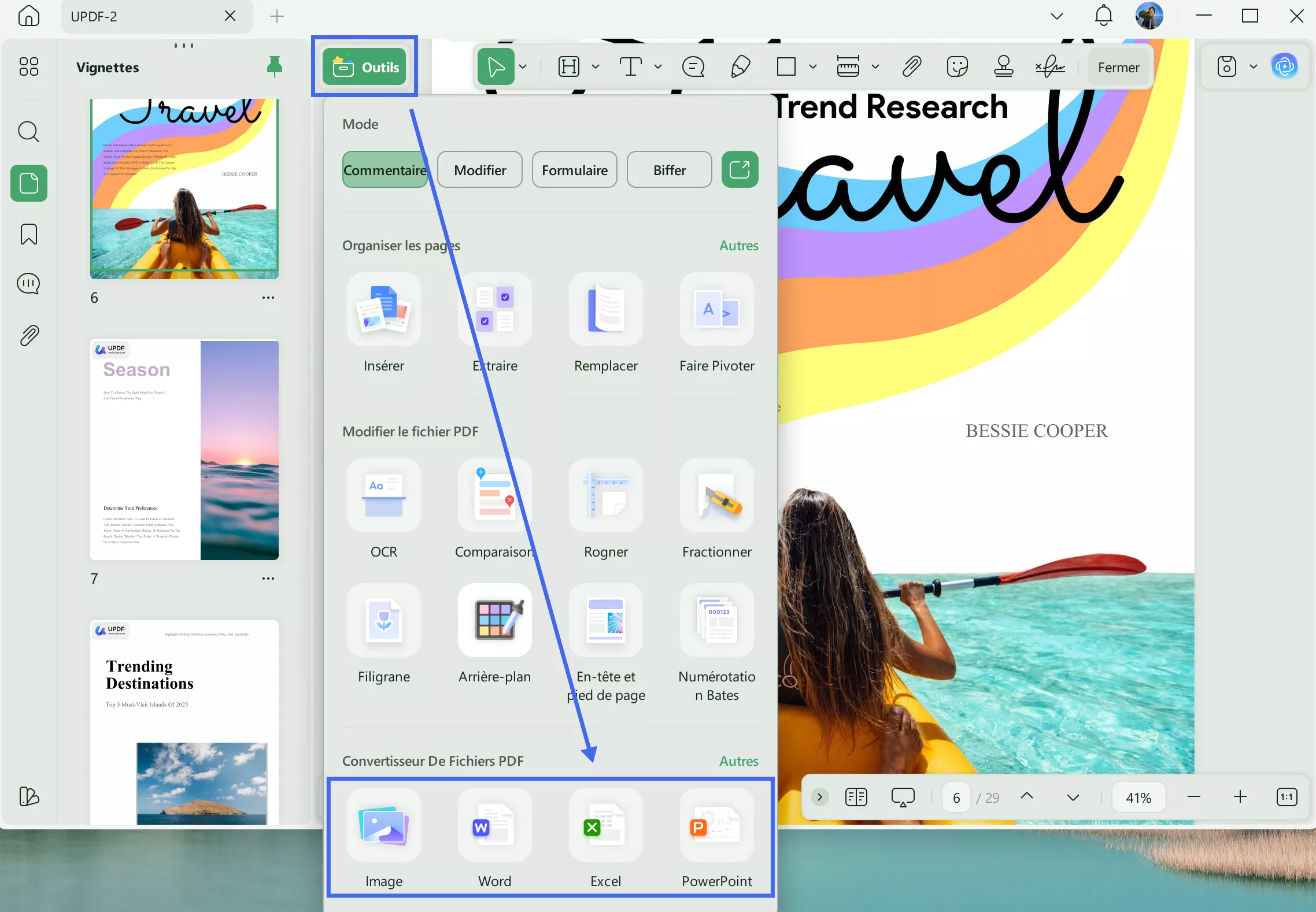
- Sur le côté gauche, vous trouverez l' option Outils et l'option Convertir en dans le menu. Vous y trouverez les icônes « Word », « Image », « Excel » et « PowerPoint » . Sélectionnez-en une ou cliquez sur l'icône « Autre ».
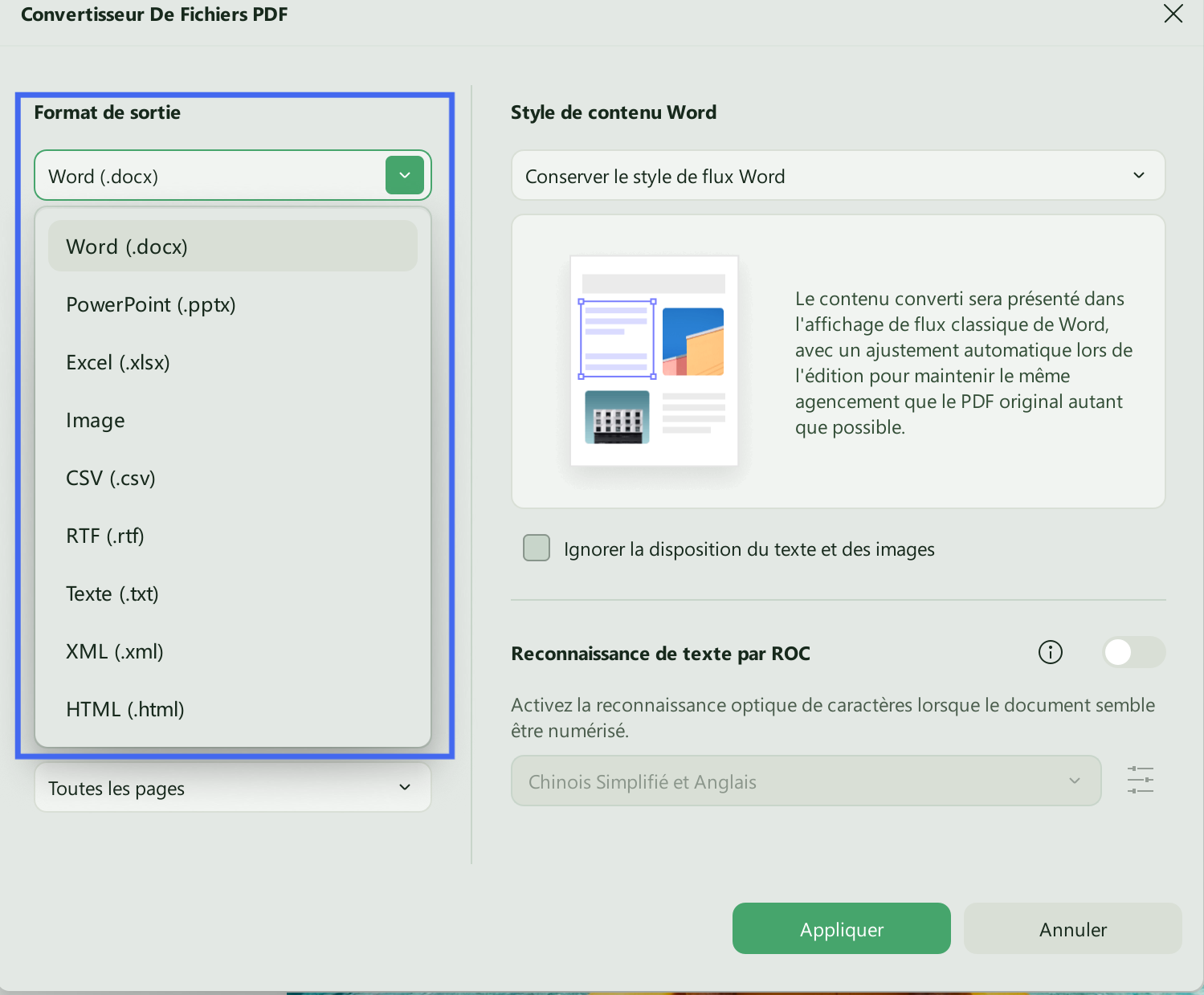
- Une nouvelle fenêtre apparaîtra ensuite à l'écran. Vous pouvez sélectionner le format de conversion de votre fichier PDF en développant le menu « Format de sortie »si ce n'est pas le format souhaité.
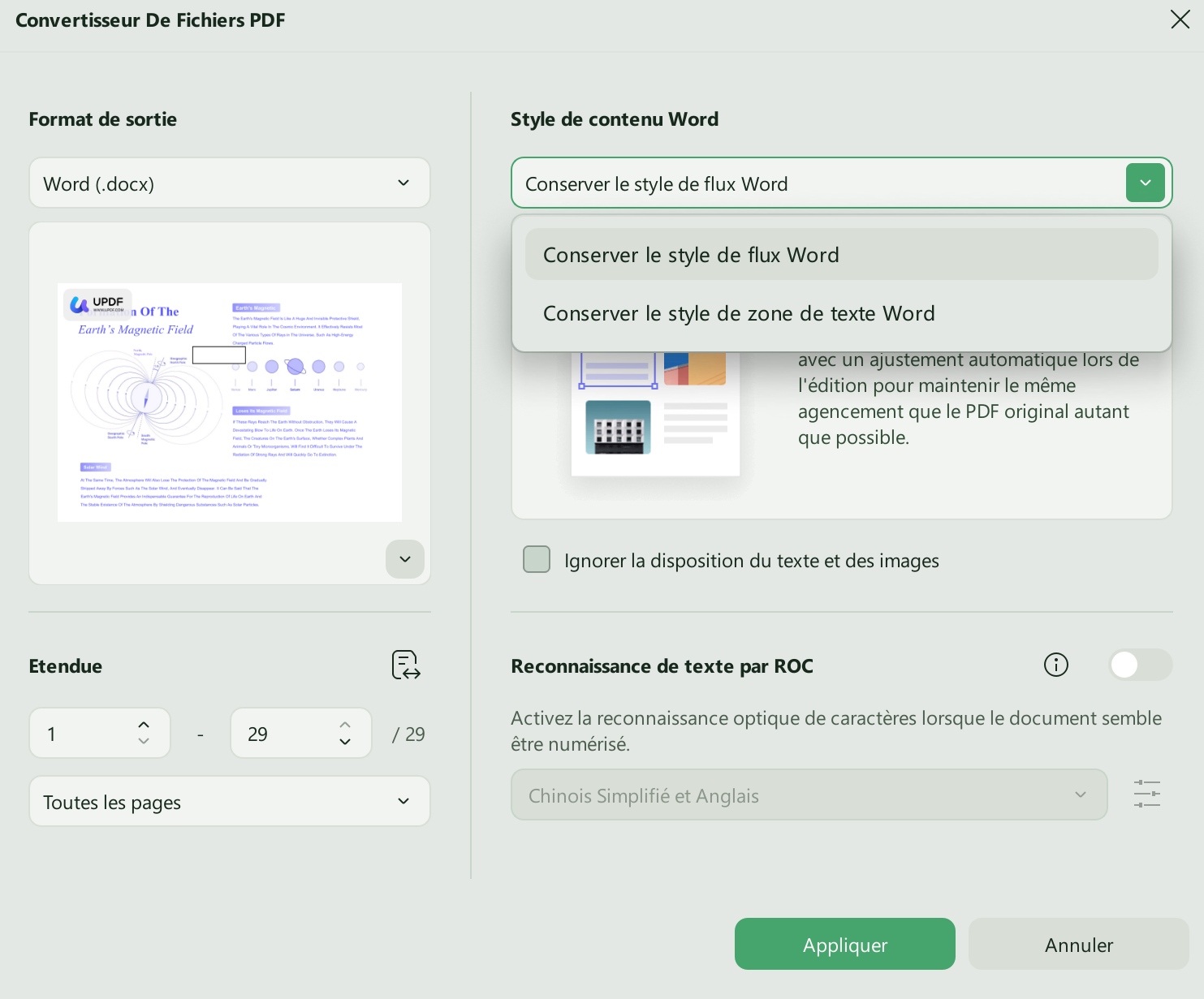
- Si vous choisissez le format Word, la nouvelle version UPDF vous fournit des paramètres supplémentaires, notamment la plage de pages, le style de contenu Word, l'option OCR et la langue du document .
- Le style de contenu Word vous permet de choisir entre conserver le style de flux Word et conserver le style de zone de texte Word.
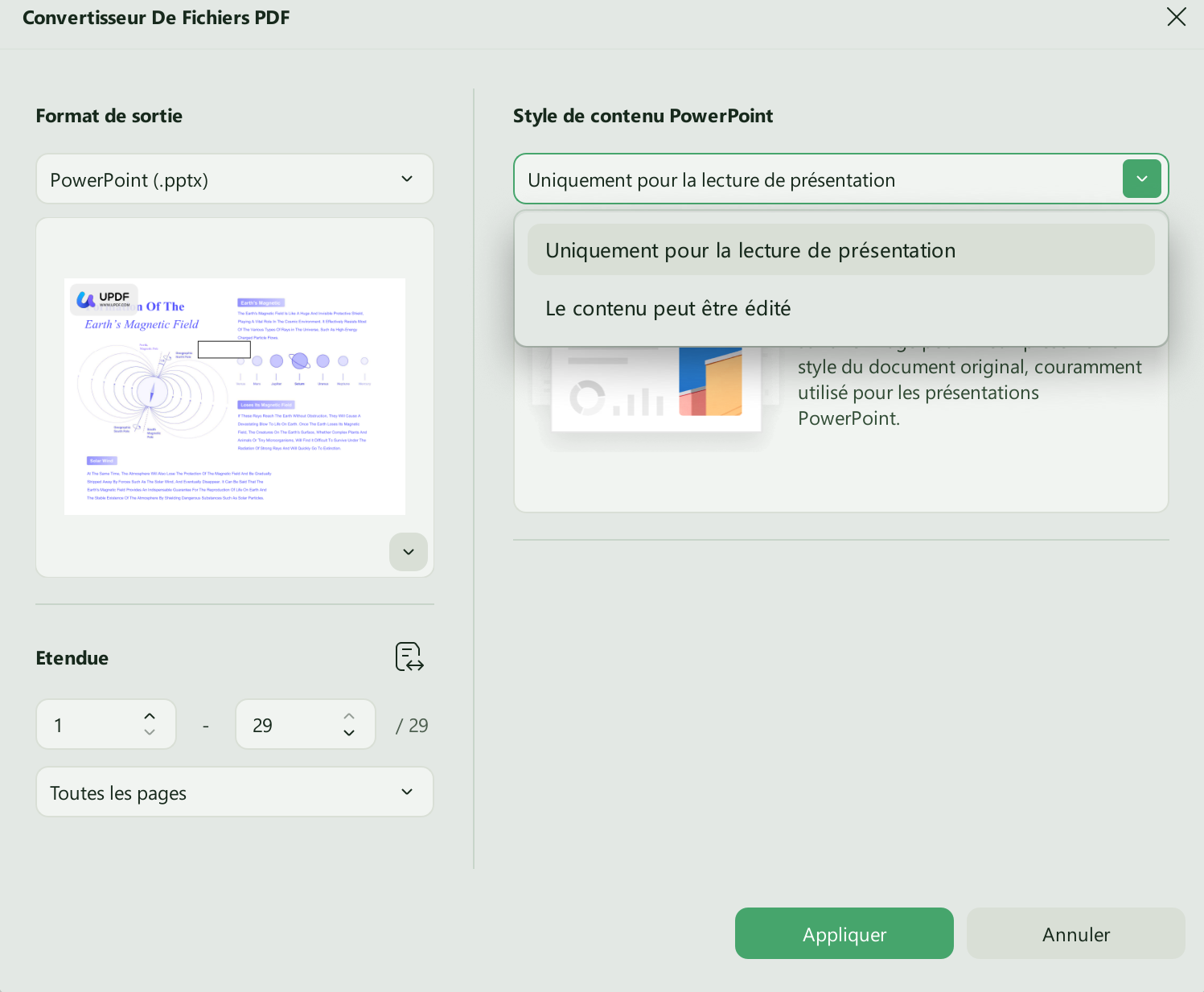
- Pour PowerPoint : outre les paramètres de plage de pages , UPDF fournit les paramètres suivants lorsque vous choisissez PowerPoint comme format de conversion.
- Pour Excel : les paramètres suivants sont fournis pour les paramètres du classeur Excel par UPDF pour la conversion en Excel.
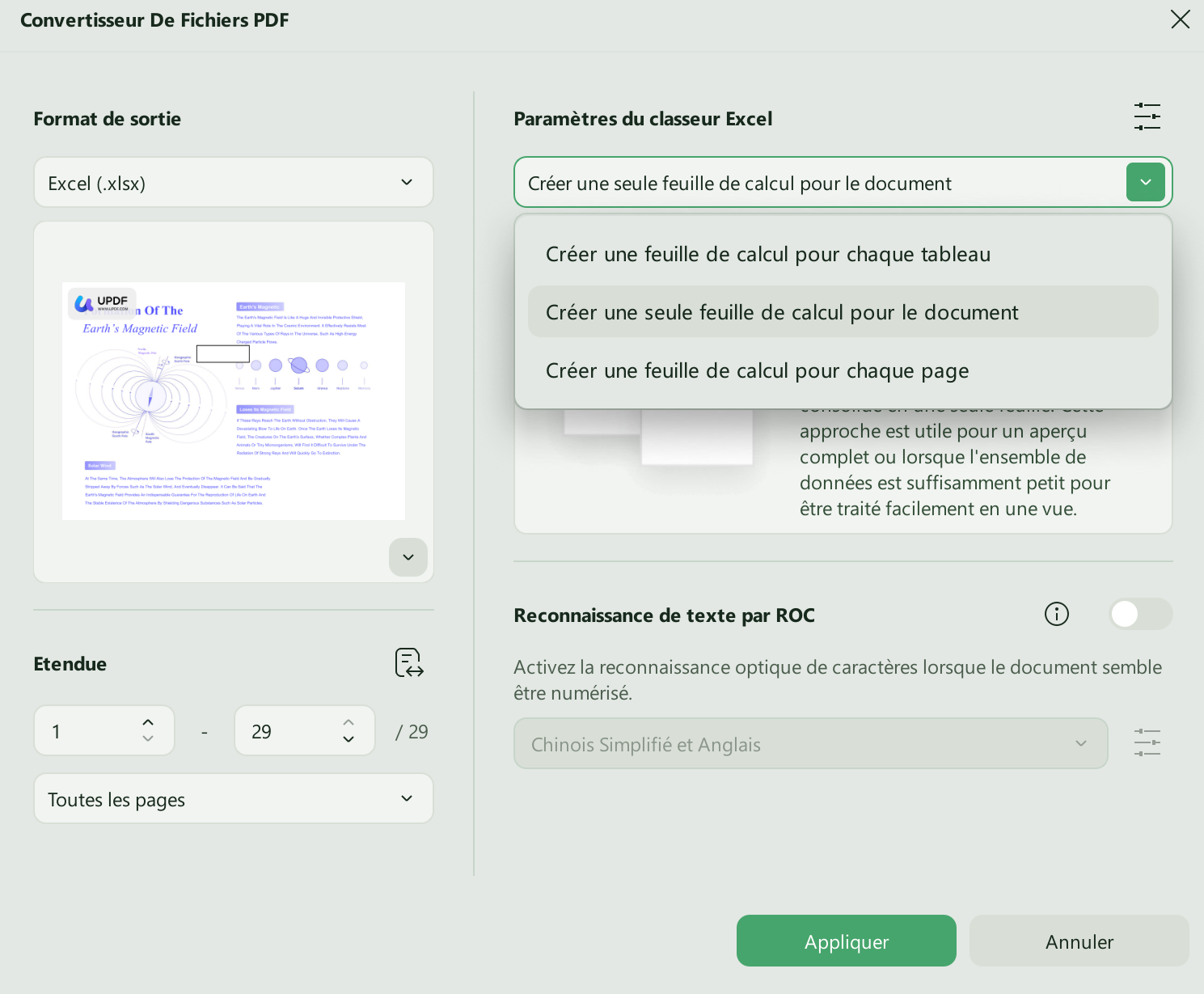
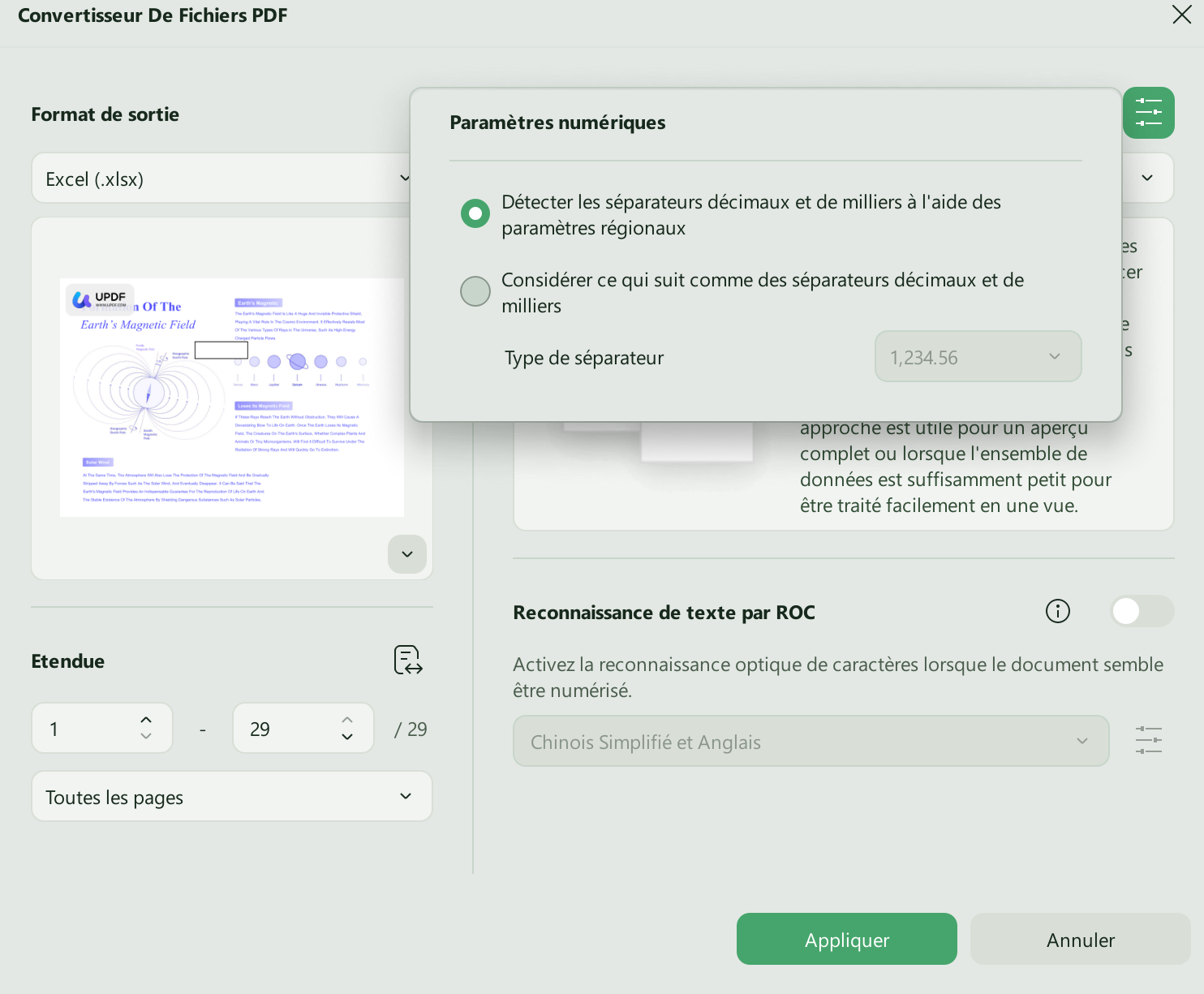
- Il fournit également un autre menu de paramètres numériques , comme indiqué dans l'image ci-dessous :
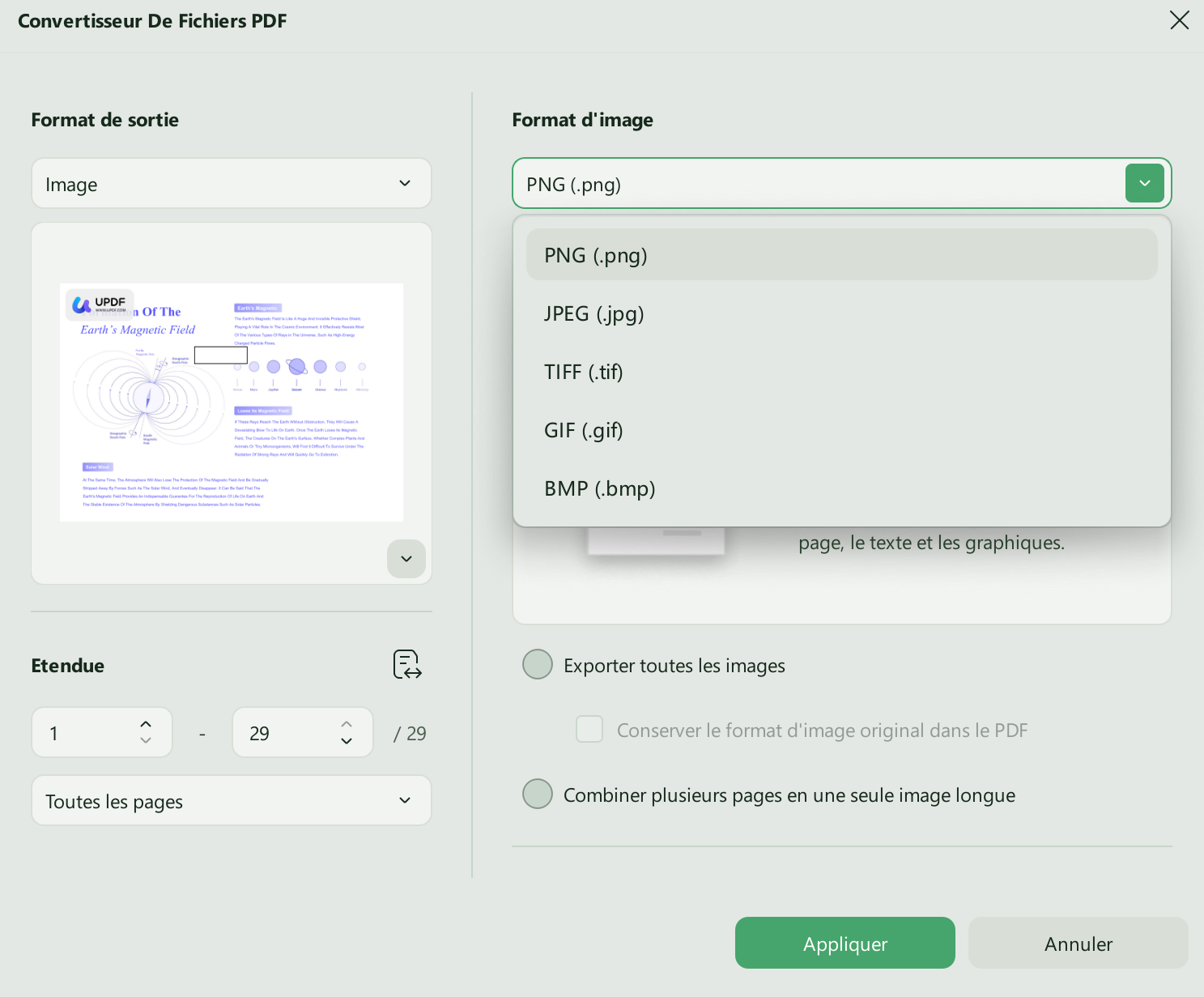
- Pour l'image : Si vous choisissez de convertir en image, vous pouvez sélectionner des formats tels que BMP, JPEG, PNG, TIFF et GIF. Pour plus d'options de paramétrage, consultez l'image ci-dessous :
- Pour la conversion aux formats CSV, Texte, HTML, Texte enrichi et XML , tous les paramètres restent identiques, comme indiqué ci-dessous. Il vous suffit de choisir un format de conversion et d'ajuster les paramètres en conséquence.
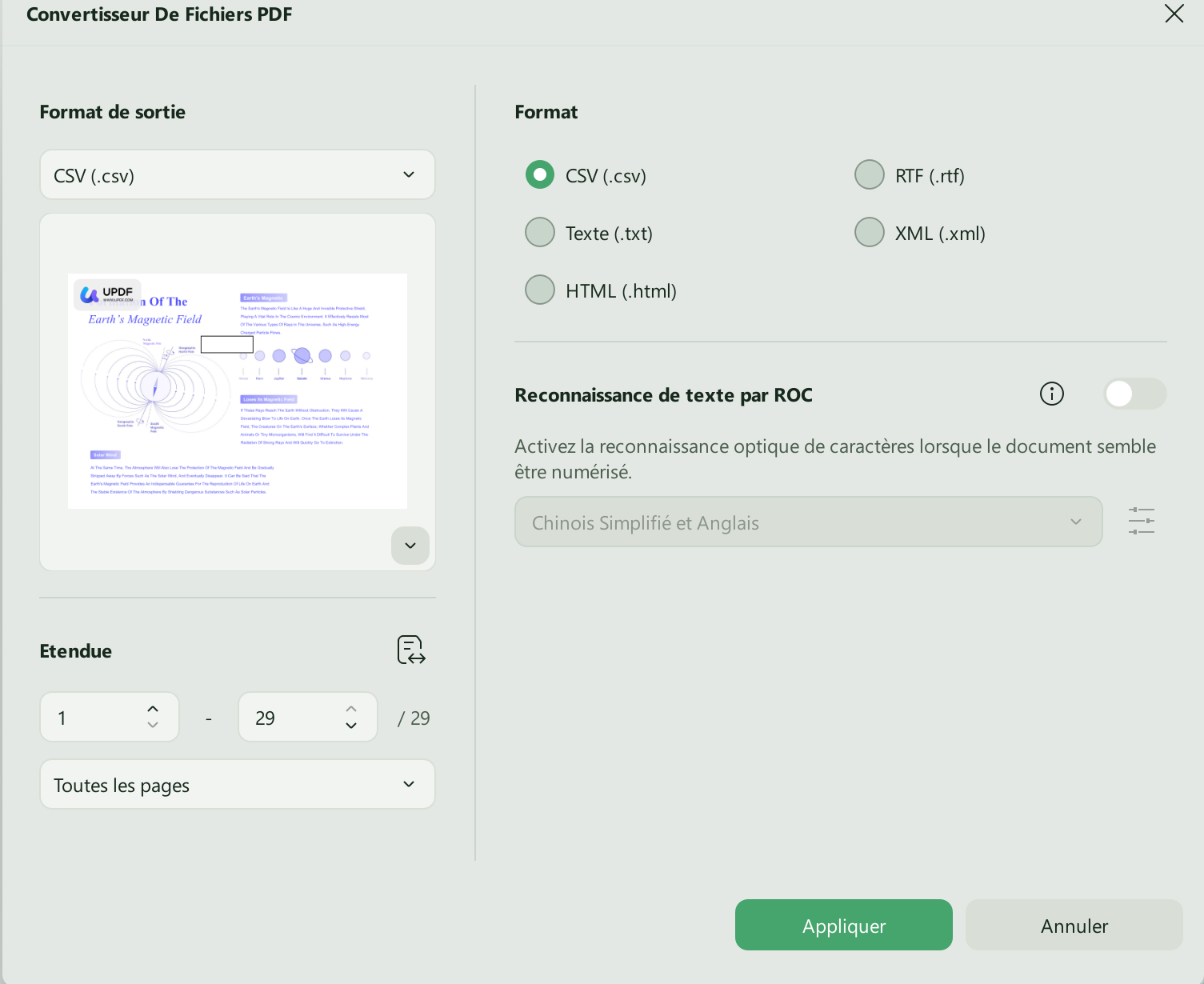
Une fois ces paramètres définis, cliquez sur le bouton « Appliquer » et sélectionnez le dossier de destination. Votre conversion sera bientôt terminée.
Dans la version gratuite, vous ne pouvez convertir que 2 fichiers par jour, si vous avez beaucoup de tâches de conversion PDF, nous vous recommandons de passer à la version pro à bas prix .