 UPDF
 UPDF für Windows
 UPDF für Mac
 UPDF für iPhone/iPad
 UPDF für Android
 Nomostar
 UPDF AI Online
 UPDF Sign
 IvyCraft
 PDF bearbeiten
 PDF kommentieren
 PDF erstellen
 PDF-Formular
 Links bearbeiten
 PDF konvertieren
 OCR
 PDF in Word
 PDF in Bild
 PDF in Excel
 PDF organisieren
 PDFs zusammenführen
 PDF teilen
 PDF zuschneiden
 PDF drehen
 PDF schützen
 PDF signieren
 PDF schwärzen
 PDF bereinigen
 Sicherheit entfernen
 PDF lesen
 UPDF Cloud
 PDF komprimieren
 PDF drucken
 Stapelverarbeitung

 Über UPDF AI
 UPDF AI Lösungen
 KI-Benutzerhandbuch
 FAQ zu UPDF AI
 PDF zusammenfassen
 PDF übersetzen
 Chatten mit PDF
 Chatten mit AI
 Chatten mit Bild
 PDF zu Mindmap
 PDF erklären
 PDF-KI-Tools
 Bild-KI-Tools
 KI-Chat-Tools
 KI-Schreibtools
 KI-Lerntools
 KI-Arbeitstools
 Weitere KI-Tools
 KI-Lesezeichen-Generierung
 KI-Lesezeichen-Zusammenfassung
 KI-Wasserzeichen-Generierung
 KI-Hintergrund-Generierung
 KI-Sticker-Generierung
 KI-Stempel-Generierung
 KI-Schreibtools
 UPDF Copilot
 KI-Seitenverwaltung
 KI-Semantische Suche
 PDF in Word
 PDF in Excel
 PDF in PowerPoint
 Unternehmenslösung
 Unternehmen Sign
 Unternehmen AI
 Unternehmensplan
 Benutzerhandbuch für Unternehmen
 Unternehmens-Webinar
 IT
 Bildung
 Bauwesen
 Finanzdienstleistungen
 Gesundheitswesen
 Versicherung
 Rechtlich
 Fertigung
 Regierung
 Forschende & Doktoranden
 Solopreneure
 Anwälte & Kanzleien
 Immobilienprofis
 Bildungsbereich-Lösung
 Kundengeschichten
 Tutorials
 UPDF Tipps
 FAQs
 UPDF Bewertungen
 Downloadcenter
 Blog
 Newsroom
 Technische Daten
 Updates
 UPDF vs. Adobe Acrobat
 UPDF vs. Foxit
 UPDF vs. PDF Expert


Schnellantwort
Wenn sich eine PDF auf dem iPhone nicht öffnen lässt, speichern Sie die Datei zuerst vollständig in der App „Dateien“ und öffnen Sie sie dort über „Öffnen mit“ in UPDF oder „Übersicht“. Häufig liegt das Problem an einem unvollständigen Download, einer noch nicht synchronisierten iCloud-Datei, einem Passwort, zu wenig Speicher oder einer beschädigten Datei.
Eine PDF aus Safari, Mail oder WhatsApp lässt sich auf Ihrem iPhone nicht öffnen? Probieren Sie nicht wahllos jede Einstellung aus. Prüfen Sie zuerst, ob nur diese eine Datei betroffen ist oder ob keine PDF mehr geöffnet wird. Die folgende Diagnose führt Sie direkt zur passenden Lösung.
Teil 1. Ursache schnell erkennen
Die Symptome zeigen meist schon, wo das Problem liegt:
| Symptom | Wahrscheinliche Ursache | Erster Schritt |
|---|---|---|
| Die PDF lädt endlos oder zeigt ein Wolkensymbol | Download oder iCloud-Synchronisierung ist nicht abgeschlossen | Datei lokal speichern |
| Nur eine bestimmte PDF lässt sich nicht öffnen | Datei ist unvollständig, passwortgeschützt oder beschädigt | Erneut laden und Dateidetails prüfen |
| Keine PDF lässt sich öffnen | Reader, iOS oder Speicher verursacht das Problem | Andere App testen und iPhone neu starten |
| Die PDF öffnet sich, bleibt aber leer | Webvorschau, komplexe Inhalte oder zu wenig Arbeitsspeicher | In „Dateien“ speichern und in UPDF öffnen |
| Die Datei verlangt ein Kennwort | Öffnungskennwort ist gesetzt | Richtiges Kennwort beim Absender anfordern |
| Die Datei heißt .pdf, wird aber nicht erkannt | Falsche Dateiendung oder beschädigter Download | Dateiinformationen und Dateigröße prüfen |
Diagnosetipp: Öffnet sich dieselbe Datei in einem zweiten PDF-Reader oder auf einem anderen Gerät, ist die PDF wahrscheinlich intakt. Schlägt sie überall fehl, sollten Sie eine neue Kopie von der Quelle anfordern.
Teil 2. PDF auf dem iPhone öffnen – 8 Lösungen
Beginnen Sie mit Lösung 1 und gehen Sie nur so weit weiter, bis sich die Datei wieder öffnen lässt. So vermeiden Sie unnötige Neuinstallationen.
Lösung 1. PDF vollständig in „Dateien“ speichern
Vorschauen in Safari, Mail oder einem Messenger laden eine Datei nicht immer vollständig. Speichern Sie die PDF deshalb zuerst lokal:
- Tippen Sie in Safari, Mail oder WhatsApp auf Teilen.
- Wählen Sie In „Dateien“ sichern und einen lokalen Ordner wie „Auf meinem iPhone“.
- Öffnen Sie die App Dateien und warten Sie, bis kein Fortschrittskreis oder Wolkensymbol mehr angezeigt wird.
- Tippen Sie die gespeicherte PDF erneut an.
Apple beschreibt das Speichern von PDFs aus Safari ebenfalls in der offiziellen iPhone-Hilfe.
Lösung 2. „Öffnen mit“ oder einen anderen PDF-Reader verwenden
Halten Sie die PDF in „Dateien“ gedrückt und wählen Sie Öffnen mit. Testen Sie die integrierte Übersicht oder einen anderen installierten PDF-Reader. Funktioniert die Datei dort, liegt das Problem an der ursprünglich verwendeten App und nicht an der PDF.
Sie können die Datei auch über Teilen an eine andere App übergeben. Das ist besonders hilfreich, wenn eine PDF in der Vorschau von Mail oder WhatsApp nur eine leere Seite zeigt.
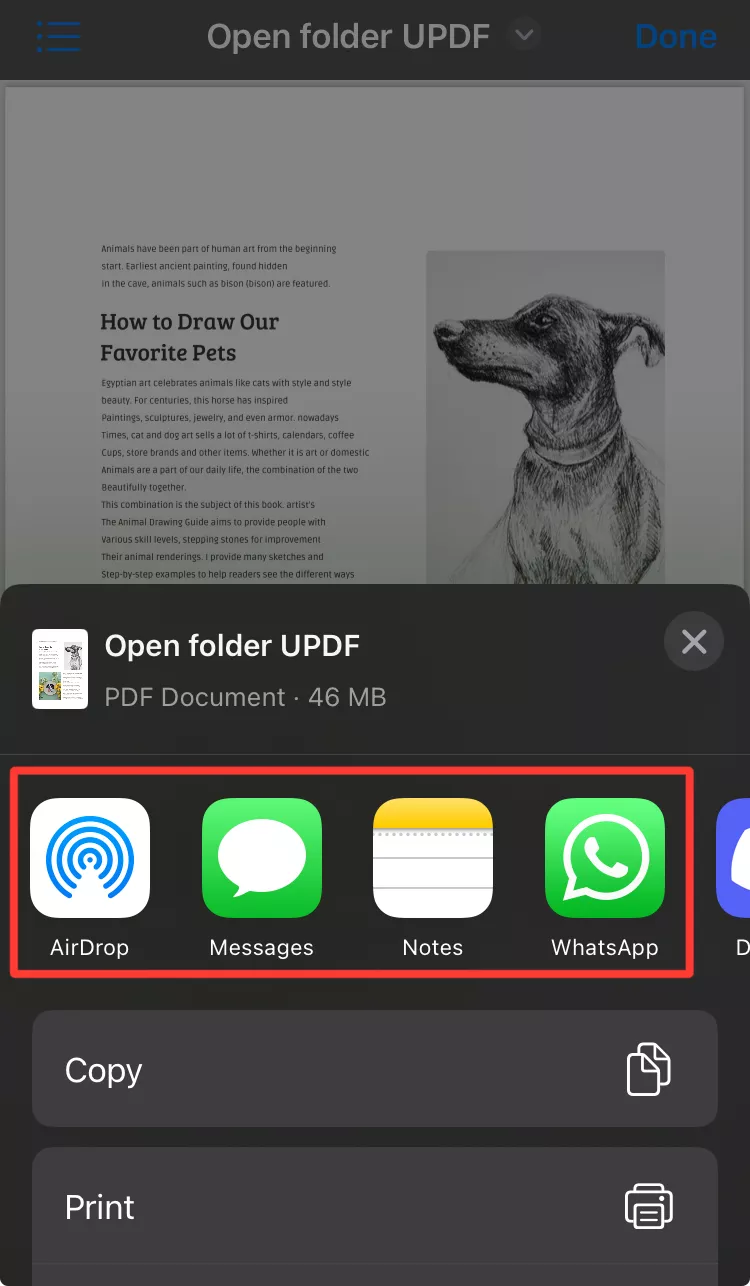
Lösung 3. PDF mit UPDF auf dem iPhone öffnen
UPDF für iOS öffnet lokale PDFs und Dateien aus iCloud, Safari, Mail oder anderen Apps. Das reine Lesen ist kostenlos. Zusätzlich können Sie Seiten durchsuchen, kommentieren, organisieren, Formulare ausfüllen und PDFs bei Bedarf schützen.
Laden Sie UPDF über die Schaltfläche unten oder aus dem App Store herunter und gehen Sie anschließend so vor:
Windows • macOS • iOS • Android 100% sicher
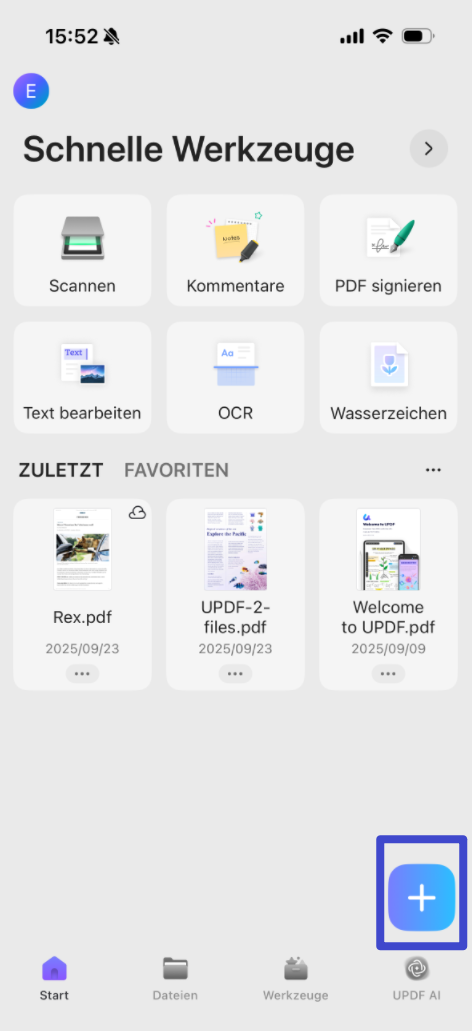
Schritt 1: Datei in UPDF auswählen
Öffnen Sie UPDF, tippen Sie unten rechts auf + und wählen Sie Dateien.
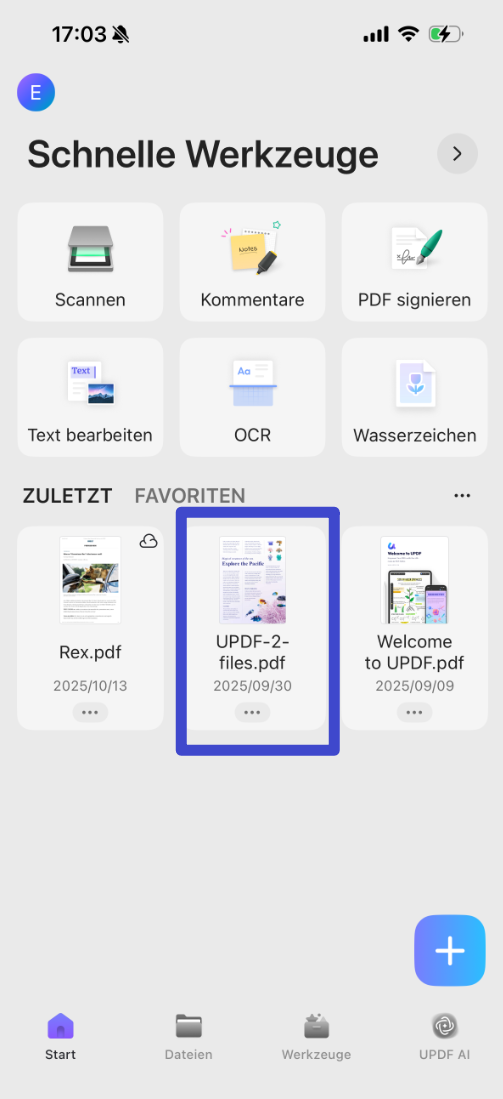
Schritt 2: PDF importieren und öffnen
Suchen Sie die PDF in „Auf meinem iPhone“ oder iCloud Drive, wählen Sie sie aus und tippen Sie auf Öffnen. Danach erscheint die Datei in UPDF.
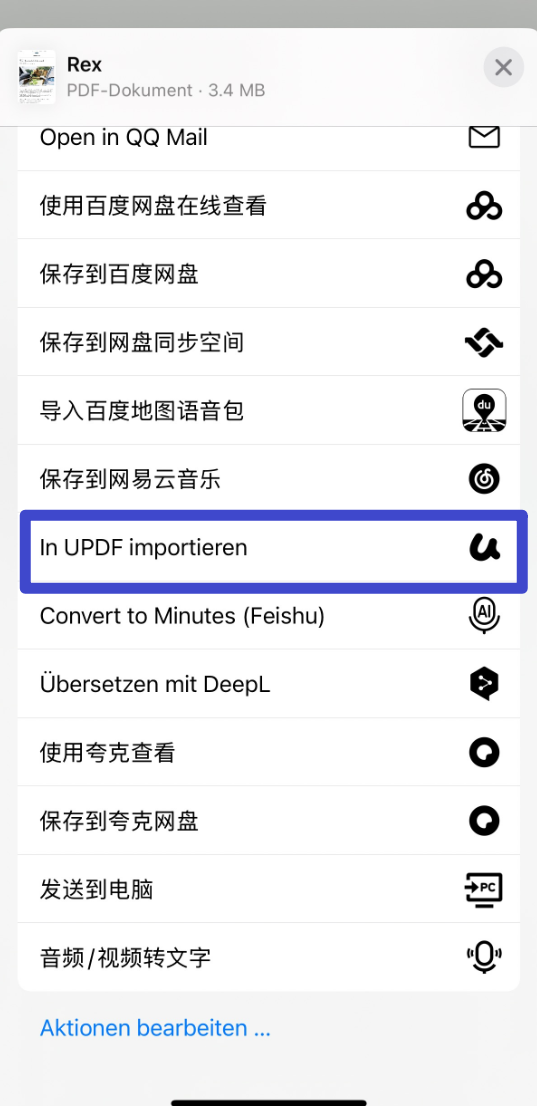
Liegt die Datei bereits in der App „Dateien“, können Sie sie alternativ gedrückt halten, auf Teilen tippen und In UPDF importieren auswählen.
Wenn Sie neben dem Lesen auch bearbeiten, OCR verwenden oder Dokumente geräteübergreifend verwalten möchten, vergleichen Sie später die UPDF-Lizenzen. Für die Fehlerdiagnose reicht zunächst die kostenlose Version.
Windows • macOS • iOS • Android 100% sicher
Lösung 4. Bevorzugte App für PDFs festlegen
Auf aktuellen iOS-Versionen können Sie für eine Datei oder einen Dateityp eine bevorzugte App wählen. Halten Sie die PDF in „Dateien“ gedrückt, tippen Sie auf Informationen und wählen Sie unter Immer öffnen mit beispielsweise UPDF. Die genaue Bezeichnung kann je nach iOS-Version leicht abweichen. Weitere Details finden Sie in der Apple-Anleitung zur App „Dateien“.
Falls „Immer öffnen mit“ auf Ihrem Gerät nicht angeboten wird, nutzen Sie weiterhin Teilen > In UPDF importieren.
Lösung 5. Datei erneut herunterladen oder anfordern
Eine unterbrochene Internetverbindung kann eine scheinbar normale, aber unvollständige PDF erzeugen. Löschen Sie nur die fehlerhafte Kopie, laden Sie sie über stabiles WLAN erneut herunter und warten Sie bis zum Abschluss. Bei einem Mail- oder WhatsApp-Anhang kann der Absender die Datei erneut senden oder einen neuen Download-Link erstellen.
Wenn Sie UPDF selbst als Ursache vermuten, aktualisieren Sie die App zuerst im App Store. Eine Neuinstallation ist nur sinnvoll, wenn auch andere PDFs in UPDF nicht geöffnet werden. Beachten Sie dabei, dass lokal gespeicherte App-Daten ohne Cloud-Sicherung verloren gehen können.
Lösung 6. Passwort, Dateiendung und Dateigröße prüfen
- Passwort: Für eine geschützte PDF benötigen Sie das Öffnungskennwort. Ein Berechtigungskennwort allein reicht dafür nicht.
- Dateiendung: Eine Datei mit „.pdf“ im Namen ist nicht automatisch eine gültige PDF. Lassen Sie sich die Originaldatei erneut senden.
- Dateigröße: Zeigt „Informationen“ 0 KB oder eine ungewöhnlich kleine Größe, ist der Download unvollständig.
- Freier Speicher: Für eine große Datei benötigt das iPhone zusätzlichen Platz zum Laden und Darstellen.
Lösung 7. iCloud, Speicher und iOS prüfen
- Stellen Sie eine stabile WLAN- oder Mobilfunkverbindung her und warten Sie, bis iCloud die Datei geladen hat.
- Prüfen Sie unter Einstellungen > Allgemein > iPhone-Speicher, ob genügend Platz frei ist.
- Aktualisieren Sie iOS und die verwendete PDF-App.
- Starten Sie das iPhone neu und testen Sie die lokal gespeicherte Kopie erneut.

Lösung 8. Beschädigte oder sehr große PDF behandeln
Öffnet sich die PDF weder auf Ihrem iPhone noch in einem zweiten Reader oder auf einem anderen Gerät, ist sie wahrscheinlich beschädigt. Fordern Sie nach Möglichkeit eine neue Originaldatei oder einen neuen Export an. Das ist sicherer als eine Reparatur.
Für nicht vertrauliche Dateien können Sie als letzten Versuch ein Online-Reparaturtool verwenden. Laden Sie keine Verträge, Ausweise, medizinischen Unterlagen oder andere sensible Dokumente bei einem unbekannten Dienst hoch.


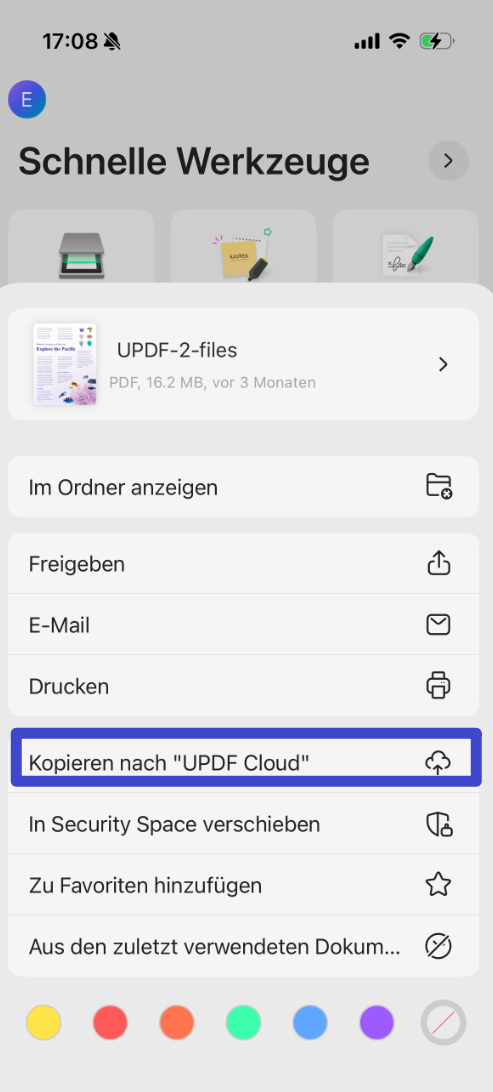
Bei sehr großen PDFs hilft es, die Datei auf einem Computer zu komprimieren oder in kleinere Teile aufzuteilen. Mit UPDF Cloud können Sie eine Datei außerdem zwischen iPhone und Computer synchronisieren und dort testen.
Teil 3. Sonderfälle: Safari, Mail, WhatsApp und leere Seiten
PDF aus Safari lässt sich nicht öffnen
Öffnen Sie nicht nur die Browservorschau. Tippen Sie auf Teilen > In „Dateien“ sichern und öffnen Sie die lokale Kopie in UPDF oder Übersicht.
PDF aus Mail oder WhatsApp lädt nicht
Warten Sie, bis der Anhang vollständig geladen ist. Speichern Sie ihn anschließend in „Dateien“. Ist die Datei 0 KB groß oder bricht der Download wiederholt ab, bitten Sie den Absender um eine neue Kopie oder einen Cloud-Link.
PDF zeigt auf dem iPhone nur eine leere Seite
Eine leere Seite deutet häufig auf eine fehlerhafte Webvorschau, komplexe Ebenen, eingebettete Schriften oder zu wenig Arbeitsspeicher hin. Schließen Sie andere Apps, speichern Sie die Datei lokal und testen Sie sie in einem anderen Reader.
PDF hat ein Wolkensymbol
Die Datei liegt nur in iCloud und wurde noch nicht vollständig geladen. Tippen Sie auf das Wolkensymbol oder halten Sie die Datei gedrückt und wählen Sie Jetzt laden. Öffnen Sie sie erst nach Abschluss der Synchronisierung.
Teil 4. Häufig gestellte Fragen
Warum öffnet mein iPhone eine PDF nur als leere Seite?
Meist scheitert die Vorschau an einem unvollständigen Download, komplexen PDF-Inhalten oder zu wenig Arbeitsspeicher. Speichern Sie die Datei vollständig in „Dateien“, schließen Sie andere Apps und öffnen Sie sie in einem anderen PDF-Reader.
Wie öffne ich eine PDF aus WhatsApp auf dem iPhone?
Tippen Sie in WhatsApp auf die PDF, dann auf „Teilen“ und wählen Sie „In Dateien sichern“ oder „In UPDF importieren“. Warten Sie vorher, bis der Anhang vollständig geladen wurde.
Wie speichere ich eine PDF aus Safari in der App Dateien?
Öffnen Sie die PDF in Safari, tippen Sie auf „Teilen“, wählen Sie „In Dateien sichern“ und anschließend einen Ordner unter „Auf meinem iPhone“ oder iCloud Drive.
Kann ich UPDF als bevorzugte App für PDFs festlegen?
Auf aktuellen iOS-Versionen können Sie eine PDF in „Dateien“ gedrückt halten, „Informationen“ öffnen und unter „Immer öffnen mit“ eine App auswählen. Falls die Option auf Ihrem Gerät nicht erscheint, verwenden Sie „Teilen > In UPDF importieren“.
Warum lässt sich eine passwortgeschützte PDF nicht öffnen?
Zum Öffnen benötigen Sie das korrekte Öffnungskennwort. Ein Berechtigungskennwort für Bearbeitung oder Drucken ersetzt dieses Kennwort nicht. Fordern Sie das Öffnungskennwort beim Absender an.
Sind Online-Reparaturtools für vertrauliche PDFs sicher?
Laden Sie vertrauliche oder personenbezogene Dokumente nicht bei unbekannten Onlinediensten hoch. Fordern Sie besser eine neue Originaldatei an oder verwenden Sie eine lokale Lösung.
Was tun, wenn nur eine bestimmte PDF nicht geöffnet wird?
Laden Sie die Datei erneut herunter, prüfen Sie Dateigröße und Passwort und testen Sie sie in einem zweiten Reader. Scheitert sie überall, ist die Datei wahrscheinlich beschädigt oder keine gültige PDF.
Fazit
Wenn sich eine PDF auf dem iPhone nicht öffnen lässt, liegt es meist nicht am Gerät selbst, sondern an einem unvollständigen Download, iCloud, dem verwendeten Reader oder der Datei. Speichern Sie die PDF zuerst lokal, testen Sie „Öffnen mit“ und prüfen Sie Passwort sowie Dateigröße. UPDF bietet Ihnen anschließend einen zuverlässigen Weg, PDFs auf dem iPhone zu öffnen, zu durchsuchen und weiterzubearbeiten.
Windows • macOS • iOS • Android 100% sicher






 Wayne Austin


