 UPDF
UPDF
 UPDF für Windows
 UPDF für Mac
 UPDF für iPhone/iPad
 UPDF für Android
 Nomostar
 UPDF AI Online
 UPDF Sign
 IvyCraft
 PDF bearbeiten
 PDF kommentieren
 PDF erstellen
 PDF-Formular
 Links bearbeiten
 PDF konvertieren
 OCR
OCR PDF in Word
 PDF in Bild
 PDF in Excel
 PDF organisieren
 PDFs zusammenführen
 PDF teilen
 PDF zuschneiden
 PDF drehen
 PDF schützen
 PDF signieren
 PDF schwärzen
 PDF bereinigen
 Sicherheit entfernen
 PDF lesen
 UPDF Cloud
 PDF komprimieren
 PDF drucken
 Stapelverarbeitung
 Über UPDF AI
 UPDF AI Lösungen
 KI-Benutzerhandbuch
 FAQ zu UPDF AI
 PDF zusammenfassen
 PDF übersetzen
 Chatten mit PDF
 Chatten mit AI
 Chatten mit Bild
 PDF zu Mindmap
 PDF erklären
 PDF-KI-Tools
 Bild-KI-Tools
 KI-Chat-Tools
 KI-Schreibtools
 KI-Lerntools
 KI-Arbeitstools
 Weitere KI-Tools
 KI-Lesezeichen-Generierung
 KI-Lesezeichen-Zusammenfassung
 KI-Wasserzeichen-Generierung
 KI-Hintergrund-Generierung
 KI-Sticker-Generierung
 KI-Stempel-Generierung
 KI-Schreibtools
 UPDF Copilot
 KI-Seitenverwaltung
 KI-Semantische Suche
 PDF in Word
 PDF in Excel
 PDF in PowerPoint
 Unternehmenslösung
 Unternehmen Sign
 Unternehmen AI
 Unternehmensplan
 Benutzerhandbuch für Unternehmen
 Unternehmens-Webinar
 IT
IT Bildung
 Bauwesen
 Finanzdienstleistungen
 Gesundheitswesen
 Versicherung
 Rechtlich
 Fertigung
 Regierung
 Forschende & Doktoranden
 Solopreneure
 Anwälte & Kanzleien
 Immobilienprofis
 Bildungsbereich-Lösung
 Kundengeschichten
 Tutorials
 UPDF Tipps
 FAQs
FAQs UPDF Bewertungen
 Downloadcenter
 Blog
Blog Newsroom
 Technische Daten
 Updates
 UPDF vs. Adobe Acrobat
 UPDF vs. Foxit
 UPDF vs. PDF Expert

Kurze Antwort
Wenn Sie Rechnungen, Bewerbungsanlagen, Vertragsnachträge oder Belege für Steuerunterlagen zusammenführen, prüfen Sie vor dem Export immer die Seitenreihenfolge und Dateigröße. Viele Portale akzeptieren nur eine einzelne PDF-Datei, haben aber Upload-Grenzen. Mit UPDF behalten Sie die Reihenfolge sichtbar im Blick und können vor dem Speichern noch einzelne Seitenbereiche auswählen.
Wenn Sie UPDF noch nicht installiert haben, können Sie UPDF kostenlos herunterladen und die folgenden Schritte direkt nachmachen.
Windows • macOS • iOS • Android 100% sicher
Welche Methode passt zu Ihrem Fall?
| Szenario | Beste UPDF-Methode | Vorteil | Grenze |
| Mehrere komplette PDFs zu einer Datei machen | Batch-Zusammenführen | Schnell für viele Dateien, Ordner und Bilddateien | Vor dem Export muss die Reihenfolge stimmen |
| Nur bestimmte Seiten aus einer zweiten PDF einfügen | Aus Datei einfügen | Präzise Platzierung vor oder nach einer Zielseite | Nicht ideal für sehr viele Zieldateien gleichzeitig |
| Getrennt gescannte Vorder- und Rückseiten sortieren | Verschränkte Einfügung | Gut für ungerade und gerade Seiten nach dem Scan | Die Ausgangsdateien müssen sauber getrennt sein |
| Dieselbe PDF in mehrere Dateien einfügen | Batch-Einfügen | Spart Zeit bei Anlagen, Deckblättern oder Hinweisen | Die Einfügeposition sollte für alle Dateien gleich sein |
Mehr Optionen zum Sortieren, Drehen, Einfügen oder Löschen von Seiten finden Sie im Leitfaden PDF-Seiten organisieren – oder sehen Sie sich das folgende Video an.
Teil 1. Mehrere PDFs per Batch-Zusammenführen verbinden
Die Batch-Funktion ist die kürzeste Route, wenn aus vielen einzelnen Dateien eine einzige PDF entstehen soll. UPDF kann dabei PDFs und Bilder aufnehmen, Dateien per Drag-and-drop sortieren und bei Bedarf nur bestimmte Seitenbereiche übernehmen.
- Mehrere PDF-Dateien in einem Arbeitsgang zusammenführen.
- Einzelne Dateien, geöffnete Dateien oder ganze Ordner hinzufügen.
- Dateien per Drag-and-drop in die richtige Reihenfolge bringen.
- Seitenbereiche pro Datei festlegen.
- PDFs und Bilder zu einer PDF kombinieren.
Schritt 1. Starten Sie UPDF. Klicken Sie auf der Startseite auf das Symbol „Werkzeuge“.
Windows • macOS • iOS • Android 100% sicher
Schritt 2. Wählen Sie „Zusammenführen“ aus.
Schritt 3. Klicken Sie auf „Dateien hinzufügen“ und öffnen Sie die PDFs, die UPDF zusammenführen soll.
Schritt 4. Bei Bedarf können Sie die Dateien in die gewünschte Reihenfolge ziehen, in der rechten Bearbeitungsleiste die Seiteneinstellungen vornehmen und die Dateinamen ändern. Klicken Sie anschließend auf „Anwenden“, damit UPDF die PDF-Dateien zusammenführt.
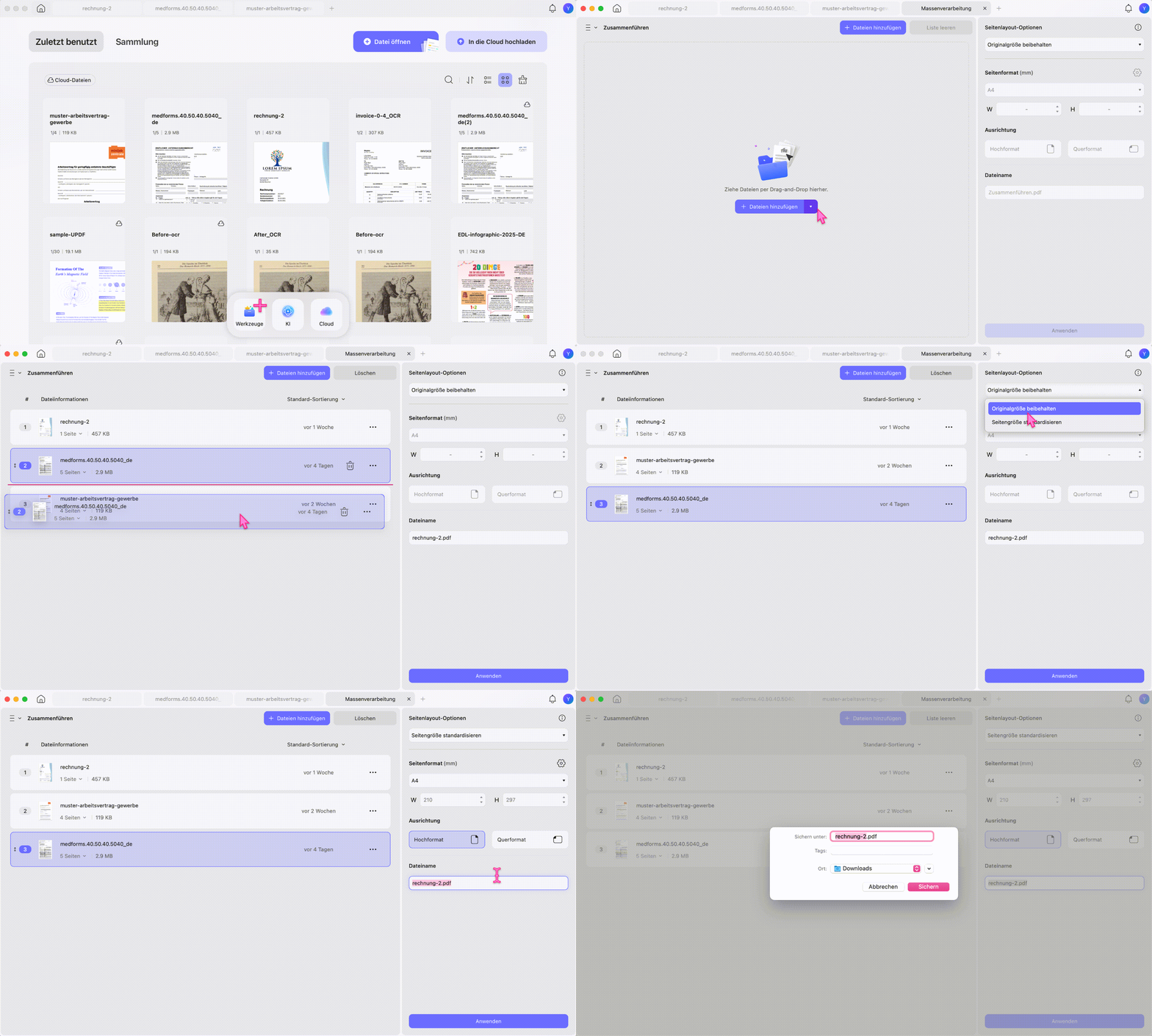
Die Abbildung zeigt die wichtigste Arbeitsumgebung: Dateien hinzufügen, Reihenfolge prüfen, Seitenlayout festlegen und erst danach die neue PDF erzeugen. Genau diese Kontrolle verhindert, dass Anlagen, Rechnungen oder gescannte Unterlagen in der falschen Reihenfolge landen.
Teil 2. Zwei PDF-Dateien durch „Aus Datei einfügen“ zusammenfügen
Nutzen Sie diese Methode, wenn nicht die komplette zweite PDF ans Ende soll, sondern bestimmte Seiten an eine genaue Stelle. Das ist praktisch für Vertragsanlagen, Deckblätter oder einzelne Nachweise in einer Bewerbungsmappe.
Schritt 1. Klicken Sie in UPDF auf „Datei öffnen“ und öffnen Sie die Ziel-PDF.
Schritt 2. Klicken Sie nach dem Öffnen der Datei auf „Werkzeuge“ und wählen Sie „Einfügen“.
Schritt 3. Klicken Sie auf „Einfügen“ und wählen Sie „Aus Datei...“.
Schritt 4. Wählen Sie die Quelldatei aus. Legen Sie im Fenster fest, welche Seiten UPDF einfügen soll und ob die Seiten vor oder nach einer bestimmten Zielseite stehen sollen. Beispiel: Tragen Sie „1-3“ als Seitenbereich ein, wenn nur die ersten drei Seiten der Quelldatei vor der ersten Seite der Ziel-PDF eingefügt werden sollen.
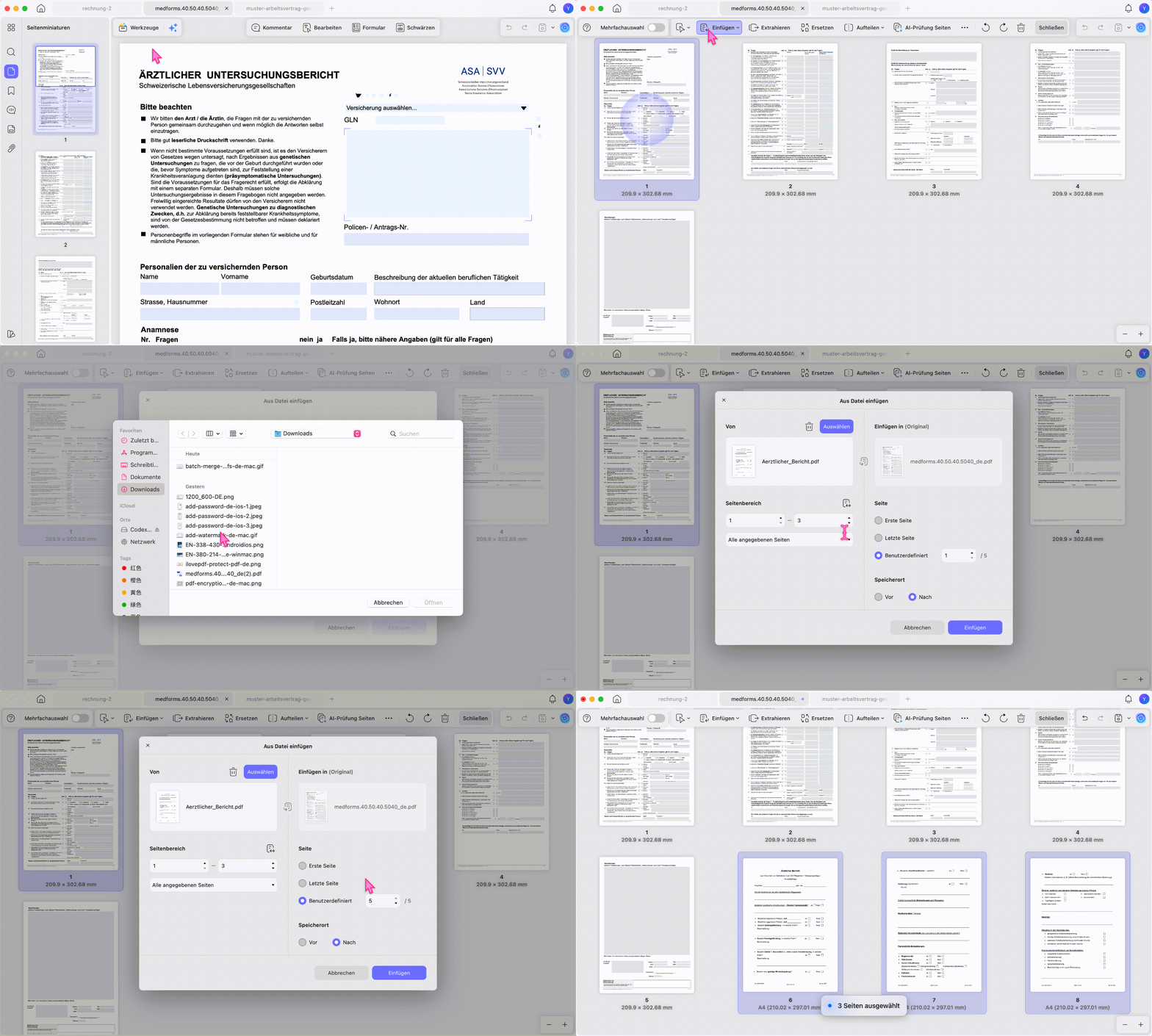
UPDF fügt die ausgewählten Seiten anschließend an der festgelegten Position in die Ziel-PDF ein.
Teil 3. Ungerade und gerade PDF-Seiten wieder richtig zusammenfügen
Bei vielen Scans liegen Vorderseiten und Rückseiten getrennt vor: eine Datei mit ungeraden Seiten, eine Datei mit geraden Seiten. Mit der verschachtelten Einfügung kann UPDF solche Seiten wieder in die richtige Reihenfolge bringen.
Schritt 1. Öffnen Sie UPDF und laden Sie die erste PDF. Klicken Sie danach auf „Werkzeuge“.
Windows • macOS • iOS • Android 100% sicher
Schritt 2. Klicken Sie auf „Einfügen“ und wählen Sie „Verschränkte Einfügung“.
Schritt 3. Wählen Sie die zweite PDF als Quelldatei. Entscheiden Sie, ob UPDF die Seiten an ungeraden Positionen einfügen soll. Aktivieren Sie bei Bedarf „Umgekehrte Reihenfolge“ und klicken Sie auf „Einfügen“.
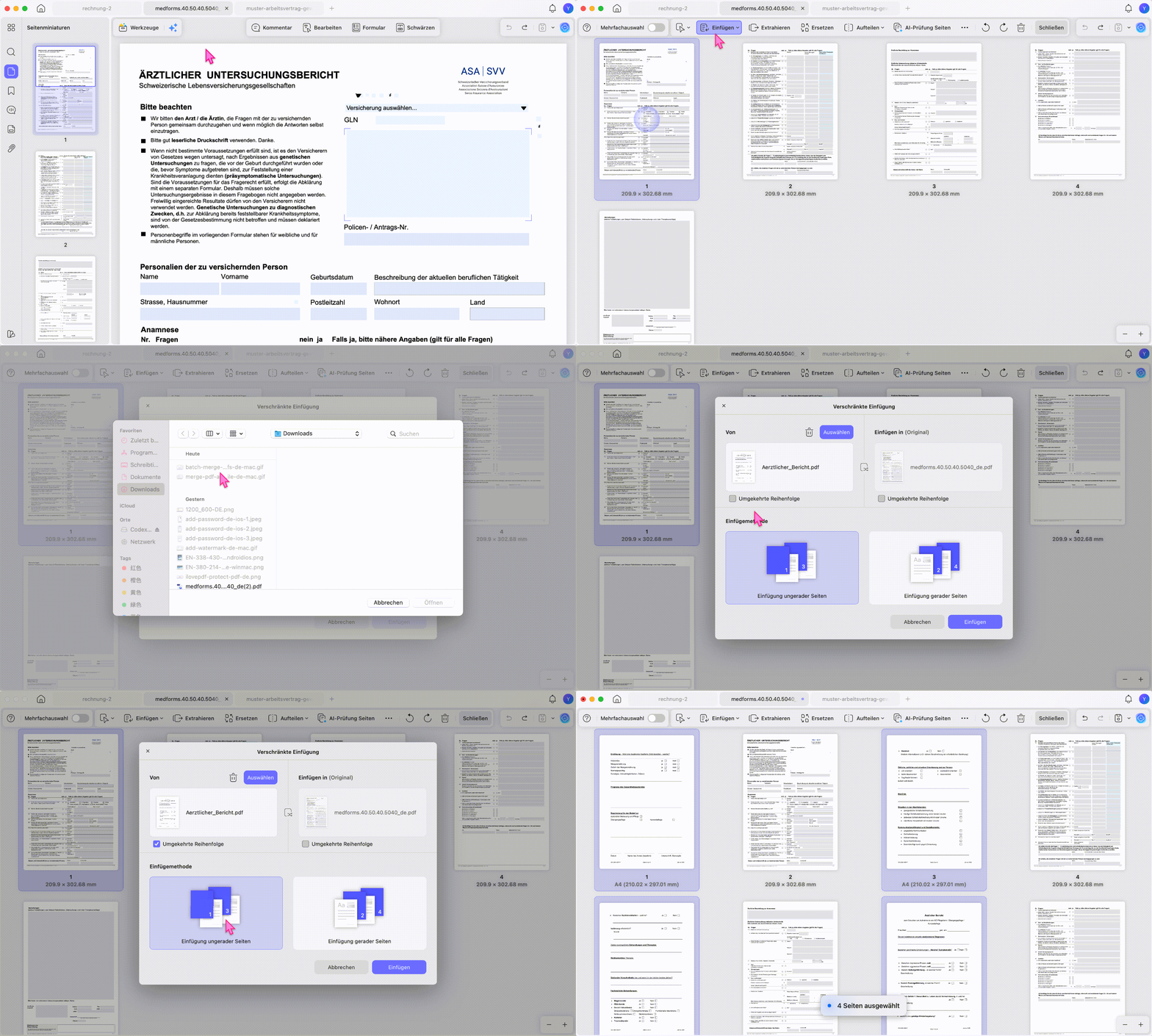
UPDF fügt die zweite Datei anschließend verschachtelt in die erste Datei ein, sodass die gescannten Vorder- und Rückseiten wieder zusammenpassen.
Teil 4. Eine PDF per Batch in mehrere PDF-Dateien einfügen
Diese Methode ist sinnvoll, wenn dieselbe Datei in viele Ziel-PDFs eingefügt werden soll, zum Beispiel ein Deckblatt, ein Datenschutz-Hinweis oder eine allgemeine Anlage für mehrere Projektunterlagen.
Schritt 1. Starten Sie UPDF und wählen Sie „Werkzeuge“.
Schritt 2. Wählen Sie „Einfügen“ und laden Sie alle Ziel-PDFs in UPDF hoch.
Schritt 3. Wählen Sie rechts „Datei einfügen“ und laden Sie die PDF hoch, die in alle Ziel-PDFs eingefügt werden soll.
Schritt 4. Legen Sie die Einfügeposition fest und klicken Sie auf „Anwenden“.
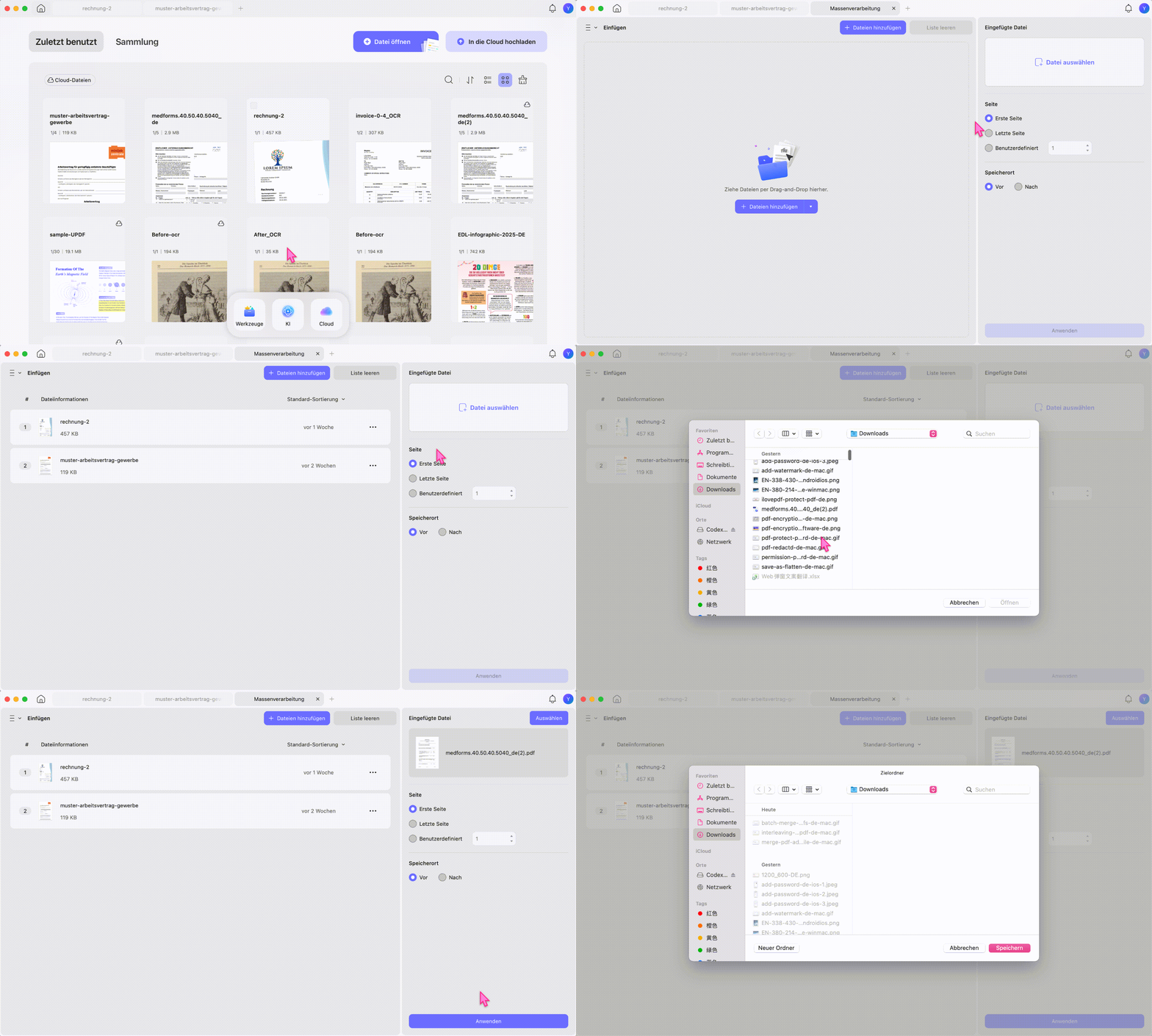
Wenn Sie regelmäßig viele Dokumente für Arbeit, Studium oder Verwaltung vorbereiten, spart diese Batch-Methode deutlich mehr Zeit als manuelles Kopieren.
Laden Sie UPDF kostenlos herunter und testen Sie den Workflow mit Ihren eigenen Dateien. Nach dem Test können Sie bei Bedarf zur preiswerten UPDF Pro-Version wechseln – sie kostet nur 64.99€ pro Jahr oder 94.99€ als Lifetime-Lizenz.
Windows • macOS • iOS • Android 100% sicher
Praxisbeispiel: Bewerbungsmappe in der richtigen Reihenfolge zusammenführen
Für eine digitale Bewerbung liegen häufig drei Dateien vor: ein einseitiges Anschreiben, ein zweiseitiger Lebenslauf und mehrere Zeugnisse. Benennen Sie die Dateien zunächst eindeutig, zum Beispiel „01_Anschreiben.pdf“, „02_Lebenslauf.pdf“ und „03_Zeugnisse.pdf“. Fügen Sie alle Dateien in UPDF hinzu und ordnen Sie sie per Drag-and-drop. Öffnen Sie bei Unsicherheit die Seitenvorschau; weitere Funktionen zum Sortieren, Drehen und Einfügen erklärt der Leitfaden PDF-Seiten organisieren.
Prüfen Sie vor dem Export, ob Deckblatt, Lebenslauf und Nachweise vollständig sind und keine leeren Scan-Seiten enthalten. Sollen zusätzlich Zeugnisfotos oder eingescannte Zertifikate aufgenommen werden, können Sie zuerst Bilder zu einer PDF zusammenfassen und diese Datei anschließend an der gewünschten Stelle einfügen. Speichern Sie das Ergebnis unter einem eindeutigen Namen wie „Bewerbung_Maria_Muster.pdf“.
Öffnen Sie die fertige Datei noch einmal und kontrollieren Sie Seitenzahl, Reihenfolge, Lesbarkeit und Dateigröße. Viele Bewerbungs- oder Behördenportale akzeptieren nur eine Datei und setzen zusätzlich ein Upload-Limit. Ist die PDF zu groß, komprimieren Sie die zusammengeführte Datei erst nach der Qualitätskontrolle. Bewahren Sie die drei Ausgangsdateien separat auf, damit einzelne Anlagen später ohne erneutes Scannen ausgetauscht werden können.
Was tun, wenn das Zusammenfügen nicht klappt?
Die Seiten sind nach dem Zusammenfügen falsch sortiert: Ziehen Sie die Dateien vor dem Anwenden erneut in die richtige Reihenfolge. Bei Scans prüfen Sie, ob gerade Seiten eventuell rückwärts gespeichert wurden.
Nur bestimmte Seiten sollen übernommen werden: Nutzen Sie nicht die einfache Batch-Zusammenführung, sondern „Aus Datei einfügen“ und tragen Sie den Seitenbereich ein.
Die PDF ist passwortgeschützt: Entfernen Sie zunächst die erlaubte Schutzbeschränkung oder öffnen Sie die Datei mit dem richtigen Passwort. Ohne Berechtigung sollte keine geschützte Datei verändert werden.
Die neue PDF ist zu groß für ein Portal: Speichern Sie nur die benötigten Seitenbereiche oder komprimieren Sie die PDF nach dem Zusammenfügen.
FAQ zu PDFs zusammenfügen
Kann ich PDFs zusammenfügen, ohne die Qualität zu verlieren?
Ja, UPDF fügt PDFs zusammen, ohne den Inhalt neu zu fotografieren oder als Bild zu ersetzen. Text, Bilder und Seitenlayout bleiben in der Regel erhalten, solange die Ausgangsdateien korrekt gespeichert sind.
Kann ich nur einzelne Seiten aus mehreren PDFs zusammenfügen?
Ja, einzelne Seiten aus mehreren PDFs lassen sich über Seitenbereiche oder „Aus Datei einfügen“ zusammenführen. Tragen Sie zum Beispiel „1-3“ oder „2,4,6“ ein, wenn UPDF nur bestimmte Seiten verwenden soll.
Kann ich PDF-Dateien auf iOS und Android zusammenfügen?
Ja, UPDF kann PDF-Dateien auch auf iOS und Android zusammenfügen. Öffnen Sie die PDF-Dateien in der UPDF-App, nutzen Sie die Seitenverwaltung und speichern Sie die zusammengeführte Datei direkt auf Ihrem Smartphone oder Tablet. Anleitung >>
Ist ein Online-PDF-Merger besser als UPDF?
Ein Online-PDF-Merger ist nur für unkritische Dateien bequem. Für Rechnungen, Verträge, Ausweiskopien oder Bewerbungsunterlagen ist eine Desktop-Lösung wie UPDF oft die bessere Wahl, weil die Dateien lokal bearbeitet werden.
Wie viele PDFs kann ich gleichzeitig zusammenfügen?
Die praktische Anzahl hängt von Dateigröße, Arbeitsspeicher und dem verwendeten Tool ab. Fügen Sie bei sehr vielen oder großen Dateien zuerst kleinere Gruppen zusammen und prüfen Sie jede Zwischendatei auf Vollständigkeit und richtige Reihenfolge.
Bleiben Lesezeichen, Formulare und digitale Signaturen beim Zusammenfügen erhalten?
Seiteninhalt und Layout bleiben beim direkten Zusammenfügen normalerweise erhalten, interaktive Elemente müssen jedoch anschließend geprüft werden. Digitale Signaturen können durch eine neue Dokumentstruktur ungültig werden; bewahren Sie signierte Originaldateien deshalb separat auf.
Was tun, wenn die zusammengeführte PDF zu groß ist?
Eine zu große zusammengeführte PDF sollte erst auf unnötige Seiten geprüft und danach komprimiert werden. Wählen Sie eine Qualitätsstufe, bei der Text und Unterschriften lesbar bleiben, und vergleichen Sie die Datei anschließend mit den Originalen.
Fazit
PDFs zusammenfügen ist einfach, wenn die Methode zum Dokument passt: Batch-Zusammenführen für viele komplette Dateien, „Aus Datei einfügen“ für einzelne Seiten, verschachtelte Einfügung für Scan-Sets und Batch-Einfügen für wiederkehrende Anlagen. Laden Sie UPDF für Windows, Mac, iOS oder Android herunter, testen Sie den Workflow mit Ihren eigenen Dateien und wechseln Sie später bei Bedarf zur UPDF Pro-Version.
Windows • macOS • iOS • Android 100% sicher





 Wayne Austin
