 UPDF
UPDF
 UPDF pour Windows
 UPDF pour Mac
 UPDF pour iPhone/iPad
 updf android
 Nomostar
 UPDF AI en ligne
 UPDF Sign
 IvyCraft
 Modifier le PDF
 Annoter le PDF
 Créer un PDF
 Formulaire PDF
 Modifier les liens
 Convertir le PDF
 OCR
OCR PDF en Word
 PDF en Image
 PDF en Excel
 Organiser les pages PDF
 Fusionner les PDF
 Diviser le PDF
 Rogner le PDF
 Pivoter le PDF
 Protéger le PDF
 Signer le PDF
 Rédiger le PDF
 Biffer le PDF
 Supprimer la sécurité
 Lire le PDF
 UPDF Cloud
 Compresser le PDF
 Imprimer le PDF
 Traiter par lots
 À propos de UPDF AI
 Solutions de UPDF AI
 Mode d'emploi d'IA
 FAQ sur UPDF AI
 Résumer le PDF
 Traduire le PDF
 Analyser le PDF
 Discuter avec IA
 Analyser l'image
 PDF vers carte mentale
 Expliquer le PDF
 Outils IA PDF
 Outils IA Image
 Outils de Chat IA
 Outils de Rédaction IA
 Outils d’Étude IA
 Outils Professionnels IA
 Autres Outils IA
 Génération de signets IA
 Résumé de signets IA
 Génération de filigranes IA
 Génération d’arrière-plans IA
 Génération d’autocollants IA
 Génération de tampons IA
 Suite de rédaction IA
 UPDF Copilot
 Gestion des pages IA
 Recherche sémantique IA
 PDF en Word
 PDF en Excel
 PDF en PowerPoint
 UPDF pour les entreprises
 UPDF Sign pour les entreprises
 UPDF AI pour les entreprises
 Plans pour les entreprises
 Mode d'emploi pour les entreprises
 Webinar d'Entreprise
 Informatique
 Éducatives
 Construction
 Services Financiers
 Santé
Santé Assurance
 Juridique
 Fabrication
 Gouvernement
 Chercheurs et doctorants
 Solopreneurs
 Avocats et cabinets
 Professionnels de l’immobilier
 Solution pour l'éducation
 Témoignages de clients
 Mode d'emploi
 Astuces UPDF
 FAQ
FAQ Avis sur UPDF
 Centre de téléchargement
 Blog
Blog Actualités
 Spécifications techniques
 Mises à jour
 UPDF vs. Adobe Acrobat
 UPDF vs. Foxit
 UPDF vs. PDF Expert

Vous cliquez sur un relevé ou un formulaire PDF dans Chrome, mais le fichier se télécharge au lieu de s’afficher. À l’inverse, vous souhaitez l’enregistrer et Chrome l’ouvre automatiquement dans un nouvel onglet. Pour ouvrir un PDF dans Chrome sans perdre de temps, il faut distinguer trois réglages : le lecteur PDF intégré au navigateur, l’application PDF par défaut du système et le comportement imposé par le site web.
Ce guide présente 5 méthodes fiables sur Windows, Mac et Android. Vous verrez comment ouvrir un PDF local, choisir entre aperçu et téléchargement, définir Chrome comme lecteur par défaut et résoudre les erreurs courantes. Nous expliquerons aussi quand un éditeur PDF comme UPDF est plus adapté que le lecteur de Chrome.
Après l’ouverture du fichier, vous pouvez utiliser UPDF pour modifier un PDF, travailler dans un éditeur PDF, ajouter des annotations, rendre un scan modifiable ou interroger un document long avec UPDF AI Chat.
Navigation rapide : que voulez-vous faire avec le PDF ?
| Besoin | Solution | Résultat |
|---|---|---|
| Consulter un PDF enregistré sur l’ordinateur | Glisser le fichier dans Chrome | Le PDF s’ouvre dans un nouvel onglet. |
| Afficher les PDF des sites web | Choisir « Open PDFs in Chrome » | Chrome utilise son lecteur intégré. |
| Enregistrer chaque PDF | Choisir « Download PDFs » | Le fichier arrive dans Téléchargements. |
| Ouvrir tous les fichiers .pdf avec Chrome | Modifier l’application par défaut | Un double-clic lance Chrome. |
| Lire sur un téléphone Android récent | Lecteur PDF de Chrome pour Android | Lecture directe à partir d’Android 12. |
| Annoter, modifier, OCRiser ou analyser | UPDF | Flux PDF complet hors du navigateur. |
Méthode 1. Ouvrir un PDF local dans Chrome
Cette méthode est utile lorsque le PDF est déjà enregistré sur votre ordinateur et que vous voulez simplement le consulter sans installer un lecteur supplémentaire.
Glisser-déposer ou utiliser le raccourci d’ouverture
- Ouvrez un nouvel onglet Chrome.
- Faites glisser le fichier PDF depuis l’Explorateur Windows ou le Finder vers l’onglet.
- Vous pouvez aussi utiliser Ctrl + O sous Windows ou Cmd + O sur Mac, puis sélectionner le fichier.
- Utilisez la barre du lecteur Chrome pour zoomer, rechercher, imprimer ou télécharger une copie.
Limite : Chrome convient à la lecture et à quelques actions simples. Il n’est pas conçu pour corriger précisément le texte, organiser de nombreuses pages, comparer deux versions ou caviarder définitivement des informations sensibles.
Méthode 2. Ouvrir les PDF dans Chrome au lieu de les télécharger
Si chaque lien PDF déclenche un téléchargement, vérifiez le réglage des documents PDF dans Chrome. Google propose désormais deux choix explicites : ouvrir les PDF dans Chrome ou les télécharger.
Modifier le réglage des documents PDF
- Dans Chrome, ouvrez le menu à trois points, puis Paramètres.
- Accédez à Confidentialité et sécurité > Paramètres des sites.
- Ouvrez Paramètres de contenu supplémentaires > Documents PDF.
- Sélectionnez Open PDFs in Chrome ou son équivalent français lorsque l’interface est traduite.
- Testez avec un nouveau lien PDF.
Vous pouvez accéder directement au réglage en saisissant chrome://settings/content/pdfDocuments dans la barre d’adresse. Le chemin et les intitulés peuvent légèrement varier selon la version et la langue de Chrome. La procédure correspond aux indications actuelles de l’aide officielle de Google Chrome.
Méthode 3. Télécharger les PDF au lieu de les ouvrir dans Chrome
Le téléchargement est préférable lorsque vous devez conserver une facture, classer des pièces justificatives ou ouvrir le document dans UPDF pour l’annoter et l’éditer.
Activer le téléchargement automatique des PDF
- Ouvrez chrome://settings/content/pdfDocuments.
- Sélectionnez Download PDFs.
- Dans Paramètres > Téléchargements, activez si nécessaire l’option qui demande où enregistrer chaque fichier.
- Pour empêcher Chrome d’ouvrir automatiquement les fichiers téléchargés, ouvrez la liste des téléchargements et désactivez Toujours ouvrir les fichiers de ce type si cette option est cochée.
Méthode 4. Définir Chrome comme lecteur PDF par défaut
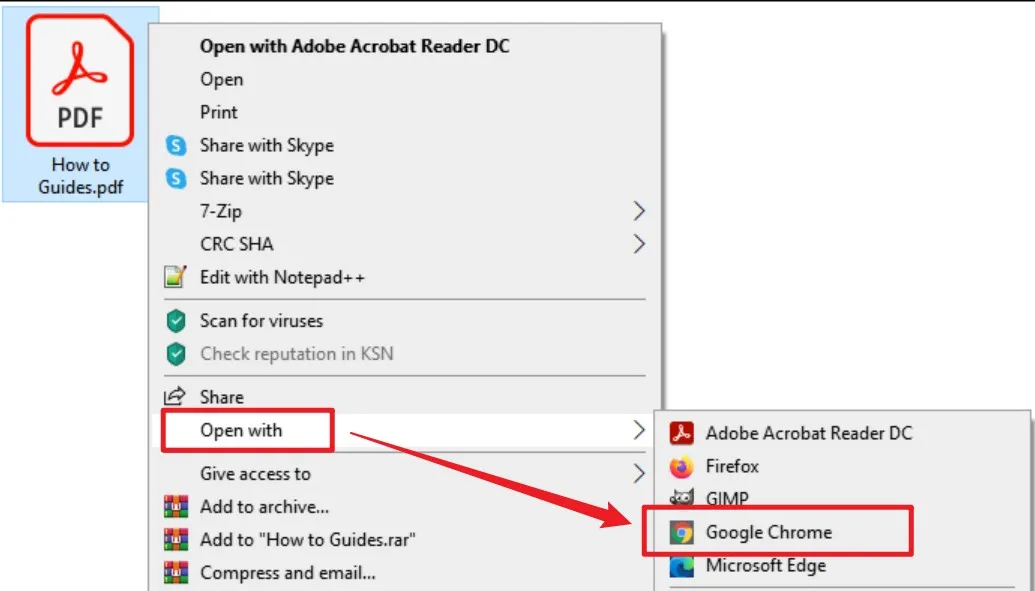
Le réglage précédent agit sur les PDF rencontrés sur le web. Pour qu’un double-clic sur un fichier .pdf enregistré lance Chrome, vous devez aussi modifier l’application associée au format PDF dans le système.
Sous Windows 10 ou Windows 11
- Faites un clic droit sur un fichier PDF.
- Choisissez Ouvrir avec > Choisir une autre application.
- Sélectionnez Google Chrome.
- Cochez l’option permettant de toujours utiliser cette application pour les fichiers .pdf, puis confirmez.
Sur Mac
- Dans le Finder, sélectionnez un fichier PDF et choisissez Lire les informations.
- Développez la section Ouvrir avec.
- Sélectionnez Google Chrome.
- Cliquez sur Tout modifier pour appliquer le choix à tous les PDF.
Attention : définir Chrome comme navigateur par défaut ne suffit pas toujours à l’associer aux fichiers .pdf. Vérifiez spécifiquement l’application liée à l’extension PDF dans les réglages du système.
Méthode 5. Ouvrir un PDF dans Chrome sur Android
Conditions et étapes sur Android
Selon l’aide officielle de Google, le lecteur PDF intégré à Chrome sur Android nécessite Android 12 ou une version ultérieure. Ouvrez Chrome, accédez au site contenant le PDF, puis touchez le lien. Le document peut s’afficher directement dans le navigateur, avec recherche et outils de lecture.
- En mode navigation privée, Chrome demande généralement de télécharger le PDF.
- Pour utiliser une autre application, ouvrez le menu de Chrome et choisissez Ouvrir avec.
- Si le téléphone utilise une version Android plus ancienne, téléchargez le fichier et ouvrez-le dans un lecteur comme UPDF.
Chrome ou UPDF : quel lecteur PDF choisir ?
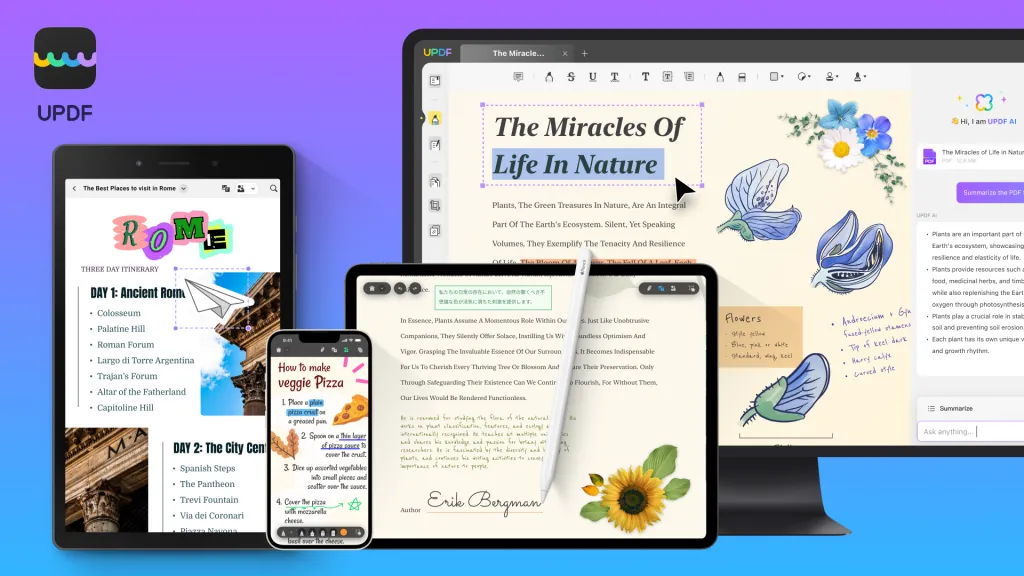
Chrome est rapide pour vérifier un document public. Dès que le PDF devient un document de travail, UPDF évite d’ajouter plusieurs services ou extensions au navigateur. Il fonctionne sur Windows, macOS, iOS et Android et conserve dans une seule interface les outils de lecture, d’annotation, d’édition, d’OCR, de conversion et d’IA.
Windows • macOS • iOS • Android 100% sécurisé
Ouvrir et exploiter le PDF avec UPDF
- Téléchargez le PDF depuis Chrome.
- Ouvrez UPDF et cliquez sur Ouvrir un fichier, ou faites glisser le PDF dans la fenêtre.
- Utilisez les onglets pour annoter, modifier, organiser, convertir ou appliquer l’OCR.
- Pour un document long, demandez à UPDF AI de résumer une section, d’expliquer une clause ou de retrouver une information grâce à la recherche sémantique.

Cas concret : vous consultez dans Chrome un rapport scanné de 80 pages. Le navigateur permet de le lire, mais la recherche ne trouve aucun mot. Ouvrez-le dans UPDF, appliquez l’OCR, puis utilisez UPDF AI pour retrouver une décision ou résumer un chapitre sans parcourir manuellement tout le fichier.
Pourquoi le PDF ne s’ouvre-t-il pas dans Chrome ?
1. Chrome télécharge toujours le PDF
Vérifiez d’abord que Open PDFs in Chrome est sélectionné. Si le téléchargement continue uniquement sur un site précis, le serveur peut envoyer le fichier avec une instruction Content-Disposition: attachment. Dans ce cas, le site impose le téléchargement et le réglage local de Chrome ne peut pas toujours le remplacer.
2. Le PDF affiche une page blanche ou une erreur
- Actualisez l’onglet et vérifiez la connexion.
- Mettez Chrome à jour, puis relancez le navigateur.
- Téléchargez le PDF et testez-le dans UPDF pour savoir si le problème vient du navigateur ou du fichier.
- Effacez les données du site concerné si l’erreur n’apparaît que sur une plateforme.
3. Le fichier est protégé, incomplet ou corrompu
Un PDF protégé peut demander un mot de passe. Un fichier de 0 Ko ou anormalement petit est probablement incomplet. Téléchargez-le de nouveau ou demandez une nouvelle copie à l’expéditeur. Si aucun lecteur ne l’ouvre, le fichier est probablement endommagé.
4. Une extension perturbe le lecteur PDF
Désactivez temporairement les extensions liées aux PDF ou aux téléchargements, puis testez de nouveau. Si le problème disparaît, réactivez-les une par une pour identifier celle qui modifie le comportement de Chrome. Dans un environnement professionnel, une politique administrateur peut également imposer le téléchargement ou désactiver le lecteur intégré.
Comparatif des solutions pour ouvrir un PDF
| Solution | Idéale pour | Avantages | Limites |
|---|---|---|---|
| Chrome | Consultation rapide d’un PDF web | Sans installation, recherche, zoom, impression. | Édition et organisation limitées. |
| UPDF | Document à annoter, corriger, OCRiser ou analyser | Windows, Mac, iOS, Android, IA et outils PDF complets. | Application à installer. |
| Lecteur système | Lecture hors ligne simple | Déjà installé, fonctionnement hors ligne. | Fonctions variables selon le système. |
| Extension Chrome | Besoin très spécifique dans le navigateur | Intégration directe à Chrome. | Autorisations, compatibilité et confidentialité à vérifier. |
FAQ sur l’ouverture des PDF dans Chrome
Comment ouvrir un PDF dans Chrome sans le télécharger ?
Ouvrez Paramètres, puis Confidentialité et sécurité, Paramètres des sites, Paramètres de contenu supplémentaires et Documents PDF. Sélectionnez Open PDFs in Chrome. Vous pouvez aussi saisir chrome://settings/content/pdfDocuments.
Pourquoi Chrome télécharge-t-il le PDF ?
Le réglage Download PDFs peut être activé, le site peut imposer un téléchargement avec Content-Disposition: attachment, ou une politique administrateur peut désactiver le lecteur PDF intégré.
Chrome peut-il modifier un PDF ?
Chrome permet surtout de lire, rechercher, remplir certains formulaires, imprimer et enregistrer. Pour modifier précisément le texte, les images, les pages, appliquer l’OCR ou utiliser l’IA, ouvrez le fichier dans UPDF.
Comment ouvrir plusieurs PDF dans Chrome ?
Faites glisser chaque PDF dans une fenêtre Chrome ou utilisez Ctrl + O sous Windows et Cmd + O sur Mac. Chaque fichier s’ouvre dans un onglet distinct, mais Chrome n’offre pas un véritable espace de gestion documentaire.
Peut-on ouvrir un PDF dans Chrome sur Android ?
Oui, sur Android 12 ou une version ultérieure selon Google. Touchez un lien PDF dans Chrome. En mode navigation privée, le navigateur peut demander de télécharger le fichier à la place.
Comment ne plus ouvrir les PDF dans Chrome ?
Choisissez Download PDFs dans chrome://settings/content/pdfDocuments, puis associez les fichiers .pdf à UPDF ou à un autre lecteur dans les réglages Windows ou macOS.
Conclusion
Chrome est pratique pour ouvrir rapidement un PDF local ou consulter un document sur le web. Le réglage Documents PDF permet de choisir clairement entre l’ouverture dans le navigateur et le téléchargement. Pour les fichiers locaux, l’application associée au format .pdf doit également être configurée dans Windows ou macOS.
Si vous devez annoter, corriger, OCRiser, organiser ou analyser le document, téléchargez-le puis ouvrez-le dans UPDF. Vous disposez alors d’un environnement PDF complet, au lieu de dépendre des limites du navigateur ou d’ajouter plusieurs extensions.






 franck Petit

