UPDF
UPDF
 UPDF für Windows
 UPDF für Mac
 UPDF für iPhone/iPad
 UPDF für Android
 Nomostar
 UPDF AI Online
 UPDF Sign
 IvyCraft
 PDF bearbeiten
 PDF kommentieren
 PDF erstellen
 PDF-Formular
 Links bearbeiten
 PDF konvertieren
 OCR
OCR PDF in Word
 PDF in Bild
 PDF in Excel
 PDF organisieren
 PDFs zusammenführen
 PDF teilen
 PDF zuschneiden
 PDF drehen
 PDF schützen
 PDF signieren
 PDF schwärzen
 PDF bereinigen
 Sicherheit entfernen
 PDF lesen
 UPDF Cloud
 PDF komprimieren
 PDF drucken
 Stapelverarbeitung
 Über UPDF AI
 UPDF AI Lösungen
 KI-Benutzerhandbuch
 FAQ zu UPDF AI
 PDF zusammenfassen
 PDF übersetzen
 Chatten mit PDF
 Chatten mit AI
 Chatten mit Bild
 PDF zu Mindmap
 PDF erklären
 PDF-KI-Tools
 Bild-KI-Tools
 KI-Chat-Tools
 KI-Schreibtools
 KI-Lerntools
 KI-Arbeitstools
 Weitere KI-Tools
 KI-Lesezeichen-Generierung
 KI-Lesezeichen-Zusammenfassung
 KI-Wasserzeichen-Generierung
 KI-Hintergrund-Generierung
 KI-Sticker-Generierung
 KI-Stempel-Generierung
 KI-Schreibtools
 UPDF Copilot
 KI-Seitenverwaltung
 KI-Semantische Suche
 PDF in Word
 PDF in Excel
 PDF in PowerPoint
 Unternehmenslösung
 Unternehmen Sign
 Unternehmen AI
 Unternehmensplan
 Benutzerhandbuch für Unternehmen
 Unternehmens-Webinar
 IT
IT Bildung
 Bauwesen
 Finanzdienstleistungen
 Gesundheitswesen
 Versicherung
 Rechtlich
 Fertigung
 Regierung
 Forschende & Doktoranden
 Solopreneure
 Anwälte & Kanzleien
 Immobilienprofis
 Bildungsbereich-Lösung
 Kundengeschichten
 Tutorials
 UPDF Tipps
 FAQs
FAQs UPDF Bewertungen
 Downloadcenter
 Blog
Blog Newsroom
 Technische Daten
 Updates
 UPDF vs. Adobe Acrobat
 UPDF vs. Foxit
 UPDF vs. PDF Expert

Kurzantwort
Für einfache Textstellen reicht eine schnelle Auswahlübersetzung. Für Verträge, Bewerbungen, Studien, Produktunterlagen oder Verwaltungsdokumente brauchen Sie mehr Kontrolle: OCR bei Scans, eine saubere Seitenprüfung und die Möglichkeit, Kommentare oder Korrekturen direkt in der PDF zu ergänzen.
Gerade im DACH-Kontext ist außerdem Datenschutz wichtig. Wenn eine PDF personenbezogene Daten, Kundendaten oder interne Informationen enthält, sollten Sie nicht beliebig kostenlose Online-Übersetzer nutzen. Prüfen Sie vor jedem Upload die Verarbeitung sensibler Daten; Informationen zu UPDF finden Sie in der UPDF Datenschutzerklärung.
Teil 1. Welche Methode passt zu Ihrer deutschen PDF?
Die beste Methode hängt davon ab, ob Sie die komplette PDF, nur einzelne Absätze oder eine gescannte Datei übersetzen möchten. Nutzen Sie die folgende Übersicht als Abkürzung zum passenden Workflow.
| Situation | Beste Methode | Weiter zum Abschnitt | Wichtige Grenze |
|---|---|---|---|
| Komplette deutsche PDF soll ins Englische übertragen werden | UPDF AI PDF-Übersetzung | Ganze PDF übersetzen | Layout danach prüfen |
| Nur ein Absatz, eine Klausel oder ein Fachbegriff ist unklar | Text auswählen und übersetzen | Einzelne Textstellen | Nicht ideal für lange Dokumente |
| Sie brauchen eine kontrollierte Fachübersetzung | UPDF AI Chat mit präzisem Prompt | Gezielt per Prompt übersetzen | Fachliche Prüfung bleibt nötig |
| Die PDF ist gescannt oder besteht aus Bildern | OCR zuerst, Übersetzung danach | Scan-PDF vorbereiten | OCR-Fehler möglich |
| Unkritische PDF soll nur schnell online übersetzt werden | UPDF AI online oder Online-Tool | Online übersetzen | Datenschutz und Upload prüfen |
Windows • macOS • iOS • Android 100% sicher
Teil 2. PDF von Deutsch in Englisch mit UPDF AI übersetzen
UPDF AI ist die praktischste Methode, wenn Sie eine deutsche PDF nicht nur übersetzen, sondern auch lesen, prüfen, kommentieren oder weiterbearbeiten möchten. Eine ausführliche Übersicht zu PDF-Übersetzungen mit KI finden Sie auch im Leitfaden PDF mit KI übersetzen.
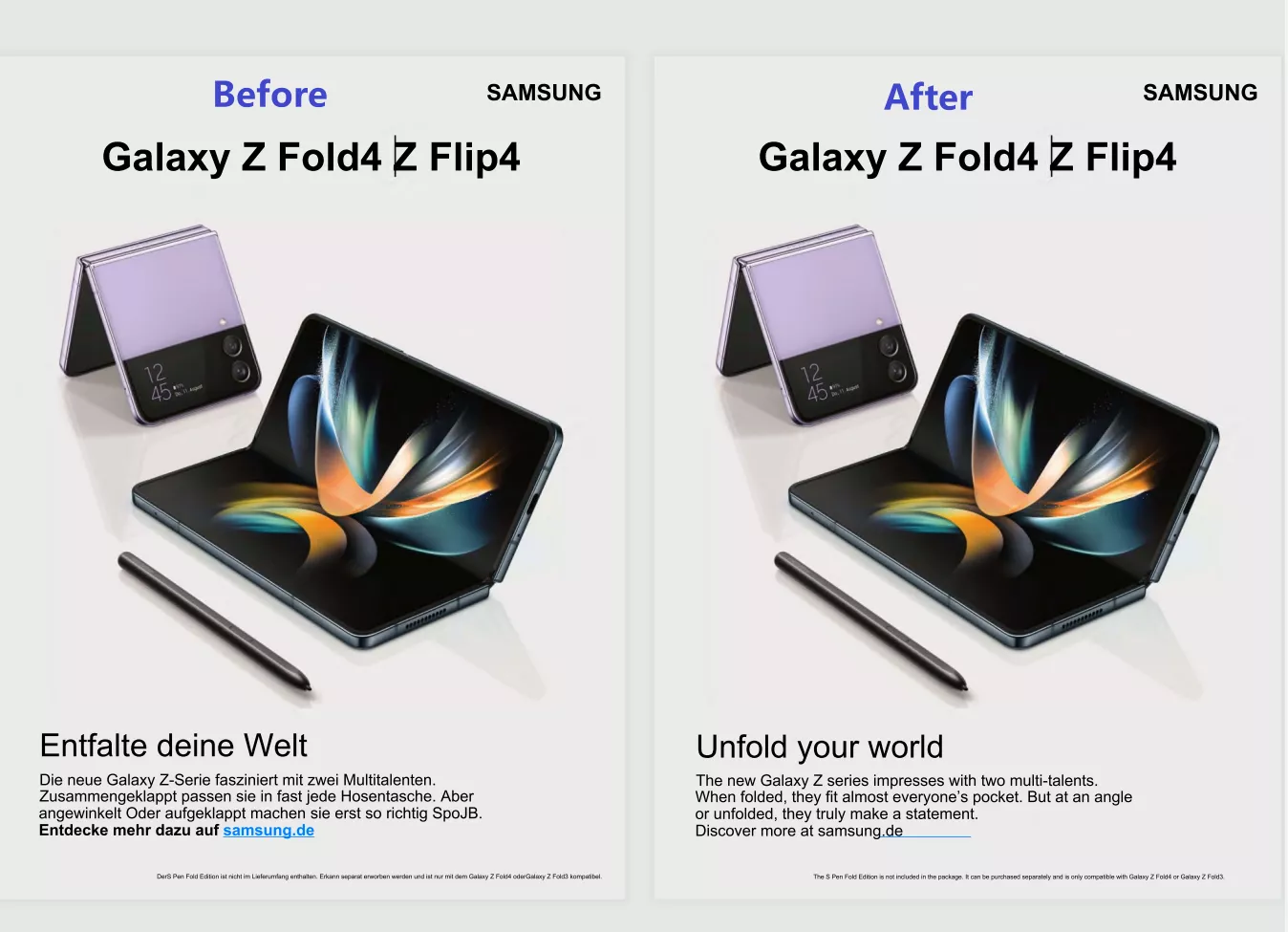
UPDF AI unterstützt mehrere Wege. Für lange Dokumente empfiehlt sich die PDF-Übersetzung. Für einzelne Abschnitte ist die Auswahlübersetzung schneller. Für juristische, technische oder akademische Texte ist ein präziser Prompt oft am saubersten.
1. Ganze PDF mit Layoutbezug übersetzen
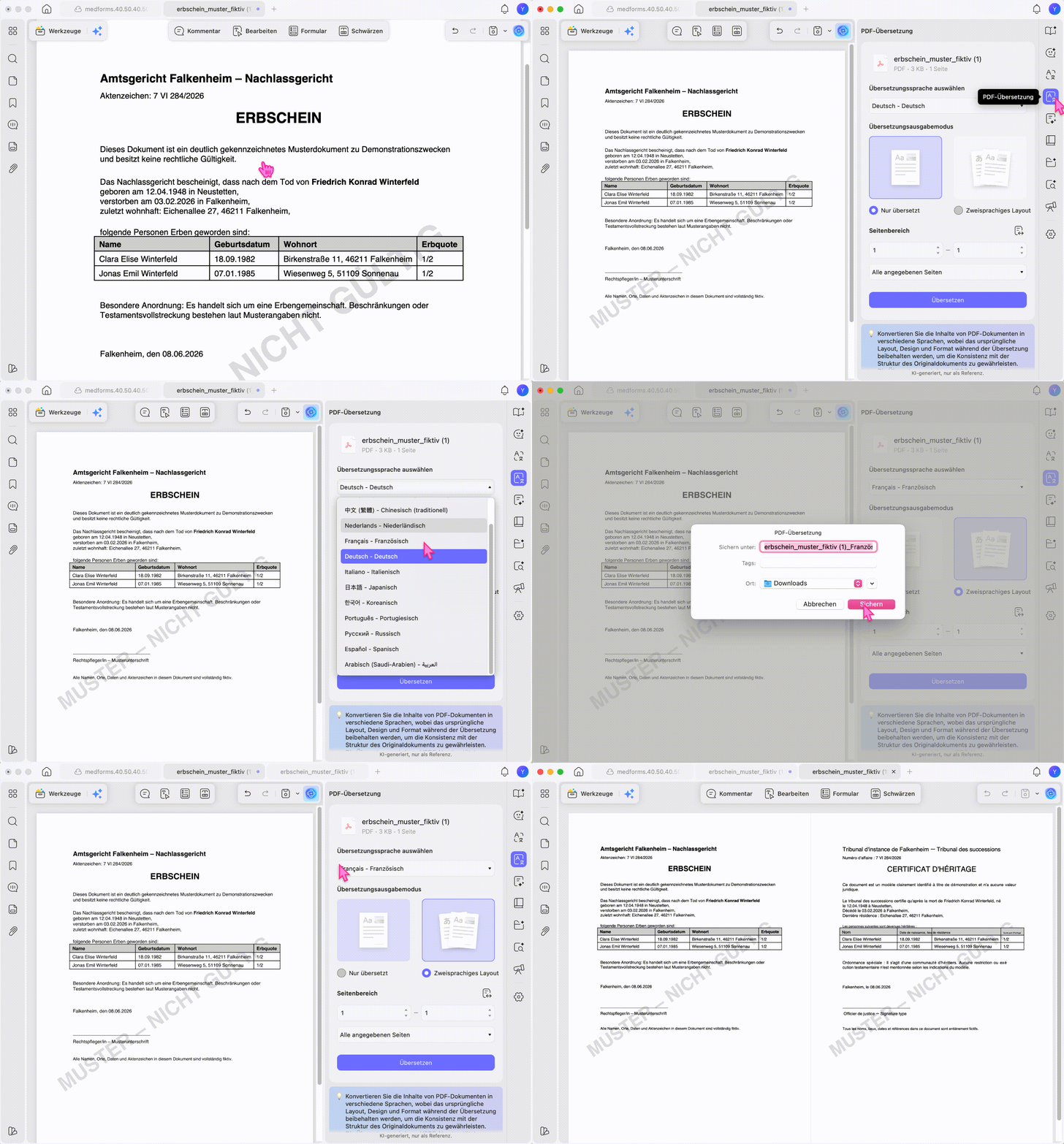
Diese Methode ist sinnvoll, wenn Sie eine vollständige deutsche PDF auf Englisch lesen oder weitergeben möchten. UPDF AI erstellt eine übersetzte Version, sodass Sie Ergebnis und Original leichter vergleichen können.
- Öffnen Sie die deutsche PDF in UPDF auf Windows oder Mac.
- Öffnen Sie UPDF AI und öffnen Sie die PDF-Übersetzung.
- Wählen Sie Englisch als Zielsprache und legen Sie bei Bedarf den Seitenbereich fest.
- Klicken Sie auf Übersetzen und warten Sie, bis UPDF AI die neue Datei erstellt.
- Prüfen Sie anschließend Übersetzung, Seitenumbrüche, Tabellen und wichtige Begriffe.
Expertentipp
Windows • macOS • iOS • Android 100% sicher
2. Einzelne Textstellen übersetzen
Wenn nur ein Absatz, eine Klausel oder ein Abschnitt unklar ist, müssen Sie nicht die komplette PDF übersetzen. Markieren Sie den deutschen Text direkt im Dokument und lassen Sie UPDF AI die Auswahl ins Englische übertragen.
- Öffnen Sie die PDF in UPDF und wechseln Sie in den Lese- oder Kommentarmodus.
- Markieren Sie den deutschen Text, den Sie verstehen möchten.
- Öffnen Sie im Kontextmenü die KI-Funktion und wählen Sie Übersetzen.
- Wählen Sie Englisch als Zielsprache.
- Speichern Sie die Übersetzung bei Bedarf als Notiz oder kopieren Sie die englische Fassung.
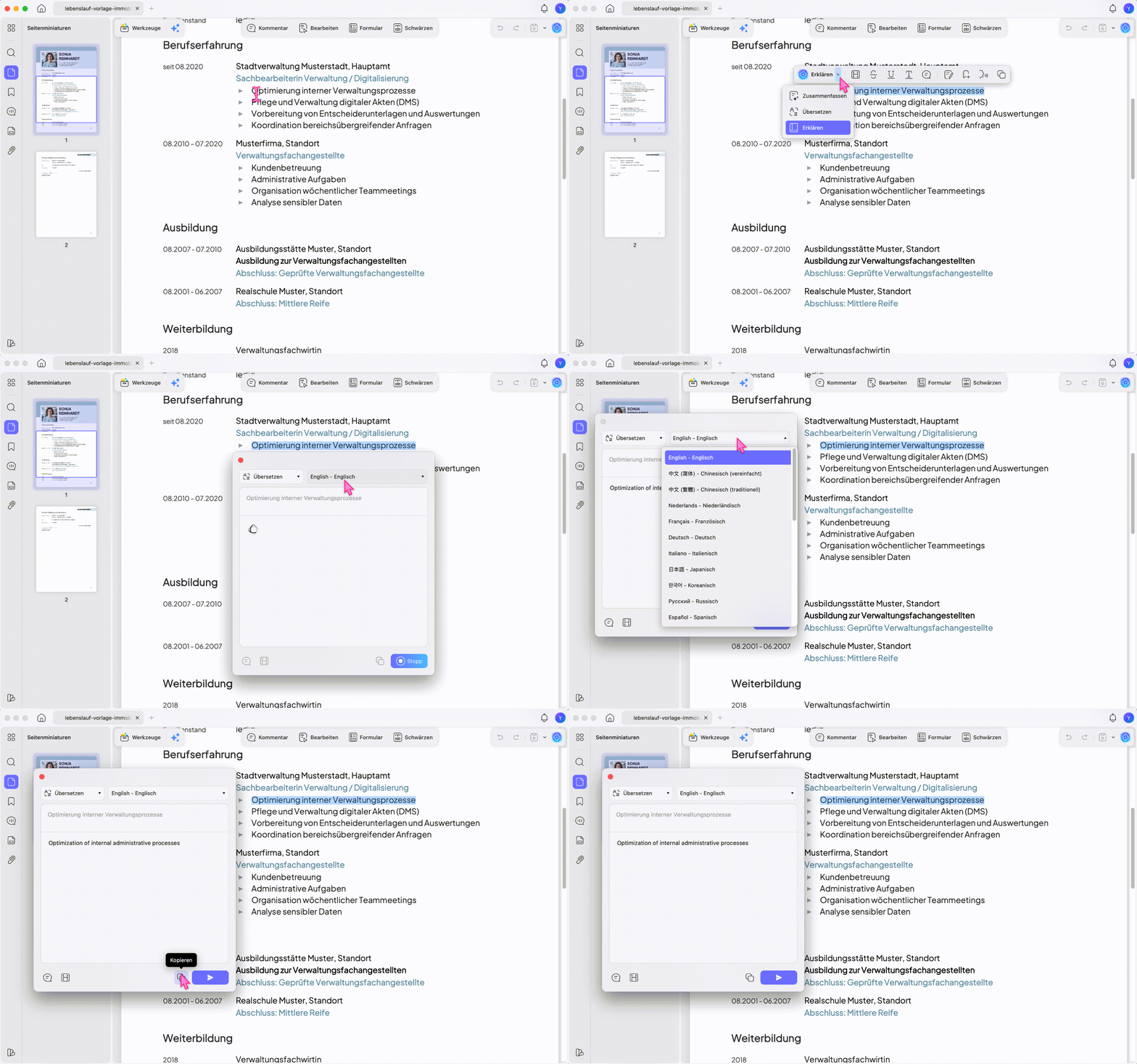
Diese Methode eignet sich besonders für deutsche Behördenbriefe, AGB, Rechnungspositionen, Vertragsklauseln oder Studienabschnitte, bei denen Sie schnell eine englische Bedeutung brauchen.
3. Text in UPDF AI einfügen und gezielt übersetzen
Für präzisere Ergebnisse können Sie den deutschen Text in UPDF AI einfügen und einen klaren Prompt verwenden. Das ist nützlich, wenn der englische Text für Bewerbung, Studium, Kundenkommunikation oder interne Freigaben einen bestimmten Stil haben soll.
- Öffnen Sie die PDF in UPDF.
- Kopieren Sie den relevanten deutschen Text oder öffnen Sie die KI-Seitenleiste.
- Geben Sie einen konkreten Prompt ein, zum Beispiel: „Übersetze diesen deutschen Vertragstext ins Englische. Erhalte die Bedeutung exakt, formuliere sachlich und markiere unklare Fachbegriffe.“
- Vergleichen Sie die englische Übersetzung mit dem deutschen Original.
- Übernehmen Sie nur geprüfte Formulierungen in Ihr finales Dokument.
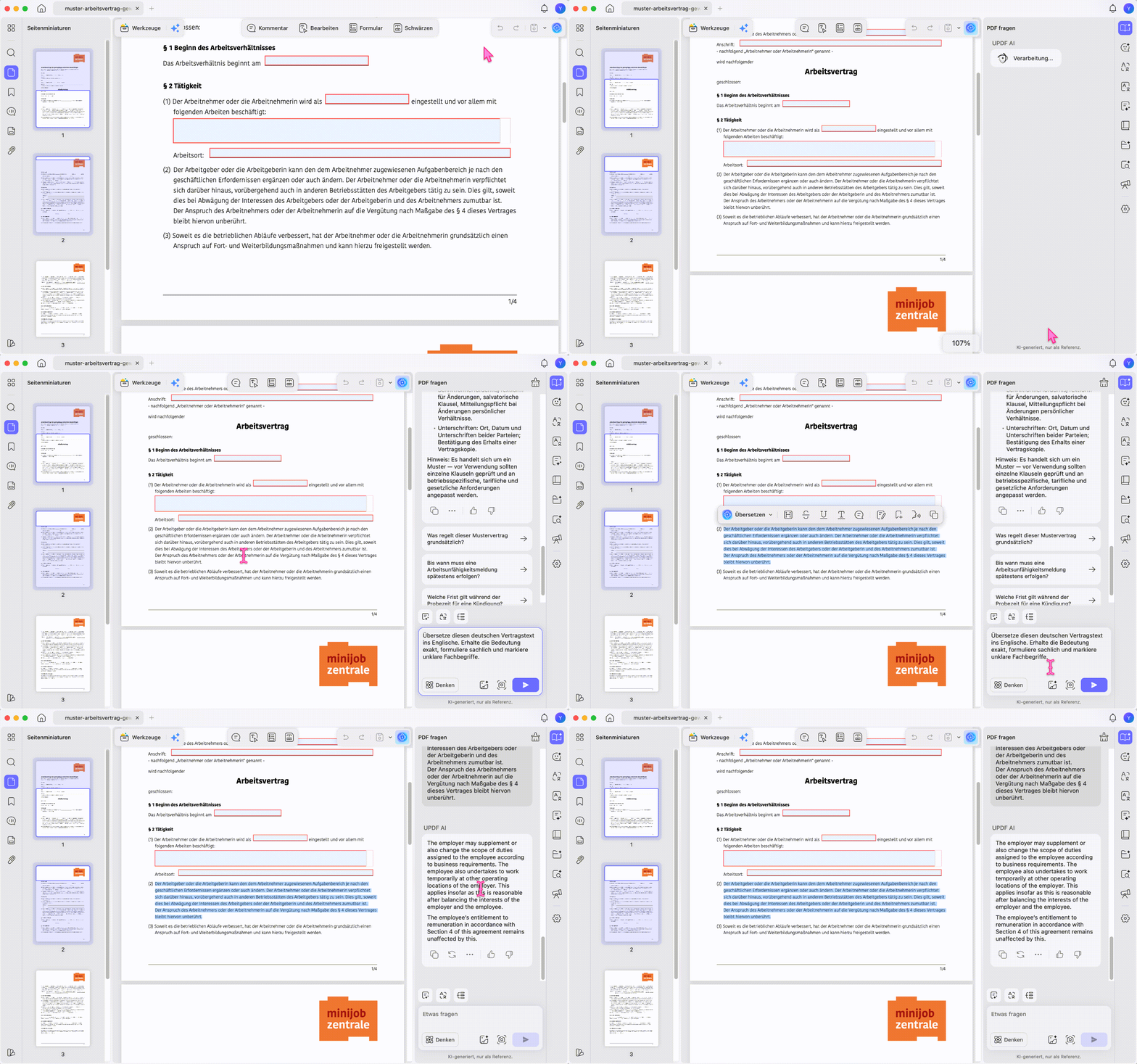
Je konkreter der Prompt, desto besser die Übersetzung. Nennen Sie Zielgruppe, Textart, Ton und gewünschte Genauigkeit. Für rechtliche oder medizinische Inhalte sollten Sie trotzdem eine fachkundige Prüfung einplanen.
Video-Tutorial zu UPDF AI
Das Video zeigt, wie UPDF AI direkt im PDF-Workflow arbeitet: Inhalte markieren, Fragen stellen, übersetzen und Ergebnisse prüfen, ohne ständig zwischen mehreren Tools wechseln zu müssen.
4. Gescannte deutsche PDF per OCR vorbereiten
Eine gescannte PDF enthält oft nur ein Bild der Seite. Für KI-Übersetzung ist der deutsche Text darin zunächst nicht zuverlässig lesbar. Deshalb brauchen Sie zuerst OCR, bevor UPDF AI den Inhalt sauber ins Englische übersetzen kann.
- Öffnen Sie die gescannte deutsche PDF in UPDF.
- Wählen Sie OCR und stellen Sie die Dokumentensprache auf Deutsch.
- Wählen Sie je nach Ziel eine durchsuchbare oder bearbeitbare PDF.
- Starten Sie die OCR-Texterkennung.
- Öffnen Sie die erkannte PDF erneut und übersetzen Sie die benötigten Seiten oder Textstellen mit UPDF AI.
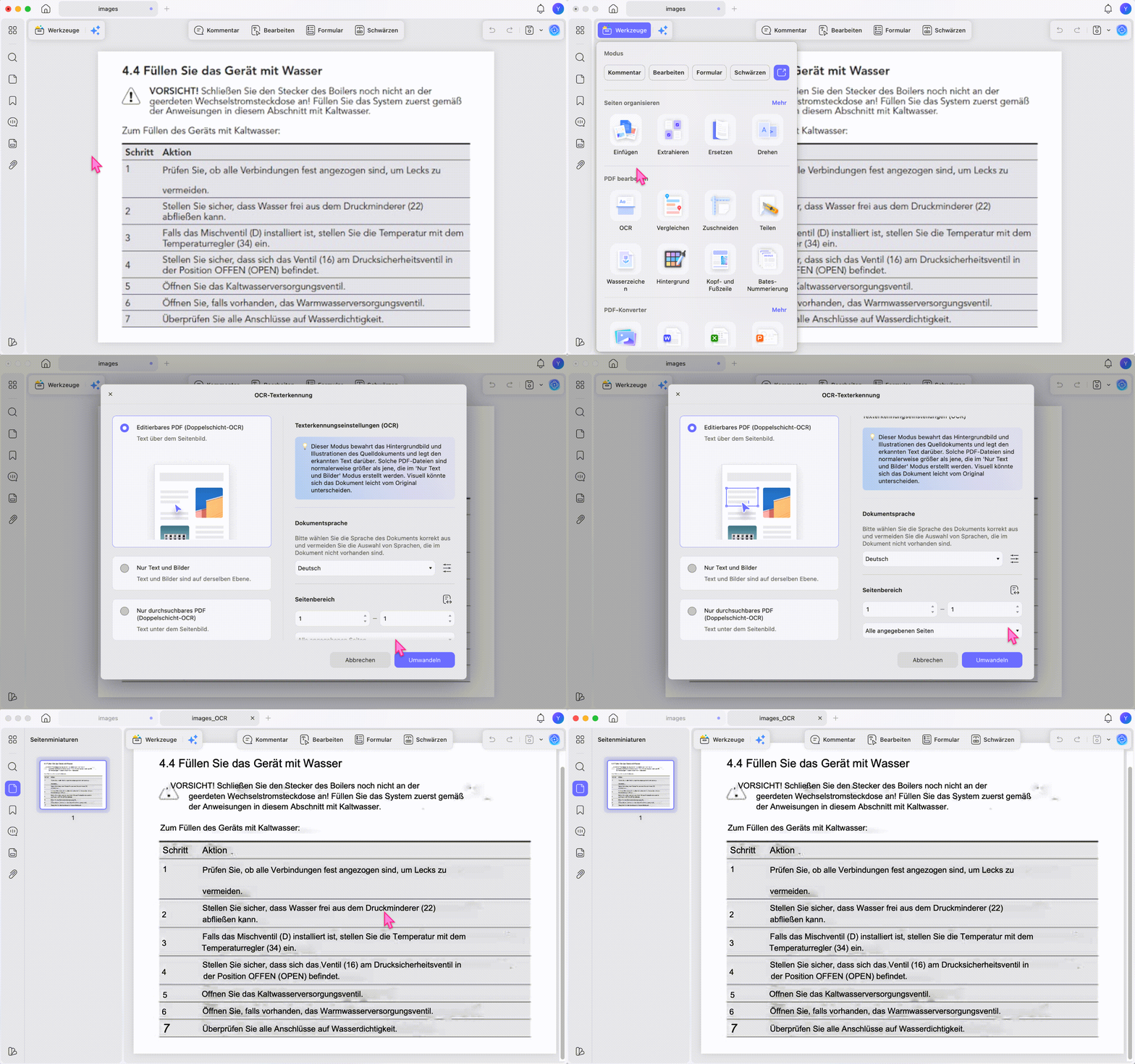
Hinweis:
Windows • macOS • iOS • Android 100% sicher
Teil 3. Deutsche PDF online ins Englische übersetzen
Wenn Sie keine Desktop-App verwenden möchten, können Sie eine unkritische PDF auch online übersetzen. Das ist bequem für öffentliche Texte, Lernmaterialien oder Dokumente ohne personenbezogene Daten. Für vertrauliche PDFs ist der Desktop-Workflow meist sicherer.
- Öffnen Sie UPDF AI online im Browser.
- Melden Sie sich an und laden Sie die deutsche PDF hoch.
- Wählen Sie eine Übersetzungsfunktion wie Nebeneinander-Übersetzung oder geben Sie einen eigenen Prompt ein.
- Legen Sie Englisch als Zielsprache fest.
- Prüfen Sie die englische Ausgabe, bevor Sie das Ergebnis weiterverwenden.
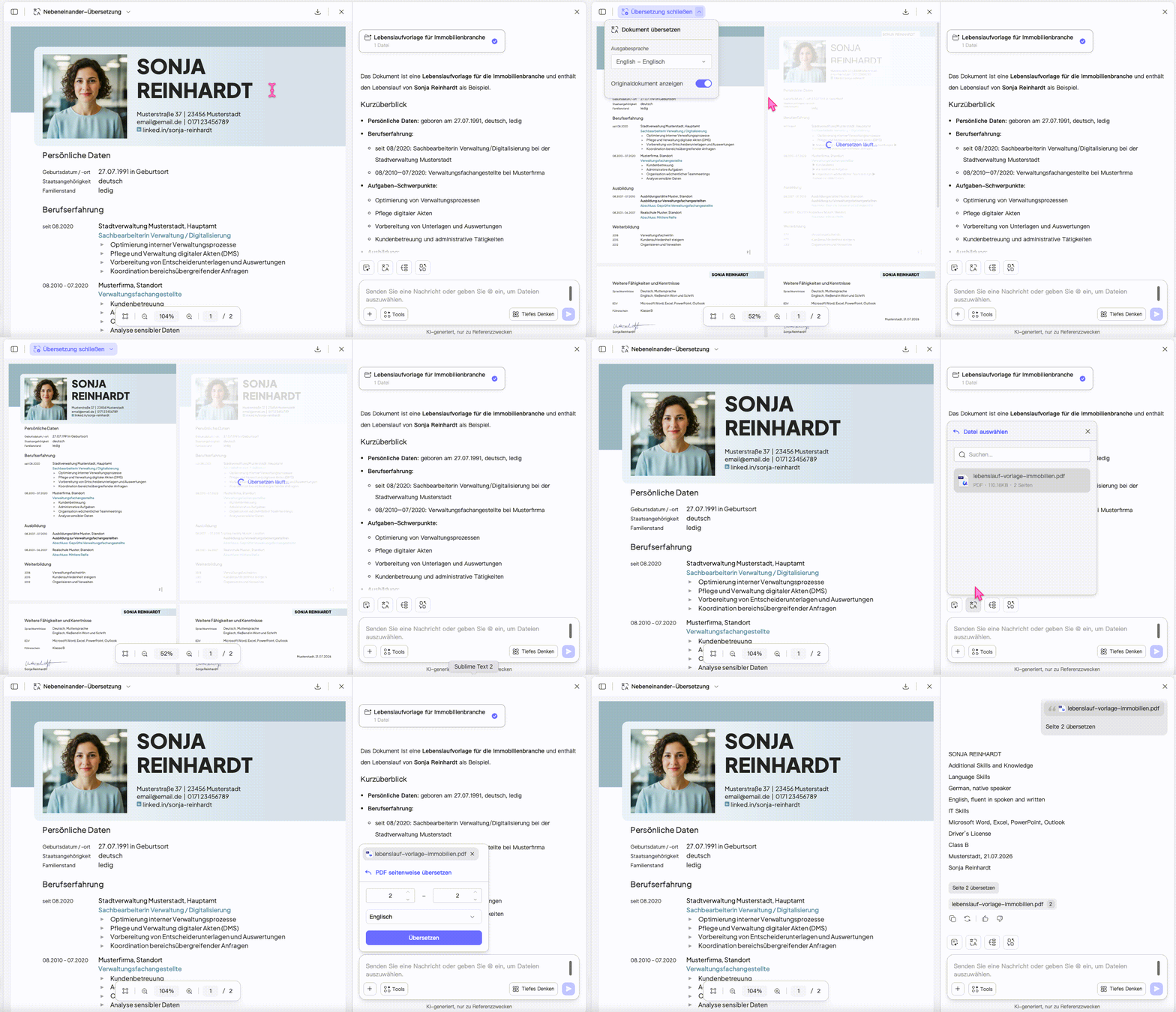
Online-Übersetzung ist schnell, aber nicht für jede Datei passend. Bei Verträgen, Personalunterlagen, Rechnungen, Ausweiskopien oder internen Berichten sollten Sie bewusst entscheiden, ob ein Upload vertretbar ist.
Teil 4. Wenn die PDF-Übersetzung nicht gut ist
Wenn die englische Übersetzung holprig klingt oder wichtige Stellen fehlen, liegt das meist nicht nur an der KI. Häufig sind Scanqualität, falsche OCR-Sprache, komplexe Tabellen, Fachabkürzungen oder sehr lange Sätze die Ursache.
| Problem | Wahrscheinliche Ursache | Lösung |
|---|---|---|
| Umlaute oder Sonderzeichen sind falsch | OCR-Sprache nicht korrekt eingestellt | OCR erneut mit Deutsch ausführen |
| Tabellen wirken verschoben | Übersetzung verändert Wortlängen und Spalten | Layout nach der Übersetzung manuell prüfen |
| Fachbegriffe klingen ungenau | Zu wenig Kontext im Prompt | Branche, Zielgruppe und Stil im Prompt nennen |
| Einzelne Seiten fehlen | Falscher Seitenbereich ausgewählt | Seitenbereich kontrollieren und erneut übersetzen |
| Englischer Text klingt zu frei | Prompt fordert keine genaue Übersetzung | „Bedeutung exakt erhalten“ in den Prompt aufnehmen |
Für wichtige Dokumente ist ein zweistufiger Workflow am zuverlässigsten: zuerst maschinell übersetzen, danach kritische Stellen mit dem Original vergleichen. Bei Verträgen, Bewerbungen oder wissenschaftlichen Arbeiten sollten Sie finale Formulierungen nicht ungeprüft übernehmen.
Teil 5. FAQs
Kann ich eine deutsche PDF kostenlos ins Englische übersetzen?
Ja, Sie können eine deutsche PDF kostenlos ins Englische übersetzen, wenn Sie nur einzelne Seiten oder kurze Abschnitte testen möchten. Für längere Dokumente, OCR, Layoutprüfung und regelmäßige Nutzung ist ein vollständiger PDF-Workflow wie UPDF sinnvoller.
Warum erkennt der Übersetzer meine deutsche PDF nicht richtig?
Ein PDF-Übersetzer erkennt eine deutsche PDF oft schlecht, wenn die Datei gescannt ist oder nur aus Bildern besteht. Führen Sie zuerst OCR mit der Sprache Deutsch aus und übersetzen Sie danach den erkannten Text.
Bleibt das Layout beim Übersetzen einer PDF erhalten?
Das PDF-Layout bleibt nicht bei jeder Übersetzungsmethode automatisch erhalten. Wenn Tabellen, Formularfelder, Fußnoten oder Zeilenumbrüche wichtig sind, sollten Sie die übersetzte Datei nach dem Export visuell prüfen.
Ist es sicher, vertrauliche deutsche PDFs online zu übersetzen?
Vertrauliche deutsche PDFs sollten Sie nicht unbedacht in kostenlose Online-Tools hochladen. Bei Verträgen, Rechnungen, Bewerbungen, Ausweisdokumenten oder internen Unterlagen sollten Sie Datenschutz, Speicherung und Löschfristen vorher prüfen.
Wie prüfe ich eine englische Übersetzung aus einer deutschen PDF am besten?
Eine englische Übersetzung prüfen Sie am besten Abschnitt für Abschnitt neben dem deutschen Original. Achten Sie besonders auf Namen, Zahlen, Fristen, Fachbegriffe, Vertragsklauseln und Abkürzungen.
Fazit
Wenn Sie ein PDF von Deutsch in Englisch übersetzen möchten, ist UPDF AI die beste Hauptmethode für Dokumente, bei denen Übersetzung, OCR, Lesen und Nachbearbeitung zusammengehören. Für einzelne Textstellen reicht die Auswahlübersetzung, für Scan-PDFs brauchen Sie zuerst OCR, und für unkritische Dateien kann die Online-Version praktisch sein. Laden Sie UPDF kostenlos herunter und testen Sie den Workflow mit Ihrer nächsten deutschen PDF.
Wenn Sie regelmäßig PDFs übersetzen, bearbeiten oder prüfen, finden Sie auf der UPDF Preisseite passende Optionen für die dauerhafte Nutzung. Die Jahreslizenz beginnt bei 49.99€, die lebenslange Lizenz bei 79.99€.
Windows • macOS • iOS • Android 100% sicher





 Wayne Austin