UPDF
UPDF
 UPDF voor Windows
 UPDF voor Mac
 UPDF voor iPhone/iPad
 UPDF voor Android
 UPDF AI Online
 UPDF Sign
 PDF bewerken
 PDF annoteren
 PDF maken
 PDF-formulier
 Links bewerken
 PDF converteren
 OCR
OCR PDF naar Word
 PDF naar afbeelding
 PDF naar Excel
 PDF organiseren
 PDF samenvoegen
 PDF splitsen
 PDF bijsnijden
 PDF roteren
 PDF beveiligen
 PDF ondertekenen
 PDF bewerken
 PDF opschonen
 Beveiliging verwijderen
 Lees PDF
 UPDF Cloud
 PDF comprimeren
 PDF afdrukken
 Batch Process
 Over UPDF AI
 UPDF AI-oplossingen
 AI Gebruikersgids
 FAQ over UPDF AI
 PDF samenvatten
 PDF vertalen
 Chatten met PDF
 Chatten met afbeelding
 PDF naar Mindmap
 Chatten met AI
 PDF uitleggen
 PDF AI-tools
 Afbeeldings-AI-tools
 AI-chattools
 AI-schrijftools
 AI-studietools
 AI-werktools
 Overige AI-tools
 AI Bladwijzer Generatie
 AI Bladwijzer Samenvatting
 AI Watermerk Generatie
 AI Achtergrond Generatie
 AI Sticker Generatie
 AI Stempel Generatie
 AI Schrijfsuite
 UPDF Copilot
 AI Paginabeheer
 AI Semantisch Zoeken
 PDF naar Word
 PDF naar Excel
 PDF naar PowerPoint
 Enterprise Oplossing
 Enterprise Plan
 Enterprise Gebruikershandleiding
 Zakelijk Webinar
 Bankwezen
 Gezondheidszorg
 Verzekeringen
 Juridisch
 Productie
 Overheid
 Oplossing voor Onderwijs
 Klantverhalen
 Gebruikershandleiding
 UPDF-trucs
 Veelgestelde Vragen
 UPDF Beoordelingen
 Downloadcentrum
 Blog
Blog Nieuwsruimte
 Technische Specificaties
 Updates
 UPDF versus Adobe Acrobat
 UPDF versus Foxit
 UPDF versus PDF Expert

Fooi
Windows • macOS • iOS • Android 100% veilig
Is OpenOffice a good PDF editor? Here’s the answer: it isn’t a Is OpenOffice een goede PDF-editor? Hier is het antwoord: het is geen speciale PDF-editor. Om PDF's te bewerken, moet je de Draw-applicatie binnen OpenOffice gebruiken. Hoewel het veel nuttige functies biedt, kunnen sommige gebruikers het technisch of tijdrovend vinden om te gebruiken.
Wil je meer weten over OpenOffice PDF Editor? Lees dit artikel.
Deel 1. Wat is Open Office PDF Editor?
Laten we beginnen met de introductie van de Apache OpenOffice PDF-editor. Het is in feite een gratis, open-source programma waarmee gebruikers PDF-documenten kunnen bewerken.
Zoals gezegd is de tool zelf geen PDF-editor. Het heeft een uitgebreide applicatie genaamd "Draw" die basisbewerkingsopties biedt. Draw helpt je de PDF te openen door deze in feite om te zetten naar een bewerkbaar formaat. Daarna kun je de tekst bewerken, de opmaak aanpassen (indien nodig), annotaties toevoegen, enzovoort, en het document vervolgens weer exporteren als PDF-bestand.
Hier zijn de belangrijkste functies van de OpenFile PDF-editor:
- Tekstbewerking: Bewerk tekst binnen het PDF-bestand voor basis tekstaanpassing.
- Beeldbewerking: Bewerk, vergroot of herplaats zelfs de afbeeldingen die in PDF aanwezig zijn.
- Annotaties en opmerkingen: Voeg opmerkingen toe en markeer belangrijke gebieden in je PDF.
- Tekeningen en vormen: Maak vormen en aangepaste tekeningen om de PDF te verbeteren.
- Linkbeheer: Voeg links toe, bewerk of verwijder links uit je PDF-document.
- Spellingcontrole: Het helpt je ook om spelfouten te identificeren en te corrigeren.
- PDF-conversie: Je kunt het bewerkbare opgemaakte bestand alleen als PDF bekijken.
Nou, je hebt misschien meer functies nodig om je PDF-documenten te beheren. Daarvoor kun je UPDF gebruiken, een geavanceerder en betrouwbaarder hulpmiddel voor PDF-bewerking. Ga naar het vijfde deel van dit artikel om te ontdekken waarom UPDF de ideale keuze voor jou zou kunnen zijn!
Deel 2. Is Open Office PDF Editor gratis te downloaden en te gebruiken?
De OpenOffice PDF-editor maakt deel uit van de Apache OpenOffice-suite. Je kunt het downloaden en gratis gebruiken. Omdat het open-source software is, werkt het onder een licentie. Deze licentie stelt je in staat om het zonder kosten te installeren, delen en gebruiken.
Dit is een geschikte optie voor studenten, professionals en bedrijven die op zoek zijn naar een gratis oplossing voor basisbewerking van PDF's en andere taken.
De software is gratis en open voor iedereen, ongeacht het beoogde doel. Zo kunt u vertrouwen op OpenOffice Draw zonder u zorgen te maken over abonnementskosten of verborgen kosten. De toewijding aan gratis toegang zorgt voor een budgetvriendelijke optie voor het beheren van PDF-documenten.
Deel 3. Hoe je Open Office PDF Editor gebruikt om PDF te maken
Het maken van een PDF met de OpenOffice PDF-editor is heel eenvoudig. Je kunt deze officiële webpagina bezoeken voor de gratis download van de OpenOffice PDF-editor. Hier kun je de versie kiezen die het beste bij jouw besturingssysteem past. Bovendien kun je, als je de software in een andere taal nodig hebt, het taalpakket van de bijbehorende taal downloaden.
Na het downloaden en installeren van de software kun je de onderstaande instructies volgen:
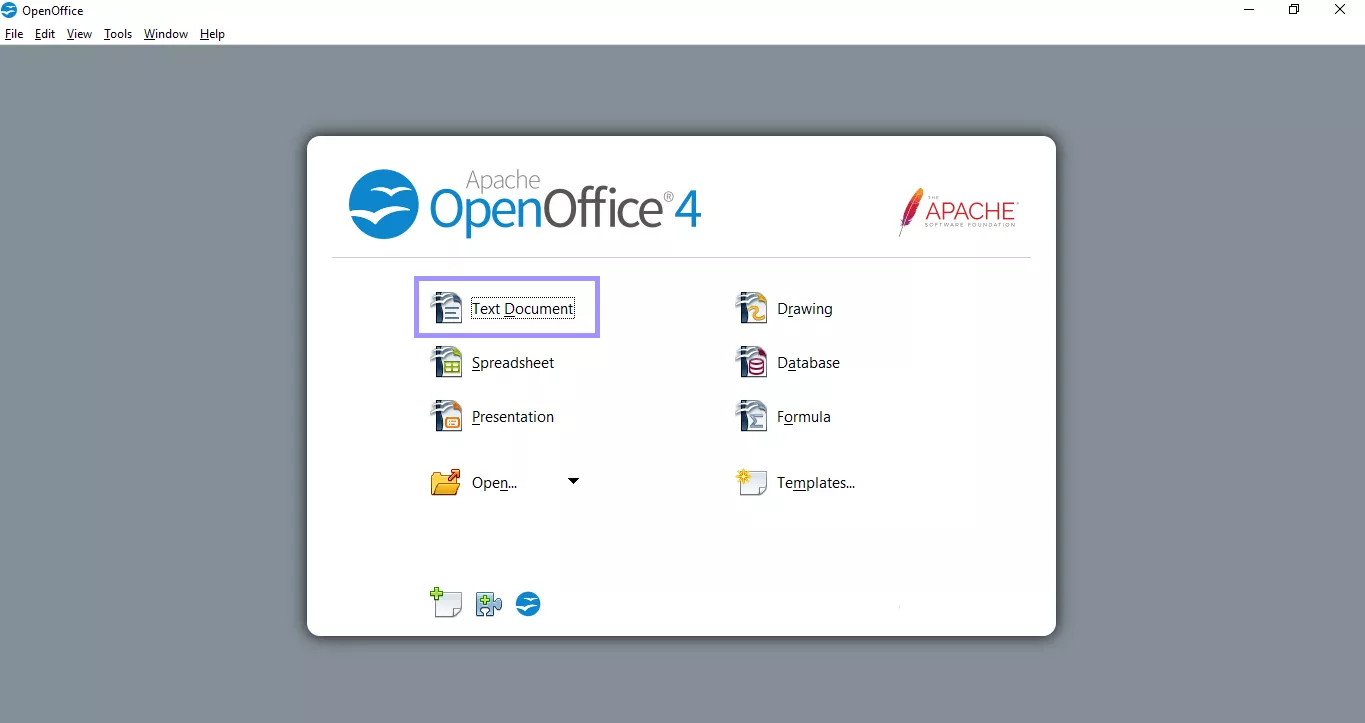
Stap 1: Open de Apache OpenOffice, en je ziet de interface hieronder. Klik op het "Tekstdocument" om een nieuw leeg document te openen. Je kunt ook andere formaten openen zoals spreadsheets, presentaties, databases, enzovoort.
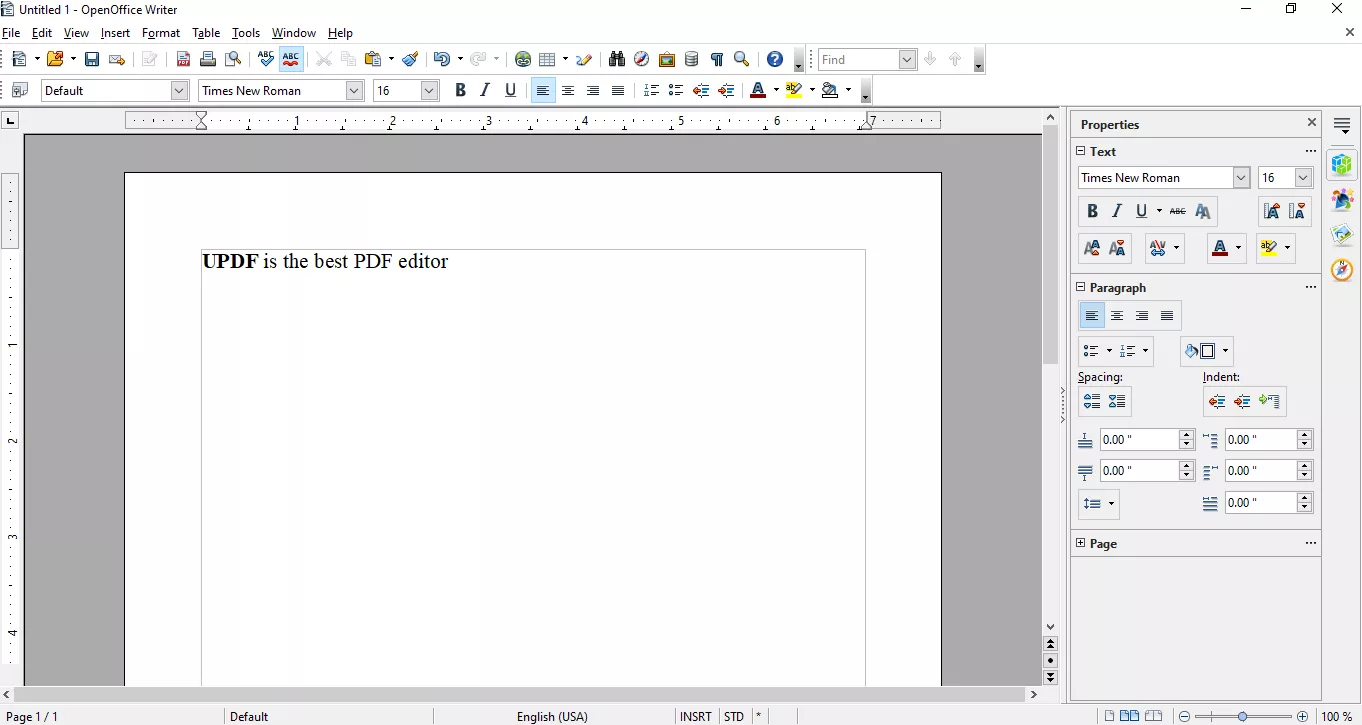
Stap 2: Hier, op de lege pagina, kun je de inhoud toevoegen die je wilt. De interface van deze bewerkingstool lijkt sterk op die van MS Office. Je kunt eenvoudig bewerken, annoteren en andere elementen toevoegen.
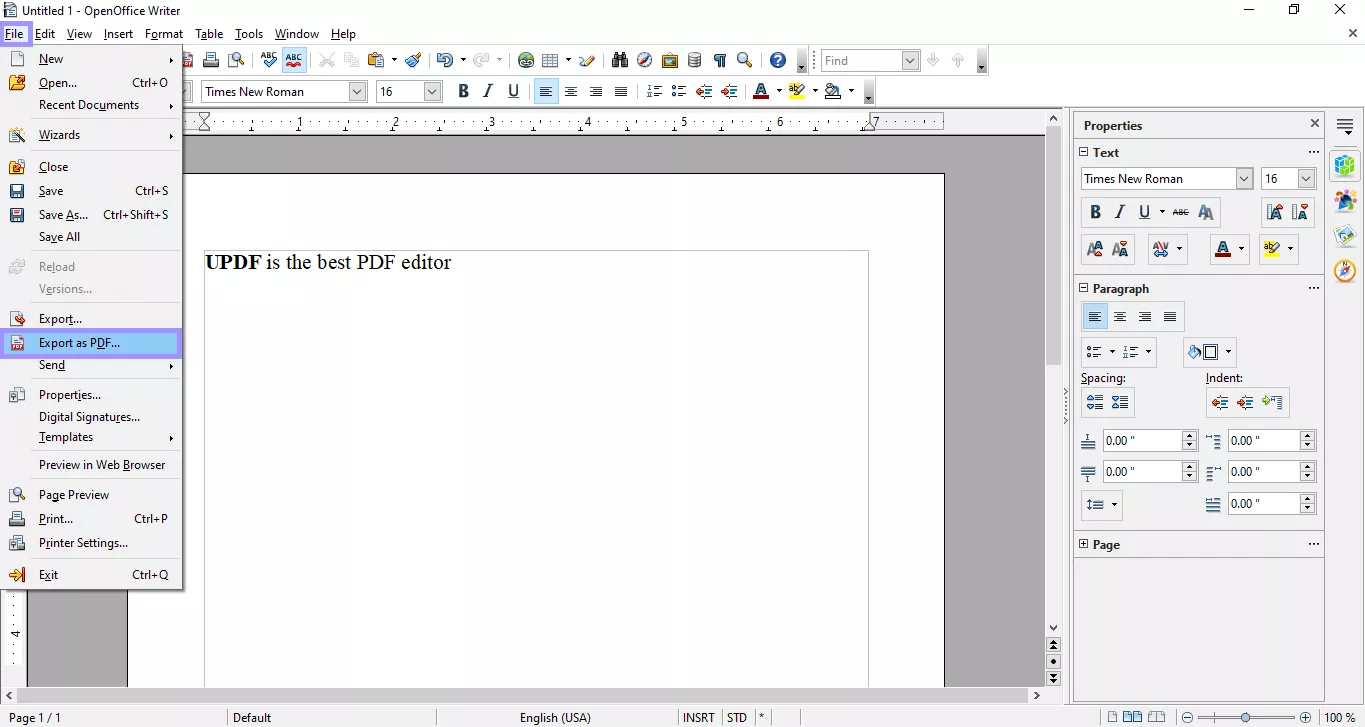
Stap 3: Zodra je de inhoud hebt toegevoegd, kun je het bestand als PDF opslaan. Klik linksboven op "Bestand" en kies "Exporteren als PDF." Er verschijnt een pop-up. Selecteer je voorkeursinstellingen en klik dan opnieuw op "Exporteren".
Dat is het! Met slechts een paar klikken kun je je PDF aanmaken in de OpenOffice PDF-editor. Nu vraag je je misschien af of je het PDF-bestand direct kunt bewerken.
Nou, je moet het volgende deel lezen om het antwoord te vinden.
Lees ook: 5 beste open source PDF-editors (Functies, Pros, Contras)
Deel 4: Hoe bewerk ik een PDF in de Open Office PDF Editor?
Het bewerken van een reeds bestaande PDF in de OpenOffice PDF-editor is ook heel eenvoudig. Als je de software nog niet hebt gedownload, kun je deel 3 lezen om te weten hoe en waar je het kunt downloaden. Als je dat echter al hebt gedaan, volg dan de onderstaande instructies:
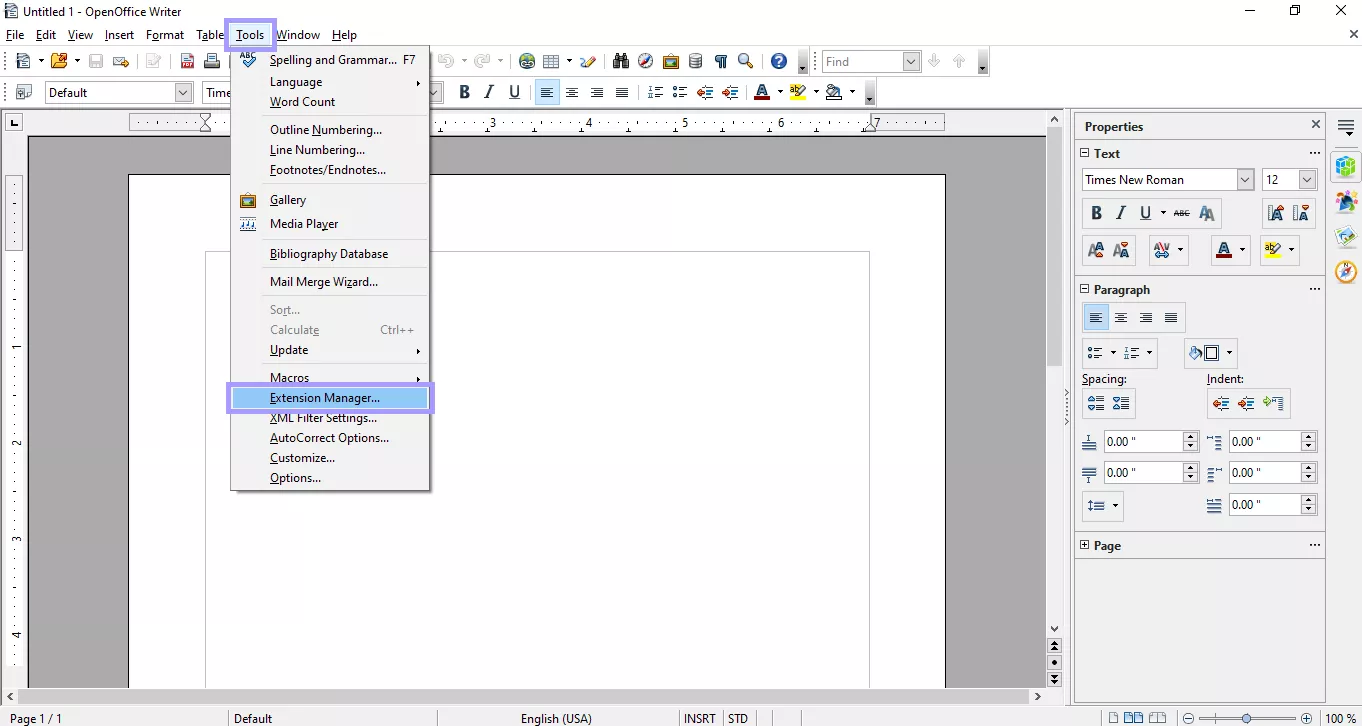
Stap 1: Je kunt de PDF niet direct openen nadat je de OpenOffice-software hebt gestart. Je moet eerst de uitbreiding toevoegen. Ga naar "Tools" in de bovenste menubalk en klik op "Extension Manager."
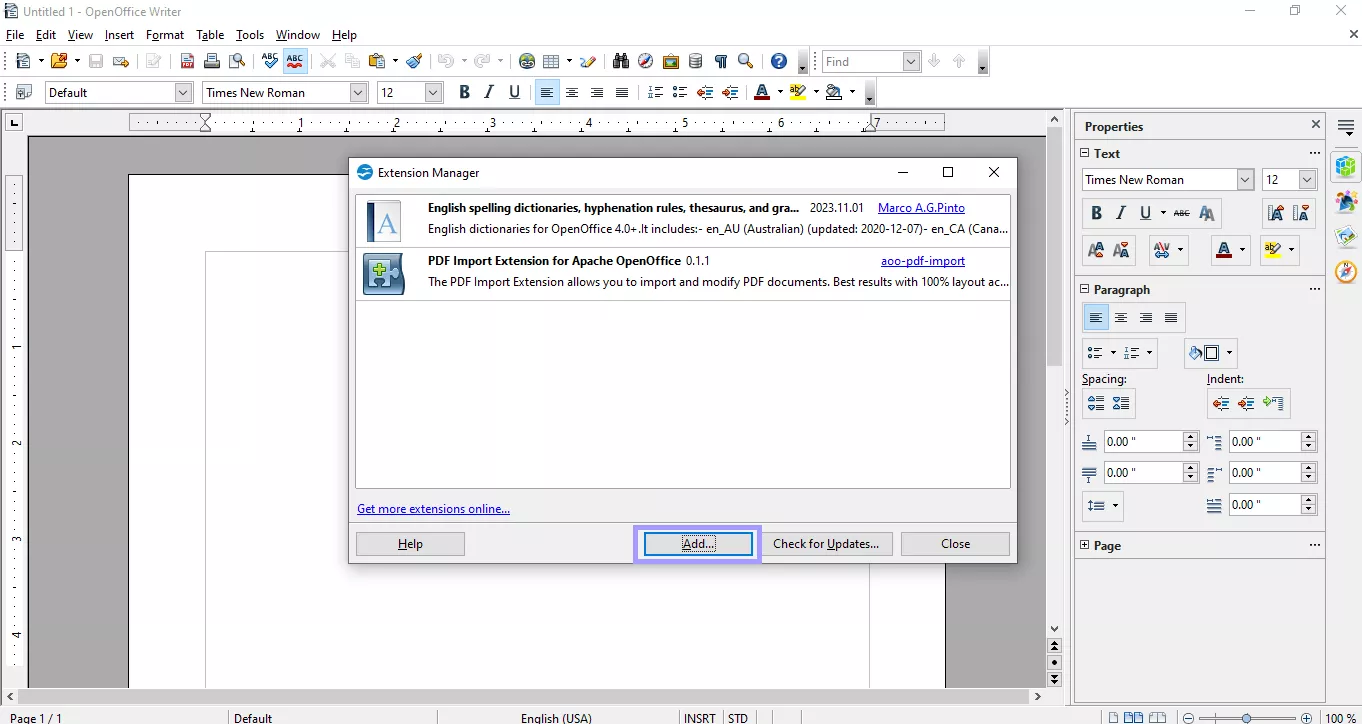
Step 2: After opening the extension manager, click "Add" to select tStap 2: Na het openen van de extensiemanager klik je op "Toevoegen" om de extensie op je computer te selecteren. Als je die niet hebt, kun je deze plugin downloaden en toevoegen als extensie.
Stap 3: Klik vervolgens op het pictogram "Bestand openen" in de bovenste menubalk en selecteer de PDF die je wilt bewerken. Nadat de PDF is geopend, kun je blanco pagina's, annotaties, tabellen en vormen toevoegen, en andere bewerkingstools gebruiken om je PDF te bewerken. Zodra het bewerken klaar is, ga je naar "Bestand" en klik je op "Exporteren als PDF" om het bestand op te slaan.
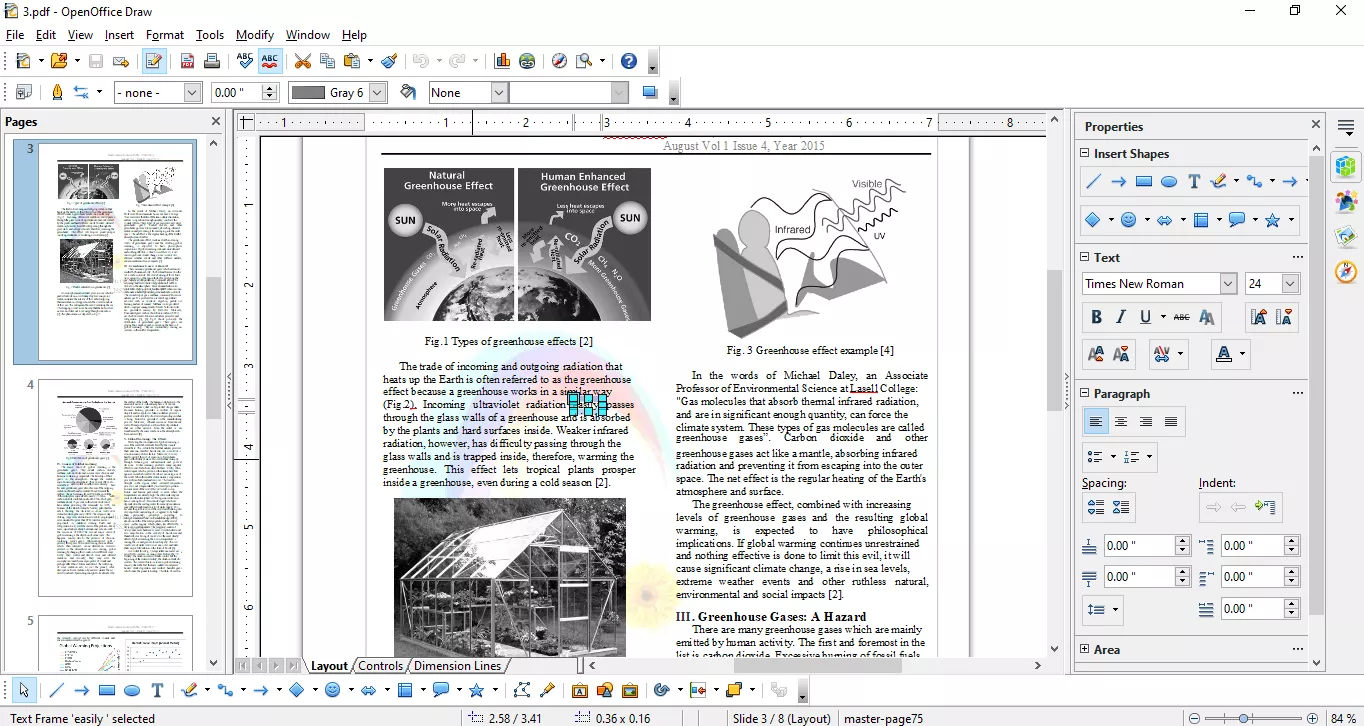
Deze tool lijkt misschien een nuttige en betrouwbare optie voor je PDF-gerelateerde taken, maar heeft ook nadelen.
Nadeel van de OpenOffice PDF-editor
Hier zijn enkele nadelen van het gebruik van de OpenOffice PDF-editor:
- De meertalige optie is niet ingebouwd. Als je de programmeertaal wilt veranderen, moet je het taalpakket apart installeren.
- Je kunt de PDF niet direct openen en bewerken met deze software. Je moet een plugin installeren waarmee je de PDF kunt bewerken.
- Je kunt de tekstbewerkingsinterface verwarrend vinden. Het is ook mogelijk dat je in deze software niet het exacte formaat van de PDF ziet zoals in het bestand.
- De software heeft beperkte functies en is alleen haalbaar voor gebruikers die basisbewerkingsopties willen.
Als je dit gereedschap moeilijk te bedienen vindt of niet de opties hebt die je zoekt, maak je geen zorgen! We hebben een perfect alternatief. Lees het volgende deel om het te ontdekken.
Deel 5: Waarom is UPDF het beste alternatief?
UPDF is een geavanceerde tool met AI-technologie die je PDF-bewerkingsproces soepel en probleemloos maakt. Deze tool heeft bijna alle functies die je nodig hebt. Van geavanceerde bewerkingsopties tot annotaties en paginabeheer, het heeft alles. Het is een van de meest betrouwbare opties als het gaat om documentafhandeling.
UPDF is beschikbaar voor zowel mobiel als desktop. In tegenstelling tot de OpenOffice PDF-editor hoef je geen extra plugins te installeren om je PDF's te bewerken. Ook heeft deze geweldige tool een AI-assistent die je kan helpen de inhoud in je PDF's samen te vatten, vertalen en uitleggen. Het zit vol met nuttige functies die je helpen je workflow soepel te maken. Klik op de onderstaande knop om deze software te testen en te vergelijken met OpenOffice PDF Editor.amless. Click the button below to test this software and compare it with OpenOffice PDF Editor.
Windows • macOS • iOS • Android 100% veilig
Hier zijn de drie belangrijkste redenen waarom je voor UPDF zou moeten kiezen:
Makkelijk te gebruiken
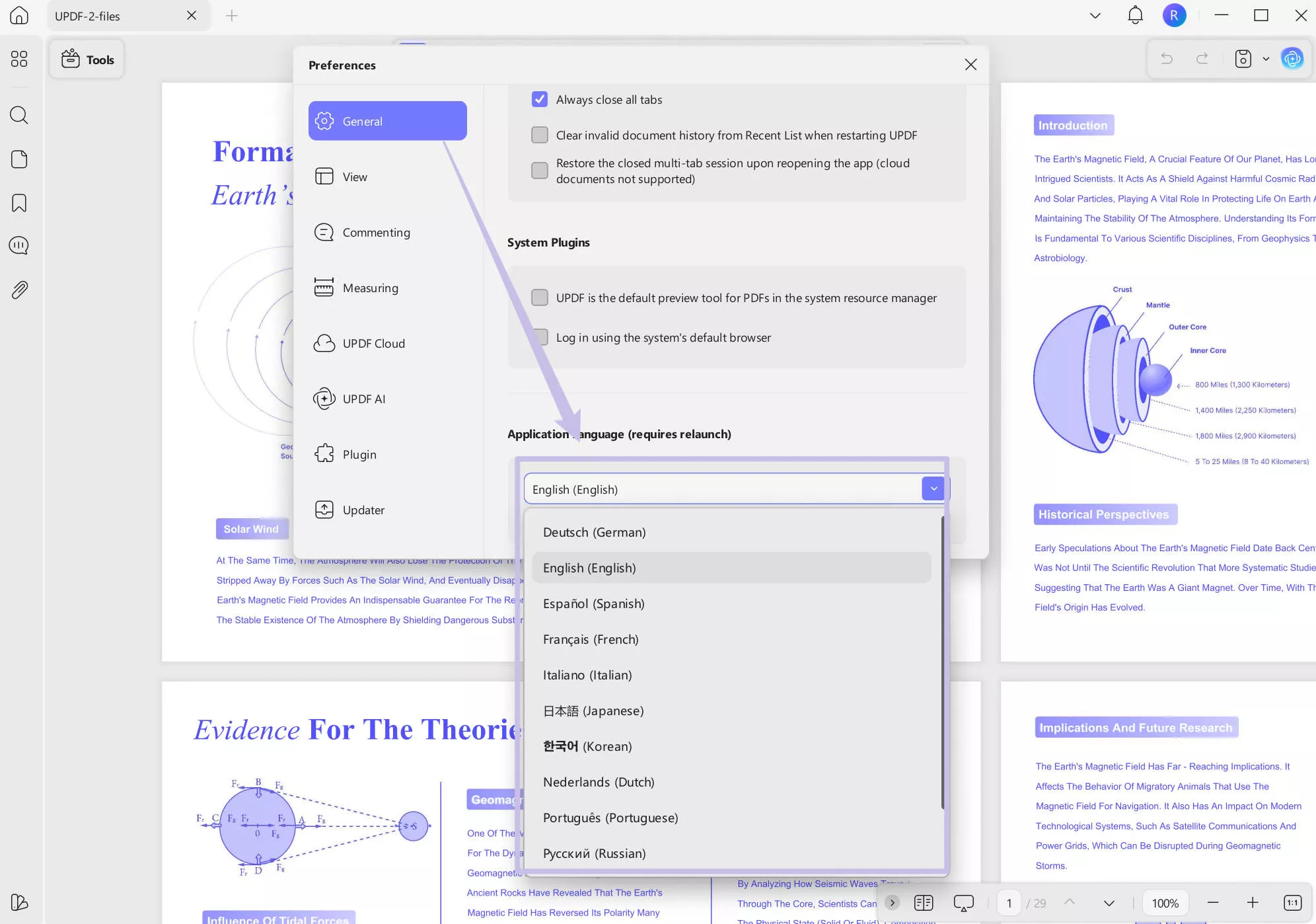
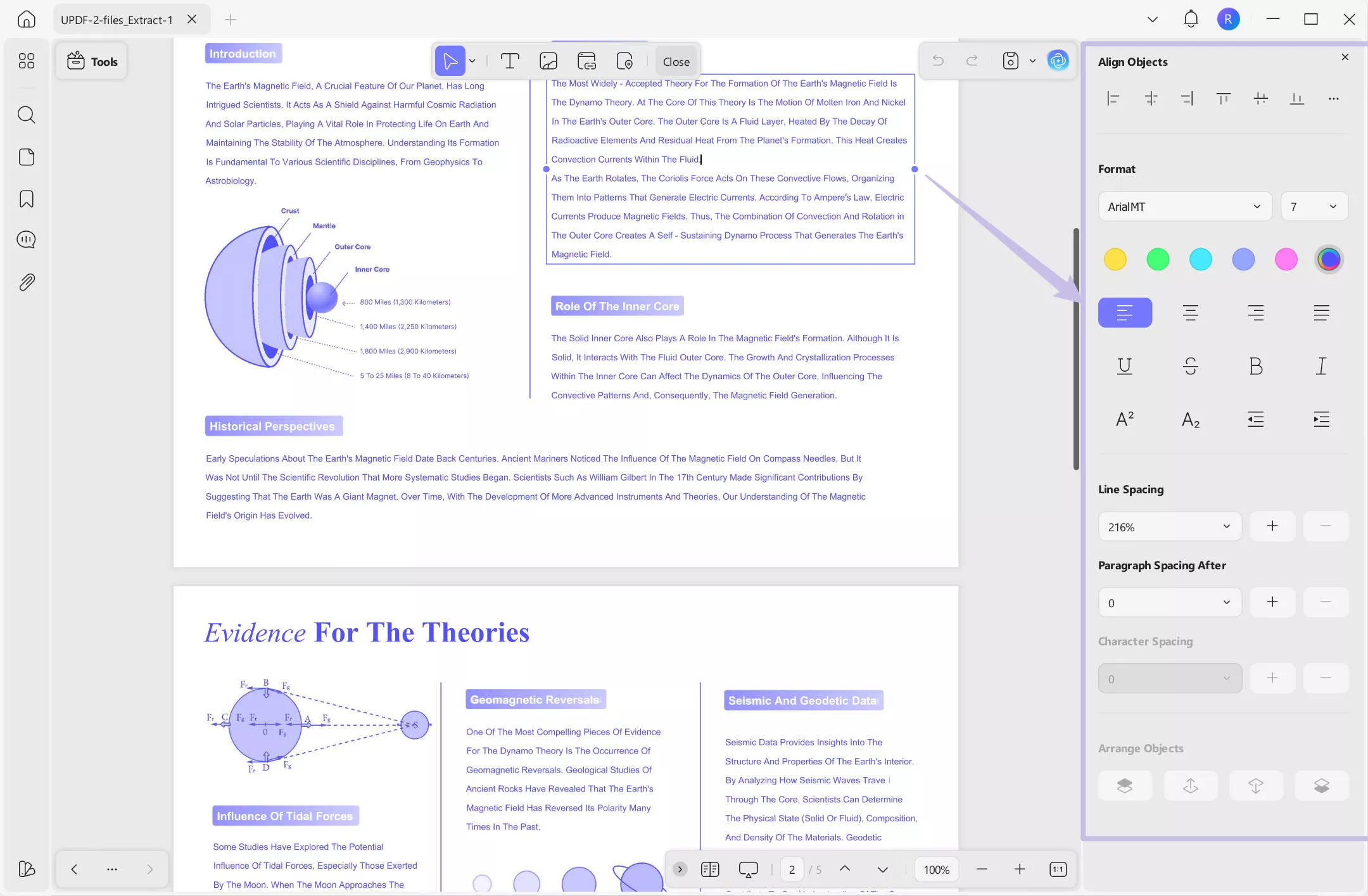
UPDF is eenvoudig en gebruiksvriendelijk. Download één keer en alle functies zijn klaar om te gebruiken. Het ondersteunt 12 talen, en je kunt op elk moment van interfacetaal wisselen.
Betere PDF-verwerking
Sleep bestanden naar UPDF om snel PDF's te maken. Houd het originele formaat en bewerk gemakkelijk in bewerkingsmodus. Het converteert ook bestanden zonder gedoe naar formaten zoals Word, PPT en Text.
Smart AI-functies
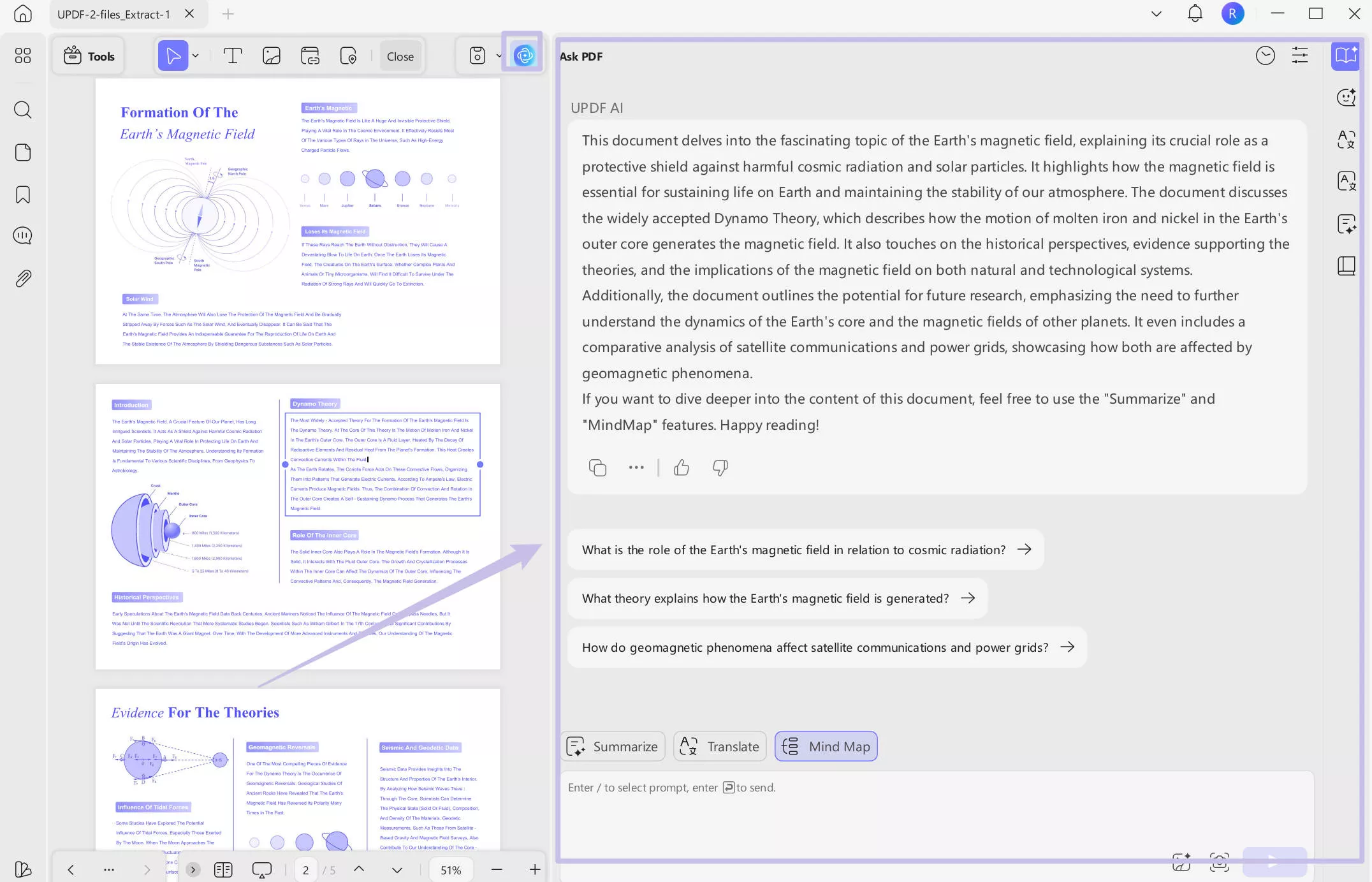
Met AI maakt UPDF het werk sneller. Vertaal, vat samen of stel vragen direct in de app. Je kunt zelfs content omzetten in mindmaps zonder de software te verlaten!
Wil je meer weten over UPDF? Bekijk de onderstaande video en lees het recensieartikel. En na het testen, als je deze software leuk vindt, kun je upgraden naar de pro-versie tegen een zeer lage prijs.
Conclusie
De OpenOffice PDF-editor is een goed hulpmiddel voor basis PDF-bewerking. Hiermee kun je tekst, afbeeldingen bewerken en notities toevoegen. Je kunt je bestanden ook exporteren als PDF's. Toch kan de interface voor sommige gebruikers wat ingewikkeld aanvoelen.
Als je iets makkelijkers wilt, probeer dan UPDF. Het heeft een overzichtelijke, eenvoudige interface en is eenvoudig te gebruiken. Alle functies zijn eenvoudig en ontworpen om tijd te besparen. Je kunt PDF's snel bewerken, converteren en beheren. UPDF maakt PDF-taken eenvoudig en stressvrij.
Download UPDF vandaag nog en zie hoe makkelijk het te gebruiken is!
Windows • macOS • iOS • Android 100% veilig





 Engelbert White
 Enid Brown
 Enrica Taylor