 UPDF
UPDF
 UPDF voor Windows
 UPDF voor Mac
 UPDF voor iPhone/iPad
 UPDF voor Android
 Nomostar
 UPDF AI Online
 UPDF Sign
 IvyCraft
 PDF bewerken
 PDF annoteren
 PDF maken
 PDF-formulier
 Links bewerken
 PDF converteren
 OCR
OCR PDF naar Word
 PDF naar afbeelding
 PDF naar Excel
 PDF organiseren
 PDF samenvoegen
 PDF splitsen
 PDF bijsnijden
 PDF roteren
 PDF beveiligen
 PDF ondertekenen
 PDF bewerken
 PDF opschonen
 Beveiliging verwijderen
 Lees PDF
 UPDF Cloud
 PDF comprimeren
 PDF afdrukken
 Batch Process
 Over UPDF AI
 UPDF AI-oplossingen
 AI Gebruikersgids
 FAQ over UPDF AI
 PDF samenvatten
 PDF vertalen
 Chatten met PDF
 Chatten met afbeelding
 PDF naar Mindmap
 Chatten met AI
 PDF uitleggen
 PDF AI-tools
 Afbeeldings-AI-tools
 AI-chattools
 AI-schrijftools
 AI-studietools
 AI-werktools
 Overige AI-tools
 AI Bladwijzer Generatie
 AI Bladwijzer Samenvatting
 AI Watermerk Generatie
 AI Achtergrond Generatie
 AI Sticker Generatie
 AI Stempel Generatie
 AI Schrijfsuite
 UPDF Copilot
 AI Paginabeheer
 AI Semantisch Zoeken
 PDF naar Word
 PDF naar Excel
 PDF naar PowerPoint
 Enterprise Oplossing
 Enterprise Plan
 Enterprise Gebruikershandleiding
 Zakelijk Webinar
 IT
IT Onderwijs
 Bouw
Bouw Financiële Diensten
 Gezondheidszorg
 Verzekeringen
 Juridisch
 Productie
 Overheid
 Oplossing voor Onderwijs
 Klantverhalen
 Gebruikershandleiding
 UPDF-trucs
 Veelgestelde Vragen
 UPDF Beoordelingen
 Downloadcentrum
 Blog
Blog Nieuwsruimte
 Technische Specificaties
 Updates
 UPDF versus Adobe Acrobat
 UPDF versus Foxit
 UPDF versus PDF Expert

PDF-documenten ondertekenen op Windows
Handtekeningen zijn een uitstekende manier om een specifiek document te bevestigen. Hoewel dit specifieke element als een noodzaak wordt beschouwd bij het uitvoeren van taken, heeft UPDF het gemakkelijk gemaakt om documenten te ondertekenen zonder dat u daarvoor naar verschillende locaties hoeft te vliegen. Deze handleiding geeft een overzicht van hoe u de perfecte handtekeningen aan documenten kunt toevoegen met UPDF.
Belangrijke opmerking: UPDF ondersteunt zowel digitale als elektronische handtekeningen. Gebruikers kunnen elk type handtekening toevoegen door naar de bijbehorende modus te gaan: 'Annoteren' en 'Formulier voorbereiden'.
Klik op de onderstaande knop om UPDF te downloaden en onderteken nu de PDF door de onderstaande instructies te volgen.
Windows • macOS • iOS • Android 100% veilig
In het volgende gedeelte leggen we u uit hoe u PDF's kunt ondertekenen met UPDF.
Bonustip
1. Een elektronische handtekening toevoegen
Met UPDF op Windows kunt u elektronische handtekeningen toevoegen. Volg de onderstaande stapsgewijze handleiding om dit proces te starten:
- Klik gewoon op het pictogram ‘ Extra’ > ‘Opmerking ’ > ‘Handtekening ’.
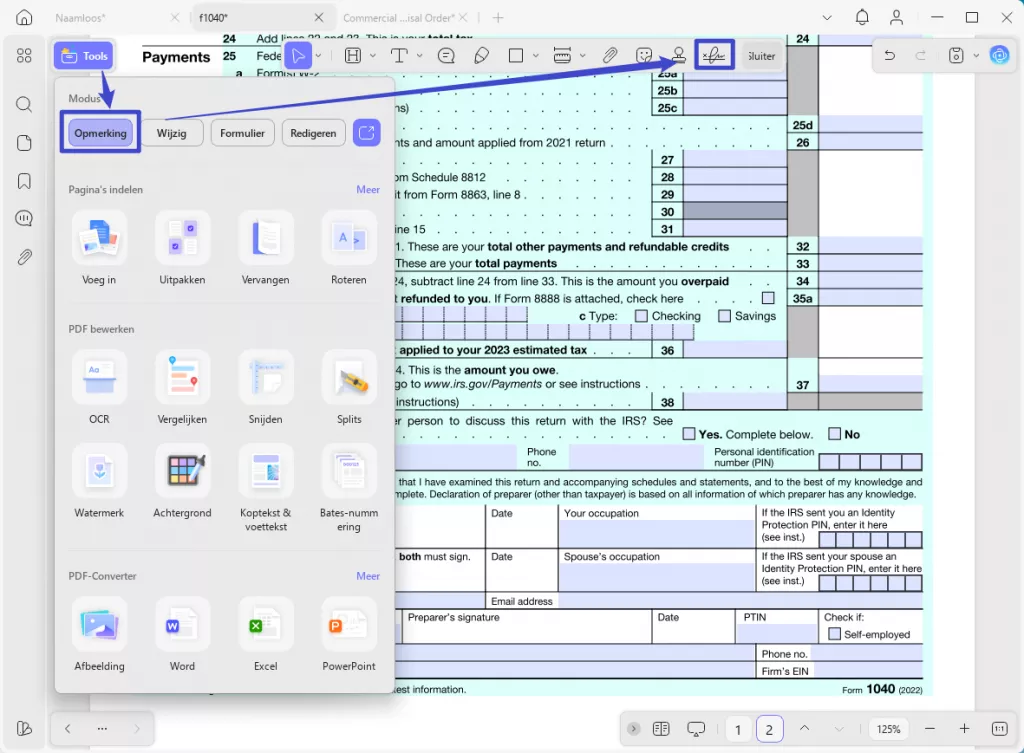
- Er zijn drie extra opties beschikbaar: Muis, Toetsenbord en Afbeelding nadat u op het pictogram 'Handtekening' hebt geklikt
- Voor de muis: In het vak 'Hier tekenen' kunt u een handtekening tekenen met uw muis, met de optie om de dikte aan te passen met de schuifbalk. Daarnaast kunt u de kleur van uw handtekening wijzigen. Met het pictogram 'Wissen' verwijdert u de volledige handtekening.
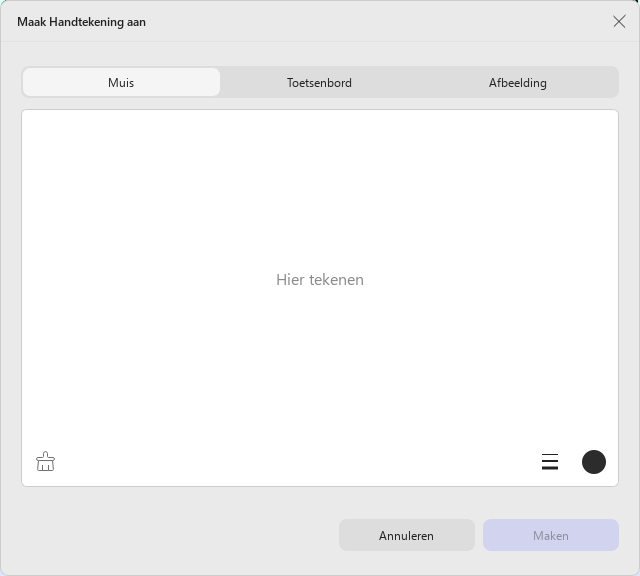
- Voor het toetsenbord: Met behulp van een toetsenbord kunt u uw handtekening in de daarvoor bestemde ruimte typen. Door deze te wijzigen, krijgt u functies die vergelijkbaar zijn met die van de muis.
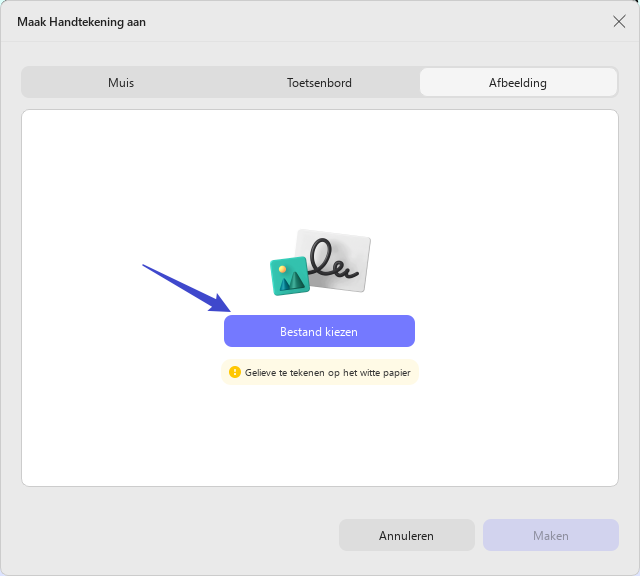
- Voor afbeelding: Met deze functie kunt u een afbeelding voor een handtekening uploaden via de knop ' Bestand kiezen' . Deze afbeelding wordt dan omgezet in een handtekening.
2. Een digitale handtekening toevoegen
In sommige gevallen, zoals bij het invullen van professionele PDF-formulieren, wilt u mogelijk een digitale handtekening toevoegen om het document te authenticeren. In UPDF is het maken, toevoegen en bewerken van een digitale handtekening relatief eenvoudig. Laten we bespreken hoe u digitale handtekeningen aan uw documenten kunt toevoegen.
Optie 1. Een digitale handtekening maken en toevoegen
UPDF biedt twee opties om een digitale handtekening aan uw PDF toe te voegen. In deze bespreking bespreken we de eerste optie: handmatig een handtekening aanmaken en toevoegen aan uw PDF.
Stap 1. Het handtekeningvak toevoegen
- In het PDF-document dat u in UPDF hebt geopend, navigeert u naar de optie Extra en selecteert u de optie Formulier in het menu.
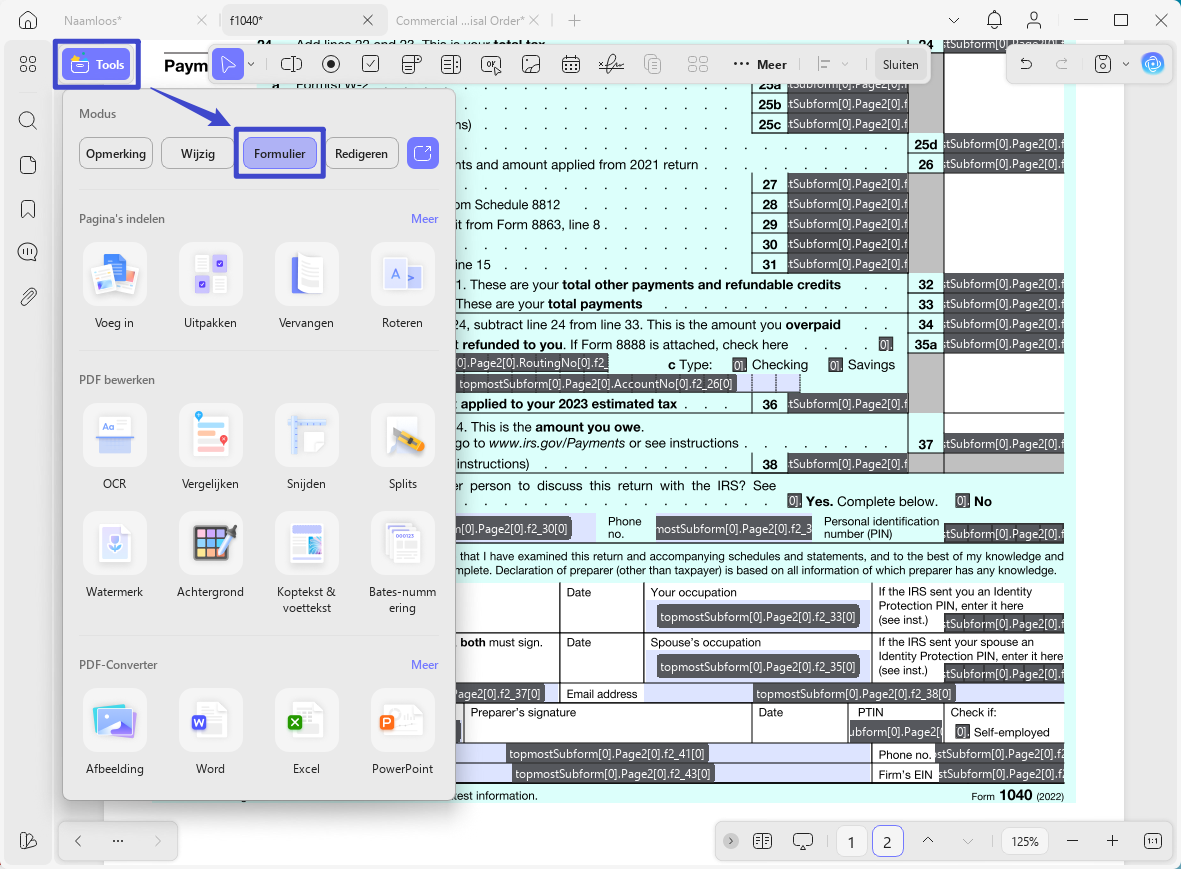
- Selecteer in het bovenste menu het menu Digitale handtekening en klik erop om een selectie-en-neerzetactie te openen.
- Teken nu een kader waar je maar wilt. Je kunt het slepen en overal neerzetten.
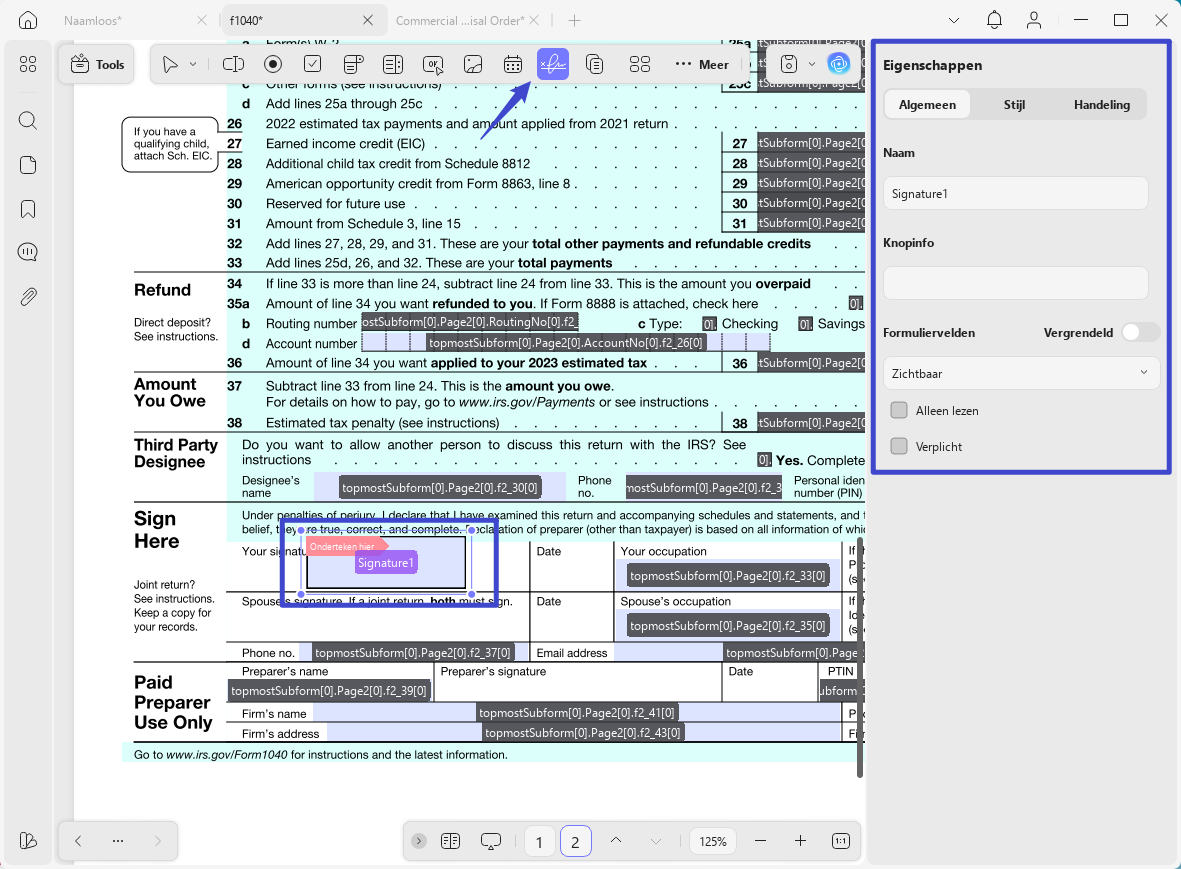
- Dubbelklik erop om de eigenschappen aan te passen.
- Algemene instellingen: U kunt de naam van de handtekening aanpassen, een tooltip toevoegen, het handtekeningveld vergrendelen of ontgrendelen, de zichtbaarheid ervan aanpassen, het alleen-lezen maken of de optie 'Vereist' inschakelen om het handtekeningveld te markeren.
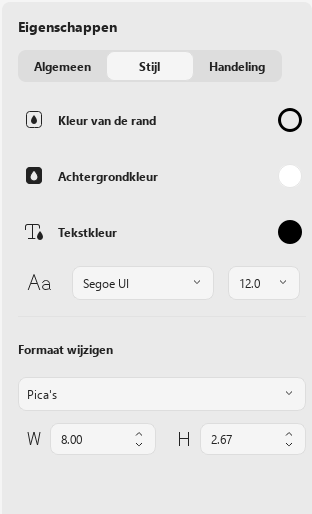
- Stijlinstellingen: U kunt de rand-, opvul- en tekstkleur personaliseren, het lettertype en de lettergrootte wijzigen en de afmetingen van het handtekeningveld handmatig instellen.
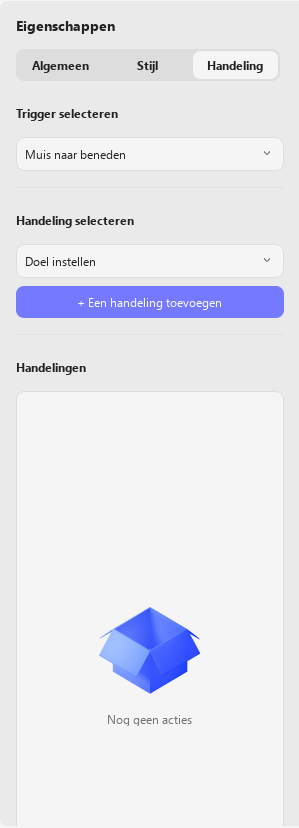
- Actie-instellingen: Met UPDF kunt u ook acties toevoegen die aan de handtekening zijn gekoppeld, zoals weergegeven in de onderstaande schermafbeelding.
- Zodra u de aanpassing hebt voltooid en het veld voor de digitale handtekening hebt toegevoegd, kunt u het document opslaan, anderen het formulier laten invullen en aan het einde een digitale handtekening achterlaten.
Stap 2. Een digitale handtekening maken
U kunt elke gemaakte of opgeslagen handtekening aan elk document toevoegen.
- Ga naar de Commentaarmodus in Extra en klik op het handtekeningvak.
- U kunt uw digitale handtekening maken of importeren.
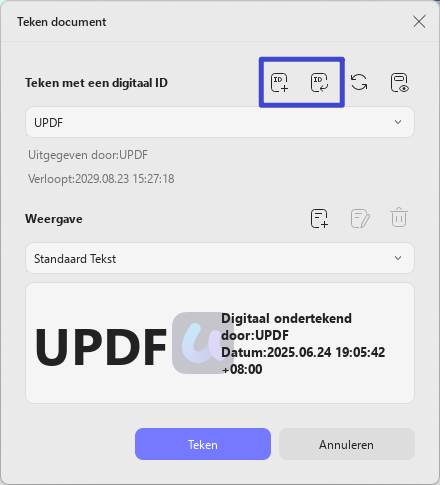
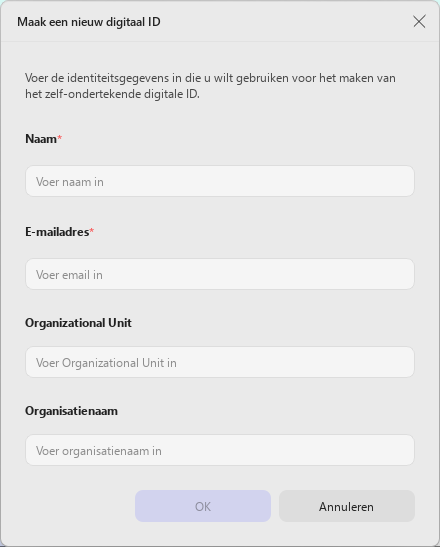
- Om uw digitale handtekening te maken, klikt u op de knop Maken .
- Vul de gegevens uit de onderstaande afbeelding in het volgende menu in en klik op OK om verder te gaan.
- Nadat u uw digitale ID hebt aangemaakt, moet u een wachtwoord van minimaal zes tekens invoeren om uw ID te beveiligen.
- Klik nu op de knop Ondertekenen om een digitale handtekening aan uw PDF-bestand toe te voegen.
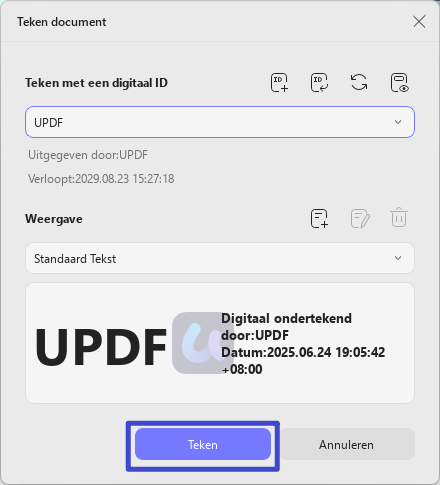
- UPDF vraagt u om de opslaglocatie voor uw digitaal ondertekende bestand te selecteren. Doe dit en u bent klaar!
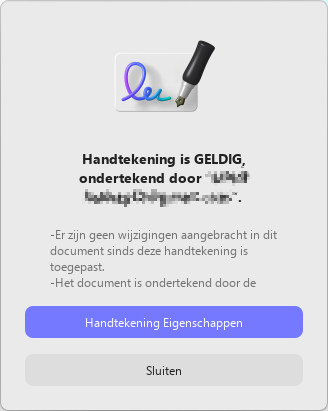
- U kunt op de handtekening klikken om de eigenschappen en het certificaat te bekijken.
Optie 2. Importeer en voeg een digitale handtekening toe
Een alternatieve manier is om de handtekening te importeren door op de knop Importeren te klikken in plaats van op Maken.
- U kunt een bestaande digitale ID importeren door op uw apparaat te bladeren.
- Voer vervolgens het wachtwoord van uw digitale ID in. U kunt uw digitale ID niet gebruiken als u het wachtwoord niet weet.
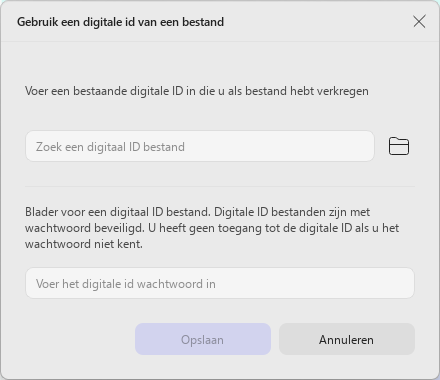
- Klik daarna op Opslaan.
- Klik op de handtekening, selecteer uw geïmporteerde digitale ID uit het vervolgkeuzemenu en klik op Ondertekenen.
UPDF biedt zoveel coole functies. Aarzel niet om nu te upgraden naar de pro-versie .