UPDF
UPDF
 UPDF voor Windows
 UPDF voor Mac
 UPDF voor iPhone/iPad
 UPDF voor Android
 Nomostar
 UPDF AI Online
 UPDF Sign
 IvyCraft
 PDF bewerken
 PDF annoteren
 PDF maken
 PDF-formulier
 Links bewerken
 PDF converteren
 OCR
OCR PDF naar Word
 PDF naar afbeelding
 PDF naar Excel
 PDF organiseren
 PDF samenvoegen
 PDF splitsen
 PDF bijsnijden
 PDF roteren
 PDF beveiligen
 PDF ondertekenen
 PDF bewerken
 PDF opschonen
 Beveiliging verwijderen
 Lees PDF
 UPDF Cloud
 PDF comprimeren
 PDF afdrukken
 Batch Process
 Over UPDF AI
 UPDF AI-oplossingen
 AI Gebruikersgids
 FAQ over UPDF AI
 PDF samenvatten
 PDF vertalen
 Chatten met PDF
 Chatten met afbeelding
 PDF naar Mindmap
 Chatten met AI
 PDF uitleggen
 PDF AI-tools
 Afbeeldings-AI-tools
 AI-chattools
 AI-schrijftools
 AI-studietools
 AI-werktools
 Overige AI-tools
 AI Bladwijzer Generatie
 AI Bladwijzer Samenvatting
 AI Watermerk Generatie
 AI Achtergrond Generatie
 AI Sticker Generatie
 AI Stempel Generatie
 AI Schrijfsuite
 UPDF Copilot
 AI Paginabeheer
 AI Semantisch Zoeken
 PDF naar Word
 PDF naar Excel
 PDF naar PowerPoint
 Enterprise Oplossing
 Enterprise Plan
 Enterprise Gebruikershandleiding
 Zakelijk Webinar
 IT
IT Onderwijs
 Bouw
Bouw Financiële Diensten
 Gezondheidszorg
 Verzekeringen
 Juridisch
 Productie
 Overheid
 Oplossing voor Onderwijs
 Klantverhalen
 Gebruikershandleiding
 UPDF-trucs
 Veelgestelde Vragen
 UPDF Beoordelingen
 Downloadcentrum
 Blog
Blog Nieuwsruimte
 Technische Specificaties
 Updates
 UPDF versus Adobe Acrobat
 UPDF versus Foxit
 UPDF versus PDF Expert

Tekst toevoegen of bewerken in PDF
Met UPDF kunt u alle elementen in een PDF bewerken, inclusief tekst. Of u nu bestaande tekst wilt verwijderen, wijzigen of nieuwe tekst wilt toevoegen, UPDF kan het allemaal. Als krachtige PDF-editor zorgt het voor een soepele bewerkingservaring zonder de oorspronkelijke opmaak te wijzigen. Download UPDF hier en volg de onderstaande handleiding om te beginnen met het bewerken en toevoegen van tekst in uw PDF.
- 1. Tekst in PDF wijzigen/verwijderen
- 2. Tekst toevoegen aan PDF
- 3. Tekst selecteren en kopiëren tussen pagina's
Volg de onderstaande handleiding om tekst in PDF's te bewerken met UPDF voor Windows.
Let op: Om een gescande PDF te bewerken, moet u eerst OCR uitvoeren om deze bewerkbaar te maken. Zodra de OCR is voltooid, kunt u de inhoud van de PDF kopiëren, extraheren of bewerken.
1. Tekst in PDF wijzigen/verwijderen
- Om te beginnen, opent u eerst de PDF in een nieuwe UPDF. Navigeer vervolgens naar de optie Extra in de rechterbovenhoek van de interface. Kies vervolgens de optie Bewerken uit de beschikbare opties.
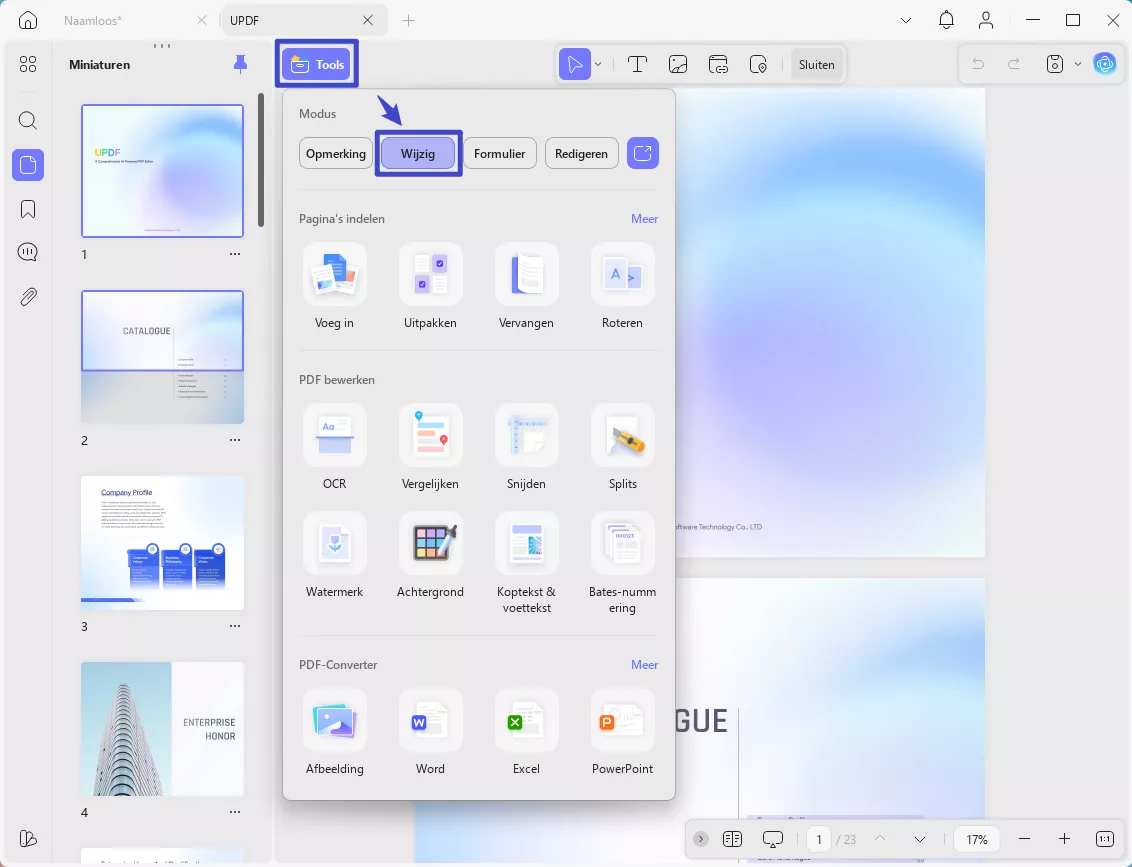
- Om bestaande tekst te bewerken, drukt u op het pictogram 'Tekst invoegen en bewerken' in de bewerkingswerkbalk bovenaan. Selecteer de tekst vervolgens met de cursor en er verschijnt een paarse rand.
- Zodra u de tekst selecteert, verschijnt er een werkbalk waarmee u taken kunt uitvoeren zoals het wijzigen van de tekstkleur, het lettertype, de uitlijning, vetgedrukt, cursief en onderstreept.
- Om de tekst te verwijderen, plaatst u de cursor aan het einde van de tekst en drukt u op de backspace-toets. Om de tekst te vervangen door een ander woord, dubbelklikt u erop om het te selecteren en typt u vervolgens het nieuwe woord dat u wilt gebruiken.
- Als u op het pictogram met de drie puntjes op de zwevende werkbalk drukt, krijgt u meer bewerkingsopties te zien, zoals weergegeven in de onderstaande schermafbeelding:
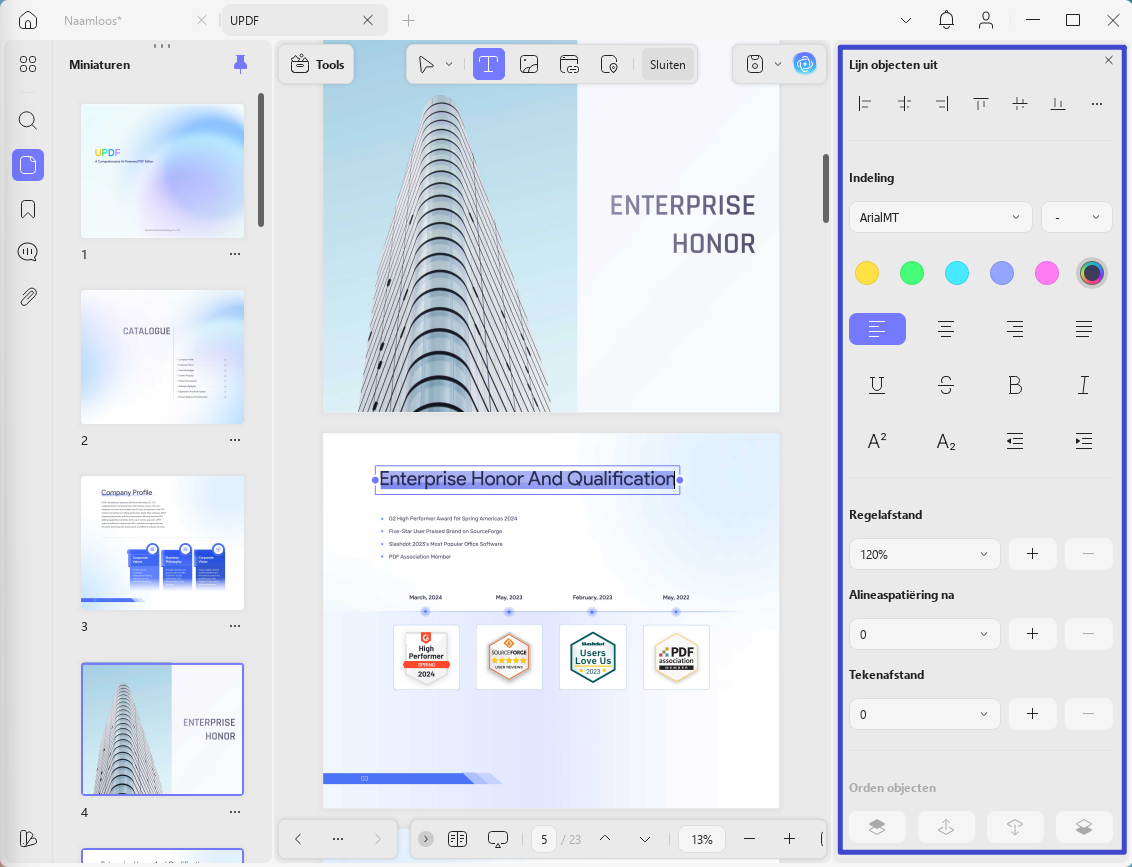
Daarnaast kunt u ook achter de alinea's met hetzelfde lettertype blijven typen.
2. Tekst toevoegen aan PDF
Tekst toevoegen kan op twee manieren. Ten eerste kunt u tekst als onderdeel van het document aan een PDF toevoegen met de functie Bewerken . Ten tweede kunt u met de functie Tekstopmerking tekst als opmerking aan uw PDF toevoegen.
2.1. Tekst toevoegen aan PDF als onderdeel van uw document
- Ga naar de optie Extra in de linkerbovenhoek en open de optie Bewerken via het menu.
- Klik op Tekst invoegen en bewerken in de werkbalk bovenaan.
- Klik ergens in het PDF-bestand en begin met typen. Stel de stijl in van de tekst die u toevoegt, inclusief het lettertype, de lettergrootte, de kleur, de uitlijning, enzovoort.
- Om de bewerkingsmodus af te sluiten, klikt u buiten het tekstvak of klikt u op Sluiten in de bovenste werkbalk.
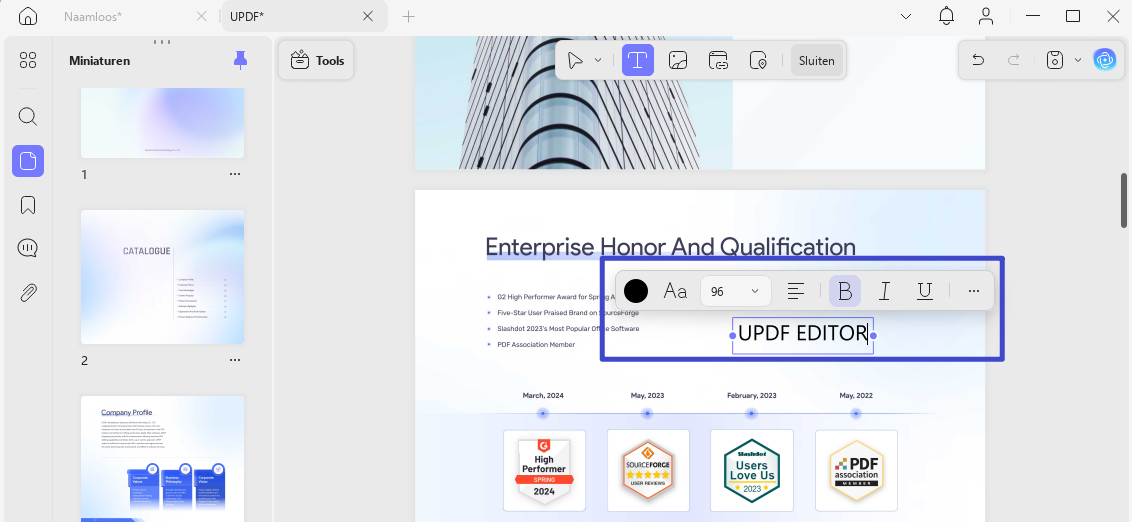
Let op : U kunt doorlopend tekst toevoegen wanneer het pictogram 'Tekst' paars is. Om de doorlopende modus te sluiten, hoeft u alleen maar nogmaals op het pictogram te klikken.
2.2. Tekst als opmerking aan PDF toevoegen
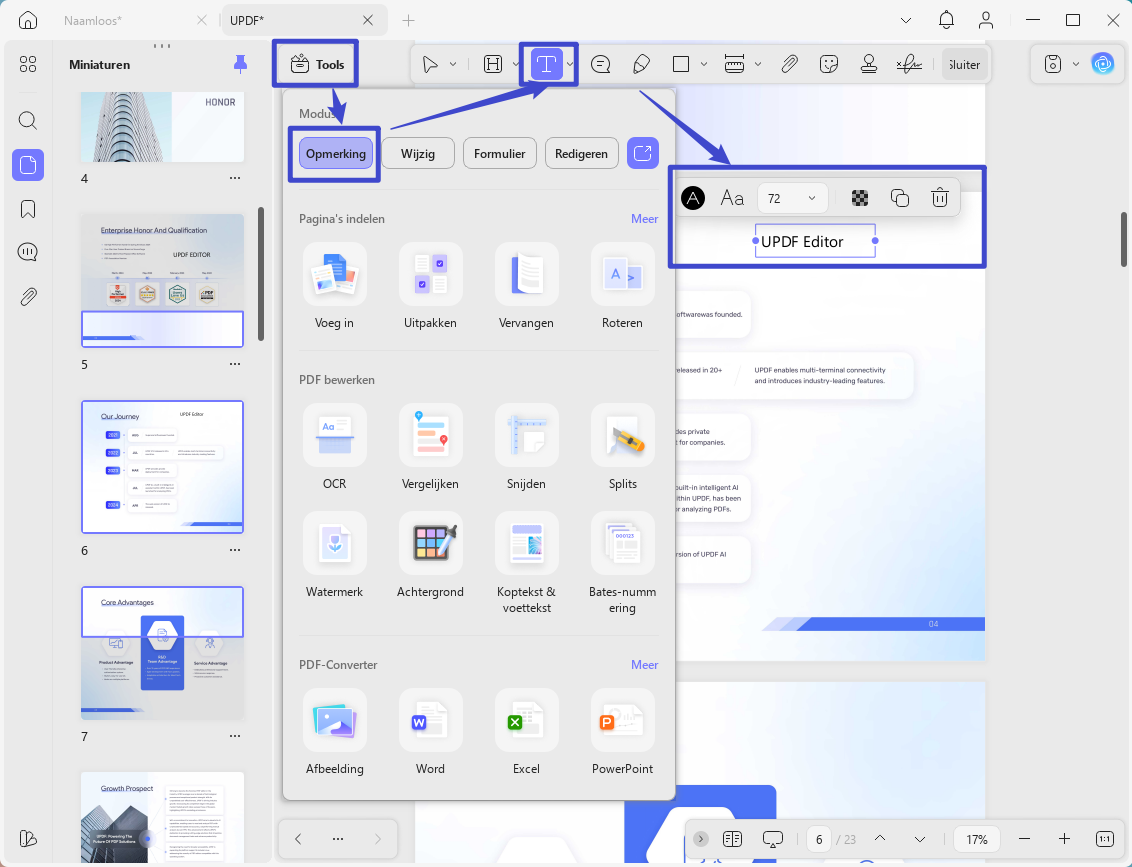
- Klik op de knop Sluiten om de bewerkingsinterface te verlaten, of klik op Extra > Opmerking .
- Klik nu op de optie Tekstopmerking in de annotatiebalk bovenaan.
- Klik ergens in het PDF-bestand om het tekstvak toe te voegen en begin met typen.
- Kies de stijl voor de tekst, inclusief de kleur, grootte en het type lettertype, in de zwevende balk bovenaan.
Als u de gratis versie van UPDF gebruikt, kunt u de bewerkte PDF alleen met watermerken opslaan. Om de PDF zonder watermerken op te slaan, kunt u hier klikken om tegen een lage prijs te upgraden naar de pro-versie .
3. Tekst selecteren en kopiëren tussen pagina's
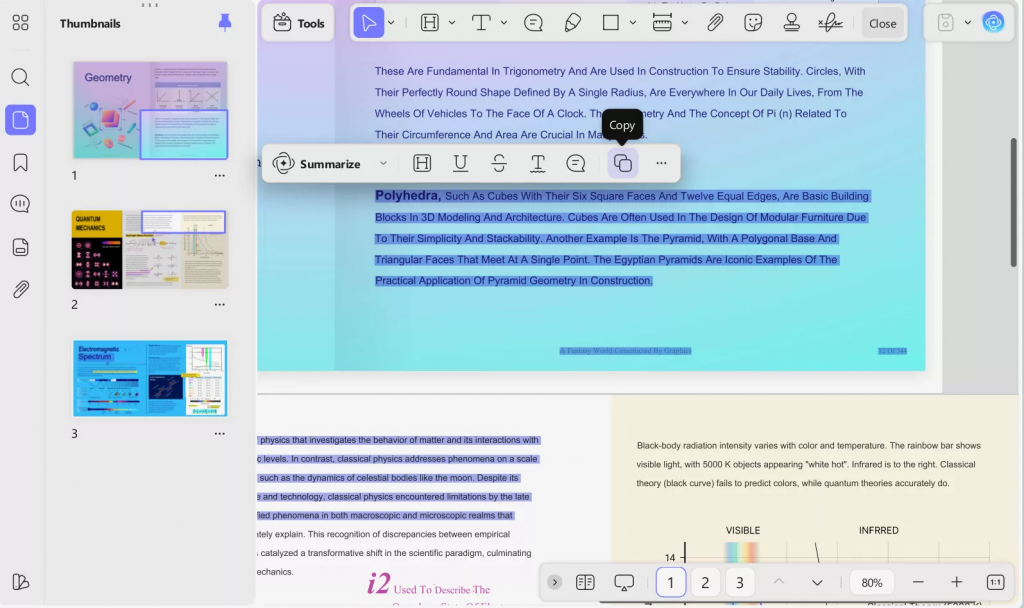
UPDF ondersteunt nu het selecteren en kopiëren van tekst over meerdere pagina's heen, waardoor het werken met inhoud die zich over meerdere pagina's uitstrekt soepeler en efficiënter verloopt.
- Beweeg de cursor boven de tekst op de vorige pagina, druk lang om de tekst te selecteren en blijf de cursor naar de volgende pagina slepen.
- Tik op Kopiëren om het kopiëren te voltooien.