UPDF
UPDF
 UPDF voor Windows
 UPDF voor Mac
 UPDF voor iPhone/iPad
 UPDF voor Android
 Nomostar
 UPDF AI Online
 UPDF Sign
 IvyCraft
 PDF bewerken
 PDF annoteren
 PDF maken
 PDF-formulier
 Links bewerken
 PDF converteren
 OCR
OCR PDF naar Word
 PDF naar afbeelding
 PDF naar Excel
 PDF organiseren
 PDF samenvoegen
 PDF splitsen
 PDF bijsnijden
 PDF roteren
 PDF beveiligen
 PDF ondertekenen
 PDF bewerken
 PDF opschonen
 Beveiliging verwijderen
 Lees PDF
 UPDF Cloud
 PDF comprimeren
 PDF afdrukken
 Batch Process
 Over UPDF AI
 UPDF AI-oplossingen
 AI Gebruikersgids
 FAQ over UPDF AI
 PDF samenvatten
 PDF vertalen
 Chatten met PDF
 Chatten met afbeelding
 PDF naar Mindmap
 Chatten met AI
 PDF uitleggen
 PDF AI-tools
 Afbeeldings-AI-tools
 AI-chattools
 AI-schrijftools
 AI-studietools
 AI-werktools
 Overige AI-tools
 AI Bladwijzer Generatie
 AI Bladwijzer Samenvatting
 AI Watermerk Generatie
 AI Achtergrond Generatie
 AI Sticker Generatie
 AI Stempel Generatie
 AI Schrijfsuite
 UPDF Copilot
 AI Paginabeheer
 AI Semantisch Zoeken
 PDF naar Word
 PDF naar Excel
 PDF naar PowerPoint
 Enterprise Oplossing
 Enterprise Plan
 Enterprise Gebruikershandleiding
 Zakelijk Webinar
 IT
IT Onderwijs
 Bouw
Bouw Financiële Diensten
 Gezondheidszorg
 Verzekeringen
 Juridisch
 Productie
 Overheid
 Oplossing voor Onderwijs
 Klantverhalen
 Gebruikershandleiding
 UPDF-trucs
 Veelgestelde Vragen
 UPDF Beoordelingen
 Downloadcentrum
 Blog
Blog Nieuwsruimte
 Technische Specificaties
 Updates
 UPDF versus Adobe Acrobat
 UPDF versus Foxit
 UPDF versus PDF Expert

PDF annoteren
Met de commentaartools kunnen gebruikers eenvoudig opmerkingen aan een PDF toevoegen. Een geschreven commentaar beschrijft een standpunt, een illustratie, een voorbeeld of een onthulling van de werkelijkheid, en demonstreert voornamelijk een reactie of persoonlijke houding. U kunt opmerkingen eenvoudig toevoegen, bewerken en verwijderen.
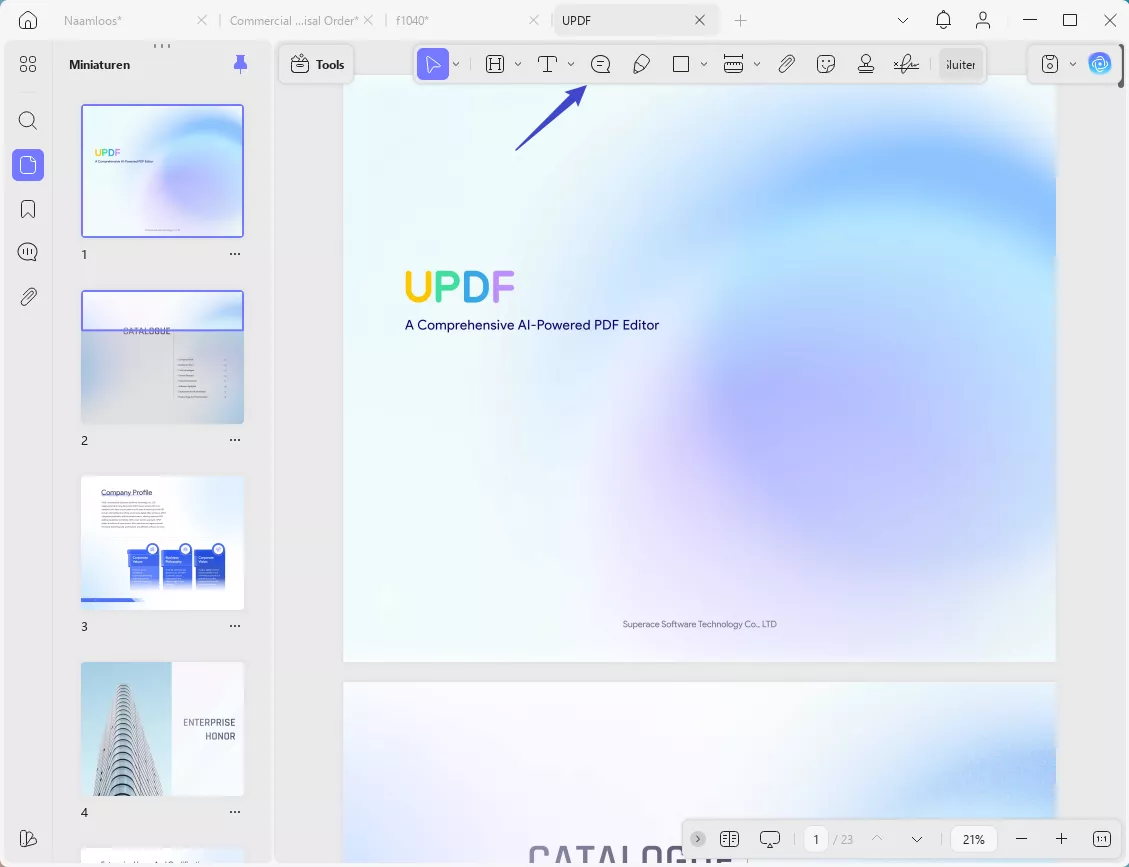
- 1. Tekstopmerkingen toevoegen (Typemachine/Tekstvak/Notitie)
- 2. Plaknotitie
- 3. Tekstmarkeringen (Markeren/Doorhalen/Onderstrepen)
- 4. Potlood en gum
- 5. Vormen toevoegen
- 6. Meetgereedschap
- 7. Bevestigingsgereedschap
- 8. Stickers toevoegen
- 9. Stempels plaatsen
- 10. Eigenschappen van opmerkingen
- 11. Annotaties ongedaan maken/verwijderen
Laten we nu eens kijken hoe u deze annotatiehulpmiddelen in UPDF kunt gebruiken.
Windows • macOS • iOS • Android 100% veilig
1. Tekstcommentaar toevoegen
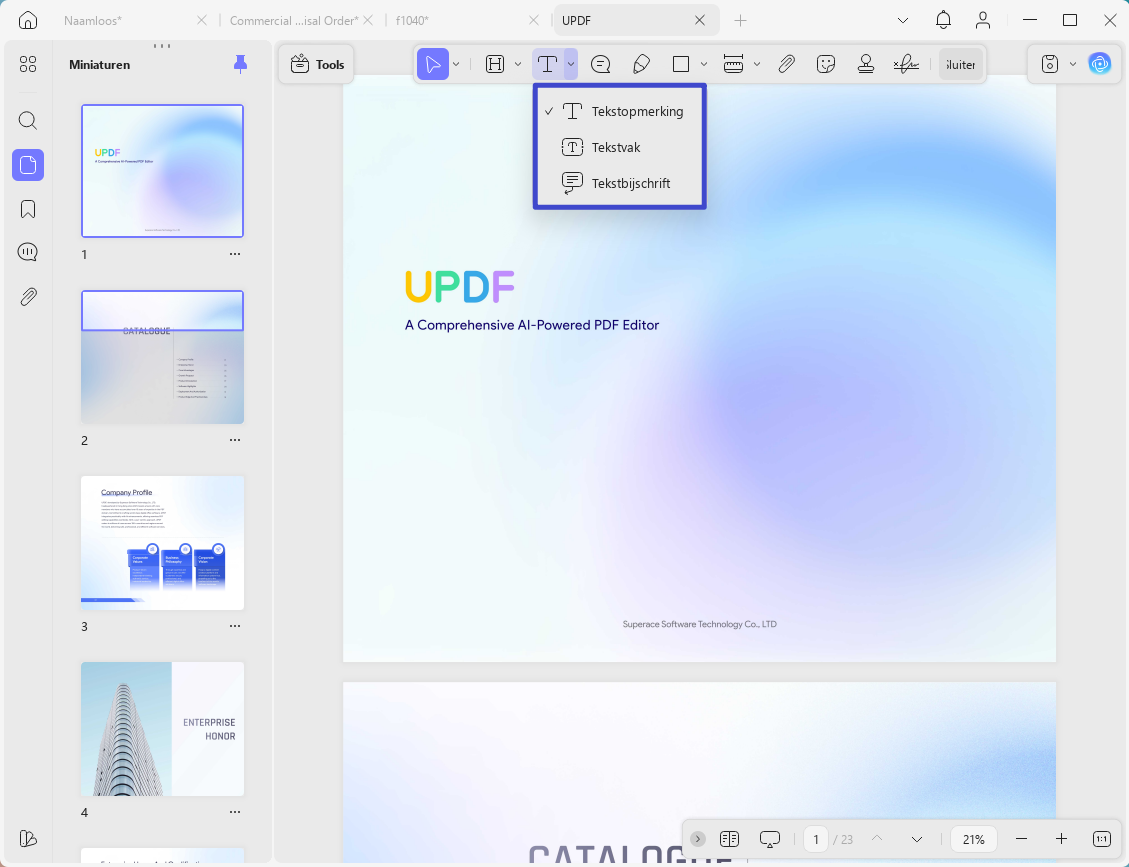
Met de functie Tekstopmerking in de annotatiebalk kunt u drie teksttypen toevoegen: Tekstopmerkingen , Tekstvak en Teksttoelichting .
Tekstcommentaar
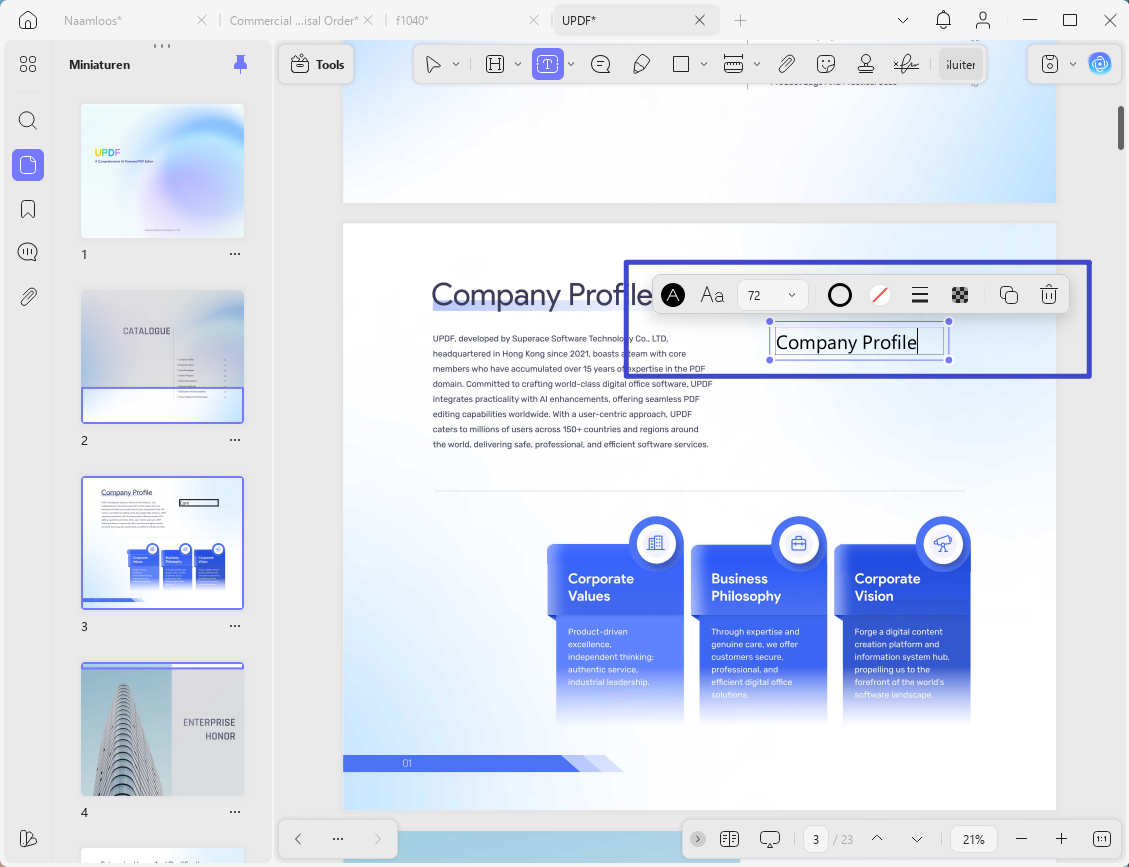
- Om een typemachine toe te voegen, drukt u op het T- pictogram en klikt u ergens in de PDF waar u de typemachine-opmerking wilt plaatsen. Zodra u de opmerking hebt geplaatst, kunt u deze in het tekstvak typen.
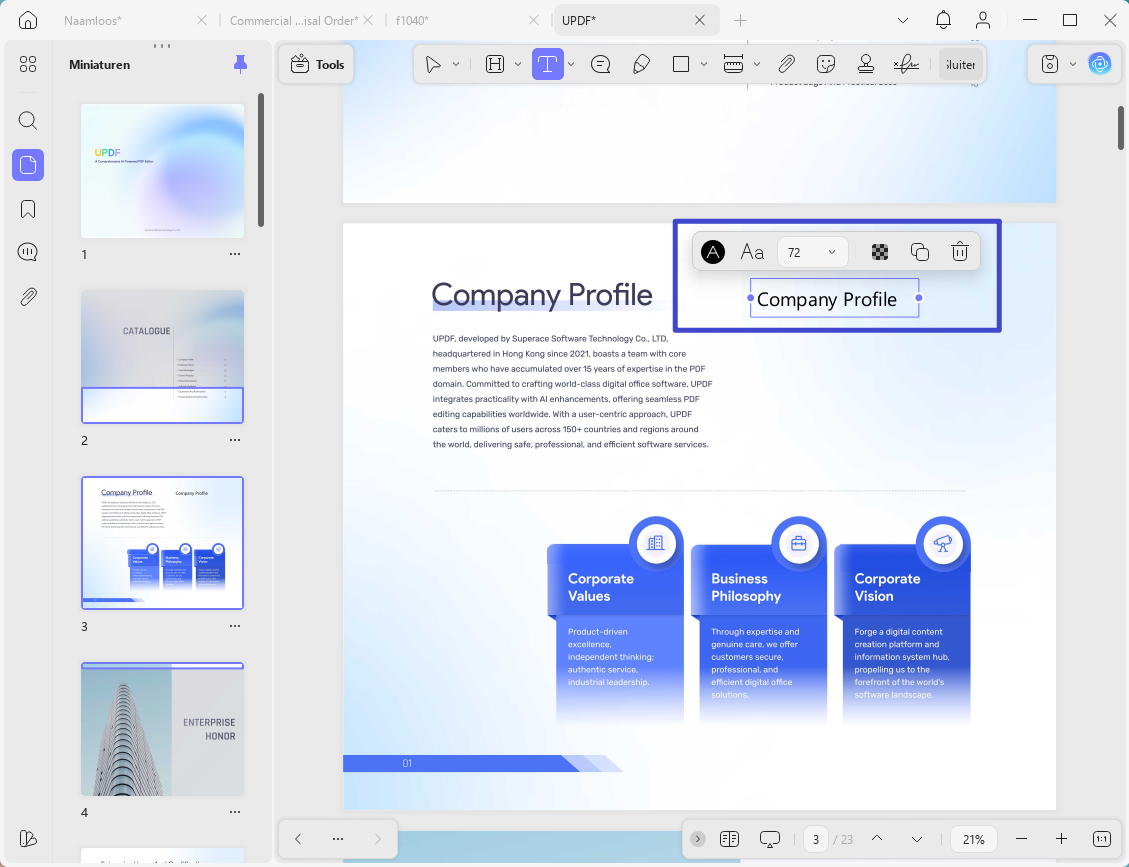
- Nadat u een opmerking hebt geschreven, verschijnt er een zwevende balk met opties zoals het wijzigen van de dekking, het lettertype, de tekstgrootte en de tekstkleur.
Tekstvak
- Om een tekstvak in te voegen, drukt u op het T- pictogram en kiest u de optie Tekstvak . Klik vervolgens ergens in de PDF om een tekstvak toe te voegen.
Tekstbijschrift
- U kunt de functie Tekstbijschrift toevoegen door op het T- pictogram te drukken en de optie Tekstbijschrift te kiezen in de annotatiebalk.
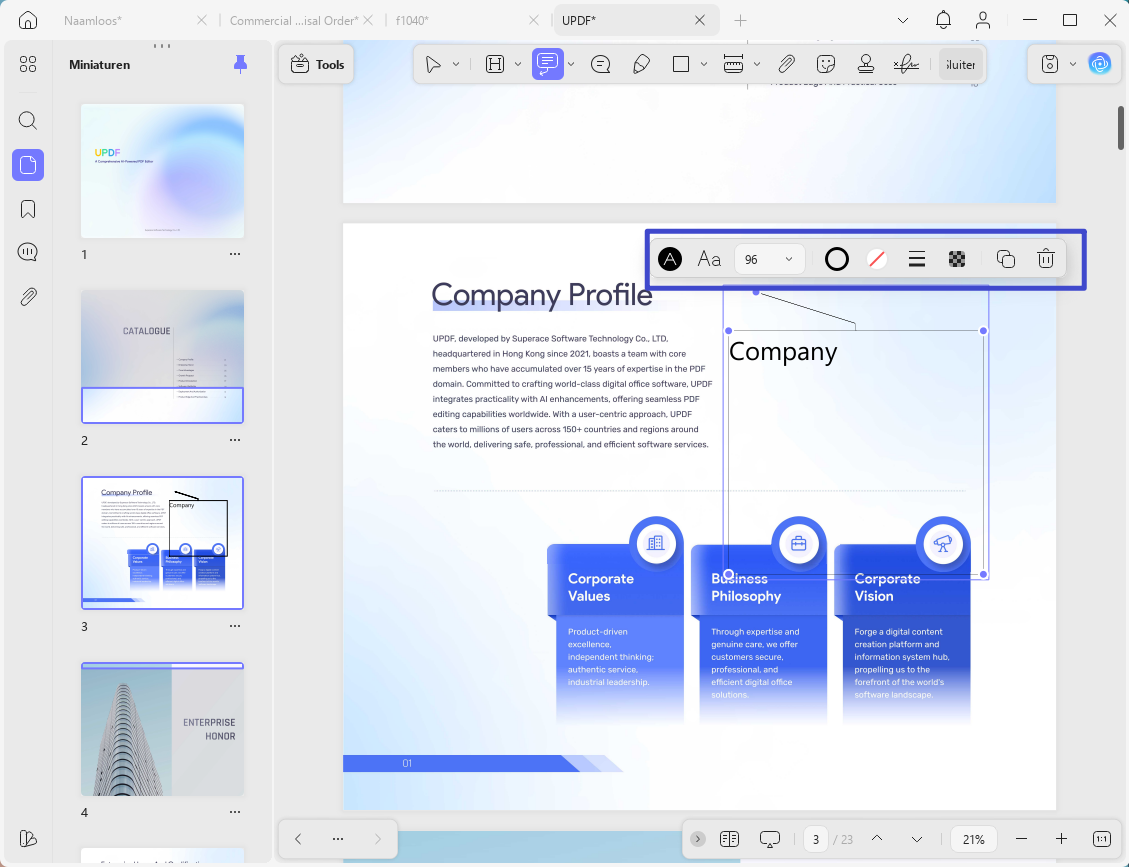
- Nadat u de opmerking hebt toegevoegd, kunt u deze selecteren om te kopiëren, verwijderen of om de eigenschappen ervan te bekijken/wijzigen.
2. Plaknotitie
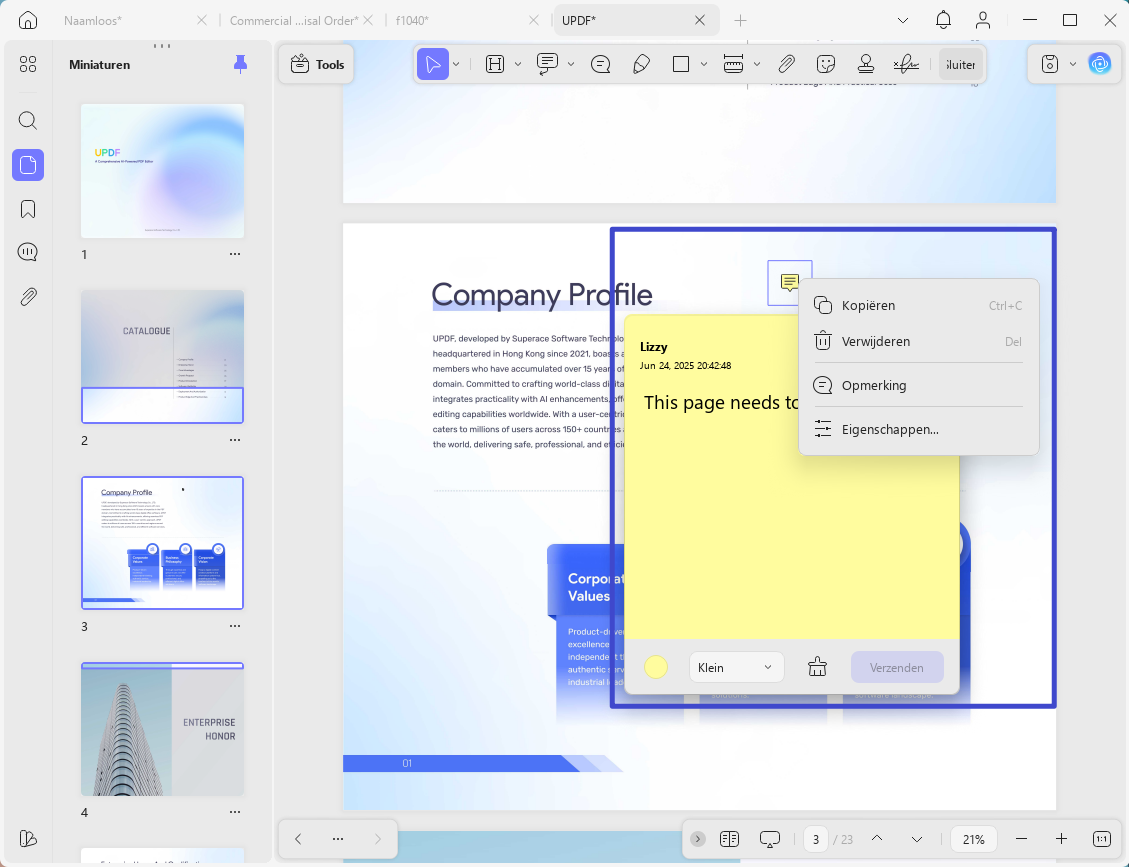
- Om een plaknotitie toe te voegen, navigeert u naar de annotatiebalk en kiest u het plaknotitiepictogram .
- Zodra u dit hebt gedaan, krijgt u mogelijkheden zoals opvulkleur, lettergrootte (klein, gemiddeld en groot), een pictogram voor wissen en een knop Verzenden .
3. Tekstmarkeringen
Tekstmarkeringen zijn beschikbaar in de annotatiebalk en helpen u bij het toevoegen van de volgende typen markeringen:
- Hoogtepunt
- Doorhalen
- Onderstrepen
- Kronkelig
- Tekst invoegen
- Tekst vervangen
- Paginaoverschrijdende annotati
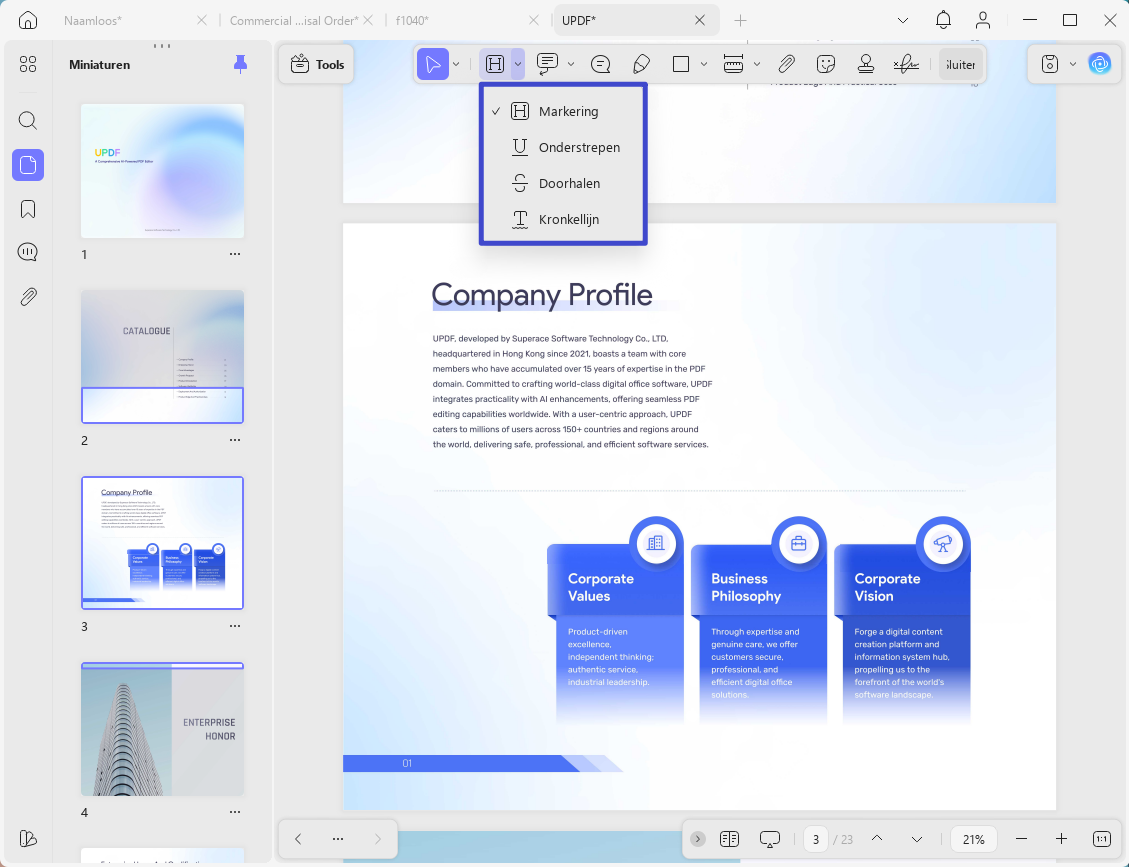
Ongeacht het type markering kunt u deze eenvoudig bewerken via de zwevende balk die verschijnt wanneer u markeert. Maakt u daarentegen een fout, druk dan gewoon op Ctrl+Z om de annotatie direct ongedaan te maken. Laten we nu elk van de volgende markeringsfuncties in detail bespreken:
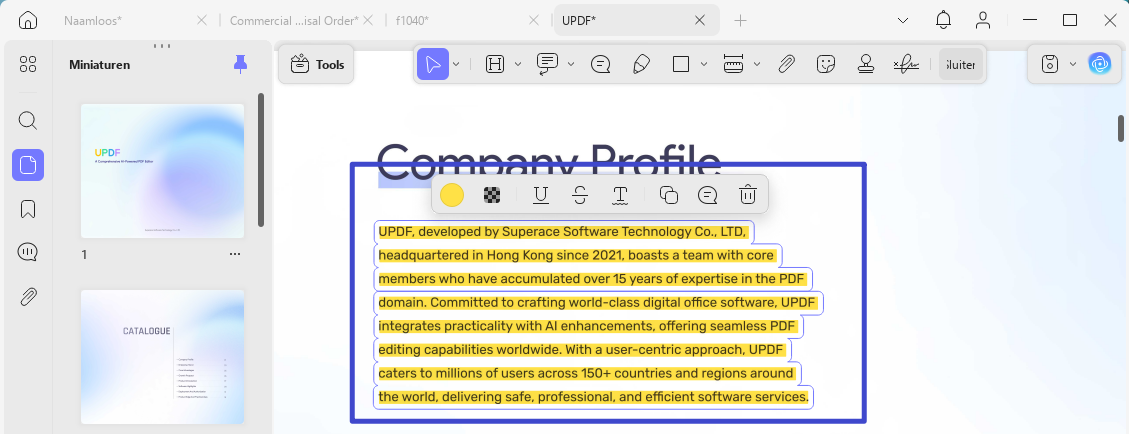
Markeren: Om te markeren, navigeert u naar het Markeringshulpmiddel en selecteert u de functie Markeren .
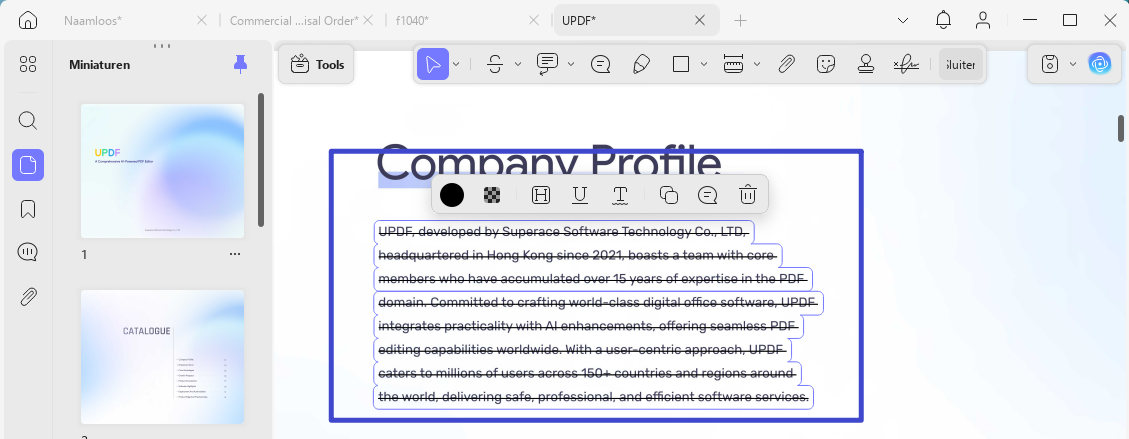
Doorhalen : Om door te halen, drukt u nogmaals op de Markup Tool en selecteert u de optie Doorhalen in het menu. Deze functie laat anderen zien dat de tekst is verwijderd.
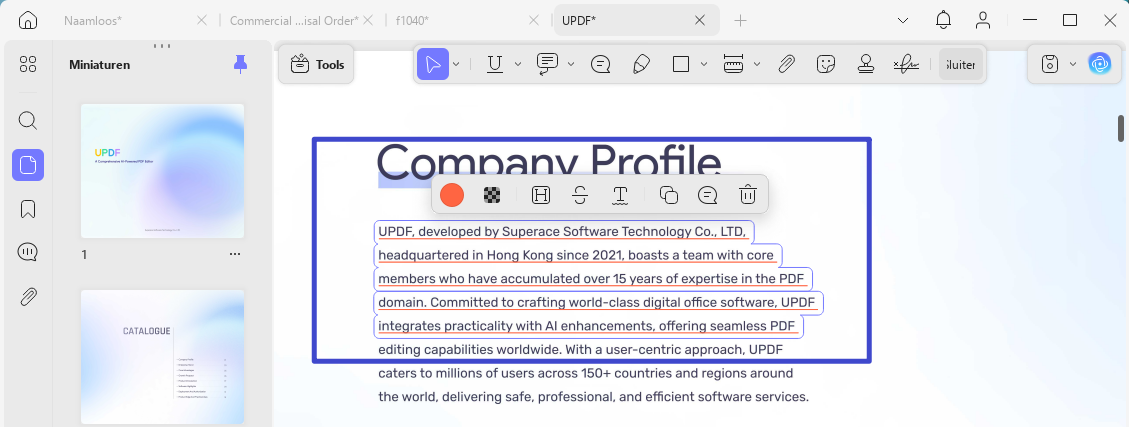
Onderstrepen : Om een belangrijke tekst te onderstrepen, klikt u eenvoudigweg op de optie Onderstrepen in het Markeringshulpmiddel in de annotatiebalk.
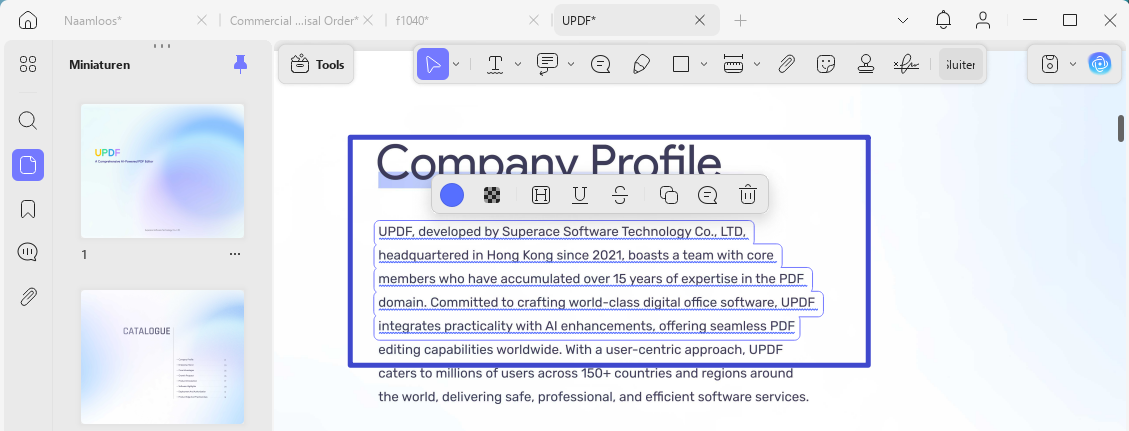
Squiggly : ga naar het pictogram van het markeringsgereedschap in de annotatiebalk en selecteer de optie Squiggly .
Tekst invoegen: Met de functie voor het invoegen van tekst kunt u tijdens het beoordelen of bewerken van een document aangeven waar nieuwe tekst moet worden toegevoegd.
Klik op de vervolgkeuzepijl naast de knop ‘Markeren’. Klik in het pop-upmenu op de optie ‘Tekst invoegen’.
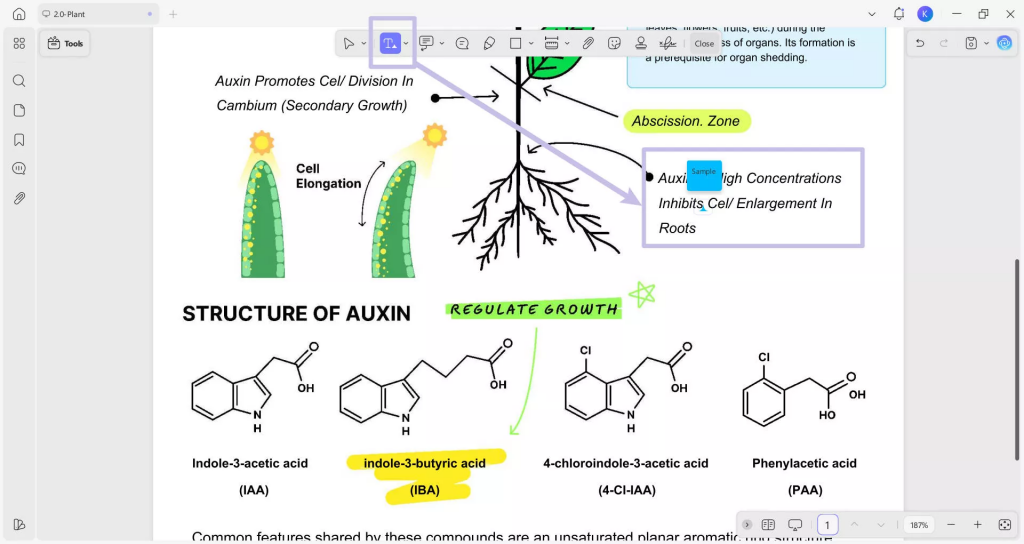
Verplaats de muisaanwijzer naar de specifieke locatie in het document waar u nieuwe tekst wilt toevoegen en klik met de linkermuisknop. Er verschijnt een tekstvak. Voer de nieuwe tekst die u wilt toevoegen in het tekstvak in.
Tekst vervangen: Met de functie voor tekstvervanging kunt u rechtstreeks in de PDF vervangende tekst voorstellen, wat efficiëntere samenwerking mogelijk maakt.
Klik op de vervolgkeuzepijl naast de knop ‘Markeren’. Klik in het pop-upmenu op de optie ‘Tekst vervangen’.
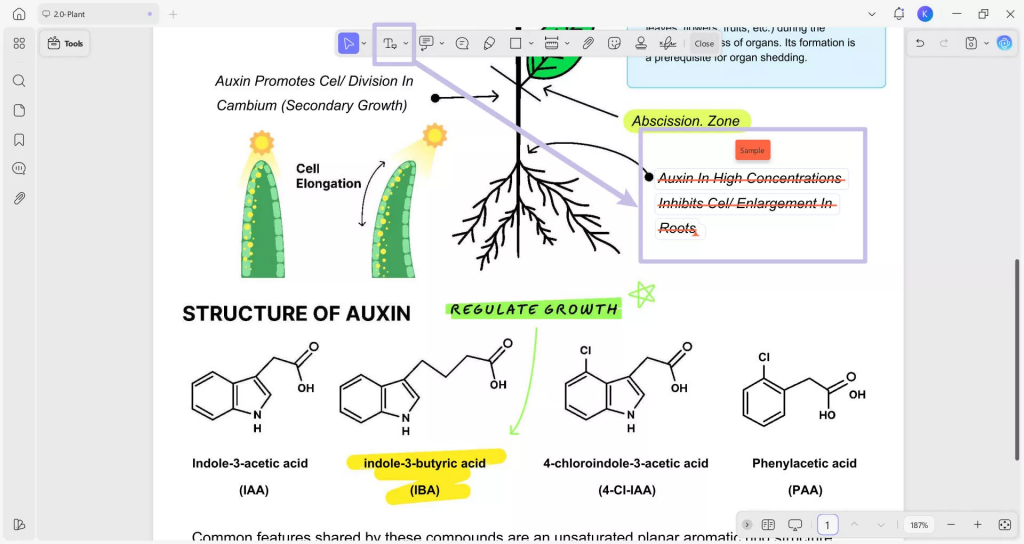
Gebruik uw muis of cursor om de tekst in de PDF te markeren die u wilt vervangen. Nadat u de tekst hebt geselecteerd, typt u de tekst in die volgens u de geselecteerde tekst moet vervangen. Nadat u de vervangende tekst hebt ingevoerd, slaat u de wijzigingen in de PDF op.
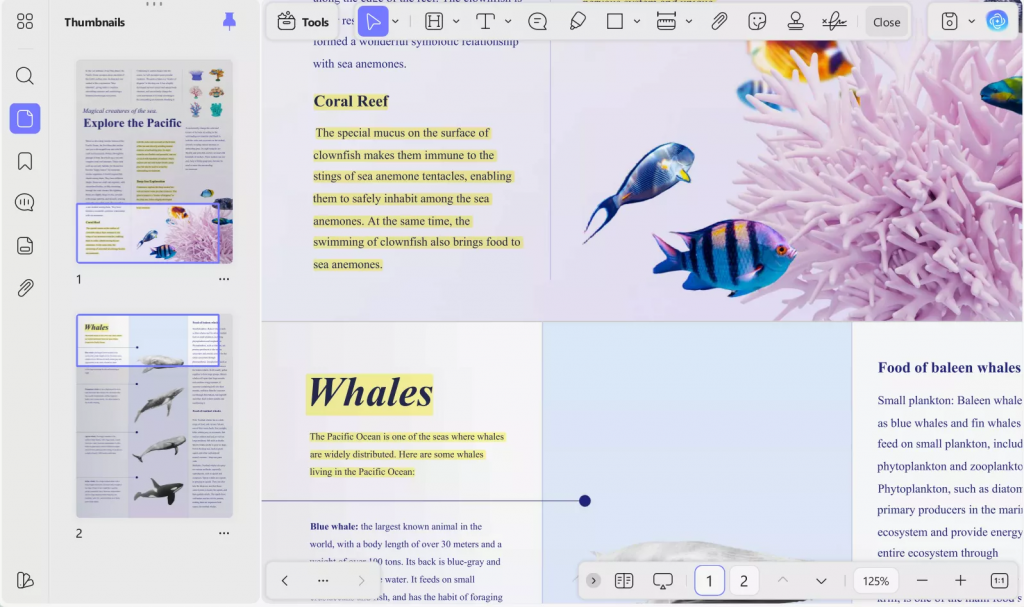
Paginaoverschrijdende annotatie: In UPDF kunt u met de functie voor paginaoverschrijdende annotatie continu markeringen, doorhalingen, onderstrepingen en kronkellijnen toevoegen en beheren op meerdere pagina's, waardoor u inhoud die zich over meerdere pagina's uitstrekt consistent kunt markeren.
4. Potlood en gum
Als u graag uit de losse pols op een PDF-document wilt tekenen, kunt u daarvoor de potlood- en gumfunctie van UPDF gebruiken.
- Selecteer het gereedschap ' Potlood ' in het bovenste menu. Hiermee worden enkele personalisatieopties geopend voordat u het in de PDF tekent.
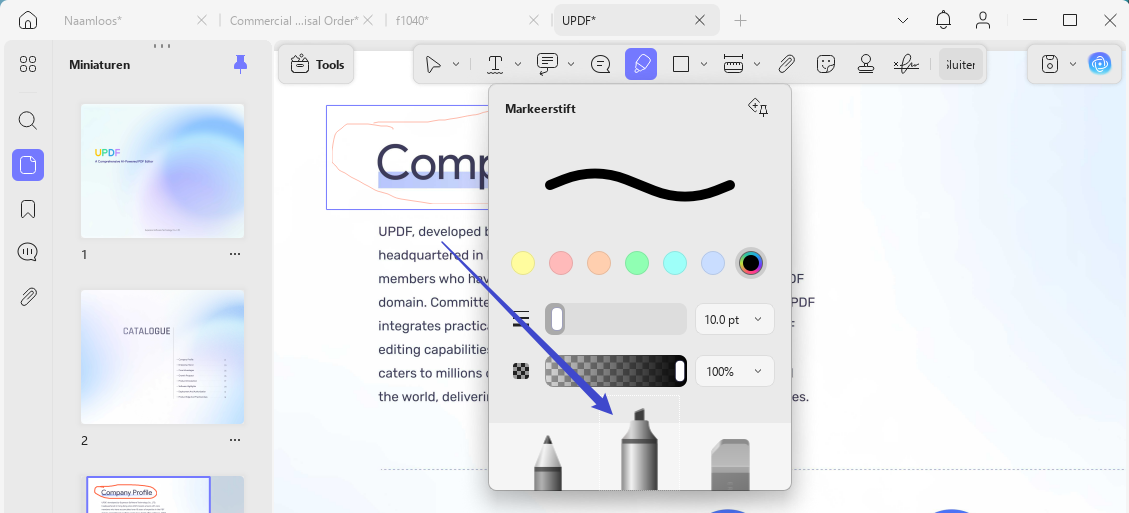
- In het menu Potlood kunt u de kleur kiezen, de dikte aanpassen (met een schuifregelaar of een lijst met pt.-bereiken) en de dekking wijzigen (met een schuifregelaar en een %-menu).
- U kunt ook gebruikmaken van de markeerstift (relatief dikker dan een potlood) en het gummetje om markeringen toe te voegen of te verwijderen.
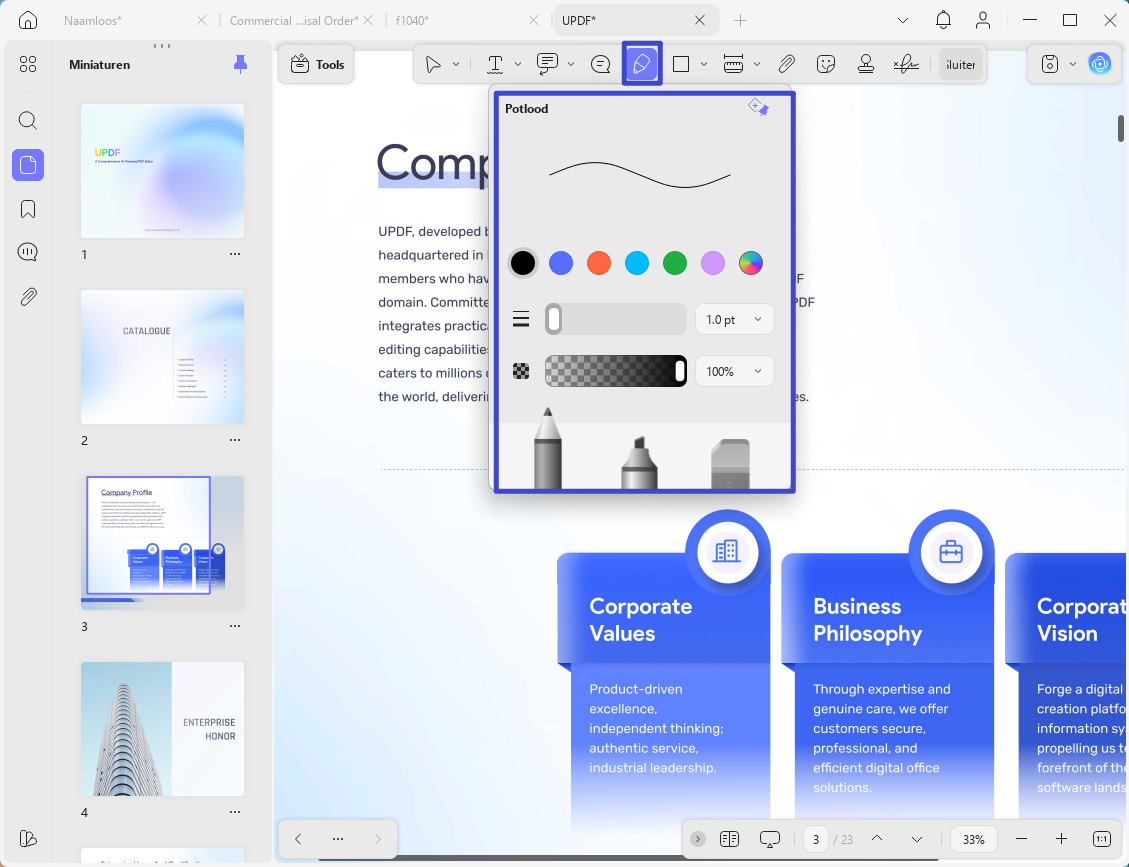
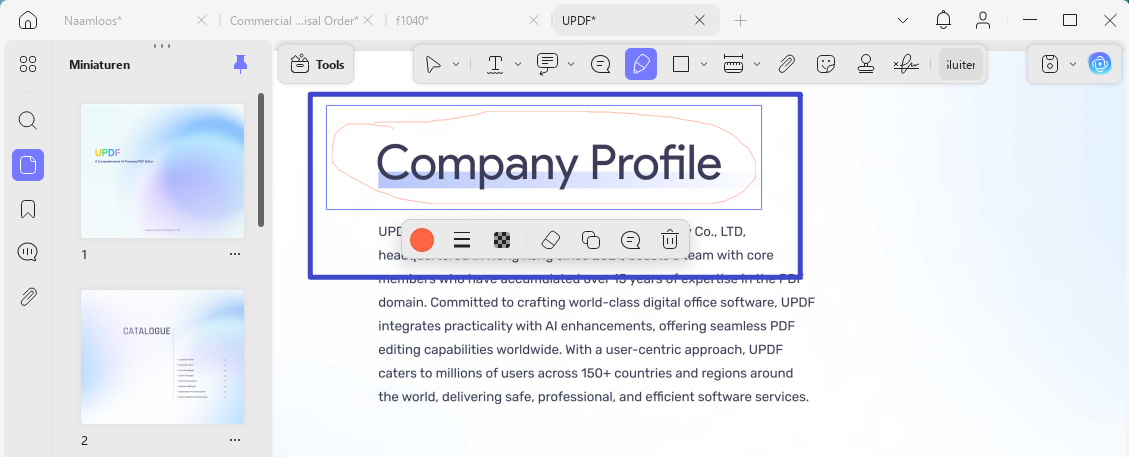
Wanneer u met een potlood over de markering gaat, verschijnt er een zwevend menu met opties als Kleur, Dikte, Gum en Verwijderen.
Markeerstift: Deze kunt u selecteren in het potloodmenu wanneer u het potloodpictogram opent in de annotatietoolkit.
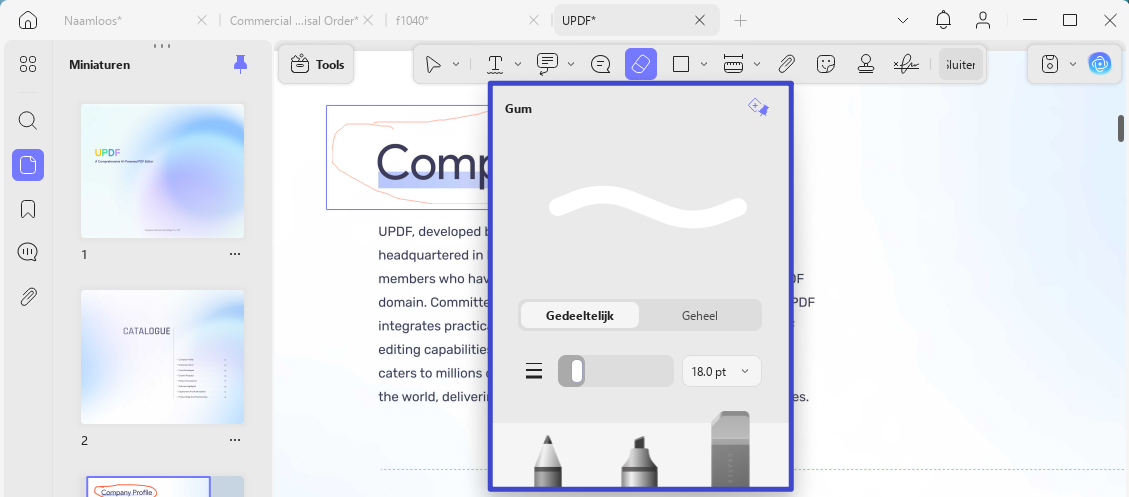
Gum: U kunt alle markeringen die met een potlood of markeerstift zijn aangebracht, wissen. De Potlood-tool zelf heeft echter een gum, waarmee u een menu voor nauwkeurige verwijdering kunt openen. In het menu ziet u twee opties: Gedeeltelijk (handmatig wissen met de cursor) en Geheel (volledige markeringen in één keer verwijderen).
In hetzelfde menu kun je de dikte van de gum aanpassen met een schuifbalk en een uitgebreid menu voor punten. Vervolgens kun je de gemarkeerde items eenvoudig uit je PDF's verwijderen.
5. Vormen toevoegen
UPDF ondersteunt het toevoegen van verschillende vormen of lijnen aan uw document met een 'Vormen' -pictogram in de annotatiewerkbalk. Door het menu voor vormen uit te breiden, krijgt u mogelijkheden zoals Rechthoek , Ovaal , Veelhoek , Lijn , Pijl en Verbonden Lijnen . Zodra uw PDF is toegevoegd, navigeert u naar het 'Vormen' -pictogram en selecteert u de tekentools in het dropdownmenu.
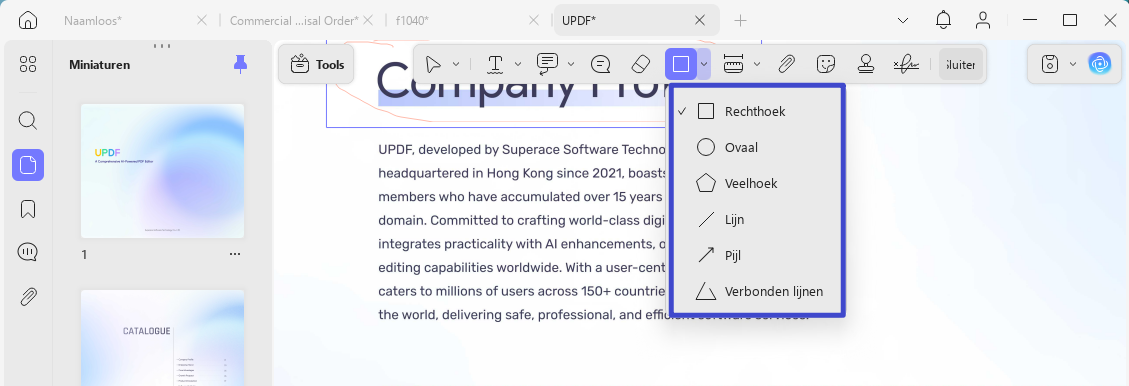
- Rechthoek : Als u een rechthoek aan uw document wilt toevoegen, klikt u op de rechthoekige vorm en tekent u deze in uw document door te klikken en te slepen.
- Ovaal : Klik op het ovaalpictogram en sleep het naar je document. Je kunt de vorm van het ovaal op elk gewenst moment aanpassen door het te selecteren.
- Polygoon: Net als bij andere vormen navigeert u naar het pictogram Vormen en kiest u de vorm Polygoon .
- Lijn: Kies de optie Lijn uit het pictogram Vormen en teken een lijn.
- Pijl: Om een pijlmarkering toe te voegen, moet u op het pijlpictogram klikken.
- Verbonden lijnen: U kunt verbonden lijnen aan uw PDF toevoegen, met vergelijkbare wijzigingsopties via de zwevende balk.
6. De meettool
UPDF ondersteunt ook het meten van PDF's met behulp van tools zoals Afstand , Omtrek en Oppervlakte . Met deze informatie kunt u de aard van uw PDF beter analyseren en deze nauwkeurig bewerken, bijvoorbeeld door vormen en stickers toe te voegen of de PDF helemaal opnieuw te maken. U kunt eenvoudig een specifiek gebied toewijzen aan elke potentiële PDF-parameter om uw bewerking te vereenvoudigen.
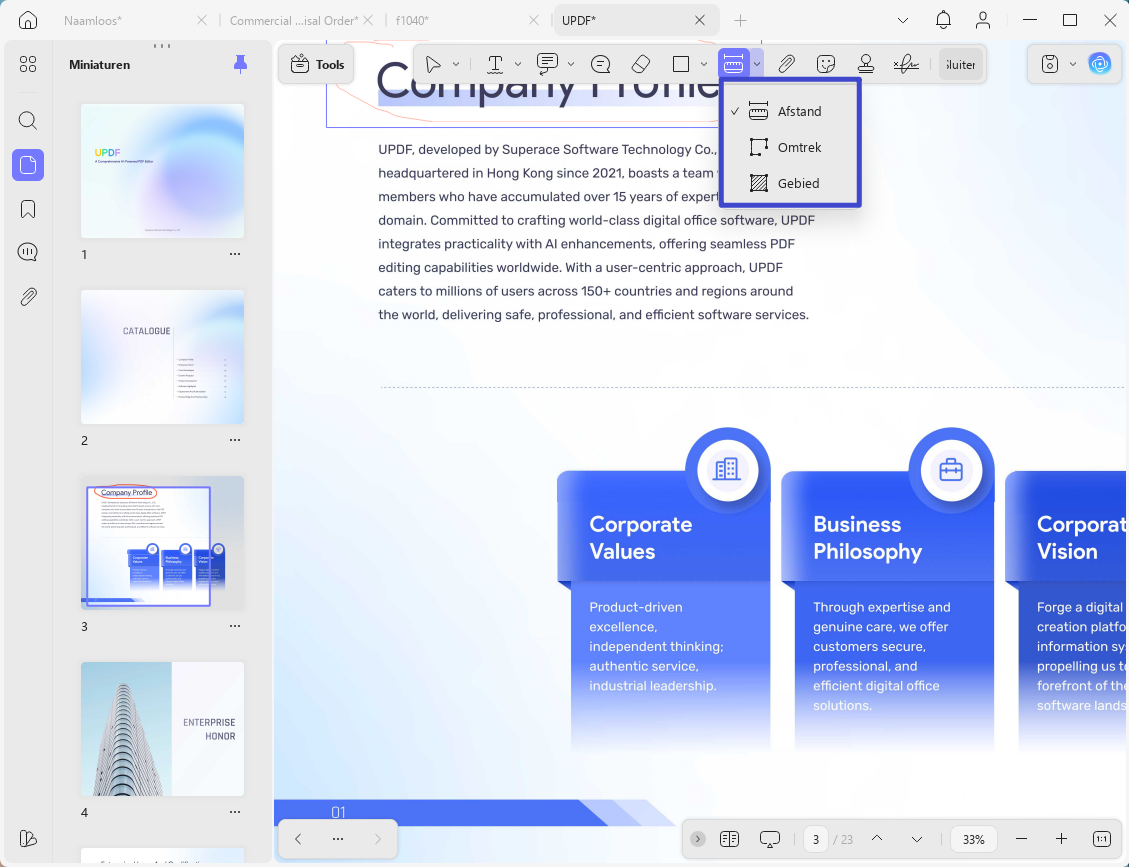
Zo kunt u PDF meten met UPDF:
Navigeer naar het meetgereedschap in de annotatiebalk bovenaan en beweeg de muis over dit pictogram om de volgende opties weer te geven:
Afstandstool: Geeft informatie weer, zoals de afstand tot het opgegeven gebied, details over de X- en Y-ashoek, de schaalverhouding en de precisie van de aangeboden details. Om deze functie te gebruiken, moet u de volgende tutorial volgen:
- Zodra u klaar bent, wordt de gemeten afstand op uw scherm weergegeven, met weergave van afstand, schaalverhouding en precisie.
- Vouw in de annotatiebalk het menu voor Meetgereedschap uit en kies Afstandsgereedschap uit de opties.
- Gebruik nu uw cursor en begin met het meten van de afstand langs de lijn.
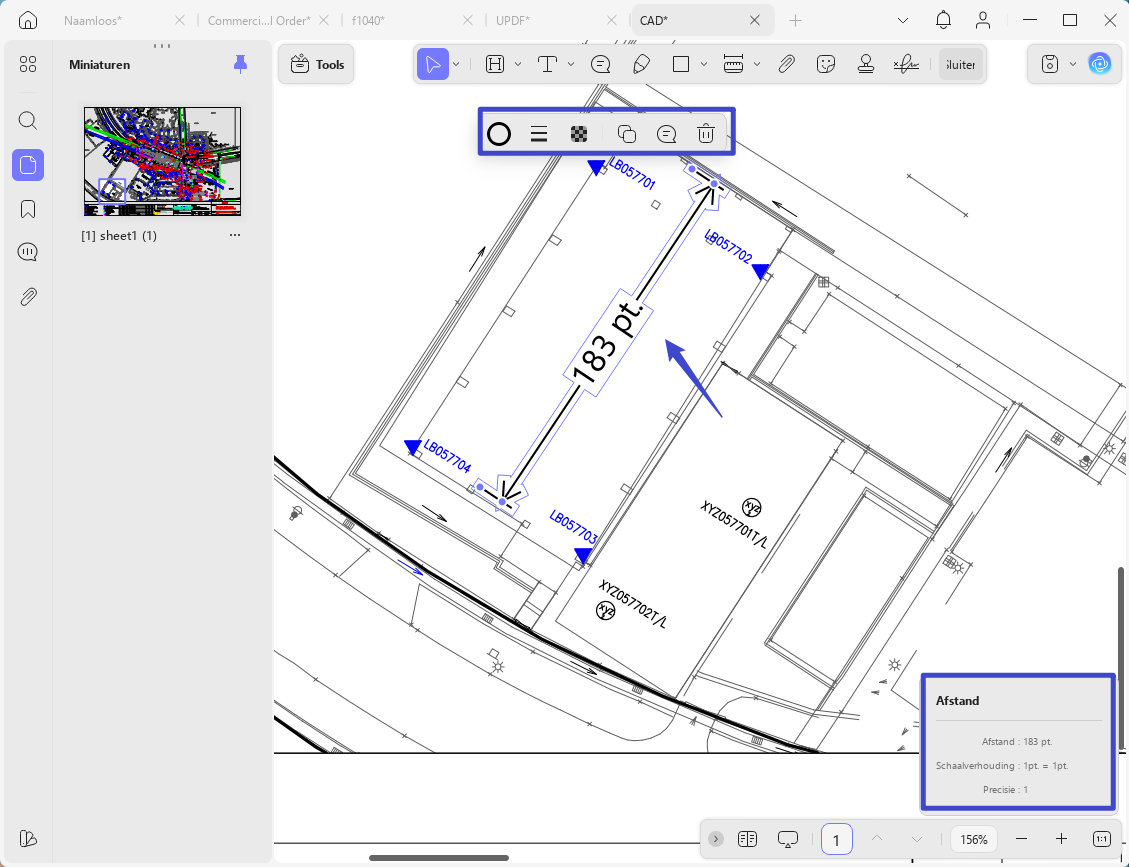
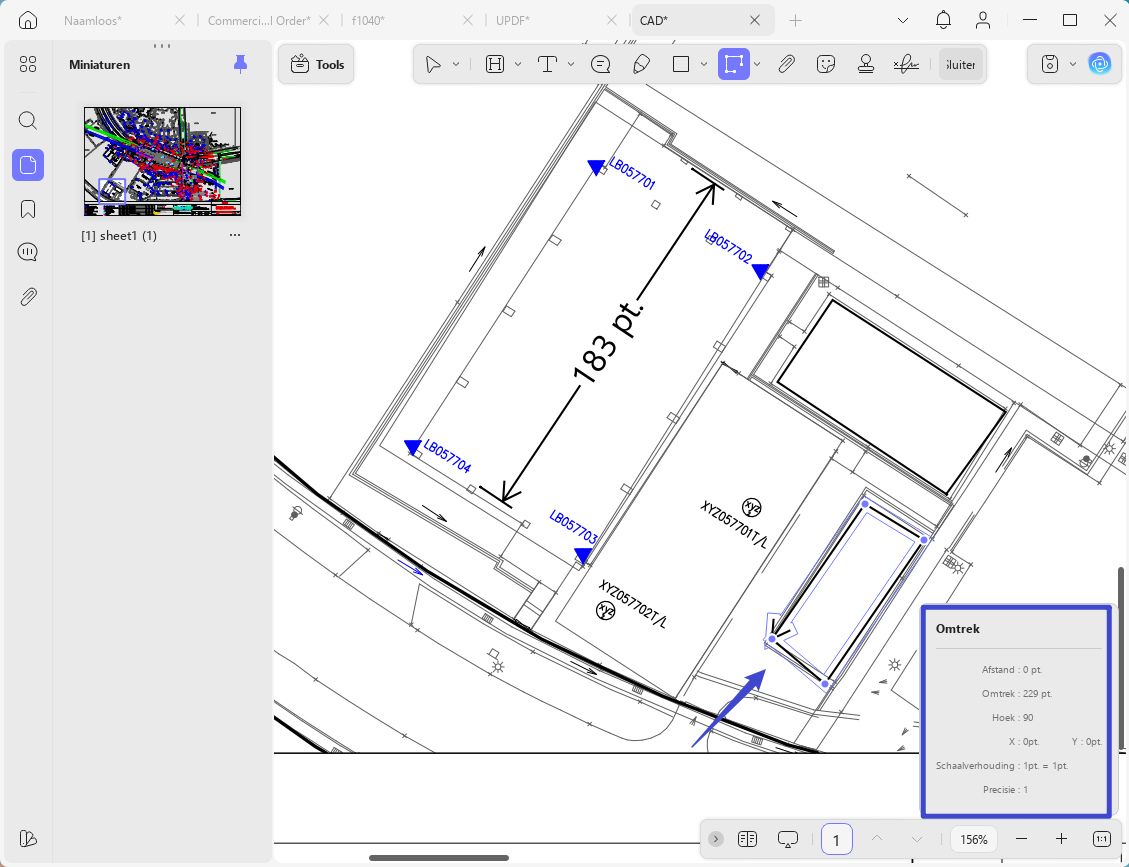
Omtrekgereedschap: Hiermee wordt informatie weergegeven over de omtrek , schaalverhouding en precisie van het gemeten gebied.
Gebiedstool: Biedt details over het gebied , de schaalverhouding en de precisie van de gemarkeerde gebieden in het PDF-bestand.
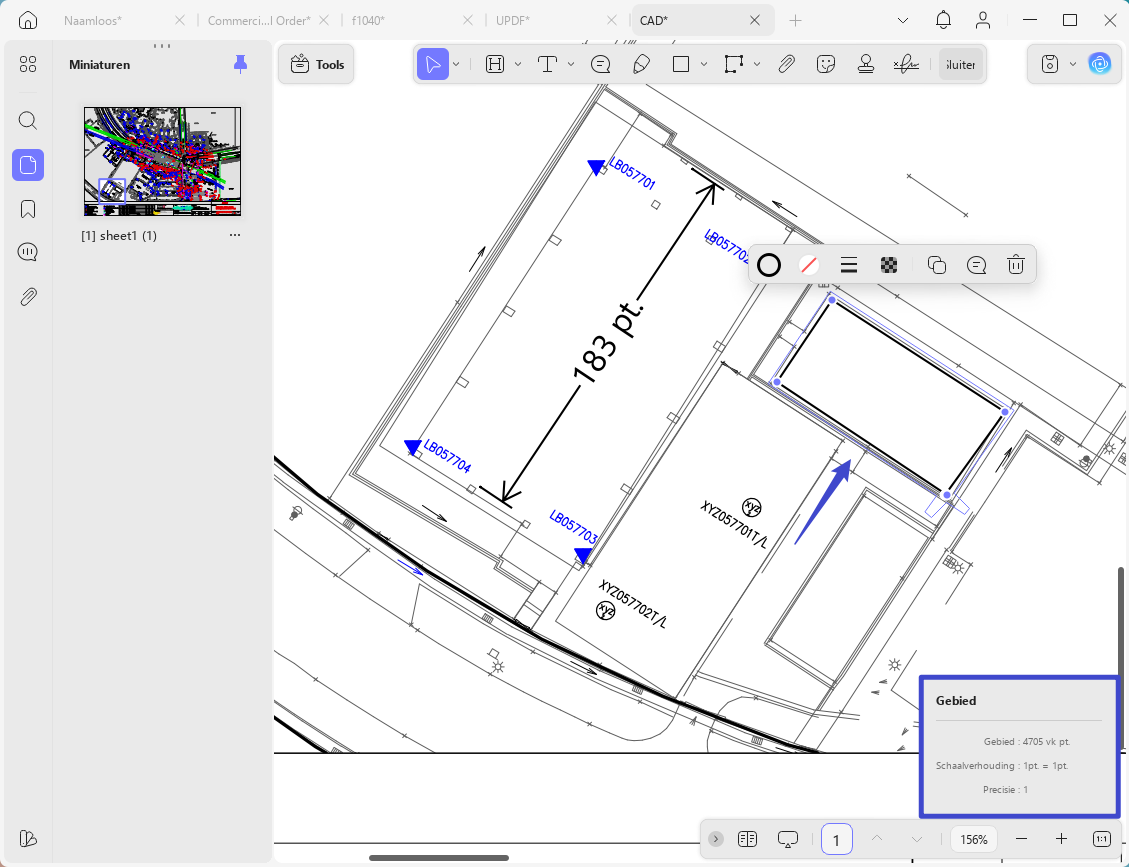
Nadat u de gewenste optie hebt geselecteerd, moet u een lijn maken waarin u het gebied aangeeft waar u metingen wilt uitvoeren.
Zodra u de lijn hebt ingesteld, dubbelklikt u erop en de gewenste informatie verschijnt. U kunt de weergave aanpassen, inclusief kleur en verhouding, om de duidelijkheid van het document te verbeteren. U kunt de lijn ook verwijderen, kopiëren en plakken.
7. Bijlage toevoegen
Met de bijlagetool in UPDF kunt u een bijlage aan uw geïmporteerde PDF toevoegen als referentie voor uw reader. Het proces is vrij eenvoudig; volg deze stappen om een bijlage aan uw document toe te voegen.
- Open een PDF-document op uw apparaat en ga naar de tool 'Bijlage' in de bovenste annotatiebalk. Vervolgens kunt u de weergave van de bijlageknop in het document wijzigen met de optie 'Kleuren' en 'Dekking' in het menu. Daarnaast vindt u hier nog meer bijlagepictogrammen, namelijk: Paperclip , Grafiek, Pin en Tag .
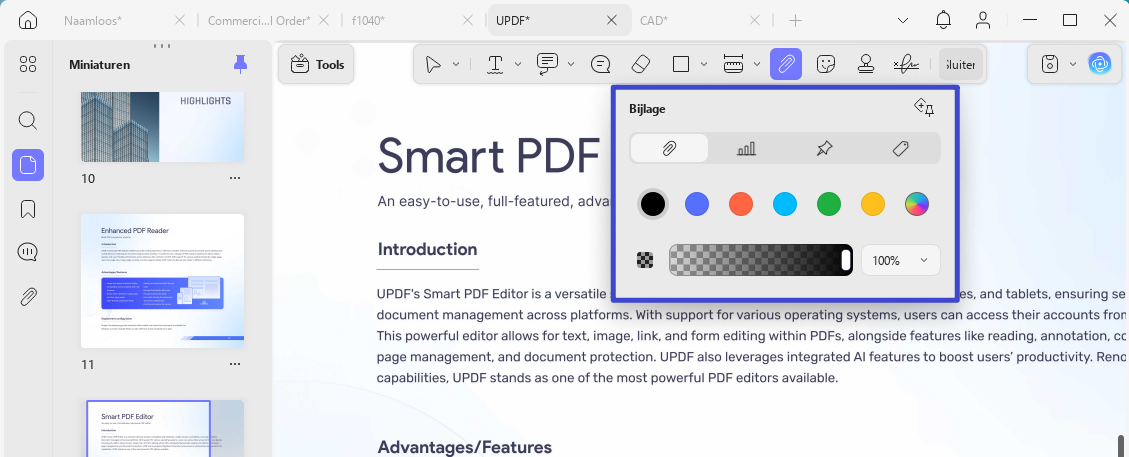
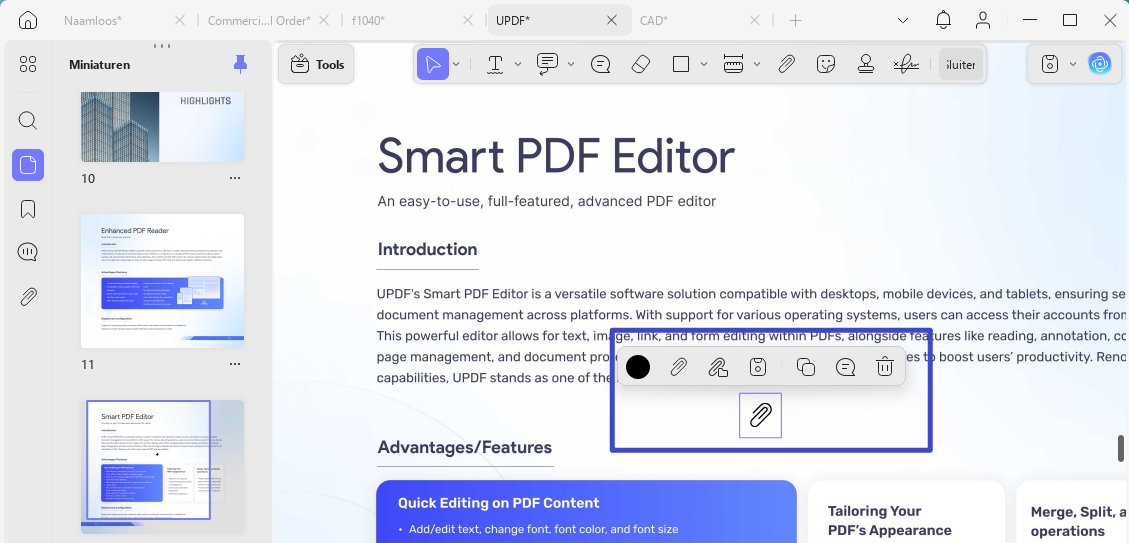
- Nadat u op het bijlagepictogram (paperclip, grafiek, speld of label) hebt geklikt , klikt u ergens op het document. Dit opent het pop-upvenster van de bestandsbrowser, waarmee u een specifiek document uit het geheugen van uw apparaat kunt selecteren.
- Zodra u een bijlage hebt geplaatst, kunt u deze openen, opslaan, de kleur ervan wijzigen, een bijlagepictogram kiezen, kopiëren of verwijderen en een notitie toevoegen.
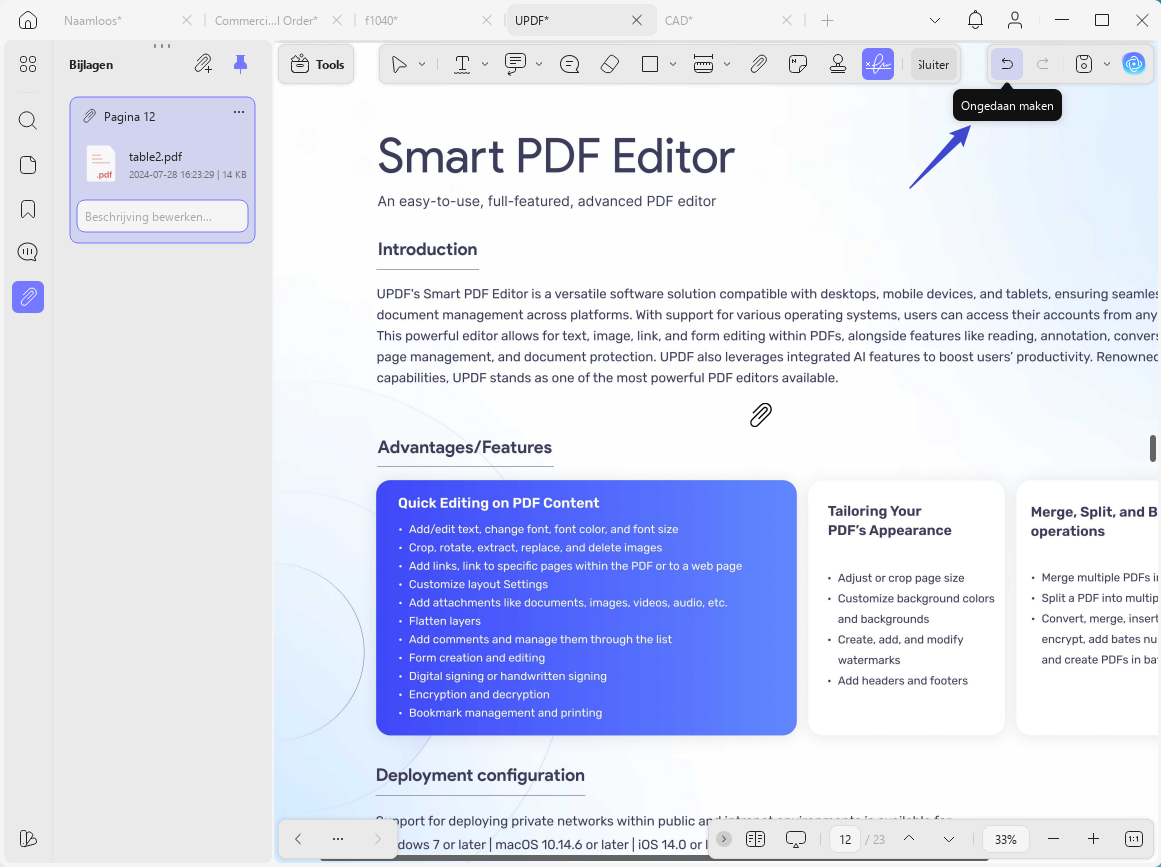
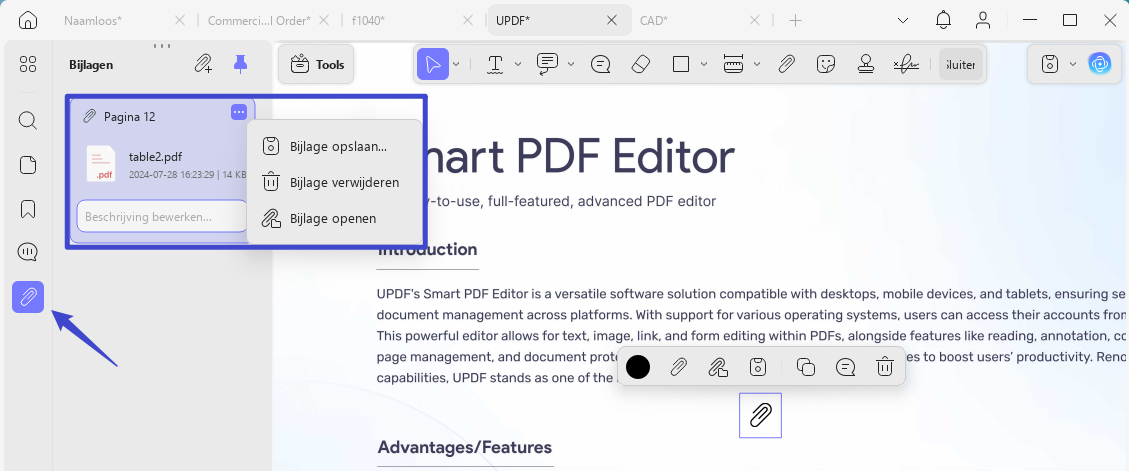
- Het pictogram 'Bijlagen' aan de linkerkant toont alle bijlagen in het PDF-bestand en op welke pagina ze staan. U kunt een bijlage selecteren om de beschrijving ervan te bewerken .
- Klik op het pictogram met de drie puntjes om de bijlage op te slaan, te verwijderen en te openen.
- U kunt de bijlage hier ook direct toevoegen door op het "+" icoontje te klikken en voor elke bijlage een beschrijving in te voeren.
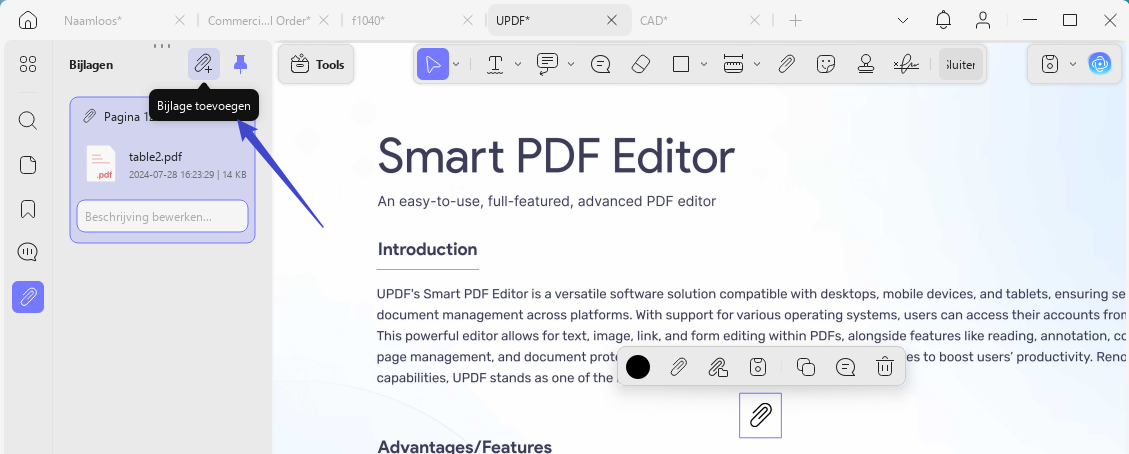
Let op: als u hier een PDF hebt bijgevoegd, kan de gebruiker elk PDF-document openen in het UPDF-programma. Elk ander bijgevoegd bestand of document wordt geopend in het standaardprogramma.
8. Stickers toevoegen
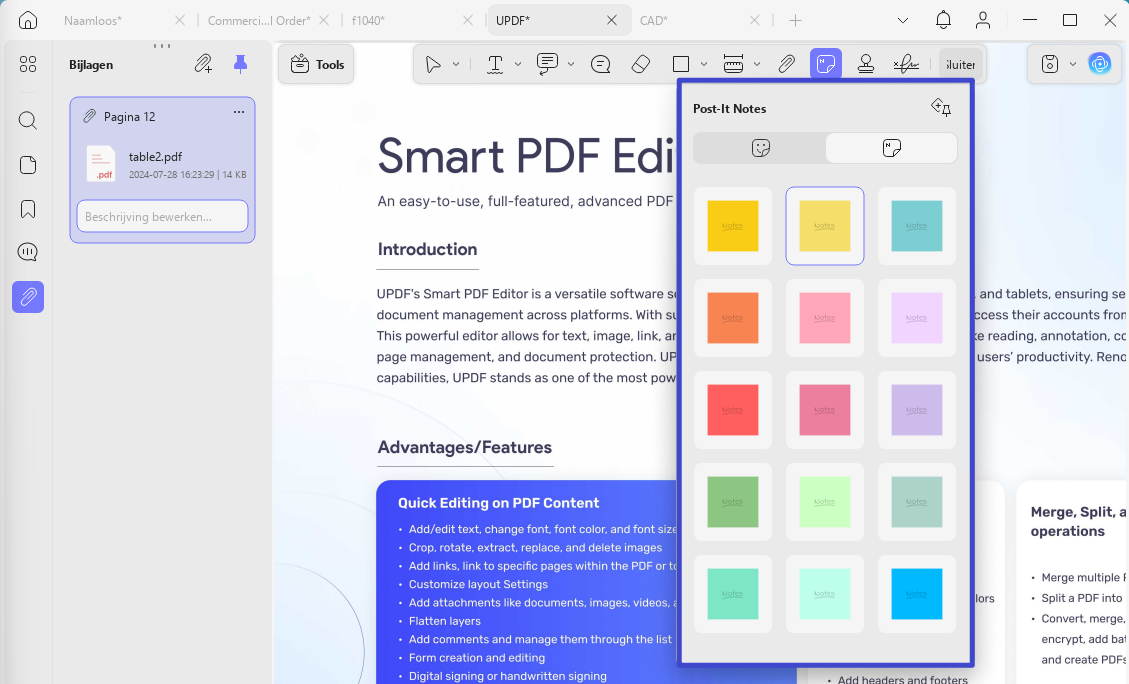
In de annotatiebalk, naast de bijlagetool, zie je het stickerpictogram . Wanneer je dit opent, opent er een lang dropdownmenu met twee opties: stickers en post-its .
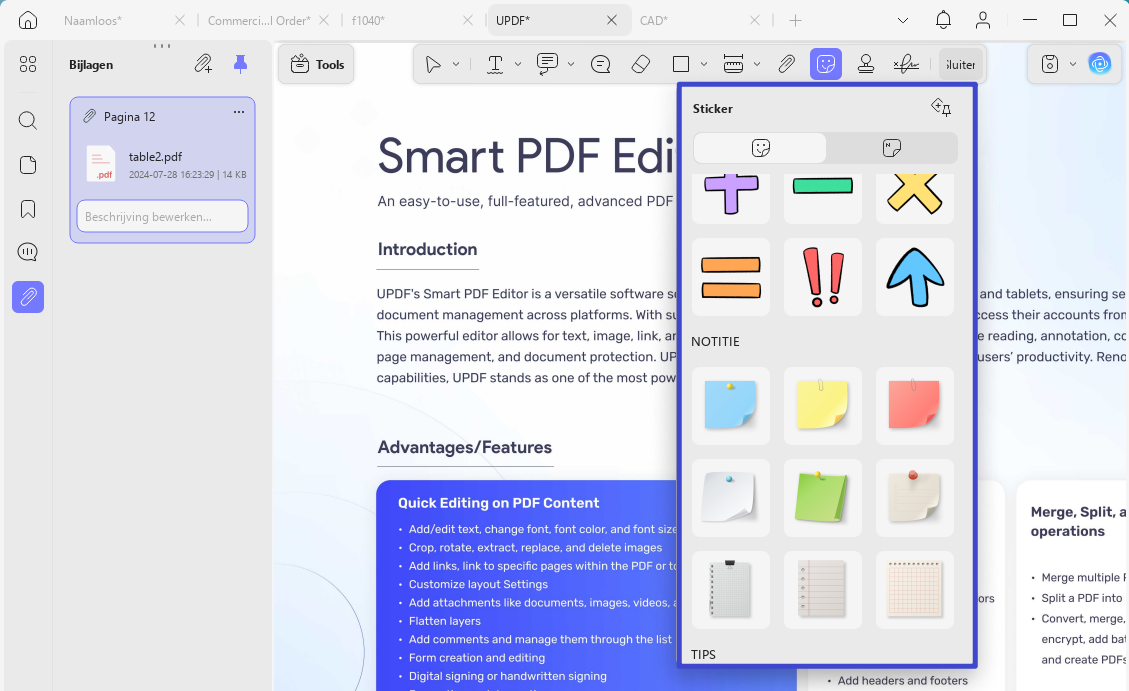
Stickers: Via het menu dat wordt geopend, hebt u toegang tot talloze stickeropties, zoals labels, markeringen en letters.
Post-It-Notes: Hiermee kunt u een kleur voor uw bericht kiezen en deze als sticker op een PDF-bestand plakken.
9. Postzegels invoegen
Ga naar het pictogram 'Stempel' bovenaan om een vervolgkeuzemenu te openen. UPDF ondersteunt twee methoden om een stempel te maken:
- Postzegels
- Aangepast
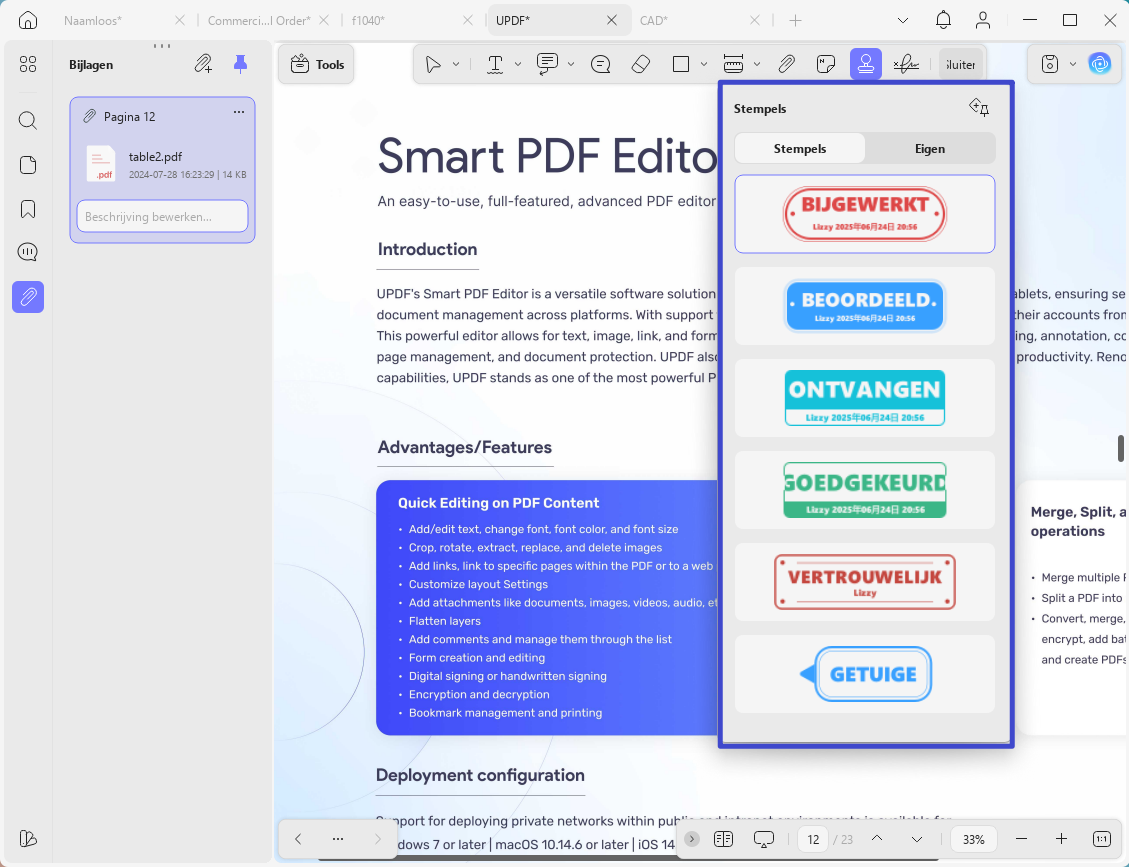
Vooraf samengestelde stempels: U kunt een specifieke stempel selecteren in het gedeelte 'Stempels'. Nadat u een stempel hebt geselecteerd, klikt u ergens in de PDF om een stempel toe te voegen.
Aangepaste stempels: In Aangepaste stempels ziet u 2 opties: Importeren en Maken .
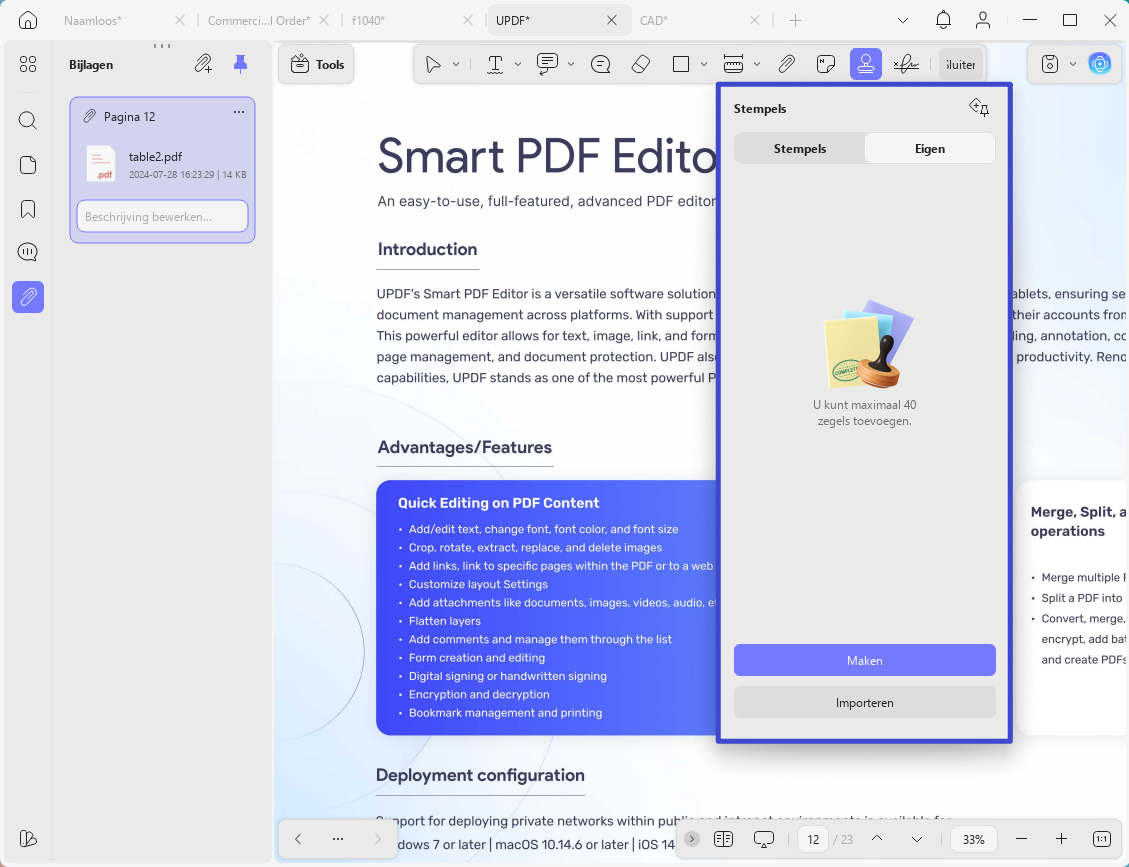
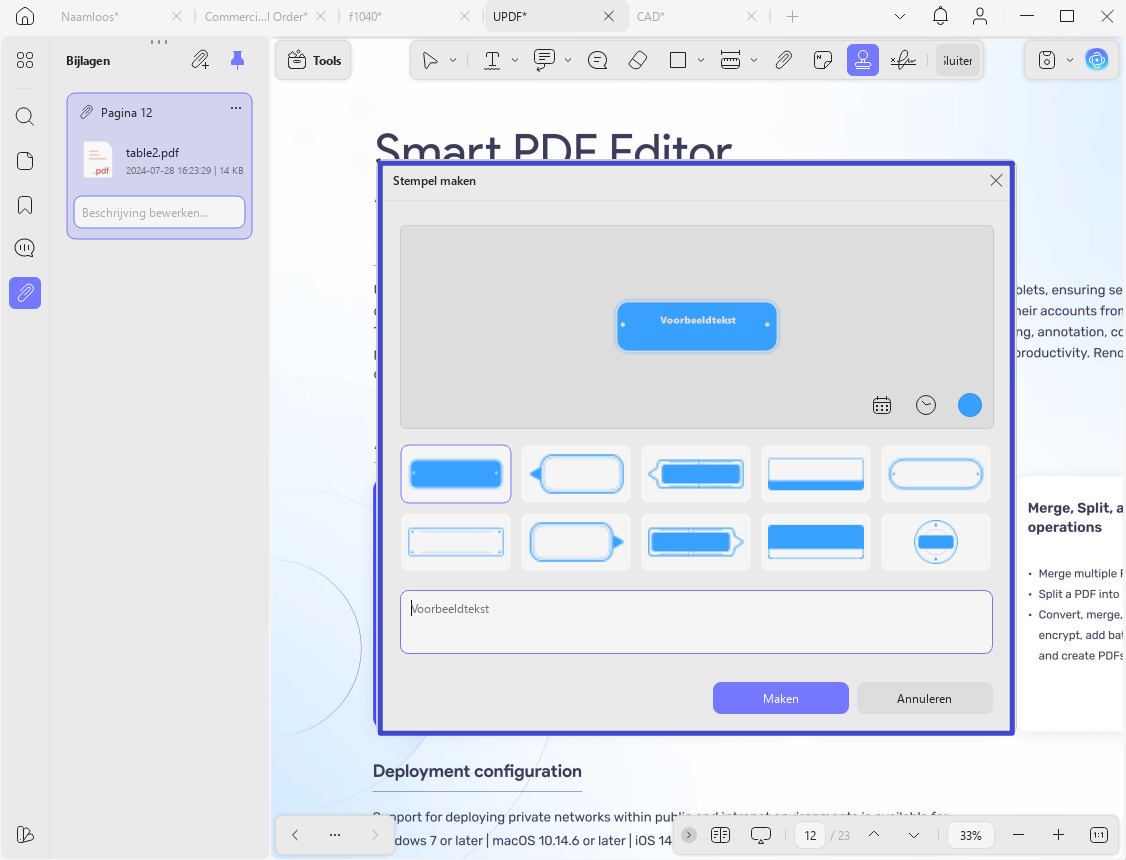
Maken: Met de functie Stempel maken kunt u de vorm van uw stempel kiezen.
- Hierna kunt u in de daarvoor bestemde tekstruimte een voorbeeldtekst voor uw stempel toevoegen.
- Het biedt opties zoals het Kalenderpictogram (voor data en dagen), het Klokpictogram (om tijd toe te voegen) en het Kleurpictogram om de kleur te wijzigen.
Importeren: U kunt ook stempels importeren in uw PDF via het gedeelte 'Aangepast' in de functie 'Stempel'. Klik op ' Importeren ' om de juiste stempel te zoeken en deze succesvol aan uw PDF toe te voegen.
Let op: U kunt maximaal 40 postzegels importeren of aanmaken.
10. Opmerking Eigenschappen
U kunt de eigenschappen ook instellen terwijl u commentaar geeft op uw PDF-bestand. U kunt ook de tekstkleur, randkleur en lettertypekenmerken wijzigen. U kunt de eigenschappen wijzigen door met de rechtermuisknop op de annotaties te klikken of door Eigenschappen te selecteren in het contextmenu.
11. Annotaties ongedaan maken/verwijderen
Zodra de aantekeningen op uw documenten zijn toegepast, kunt u ze ongedaan maken of verwijderen. Om wijzigingen ongedaan te maken, gebruikt u de sneltoets CTRL + Z.
Je kunt het met behulp van een muis verwijderen. Navigeer naar het pictogram Ongedaan maken in de rechterbovenhoek en maak de laatste bewerking die je op je document hebt uitgevoerd voor annotatie, ongedaan.