UPDF
UPDF
 UPDF voor Windows
 UPDF voor Mac
 UPDF voor iPhone/iPad
 UPDF voor Android
 Nomostar
 UPDF AI Online
 UPDF Sign
 IvyCraft
 PDF bewerken
 PDF annoteren
 PDF maken
 PDF-formulier
 Links bewerken
 PDF converteren
 OCR
OCR PDF naar Word
 PDF naar afbeelding
 PDF naar Excel
 PDF organiseren
 PDF samenvoegen
 PDF splitsen
 PDF bijsnijden
 PDF roteren
 PDF beveiligen
 PDF ondertekenen
 PDF bewerken
 PDF opschonen
 Beveiliging verwijderen
 Lees PDF
 UPDF Cloud
 PDF comprimeren
 PDF afdrukken
 Batch Process
 Over UPDF AI
 UPDF AI-oplossingen
 AI Gebruikersgids
 FAQ over UPDF AI
 PDF samenvatten
 PDF vertalen
 Chatten met PDF
 Chatten met afbeelding
 PDF naar Mindmap
 Chatten met AI
 PDF uitleggen
 PDF AI-tools
 Afbeeldings-AI-tools
 AI-chattools
 AI-schrijftools
 AI-studietools
 AI-werktools
 Overige AI-tools
 AI Bladwijzer Generatie
 AI Bladwijzer Samenvatting
 AI Watermerk Generatie
 AI Achtergrond Generatie
 AI Sticker Generatie
 AI Stempel Generatie
 AI Schrijfsuite
 UPDF Copilot
 AI Paginabeheer
 AI Semantisch Zoeken
 PDF naar Word
 PDF naar Excel
 PDF naar PowerPoint
 Enterprise Oplossing
 Enterprise Plan
 Enterprise Gebruikershandleiding
 Zakelijk Webinar
 IT
IT Onderwijs
 Bouw
Bouw Financiële Diensten
 Gezondheidszorg
 Verzekeringen
 Juridisch
 Productie
 Overheid
 Oplossing voor Onderwijs
 Klantverhalen
 Gebruikershandleiding
 UPDF-trucs
 Veelgestelde Vragen
 UPDF Beoordelingen
 Downloadcentrum
 Blog
Blog Nieuwsruimte
 Technische Specificaties
 Updates
 UPDF versus Adobe Acrobat
 UPDF versus Foxit
 UPDF versus PDF Expert

Organiseer pagina's in PDF met UPDF
Soms is de PDF-indeling lastig vanwege de opmaak van de vormen op de pagina's. Om de PDF-documenten professioneel te presenteren, moet u de pagina's draaien om ze overzichtelijk te houden.
Windows • macOS • iOS • Android 100% veilig
- 1. Meervoudige selectiemodus
- 2. Pagina's selecteren
- 3. Pagina's invoegen
- 4. Vervangen
- 5. Pagina's extraheren
- 6. Splitsen
- 7. Paginalabel, volgorde en grootte
- 8. Pagina's roteren
- 9. Pagina's verwijderen
- 10. In- en uitzoomen
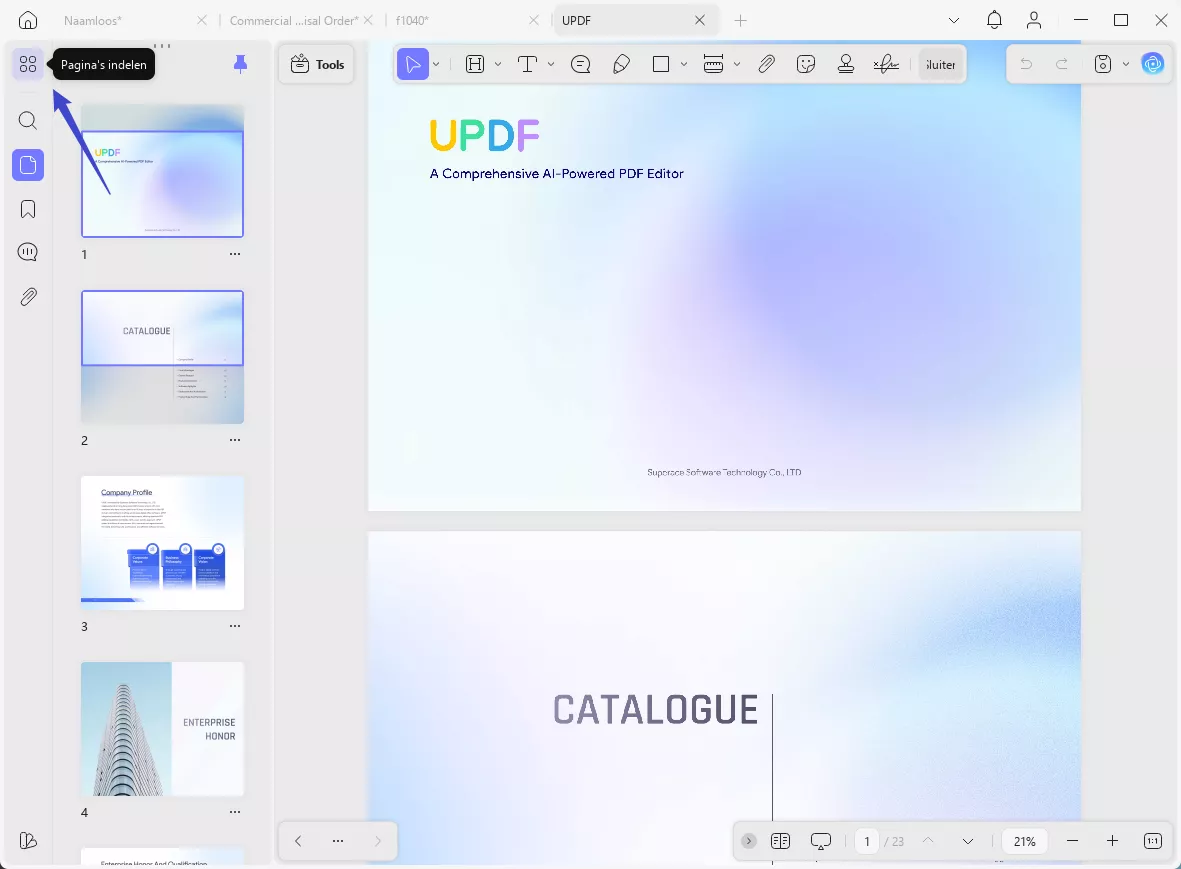
Klik eerst op het pictogram Pagina's organiseren op de werkbalk aan de linkerkant om toegang te krijgen tot de hulpmiddelen voor paginabeheer.
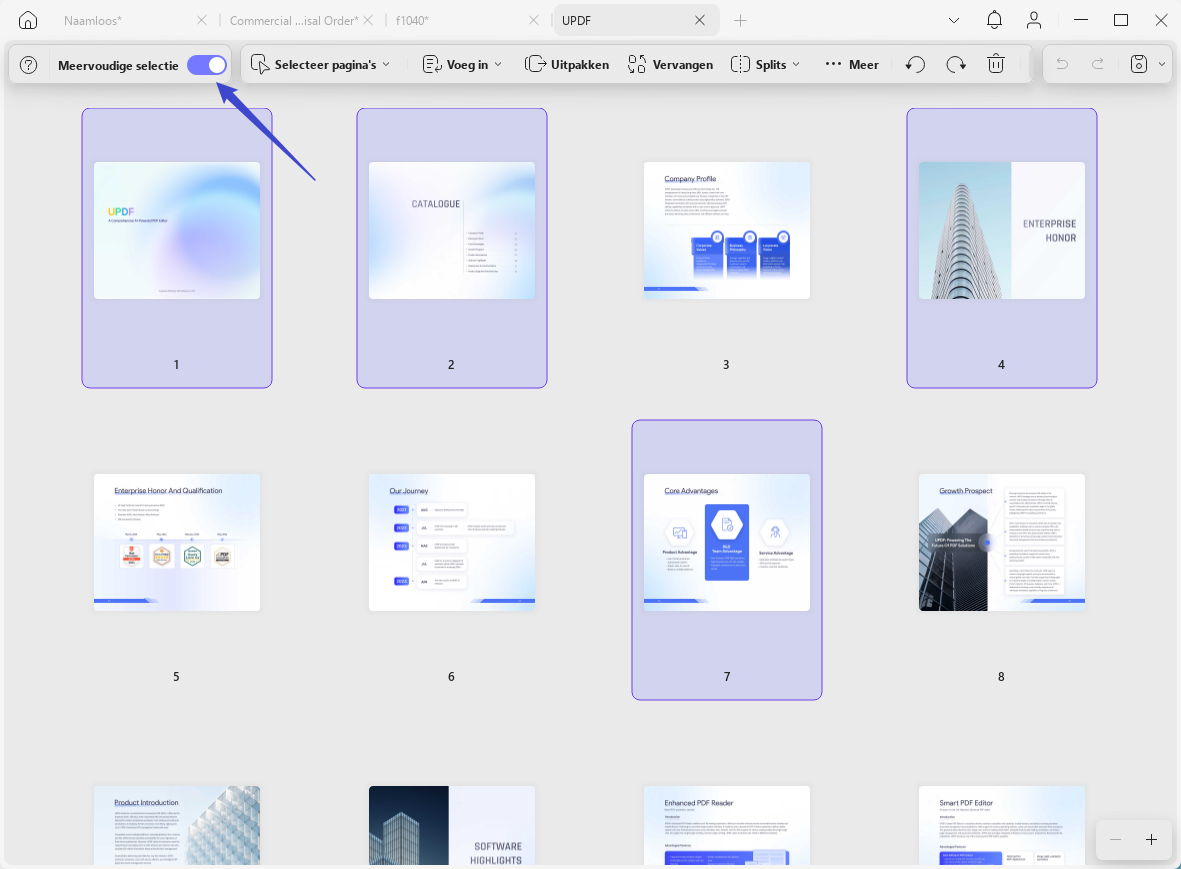
1. Meervoudige selectiemodus
U kunt deze functie in- of uitschakelen om zoveel pagina's te selecteren als u wilt bewerken.
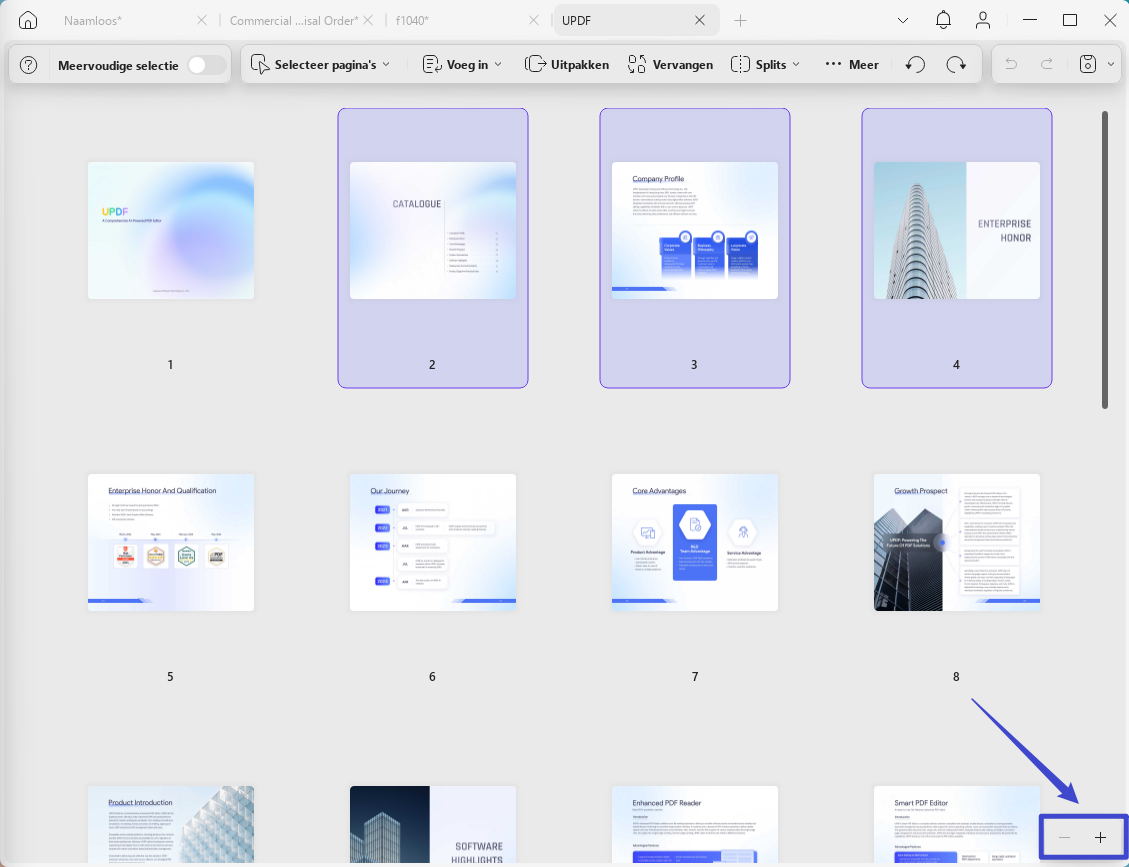
- Op dezelfde pagina biedt UPDF Plus- en Min -pictogrammen waarmee u kunt in- en uitzoomen op het hoofdscherm.
2. Selecteer pagina's
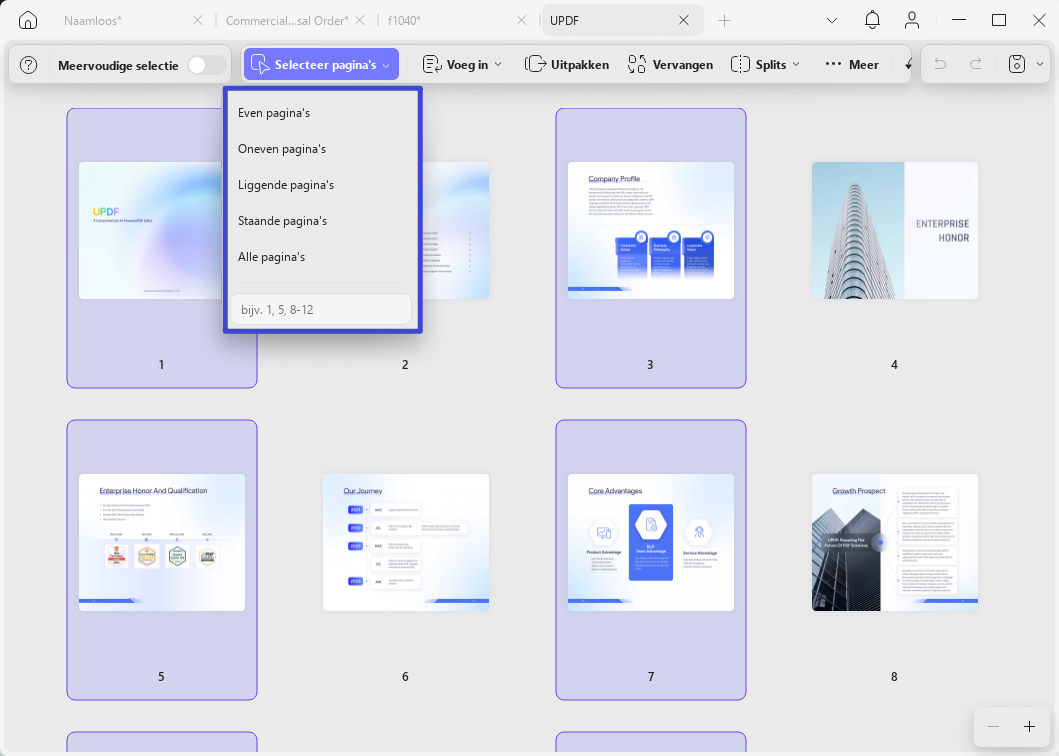
Met UPDF kunt u pagina's van een PDF-document selecteren. Ga naar 'Pagina's selecteren ' bovenaan het scherm en er zijn vijf opties:
- Even pagina's: Met de optie Even kunt u even pagina's voor al uw documenten tegelijk selecteren. Van daaruit kunt u elke even pagina afzonderlijk bewerken met de knoppen Roteren, Kopiëren en Extraheren . U kunt de geselecteerde pagina's ook verwijderen met het Delete- pictogram.
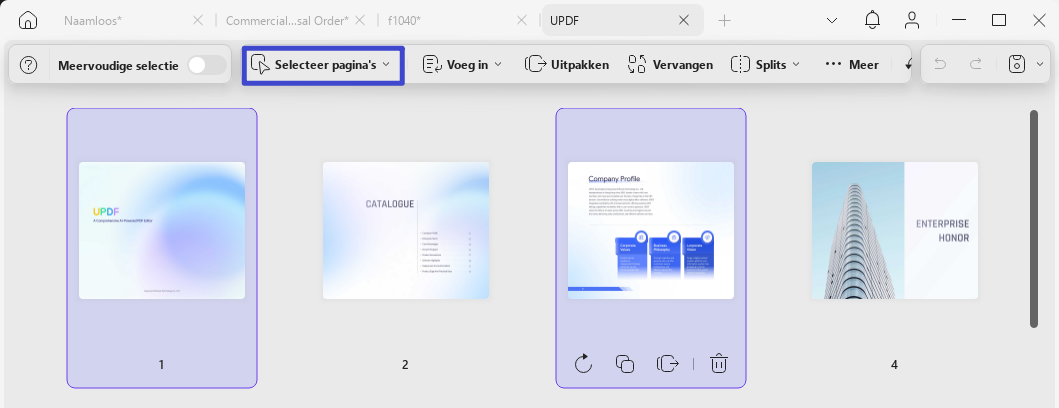
2. Oneven pagina's: Met de optie Oneven pagina's kunt u met één klik alle oneven pagina's van het document selecteren. U kunt deze pagina's vervolgens net als de even pagina's bewerken.
3. Liggende pagina's: Met de optie Liggende pagina's worden alleen de horizontale pagina's van uw document gemarkeerd.
4. Staande pagina's: Als u de optie Staande pagina's kiest , kunt u alleen de verticale pagina's van het document selecteren en de horizontale pagina's laten staan.
5. Alle pagina's: Als u alle documentpagina's wilt selecteren, kunt u de optie Alle pagina's gebruiken .
6. Als u andere pagina's dan deze optie wilt kiezen, biedt het een tekstbalk waarin u handmatig een paginanummer kunt typen.
3. Pagina's invoegen
Met UPDF kunt u pagina's in een PDF-document invoegen. Ga naar de optie Invoegen op de werkbalk Paginabeheer en er zijn vijf opties:
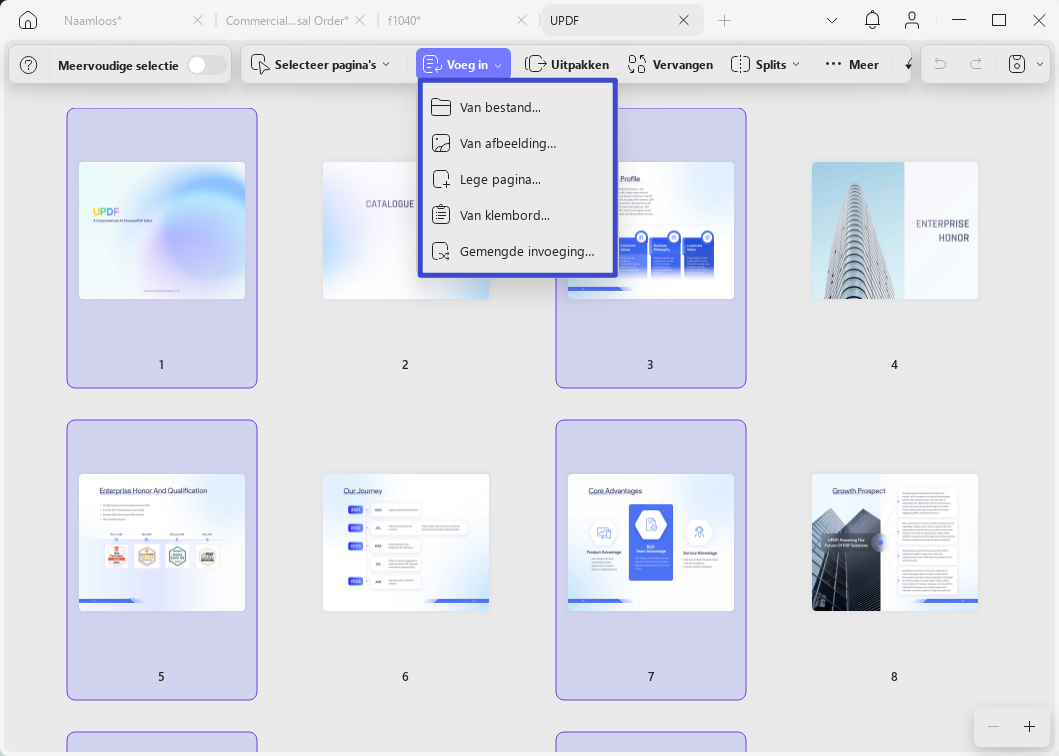
- Vanuit bestand : Door de optie ' Invoegen vanuit bestand ' te selecteren, kunt u een andere PDF kiezen en alle pagina's ervan of een specifiek paginabereik in uw huidige document invoegen. U kunt ook aangeven waar u deze pagina's wilt invoegen: aan het begin, aan het einde, of voor of na een specifieke pagina.
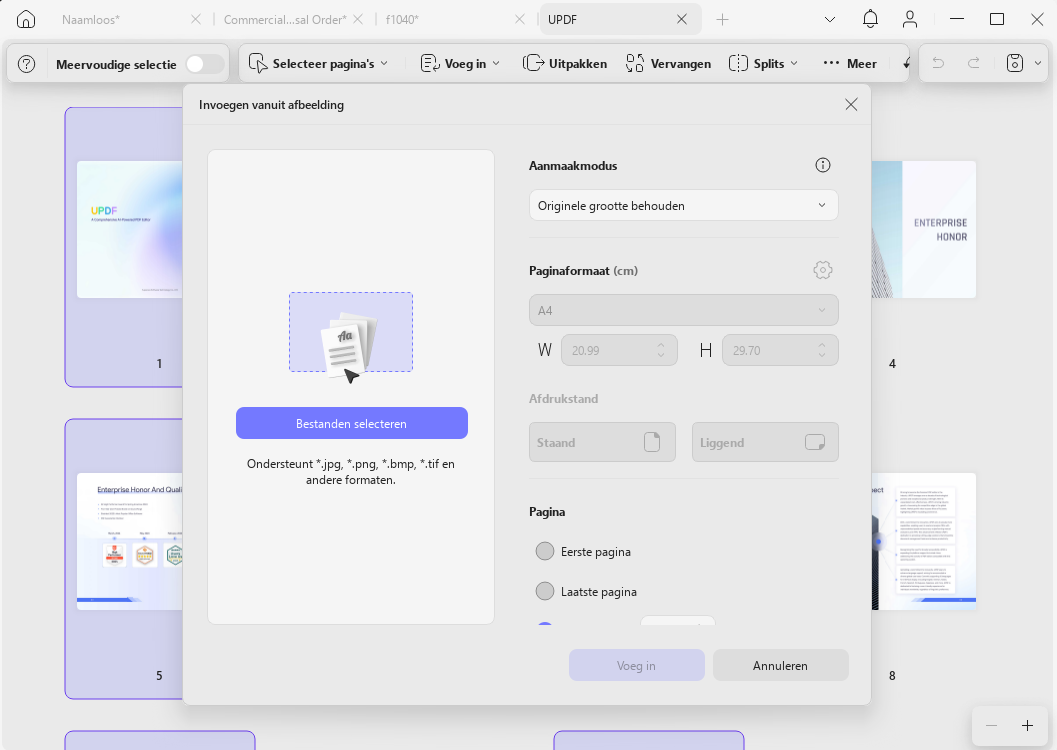
- Van afbeeldingen: U kunt de optie Van afbeeldingen gebruiken om een afbeelding toe te voegen door op de knop Bestand kiezen te klikken . U kunt de paginagrootte en bestandsgrootte aanpassen via het pop-upscherm voor het invoegen van afbeeldingen . U kunt hiermee de opties Eerste pagina, Laatste pagina en Aangepast in- of uitschakelen . Met UPDF kunt u de opties Voor en Na in- of uitschakelen via de optie Locatie om de afbeelding in te voegen.
- Lege pagina invoegen: Met de optie ' Lege pagina ' kunt u het paginaformaat kiezen: standaard, A1, A2, A3, A4, A5, aangepast, enz. Met UPDF kunt u pagina's in zowel staande als liggende richting invoegen. Daarnaast kunt u aangeven waar u de lege pagina wilt invoegen: als eerste of laatste pagina, of vóór of na een specifieke pagina.
- Invoegen vanaf klembord: U kunt een pagina invoegen met de inhoud gekopieerd naar uw klembord. Net als bij de optie ' Invoegen vanaf lege pagina ' kunt u de paginagrootte aanpassen en aangeven waar u de tekst wilt invoegen. Als de tekst op de ingevoegde pagina te klein lijkt, kunt u op ' Sluiten ' en de optie 'Extra ' klikken om de bewerkingsfunctie te openen en de lettergrootte van de ingevoegde pagina aan te passen.
- Kruislings invoegen : Met deze optie kunt u PDF's met oneven pagina's en even pagina's in de juiste volgorde invoegen. Met de optie Van kunt u het hele bestand selecteren en in het originele bestand invoegen . Op het scherm voor pagina's kruislings invoegen kunt u twee methoden gebruiken, zoals weergegeven in de schermafbeelding:
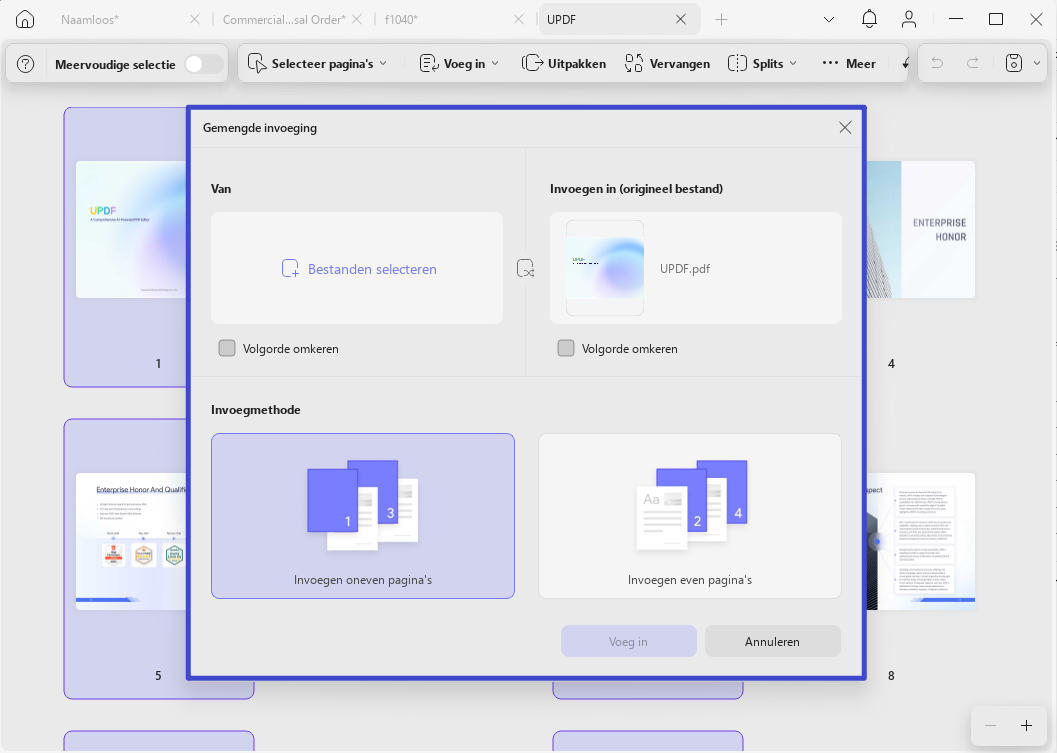
- Oneven pagina's: U kunt de optie Oneven pagina's kiezen om ze als oneven pagina's aan uw originele bestand toe te voegen.
- Even pagina's: Als u de geselecteerde PDF-pagina's als even pagina's in uw oorspronkelijke bestand wilt invoegen, selecteert u de optie Even pagina .
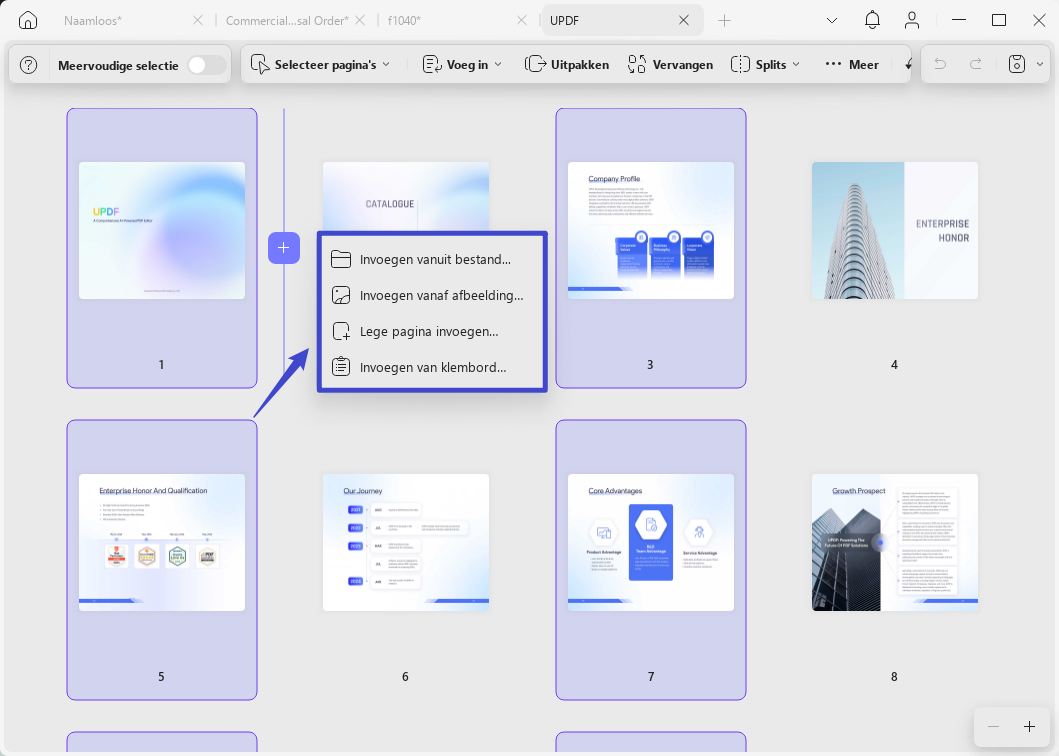
Naast het klikken op de bovenstaande knop, kunt u ook op het Plus- pictogram tussen pagina's klikken en de optie Van bestand, Van afbeelding, Lege pagina of Van klembord kiezen om naar behoefte in te voegen
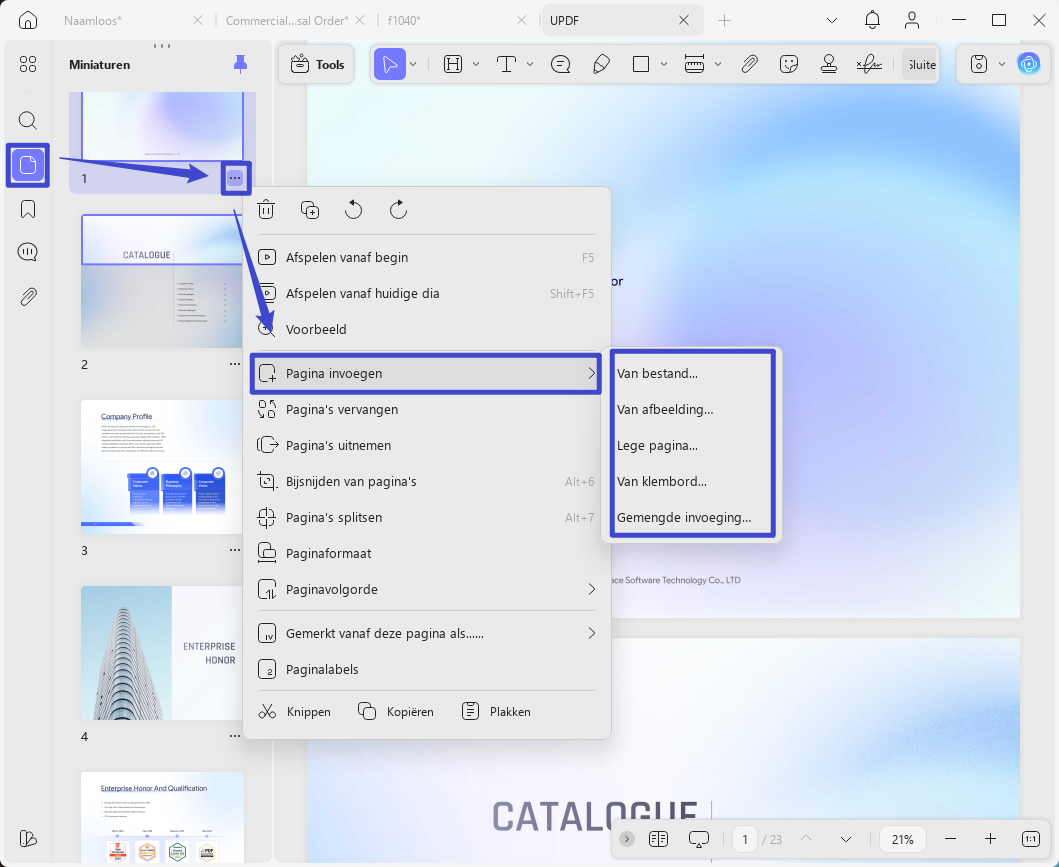
Naast de hierboven genoemde methoden kunt u met UPDF ook pagina's invoegen via miniaturen. Zo werkt het:
Stap 1: Zorg ervoor dat de miniatuurweergave is ingeschakeld. Zo niet, klik dan op het miniatuurpictogram in de linkerbenedenhoek.
Stap 2: Klik op de ‘drie puntjes’ of klik met de rechtermuisknop om ‘Pagina’s invoegen’ te selecteren en kies vervolgens de gewenste opties.
4. Pagina's vervangen
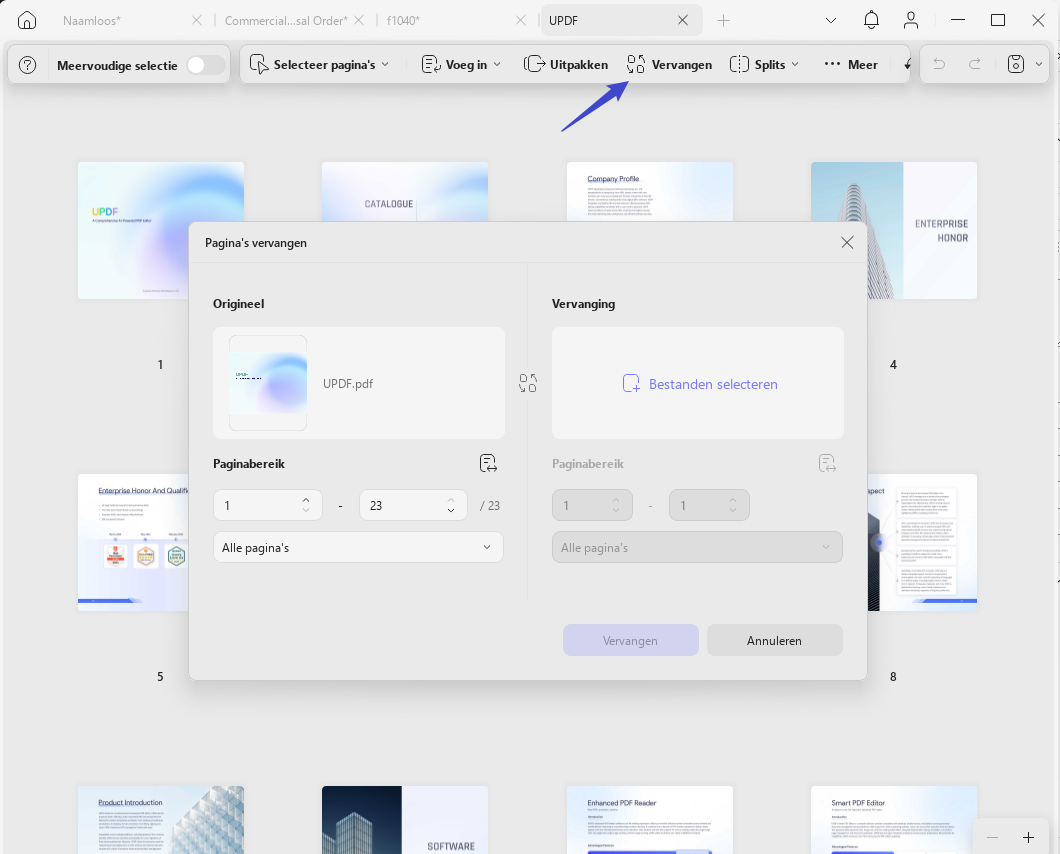
Met UPDF kunt u ook pagina's vervangen door een ander PDF-bestand. Zo vervangt u een specifieke pagina door een PDF van één pagina:
- Selecteer de pagina die u wilt vervangen in de modus Pagina's organiseren.
- Klik op de optie ' Vervangen ' in de bovenste werkbalk.
- Selecteer de PDF met één pagina die u wilt gebruiken ter vervanging en klik op ' Openen '. De geselecteerde pagina wordt vervangen.
Om meerdere specifieke pagina's te vervangen door een PDF met meerdere pagina's:
- Selecteer de pagina's die u wilt vervangen en klik op de optie ' Vervangen ' in de bovenste werkbalk. Bijvoorbeeld, als u drie specifieke pagina's hebt geselecteerd.
- Selecteer de PDF met meerdere pagina's uit je lokale opslag. UPDF vraagt je om het paginabereik voor invoeging aan te passen. Klik op de knop ' Vervangen ' om door te gaan. (Als je een PDF met vier pagina's gebruikt om de geselecteerde pagina's te vervangen, zorg er dan voor dat je de instellingen zorgvuldig aanpast.)
- De geselecteerde pagina's worden vervangen door de pagina's uit de gekozen PDF.
5. Pagina's extraheren
Je kunt ook pagina's uit een UPDF-bestand extraheren om een nieuw bestand te maken. Zo doe je dat:
- Ga naar de paginabeheermodus door op het menu ' Pagina's organiseren ' te klikken.
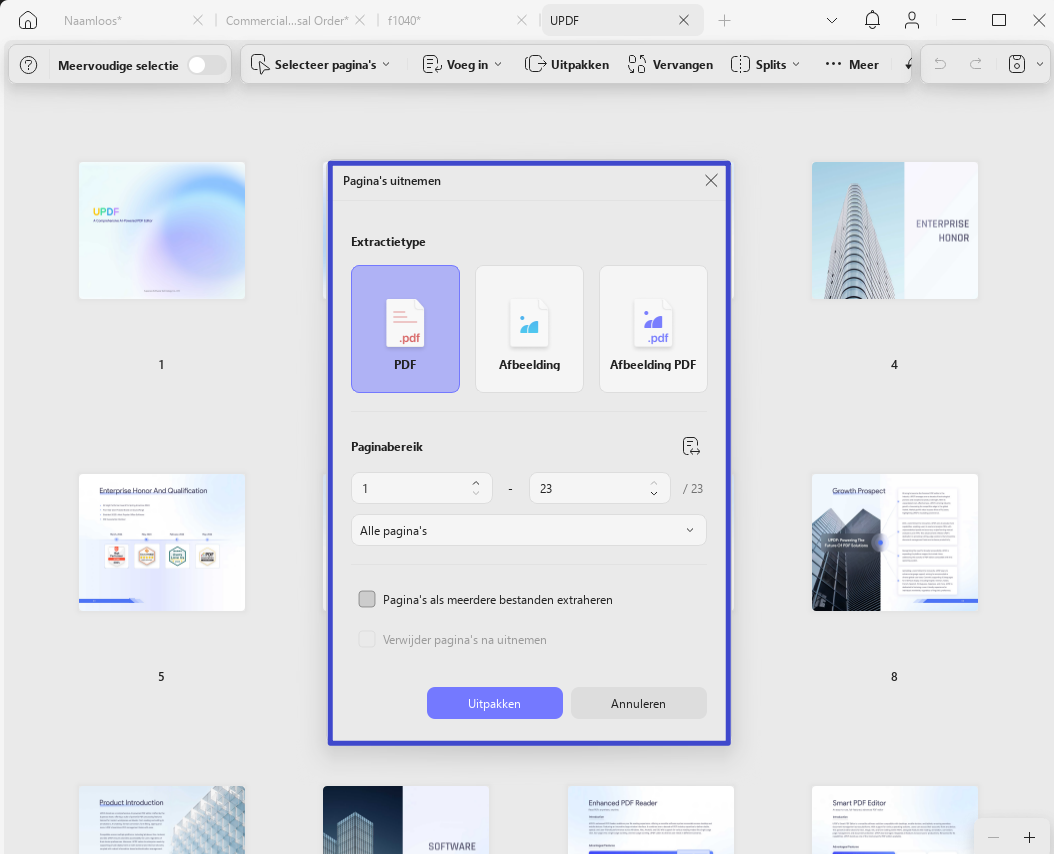
- Selecteer de pagina's die u uit uw PDF wilt halen. Klik vervolgens op ' Extract ' in de bovenste werkbalk.
- UPDF toont een bevestigingsvenster. Hierin kunt u het extractietype zien in de opties PDF, Afbeelding en Afbeelding-PDF. U kunt het paginabereik kiezen dat u wilt extraheren. U kunt er ook voor kiezen om pagina's als meerdere bestanden te extraheren en de geselecteerde pagina's na extractie te verwijderen.
- Nadat u dit hebt bevestigd, klikt u op ' Uitpakken ', selecteert u een map waarin u de uitgepakte pagina's wilt opslaan en klikt u op ' Opslaan '. De geselecteerde pagina's worden uitgepakt naar een nieuw bestand, dat wordt opgeslagen op de door u geselecteerde locatie.
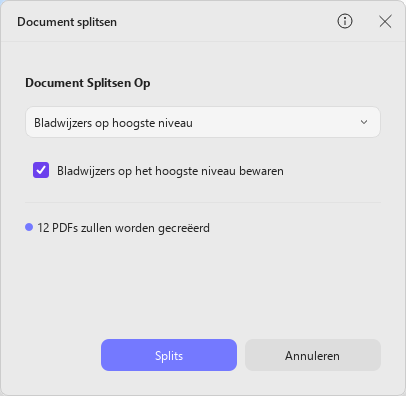
6. Pagina's splitsen
Met UPDF kunt u pagina's splitsen op basis van het aantal pagina's, de grootte, de bladwijzers op het hoogste niveau en het aangepaste splitsingsbereik.
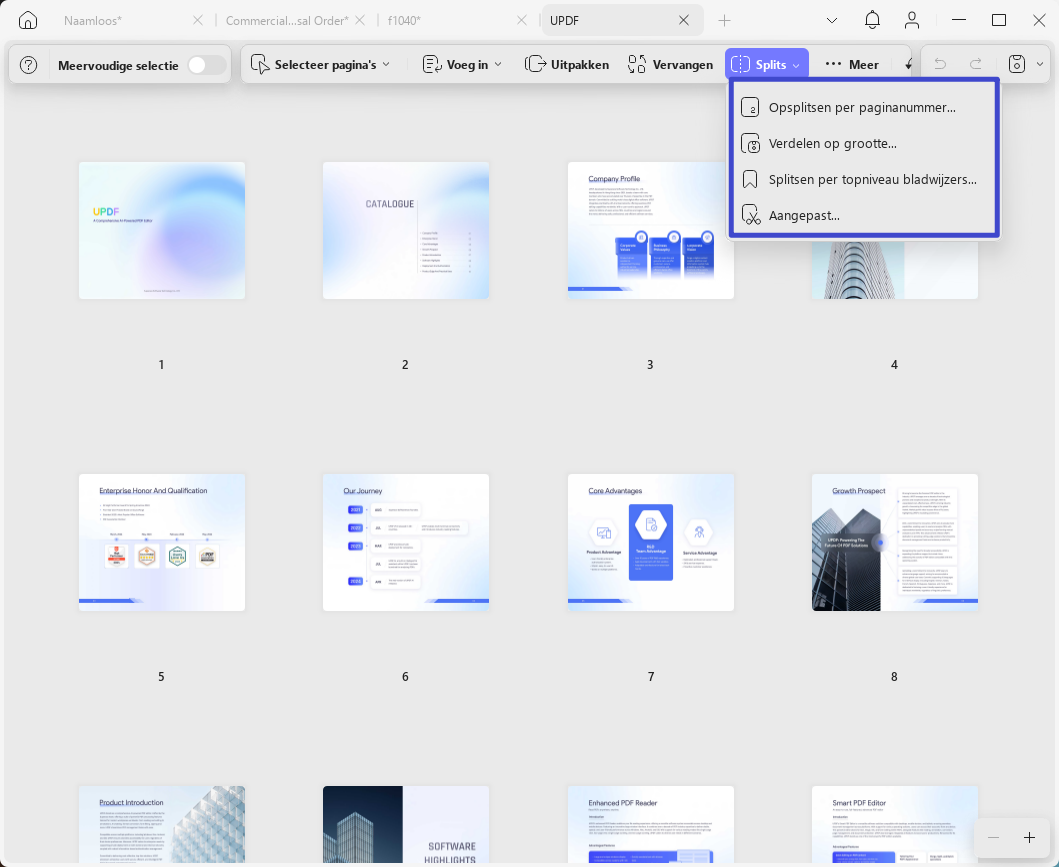
Methode 1. Splitsen op aantal pagina's
Met deze optie kunt u een PDF met meerdere pagina's opsplitsen in meerdere kleinere PDF's. Als uw PDF bijvoorbeeld 23 pagina's heeft, kunt u deze opsplitsen in een willekeurig aantal PDF's, tot maximaal 23, door handmatig het gewenste aantal in te voeren.
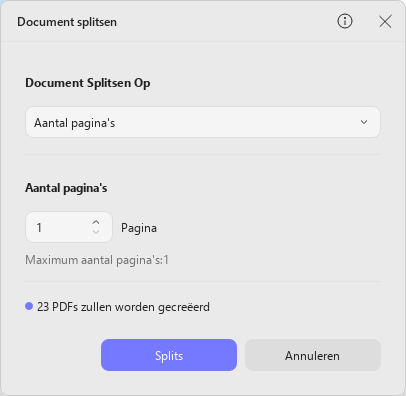
Methode 2. Splitsen op grootte
Als u ' Splitsen op grootte ' kiest, vraagt UPDF u om de specifieke grootte voor elke gesplitste PDF in te voeren. Nadat u de gewenste grootte hebt ingevoerd, klikt u op de knop ' Splitsen ' om te bevestigen. UPDF genereert vervolgens meerdere PDF's op basis van de opgegeven grootte en al deze PDF's worden opgeslagen in een map in de geselecteerde directory.
De volgende afbeelding toont de bevestigingsinterface bij het splitsen van een PDF van 17,12 MB.
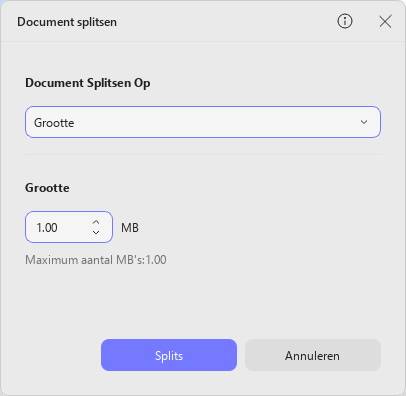
Methode 3. Splitsen op bladwijzers op het hoogste niveau
Zoals de naam al doet vermoeden, kunt u met deze methode een PDF met meerdere pagina's splitsen op basis van bladwijzers op het hoogste niveau. Voordat u deze methode gebruikt, moet u ervoor zorgen dat u bladwijzers op het hoogste niveau aan de PDF hebt toegevoegd voor een nauwkeurige splitsing.
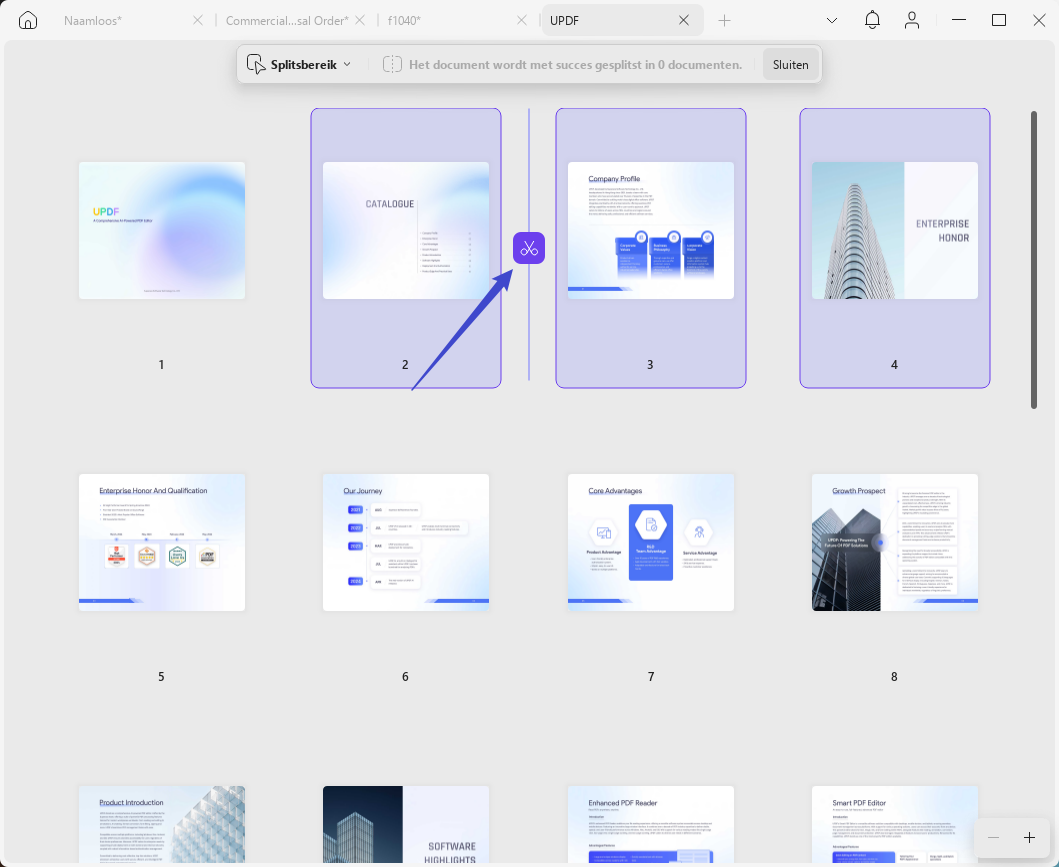
Methode 4. Aangepaste splitrange
Met UPDF kunt u ook een PDF-bestand van meerdere pagina's splitsen met behulp van een aangepast paginabereik.
Nadat u deze methode hebt geselecteerd, worden in het linkerpaneel miniaturen van de PDF-pagina's weergegeven. Beweeg de muis over de pagina waar u de splitsing wilt starten en klik op het schaarpictogram. Klik vervolgens op de knop 'Het document wordt succesvol in twee documenten gesplitst' en selecteer een locatie om de gesplitste PDF's op te slaan.
7. Paginalabel, volgorde en grootte
UPDF biedt een optie Meer waar u de volgende functies kunt kiezen:
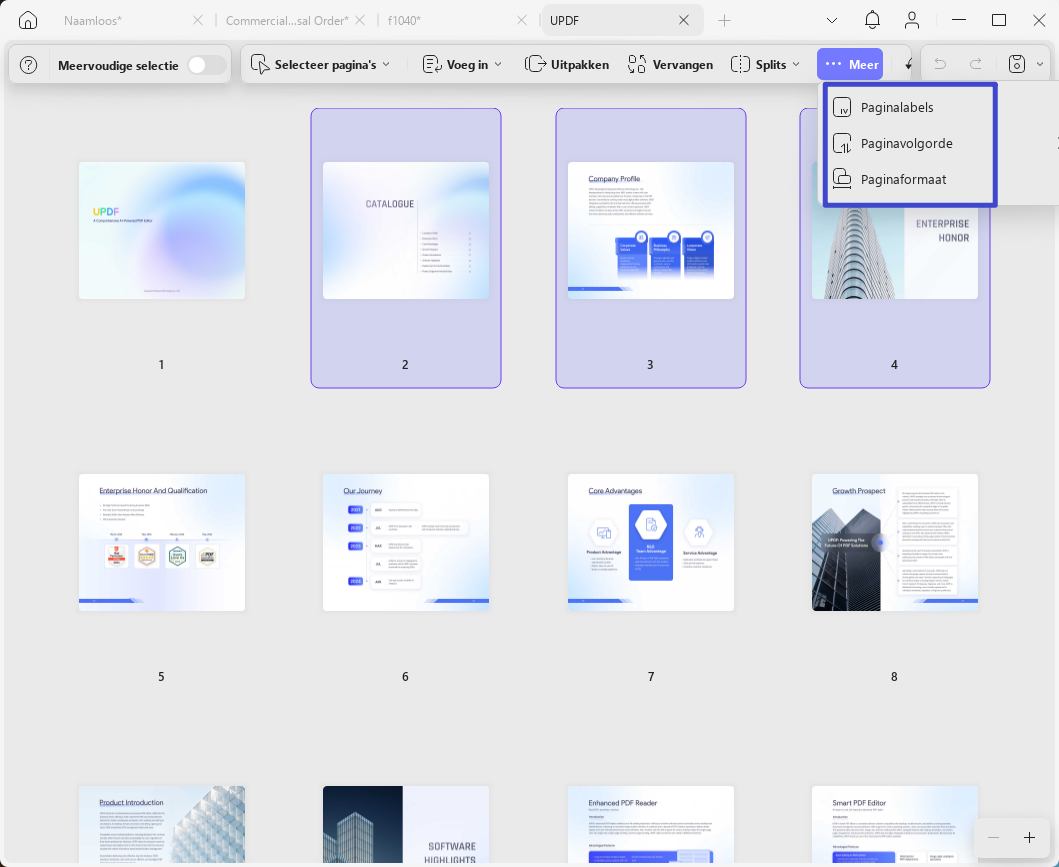
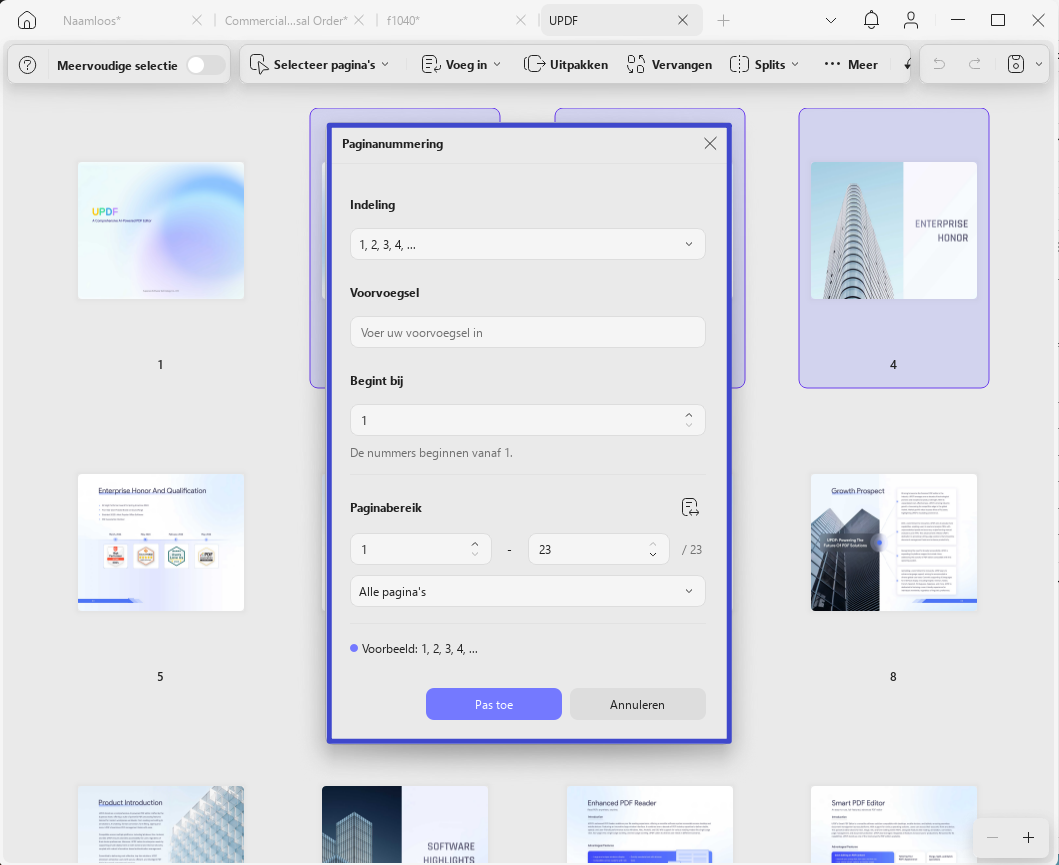
- Paginalabel : U kunt labels voor uw PDF-pagina's toevoegen met verschillende formaten, zoals Romeinse cijfers of in alfabetische volgorde.
- Hiermee kunt u de eerste letter van de pagina wijzigen via het gedeelte Prefix , bijvoorbeeld ff1, ff2 en ff3.
- In het gedeelte Start AT kunt u de pagina's namen geven met voorvoegsels zoals ff2, ff3, enzovoort.
- Met UPDF kunt u pagina's naar wens ordenen op paginabereik, bijvoorbeeld alle, even en oneven pagina's.
2. Paginavolgorde: Via de optie Paginavolgorde kunt u drie verdere opties krijgen:
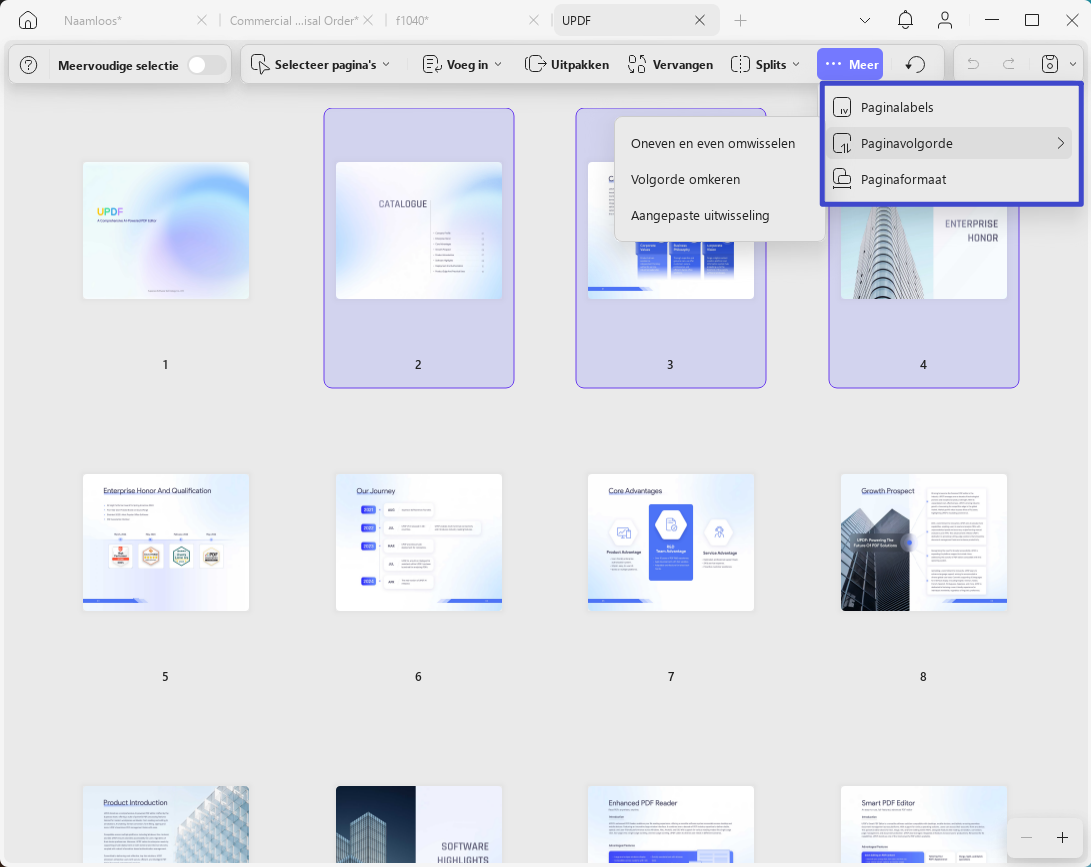
- Even van oneven omwisselen: Met deze optie kunt u de volgorde van de pagina's indien nodig omwisselen van even naar oneven en van oneven naar even.
- Omgekeerde volgorde: U kunt ook de volgorde van de pagina's in uw document omkeren met de optie Omgekeerde volgorde .
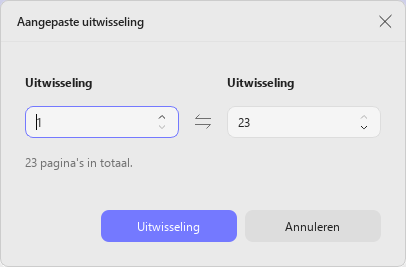
- Exchange aanpassen: Als u de pagina's wilt verwisselen, kunt u de optie Exchange aanpassen kiezen door het nummer in het gedeelte Exchange en In te typen .
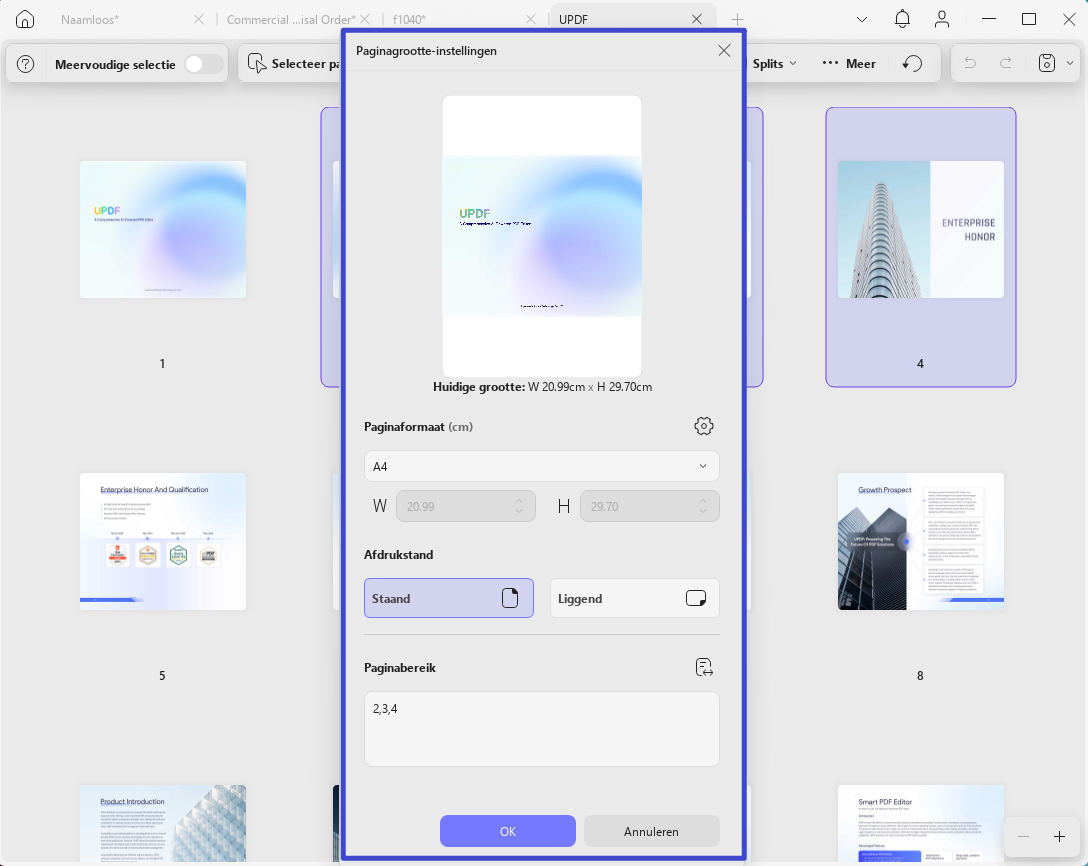
3. Paginaformaat : Met UPDF kunt u het paginaformaat in cm wijzigen, bijvoorbeeld A4, en ook de breedte en hoogte van de pagina aanpassen.
- U kunt de pagina's in de staande of liggende stand afdrukken.
- Door de getallen in te typen, kunt u het paginabereik opgeven waarvan u de grootte wilt wijzigen van begin tot eind.
8. Pagina's roteren
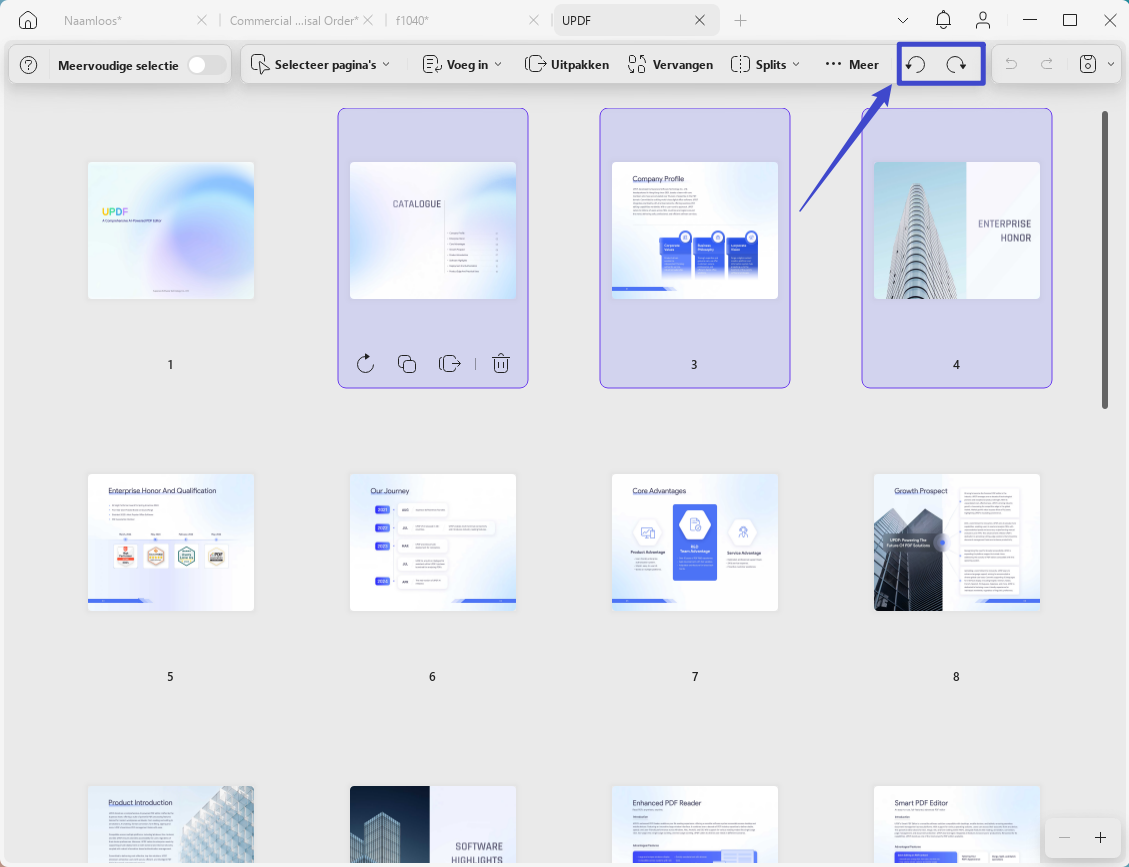
Om een specifieke pagina te draaien, klikt u op de pagina en selecteert u vervolgens de optie Tegen de klok in draaien of Met de klok mee draaien .
9. Pagina's verwijderen
U kunt ook ongewenste pagina's uit uw PDF-documenten verwijderen. Zo doet u dat:
- Ga naar de primaire functie 'Pagina's organiseren'.
- Selecteer de pagina's die u wilt verwijderen. Klik op de optie ' Verwijderen ' in de bovenste werkbalk of druk op de ' Delete' -toets op uw toetsenbord.
Let op: U kunt één of meerdere pagina's selecteren om in één keer te verwijderen.
Vergeet niet om het bestand op te slaan nadat u de pagina's hebt verwijderd.
10. Inzoomen en uitzoomen
In de modus Pagina's ordenen kun je ook in- of uitzoomen op de miniatuurweergave. Dit is vooral handig bij het ordenen van een PDF met kleine tekst.