UPDF
UPDF
 UPDF voor Windows
 UPDF voor Mac
 UPDF voor iPhone/iPad
 UPDF voor Android
 Nomostar
 UPDF AI Online
 UPDF Sign
 IvyCraft
 PDF bewerken
 PDF annoteren
 PDF maken
 PDF-formulier
 Links bewerken
 PDF converteren
 OCR
OCR PDF naar Word
 PDF naar afbeelding
 PDF naar Excel
 PDF organiseren
 PDF samenvoegen
 PDF splitsen
 PDF bijsnijden
 PDF roteren
 PDF beveiligen
 PDF ondertekenen
 PDF bewerken
 PDF opschonen
 Beveiliging verwijderen
 Lees PDF
 UPDF Cloud
 PDF comprimeren
 PDF afdrukken
 Batch Process
 Over UPDF AI
 UPDF AI-oplossingen
 AI Gebruikersgids
 FAQ over UPDF AI
 PDF samenvatten
 PDF vertalen
 Chatten met PDF
 Chatten met afbeelding
 PDF naar Mindmap
 Chatten met AI
 PDF uitleggen
 PDF AI-tools
 Afbeeldings-AI-tools
 AI-chattools
 AI-schrijftools
 AI-studietools
 AI-werktools
 Overige AI-tools
 AI Bladwijzer Generatie
 AI Bladwijzer Samenvatting
 AI Watermerk Generatie
 AI Achtergrond Generatie
 AI Sticker Generatie
 AI Stempel Generatie
 AI Schrijfsuite
 UPDF Copilot
 AI Paginabeheer
 AI Semantisch Zoeken
 PDF naar Word
 PDF naar Excel
 PDF naar PowerPoint
 Enterprise Oplossing
 Enterprise Plan
 Enterprise Gebruikershandleiding
 Zakelijk Webinar
 IT
IT Onderwijs
 Bouw
Bouw Financiële Diensten
 Gezondheidszorg
 Verzekeringen
 Juridisch
 Productie
 Overheid
 Oplossing voor Onderwijs
 Klantverhalen
 Gebruikershandleiding
 UPDF-trucs
 Veelgestelde Vragen
 UPDF Beoordelingen
 Downloadcentrum
 Blog
Blog Nieuwsruimte
 Technische Specificaties
 Updates
 UPDF versus Adobe Acrobat
 UPDF versus Foxit
 UPDF versus PDF Expert

Koptekst en voettekst in PDF
Kop- en voettekst toevoegen in PDF
Kopteksten en voetteksten kunnen zeer effectief zijn voor PDF-documenten waarin u belangrijke informatie over het document wilt verstrekken.
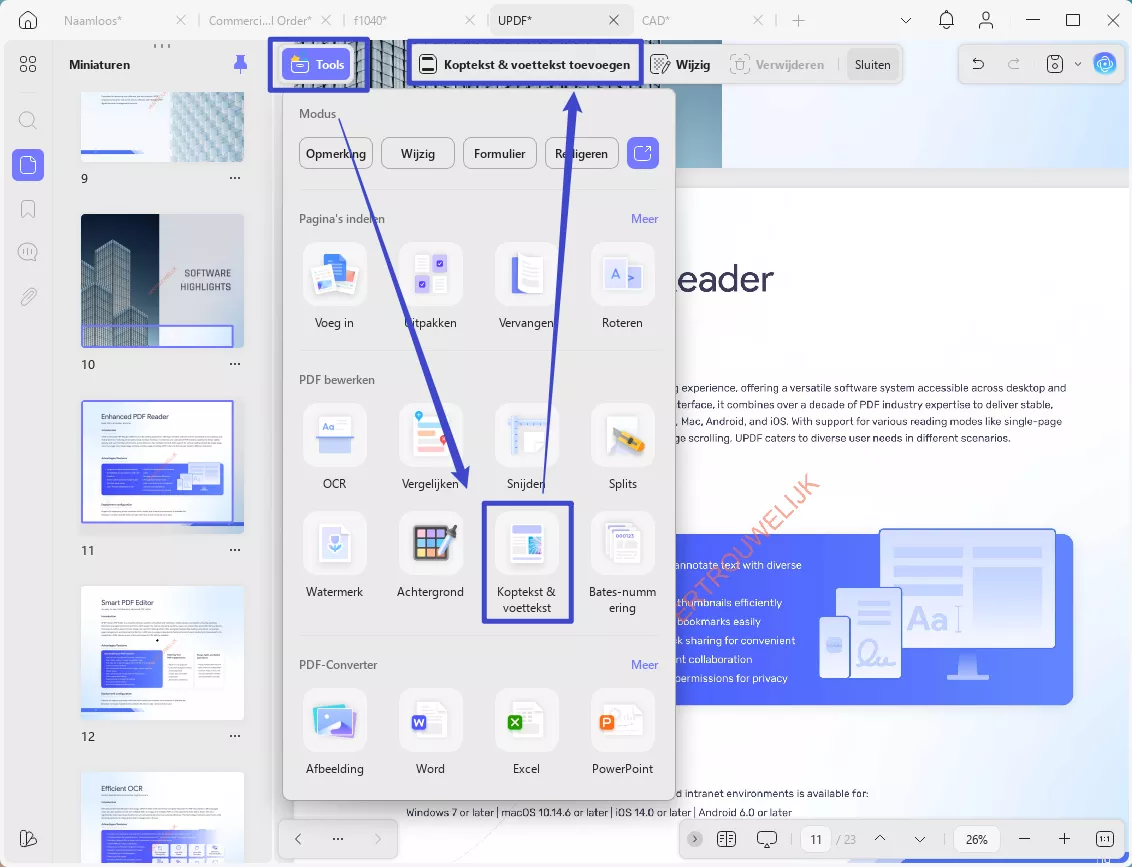
Nadat u het PDF-document hebt geïmporteerd, klikt u op de optie Extra aan de linkerkant van uw scherm. Selecteer vervolgens de optie Koptekst en voettekst in het menu. Klik vervolgens op de optie Koptekst en voettekst toevoegen in de bovenste werkbalk om het volgende menu te openen.
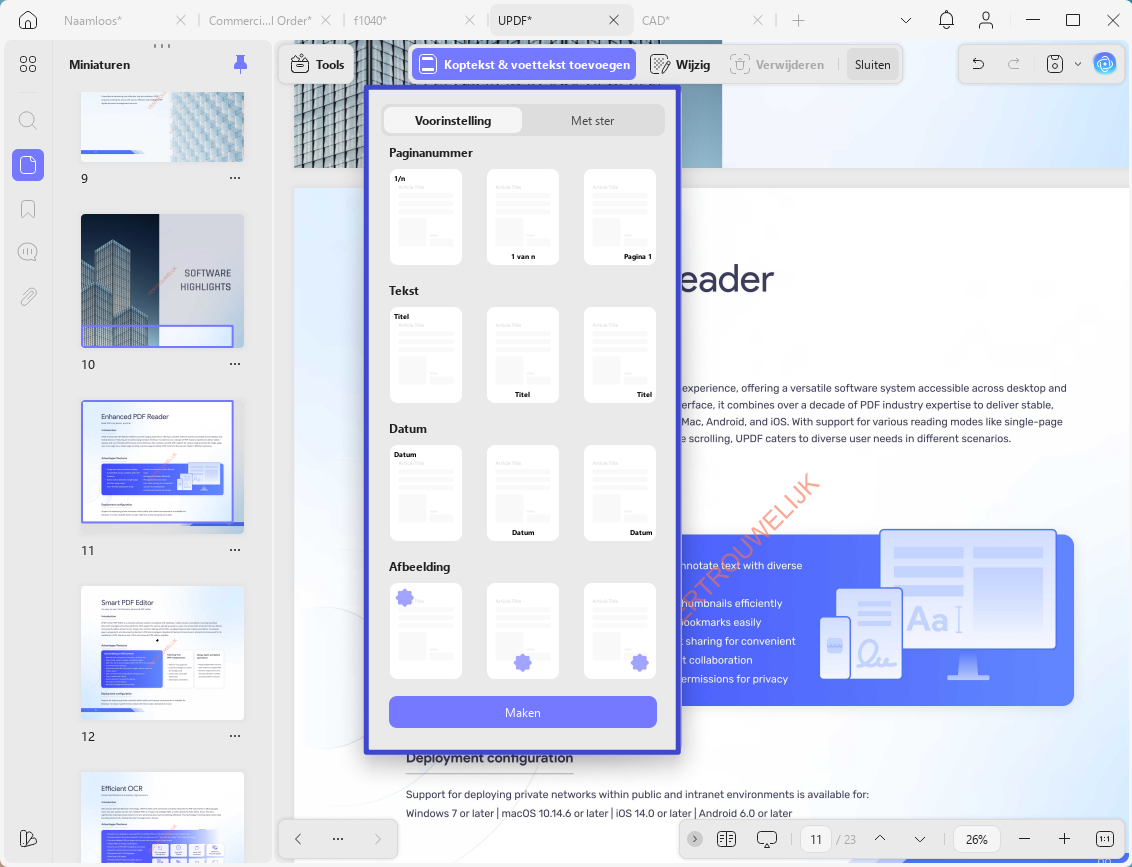
- Het menu voor Kop- en voettekst toevoegen toont 2 opties, waaronder Voorinstelling en Met ster .
- Voeg in de sectie Voorinstelling een kop- en voettekst toe met betrekking tot het paginanummer, de tekst, de datum en de afbeelding.
- Alle kop- en voetteksten met sterretjes uit het PDF-bestand kunt u zien in het gedeelte Met ster.
Indeling en titel instellen
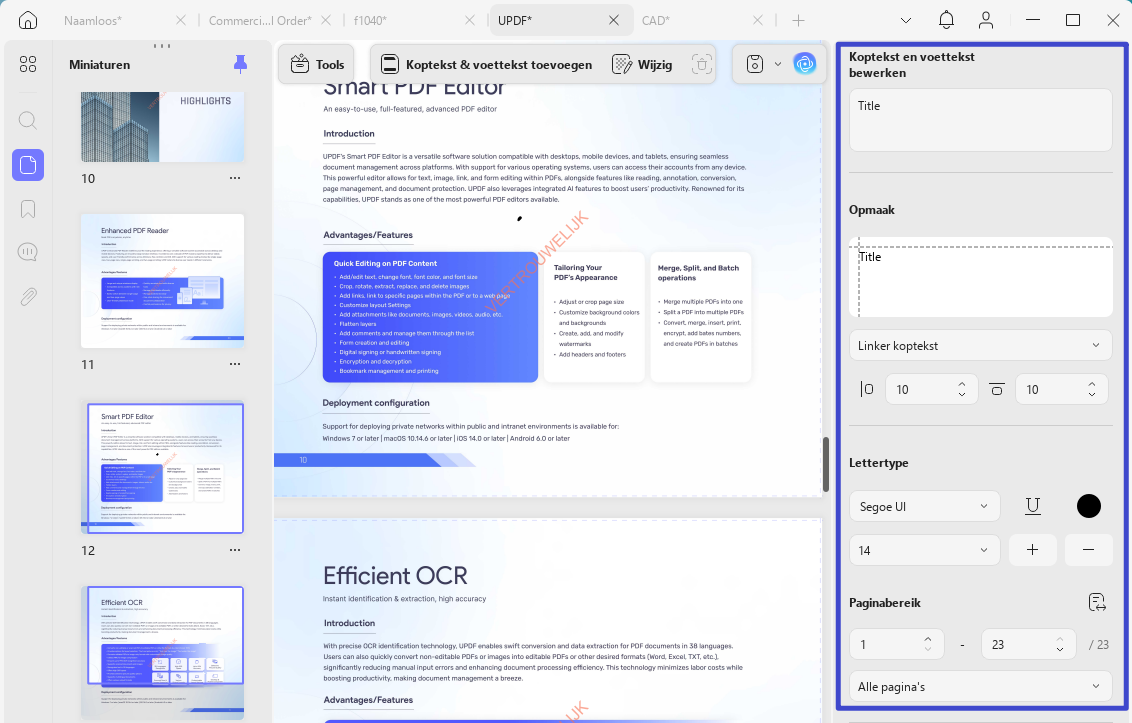
- Wanneer u het parametergedeelte aan de rechterkant vindt, bladert u door de opties en selecteert u de gewenste lay-out uit de beschikbare opties.
- Daarnaast kunt u de positie voor de kop- en voettekst opgeven via het menu Positie.
- Neem de kop- en voettekstgegevens op in het vak Titel en stel het lettertype, de tekstgrootte, de kleur en de onderstreping dienovereenkomstig in.
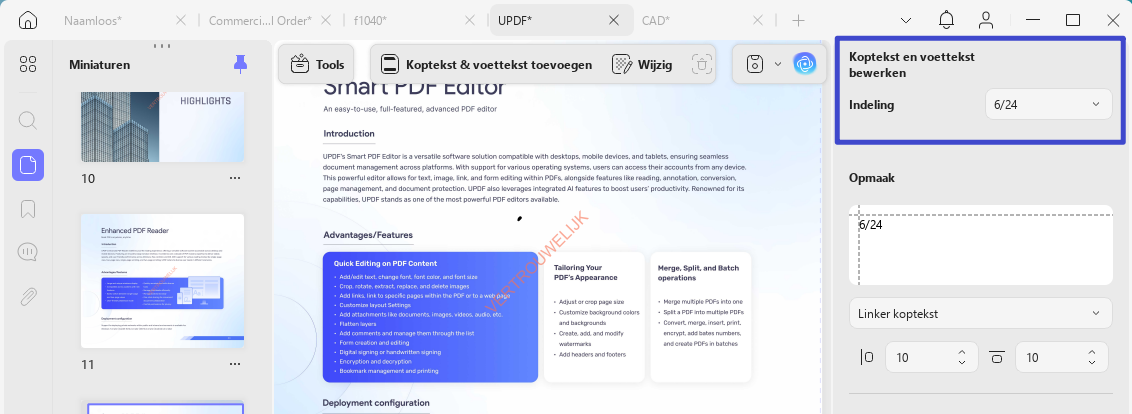
Datum in PDF invoegen
Om een kop- en voettekst voor de datum toe te voegen, kiest u de optie Datum bij de optie Kop- en voettekst toevoegen . Klik vervolgens op het menu Opmaak en selecteer een geschikt formaat voor de datums.
Paginanummer invoegen in PDF
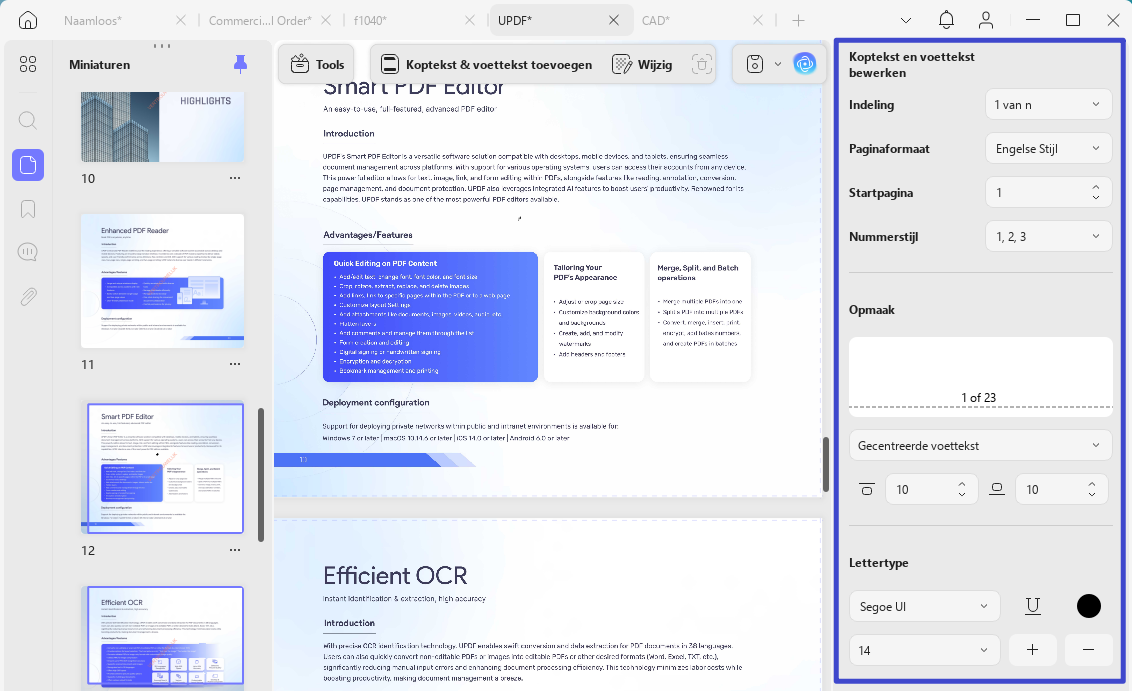
Om de kop- en voettekst als een nummer in te stellen, moet u eerst de optie Paginanummer selecteren bij de optie Kop- en voettekst toevoegen :
- Nu kunt u Opmaak , Pagina-opmaak , Startpagina en Nummeringstijl aanpassen via het menu voor elke categorie.
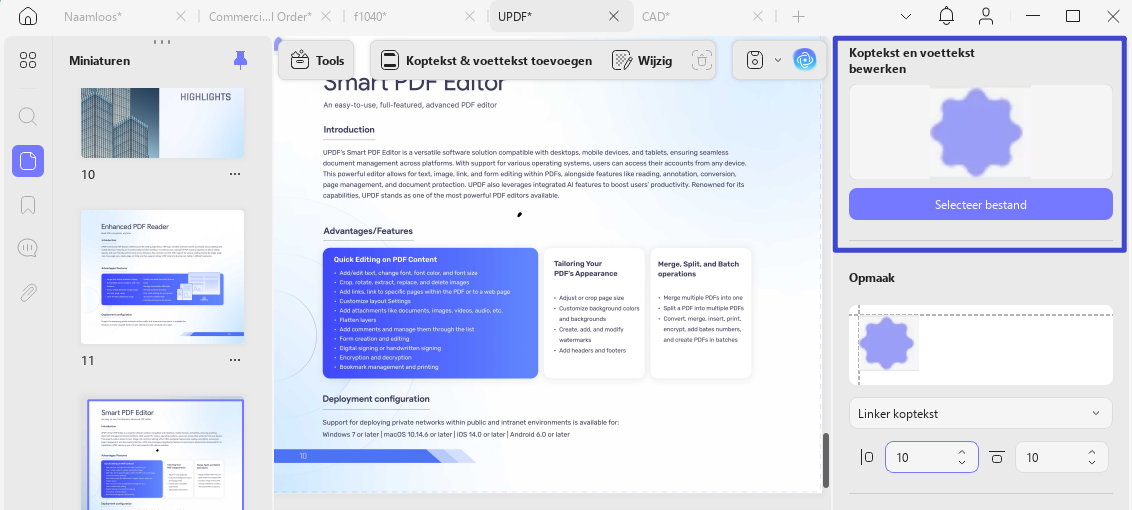
Afbeelding (koptekst en voettekst) invoegen in PDF
Met deze optie kunt u een afbeelding toevoegen als kop- en voettekst. Daarnaast is er de mogelijkheid om het bestand te vervangen , indien nodig.
Paginabereik instellen
Nadat u de parameters voor uw koptekst en voettekst hebt ingesteld, scrolt u in hetzelfde menu Koptekst en voettekst bewerken naar beneden voor de instellingen voor Paginabereik :
- Selecteer nu handmatig de pagina's waaraan u een kop- en voettekst wilt toevoegen.
- Definieer het paginabereik en geef aan of u de kop- en voettekst op de oneven, even of alle pagina's wilt plaatsen.
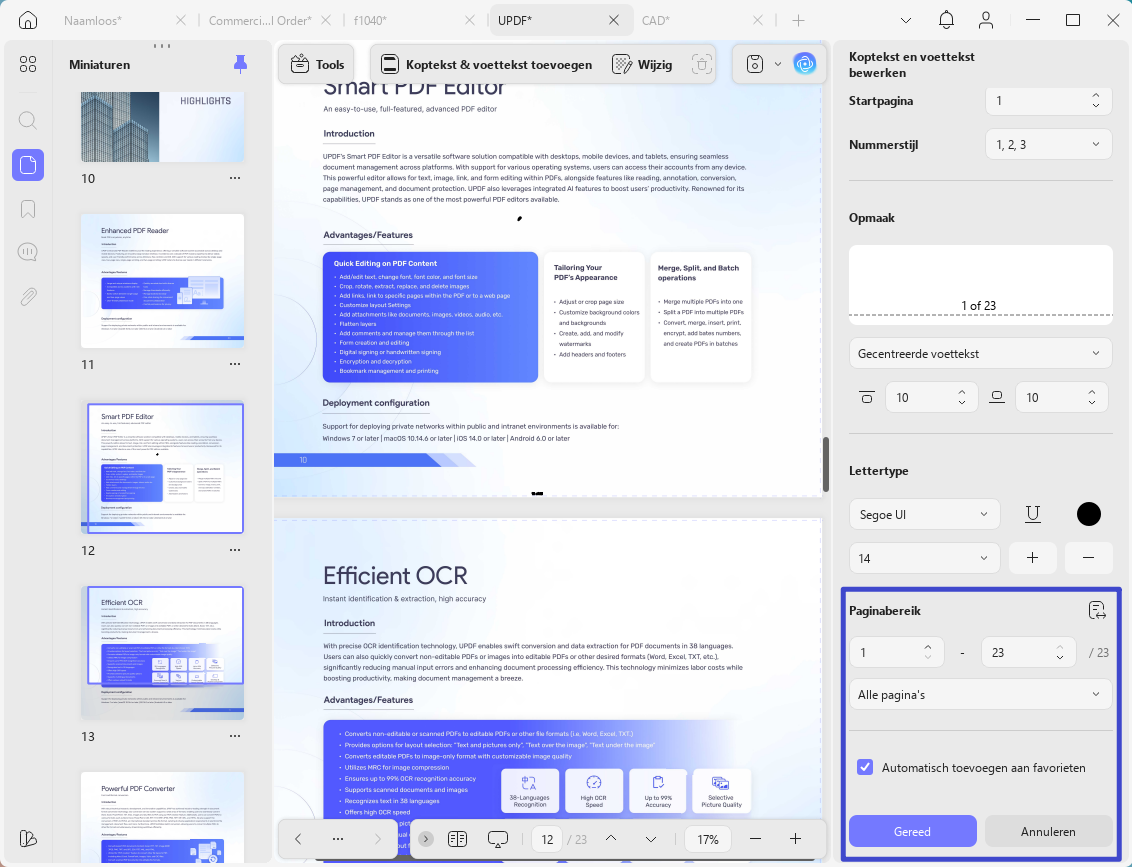
- Klik op de knop Gereed om deze sjabloon in te stellen en toe te passen op de kop- en voettekst.
Koptekst en voettekst in PDF bewerken
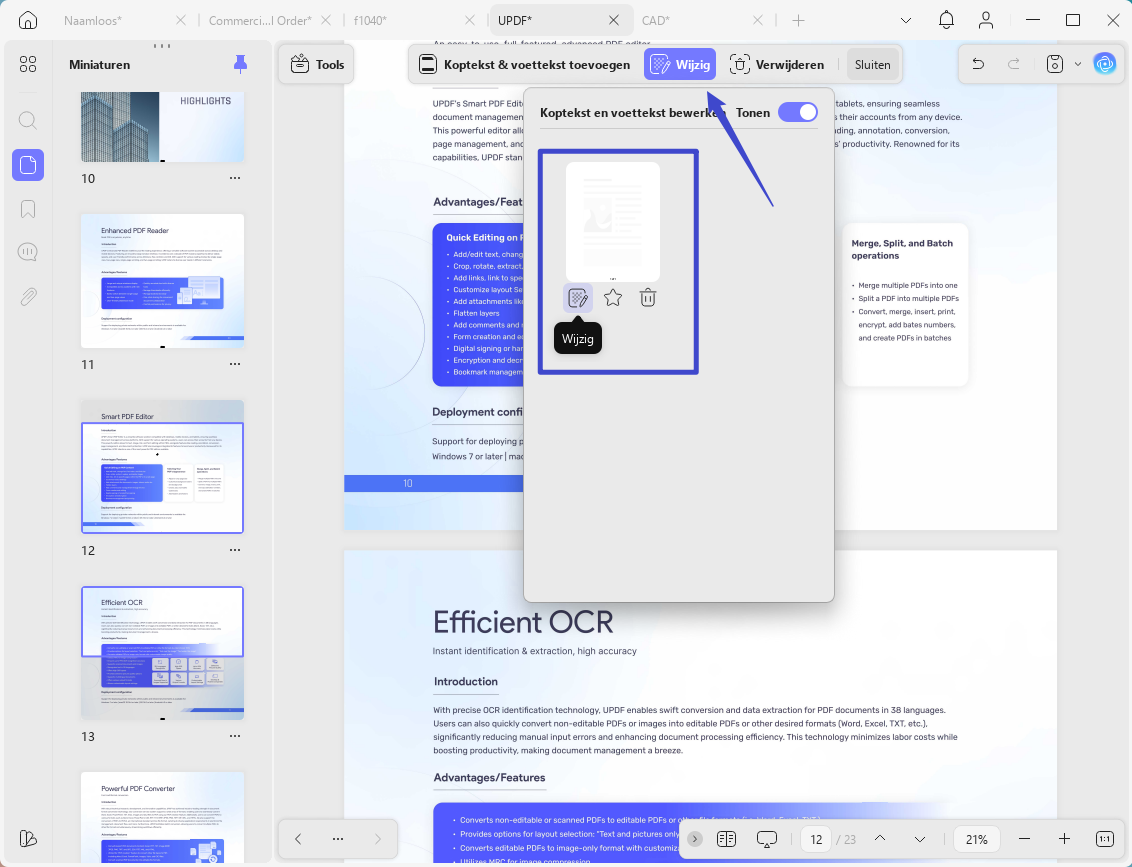
Als u de kop- en voettekst wilt bewerken, klikt u op de optie Bewerken in de werkbalk bovenaan. Beweeg vervolgens de muis over de toegevoegde kop- en voettekstpagina en druk op het pictogram Bewerken om het bewerkingspaneel aan de rechterkant te openen. Wijzig de instellingen van de kop- en voettekst dienovereenkomstig:
- Daarnaast kunt u de toegevoegde kop- en voettekst een ster geven of verwijderen door op de betreffende opties te klikken.
Kop- en voettekst uit PDF verwijderen
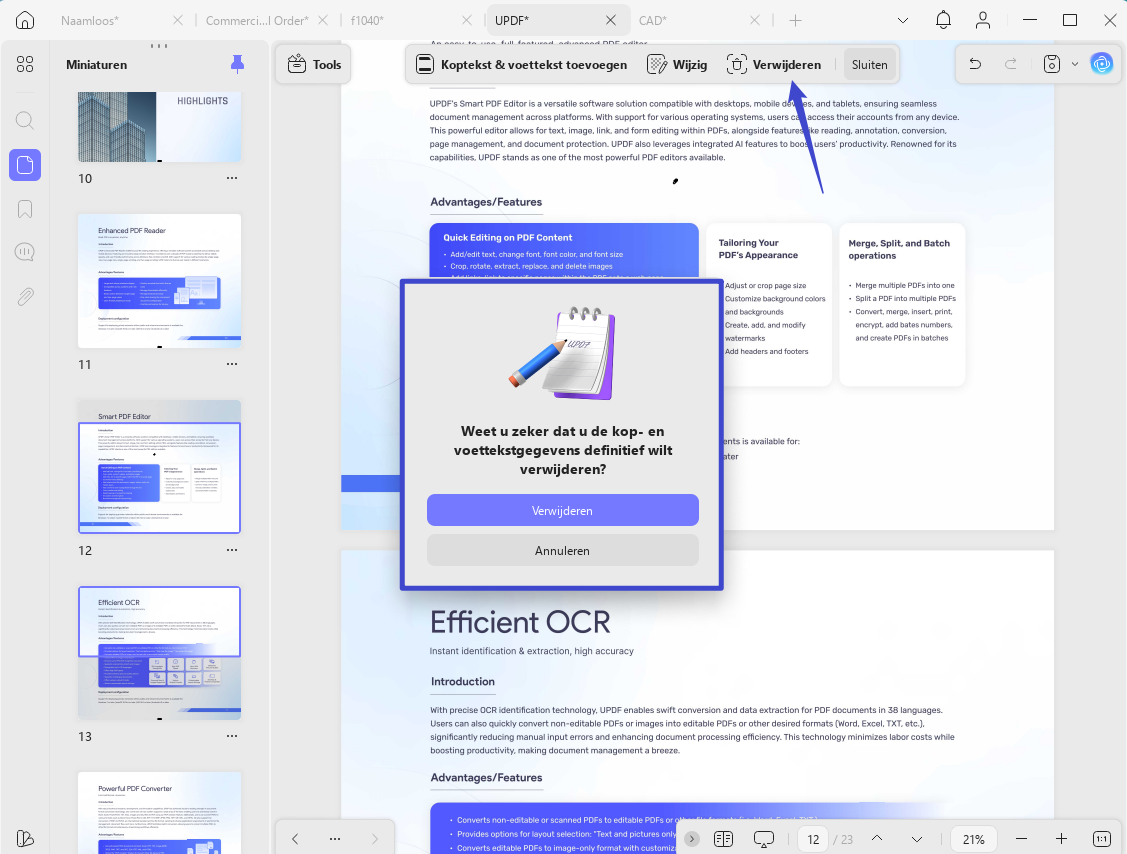
Om de kop- en voettekst uit de PDF te verwijderen, klikt u op de optie Verwijderen in de bovenste werkbalk. Klik op de knop Verwijderen in het venster dat verschijnt om de tekst te verwijderen. U kunt op de knop Annuleren klikken om het venster te sluiten zonder de tekst te verwijderen.