UPDF
UPDF
 Windows版UPDF
 Mac版UPDF
 iPhone/iPad版UPDF
 Android版UPDF
 Nomostar
 UPDF AI オンライン
 UPDF Sign
 IvyCraft
 PDF編集
PDF編集 PDF注釈付け
 PDF作成
PDF作成 PDFフォーム
 リンクの編集
 PDF変換
PDF変換 OCR機能
OCR機能 PDFからWordへ
 PDFから画像へ
 PDFからExcelへ
 PDFのページ整理
 PDF結合
PDF結合 PDF分割
PDF分割 ページのトリミング
 ページの回転
 PDF保護
PDF保護 PDF署名
PDF署名 PDFの墨消し
 PDFサニタイズ
 セキュリティ解除
 PDF閲覧
PDF閲覧 UPDF クラウド
 PDF圧縮
PDF圧縮 PDF印刷
PDF印刷 PDFのバッチ処理
 UPDF AIについて
 UPDF AIソリューション
 AIユーザーガイド
 UPDF AIによくある質問
 PDF要約
PDF要約 PDF翻訳
PDF翻訳 PDF付きチャット
 AIでチャット
 画像付きチャット
 PDFからマインドマップへの変換
 PDF説明
PDF説明 PDF AIツール
 画像AIツール
 AIチャットツール
 AIライティングツール
 AI学習ツール
 AI業務ツール
 その他のAIツール
 AI ブックマーク生成
 AI ブックマーク要約
 AI 透かし生成
 AI 背景生成
 AI ステッカー生成
 AI スタンプ生成
 AI 編集スイート
 UPDF コパイロット
 AI ページ管理
 AI セマンティックサーチ
 PDFからWordへ
 PDFからExcelへ
 PDFからPowerPointへ
 ソリューション
 電子署名
電子署名 ビジネスAI
 料金プラン
料金プラン 導入・運用ガイド
 ウェビナー
ウェビナー IT
IT 教育
教育 建設
建設 金融サービス
 医療
医療 保険
保険 法務
法務 製造業
製造業 官公庁
官公庁 研究者・博士向け
 個人事業主・フリーランス向け
 弁護士・法務専門家向け
 不動産担当者・仲介業者向け
 教育機関向けソリューション
 導入事例
導入事例 ユーザーガイド
 公式ブログ
公式ブログ UPDF 活用術
 UPDF vs Adobe Acrobat
 UPDF vs Foxit
 UPDF vs PDF Expert
 よくある質問(FAQ)
 ダウンロードセンター
 動作環境・仕様
 お問い合わせ
 ニュースルーム
 アップデート履歴
 ユーザーレビュー
 会社概要
会社概要

Word を日常的に使っていると、ページ上部のヘッダーや下部のフッターを削除したくなる場面がよくあります。
ページ番号や文書タイトル、作成者名などを表示する便利な機能ではありますが、書式調整やデザインの都合で不要になるケースも少なくありません。
多くの方が「削除の手順が分からない」と感じているこの操作について、分かりやすい方法をまとめてご紹介します。
Word 初心者の方や PDF 編集も含めて簡単に処理したい方には、UPDF というツールもおすすめです。
Windows • macOS • iOS • Android 100%安全
詳しい手順をこのまま読み進めてください。
Part1:ヘッダーとフッターについて知っておきたい基礎知識
1.1 ヘッダーとフッターとは
Word の文書は、大きく分けてページ上部のヘッダー、本文エリア、ページ下部のフッターの 3 つの部分で構成されています。
- ヘッダーは各ページの上部に表示されるエリアで、文書タイトルや章名、ページ番号、作成者名のほか、ロゴや画像、リンクなどを配置することも可能です。左寄せ・中央寄せ・右寄せに設定でき、読者が文書を読み進める際に一貫した情報を確認できるようにする役割があります。
- フッターはその名の通りページ下部のエリアで、ページ番号や日付、文書バージョンなどの情報が表示されます。ヘッダーと同じくレイアウト設定で管理され、本文とは別に編集できます。最初のページだけ表示しない、奇数・偶数ページで内容を変えるといった調整も可能です。
1.2 Word でヘッダー・フッターを削除する理由・場面
ヘッダーやフッターは便利ですが、状況によっては削除した方が良い場合もあります。
- 書式トラブルの回避
余白や改ページと干渉し、レイアウト崩れを引き起こすことがあります。その場合、削除することで見栄えを改善できます。 - シンプルなデザインを好む場合
読者の集中を妨げる要素となることもあるため、ミニマリストな文書作成では削除が有効です。 - 特定の提出・印刷要件に対応する場合
レポートや申請書などで「ヘッダーやフッターを含めない」形式を求められることがあります。
このようなケースでは、Word でヘッダーとフッターを削除する方法を理解しておくとスムーズに対応できます。
Part2:Word でヘッダーとフッターを削除する方法
ここでは、Windows ユーザーと Mac ユーザー向けに、Word 文書からヘッダーとフッターを削除する具体的な方法を紹介します。特に初心者の方でもわかりやすいように、手順をステップごとにまとめました。
2.1 Windows の Word でヘッダーとフッターを削除する方法
方法 1:Delete キーを使用して削除する
もっともシンプルなやり方は、Delete キーで直接削除する方法です。
- ヘッダーやフッターを削除したいWord文書を開きます。
- ページの上部または下部(ヘッダー/フッター部分)をクリックすると、編集モードが有効になります。
- 消したい内容を選択し、キーボードの Deleteキー を押して削除します。
長所:
-
簡単で直感的。初心者でもすぐ実行できる。
-
キーボード操作のみで手早く削除できる。
短所:
-
ページ数が多い文書では効率が悪い。
- ヘッダーやフッターの一部分しか消せない。
方法2:リボンの「ヘッダー/フッター削除」ツールを使う
もう一つの便利な方法は、Wordに標準搭載されている削除ツールを使う方法です。
- Word文書を開きます。
- ページ上部または下部をダブルクリックし、ヘッダー/フッターの編集モードを開きます。
- ツールバーの [デザイン]タブ をクリックします。
- 「ヘッダーとフッター」グループから、[ヘッダー]または[フッター]のドロップダウンメニューを開きます。
- メニューの中から 「ヘッダーの削除」 または 「フッターの削除」 を選択します。
![Wordで [デザイン] タブを選択](/wp-content/uploads/2023/04/choose-design-tab-in-word.webp)
- [デザイン] セクションで、ヘッダーとフッターのセクションを見つけます。次に、[ヘッダー] または [フッター] ドロップダウン ボタンをクリックします。
- 選択したドロップダウンに応じて、メニューから [ヘッダー削除] または [フッター削除] をクリックします。
長所:
- 文書全体のヘッダーやフッターを一括で削除できる。
- ページ数が多い場合に効率的。
短所:
- 初めてのユーザーはツールの場所がわかりにくい場合がある。
- 部分的に削除したい場合には向かない。
2.2 Mac の Word でヘッダーとフッターを削除する方法
Mac版のWordでも、ヘッダーやフッターを簡単に削除できます。ここでは、[挿入]タブのツールを利用する方法を紹介します。
挿入ツールの使用手順
- ヘッダーやフッターを削除したいWord文書を開きます。
- ページの上部または下部をクリックし、ヘッダー/フッター編集モードに入ります。
- ツールバーから [挿入]タブ をクリックします。
- 「ヘッダーとフッター」セクションを探し、[ヘッダー]または[フッター]のドロップダウンメニューを開きます。
- 表示されたメニューから 「ヘッダーの削除」 または 「フッターの削除」 を選択します。
長所:
- 文書全体でヘッダーやフッターを統一的に削除できる。
- ツールの操作が直感的で、短時間で完了できる。
短所:
- 場合によっては、削除操作をしても一部の要素が残ってしまうことがある。
Part3:応用編|UPDF で PDF のヘッダー・フッターを簡単削除
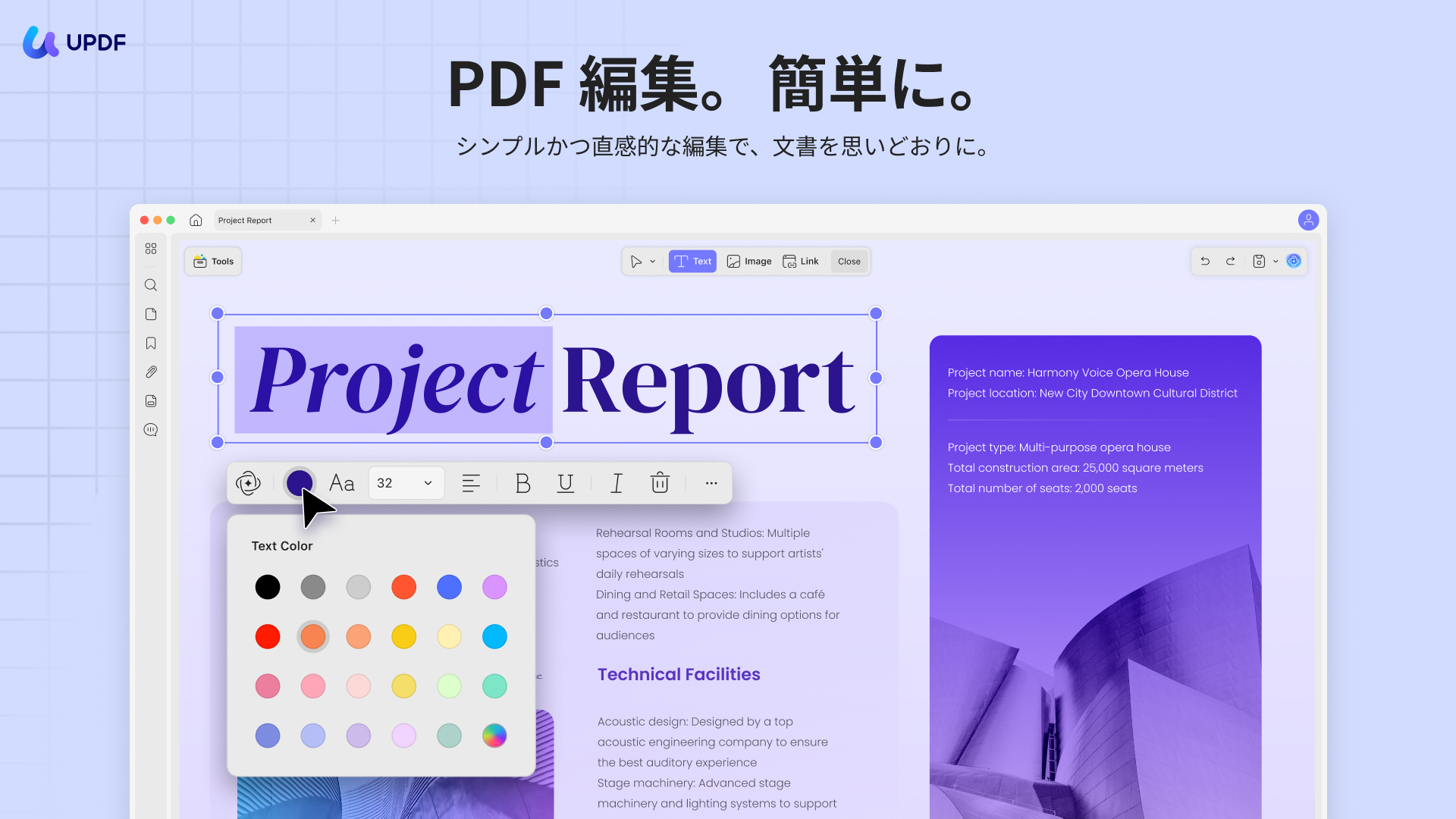
Word 文書や PDF に不要なヘッダーとフッターが含まれていると、ページの見栄えが損なわれ、読みやすさも低下します。これらを簡単に削除するには、UPDF を使用するのが最適です。
PDF ファイルは文書交換やプレゼンテーションで広く利用されています。UPDF は、PDF 文書を統一的に処理できる優れた PDF エディターで、主要な編集機能、注釈機能、文書管理機能に加え、ヘッダーやフッターの削除にも対応しています。
さらにUPDFを詳しく知りたい方は、こちらのレビュー記事をお読みください。
Windows • macOS • iOS • Android 100%安全
方法1:ヘッダーオプションを使用する
- UPDFをダウンロードしてインストール
- UPDFを起動し、「ファイルを開く」で変更したいPDFをインポート
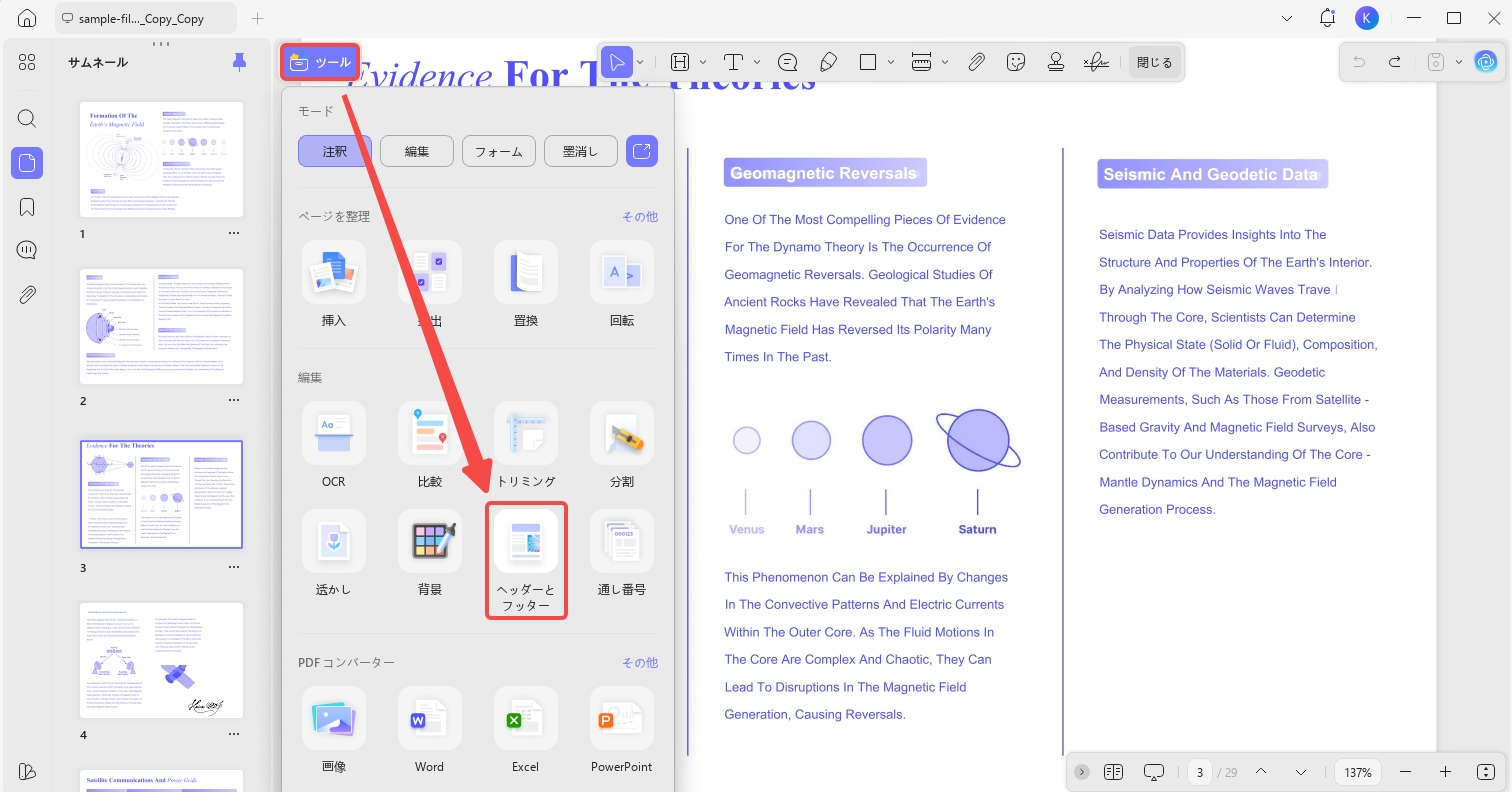
- ページ上部の「ツール」アイコンをクリック
- 「ヘッダーとフッター」ボタンを押してパネルを開く
- パネル上部の「削除」アイコンをクリックして、ヘッダーとフッターを削除
WindowsでPDFにヘッダーとフッターを追加および削除する方法に関するビデオチュートリアルをご覧ください。
方法2:PDFページを分割する
- UPDFを起動し、「ファイルを開く」でPDFをインポート
- ページ上部の「ツール」アイコンをクリック
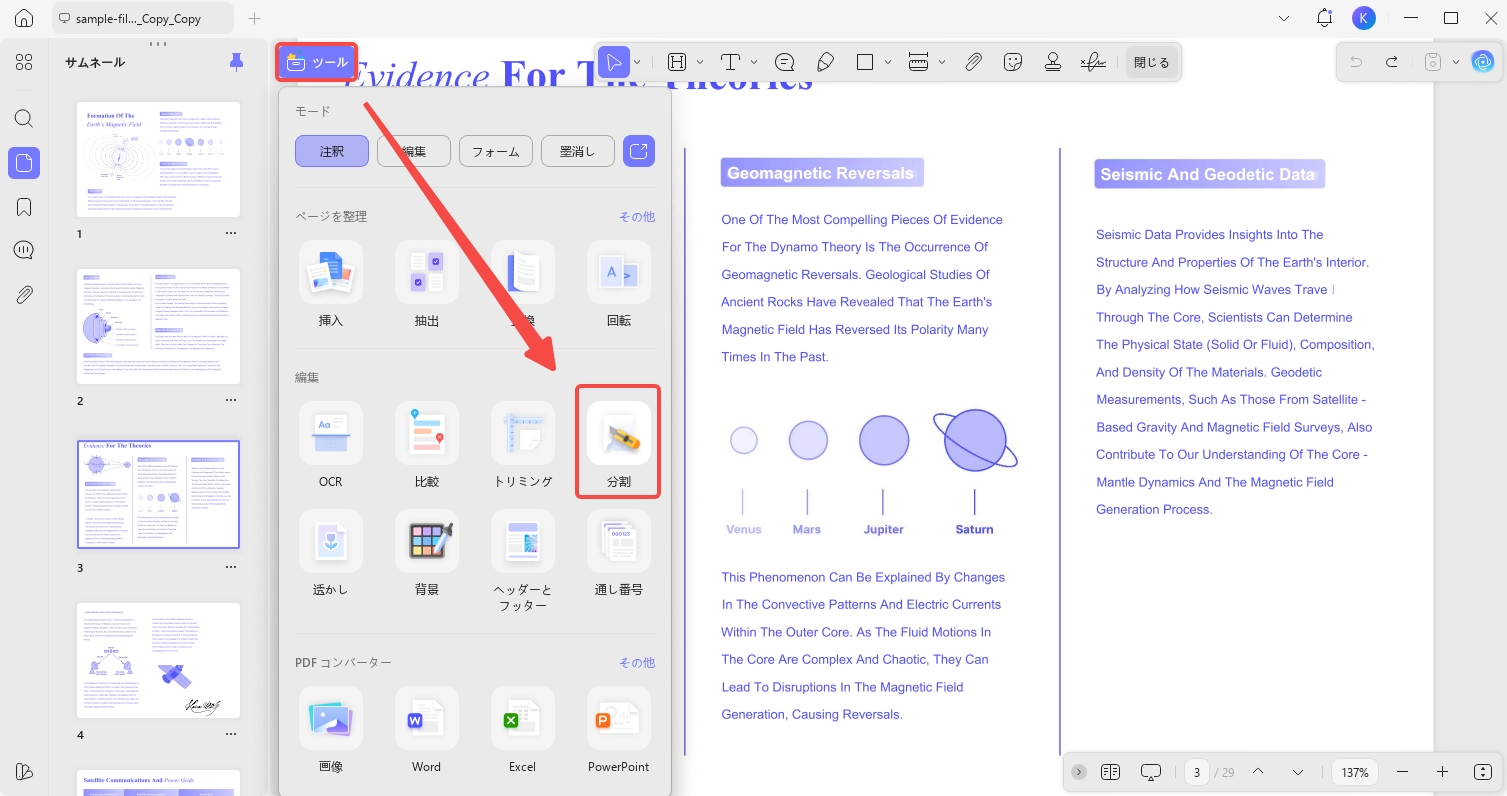
- 「分割」ボタンを押し、「ページの切り取り」オプションを選択
- 「適用」をクリックして、ページの不要部分を切り取る
まだUPDFをお持ちでない場合は、下のボタンからダウンロードして、今すぐ試すことができます。
Windows • macOS • iOS • Android 100%安全
Part4:Word のヘッダー・フッター削除に関するよくある質問
Q1. Wordでヘッダーとフッターのセクション区切りを削除するには?
1.「ホーム」タブ → 「ツール」 → 「ヘッダーとフッター」を開きます。
2.セクション区切りのすぐ手前にカーソルを置きます。
3.キーボードの Delete キーを押して削除します。
Q2. ヘッダーとフッターの編集を終了するには?
まず、ヘッダーまたはフッター領域をクリックして編集モードに入ります。
そして、「ツール」タブでオプションを切り替えるか、ヘッダー/フッターの閉じるボタンをクリックするだけです。
まとめ
Word でヘッダーとフッターを削除するのは難しくありません。本記事でご紹介した方法を使えば、Windows・Mac それぞれの環境で効率よく操作できます。削除することで文書のレイアウトを整え、不要な情報をすっきり取り除くことが可能です。
また PDF ファイルのヘッダー・フッターを削除すると、文書の読みやすさが向上し、全体的にプロフェッショナルな仕上がりになります。
PDF 編集には専用のソフトやオンラインツールを使うのが簡単で確実であり、本記事の手順に沿って操作すれば、短時間で洗練された文書を作成できます。
PDF の編集を含めて簡単に処理したい方は、ぜひ UPDF の利用をおすすめします。下のボタンからダウンロードして、すぐにお試しください。
Windows • macOS • iOS • Android 100%安全