 UPDF
UPDF
 Windows版UPDF
 Mac版UPDF
 iPhone/iPad版UPDF
 Android版UPDF
 Nomostar
 UPDF AI オンライン
 UPDF Sign
 IvyCraft
 PDF編集
PDF編集 PDF注釈付け
 PDF作成
PDF作成 PDFフォーム
 リンクの編集
 PDF変換
PDF変換 OCR機能
OCR機能 PDFからWordへ
 PDFから画像へ
 PDFからExcelへ
 PDFのページ整理
 PDF結合
PDF結合 PDF分割
PDF分割 ページのトリミング
 ページの回転
 PDF保護
PDF保護 PDF署名
PDF署名 PDFの墨消し
 PDFサニタイズ
 セキュリティ解除
 PDF閲覧
PDF閲覧 UPDF クラウド
 PDF圧縮
PDF圧縮 PDF印刷
PDF印刷 PDFのバッチ処理
 UPDF AIについて
 UPDF AIソリューション
 AIユーザーガイド
 UPDF AIによくある質問
 PDF要約
PDF要約 PDF翻訳
PDF翻訳 PDF付きチャット
 AIでチャット
 画像付きチャット
 PDFからマインドマップへの変換
 PDF説明
PDF説明 PDF AIツール
 画像AIツール
 AIチャットツール
 AIライティングツール
 AI学習ツール
 AI業務ツール
 その他のAIツール
 AI ブックマーク生成
 AI ブックマーク要約
 AI 透かし生成
 AI 背景生成
 AI ステッカー生成
 AI スタンプ生成
 AI 編集スイート
 UPDF コパイロット
 AI ページ管理
 AI セマンティックサーチ
 PDFからWordへ
 PDFからExcelへ
 PDFからPowerPointへ
 ソリューション
 電子署名
電子署名 ビジネスAI
 料金プラン
料金プラン 導入・運用ガイド
 ウェビナー
ウェビナー IT
IT 教育
教育 建設
建設 金融サービス
 医療
医療 保険
保険 法務
法務 製造業
製造業 官公庁
官公庁 研究者・博士向け
 個人事業主・フリーランス向け
 弁護士・法務専門家向け
 不動産担当者・仲介業者向け
 教育機関向けソリューション
 導入事例
導入事例 ユーザーガイド
 公式ブログ
公式ブログ UPDF 活用術
 UPDF vs Adobe Acrobat
 UPDF vs Foxit
 UPDF vs PDF Expert
 よくある質問(FAQ)
 ダウンロードセンター
 動作環境・仕様
 お問い合わせ
 ニュースルーム
 アップデート履歴
 ユーザーレビュー
 会社概要
会社概要

会議で配る資料やイベントの案内を、A4よりコンパクトなA5にして持ち歩きやすくしたい。そんな場面で迷いやすいのが、印刷設定を変えるだけでよいのか、PDF自体を作り直す必要があるのかという点です。
紙で配るならA5用紙への縮小印刷、データで渡すならA5サイズのPDFとして保存する方法を選びます。どちらも、文字や表を切り取らず、ページ全体を収めることが大切です。
この記事では、Windows・MacでA4のPDFをA5に縮小する手順と、仕上がりの確認ポイントを紹介します。
Windows • macOS • iOS • Android 100%安全
| 目的 | 読むところ | できあがるもの |
|---|---|---|
| 紙で配りたい | A5用紙に縮小印刷する | A5の印刷物。元のPDFはA4のまま |
| PDFで提出・共有したい | A5サイズのPDFとして保存する | ページ寸法をA5にした別ファイル |
縮小率の目安は約70.7%。 A4は210×297 mm、A5は148×210 mmです。A5の面積はA4のおよそ半分ですが、縦横をそれぞれ50%にするわけではありません。印刷では、用紙の余白に合わせて縮小率が変わることもあります。
ページの端を切るトリミングや、A4用紙に2ページを並べる面付けとは区別しましょう。ここでは、A4の1ページをA5の1ページに収める方法を扱います。
A4のPDFをA5用紙に縮小印刷する
紙で配るだけなら、元のPDFを作り直す必要はありません。A5対応プリンターに用紙をセットし、内容全体が収まるように印刷します。Macで印刷する場合は、後述の「プレビュー」の手順も使えます。
1つのPDFを印刷する(Windows)
Windows版UPDFでは、次の順に設定します。
Windows • macOS • iOS • Android 100%安全
- 印刷画面を開く。 A4のPDFを開き、右上の保存メニューから「印刷...」を選びます。
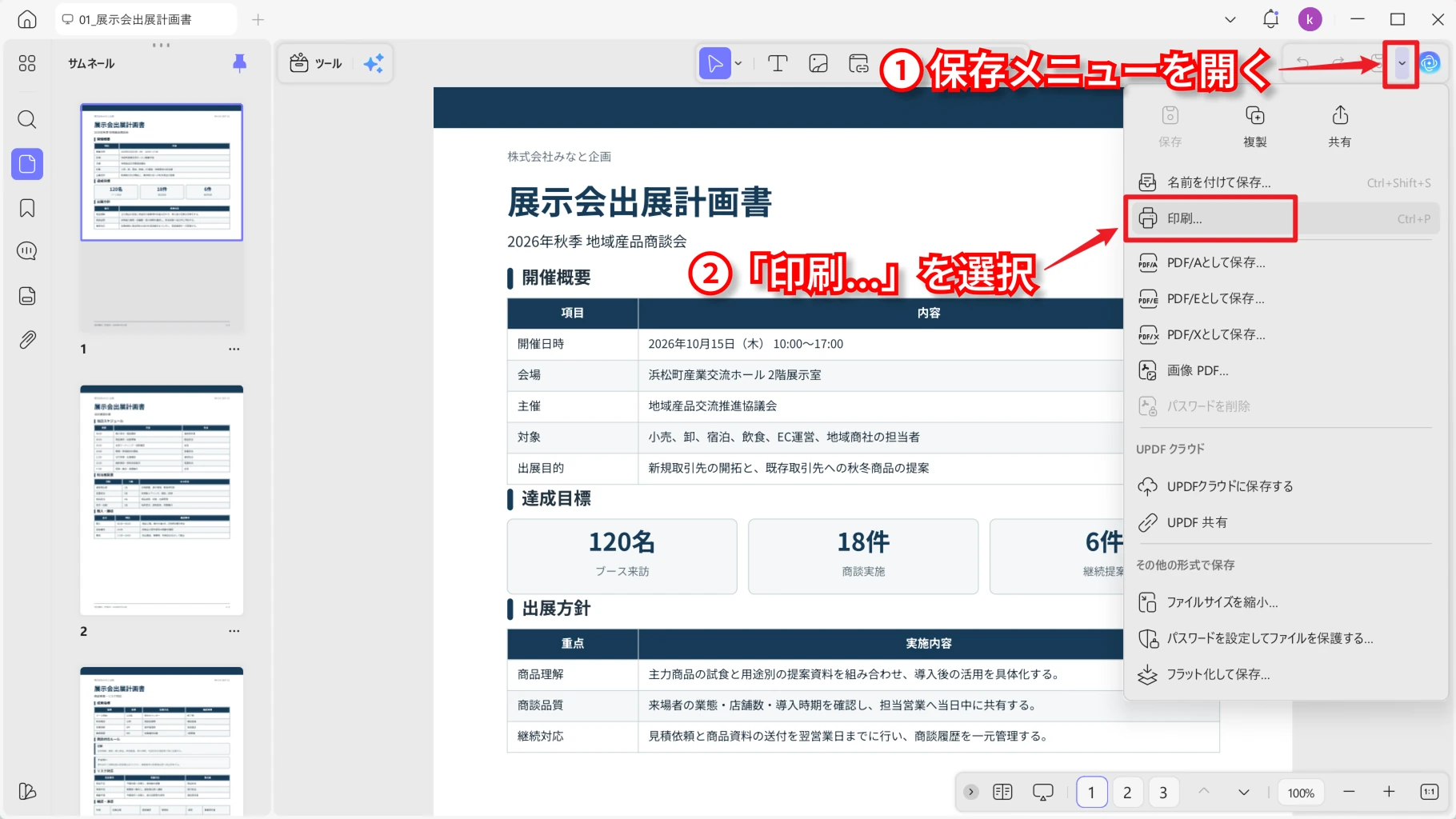
- プリンターと用紙を選ぶ。 実際に紙を出力するプリンターを選び、「用紙サイズ」をA5、縦の資料なら「向き」を縦にします。
- ページ全体を収める。 「サイズ」で用紙に収まる拡大縮小設定を選び、プレビューで文字や表の四辺が欠けていないかを確認します。
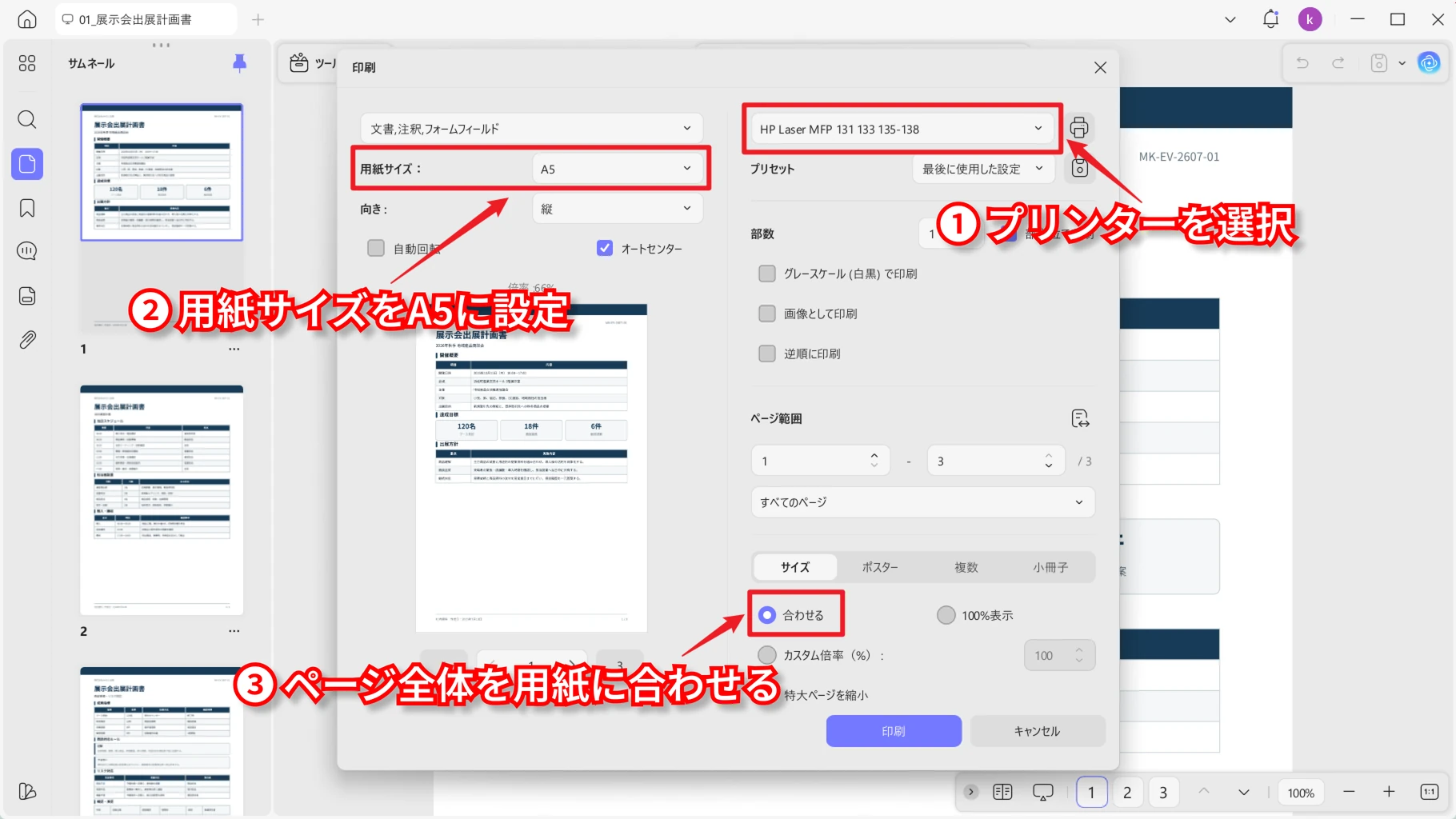
- 1ページ試してから印刷する。 小さな文字や細線が読めるかを確認し、問題がなければ必要なページ範囲を印刷します。
紙に出す場合は、「Microsoft Print to PDF」などのPDF出力先を選ばないようにします。PDFファイルを作りたい場合は、次の保存方法を使ってください。
複数のPDFをまとめて印刷する(Windows)
会議資料などが複数のファイルに分かれている場合は、Windows版UPDFのバッチ印刷でまとめて扱えます。
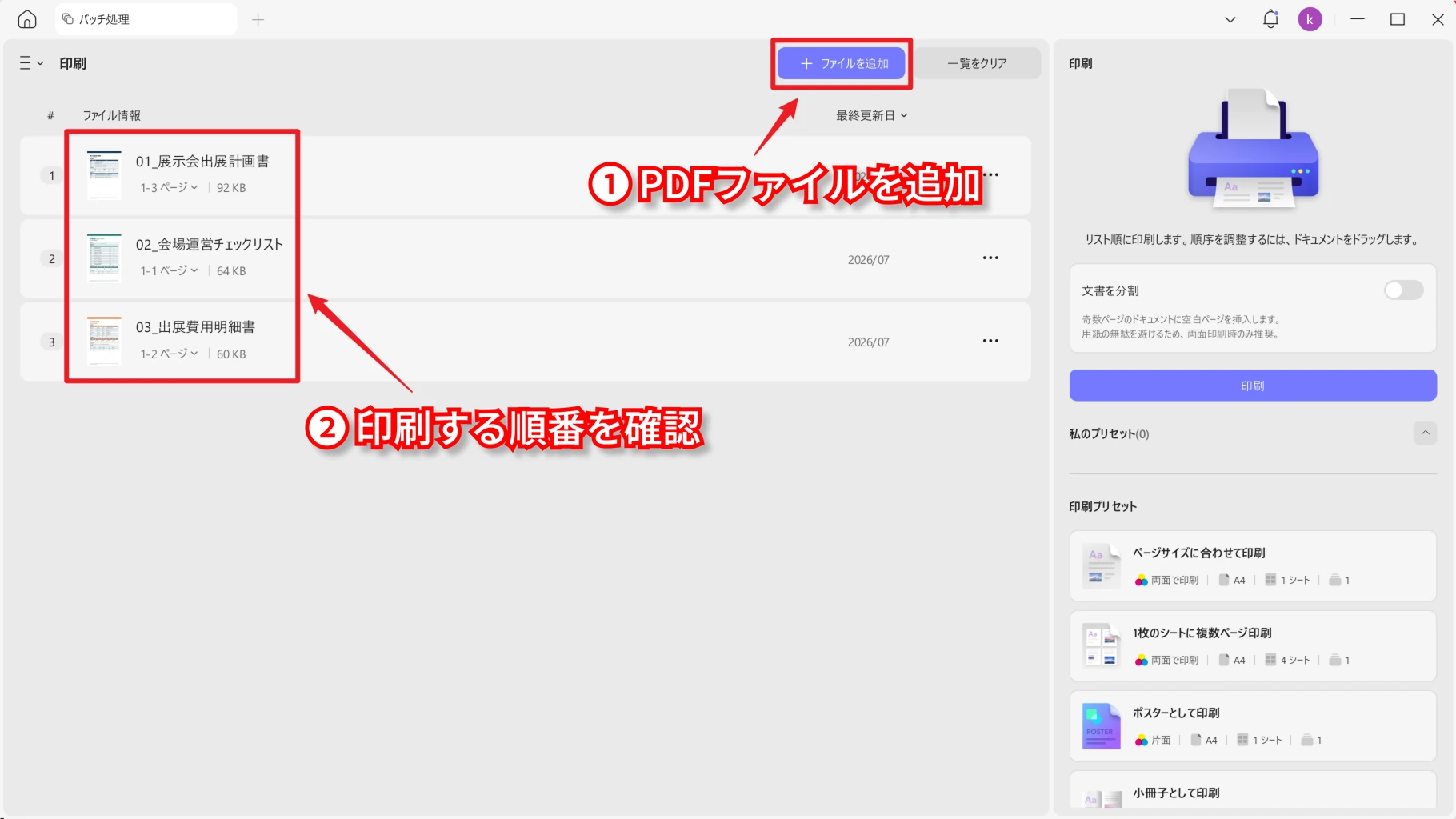
- バッチ印刷を開く。 ホーム画面の「ツール」から、マルチファイル操作の「印刷」を選びます。
- 資料を追加する。 「ファイルを追加」からPDFを登録し、印刷する順番を確認します。
- A5での出力を設定する。 A5対応プリンター、A5用紙、ページ全体を収める拡大縮小設定を選びます。向きやサイズが混在する資料では、内容が欠けないかも確認します。
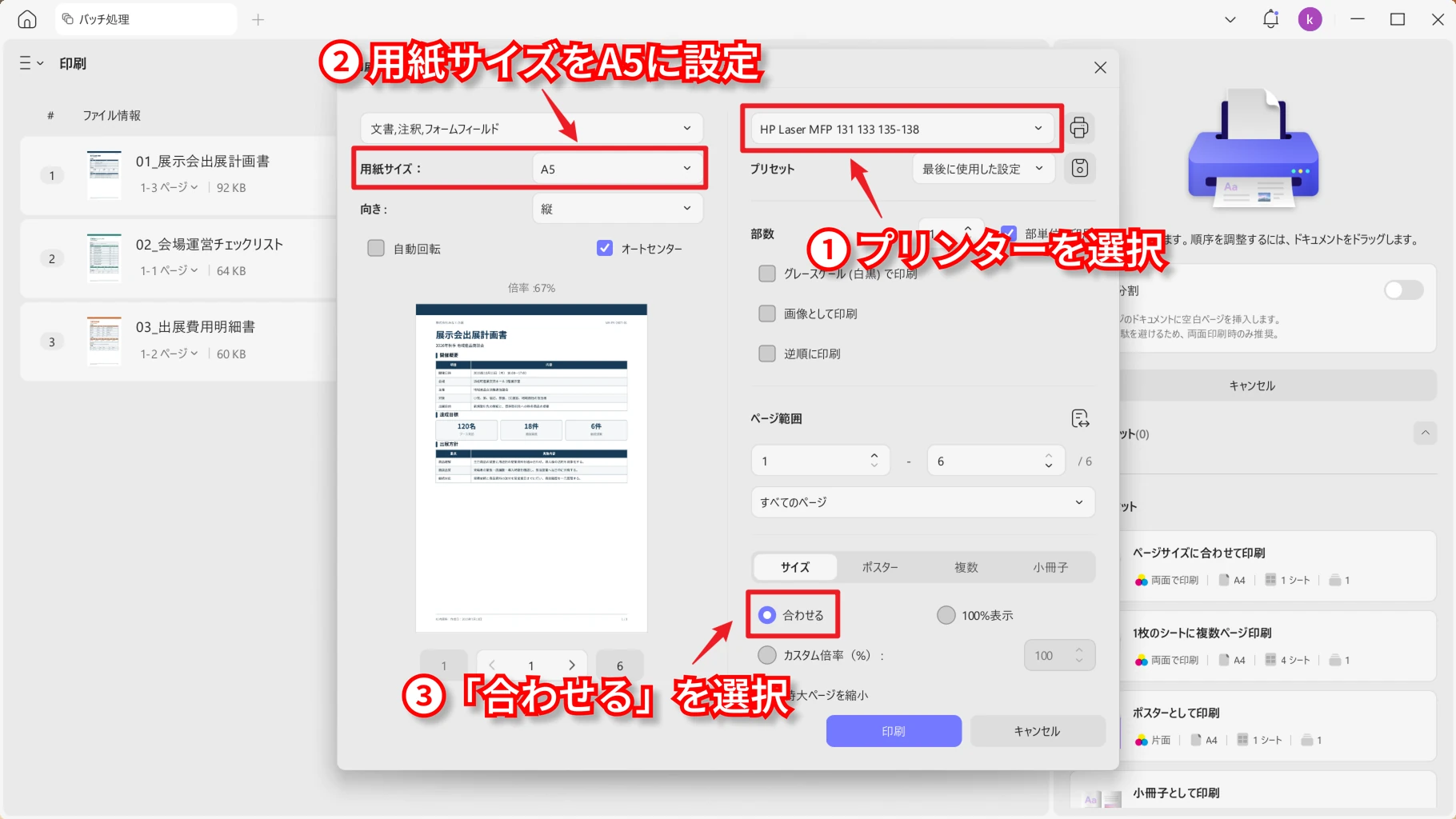
- 少量の試し刷り後に実行する。 代表的な資料で仕上がりを確かめてから、まとめて印刷します。
一括印刷は、ファイルごとにA5のPDFを自動保存する機能とは別です。 PDF出力用のプリンターを使う場合は、出力が1つにまとまるか、ファイルごとに保存操作が必要かを少数の資料で確認します。個別に納品する場合は、出力後のファイル数・名前・ページ寸法も照合してください。
A5サイズのPDFとして保存する
提出先からA5のPDFを求められた場合は、A5用紙を指定して新しいファイルを作ります。原本とは別名で保存し、出力後のページ寸法まで確認しましょう。
リンクや入力フォームを使い続ける資料は注意が必要です。 印刷経由のPDF作成では、リンク・フォーム・しおりなどがそのまま引き継がれるとは限りません。元の作成アプリが使える場合は、そちらでA5に設定して再出力する方法も検討してください。
Windows:PDF出力先でA5を指定する
Windows版UPDFの印刷画面からPDF出力用のプリンターを選びます。用紙設定は出力先によって変わるため、プリンターを選んだあとにA5を指定する順序がポイントです。
- 印刷画面を開く。 A4のPDFを開き、保存メニューから「印刷...」を選びます。
- PDF出力先を選ぶ。 「Microsoft Print to PDF」を使う場合も、選択後の用紙一覧でA5を指定できるかを確認します。
- A5に全体を収める。 用紙をA5にし、ページ全体を縮小します。プレビューで各ページの表の右端やページ下部も確認します。
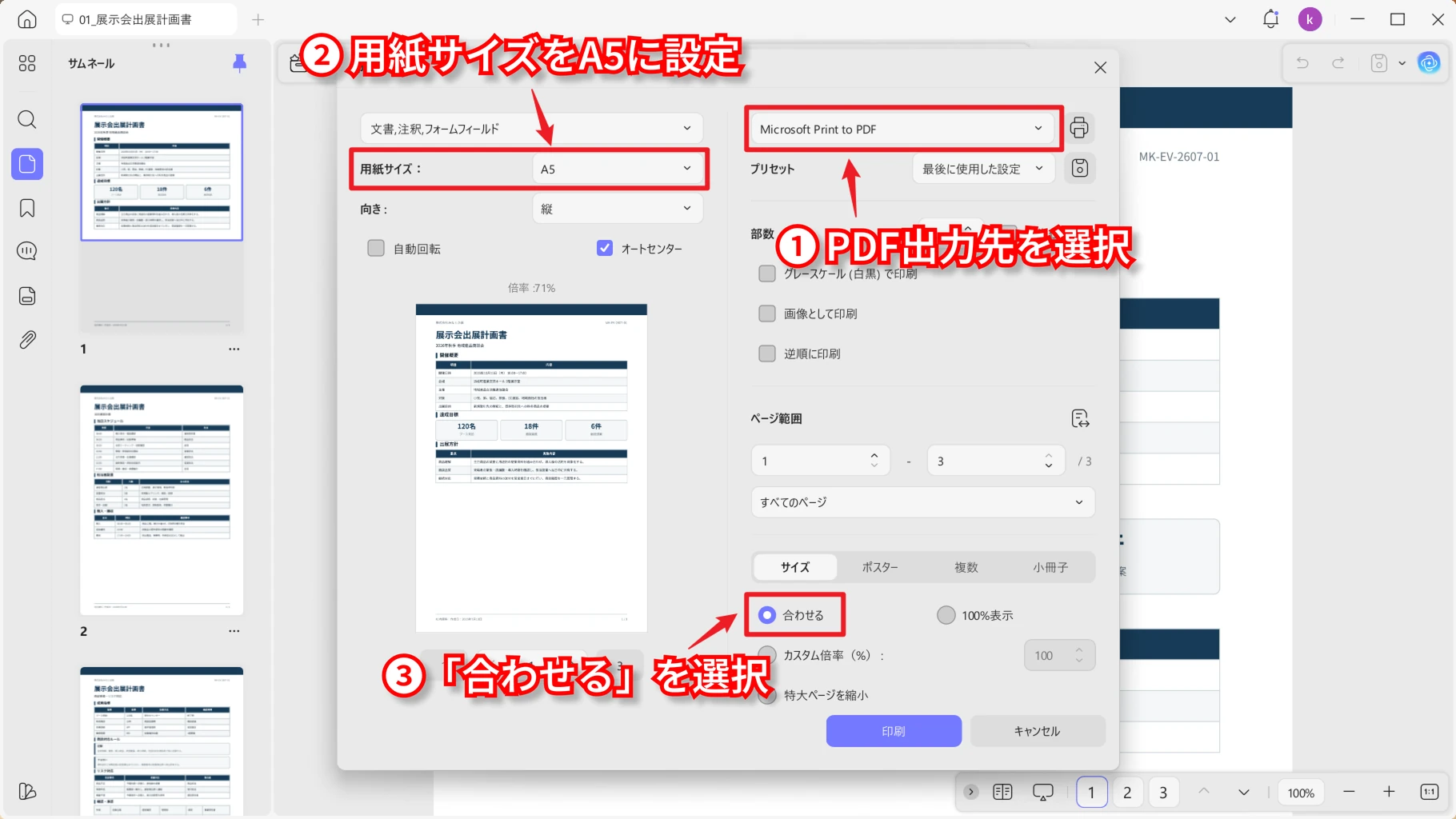
- 別名で保存する。 「印刷」を押して保存先を指定し、作成したPDFを開き直して寸法と内容を確認します。
A5を選べない場合は、A5に対応したPDF出力先を使うか、元データから再出力します。倍率だけを下げ、用紙をA4のままにすると、ページ寸法はA4のままです。
Mac:「プレビュー」からPDFとして保存する
Macでは、標準の「プレビュー」とプリント画面を使えます。
- プリント画面を開く。 A4のPDFを「プレビュー」で開き、「ファイル」→「プリント」を選びます。
- 用紙と向きを指定する。 「用紙サイズ」をA5にします。表示されない場合は、カスタム用紙サイズで148×210 mmを指定し、資料に合う向きを選びます。
- 全体を収める設定にする。 「プレビュー」で「用紙サイズに合わせる」→「画像全体をプリント」を選びます。「用紙全体を埋める」は端が切り取られる場合があります。
- PDFとして保存する。 「PDF」メニューから「PDFとして保存」を選び、別名で保存します。開き直してA5の寸法になっているかを確認します。
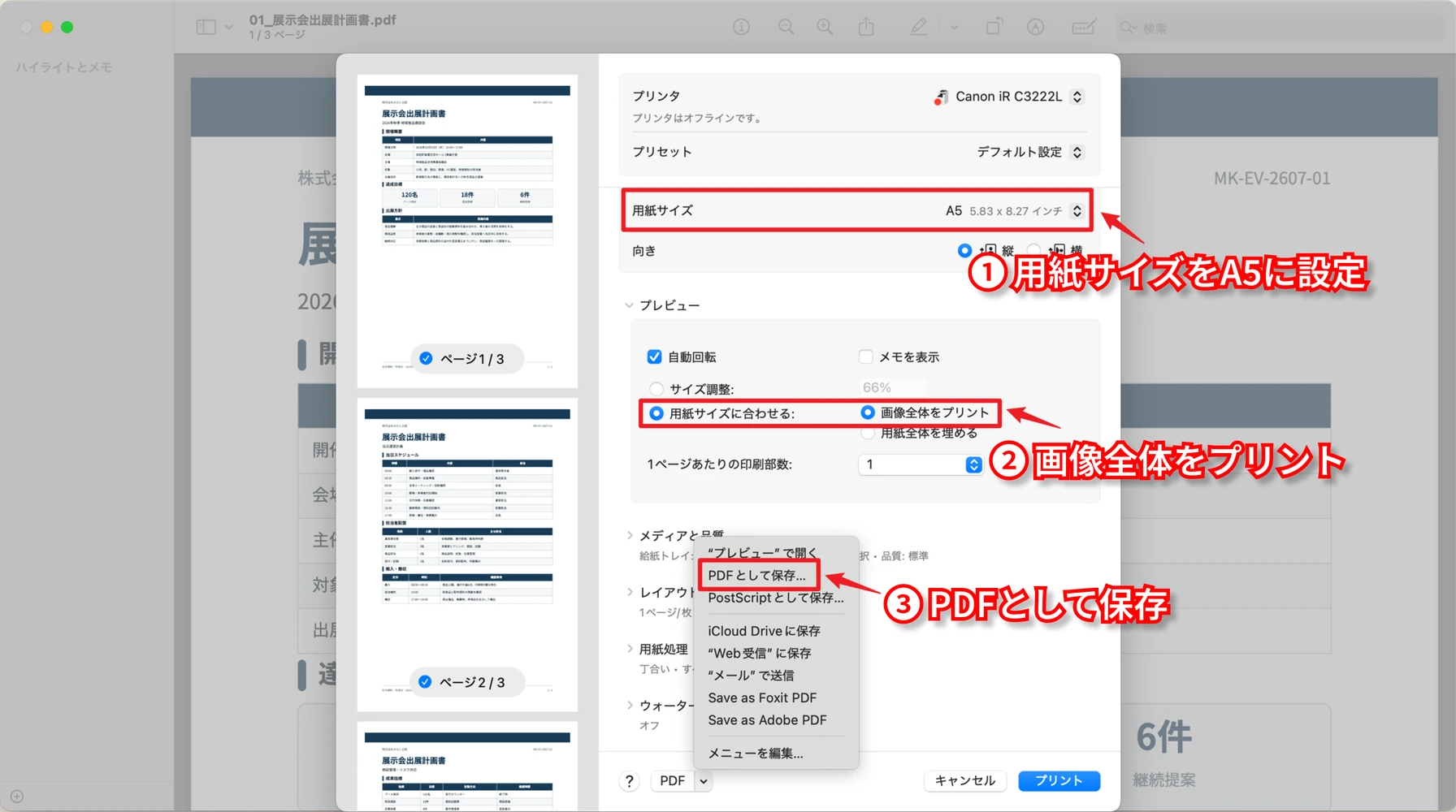
紙に出す場合は、A5対応プリンターを選び、PDF保存の代わりに「プリント」を実行します。用紙の指定については、Appleの用紙サイズ設定も参考になります。
A5に縮小できないときの対処と仕上がりの確認
出力がおかしいときは、見えている症状から設定を見直します。
| 症状 | 確認すること | 対処 |
|---|---|---|
| 文字や表の端が切れる | A5に対して実寸大で出力していないか | ページ全体を収める縮小設定に戻す。トリミングで内容を切って合わせない |
| 保存したPDFがA4のまま | 用紙もA5にしたか、出力先の変更で設定が戻っていないか | PDF出力先を選んだあとに用紙をA5へ設定し直す |
| 文字や細線が読みにくい | 元の文字サイズや画像が、A5でも読み取れるか | 元データの文字サイズやレイアウトを見直す。縮小しても画像の情報は増えない |
配布・提出の前には、元のA4ファイルと比べて次の4点を確認してください。画面で小さく見えることや、ファイル名に「A5」と付けたことだけでは、変換できたと判断できません。
- ページ寸法: 縦は148×210 mm、横は210×148 mm。複数ページでは途中のページも確認する。
- 内容とページ数: 四辺の文字・図・ページ番号が残り、1ページずつ縮小した場合は元とページ数が一致している。
- 読みやすさ: A5の実際の大きさで、小さな文字や細線まで読める。
- 必要な機能: 元からあるリンク・入力欄・しおりを、保存したファイルで実際に操作できる。
A4からA5への変換に関するよくある質問
Q1. A5にするとPDFの容量も半分になりますか?
いいえ、ページ寸法とファイル容量は別です。画像やフォントなどのデータ量が同じなら、容量が大きく減らないことがあります。メール添付などの容量制限が目的なら、別途圧縮を検討します。
Q2. スキャンしたA4のPDFもA5にできますか?
はい、スキャンPDFもページ全体を縮小して出力できます。紙の大きさを変えるだけならOCRは必須ではありません。ただし、細かい文字の読みやすさを確認し、文字検索も必要なら別途文字認識を行ってください。
Q3. 両面印刷すると裏面が上下逆になります。どうすればよいですか?
A5で両面印刷できるプリンターの場合は、綴じ方向を確認してください。縦長資料を左右にめくるなら長辺綴じが基本です。最初の2ページで表裏の向きを確認してから、本番の部数を印刷しましょう。
まとめ
紙で配るならA5用紙への縮小印刷、PDFで渡すならA5寸法の別ファイル保存を選びます。どちらもページ全体を収め、まず1ファイルで仕上がりを確かめてから対象を増やしましょう。
保存したPDFは、見た目だけでなくページ寸法と必要な機能まで確認してから配布・提出してください。
Windows • macOS • iOS • Android 100%安全





 高美季子
高美季子 

