UPDF
UPDF
 Windows版UPDF
 Mac版UPDF
 iPhone/iPad版UPDF
 Android版UPDF
 Nomostar
 UPDF AI オンライン
 UPDF Sign
 IvyCraft
 PDF編集
PDF編集 PDF注釈付け
 PDF作成
PDF作成 PDFフォーム
 リンクの編集
 PDF変換
PDF変換 OCR機能
OCR機能 PDFからWordへ
 PDFから画像へ
 PDFからExcelへ
 PDFのページ整理
 PDF結合
PDF結合 PDF分割
PDF分割 ページのトリミング
 ページの回転
 PDF保護
PDF保護 PDF署名
PDF署名 PDFの墨消し
 PDFサニタイズ
 セキュリティ解除
 PDF閲覧
PDF閲覧 UPDF クラウド
 PDF圧縮
PDF圧縮 PDF印刷
PDF印刷 PDFのバッチ処理
 UPDF AIについて
 UPDF AIソリューション
 AIユーザーガイド
 UPDF AIによくある質問
 PDF要約
PDF要約 PDF翻訳
PDF翻訳 PDF付きチャット
 AIでチャット
 画像付きチャット
 PDFからマインドマップへの変換
 PDF説明
PDF説明 PDF AIツール
 画像AIツール
 AIチャットツール
 AIライティングツール
 AI学習ツール
 AI業務ツール
 その他のAIツール
 AI ブックマーク生成
 AI ブックマーク要約
 AI 透かし生成
 AI 背景生成
 AI ステッカー生成
 AI スタンプ生成
 AI 編集スイート
 UPDF コパイロット
 AI ページ管理
 AI セマンティックサーチ
 PDFからWordへ
 PDFからExcelへ
 PDFからPowerPointへ
 ソリューション
 電子署名
電子署名 ビジネスAI
 料金プラン
料金プラン 導入・運用ガイド
 ウェビナー
ウェビナー IT
IT 教育
教育 建設
建設 金融サービス
 医療
医療 保険
保険 法務
法務 製造業
製造業 官公庁
官公庁 研究者・博士向け
 個人事業主・フリーランス向け
 弁護士・法務専門家向け
 不動産担当者・仲介業者向け
 教育機関向けソリューション
 導入事例
導入事例 ユーザーガイド
 公式ブログ
公式ブログ UPDF 活用術
 UPDF vs Adobe Acrobat
 UPDF vs Foxit
 UPDF vs PDF Expert
 よくある質問(FAQ)
 ダウンロードセンター
 動作環境・仕様
 お問い合わせ
 ニュースルーム
 アップデート履歴
 ユーザーレビュー
 会社概要
会社概要

PDFの図面を大きく印刷したい、A4の資料をA3に拡大して見やすくしたい――そんな場面では、印刷時の倍率設定を正しく指定することが大切です。
結論:PDFの拡大・縮小印刷は、印刷ダイアログの「カスタムスケール」を調整するだけで完了します。ただし、標準ブラウザでは細かい設定に限界があるため、細かい倍率指定や複数ファイルの印刷まで行いたい場合は、UPDFのような専用ソフトを使うと設定しやすくなります。
この記事では、PDFを拡大・縮小して印刷する基本手順から、特定の部分だけを切り取って印刷する方法、さらに大量PDFを効率的に一括印刷するやり方まで、最新のWindows 11・Mac対応の操作ガイドをお届けします。
Windows • macOS • iOS • Android 100%安全
1. PDF印刷設定の基本(拡大・縮小の全体像)
PDFを印刷する際、まず押さえるべきは印刷ダイアログの3つのポイントです。 Ctrl + P(Windows)または Cmd + P(Mac)で開き、以下を確認しましょう:
| 設定項目 | 内容 |
|---|---|
| 用紙サイズ | 出力先の紙(A4、A3など)を指定 |
| ページスケーリング | 合わせる・実際のサイズ・カスタムスケールから選択 |
| 印刷方向 | 縦/横を選択 |
よく使う拡大・縮小の倍率一覧
印刷時に迷わないよう、代表的な用紙間の変換倍率をまとめました:
| 変換 | 正しい倍率 |
|---|---|
| A4 → A3(拡大) | 141% |
| A3 → A4(縮小) | 71% |
| A4 → B4(拡大) | 122% |
| B4 → A4(縮小) | 82% |
| A4 → B5(縮小) | 87% |
注意:A4からA3への拡大は141%が正しい値です。他のサイトで「192%」と記載されている場合がありますが、これは誤りです。192%ではA3用紙からはみ出してしまいます。
標準ブラウザでも簡易的な印刷は可能ですが、細かい倍率設定や一部を切り出して印刷したい場合は、UPDFやAdobe AcrobatなどのPDF専用ソフトを使うと設定しやすくなります。
2. 「拡大印刷」PDFをA4からA3へ、または任意倍率で印刷する方法
A4サイズのPDFをA3に拡大したい、あるいは細かな文字を大きく印刷したい場合の手順です。
2.1 UPDFでの操作(推奨)
UPDFはオフラインで動作し、直感的なUIで高精度な拡大印刷が可能です。
Windows • macOS • iOS • Android 100%安全
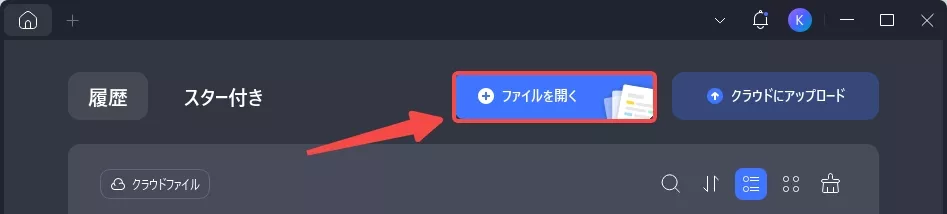
1. ファイルを開く:UPDFを起動し、対象のPDFを開きます
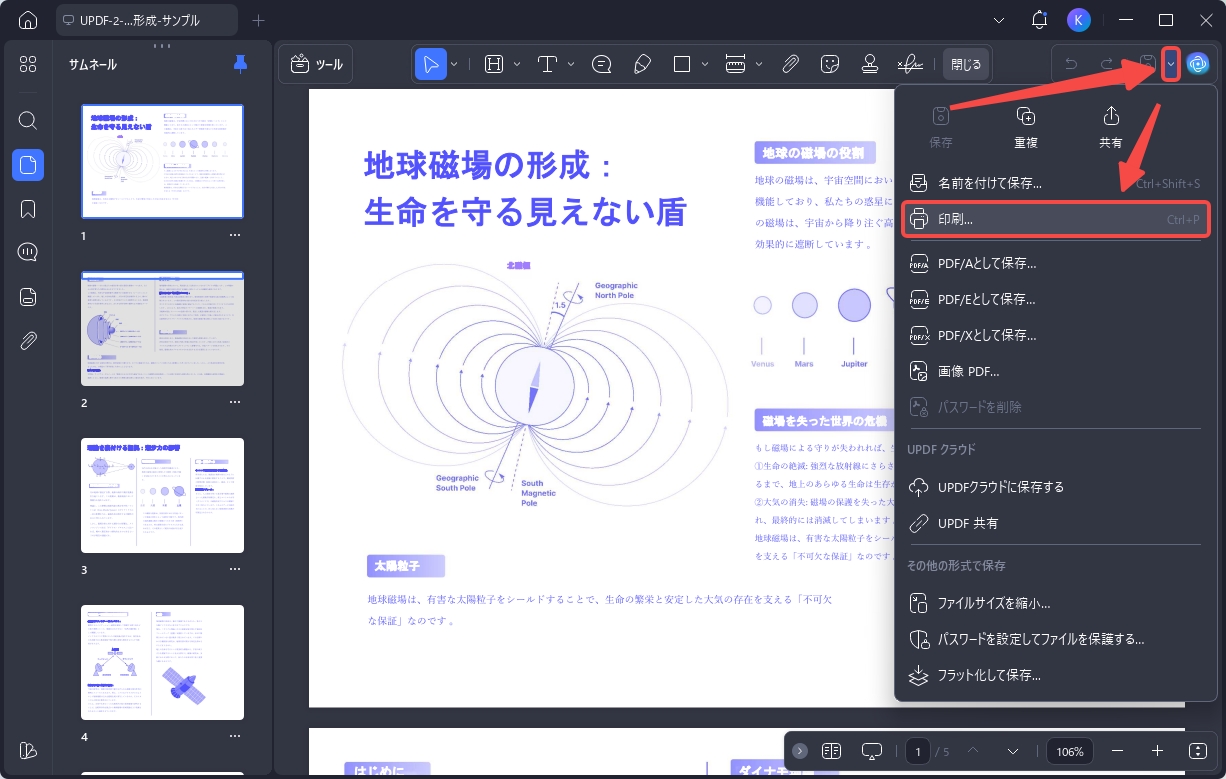
2. 印刷画面へ移動:右上の「下向き矢印」→「印刷」をクリック
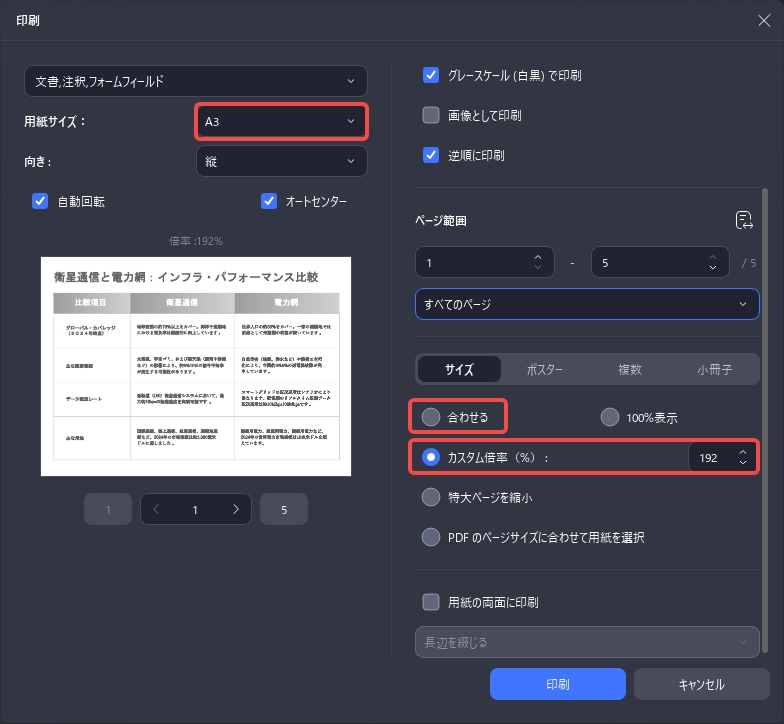
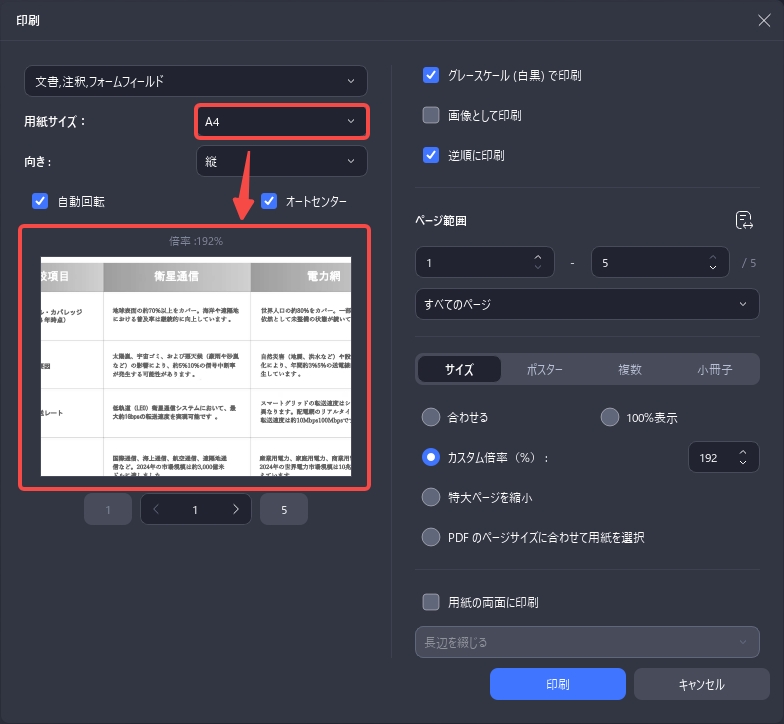
3. 用紙サイズを設定:用紙サイズをA3に変更します
4. 倍率を設定:
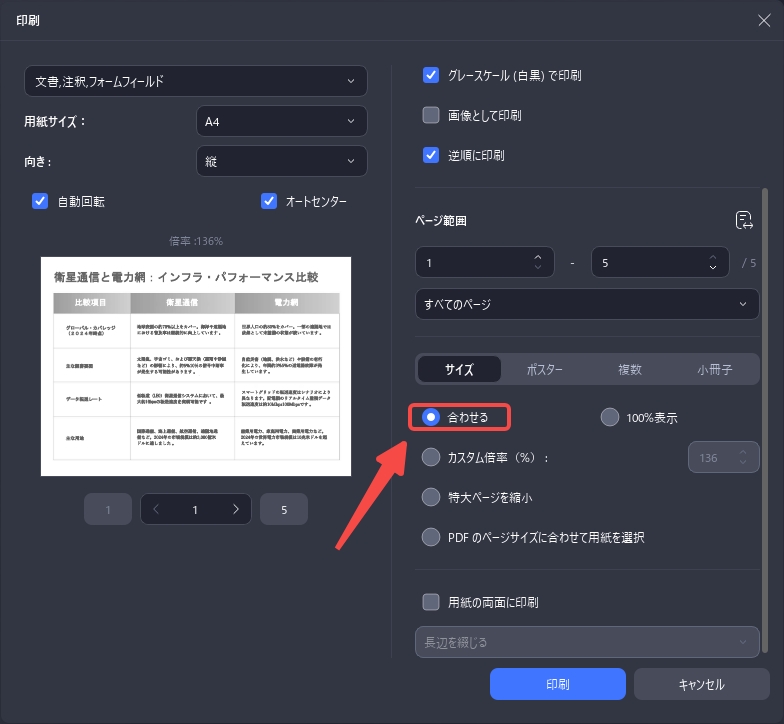
- 自動調整の場合:「サイズ」セクションで「合わせる」を選択
- 手動指定の場合:「カスタム倍率」を選択し、141% と入力
5. プレビューで確認してから印刷を実行
2.2 Adobe Acrobatでの操作
1.「ファイル」→「印刷」を開きます
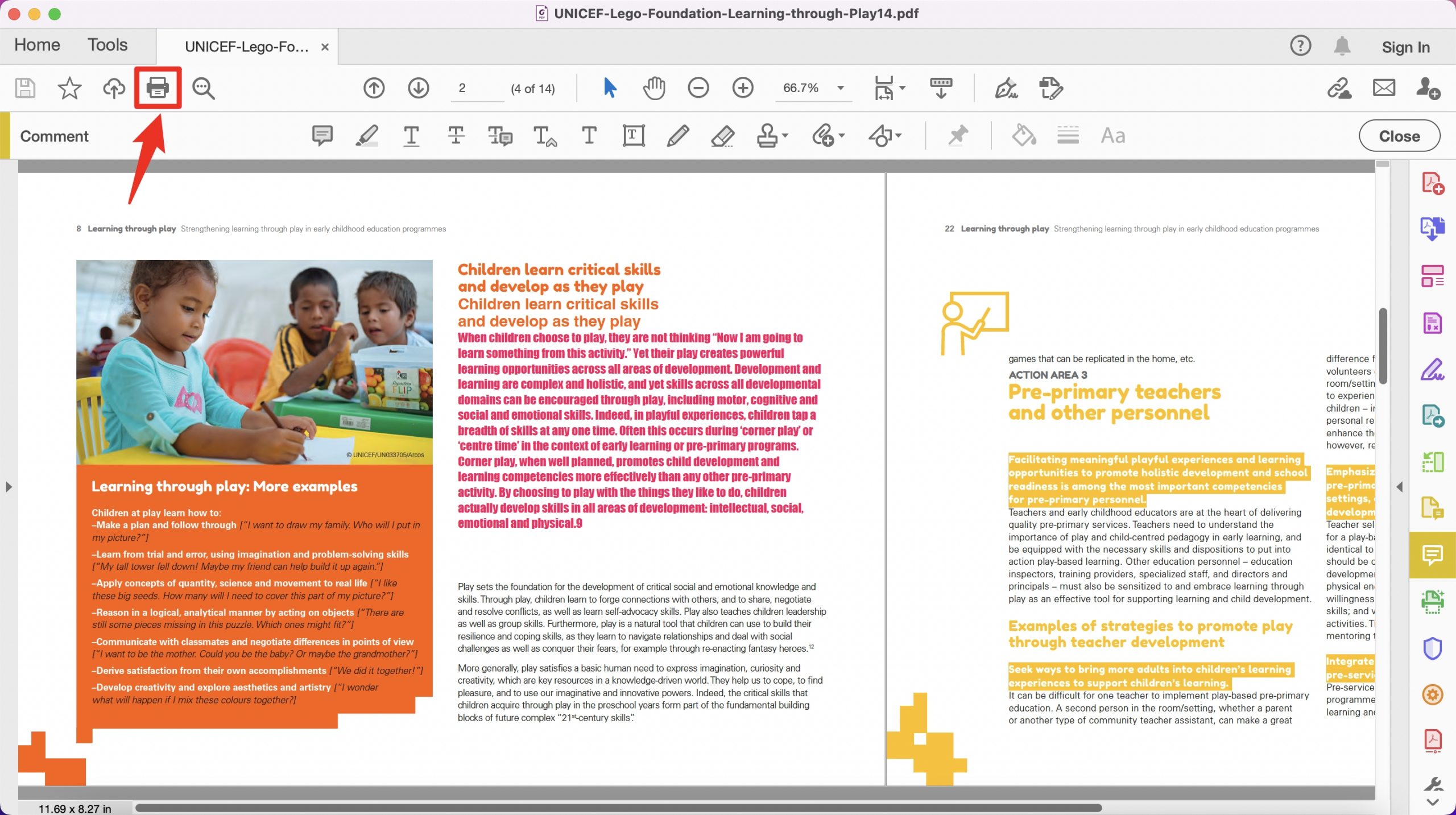
2. 「ページサイズ処理」で「カスタム倍率」を選択し、希望のパーセンテージを入力します
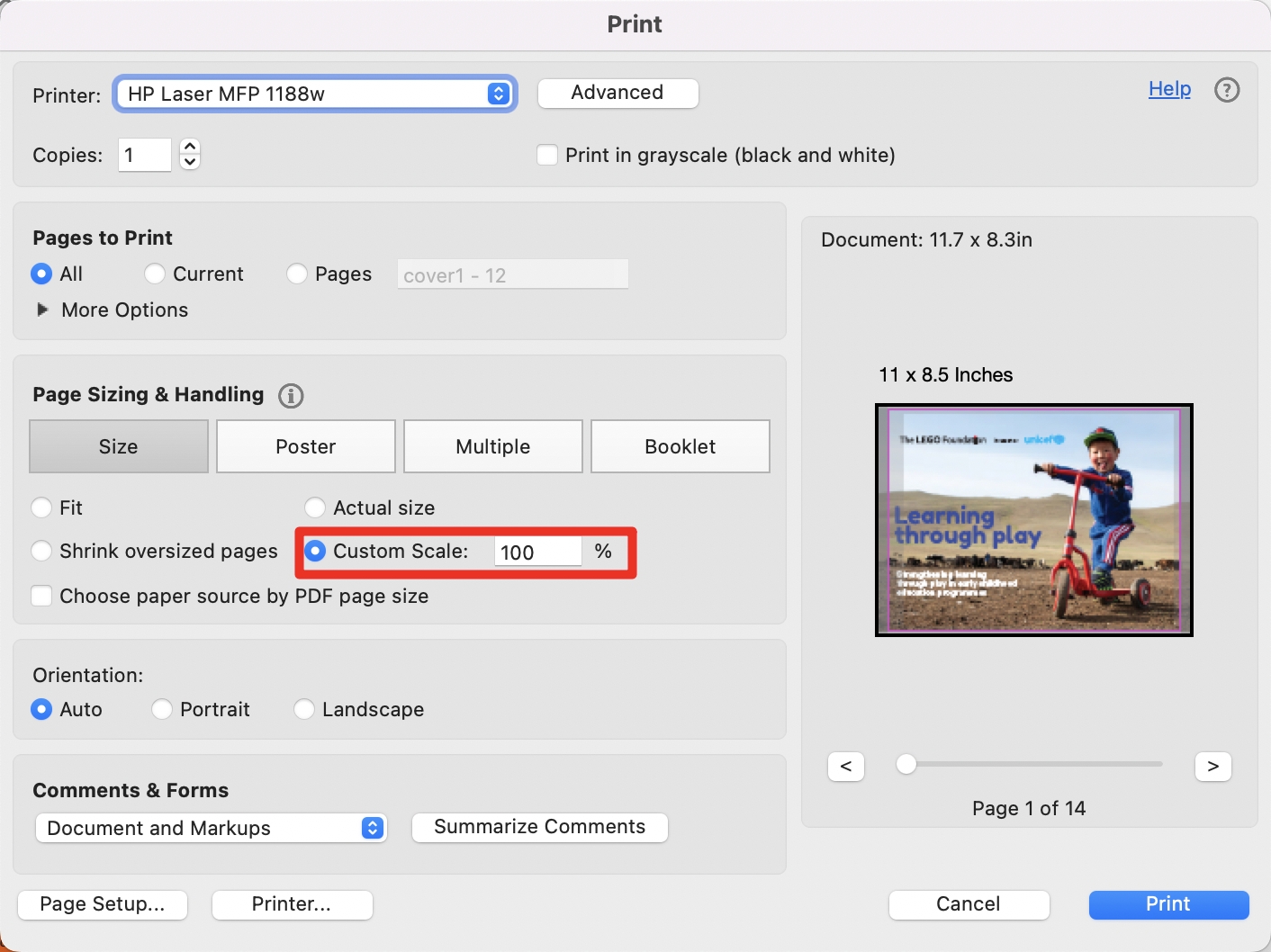
3. 「プリントプレビュー」で確認後、印刷を実行
2.3 Windowsの標準ビューアー(フォト・Edgeなど)での操作
標準ビューアーでもある程度の拡大印刷は可能ですが、倍率を1%単位で指定できないという制限があります。「合わせる」「実際のサイズ」などの選択肢のみのため、正確な倍率で印刷したい場合は、UPDFなどの専用ソフトを使う方が安心です。
Windows • macOS • iOS • Android 100%安全
3. 「縮小印刷」用紙に収まらないPDFをぴったり印刷する方法
PDFが用紙サイズより大きい場合、縮小印刷で適切なサイズに収める方法です。
UPDFでの縮小印刷
- 自動調整:印刷設定で「合わせる」を選択すると、セットされた用紙(例:A4)に収まるよう自動で縮小されます
- 余白を確保したい場合:「カスタム倍率」で95%前後に設定すると、端が切れるリスクを回避できます
- A3→A4への縮小:カスタム倍率に**71%**を入力します
縮小印刷でよくある失敗と対処法
| よくある失敗 | 原因 | 対処法 |
|---|---|---|
| 端が切れてしまう | 「実際のサイズ」設定のまま | 「合わせる」に変更 |
| 文字が小さすぎて読めない | 縮小率が高すぎる | 2ページ分割印刷を検討 |
| 余白がなくなる | 余白なし設定 | カスタム倍率を95%に下げる |
4. 「業務効率化」大量のPDFを同じ設定で一括印刷する方法
「20個のファイルをすべて141%に拡大して印刷したい」という場面も多いはずです。UPDFの「バッチ印刷」機能なら、これを数秒で設定できます。
バッチ(一括)印刷の手順
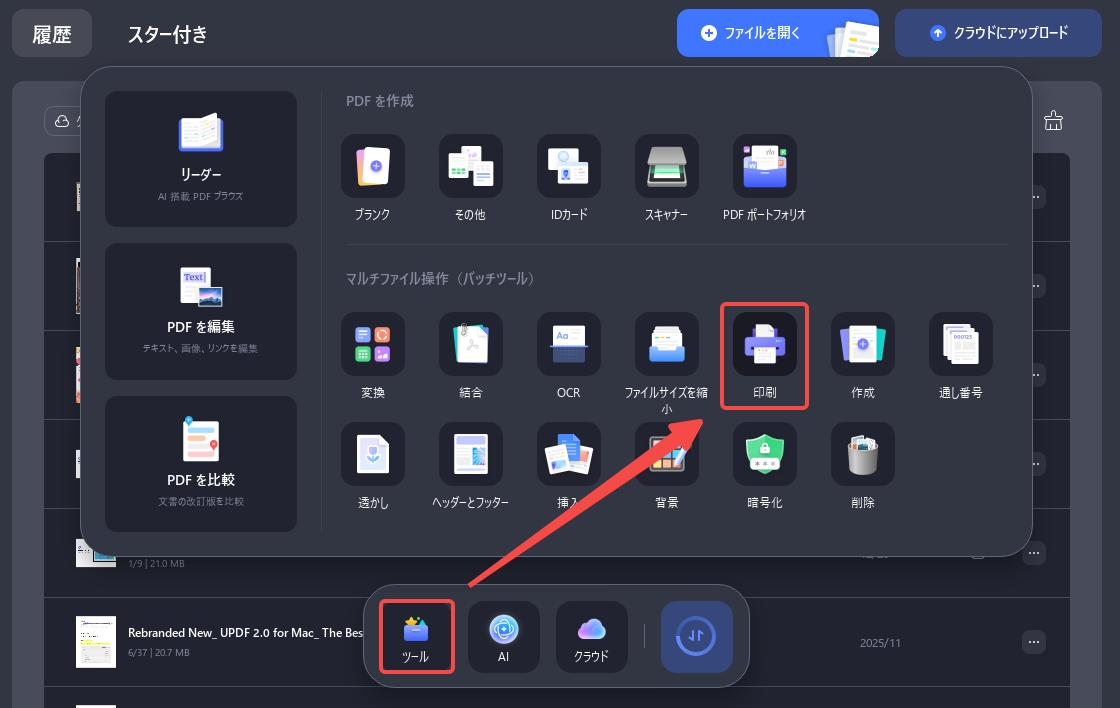
1. バッチ処理を選択:UPDFのホーム画面で「マルチファイル操作(バッチツール)」→「印刷」を選択
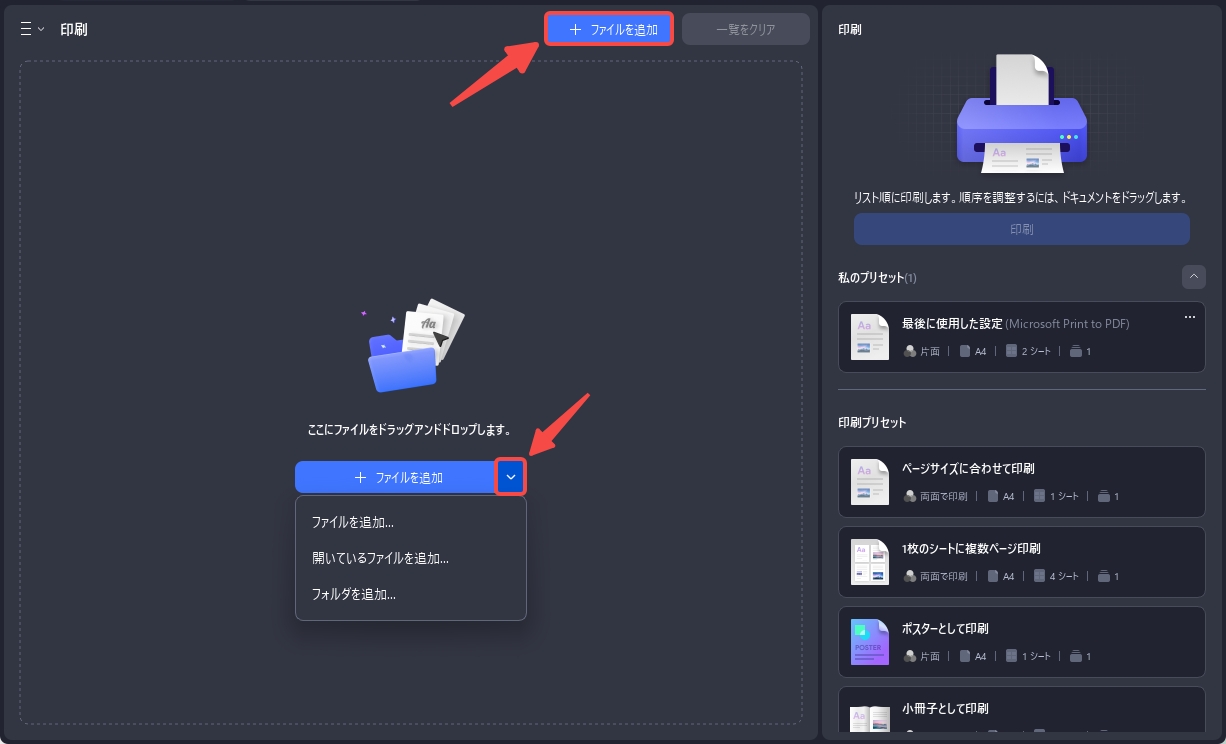
2.ファイルを追加:印刷したい全てのPDFをドラッグ&ドロップで追加
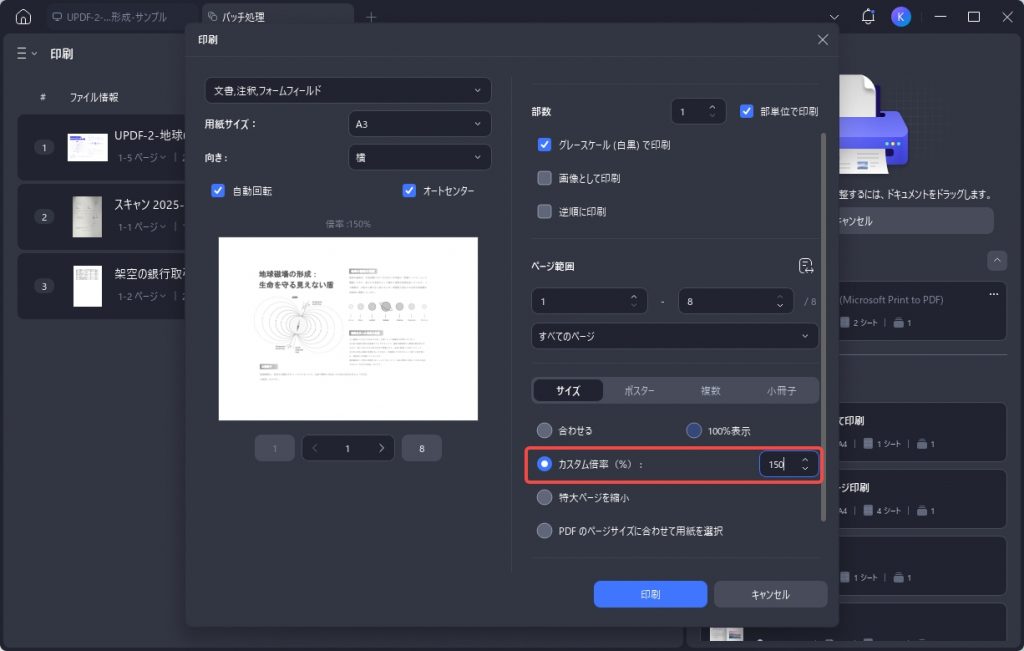
3.一括設定:右側の設定パネルで「カスタム倍率」を入力(例:141%)。この設定が全ファイルに適用されます
4.実行:「印刷」をクリックすれば、全ての書類が指定した倍率で出力されます
一つずつファイルを開く手間がなく、設定ミスも防げます。大量の書類を扱うビジネスシーンで特に効果的です。
コラム:プロも認めるUPDFの信頼性
IT・ビジネス書作家の戸田覚さんも
UPDFを高く評価しています。豊富な実務経験を持つプロフェッショナルが認める
操作性と精度は、日常的なPDF作業からビジネスシーンまで幅広く対応できる証明です。
Windows • macOS • iOS • Android 100%安全
5. 印刷設定がうまくいかない・反映されない時のチェックリスト
設定を変えたのに正しく出力されない場合は、以下の項目を順番に確認してください。
- プリンタードライバーの更新:Windows 11や最新のmacOSでは、ドライバーが古いと「カスタムスケール」が正しく反映されないことがあります
- 用紙サイズの物理的な確認:ソフト側で「A3」に設定しても、プリンター本体にA3用紙がセットされていないとエラーになります
- 「画像として印刷」を試す:図面や特殊なフォントが崩れる場合、詳細設定の「画像として印刷」にチェックを入れると解決することがあります
- PDFを一度保存し直す:ブラウザで開いたままのPDFは、設定が反映されにくい場合があります。一度ローカルに保存してから専用ソフトで開き直してください
- 倍率の数値が正しいか再確認:A4→A3は141%です。192%などの誤った数値が入力されていないか確認しましょう
まとめ:最適な設定でPDF印刷を効率化しよう
PDFの拡大・縮小印刷は、正しい倍率と適切なツールを選ぶことで、印刷ミスなく効率的に完了できます。
| 用途 | おすすめの方法 |
|---|---|
| A4をA3に拡大したい | カスタム倍率を141%に設定 |
| A3をA4に縮小したい | カスタム倍率を71%に設定 |
| 用紙に合わせて自動調整したい | 「合わせる」を選択 |
| 複数のPDFをまとめて印刷したい | UPDFのバッチ印刷機能を活用 |
| 特定部分だけを大きく印刷したい | 範囲選択・スナップショット系の機能を活用 |
特に、複数のPDFを同じ倍率で印刷したい場合や、印刷前に内容の確認・編集まで行いたい場合は、UPDFのようなPDF専用ソフトを使うと作業をまとめやすくなります。
Windows • macOS • iOS • Android 100%安全
よくある質問(FAQ)
Q1. PDFの特定の部分だけを拡大して印刷するにはどうすればいいですか?
Adobe Acrobatの「スナップショット」機能を使うのが最も簡単です。
1.「メニュー」または「編集」→「スナップショットを撮る」を選択
2.印刷したい領域をマウスでドラッグして囲む
3.Ctrl+P で印刷ダイアログを開く
4.印刷範囲で「選択されたグラフィック」が選ばれていることを確認
5.「合わせる」を選択すると、囲んだ部分が用紙いっぱいに拡大されて印刷されます
Q2. 印刷したら文字がぼやけます。きれいに印刷するにはどうすればいいですか?
文字がぼやける場合は、まずPDFの元データの解像度を確認しましょう。元のPDFが低解像度の場合、拡大印刷しても画質は大きく改善されません。
また、図面や特殊なフォントを含むPDFでは、印刷設定の「画像として印刷」を試すと改善する場合があります。一方で、通常のテキストPDFでは「画像として印刷」をオフにした方が文字がくっきり出ることもあります。プレビューを確認しながら設定を調整するのがおすすめです。
Q3. A3プリンターがない場合、A4用紙を使って大きく印刷できますか?
はい、可能です。「ポスター印刷」または「タイル印刷」と呼ばれる方法を使うと、1枚のPDFを複数枚のA4用紙に分割して印刷できます。
たとえば、A3サイズ相当で印刷したい場合は、PDFをA4用紙2枚に分けて出力し、印刷後に貼り合わせることで大きな資料として使えます。図面、ポスター、掲示物などを印刷したい場合に便利な方法です。
Q4. スマートフォンからPDFを拡大印刷できますか?
スマートフォンからでも、対応プリンターがあればPDFを印刷できます。UPDFのモバイル版はiOS・Androidに対応しているため、外出先でPDFを確認し、そのまま印刷作業につなげたい場合にも使いやすいです。
ただし、細かい倍率指定や複数ファイルの一括印刷など、より正確な印刷設定を行いたい場合は、Windows版やMac版などのデスクトップ環境で操作する方が安心です。
Q5. ブラウザだけでPDFの拡大・縮小印刷を細かく設定できますか?
Google ChromeやMicrosoft Edgeなどのブラウザでも、PDFの基本的な印刷は可能です。ただし、倍率を細かく指定したり、複数のPDFを同じ設定でまとめて印刷したりする用途には向いていない場合があります。
正確な倍率で拡大・縮小印刷したい場合や、仕事で大量のPDFを扱う場合は、UPDFのようなPDF専用ソフトを使うと設定しやすくなります。印刷だけでなく、PDFの編集、変換、注釈、OCR、AI機能まで同じアプリ内で扱えるため、日常的なPDF作業をまとめて効率化できます。
Windows • macOS • iOS • Android 100%安全





 文原悟司
文原悟司