UPDF
UPDF
 Windows版UPDF
 Mac版UPDF
 iPhone/iPad版UPDF
 Android版UPDF
 UPDF AI オンライン
 UPDF Sign
 IvyCraft
 PDF編集
PDF編集 PDF注釈付け
 PDF作成
PDF作成 PDFフォーム
 リンクの編集
 PDF変換
PDF変換 OCR機能
OCR機能 PDFからWordへ
 PDFから画像へ
 PDFからExcelへ
 PDFのページ整理
 PDF結合
PDF結合 PDF分割
PDF分割 ページのトリミング
 ページの回転
 PDF保護
PDF保護 PDF署名
PDF署名 PDFの墨消し
 PDFサニタイズ
 セキュリティ解除
 PDF閲覧
PDF閲覧 UPDF クラウド
 PDF圧縮
PDF圧縮 PDF印刷
PDF印刷 PDFのバッチ処理
 UPDF AIについて
 UPDF AIソリューション
 AIユーザーガイド
 UPDF AIによくある質問
 PDF要約
PDF要約 PDF翻訳
PDF翻訳 PDF付きチャット
 AIでチャット
 画像付きチャット
 PDFからマインドマップへの変換
 PDF説明
PDF説明 PDF AIツール
 画像AIツール
 AIチャットツール
 AIライティングツール
 AI学習ツール
 AI業務ツール
 その他のAIツール
 PDFからWordへ
 PDFからExcelへ
 PDFからPowerPointへ
 ソリューション
 電子署名
電子署名 ビジネスAI
 料金プラン
料金プラン 導入・運用ガイド
 ウェビナー
ウェビナー 銀行
銀行 医療
医療 保険
保険 法務
法務 製造業
製造業 官公庁
官公庁 教育機関向けソリューション
 導入事例
導入事例 ユーザーガイド
 公式ブログ
公式ブログ UPDF 活用術
 UPDF vs Adobe Acrobat
 UPDF vs Foxit
 UPDF vs PDF Expert
 よくある質問(FAQ)
 ダウンロードセンター
 動作環境・仕様
 お問い合わせ
 ニュースルーム
 アップデート履歴
 ユーザーレビュー
 会社概要
会社概要

PDF はビジネスや学術分野で最も普及しているファイル形式の一つです。
扱いやすく、レイアウトや書式を崩さずにパソコン間でファイルを共有できるため、文書の受け渡しに最適です。
日常的に広く利用されている PDF ですが、多くの方が知らない便利な機能が多数存在します。
普段何気なく PDF を利用している方でも、隠れた操作テクニックを活用できていないケースは少なくありません。
本記事では、PDF を素早く拡大・縮小する簡単な方法をご紹介します。
快適な閲覧のコツを知りたい方は、ぜひ続きをご覧ください。
無料で視認性を高める
小さな文字を追いかけるストレスを、一瞬で終わらせましょう。
Windows • macOS • iOS • Android 100%安全
1. PDF を拡大・縮小する 4 つの方法
PDF の拡大・縮小操作をスムーズに行うには、高品質なツールが欠かせません。
適切なソフトをお探しであれば、UPDF が最適な選択肢です。
UPDF は、業界でも高い評価を得ている PDF 閲覧・編集ツールです。
PDF を快適に扱うために必要な多彩な機能を搭載し、作業効率を大きく高めます。
基本機能だけでなく、操作をより便利にする隠れた小技も備えています。
PDF の拡大・縮小を簡単に行うコツを知りたい方は、UPDF をダウンロードし、以下の手順をご参照ください。
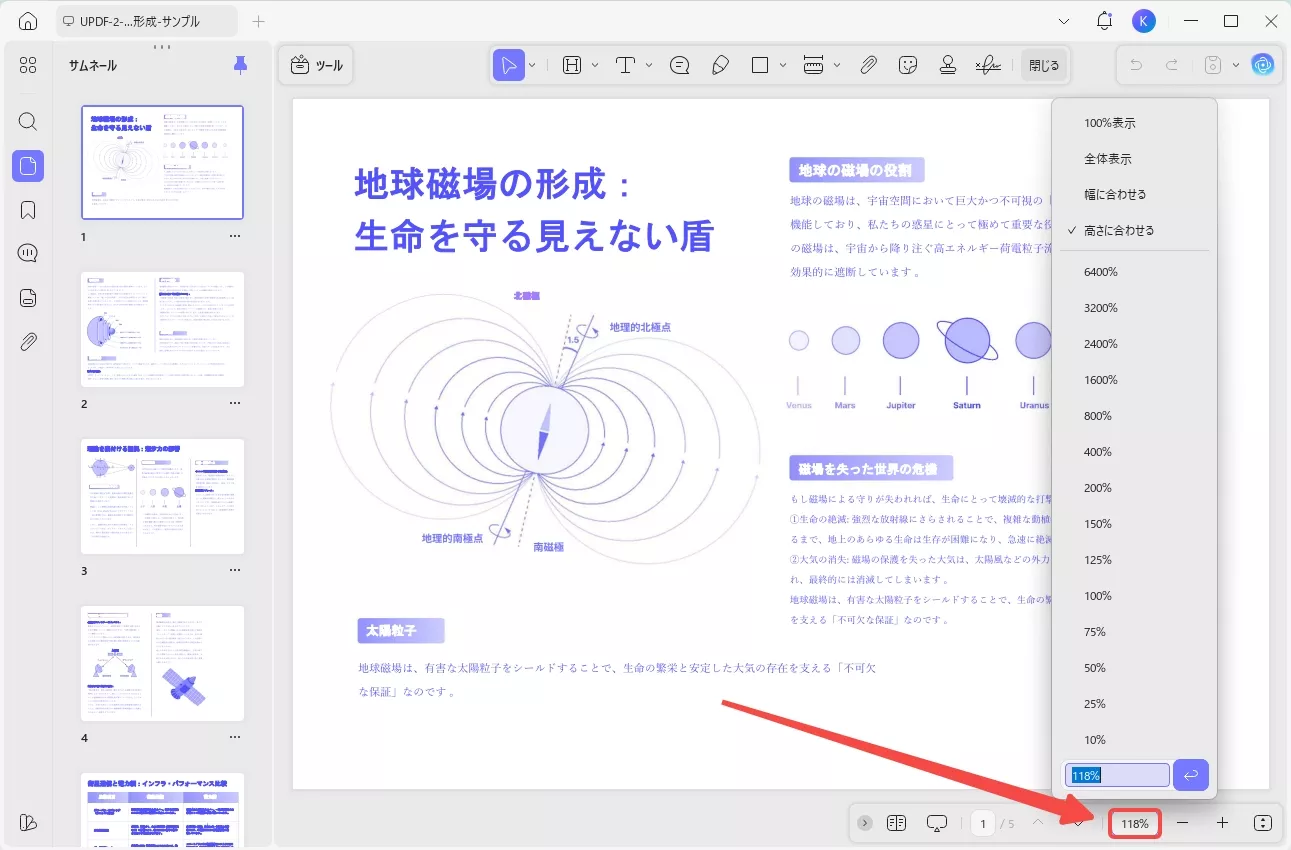
方法 1:拡大・縮小ツールバーを利用する
画面下部のフローティングツールバーにあるズームスライダーを操作するだけ。直感的に理想の倍率へと調整できます。
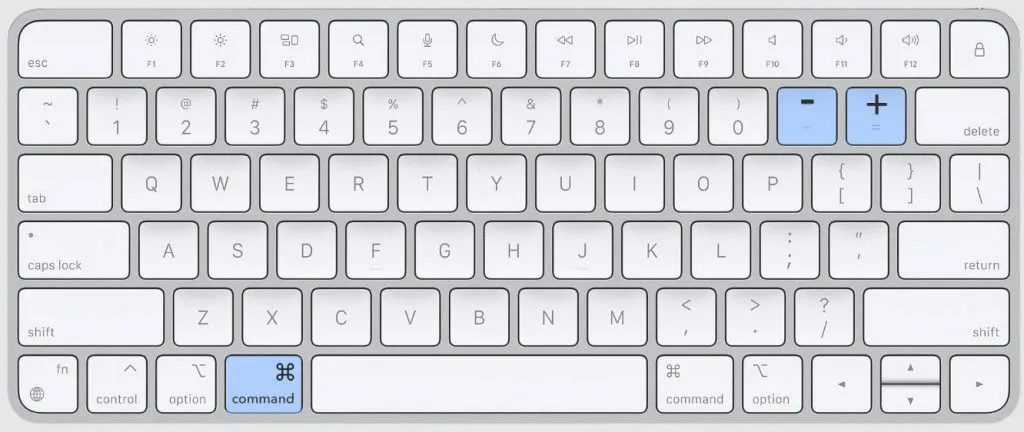
方法 2:ショートカットで PDF を拡大・縮小する
キーボードから手を離さずに、一瞬でズーム。
- Windows:
Ctrl+ マウスホイール、またはCtrl++/- - Mac:
Command+ マウスホイール、またはCommand++/-
方法 3:トラックパッドで PDF を拡大・縮小する
スマートフォンのようなピンチ操作で、シームレスに拡大・縮小。
- Windows:トラックパッド上で2本の指を上下にスライド。
- Mac:
Commandを押しながら、指を上下にスライド。
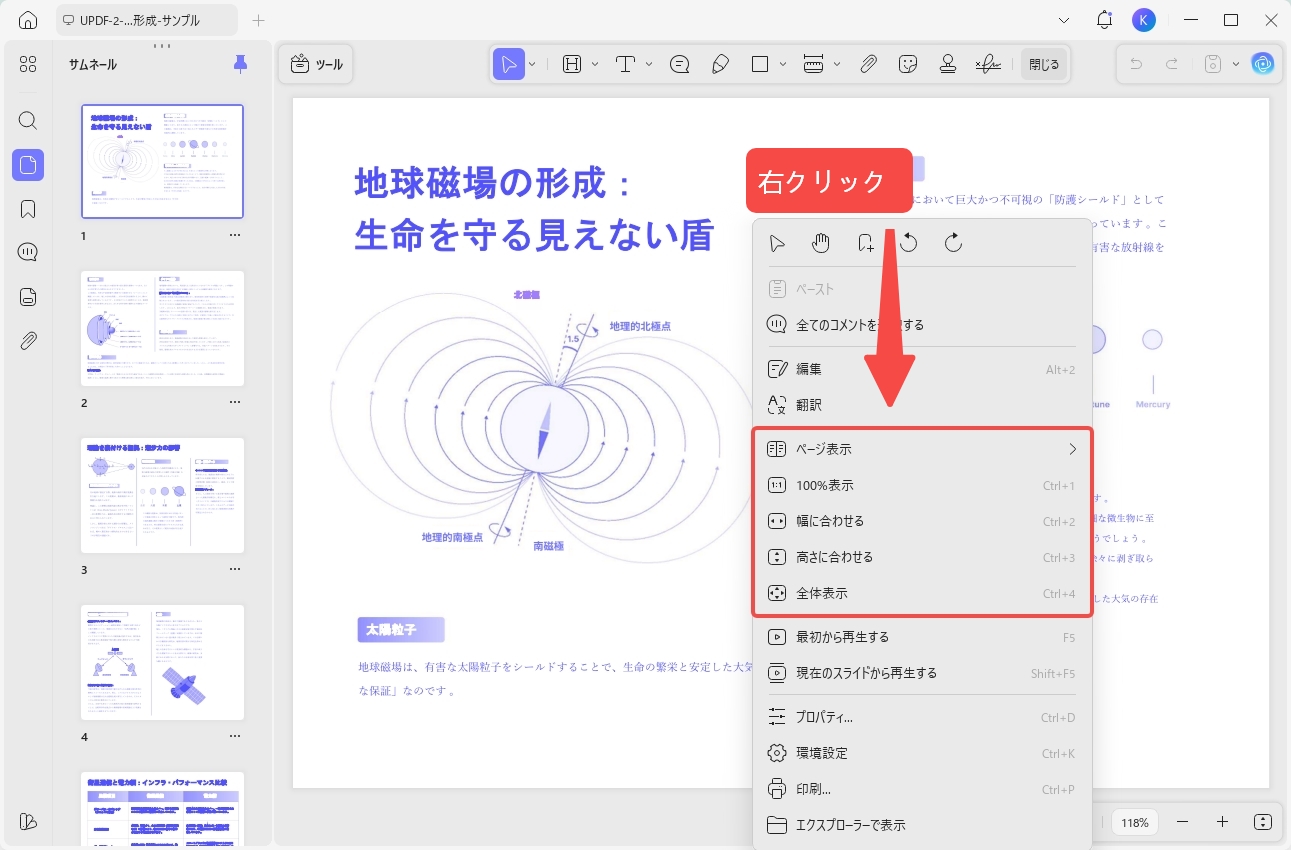
方法 4:右クリックメニューで PDF を拡大・縮小する
ページ上で右クリックし、「ズーム」セクションから「幅に合わせる」や「実寸大」を選択。ワンタップで画面に最適なレイアウトへ一発調整できます。
Windows • macOS • iOS • Android 100%安全
2. PDF の表示倍率を調整した状態で保存する方法
「ファイルを閉じると元のサイズに戻ってしまう」という悩みは、プロの知恵で解決しましょう。「仮想プリンター」を活用すれば、お気に入りのズーム倍率を固定して保存できます。
- 印刷メニューへ: UPDFでファイルを開き、「保存」の横にあるメニューから「印刷」を選択。
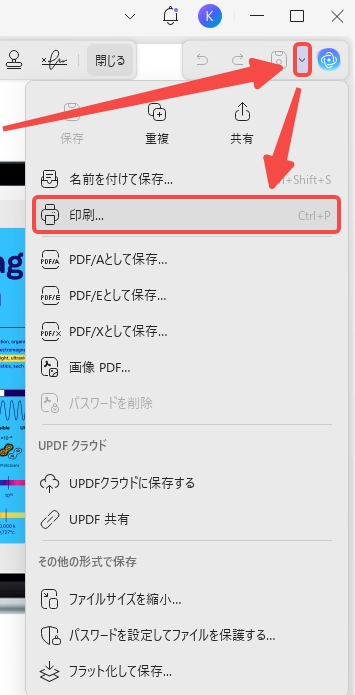
- スケールを指定: 「カスタムスケール」を選び、固定したい拡大率(%)を入力。
- PDFとして出力: プリンター設定で「Microsoft Print to PDF」を選択して実行。
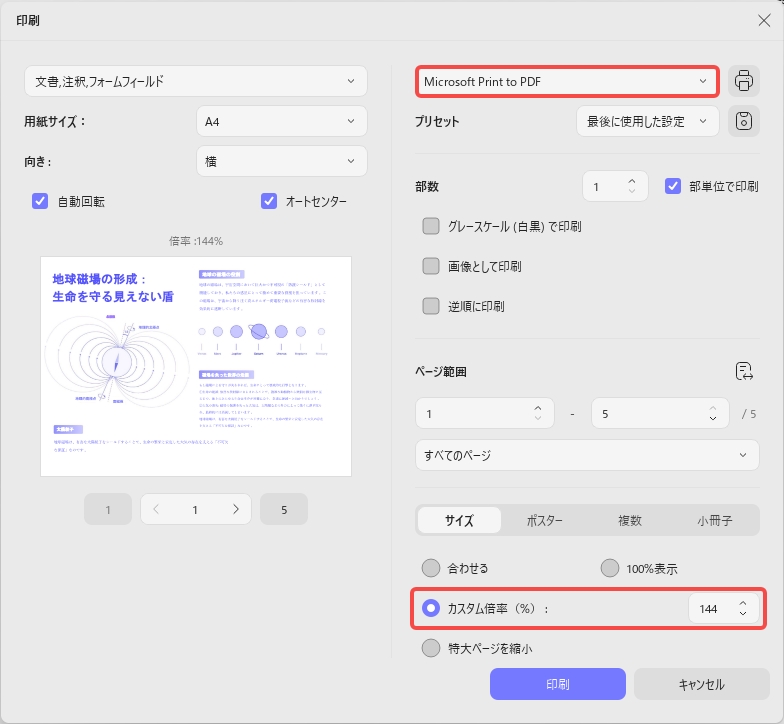
これで、次に開いたときも理想のサイズで表示されるPDFの完成です。
無料で変換を試す
手間のかかる画像化作業やサイズ調整を、一瞬で終わらせましょう。
Windows • macOS • iOS • Android 100%安全
3. PDF 拡大・縮小操作のメリット
普段あまり意識されにくい操作ですが、PDF の拡大・縮小は非常に役立ちます。活用することで業務や学習の効率が大きく向上します。主なメリットをご紹介します。
- 100%では気づけないミスを防ぐ: 最大6400%の驚異的なズームにより、微細な図面のズレやスペルミスを逃しません。
- 目の疲れを劇的に軽減: 自身の視力や環境に合わせて文字を大きくすることで、長時間のデスクワークでも集中力が持続します。
- 完璧なレイアウトチェック: 逆にズームアウトして全体を俯瞰すれば、見出しの配置や資料全体のトーンの一貫性を一目で確認できます。
- AIとの連携: 拡大して気になった箇所は、UPDF AIに即座に質問・要約。視覚的な気づきを即座に知識へ変えることができます。
Windows • macOS • iOS • Android 100%安全
✎関連記事:UPDFのレビュー記事を確認しましょう!
PDF の拡大・縮小に関するよくある質問
PDF の表示倍率調整に関する頻出質問をまとめ、回答を掲載しています。ぜひご参照ください。
Q1. PDF を拡大表示することはできますか?
専用のサードパーティ製ソフトを利用すれば、PDF を自由に拡大できます。中でも UPDF は読み込み速度が速く、快適な閲覧体験を提供するため、最適な選択肢です。
Q2. PDF の最大拡大倍率はいくらですか?
PDF の最大拡大倍率は6400% となります。この上限を超えて拡大することはできません。
Q3. PDF をフルスクリーンで表示するにはどうすればよいですか?
UPDF をご利用の場合は、「スライドショー」アイコンをクリックするとフルスクリーン表示に切り替わります。ショートカットキーの利用も可能です。
Windows:Ctrl + Enter
Mac:Command + Enter
✎関連記事:プレゼンテーション用のPDFスライドショーの作成方法
まとめ
PDF の拡大・縮小操作は軽視されがちですが、誤りの発見や文書修正を行う上で非常に重要です。
PDF の内容を詳しく確認したい方、素早く表示倍率を調整したい方にとって、本記事がお役に立てれば幸いです。
UPDF は、あらゆる PDF 作業に対応する優れた PDF リーダー兼編集ツールです。
日々の PDF 業務をスムーズに進めるため、ぜひ UPDF をダウンロードしてご活用ください。
また、当サイトでは中立的な視点による UPDF の製品レビューも掲載しておりますので、併せてご覧ください。
アップグレードで、UPDFの全機能を。
PDFの閲覧から編集、AI分析まで、あらゆる手間を一瞬で終わらせましょう。
Windows • macOS • iOS • Android 100%安全





 高美季子
高美季子