UPDF
UPDF
 Windows版UPDF
 Mac版UPDF
 iPhone/iPad版UPDF
 Android版UPDF
 Nomostar
 UPDF AI オンライン
 UPDF Sign
 IvyCraft
 PDF編集
PDF編集 PDF注釈付け
 PDF作成
PDF作成 PDFフォーム
 リンクの編集
 PDF変換
PDF変換 OCR機能
OCR機能 PDFからWordへ
 PDFから画像へ
 PDFからExcelへ
 PDFのページ整理
 PDF結合
PDF結合 PDF分割
PDF分割 ページのトリミング
 ページの回転
 PDF保護
PDF保護 PDF署名
PDF署名 PDFの墨消し
 PDFサニタイズ
 セキュリティ解除
 PDF閲覧
PDF閲覧 UPDF クラウド
 PDF圧縮
PDF圧縮 PDF印刷
PDF印刷 PDFのバッチ処理
 UPDF AIについて
 UPDF AIソリューション
 AIユーザーガイド
 UPDF AIによくある質問
 PDF要約
PDF要約 PDF翻訳
PDF翻訳 PDF付きチャット
 AIでチャット
 画像付きチャット
 PDFからマインドマップへの変換
 PDF説明
PDF説明 PDF AIツール
 画像AIツール
 AIチャットツール
 AIライティングツール
 AI学習ツール
 AI業務ツール
 その他のAIツール
 PDFからWordへ
 PDFからExcelへ
 PDFからPowerPointへ
 ソリューション
 電子署名
電子署名 ビジネスAI
 料金プラン
料金プラン 導入・運用ガイド
 ウェビナー
ウェビナー 銀行
銀行 医療
医療 保険
保険 法務
法務 製造業
製造業 官公庁
官公庁 教育機関向けソリューション
 導入事例
導入事例 ユーザーガイド
 公式ブログ
公式ブログ UPDF 活用術
 UPDF vs Adobe Acrobat
 UPDF vs Foxit
 UPDF vs PDF Expert
 よくある質問(FAQ)
 ダウンロードセンター
 動作環境・仕様
 お問い合わせ
 ニュースルーム
 アップデート履歴
 ユーザーレビュー
 会社概要
会社概要

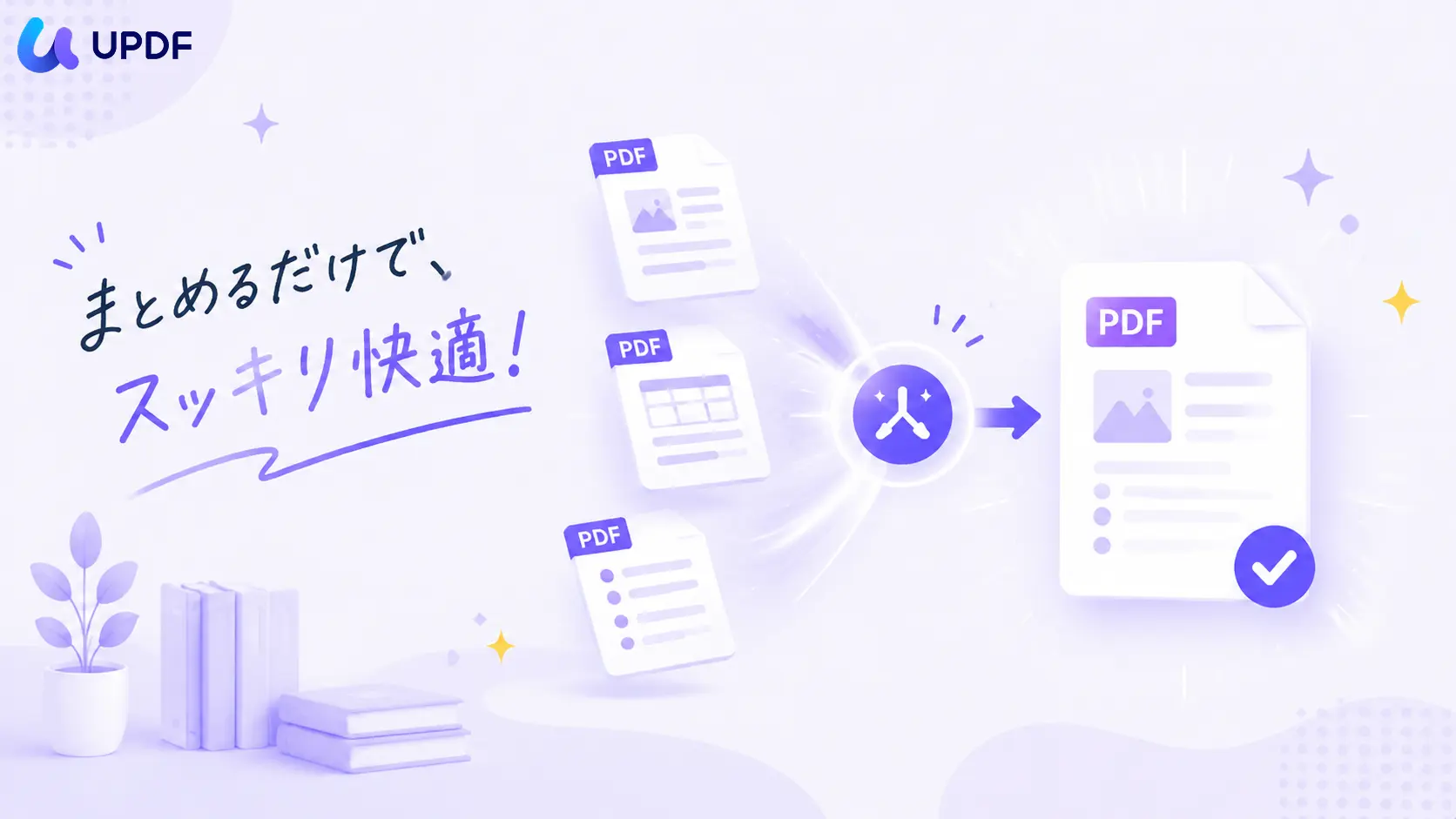
複数の見積書やスキャン資料を1つにまとめたい時、無料のPDF結合ツールを探しても、「オンラインにアップロードして大丈夫?」「無料版にはどんな制限がある?」「結合後にページ順を直せる?」と迷うことがあります。
数枚のPDFを一度だけまとめるならオンラインツールでも十分ですが、契約書や社内資料を扱う場合や、結合後にページを編集したい場合は、端末上で処理できるソフトの方が使いやすいこともあります。
この記事では、無料で使えるPDF結合ツール10選を比較します。完全無料のソフト、無料で試せる総合型ツール、インストール不要のオンラインサービスを取り上げ、目的や利用環境に合う選び方をわかりやすく整理します。
Windows • macOS • iOS • Android 100%安全
無料PDF結合ツールを選ぶポイント
「無料」と表示されていても、利用できるファイル数や回数、結合後の編集範囲はツールによって異なります。次の点を確認すると、自分の作業に合うものを選びやすくなります。
| 確認項目 | 選ぶ時のポイント |
|---|---|
| 利用環境 | Windows・Mac・スマホ・ブラウザのどこで作業するか |
| 無料範囲 | ファイル数、容量、処理回数、保存時の制限があるか |
| 順序調整 | 結合前にファイルやページを並べ替えられるか |
| 対応形式 | PDFだけでなく画像やOffice文書もまとめられるか |
| 処理方法 | 端末上で処理するか、外部サーバーへアップロードするか |
| 結合後の作業 | ページ削除、回転、OCR、圧縮、保護なども必要か |
一度だけ機密性の低いPDFを結合するなら、オンラインツールは手軽です。一方、仕事で繰り返し使う場合や、個人情報を含むPDFを扱う場合は、オフラインで処理できるデスクトップソフトが向いています。
無料PDF結合ツール10選の比較表
まずは、対応環境、無料で使える範囲、結合作業で確認したい特徴を比較しましょう。無料版や無料枠の内容は変更される場合があるため、表はツールの大まかな違いをつかむために活用してください。
| ツール | 利用環境 | 無料で使える範囲 | 選びやすいケース | 使う前に知っておきたい点 |
|---|---|---|---|---|
| UPDF | Windows、Mac、iOS、Android | 無料試用可。結合するファイル数などに制限あり | 結合後のページ整理や編集も続けたい | 無料版と有料版で利用範囲が異なる |
| Adobe Acrobat | Windows、Mac、ブラウザ、スマホ | オンライン機能や無料体験を利用可能 | Adobe環境でPDFを管理している | デスクトップ版の高度な結合・編集は有料機能が中心 |
| PDFsam Basic | Windows、Mac、Linux | 基本的な結合・分割機能を無料で継続利用可 | オフラインで細かく結合条件を設定したい | 本文編集やOCRを行うツールではない |
| CubePDF Page | Windows | 個人・法人を問わず無料で利用可 | PDFや画像をシンプルに結合したい | Windows専用で、詳細なページ編集は別製品が必要 |
| PDF24 Creator | Windows | 主要なPDF処理機能を無料で利用可 | Windowsで結合や圧縮などを無料利用したい | Mac版はなく、機能ごとに画面が分かれている |
| Mac「プレビュー」 | Mac | macOSの標準機能として利用可 | 追加ソフトなしでPDFを結合したい | 操作内容が自動保存される場合がある |
| iLovePDF | ブラウザ、デスクトップ、スマホ | オンライン結合を無料枠で利用可 | ブラウザからPDFをすぐにまとめたい | 無料枠やファイル容量などに制限がある場合がある |
| Smallpdf | ブラウザ、Windows、スマホ | オンライン機能を無料枠で利用可 | PDF以外の文書や画像もまとめたい | 無料利用の回数や一部機能に制限がある |
| Sejda PDF | ブラウザ、デスクトップ | 容量・ファイル数・処理回数の範囲内で無料 | ページを確認しながらオンラインで結合したい | 無料枠の上限を超える作業には向かない |
| PDF Candy | ブラウザ、Windows | オンライン結合を無料枠で利用可 | PDFと画像をまとめて処理したい | 無料利用には時間当たりの処理回数制限がある |
※無料版、無料体験、オンライン無料枠の内容は時期によって変更される場合があります。重要な作業で使用する前に、各サービスの最新条件を確認してください。
無料で使えるPDF結合ツール10選
ここからは、それぞれのツールがどのような結合作業に向いているかを紹介します。単純な機能数だけでなく、処理する文書の内容や、結合後に必要な作業まで考えて選びましょう。
1. UPDF|結合後のページ整理や編集まで進めたい場合
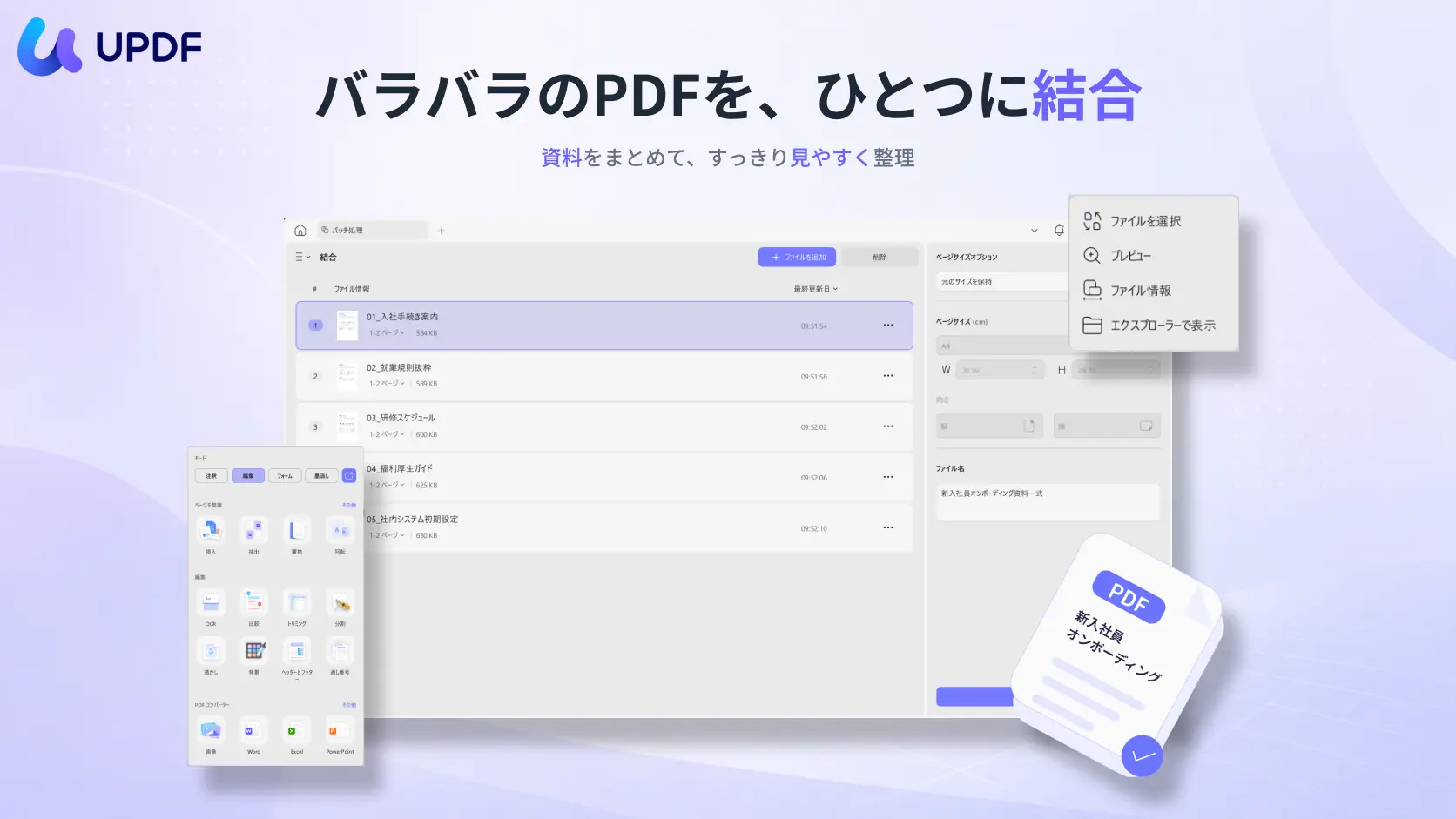
UPDFは、Windows・Mac・iOS・Androidで利用できる総合型PDFツールです。複数のPDFをバッチ処理で1つにまとめ、結合前にファイルの順序を調整できます。
Windows • macOS • iOS • Android 100%安全
PDF結合でおすすめのポイント
- 複数のPDFをまとめて読み込み、ドラッグ操作で順序を調整できる
- PDFだけでなく、対応するほかの形式から1つのPDFを作成できる
- 結合元のファイル名をブックマークとして反映でき、長い文書でも移動しやすい
- 結合後に不要ページの削除、回転、抽出、並び替えを続けて行える
- PDFの圧縮、OCR、編集、注釈、パスワード保護なども同じ環境で進められる
- デスクトップ版ではPDFを外部のオンラインサービスへアップロードせずに処理できる
たとえば、月ごとの報告書を結合した後に表紙を追加し、不要なページを削除してから、共有用に圧縮・保護するといった一連の作業をまとめて進められます。
結合だけを一度行いたい場合よりも、結合後のPDFを読みやすく整えたり、仕事で繰り返し処理したりする場合に使いやすい構成です。無料版では結合するファイル数などに制限があるため、実際の作業量に合わせて確認してください。
2. Adobe Acrobat|既存のAdobe環境でPDFを管理したい場合
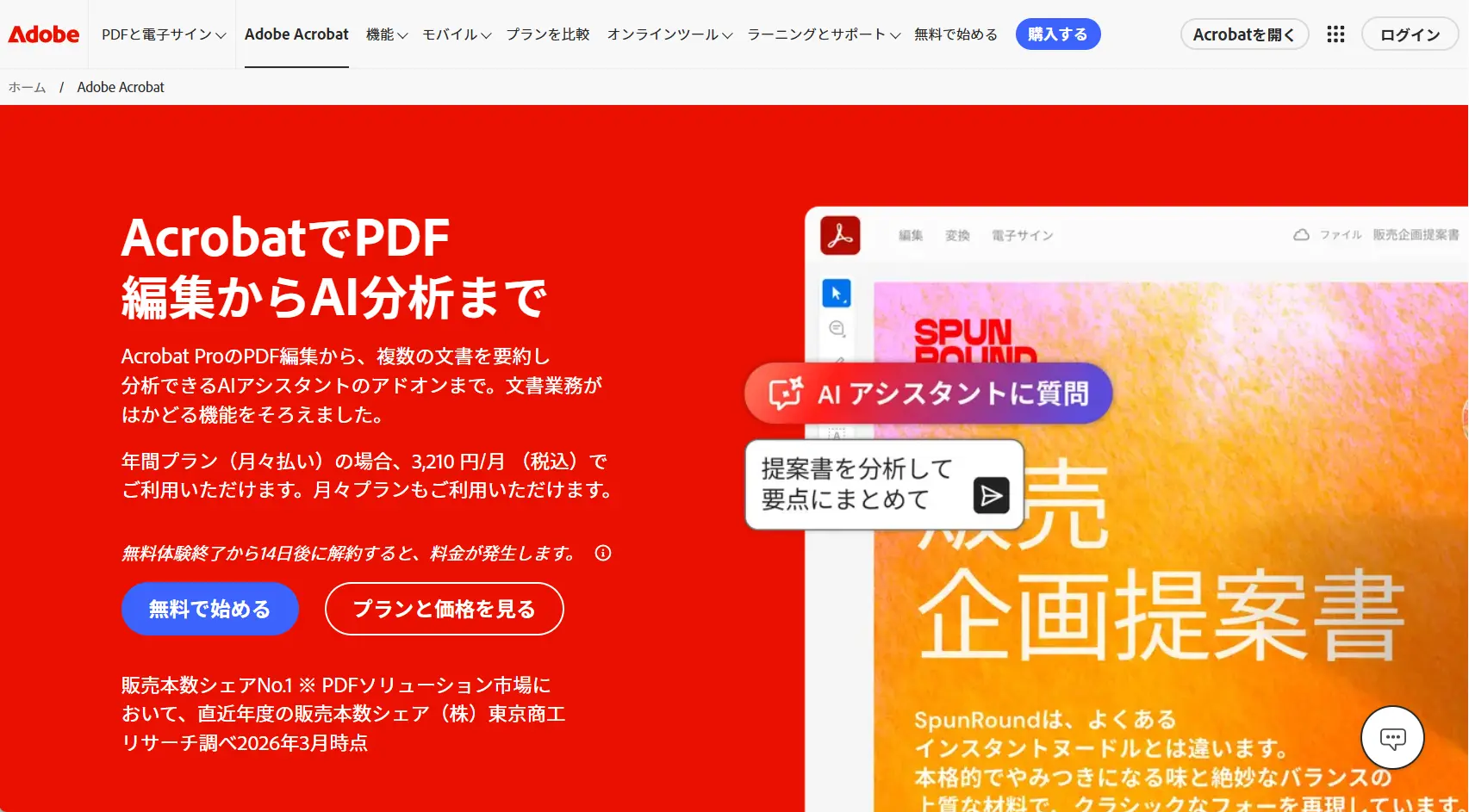
Adobe Acrobatでは、複数のファイルを追加し、順序を調整して1つのPDFにまとめられます。PDFだけでなく、対応する文書や画像を組み合わせたい場合にも利用できます。
PDFの編集、署名、保護などを含む業務環境をAdobe製品で統一している場合に適しています。一方、無料のAcrobat Readerは閲覧や注釈が中心で、デスクトップ上での高度な結合・編集には有料版または無料体験が必要です。
3. PDFsam Basic|無料・オフラインで細かく結合したい場合
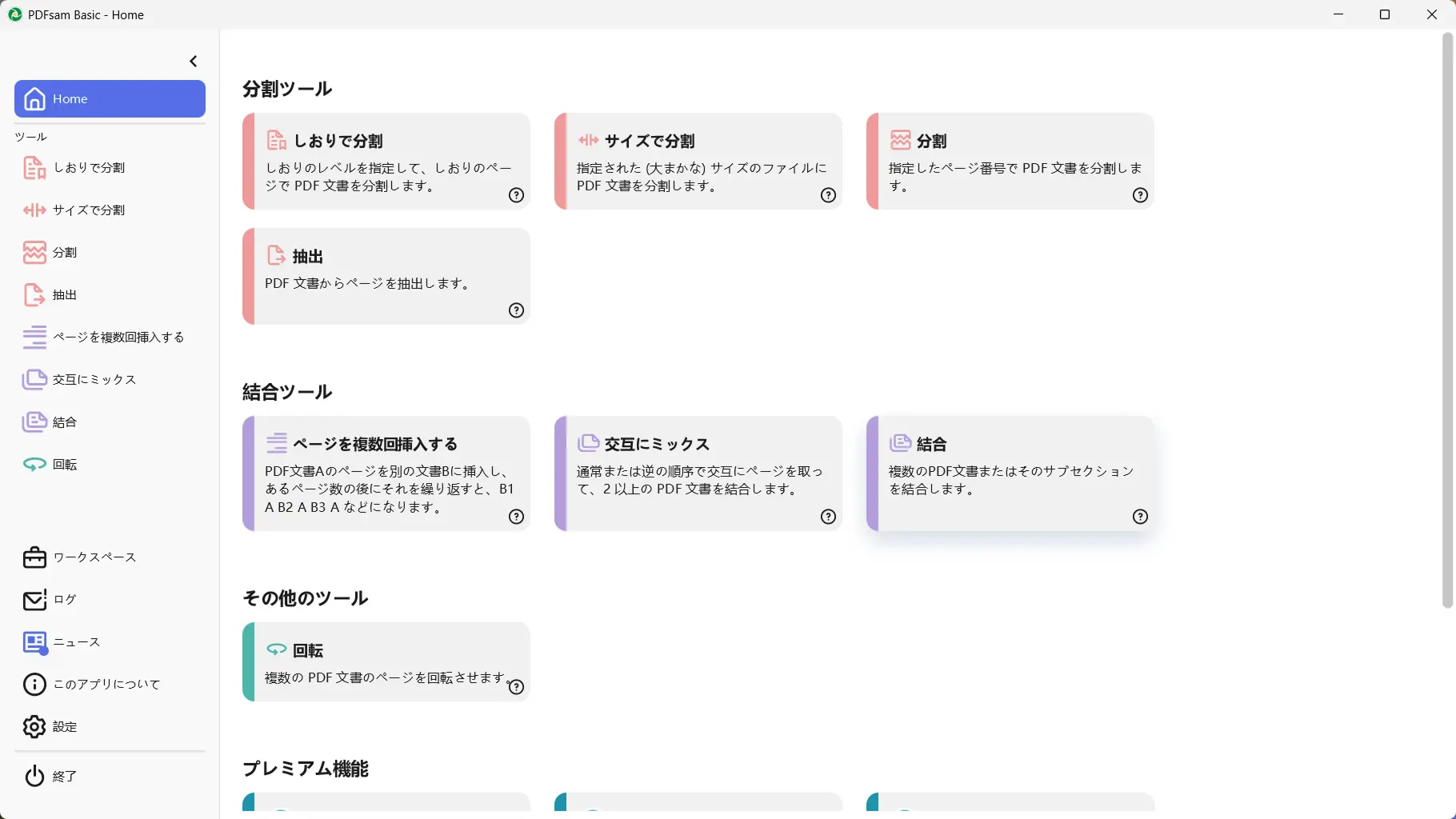
PDFsam Basicは、PDFの結合、分割、抽出、回転などに対応する無料のオープンソースソフトです。Windows・Mac・Linuxで利用でき、処理は端末上で行われます。
PDF全体だけでなく、ファイルごとに結合するページ範囲を指定できます。ブックマークやフォームの扱いを設定したり、結合後のPDFに目次を追加したりできる点も特徴です。
結合や分割を中心に使いたい場合には機能が充実していますが、PDF本文の直接編集やOCRまで同じソフトで行いたい場合は、別のツールが必要になります。
4. CubePDF Page|WindowsでPDFと画像を手軽にまとめたい場合
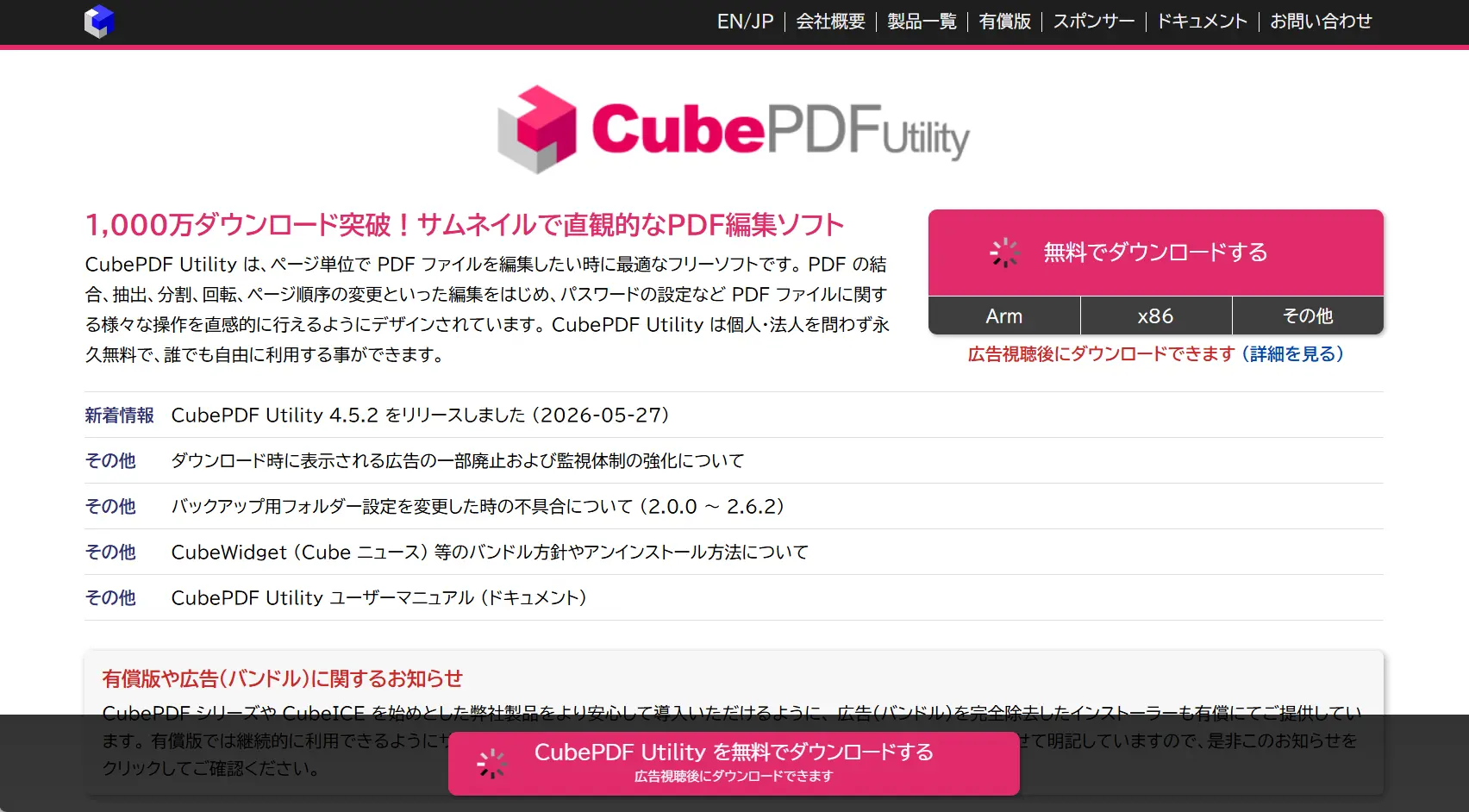
CubePDF Pageは、日本のCubeSoftが提供するWindows向けの無料ソフトです。PDFの結合と分割に特化しており、ファイルをドラッグ&ドロップして「結合」をクリックするシンプルな操作で利用できます。
PDFだけでなく、PNG、JPEG、BMP、TIFFなどの画像もPDFページとしてまとめられます。個人・法人、商用利用を問わず無料で、ネットワーク接続やユーザー登録も必要ありません。
ファイル単位の結合には使いやすい一方、結合後に一部ページを削除・回転・抽出するなど、ページ単位の細かな編集にはCubePDF Utilityなど別の機能が必要です。
5. PDF24 Creator|Windowsで基本的なPDF処理を無料利用したい場合
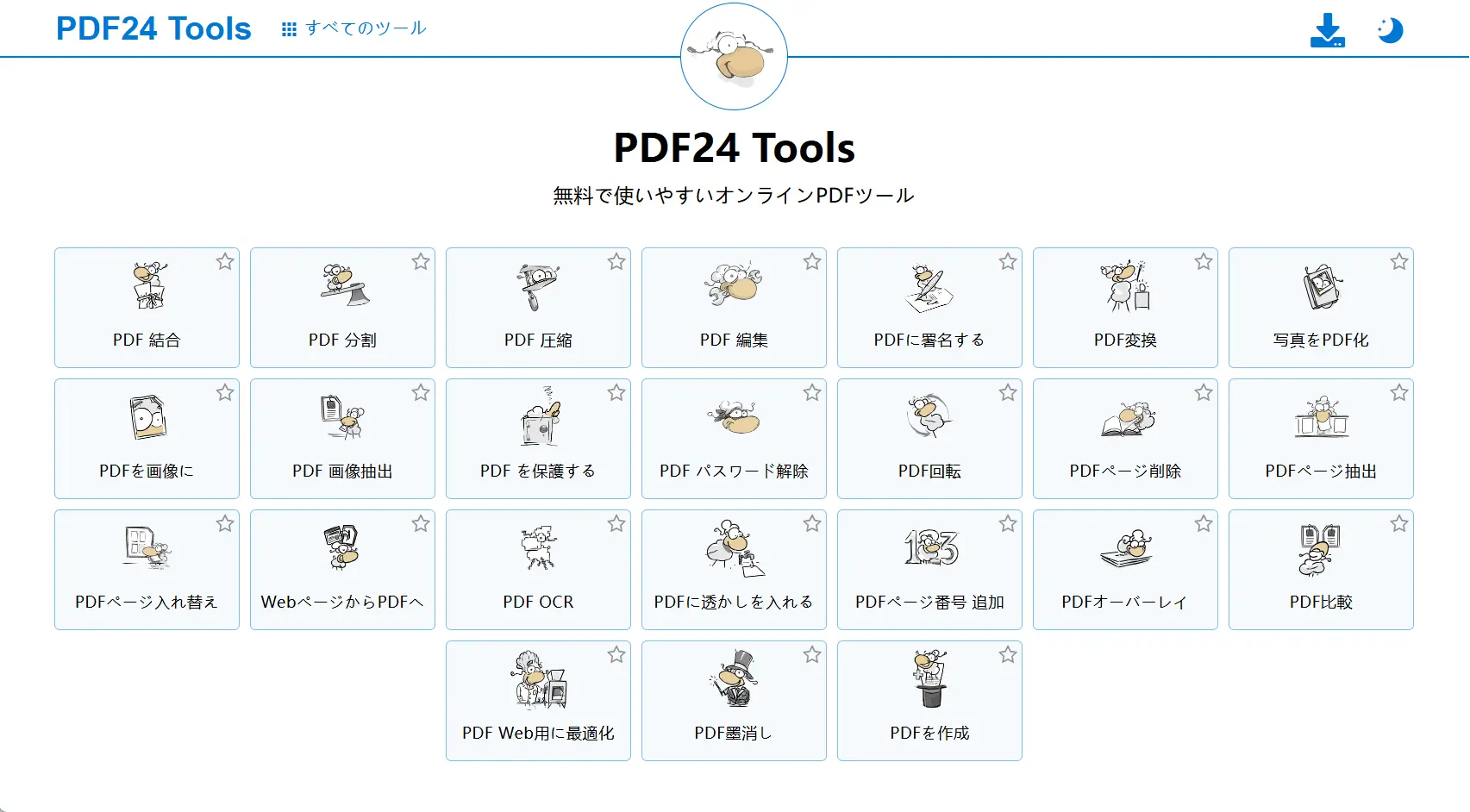
PDF24 Creatorは、Windowsで利用できる無料のPDFソフトです。複数ファイルの結合に加えて、ページの抽出、挿入、回転、圧縮など、日常的なPDF処理に対応しています。
オフラインで作業できるため、オンラインサービスへPDFをアップロードしたくない場合にも選択肢になります。複数の基本機能を無料で使いたいWindowsユーザーに適しています。
MacではCreatorを利用できないため、Macユーザーは標準の「プレビュー」やマルチプラットフォーム対応ソフトを検討する必要があります。
6. Mac「プレビュー」|追加ソフトなしでPDFを結合したい場合
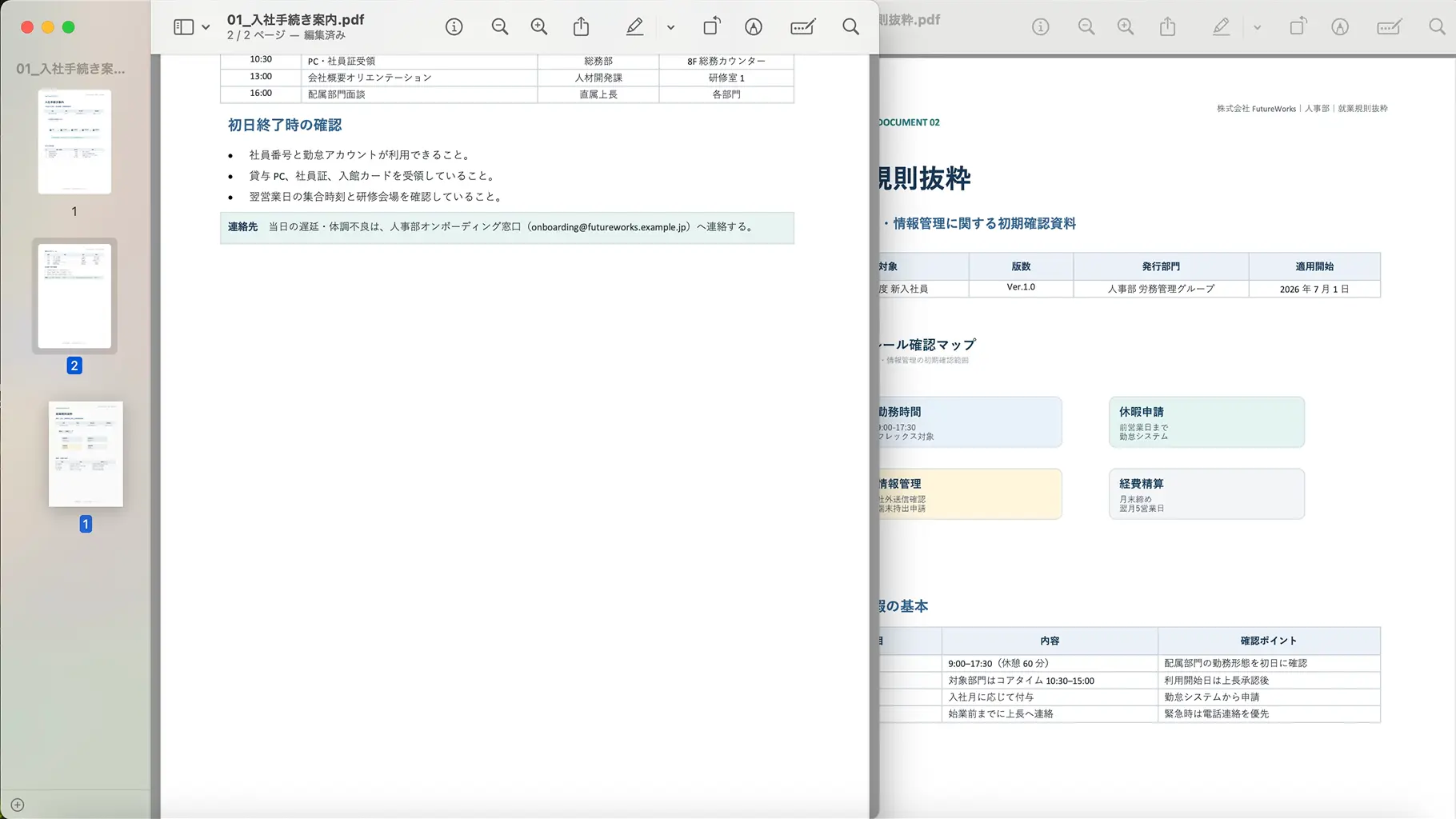
Macに標準搭載されている「プレビュー」では、別のPDFからページのサムネイルをドラッグし、1つのPDFにまとめられます。PDF全体だけでなく、必要なページだけを別のPDFへ追加することも可能です。
追加ソフトをインストールせず、数個のPDFやページを結合したい場合に便利です。ただし、「プレビュー」で加えた変更は自動的に保存される場合があります。
元のPDFを残したい場合は、結合前に「ファイル」から複製を作成し、コピー側で作業しましょう。多数のファイルを繰り返し結合する用途には、バッチ処理に対応したツールの方が効率的です。
7. iLovePDF|ブラウザからPDFの順番を整えて結合したい場合
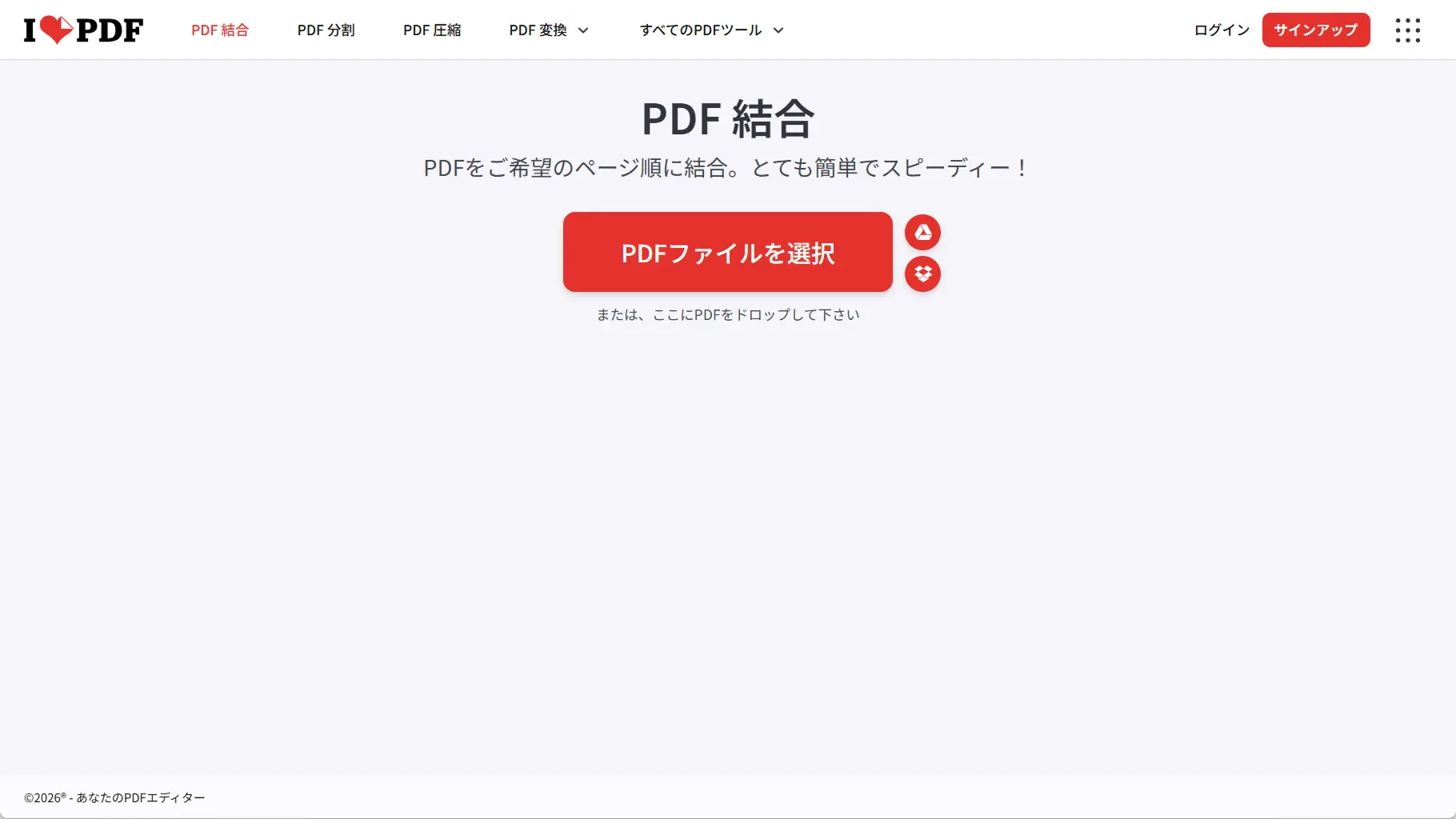
iLovePDFは、ブラウザ上で複数のPDFをアップロードし、ドラッグ&ドロップで順番を変更してから結合できます。Google DriveやDropboxからファイルを取り込むことも可能です。
ソフトをインストールせず、機密性の低いPDFを一時的にまとめたい場合に利用できます。無料枠ではファイル数、容量、処理回数などに制限が設けられる場合があるため、大量処理の前に条件を確認しましょう。
8. Smallpdf|PDF以外のファイルも一緒にまとめたい場合
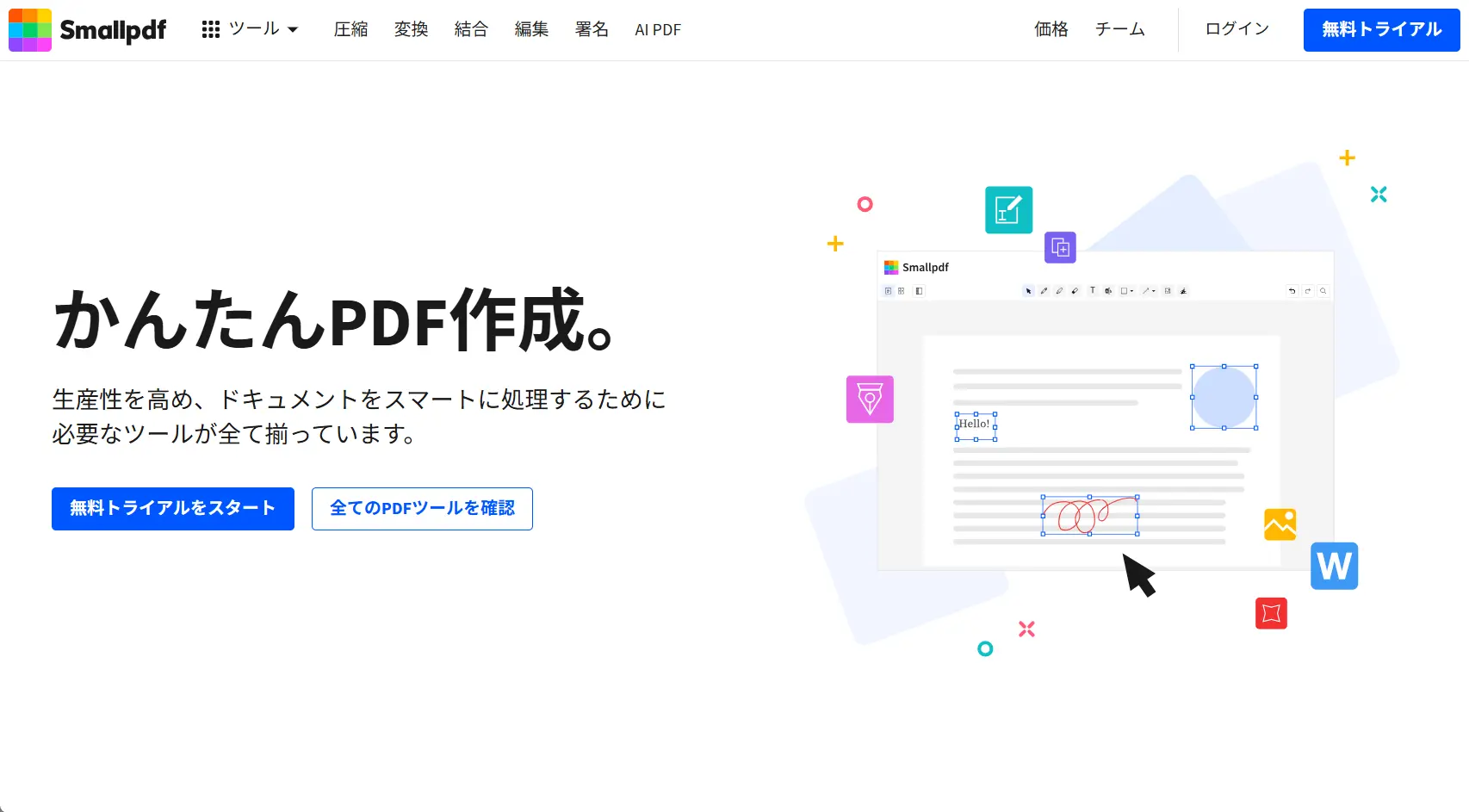
Smallpdfのオンライン結合機能では、PDFに加えて、画像やWord、Excel、PowerPointなどの対応ファイルを追加できます。内容をプレビューしながらページ順を変更したり、不要なページを取り除いたりすることも可能です。
ブラウザから利用でき、Windows・Mac・Linux・スマホなど環境を選びにくい点が特徴です。一方、無料利用では処理回数や一部機能に制限があるため、継続的な大量処理には注意が必要です。
9. Sejda PDF|ページを確認しながら軽い結合作業をしたい場合
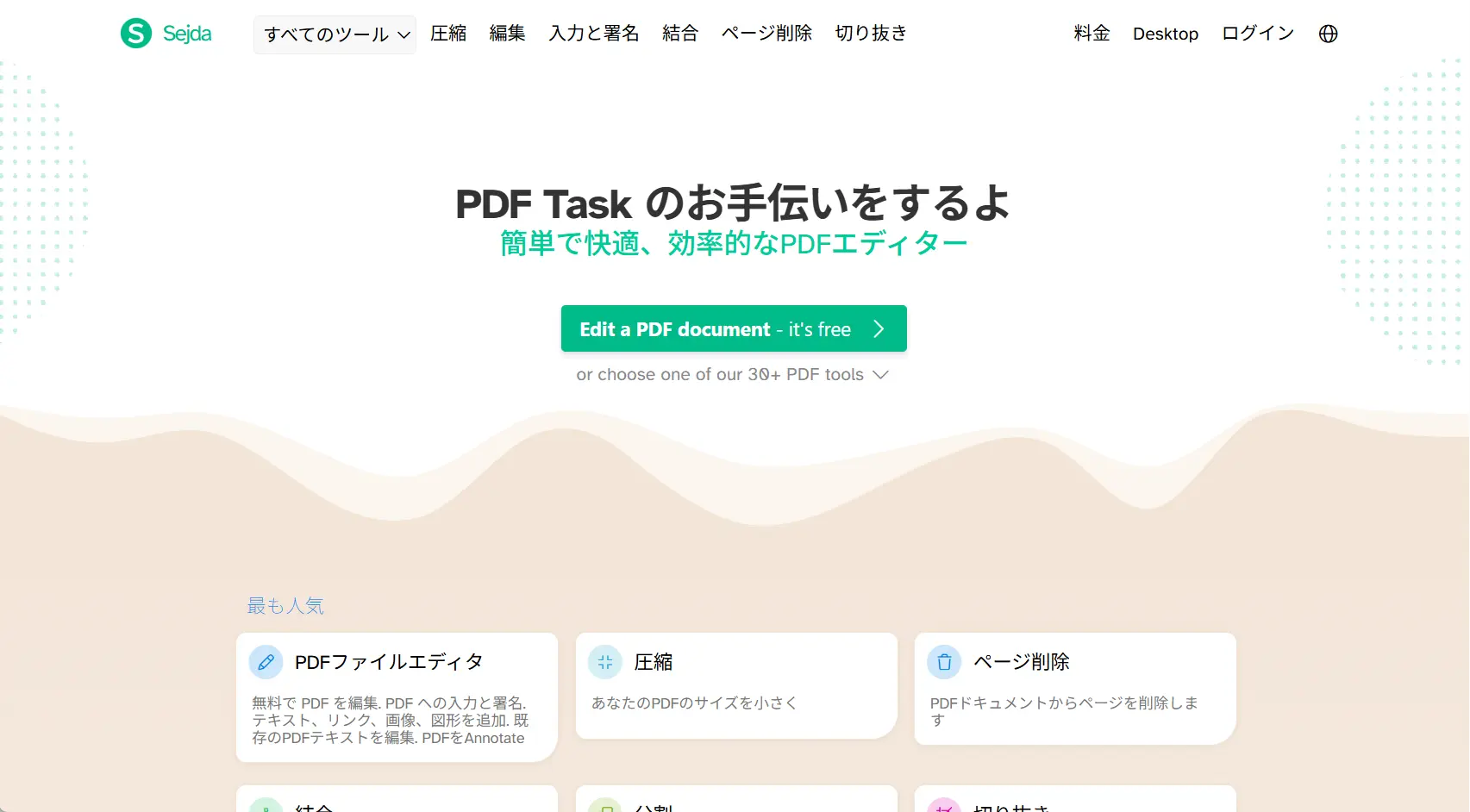
Sejda PDFは、PDFや画像をブラウザ上で並べ替えて結合できるオンラインサービスです。単純な結合のほか、複数文書からページを交互に配置する機能なども用意されています。
無料枠では、ファイル数、容量、ページ数、1時間当たりのタスク数に上限があります。少量のファイルを一時的に処理する場合に向いており、制限を超える大きなPDFや繰り返し作業には不向きです。
10. PDF Candy|多数のPDFや画像をオンラインでまとめたい場合
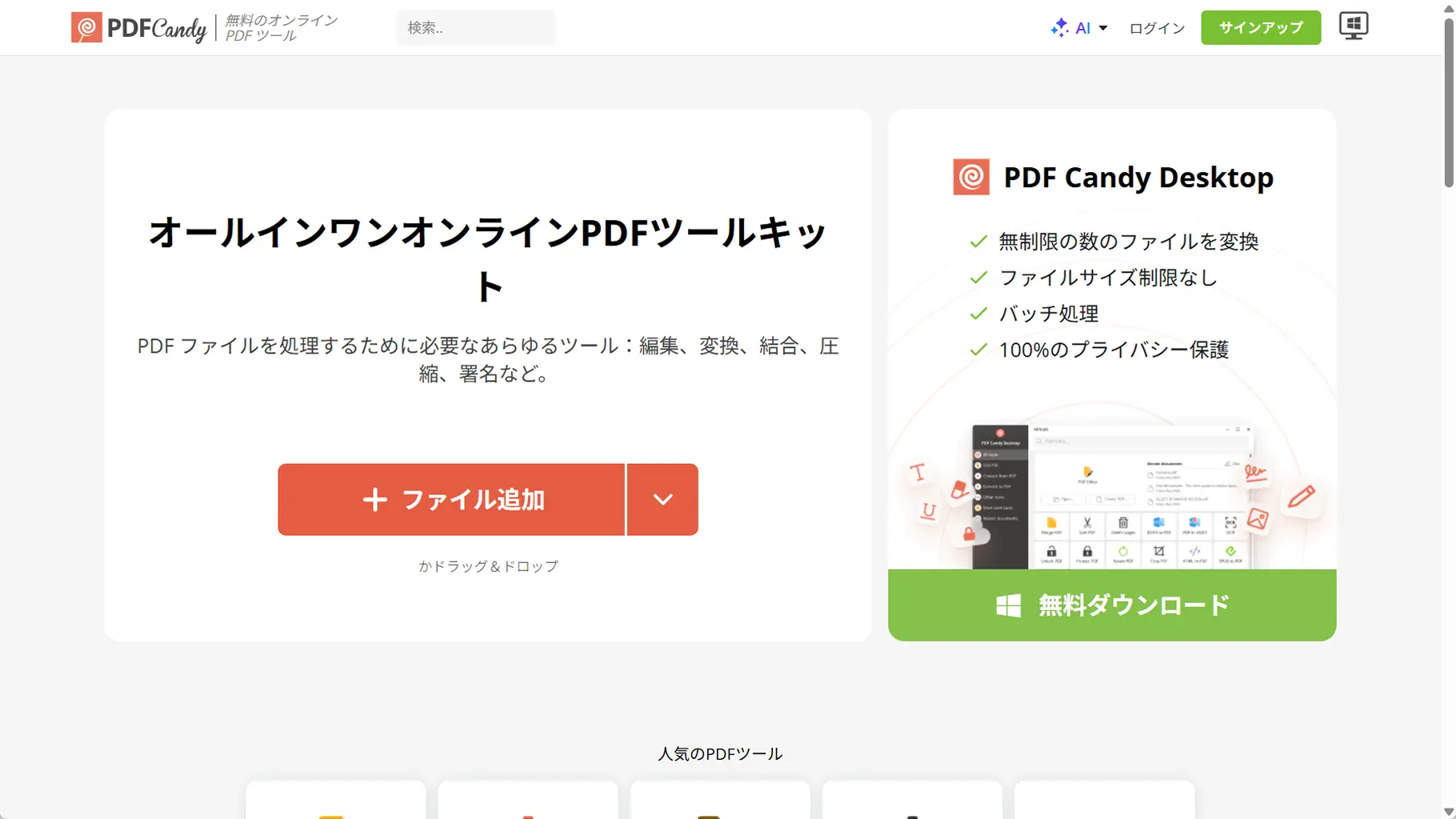
PDF Candyでは、PDFと画像をアップロードし、必要な順番に並べて1つのPDFへ結合できます。ファイル名による自動並べ替えや、ページ番号の追加にも対応しています。
オンライン版では一度に扱えるファイル数や各ファイルの容量に上限があり、無料利用には時間当たりの処理回数制限があります。登録なしで軽く試したい場合には便利ですが、大量の定期処理では無料枠を確認しておきましょう。
用途別に選ぶPDF結合ツール
どのツールが合うか迷った場合は、作業頻度、文書の機密性、結合後に必要な処理から判断しましょう。1つのツールが複数の用途に合う場合もあります。
| 利用場面 | 選択肢 | 判断のポイント |
|---|---|---|
| 結合後も編集・OCR・圧縮を続けたい | UPDF、Adobe Acrobat | PDF作業を1つの環境にまとめやすい |
| オフラインで結合したい | UPDF、PDFsam Basic、CubePDF Page、PDF24 Creator | PDFを外部サーバーへアップロードせずに処理できる |
| Windowsで無料ソフトを使いたい | CubePDF Page、PDF24 Creator、PDFsam Basic | 必要な機能が結合中心か、ページ整理まで必要かで選ぶ |
| Macで追加ソフトを入れたくない | 「プレビュー」 | 少数のPDFやページを手動でまとめる場合に適している |
| インストールせず一度だけ結合したい | iLovePDF、Smallpdf、Sejda PDF、PDF Candy | アップロードする文書の内容と無料枠を確認する |
| PDFと画像を一緒にまとめたい | CubePDF Page、Smallpdf、Sejda PDF、PDF Candy | 対応画像形式と並べ替え方法を確認する |
| 結合後の文書を章ごとに移動しやすくしたい | UPDF、PDFsam Basic | ブックマークや目次の扱いを確認する |
単に「無料かどうか」だけで決めるのではなく、結合後にどこまで作業するかまで考えると、途中で別のツールへ移る手間を減らせます。
Windows • macOS • iOS • Android 100%安全
無料ツールでPDFを結合する時の注意点

結合前にファイルとページの順番を確認する
見積書、報告書、添付資料などをまとめる時は、結合前にファイル名とページ順を確認しましょう。ファイル名の先頭に「01」「02」のような番号を付けておくと、並べ替えやすくなります。
オンライン処理する文書の内容を確認する
オンラインツールでは、処理のためにPDFを外部サーバーへアップロードします。サービスによって暗号化方式や自動削除までの時間、保存方針が異なります。
契約書、顧客情報、個人番号、未公開資料などを含む場合は、利用規約やプライバシーポリシーを確認し、必要に応じてオフライン処理を選びましょう。
電子署名やフォームの動作を確認する
電子署名・デジタル署名付きPDFを結合すると、署名が無効になったり、文書が変更されたことが記録されたりする場合があります。
入力フォーム、内部リンク、ブックマークを含むPDFも、結合後に動作や移動先が変わる可能性があります。完成したPDFを開き、必要な機能が維持されているか確認してください。
結合後のファイル容量を確認する
PDFを結合すると、基本的には元ファイルのデータが1つにまとまるため、容量も大きくなります。メール添付や提出システムに上限がある場合は、結合後にPDFを圧縮しましょう。
PDF結合に関するよくある質問
Q1. ソフトを使わずにPDFを結合できますか?
はい。iLovePDF、Smallpdf、Sejda PDF、PDF Candyなどのオンラインツールを使えば、ソフトをインストールせずにブラウザから結合できます。
Macでは、標準搭載の「プレビュー」を使うことで、追加ソフトをインストールせずにPDFをまとめることも可能です。
Q2. PDFを結合する順番は変更できますか?
多くの結合ツールでは、ファイルやページのサムネイルをドラッグして順番を変更できます。結合前に表紙、本文、付録などが意図した順番になっているか確認してください。
Q3. PDFを結合すると画質は落ちますか?
PDFをそのまま結合するだけであれば、通常は画像を再圧縮しないため、見た目が大きく変わることはありません。
ただし、画像やOffice文書をPDFへ変換しながら結合する場合や、結合後に圧縮する場合は、設定によって画質が変化することがあります。
Q4. パスワード付きPDFを結合できますか?
正しいパスワードを持ち、編集やページ整理が許可されているPDFであれば、解除または認証後に結合できる場合があります。
権限のないPDFを無断で処理せず、文書の所有者や管理者に確認してください。
Q5. サイズや向きが異なるPDFも結合できますか?
多くのツールで結合できますが、A4縦、A4横、異なる用紙サイズが混在した状態はそのまま維持される場合があります。印刷や閲覧時の統一感が必要なら、結合後にページサイズや向きを確認しましょう。
Q6. スマホでも複数のPDFを1つにまとめられますか?
はい。スマホ対応のPDFアプリやブラウザ上のオンラインツールを使えば、iPhone・AndroidでもPDFを結合できます。
数個のファイルをまとめる作業には便利ですが、ページ数が多い場合や順番を細かく確認したい場合は、画面の大きいWindows・Macの方が操作しやすくなります。
Q7. PDFを結合すると容量は小さくなりますか?
いいえ。結合は複数のPDFを1つにまとめる操作であり、ファイル容量を減らす処理ではありません。一般的には結合前のファイル容量が合計されるため、完成したPDFは大きくなります。
容量を小さくしたい場合は、結合後にPDF圧縮を行ってください。
Q8. 結合後に不要なページを削除できますか?
ページ整理に対応したツールであれば、結合後に不要なページを削除したり、順番を変更したりできます。
UPDFでは、PDFの結合後もページの削除、回転、抽出、並び替えなどを続けて行えます。ページ管理全体については、PDFページを整理する方法も参考にしてください。
まとめ
無料のPDF結合ツールを選ぶ時は、対応OS、無料範囲、ファイルの機密性、結合後に必要な作業を確認することが大切です。
数個の機密性が低いPDFを一時的にまとめるなら、オンラインツールを利用できます。Windowsで結合を中心に無料利用したい場合はCubePDF PageやPDFsam Basicなど、Macで追加ソフトを使いたくない場合は「プレビュー」も選択肢になります。
UPDFなら、複数のPDFを結合した後に、ページの並べ替え、削除、抽出、編集、注釈、OCR、圧縮、保護などの作業まで同じ環境で進められます。PDFをただ1つにまとめるだけでなく、その後の確認や仕上げまで効率よく行いたい方は、UPDFを試してみてください。
Windows • macOS • iOS • Android 100%安全
まずは結合するPDFの内容と完成後の使い方を整理し、自分の作業量に合うツールを選びましょう。




 高美季子
高美季子