UPDF
UPDF
 Windows版UPDF
 Mac版UPDF
 iPhone/iPad版UPDF
 Android版UPDF
 Nomostar
 UPDF AI オンライン
 UPDF Sign
 IvyCraft
 PDF編集
PDF編集 PDF注釈付け
 PDF作成
PDF作成 PDFフォーム
 リンクの編集
 PDF変換
PDF変換 OCR機能
OCR機能 PDFからWordへ
 PDFから画像へ
 PDFからExcelへ
 PDFのページ整理
 PDF結合
PDF結合 PDF分割
PDF分割 ページのトリミング
 ページの回転
 PDF保護
PDF保護 PDF署名
PDF署名 PDFの墨消し
 PDFサニタイズ
 セキュリティ解除
 PDF閲覧
PDF閲覧 UPDF クラウド
 PDF圧縮
PDF圧縮 PDF印刷
PDF印刷 PDFのバッチ処理
 UPDF AIについて
 UPDF AIソリューション
 AIユーザーガイド
 UPDF AIによくある質問
 PDF要約
PDF要約 PDF翻訳
PDF翻訳 PDF付きチャット
 AIでチャット
 画像付きチャット
 PDFからマインドマップへの変換
 PDF説明
PDF説明 PDF AIツール
 画像AIツール
 AIチャットツール
 AIライティングツール
 AI学習ツール
 AI業務ツール
 その他のAIツール
 AI ブックマーク生成
 AI ブックマーク要約
 AI 透かし生成
 AI 背景生成
 AI ステッカー生成
 AI スタンプ生成
 AI 編集スイート
 UPDF コパイロット
 AI ページ管理
 AI セマンティックサーチ
 PDFからWordへ
 PDFからExcelへ
 PDFからPowerPointへ
 ソリューション
 電子署名
電子署名 ビジネスAI
 料金プラン
料金プラン 導入・運用ガイド
 ウェビナー
ウェビナー IT
IT 教育
教育 建設
建設 金融サービス
 医療
医療 保険
保険 法務
法務 製造業
製造業 官公庁
官公庁 研究者・博士向け
 個人事業主・フリーランス向け
 弁護士・法務専門家向け
 不動産担当者・仲介業者向け
 教育機関向けソリューション
 導入事例
導入事例 ユーザーガイド
 公式ブログ
公式ブログ UPDF 活用術
 UPDF vs Adobe Acrobat
 UPDF vs Foxit
 UPDF vs PDF Expert
 よくある質問(FAQ)
 ダウンロードセンター
 動作環境・仕様
 お問い合わせ
 ニュースルーム
 アップデート履歴
 ユーザーレビュー
 会社概要
会社概要

AndroidスマホやタブレットでPDFを読んでいると、「重要な部分にマーカーを引きたい」「修正してほしい箇所にコメントを残したい」「手書きで丸や矢印を加えたい」と感じることがあります。こうした作業には、PDFの本文を書き換える編集機能ではなく、コメントやマーカーを重ねる「注釈」機能を使います。
注釈アプリを選ぶときは、必要なツールがあるかだけでなく、追加した内容を保存できるか、共有先でも正しく表示されるかを確認することが大切です。スキャンしたPDFでは文字を選択できない場合もあるため、手書きツールやOCRの有無も選択のポイントになります。
Windows • macOS • iOS • Android 100%安全
この記事では、Android版UPDFを使ってPDFに注釈を付け、保存後に確認するまでの手順を解説します。文字を選択できないときや、保存した注釈が見つからないときの対処法も紹介します。
1. AndroidでPDFに注釈を付ける前に確認すること
まず、「注釈」と「本文編集」のどちらが必要かを確認しましょう。注釈は、元の文章を変えずにコメント、マーカー、手書きメモなどを重ねる機能です。既存の文字や画像そのものを変更したい場合は、PDFを編集する方法を確認してください。Androidではブラウザや標準ビューアで注釈を保存できないことがあるため、注釈に対応したAndroidアプリを用意してください。具体的な比較ポイントは第3節で説明します。Android版UPDFなら、ハイライト、コメント、手書き、図形などを同じ画面から追加できます。
Windows • macOS • iOS • Android 100%安全
2. UPDFを使ってAndroidでPDFに注釈を付ける手順
① UPDFをインストールしてPDFを開く
Google PlayストアからUPDFをインストールして起動します。ホーム画面から端末内のフォルダを選び、注釈を付けたいPDFを開きます。初回にアクセス確認が表示された場合は、対象のPDFが保存されているフォルダを選んで許可してください。重要なPDFを扱うときは、作業前にファイルを複写しておくと安心です。
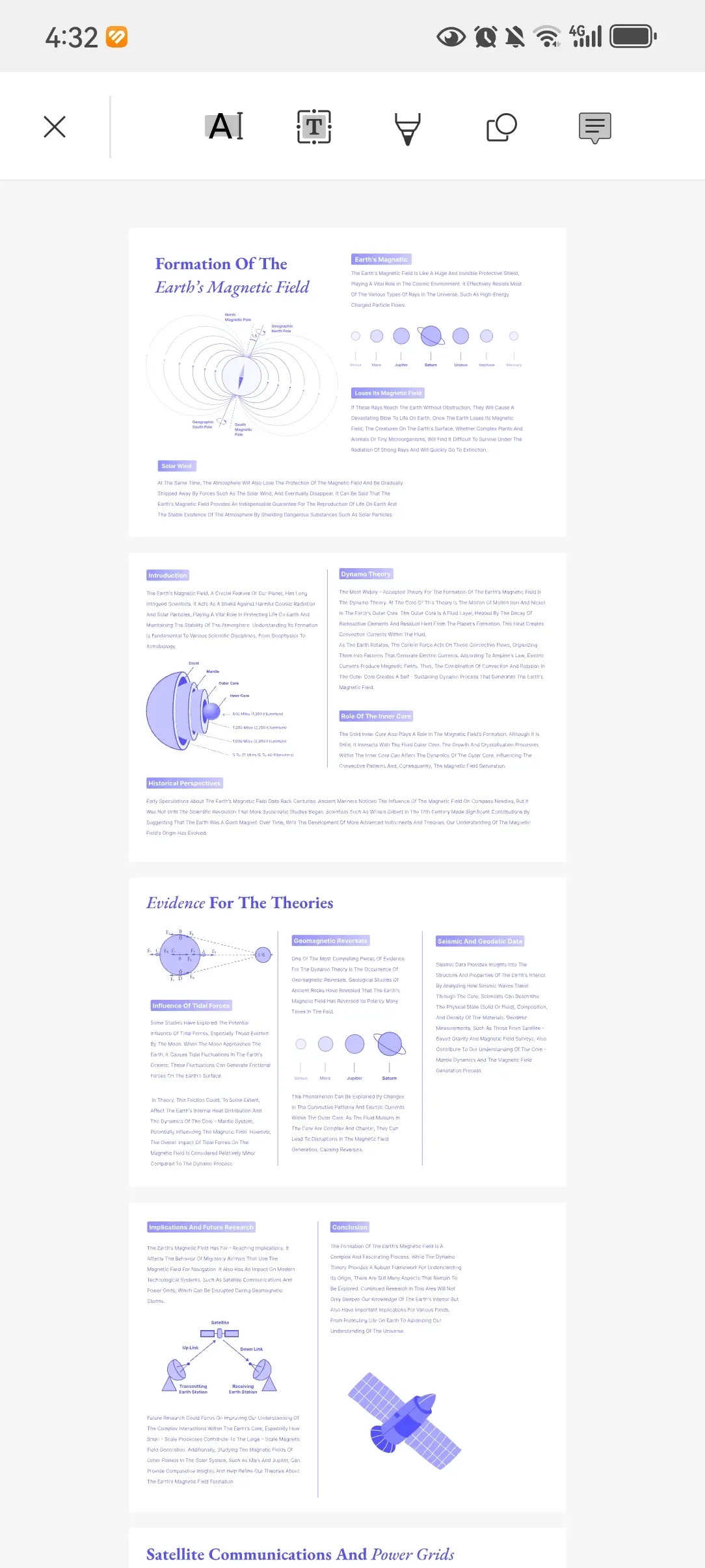
② 「注釈」モードを開く
PDFを開いたら、画面下部にある「注釈」またはコメントを示すアイコンをタップします。注釈ツールバーが見えない場合は、PDFのページ上を一度タップして表示を切り替えてください。名称や配置はアプリのバージョンや端末によって異なる場合があります。
③ ハイライト・下線・取り消し線を追加する
文章の重要な部分を目立たせたいときは「ハイライト」、強調しながら本文を読みやすく残したいときは「下線」を選びます。削除候補や修正予定の文章には「取り消し線」、要確認の箇所には「波線」が便利です。
使いたいツールを選んだら、対象の文字をなぞって範囲を指定します。必要に応じて色や不透明度を調整すると、重要度や確認担当者ごとに見分けやすくなります。
文字をなぞっても選択できない場合は、PDFが画像として保存されたスキャンPDFの可能性があります。急いで印を付けるだけなら鉛筆や蛍光ペンを使い、文字の検索や選択も必要ならOCRを検討してください。
④ コメント・付箋・手書きメモを追加する
特定の文章に修正理由を残す場合はテキストコメント、本文を隠さずメモを置く場合は付箋が向いています。ページ上に常に見える注意書きを加えたいときは、テキストボックスや吹き出しを使います。
図や表の一部を丸で囲んだり、矢印で位置を示したりする場合は、鉛筆または蛍光ペンを選びます。指でも操作できますが、細かく書き込みたい場合は対応するスタイラスペンを使うと位置を合わせやすくなります。
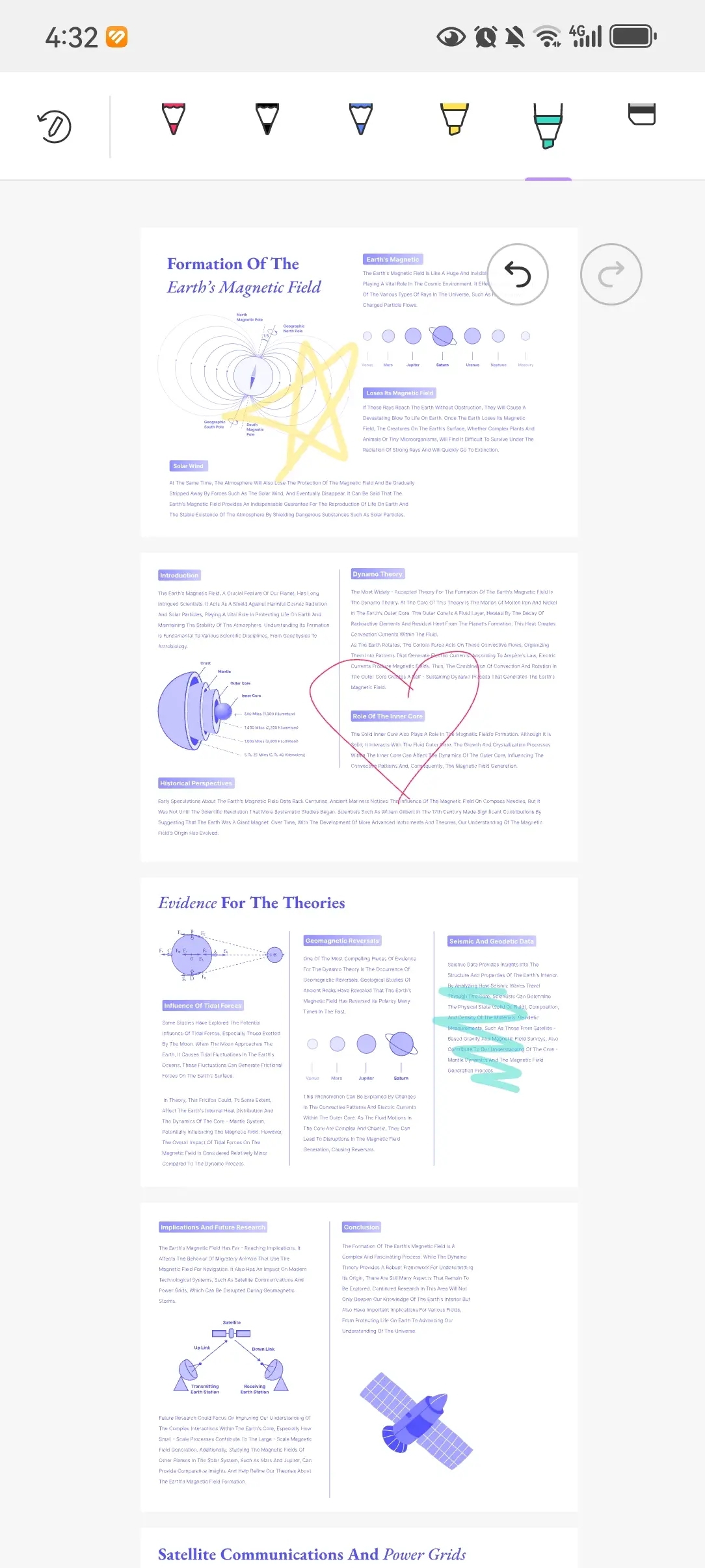
⑤ 図形・スタンプ・ステッカーを追加する
修正箇所の範囲をはっきり示したい場合は、四角形、円、線などの図形を使います。確認状況を短い言葉で伝えるならスタンプ、学習用資料を見やすく整理するならステッカーも利用できます。
追加後に位置や大きさを確認し、本文や他の注釈に重ならないよう調整しましょう。共有相手に必ず読んでほしい内容は、コメントやテキストボックスで明確に書くのがおすすめです。
⑥ 注釈付きPDFを保存して開き直す
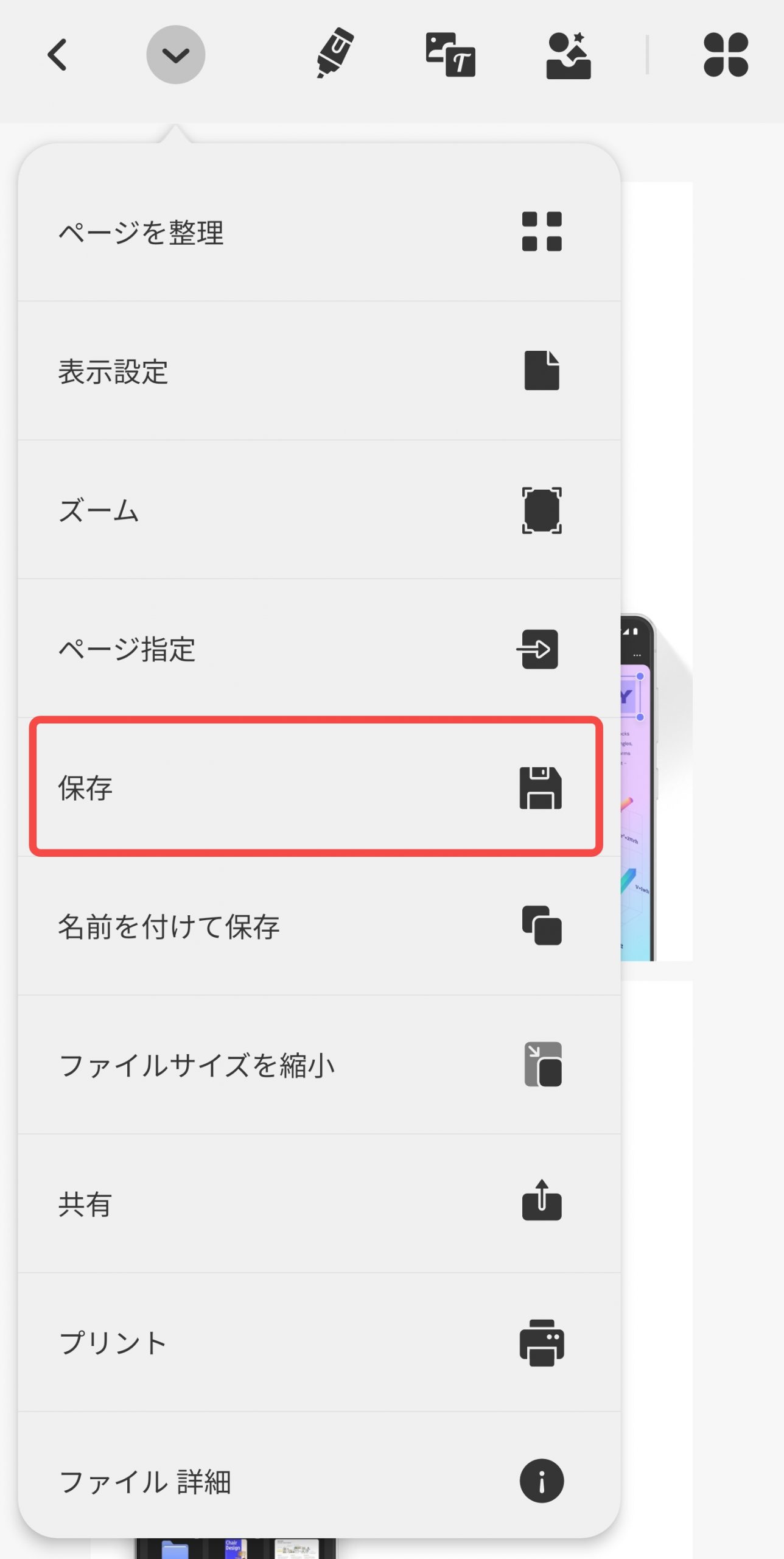
注釈を追加し終えたら、注釈モードを閉じ、画面上部の「︙」メニューから「保存」を選びます。元のPDFを残したい場合は、先に「複写」または「複製」でコピーを作成してください。保存後はPDFを一度閉じ、同じファイルを開き直して、ハイライト、コメント、手書きメモが残っていることを確認してから共有しましょう。
Windows • macOS • iOS • Android 100%安全
3. Android向けPDF注釈アプリを選ぶ4つの基準
上の手順のように、AndroidでPDFへ注釈を付けるには、ツールの数だけでなく、OCR、複数端末への対応、保存後の再表示まで確認する必要があります。用途に合わないアプリを選ぶと、書き込みはできても、スキャン資料を検索できなかったり、共有先で注釈を確認できなかったりすることがあります。
| 比較項目 | UPDF | Androidの標準ビューア | 無料の注釈専用アプリ |
|---|---|---|---|
| 基本的な注釈 | ハイライト、コメント、手書き、図形などに対応 | 閲覧中心で、使える機能は端末やアプリによって異なる | 対応する注釈はアプリによって異なる |
| スキャンPDF・OCR | OCRに対応。利用範囲はプランやバージョンによって異なる | 端末や連携機能によって異なる | OCRの有無と無料で使える範囲の確認が必要 |
| 複数端末での作業 | Androidのほか、対応するパソコンやモバイル端末でも作業できる | 基本的に端末内での閲覧が中心 | クラウド同期や対応OSを個別に確認する必要がある |
| 保存後の確認 | 注釈付きPDFを保存し、同じファイルを開き直して確認できる | 注釈の追加・保存に対応しない場合がある | 保存形式、書き出し条件、無料版の制限を確認する必要がある |
標準ビューアはPDFを読むだけなら手軽ですが、継続的に修正指示や手書きメモを残す場合は、保存と再表示まで対応するアプリが必要です。UPDFは、修正指示を残す社内レビュー担当者や、スキャン資料の注釈と文字認識をまとめて行いたい学生・研究者などに向いています。PDFを読むことが中心なら、AndroidでPDFを閲覧する方法も確認してください。ほかのAndroid向けPDF注釈アプリも比較したい場合は、アプリ比較ページを参考にできます。複数のPDF閲覧アプリから選びたい場合は、Android向けPDFリーダーの選び方も参考になります。
Windows • macOS • iOS • Android 100%安全
4. AndroidでPDFに注釈できないときの対処法
注釈ツールが表示されない、文字を選択できない、保存後に注釈が見つからない場合は、原因を順番に切り分けます。
- 文字を選択できない:スキャンPDFの可能性があります。手書きツールを使うか、文字認識が必要ならOCRを実行します。
- 注釈ツールが表示されない:PDFのページ上を一度タップしてツールバーを表示し、閲覧モードではなく「注釈」モードを選びます。
- 保存後に注釈が見つからない:保存先とファイル名を確認し、別のPDFビューアではなく、まず同じアプリで開き直します。
- 元のPDFを残したい:注釈を追加する前に「複写」または「複製」でコピーを作成します。
- PDFを開けない:ファイルが保存されているフォルダへのアクセス権限と、PDFが破損していないかを確認します。
共有先で注釈が見えないときは、送信前のファイルを自分の端末で開き直し、相手側でも注釈表示に対応したPDFビューアを使用してもらいましょう。
5. AndroidのPDF注釈に関するよくある質問
① PDFの「注釈」と「編集」は何が違いますか?
注釈は、元の文章を変更せずにハイライト、コメント、付箋、手書きなどを重ねる機能です。編集は、PDF内の既存の文字や画像そのものを変更する作業です。
② AndroidでPDFに無料で注釈を付けられますか?
無料で利用できる注釈アプリはあります。ただし、利用できるツール、保存方法、回数制限はアプリやプランによって異なります。インストール前と保存前に、最新のアプリ内表示を確認してください。
③ AndroidタブレットでPDFに手書きできますか?
はい。鉛筆や蛍光ペンに対応するPDF注釈アプリを使えば、指または対応するスタイラスペンで書き込めます。細かな文字や図を追加するときは、ページを拡大し、ペン先の太さを調整してから書くと整えやすくなります。
④ スキャンPDFにハイライトできないのはなぜですか?
PDFが文字情報を持たないスキャン画像だからです。手書きの蛍光ペンで印を付けるか、文字の選択や検索が必要な場合はOCRで文字認識してから操作してください。
⑤ 注釈付きPDFを相手に送る前に何を確認すればよいですか?
保存後に同じファイルを開き直し、ハイライト、コメント、手書きが残っていることを確認します。共有するファイル名と保存先も確認し、相手側には注釈表示に対応したPDFビューアで開いてもらいましょう。
6. まとめ
AndroidでPDFに注釈を付けるときは、目的に合うツールを選びましょう。重要箇所の整理にはハイライト、修正指示にはコメントや付箋、図や位置の指定には手書きや図形が向いています。
UPDFでは、PDFを開いて「注釈」モードに入り、必要なツールを選んで保存できます。保存後に同じファイルを開き直して内容を確認すれば、共有後の「コメントが見えない」というトラブルも防ぎやすくなります。





 文原悟司
文原悟司