 UPDF
UPDF
 Windows版UPDF
 Mac版UPDF
 iPhone/iPad版UPDF
 Android版UPDF
 Nomostar
 UPDF AI オンライン
 UPDF Sign
 IvyCraft
 PDF編集
PDF編集 PDF注釈付け
 PDF作成
PDF作成 PDFフォーム
 リンクの編集
 PDF変換
PDF変換 OCR機能
OCR機能 PDFからWordへ
 PDFから画像へ
 PDFからExcelへ
 PDFのページ整理
 PDF結合
PDF結合 PDF分割
PDF分割 ページのトリミング
 ページの回転
 PDF保護
PDF保護 PDF署名
PDF署名 PDFの墨消し
 PDFサニタイズ
 セキュリティ解除
 PDF閲覧
PDF閲覧 UPDF クラウド
 PDF圧縮
PDF圧縮 PDF印刷
PDF印刷 PDFのバッチ処理
 UPDF AIについて
 UPDF AIソリューション
 AIユーザーガイド
 UPDF AIによくある質問
 PDF要約
PDF要約 PDF翻訳
PDF翻訳 PDF付きチャット
 AIでチャット
 画像付きチャット
 PDFからマインドマップへの変換
 PDF説明
PDF説明 PDF AIツール
 画像AIツール
 AIチャットツール
 AIライティングツール
 AI学習ツール
 AI業務ツール
 その他のAIツール
 AI ブックマーク生成
 AI ブックマーク要約
 AI 透かし生成
 AI 背景生成
 AI ステッカー生成
 AI スタンプ生成
 AI 編集スイート
 UPDF コパイロット
 AI ページ管理
 AI セマンティックサーチ
 PDFからWordへ
 PDFからExcelへ
 PDFからPowerPointへ
 ソリューション
 電子署名
電子署名 ビジネスAI
 料金プラン
料金プラン 導入・運用ガイド
 ウェビナー
ウェビナー IT
IT 教育
教育 建設
建設 金融サービス
 医療
医療 保険
保険 法務
法務 製造業
製造業 官公庁
官公庁 研究者・博士向け
 個人事業主・フリーランス向け
 弁護士・法務専門家向け
 不動産担当者・仲介業者向け
 教育機関向けソリューション
 導入事例
導入事例 ユーザーガイド
 公式ブログ
公式ブログ UPDF 活用術
 UPDF vs Adobe Acrobat
 UPDF vs Foxit
 UPDF vs PDF Expert
 よくある質問(FAQ)
 ダウンロードセンター
 動作環境・仕様
 お問い合わせ
 ニュースルーム
 アップデート履歴
 ユーザーレビュー
 会社概要
会社概要

iPhoneのメモをPDF化したいときは、内容をそのまま残すならiPhoneの標準機能、空白PDFにコピーした文字を追加して内容を組み直すならUPDFを選ぶのが分かりやすい方法です。どちらも、外出先で入力した打ち合わせメモやコピーした文章をPDFファイルにし、保存・共有する作業に使えます。
本記事では、入力済みのメモ/テキストをPDFにする2つの経路を、完成後のチェックまで順に解説します。写真の変換、紙書類のスキャン、Webページや一般的な文書全体のPDF化は別の作業として区別します。
1. iPhoneのメモをPDF化する方法の選び方
最初に、完成させたいPDFの内容を決めます。メモをそのまま共有するのか、必要な文字だけで新しいPDFを作るのかで、適する経路が変わります。
| 選び方 | iPhoneの標準機能 | UPDF |
|---|---|---|
| 向いている目的 | 現在のメモをそのままPDFにして保存・共有する | 空白PDFを作り、コピーした文字を追加して内容を組み直す |
| 主な作業 | メモを開き、「プリント」の共有画面からPDFとして保存する | 空白PDFに必要な文字を追加して保存する |
| 選ぶ目安 | 内容を変えず、早くファイル化したい | 元のメモをそのまま残さず、共有する文字を選んでPDFにしたい |
① 標準機能:メモをそのままPDFにしたい
打ち合わせ直後の記録を、その場でPDFにして同僚へ送りたいときに向いています。元のメモを開いた状態から書き出せるため、内容を別のページへ移す工程はありません。
ただし、メモ内に複数ページのPDFやスキャン書類を埋め込んでいるときは注意が必要です。添付内容を含めた完成形ではなく、メモ本文を中心にPDF化したいケースで選びましょう。
② UPDF:空白PDFに文字を追加して内容を組み直したい
議事メモから共有に必要な文字をコピーし、空白PDFへ追加して内容を組み直したいときはUPDFが適しています。メモの見た目をそのまま残す方法ではなく、選んだ文字から新しいPDFを作る経路です。
元のメモに個人的な補足が混ざっているときや、共有する項目を選び直したいときは、UPDFで作成する流れを選んでください。
Windows • macOS • iOS • Android 100%安全
2. iPhoneの標準機能でメモをPDF化する手順
AppleのiPhoneユーザガイドでは、共有メニューから「マークアップ」を開いてPDFとして保存する方法が案内されています。一方、ここでは添付画像に合わせて、共有メニューの「プリント」からPDFを作成し、「ファイル」アプリへ保存する流れを説明します。
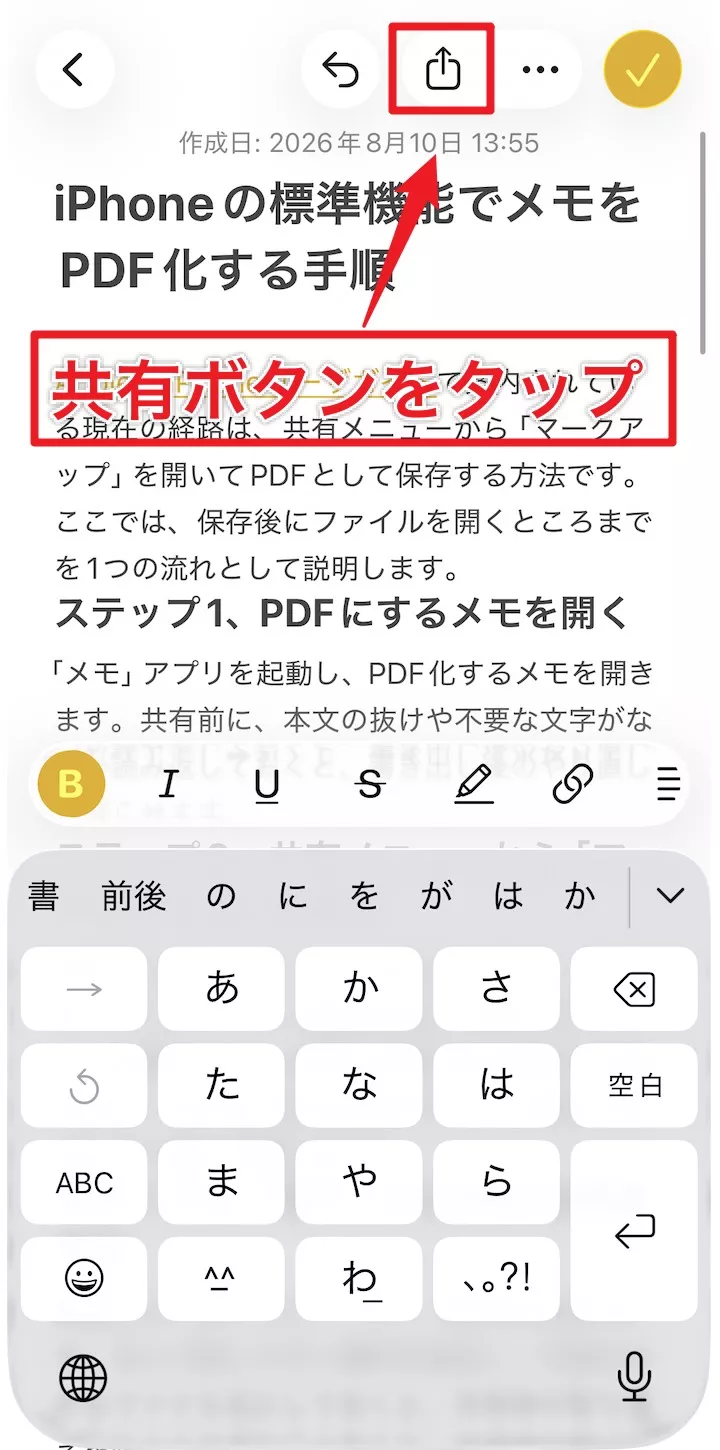
ステップ1、PDFにするメモを開いて共有ボタンをタップする
「メモ」アプリを起動し、PDFにしたいメモを開きます。
本文に抜けや不要な文字がないか確認してから、画面上部にある共有ボタンをタップします。
ステップ2、共有メニューから「プリント」を選ぶ
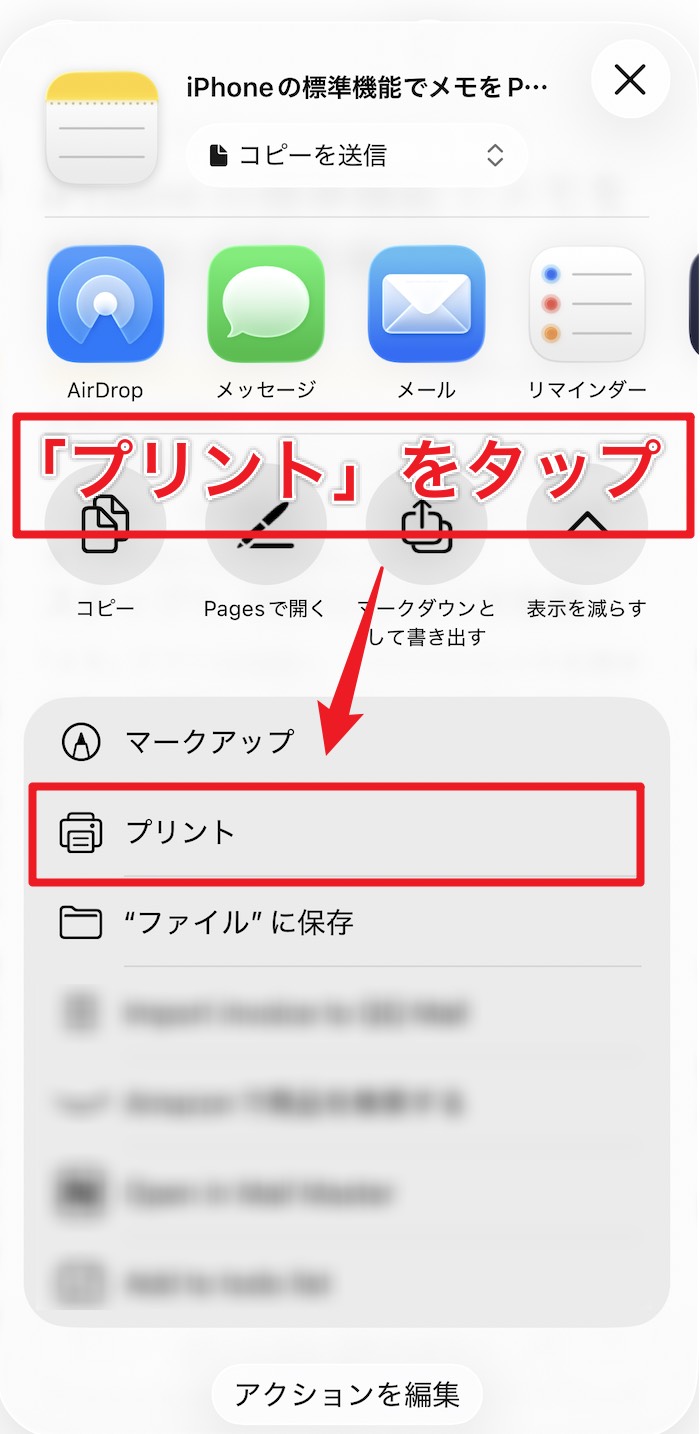
共有メニューが表示されたら、画面を下にスクロールして「プリント」をタップします。
「プリント」が見つからない場合は、共有メニューの下部にある「アクションを編集」から表示項目を確認してください。
ステップ3、プリント画面からPDFを「ファイル」に保存する
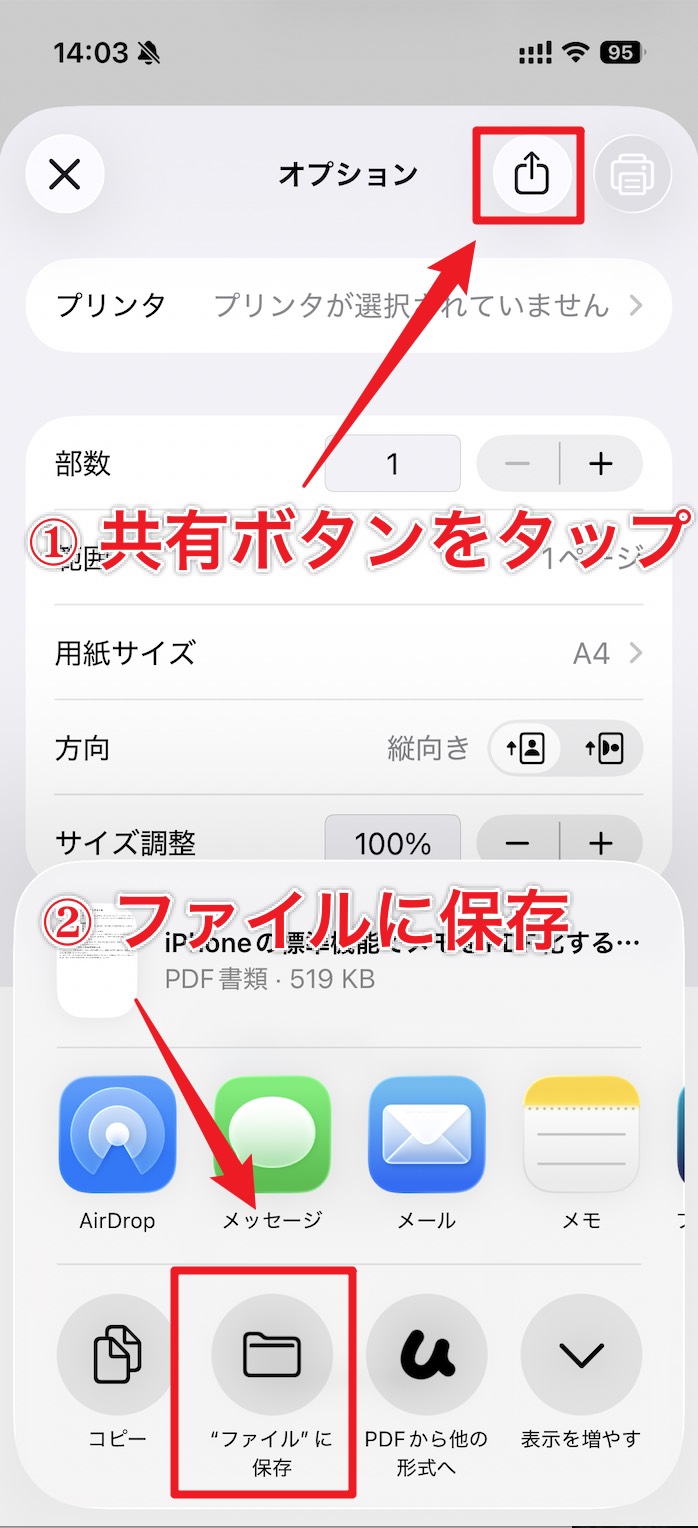
プリントのオプション画面が開いたら、画面上部の共有ボタンをタップします。
この時点で、メモはPDF書類として共有できる状態になっています。表示された共有メニューから「“ファイル”に保存」を選び、保存先のフォルダとファイル名を指定して保存してください。
あとで見つけやすいように、メモの内容が分かるファイル名を付けておくと便利です。
ステップ4、保存したPDFを開いて確認する
「ファイル」アプリを開き、先ほど指定した保存先からPDFを表示します。
文章が先頭から末尾まで正しく収まっているか、改行やページの切れ目に問題がないかを確認しましょう。メールやメッセージで送る場合は、確認済みのPDFを共有してください。
UPDFがあればPDFをそのまま別の形式に変換できる
iPhoneにUPDFをインストールしている場合は、PDFを一度「ファイル」アプリに保存しなくても、同じ共有メニューから変換画面へ進めます。
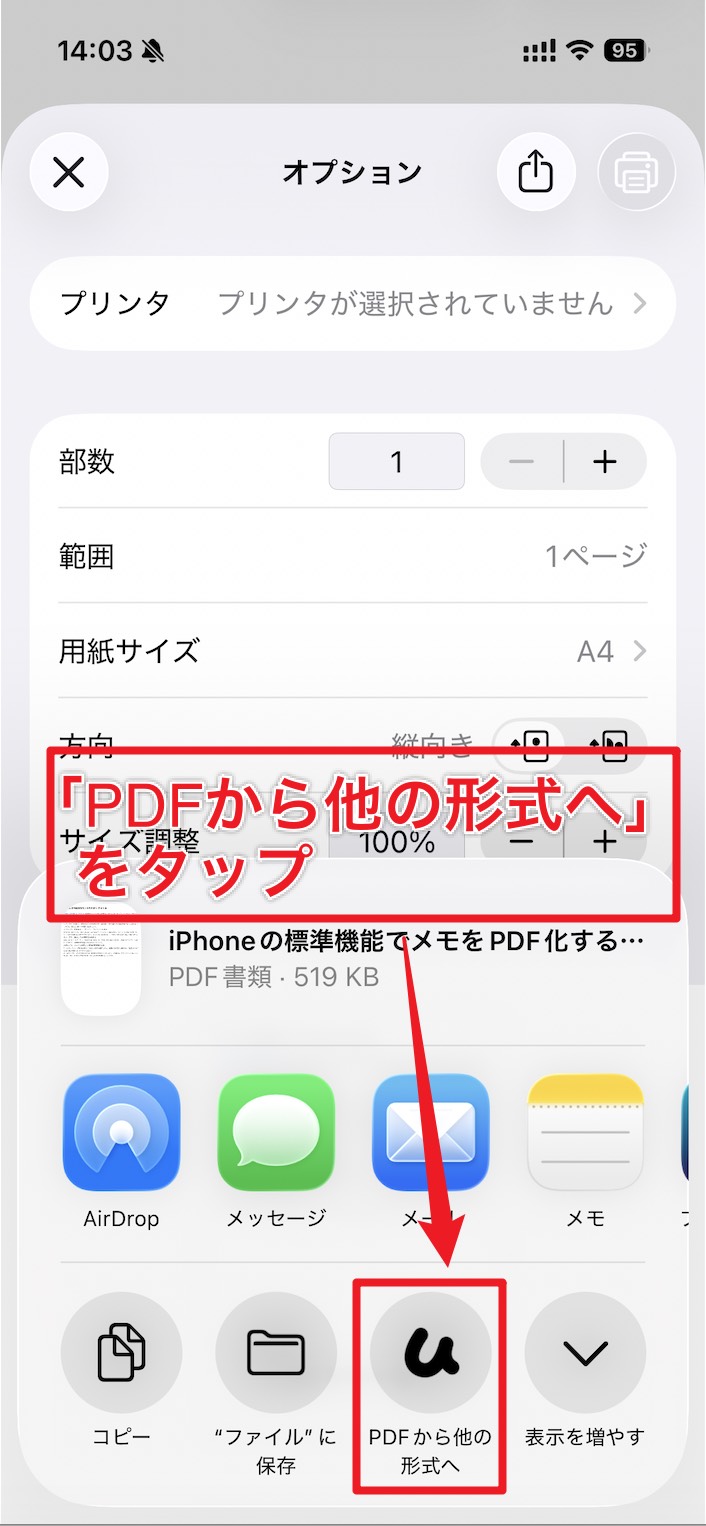
プリントのオプション画面で共有ボタンをタップし、共有メニューに表示される「PDFから他の形式へ」を選択してください。その後、用途に合わせて変換先のファイル形式を選びます。
iOS版UPDFでは、PDFをWord、Excel、PowerPoint、画像などに変換できます。文章を編集するならWord、表や数値を利用するならExcel、発表資料として使うならPowerPoint、手軽に共有するなら画像への変換が便利です。
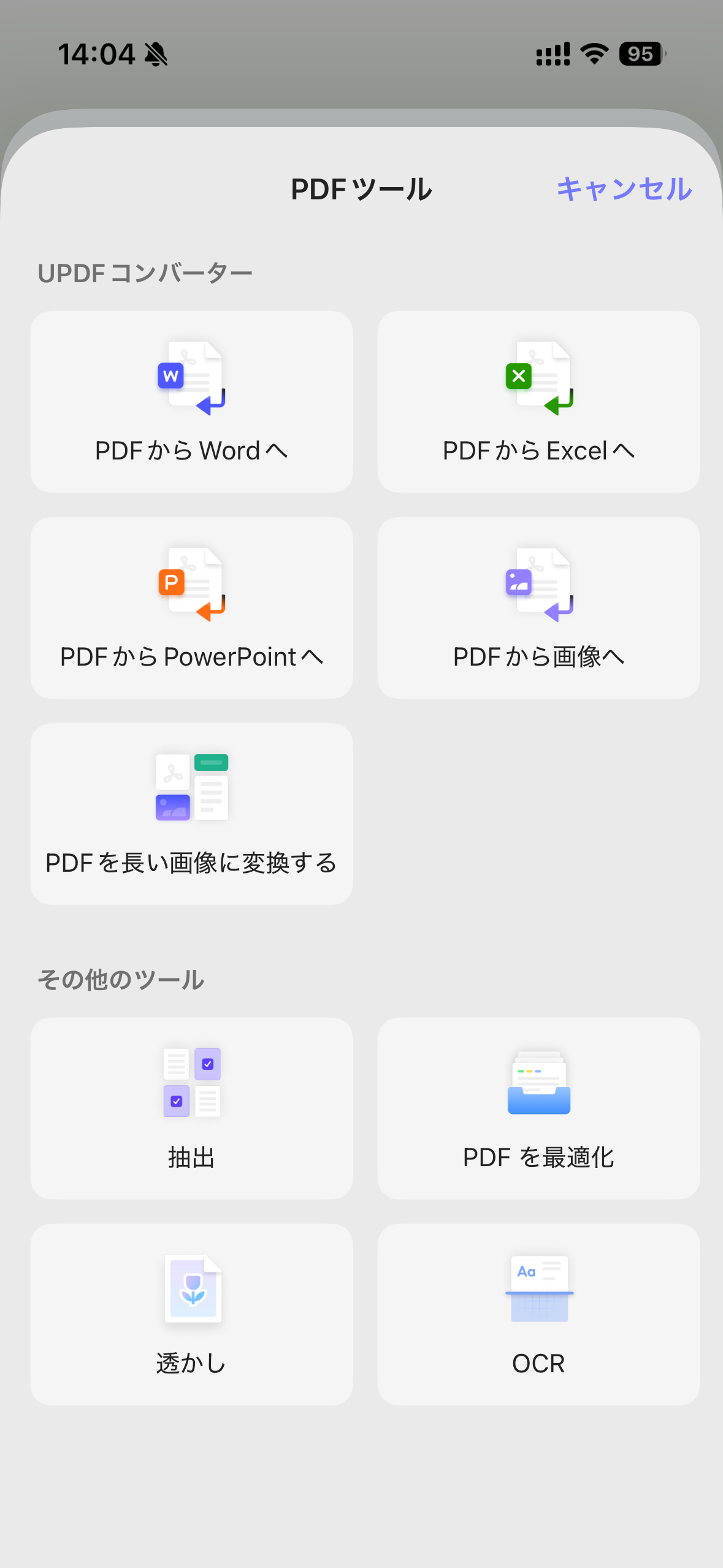
変換が完了したらファイルを開き、文字やレイアウトが正しく表示されているか確認してから使用しましょう。
※共有メニューの項目名や表示位置は、iOSおよびUPDFのバージョンによって異なる場合があります。
Windows • macOS • iOS • Android 100%安全
3. UPDFで空白PDFを作成し、文字を追加する手順
メモの内容をそのままPDFとして書き出すのではなく、必要な文章を選んで新しいPDFにまとめたい場合は、iOS版UPDFの「空白のPDF」を利用できます。
すでに「メモ」アプリに文章を用意している場合は、PDFに入れたい部分をあらかじめコピーしておくと、作成した空白PDFへスムーズに貼り付けられます。
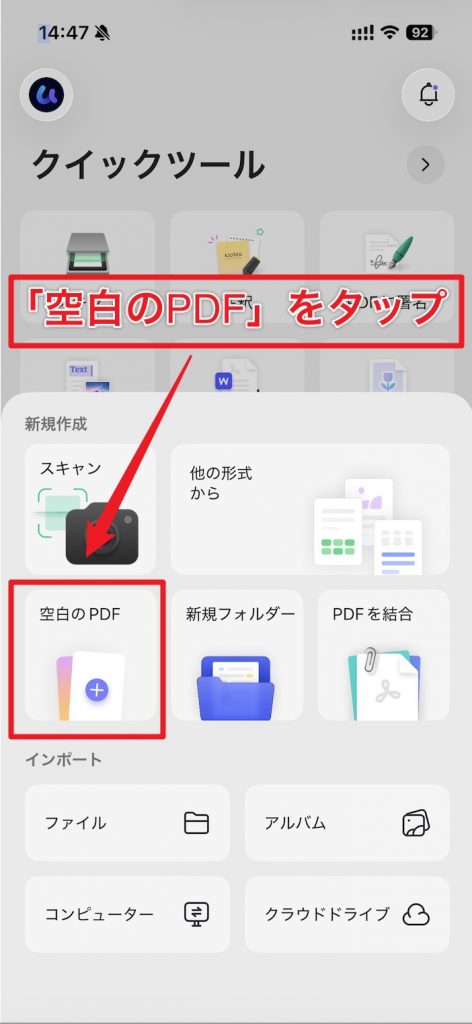
ステップ1、「+」から「空白のPDF」を選択する
iPhoneでUPDFを開き、ホーム画面右下にある「+」をタップします。

新規作成メニューが表示されたら、「空白のPDF」を選択してください。新しいPDFを一から作成するための設定画面が開きます。
ステップ2、ペーパースタイルを選択する
「ペーパースタイル」画面では、作成するPDFの用途に合わせてデザインを選択できます。
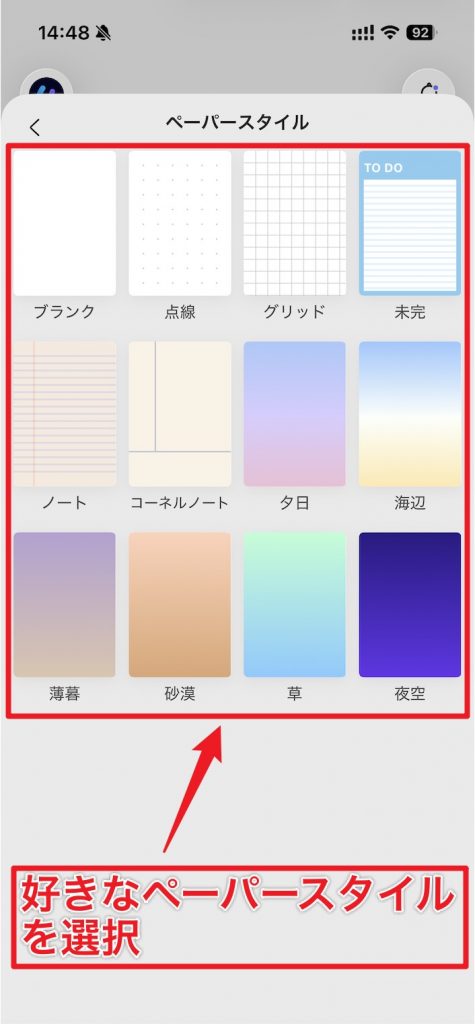
シンプルな文書を作る場合は「ブランク」、メモやアイデアを整理する場合は「点線」や「グリッド」などが便利です。ノート、コーネルノート、グラデーション付きのデザインなども用意されているため、作成したい内容に合うスタイルをタップしてください。
ステップ3、空白PDFに文字を追加する
選択したペーパースタイルでPDFが作成されたら、編集ツールから「テキスト」をタップします。
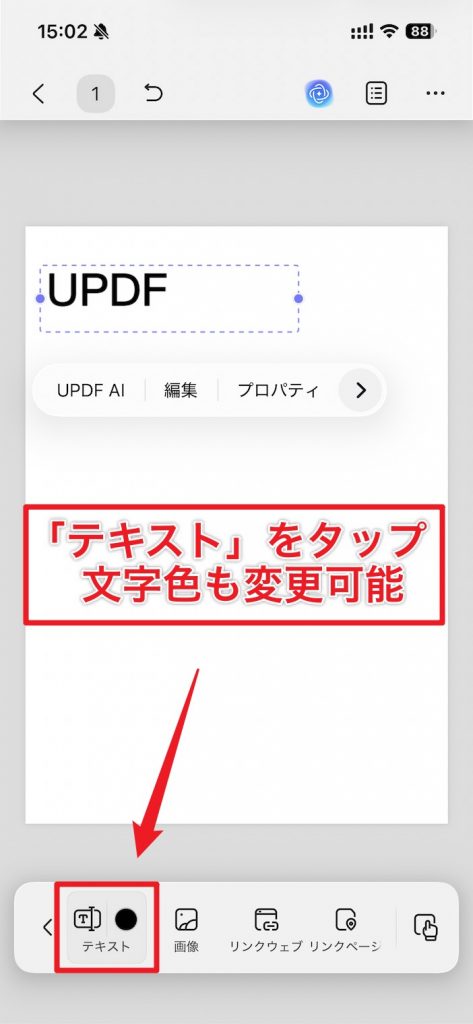
続いて、PDF上で文字を追加したい位置をタップし、キーボードで文章を入力します。「メモ」アプリから文章をコピーしている場合は、この入力欄に貼り付けてください。
入力した文字は、必要に応じて文字サイズ、文字色、太字、配置などを調整できます。見出し、本文、補足の順に内容を分けると、読みやすいPDFに仕上げやすくなります。
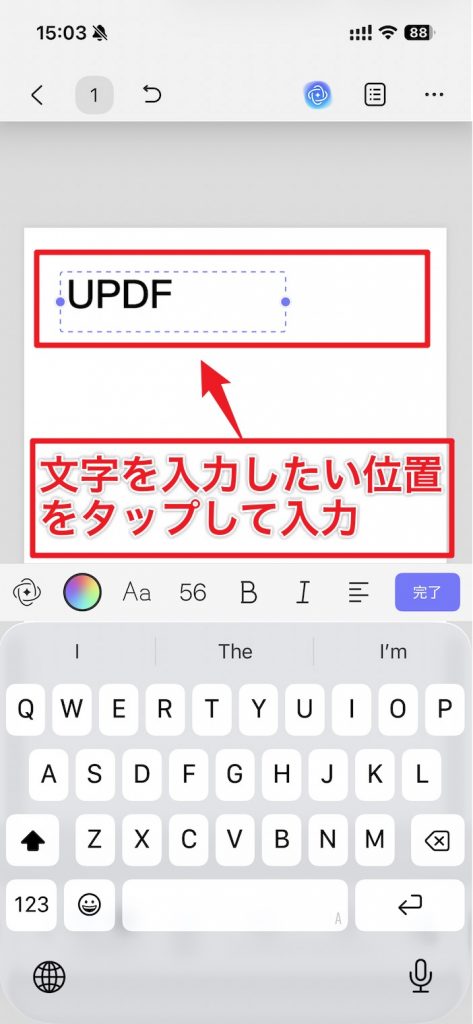
たとえば、打ち合わせメモをまとめる場合は、「打ち合わせ名と日付」「決定事項」「次の対応」の順に配置すると、共有相手が要点を確認しやすくなります。
ステップ4、作成したPDFを保存する
文字の入力とレイアウトの調整が完了したら、画面右上の「…」をタップし、表示されたメニューから「保存」を選択します。
元のファイルとは別に保存したい場合は、「コピーを保存」を選択してください。保存後はPDFを開き直し、文字の抜けやレイアウトの崩れがないか、共有しない情報が残っていないかを確認しましょう。
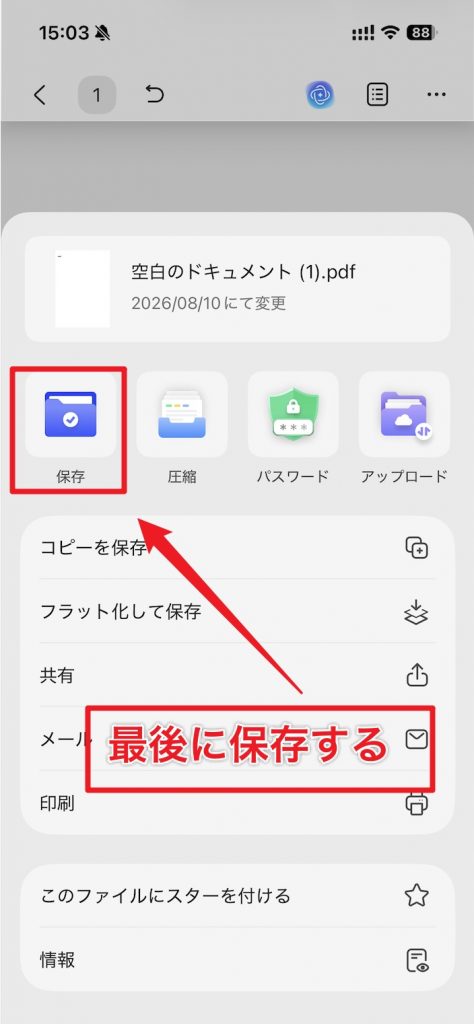
必要な文章だけを選び、用途に合わせてレイアウトを整えたい場合は、この方法を使うことで、メモの内容から新しいPDFを作成できます。
Windows • macOS • iOS • Android 100%安全
4. 保存・共有後に確認したいポイントと制限
PDFが作成できても、保存場所や中身が分からなければ次の作業で迷います。標準機能とUPDFのどちらを使った場合も、完成直後に次の3点を確かめます。
1)ファイル名・保存先・内容を確認する
ファイル名から案件や日付を判別できるか、想定したフォルダに入っているかを見ます。そのうえでPDFを開き、文字の欠け、不要な空白、ページ順のずれがないかを読み返します。
2)共有先で開ける状態か確認する
共有するときは、作成途中のメモではなく、保存後に開いて内容を見たPDFを選びます。ファイル名と共有先をもう一度照合すれば、別案件の資料を選ぶミスも避けやすくなります。
3)埋め込みPDFやスキャン書類は別に扱う
Appleは、複数ページのPDFやスキャン書類を含むメモを書き出すと、元のPDF/スキャン書類は最初のページだけが作成PDFに含まれると案内しています。添付資料の全ページを相手に渡す必要があるなら、メモの書き出しだけで完了させず、元ファイルも別に確認してください。
この制限に当てはまるメモは、「メモ本文をPDFにする作業」と「添付資料を共有する作業」を分けるのが安全です。本文だけで新しいPDFを作るなら、必要な文字をコピーし、UPDFの空白PDFへ追加して内容を組み直す方法も選べます。
5. 写真・スキャン・WebページのPDF化との違い
本記事の対象は、すでに「メモ」に入力した文字、またはコピーできるテキストです。入力元が異なると適切な操作も変わるため、次の作業を同じ手順で済ませようとしないことが大切です。
写真をPDFにしたいとき
写真ライブラリ内の画像をPDFにまとめる作業は、メモ本文の書き出しとは別です。画像を入力として使う場合は、iPhoneで写真をPDFに変換する方法を参照してください。
紙書類をスキャンしてPDFにしたいとき
領収書や契約書など、紙をカメラで取り込む作業ではスキャン経路を使います。詳しい手順は、iPhoneで書類をスキャンしてPDF化する方法で確認できます。
Webページや一般文書をPDFにしたいとき
Webページや一般文書のPDF化は、入力済みのメモ/文字を扱う本記事の対象外です。より広い「iPhone PDF化」の経路を探している場合は、iPhoneでPDFを作成する方法を参考に、PDFにしたい対象に合う手順を確認してください。
6. iPhoneのメモのPDF化についてよくある質問
iPhoneのメモをPDFにするなら、標準機能とUPDFのどちらが向いていますか?
メモの内容をそのまま保存するならiPhoneの標準機能、必要な文章だけを選んでレイアウトを整えるならUPDFが向いています。完成させたいPDFの内容を基準に選びましょう。
メモに添付した複数ページのPDFも、すべて書き出せますか?
すべてのページが含まれるとは限りません。Appleの案内では、元のPDFまたはスキャン書類の最初のページだけが作成したPDFに含まれます。全ページが必要な場合は、元の添付ファイルも別に共有してください。
iPhoneのメモをPDFにすると、レイアウトは崩れませんか?
内容や改ページの位置によっては、改行やページの切れ目が想定と異なることがあります。保存後に「ファイル」アプリでPDFを開き、先頭から末尾まで確認してから共有すると安心です。
UPDFでは作成したPDFを別の形式に変換できますか?
iOS版UPDFでは、PDFからWord、Excel、PowerPoint、画像などへの変換を選べます。文章の再編集、表の利用、発表資料への転用など、次の作業に合う形式を選んでください。
7. まとめ
iPhoneのメモをPDF化するときは、完成後の使い方を基準に方法を選ぶと迷いにくくなります。メモの内容をそのまま保存・共有するだけなら、iPhoneの標準機能で対応できます。一方、共有する文章を選び直したい、見出しや配置を整えたい、作成したPDFを別の形式でも利用したい場合は、UPDFを使うと編集や変換まで同じアプリ内で進められます。
特に、打ち合わせメモから必要な部分だけを資料にまとめる作業や、PDFをWord、Excel、PowerPoint、画像として再利用する予定がある場合は、保存後に別のアプリを探す手間を減らせます。本記事の手順をiPhoneで試したい方は、以下からiOS版UPDFをダウンロードし、空白PDFの作成やファイル形式の変換を確認してみてください。
Windows • macOS • iOS • Android 100%安全






 文原悟司
文原悟司