UPDF
UPDF
 Windows版UPDF
 Mac版UPDF
 iPhone/iPad版UPDF
 Android版UPDF
 Nomostar
 UPDF AI オンライン
 UPDF Sign
 IvyCraft
 PDF編集
PDF編集 PDF注釈付け
 PDF作成
PDF作成 PDFフォーム
 リンクの編集
 PDF変換
PDF変換 OCR機能
OCR機能 PDFからWordへ
 PDFから画像へ
 PDFからExcelへ
 PDFのページ整理
 PDF結合
PDF結合 PDF分割
PDF分割 ページのトリミング
 ページの回転
 PDF保護
PDF保護 PDF署名
PDF署名 PDFの墨消し
 PDFサニタイズ
 セキュリティ解除
 PDF閲覧
PDF閲覧 UPDF クラウド
 PDF圧縮
PDF圧縮 PDF印刷
PDF印刷 PDFのバッチ処理
 UPDF AIについて
 UPDF AIソリューション
 AIユーザーガイド
 UPDF AIによくある質問
 PDF要約
PDF要約 PDF翻訳
PDF翻訳 PDF付きチャット
 AIでチャット
 画像付きチャット
 PDFからマインドマップへの変換
 PDF説明
PDF説明 PDF AIツール
 画像AIツール
 AIチャットツール
 AIライティングツール
 AI学習ツール
 AI業務ツール
 その他のAIツール
 AI ブックマーク生成
 AI ブックマーク要約
 AI 透かし生成
 AI 背景生成
 AI ステッカー生成
 AI スタンプ生成
 AI 編集スイート
 UPDF コパイロット
 AI ページ管理
 AI セマンティックサーチ
 PDFからWordへ
 PDFからExcelへ
 PDFからPowerPointへ
 ソリューション
 電子署名
電子署名 ビジネスAI
 料金プラン
料金プラン 導入・運用ガイド
 ウェビナー
ウェビナー IT
IT 教育
教育 建設
建設 金融サービス
 医療
医療 保険
保険 法務
法務 製造業
製造業 官公庁
官公庁 研究者・博士向け
 個人事業主・フリーランス向け
 弁護士・法務専門家向け
 不動産担当者・仲介業者向け
 教育機関向けソリューション
 導入事例
導入事例 ユーザーガイド
 公式ブログ
公式ブログ UPDF 活用術
 UPDF vs Adobe Acrobat
 UPDF vs Foxit
 UPDF vs PDF Expert
 よくある質問(FAQ)
 ダウンロードセンター
 動作環境・仕様
 お問い合わせ
 ニュースルーム
 アップデート履歴
 ユーザーレビュー
 会社概要
会社概要

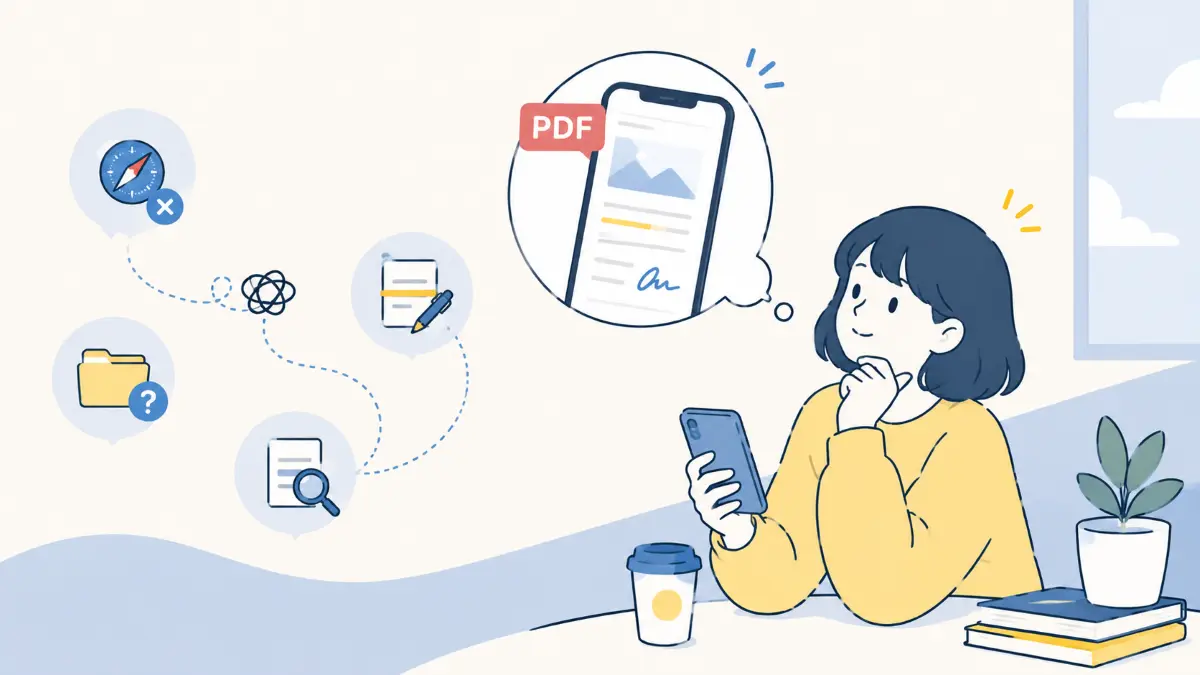
iPhoneでPDFファイルを開きたいと思ったことはありませんか?
仕事の資料、学校のレポート、契約書、電子書籍など、PDFをiPhoneで閲覧する機会は年々増えています。
しかし、
- SafariでPDFが開けない
- ダウンロードしたPDFの保存先が分からない
- 小さい画面でPDFが読みにくい
- PDFに書き込みや署名をしたい
と困ることも少なくありません。
本記事では、
- iPhoneでPDFを開く基本方法
- Safariや「ブック」アプリの使い方
- PDFを快適に読む方法
- 編集・署名ができるPDFアプリ
- PDFが開けない時の対処法
をわかりやすく解説します。
iPhoneでPDFを開く基本方法
iPhoneでは、標準機能だけでもPDFを簡単に開けます。
主な方法は以下の3つです。
- Safariで直接開く
- 「ファイル」アプリから開く
- 「ブック」アプリへ保存して読む
特別なアプリをインストールしなくても、基本的なPDF閲覧には対応しています。
ただし、
- 長いPDFが読みづらい
- 注釈や編集がしにくい
- 複数PDF管理が不便
といった制限もあります。
そのため、閲覧だけでなく編集や整理まで行いたい場合は、専用PDFアプリを利用すると便利です。
Windows • macOS • iOS • Android 100%安全
SafariでPDFを開く方法
Webサイト上のPDFリンクをタップすると、iPhoneではSafari内でPDFを直接表示できます。
操作方法は非常にシンプルです。
- SafariでPDFリンクをタップ
- PDFビューアが自動で開く
- ピンチ操作で拡大・縮小
- 共有ボタンから保存や共有が可能
一時的にPDF内容を確認したい場合は、この方法が最も手軽です。
ただし、Safariでは本格的な編集や注釈機能は利用できません。
「ブック」アプリにPDFを保存する方法
PDFを長期間保存したい場合は、「ブック」アプリへの保存がおすすめです。
Safariやメール添付から簡単に追加できます。
PDFをブックへ保存する手順
- PDFを開く
- 共有ボタンをタップ
- 「ブック」を選択
- 自動でライブラリへ保存される
保存したPDFは、
- iPhone
- iPad
- Mac
間でiCloud同期できます。
電子書籍のように整理して管理したい場合にも便利です。
iPhoneでPDFをもっと快適に読む方法
iPhone標準機能でもPDF閲覧は可能ですが、長い資料やビジネス文書を読む場合は不便に感じることがあります。
特に、
- スクロールが多い
- 文字が小さい
- 複数ファイル管理が大変
- 注釈しづらい
といった悩みを感じる人も少なくありません。
そのような場合は、PDF専用アプリを使うことで読書体験を大きく改善できます。
UPDFならPDFを快適に閲覧できる
UPDFでは、iPhone向けPDF閲覧・編集機能を利用できます。
Windows • macOS • iOS • Android 100%安全
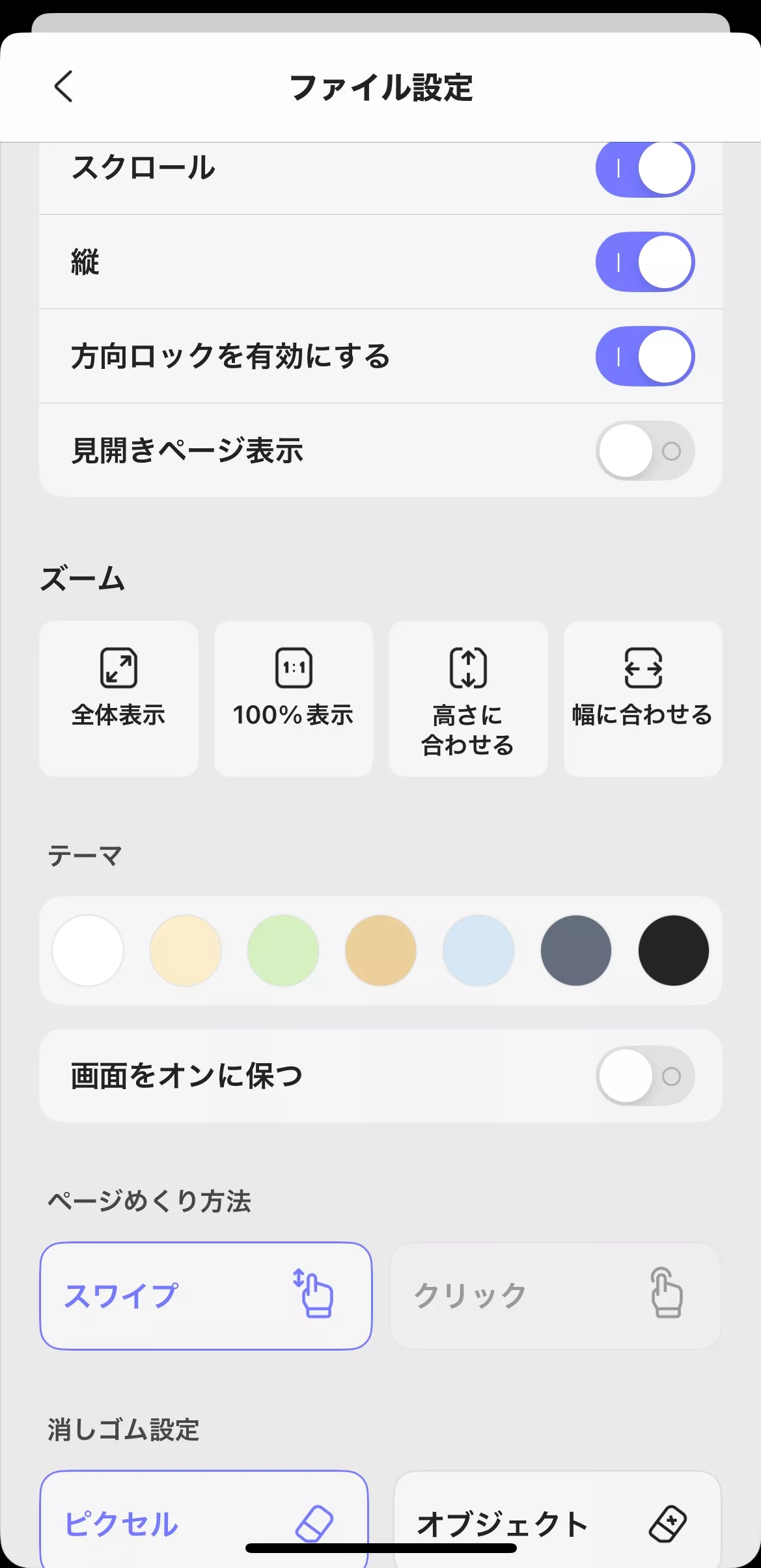
UPDFでは、
- ダークモード
- 見開き表示
- 縦・横スクロール切り替え
- PDF注釈
- クラウド同期
などに対応しています。
また、AI機能を使えば、
- 長文PDFの要約
- 専門用語の解説
- 翻訳
なども行えます。
長いレポートやビジネス資料を読む機会が多い方には便利です。
UPDFへPDFをインポートする方法
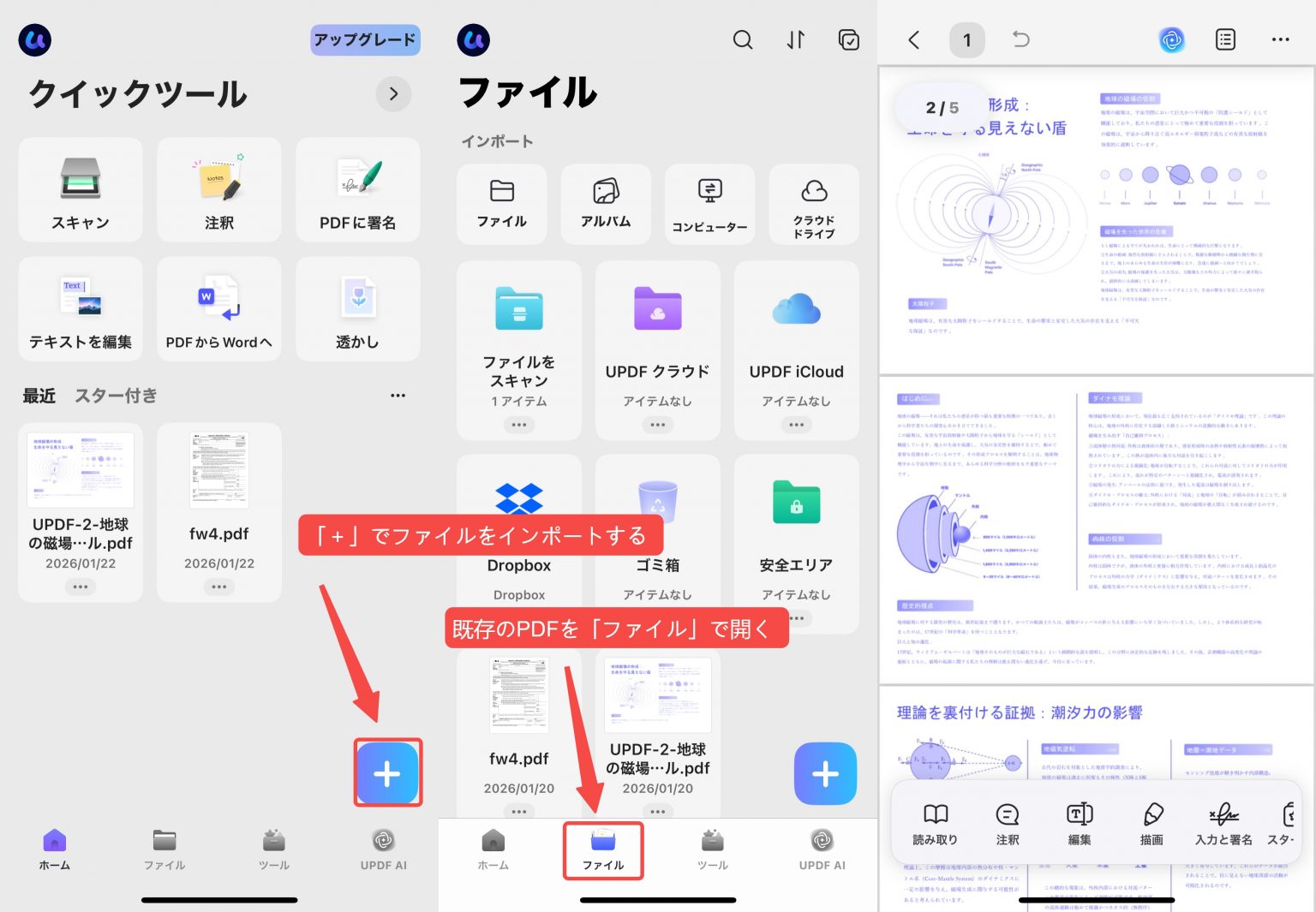
- UPDFを起動
- 右下の「+」ボタンをタップ
- 「ファイル」「写真」など保存場所を選択
- PDFを選択して開く
「ファイル」アプリ内のPDFも簡単に読み込めます。
自分に合った表示へカスタマイズ
UPDFでは、閲覧環境を自由に調整できます。
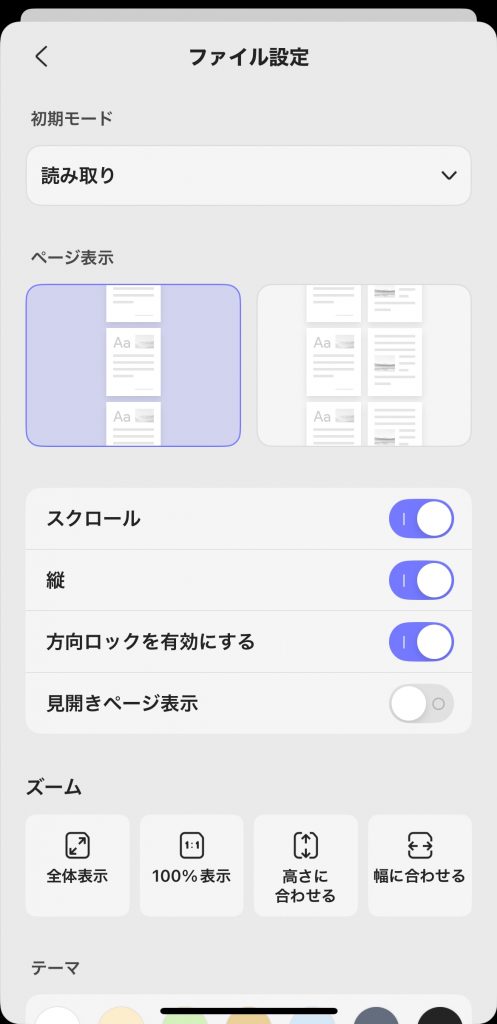
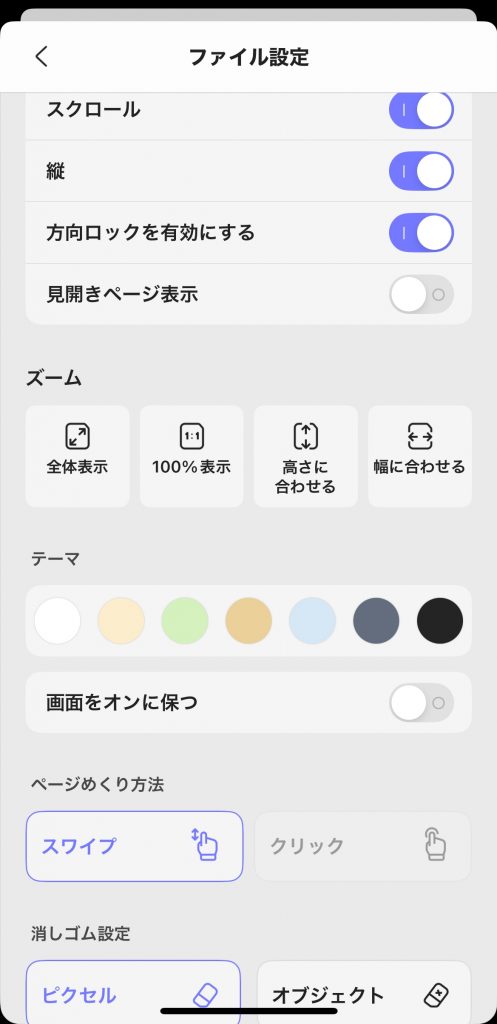
設定では以下を変更可能です。
- ページ表示方法
- スクロール方向
- ダークモード
- ズーム倍率
- 注釈表示
iPhoneの小さい画面でも、読みやすい環境を作れます。
編集や署名も行いたい場合
PDFを閲覧するだけでなく、
- テキスト修正
- コメント追加
- 電子署名
- PDFフォーム入力
などを行いたい場合は、PDF編集機能付きアプリを利用すると便利です。
UPDFでは、
- PDF編集
- 注釈
- 電子署名
- フォーム入力
などにも対応しています。
外出先でもPDF作業を進めたい場合に便利です。
iPhoneでPDFが開けない時の対処法
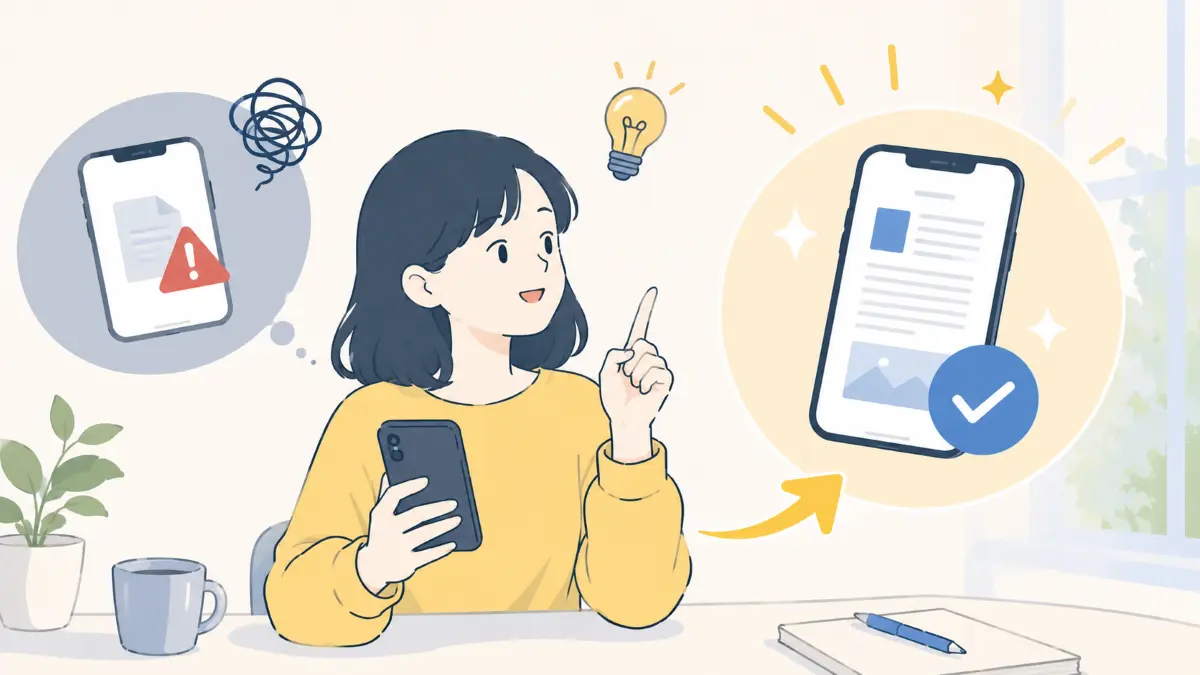
iPhoneでPDFが開けない場合は、以下を確認してください。
インターネット接続を確認する
Safari経由でPDFを開く場合、通信環境が不安定だと読み込みに失敗することがあります。
Wi-Fiやモバイル通信を確認しましょう。
PDFファイルが破損していないか確認する
ダウンロード途中で失敗したPDFは正常に開けない場合があります。
再ダウンロードを試してください。
Safariを再起動する
一時的な不具合の場合、Safari再起動で改善することがあります。
PDF専用アプリを使う
標準ビューアで開けないPDFでも、専用PDFアプリでは正常に表示できる場合があります。
特に、
- 大容量PDF
- パスワード付きPDF
- 特殊フォントPDF
などは専用アプリの方が安定しています。
よくある質問
Q1. iPhoneでPDFはどこに保存されますか?
通常は「ファイル」アプリ内の「ダウンロード」フォルダへ保存されます。
Safariやメールから保存したPDFも、基本的にはファイルアプリから確認できます。
Q2. SafariでPDFが開けない原因は?
主な原因は以下です。
通信エラー
PDF破損
Safari一時不具合
サーバー側問題
Safari再起動や再ダウンロードを試してください。
Q3. iPhoneでPDFに書き込みできますか?
はい、可能です。
iPhone標準のマークアップ機能でも簡単な書き込みはできます。
ただし、本格的な注釈や編集を行う場合は、PDF編集アプリの利用が便利です。
Q4. iPhoneでPDFへ電子署名できますか?
PDF編集アプリを利用すれば可能です。
UPDFなどのPDFアプリでは、電子署名機能を利用できます。
まとめ
iPhoneでは、
- Safari
- ファイル
- ブック
などの標準機能を使って簡単にPDFを開けます。
一方で、
- 長いPDFを快適に読みたい
- 注釈や書き込みをしたい
- 電子署名を行いたい
- PDFを複数端末で管理したい
場合は、PDF専用アプリを利用すると作業効率を大きく改善できます。
用途に合わせて最適な方法を選び、iPhoneで快適にPDFを活用してみてください。
Windows • macOS • iOS • Android 100%安全





 高美季子
高美季子