UPDF
UPDF
 Windows版UPDF
 Mac版UPDF
 iPhone/iPad版UPDF
 Android版UPDF
 Nomostar
 UPDF AI オンライン
 UPDF Sign
 IvyCraft
 PDF編集
PDF編集 PDF注釈付け
 PDF作成
PDF作成 PDFフォーム
 リンクの編集
 PDF変換
PDF変換 OCR機能
OCR機能 PDFからWordへ
 PDFから画像へ
 PDFからExcelへ
 PDFのページ整理
 PDF結合
PDF結合 PDF分割
PDF分割 ページのトリミング
 ページの回転
 PDF保護
PDF保護 PDF署名
PDF署名 PDFの墨消し
 PDFサニタイズ
 セキュリティ解除
 PDF閲覧
PDF閲覧 UPDF クラウド
 PDF圧縮
PDF圧縮 PDF印刷
PDF印刷 PDFのバッチ処理
 UPDF AIについて
 UPDF AIソリューション
 AIユーザーガイド
 UPDF AIによくある質問
 PDF要約
PDF要約 PDF翻訳
PDF翻訳 PDF付きチャット
 AIでチャット
 画像付きチャット
 PDFからマインドマップへの変換
 PDF説明
PDF説明 PDF AIツール
 画像AIツール
 AIチャットツール
 AIライティングツール
 AI学習ツール
 AI業務ツール
 その他のAIツール
 AI ブックマーク生成
 AI ブックマーク要約
 AI 透かし生成
 AI 背景生成
 AI ステッカー生成
 AI スタンプ生成
 AI 編集スイート
 UPDF コパイロット
 AI ページ管理
 AI セマンティックサーチ
 PDFからWordへ
 PDFからExcelへ
 PDFからPowerPointへ
 ソリューション
 電子署名
電子署名 ビジネスAI
 料金プラン
料金プラン 導入・運用ガイド
 ウェビナー
ウェビナー IT
IT 教育
教育 建設
建設 金融サービス
 医療
医療 保険
保険 法務
法務 製造業
製造業 官公庁
官公庁 研究者・博士向け
 個人事業主・フリーランス向け
 弁護士・法務専門家向け
 不動産担当者・仲介業者向け
 教育機関向けソリューション
 導入事例
導入事例 ユーザーガイド
 公式ブログ
公式ブログ UPDF 活用術
 UPDF vs Adobe Acrobat
 UPDF vs Foxit
 UPDF vs PDF Expert
 よくある質問(FAQ)
 ダウンロードセンター
 動作環境・仕様
 お問い合わせ
 ニュースルーム
 アップデート履歴
 ユーザーレビュー
 会社概要
会社概要

WordとPDFを結合して1つのPDFにしたい場合は、ファイルを1つずつPDFに変換してからまとめ直す必要はありません。UPDFの「作成」機能なら、複数のWordファイルやPDF、PowerPoint(PPT)などを追加し、並び順を整えて1つのPDFとして作成できます。
この記事では、異なる形式の資料を1つのPDFにまとめる手順と、複数のWordファイルを扱うときの順番・書式確認のポイントを解説します。最終ファイルをWord形式のまま残したい場合は、後半の関連記事から専用ページをご覧ください。
Windows • macOS • iOS • Android 100%安全
Word・PDF・PPTを1つのPDFにまとめるときの考え方
先に「入力ファイル」と「最終的にほしい形式」を分けて考えると、使う機能を選びやすくなります。本ページが扱うのは、複数のファイルを最終的に1つのPDFへまとめるケースです。
| 目的 | 本ページで対応 | 使い分け |
|---|---|---|
| Word+PDF+PPTなど → 1つのPDF | はい | 異なる形式を「作成」でまとめます。 |
| 複数のWord → 1つのPDF | はい | Wordをまとめて追加し、順番を指定します。 |
| 複数のPDF → 1つのPDF | 関連ページ | PDF結合の専用手順が適しています。 |
| 複数のWord → Wordのまま | 対象外 | Word文書を結合する方法をご覧ください。 |
UPDFでWordとPDFを結合する手順
ここでは、Word、PDF、PPTなどの対応ファイルを1つのPDFにする基本操作を4段階で説明します。
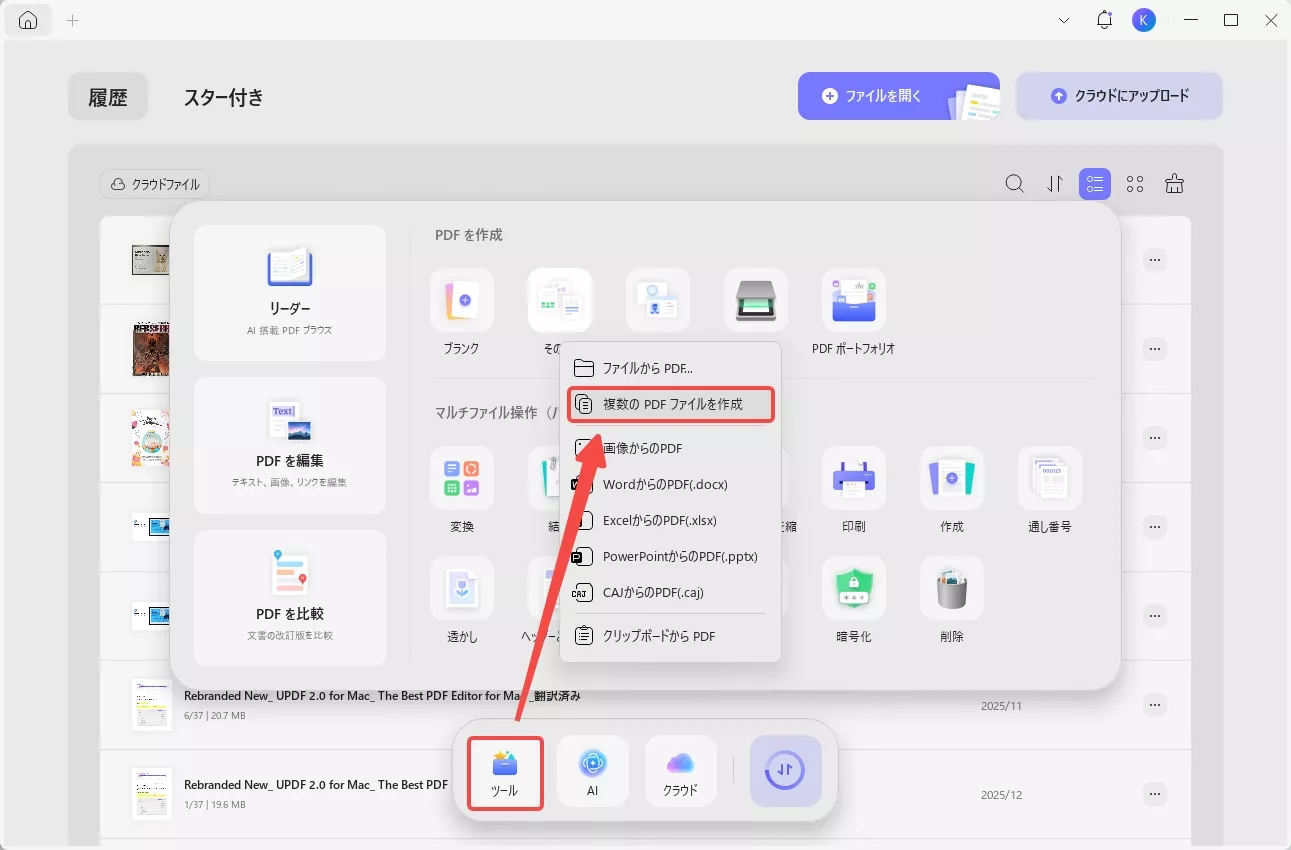
ステップ1:UPDFの「作成」を開く
UPDFを起動し、ホーム画面の「ツール」から「作成」を開きます。複数ファイルを扱う画面へ進みます。
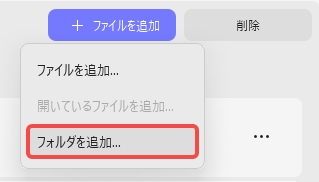
ステップ2:Word・PDFなどのファイルを追加する
「ファイルを追加」から結合したいWord、PDF、PowerPoint、Excel、画像などの対応ファイルを選びます。同じフォルダーに資料がまとまっている場合は、「フォルダーを追加」を使うと一括で読み込めます。
ステップ3:ファイル順と出力方法を設定する
一覧のファイルをドラッグして、完成PDFで読みたい順番に並べます。表紙、本文、参考資料のように役割が決まっている場合は、ファイル名にも「01」「02」などを付けておくと確認しやすくなります。
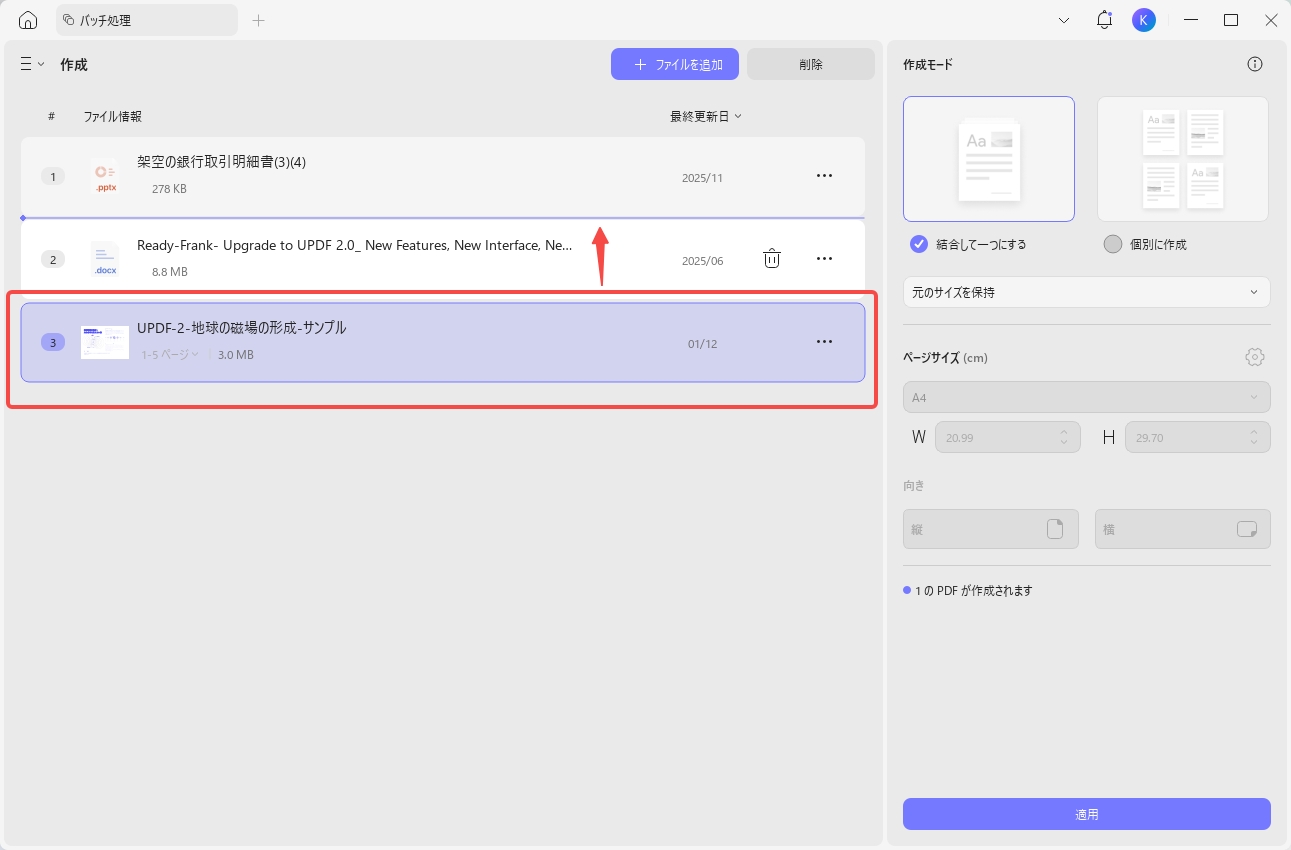
出力方法は「結合して一つにする」を選択します。ページサイズをそろえる必要がない場合は「元のサイズを保持」を選び、各資料の元のページ寸法を引き継ぎます。
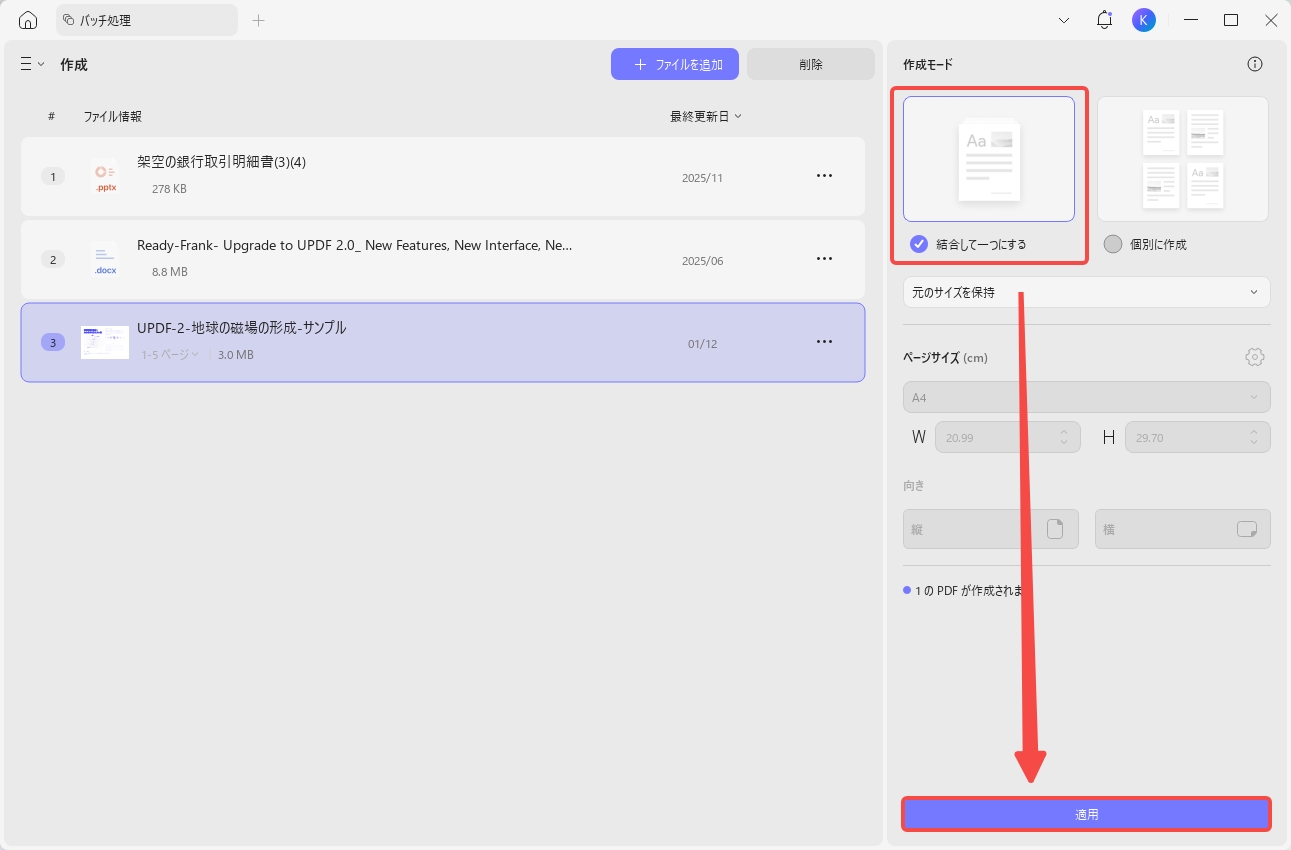
ステップ4:1つのPDFを作成して確認する
「適用」をクリックし、保存先とファイル名を指定します。完成したPDFを開き、ファイル順、総ページ数、各資料の切り替わり位置を確認してください。変換を伴うWordやPPTは、重要なページの文字・表・改ページもあわせて確認すると安心です。
Windows • macOS • iOS • Android 100%安全
複数のWordファイルを1つのPDFにするポイント
複数のWordファイルだけをまとめる場合も、操作は同じです。各Word文書を先に個別のPDFへ変換するのではなく、「作成」にすべて追加してから1つのPDFとして出力できます。
- 順番:ファイル名に連番を付け、UPDFの一覧でも同じ順序になっているか確認します。
- 区切り:各Word文書の最終ページと次の文書の先頭ページを確認します。
- 出力:「個別に作成」ではなく「結合して一つにする」を選びます。
書式を保つために結合後に確認したい点
WordやPPTはPDFへの変換を伴うため、使用フォントやページ設定によって表示が変わる可能性があります。「必ず崩れない」と考えず、完成PDFで次の項目を確認してください。
- フォント:置き換わった文字や文字化けがないか。
- 改行・表:段落の折り返し、表の幅、図形の位置が意図どおりか。
- ページ:縦横の向き、ページ寸法、不要な空白ページがないか。
- 並び順:表紙から付録まで、読み手が必要とする順番になっているか。
よくある質問
複数のWordファイルだけを1つのPDFにできますか?
はい。複数のWordファイルを「作成」に追加し、順番を整えて「結合して一つにする」を選択すれば、1つのPDFとして出力できます。
Word、PDF、PPTを同時に結合できますか?
はい。UPDFの「作成」では、Word、PDF、PowerPoint、Excel、画像などの対応ファイルを追加して1つのPDFにできます。完成後は文字や表、ページ順を確認してください。
結合するファイルやページの順番は変更できますか?
はい。結合前は「作成」画面のファイル一覧で項目を上下にドラッグし、完成PDFで読みたい順番に並べ替えられます。PDF作成後に順番を変更したい場合は、UPDFの「ページを整理」でページをドラッグして並べ替え、保存してください。
まとめ
UPDFの「作成」を使えば、WordとPDFの結合だけでなく、複数のWordファイルやPPTなども、順番を指定して1つのPDFにまとめられます。ファイルを追加したら「結合して一つにする」を選び、完成後はページ順と書式を確認するのがポイントです。
異なる形式の資料を1つのPDFで配布・提出したいときは、UPDFでバッチ作成を始めてみてください。
Windows • macOS • iOS • Android 100%安全




 高美季子
高美季子