UPDF
UPDF
 Windows版UPDF
 Mac版UPDF
 iPhone/iPad版UPDF
 Android版UPDF
 Nomostar
 UPDF AI オンライン
 UPDF Sign
 IvyCraft
 PDF編集
PDF編集 PDF注釈付け
 PDF作成
PDF作成 PDFフォーム
 リンクの編集
 PDF変換
PDF変換 OCR機能
OCR機能 PDFからWordへ
 PDFから画像へ
 PDFからExcelへ
 PDFのページ整理
 PDF結合
PDF結合 PDF分割
PDF分割 ページのトリミング
 ページの回転
 PDF保護
PDF保護 PDF署名
PDF署名 PDFの墨消し
 PDFサニタイズ
 セキュリティ解除
 PDF閲覧
PDF閲覧 UPDF クラウド
 PDF圧縮
PDF圧縮 PDF印刷
PDF印刷 PDFのバッチ処理
 UPDF AIについて
 UPDF AIソリューション
 AIユーザーガイド
 UPDF AIによくある質問
 PDF要約
PDF要約 PDF翻訳
PDF翻訳 PDF付きチャット
 AIでチャット
 画像付きチャット
 PDFからマインドマップへの変換
 PDF説明
PDF説明 PDF AIツール
 画像AIツール
 AIチャットツール
 AIライティングツール
 AI学習ツール
 AI業務ツール
 その他のAIツール
 PDFからWordへ
 PDFからExcelへ
 PDFからPowerPointへ
 ソリューション
 電子署名
電子署名 ビジネスAI
 料金プラン
料金プラン 導入・運用ガイド
 ウェビナー
ウェビナー 銀行
銀行 医療
医療 保険
保険 法務
法務 製造業
製造業 官公庁
官公庁 教育機関向けソリューション
 導入事例
導入事例 ユーザーガイド
 公式ブログ
公式ブログ UPDF 活用術
 UPDF vs Adobe Acrobat
 UPDF vs Foxit
 UPDF vs PDF Expert
 よくある質問(FAQ)
 ダウンロードセンター
 動作環境・仕様
 お問い合わせ
 ニュースルーム
 アップデート履歴
 ユーザーレビュー
 会社概要
会社概要

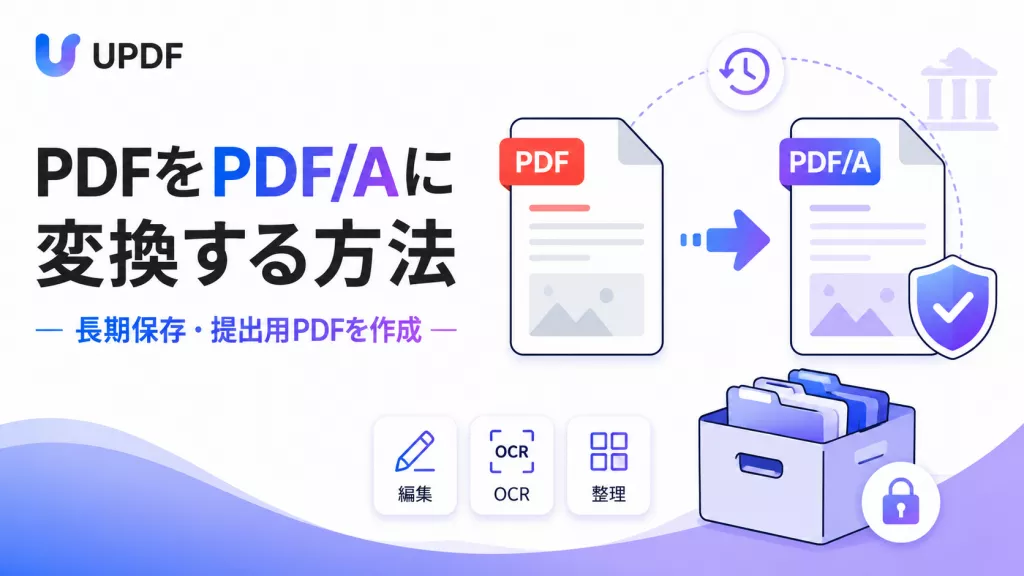
契約書、請求書、研究資料、社内文書などを長期保存する場合、通常のPDFではなく「PDF/A」形式での保存を求められることがあります。
PDF/Aは、フォントや色の情報などをファイル内に保持し、将来別の環境で開いても同じ見た目で表示しやすくするための長期保存向けPDF形式です。
この記事では、Windows・MacでPDFをPDF/Aに変換する方法と、オンライン変換ではなくPC上で処理した方がよいケースをわかりやすく解説します。
PDF/A変換をPC上で行いたい場合は、UPDFを活用できます。
約書・請求書・社内資料など、外部アップロードを避けたいPDFも、UPDFで開いてPDF/Aとして保存できます。
Windows • macOS • iOS • Android 100%安全
1. 先に結論|PDF/A変換は「保存目的」と「安全性」で選ぶ
PDFをPDF/Aに変換する方法は、オンライン変換ツールやPDFソフトなど複数あります。どの方法を選ぶべきかは、PDFの内容や保存目的によって変わります。
特に、契約書・請求書・社内資料など機密性の高いPDFを扱う場合は、外部アップロードを避け、PC上で処理できるPDFソフトを使う方が安心です。
| 目的・状況 | おすすめの方法 | 理由 |
|---|---|---|
| 契約書・請求書・社内資料を長期保存したい | UPDF | PC上でPDF/Aに変換しやすく、外部アップロードを避けやすい |
| 機密性の低いPDFを1回だけ変換したい | オンラインPDF/A変換ツール | インストール不要で、すぐに変換できる |
| スキャンPDFをPDF/Aに変換したい | OCR対応のPDFソフト | 文字認識を行ってから、検索しやすいPDFとして保存できる |
| 提出先からPDF/A形式を指定された | PDF/A保存に対応したPDFソフト | 提出前に形式やレイアウトを確認しながら保存できる |
PDF/A以外にも、Word、Excel、PowerPoint、画像など、目的に応じたPDF変換方法があります。PDF変換の種類をまとめて確認したい場合は、PDF変換の種類と選び方も参考にしてください。
2. PDF/Aとは?通常のPDFとの違い
PDF/Aとは、PDFを長期保存するために設計されたファイル形式です。通常のPDFと同じように閲覧できますが、将来別のパソコンやソフトで開いたときにも、できるだけ同じ見た目で表示できるように、保存方法に一定のルールが設けられています。
通常のPDFは、閲覧・共有・印刷など幅広い用途に使える一方で、フォントや外部リンク、暗号化、動画・音声など、環境によって表示や再現性が変わる要素を含む場合があります。そのため、長期間保存したあとに開くと、文字化けしたり、レイアウトが崩れたり、一部の内容が正しく表示されなかったりする可能性があります。
一方、PDF/Aでは、文書を長期保存しやすくするために、フォントの埋め込みや色の再現性などが重視されます。また、暗号化や外部ファイルへの依存など、将来の閲覧に影響しやすい要素は制限されます。つまりPDF/Aは、「今きれいに見えるPDF」ではなく、「将来も同じように見えるPDF」を作るための形式です。
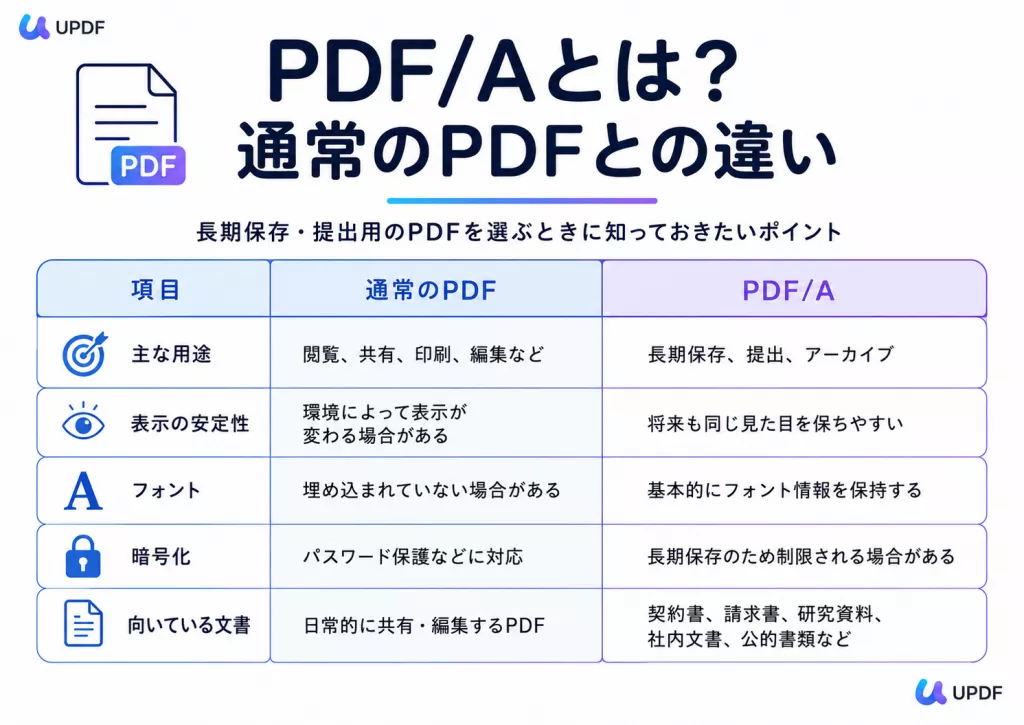
PDF/Aには複数の種類があります。たとえば、PDF/A-1bは見た目の再現性を重視した基本的な形式、PDF/A-2bはより新しいPDF機能に対応しやすい形式、PDF/A-2uはテキスト検索やコピーのしやすさも意識した形式です。提出先から形式を指定されている場合は、その指定に従って保存しましょう。
特に契約書、請求書、研究資料、社内文書などを長期的に保管する場合は、通常のPDFのまま保存するよりも、PDFをPDF/Aに変換しておくことで、将来の閲覧トラブルを減らしやすくなります。
3. UPDFでPDFをPDF/Aに変換する方法
PDFをPDF/Aに変換する場合は、PDF/A保存に対応したPDFソフトを使うとスムーズです。UPDFでは、PDFを開いて内容を確認したあと、そのままPDF/A形式で保存できます。
特に、契約書・請求書・社内資料などを扱う場合は、オンライン変換ツールにアップロードせず、PC上で作業できる方法を選ぶと安心です。また、PDF/Aに変換する前に、テキストの修正、ページ整理、注釈の確認なども行えます。
WindowsでPDFをPDF/Aに変換する手順
まず、UPDFをWindows PCにインストールし、PDF/Aに変換したいPDFを開きます。
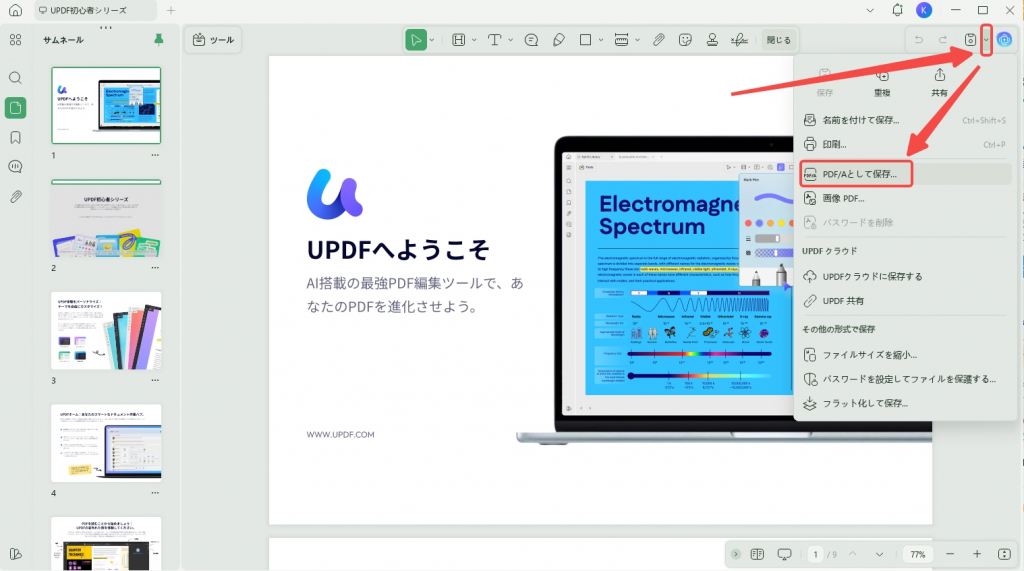
- 画面右上の「下向き矢印」アイコンをクリックします。
- メニューから「PDF/Aとして保存」を選択します。
- 保存先を選び、「保存」をクリックします。
以上で、PDFをPDF/Aとして保存できます。保存後は、提出・保管する前にレイアウトや文字表示が崩れていないか確認しておきましょう。
MacでPDFをPDF/Aに変換する手順
Mac版UPDFでも、PDFを開いて保存メニューからPDF/A形式を選ぶだけで変換できます。
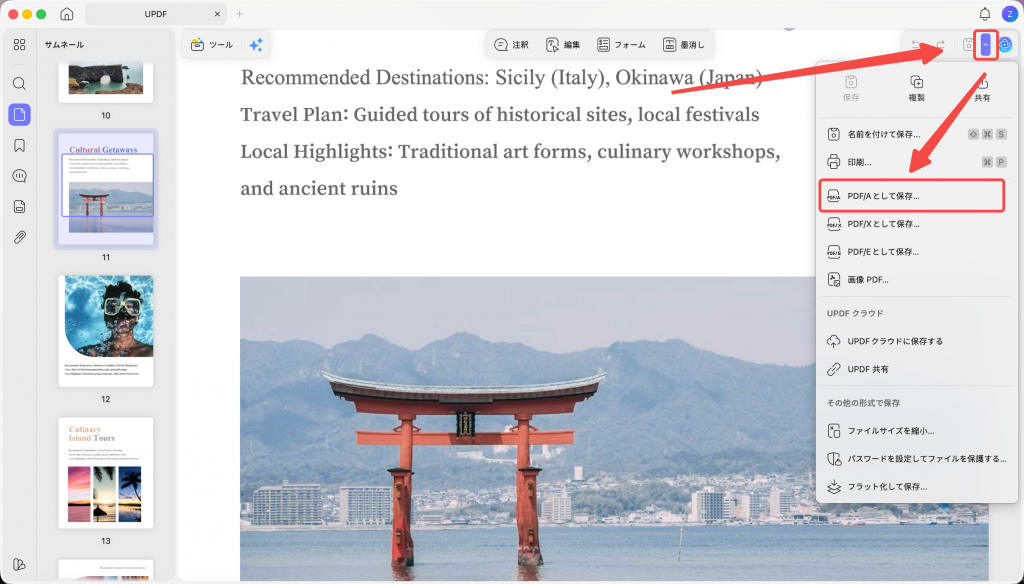
- UPDFでPDF/Aに変換したいPDFを開きます。
- 画面右上の「下向き矢印」アイコンをクリックし、「PDF/Aとして保存」を選択します。
- 保存先を指定し、「保存」をクリックします。
保存後は、PDFを開いて文字やレイアウトが正しく表示されているか確認しておきましょう。提出用・長期保存用のPDFは、元のPDFとは別名で保存しておくと安心です。
PDFをPDF/Aに変換するなら、UPDFを無料でお試しください。
Windows • macOS • iOS • Android 100%安全
UPDFなら、PDF/A保存だけでなく、PDFの編集、注釈、ページ整理、OCR、署名などもまとめて行えます。提出前や長期保存前のPDF整理にも便利です。
4. PDF/A変換にUPDFが向いている理由
PDF/Aへの変換は、単にファイル形式を変えるだけではありません。長期保存や提出を目的とする場合は、変換前に内容を確認し、必要に応じて修正してから保存することが大切です。
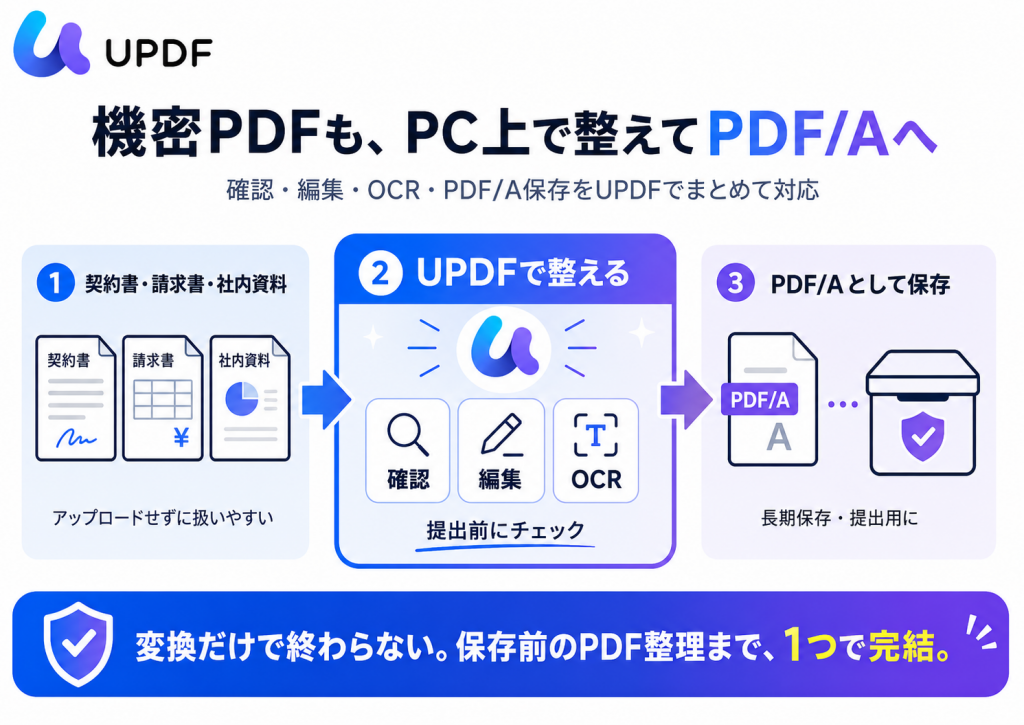
機密性の高いPDFをPC上で処理しやすい
契約書、請求書、社内資料、個人情報を含むPDFなどは、できるだけ外部サービスにアップロードせずに処理したい文書です。UPDFを使えば、PDFをPC上で開いてPDF/Aとして保存できるため、機密性の高いファイルを扱う場合にも安心して作業しやすくなります。
PDF/Aにする前に編集・確認できる
PDF/Aは長期保存や提出に使われることが多いため、変換前の確認が重要です。UPDFでは、PDF/Aとして保存する前に、テキストの修正、ページの並べ替え、不要なページの削除、注釈や署名の確認などを行えます。
提出後に修正が必要になると手間が増えるため、PDF/Aに変換する前に内容を整えておくと安心です。
スキャンPDFもOCRで扱いやすくできる
紙の資料をスキャンしたPDFは、見た目はPDFでも文字情報を持たない画像PDFになっている場合があります。そのまま保存すると、あとから文字検索やコピーができず、再利用しにくくなることがあります。
UPDFのOCR機能を使えば、スキャンPDF内の文字を認識し、検索やコピーがしやすい状態に整えてから保存できます。長期保存だけでなく、あとから内容を確認しやすいPDFとして管理したい場合にも便利です。
PDF/A以外にも、Word、Excel、PowerPoint、画像など、目的に応じたPDF変換方法があります。ほかの形式への変換も確認したい場合は、PDF変換の基本ガイドも参考にしてください。
5. PDFをPDF/Aに変換する前の注意点
PDF/Aは長期保存や提出に使われることが多いため、変換前の確認が重要です。あとから修正が必要になると手間が増える場合があるため、保存前に次の点をチェックしておきましょう。
元のPDFを別名で残しておく
PDF/Aは長期保存向けの形式のため、通常のPDFとは異なり、一部の機能が制限される場合があります。変換後に内容を修正したくなることもあるため、PDF/Aとして保存する前に、元のPDFを別名で残しておくと安心です。
提出先のPDF/A形式指定を確認する
提出先によっては、PDF/A-1b、PDF/A-2b、PDF/A-2uなど、指定される形式が異なる場合があります。公的機関、企業、学校などに提出するPDFの場合は、事前に指定形式を確認してから保存しましょう。
パスワードや制限付きPDFを確認する
パスワード保護や編集制限が設定されたPDFは、そのままではPDF/Aとして保存できない場合があります。PDF/Aに変換する前に、ファイルを開けるか、編集や保存に制限がないかを確認しておくことが大切です。
変換後のレイアウトを確認する
PDF/Aに変換したあとは、文字化け、フォントの違い、画像の表示、ページ順などに問題がないか確認しましょう。特に契約書、請求書、研究資料、社内文書などは、提出・保管前に一度開いて内容を確認しておくと安心です。
スキャンPDFはOCRの必要性を確認する
紙の資料をスキャンしたPDFは、画像として保存されている場合があります。そのままPDF/Aに変換すると、長期保存はできても文字検索やコピーがしにくいまま残ることがあります。必要に応じてOCR処理を行い、検索しやすい状態に整えてからPDF/Aとして保存しましょう。
6. よくある質問
Q1. PDFがPDF/Aかどうかを確認する方法はありますか?
PDF/Aに対応したPDFソフトや検証ツールを使うことで、PDFがPDF/A形式として保存されているか確認できます。提出先からPDF/A形式を指定されている場合は、保存後にファイルを開き、レイアウトや文字表示に問題がないかもあわせて確認しておくと安心です。
Q2. PDFをPDF/Aに無料で変換できますか?
PDFをPDF/Aに変換できる無料ツールやPDFソフトはあります。ただし、契約書、請求書、社内資料など機密性の高いPDFを扱う場合は、オンラインにアップロードせず、PC上で処理できるPDFソフトを使う方が安心です。UPDFでも、PDFを開いてPDF/Aとして保存できます。
Q3. PDF/Aに変換すると編集できなくなりますか?
PDF/Aは長期保存や提出を目的とした形式のため、通常のPDFより一部の機能が制限される場合があります。そのため、PDF/Aに変換する前に、テキストの修正、ページ整理、注釈や署名の確認を済ませておくのがおすすめです。
Q4. スキャンPDFもPDF/Aに変換できますか?
スキャンPDFもPDF/Aとして保存できます。ただし、画像として保存されたPDFは、文字検索やコピーができない場合があります。必要に応じてOCR処理を行ってからPDF/Aとして保存すると、あとから内容を確認しやすくなります。
7. まとめ|PDF/A変換は長期保存と安全性を意識して選ぶ
PDF/Aは、契約書、請求書、研究資料、社内文書などを長期保存・提出用として保管したい場合に適したPDF形式です。通常のPDFをPDF/Aに変換しておくことで、将来別の環境で開いたときも、同じ見た目を保ちやすくなります。
機密性の低いPDFを一度だけ変換する場合は、オンライン変換ツールでも対応できます。一方で、契約書や請求書、個人情報を含むPDFを扱う場合は、外部アップロードを避け、PC上で処理できるPDFソフトを使う方が安心です。
UPDFなら、PDFをPDF/Aとして保存するだけでなく、変換前の内容確認、テキスト編集、ページ整理、注釈確認、OCR処理などもまとめて行えます。提出前や長期保存前にPDFを整えておきたい場合に便利です。
PDFをPDF/Aに変換するなら、UPDFを無料でお試しください。
契約書・請求書・社内資料なども、PC上で確認・編集してからPDF/Aとして保存できます。
Windows • macOS • iOS • Android 100%安全